


WordPressサイトが実際に人々に届いているか疑問に思ったことはありませんか?適切な分析なしでは、基本的にブラインドで運営していることになります。訪問者が最も楽しんでいるページ、どこから来たのか、または行動を起こさずに離れる原因は何なのかを知ることはできません。
そのため、すべてのWordPressサイトにはGoogle Analytics(GA)が必要です。無料であり、訪問者を理解し、サイトを成長させるために必要な洞察を提供します。今日でも、オーディエンスを理解し、より賢明な意思決定を行うための最良の方法であり続けています。
WPBeginnerでは、すべてのウェブサイトでMonsterInsightsを使用しています。なぜなら、複雑なGoogle Analyticsデータを理解しやすい情報に簡素化してくれるからです。中小企業にとって何がうまく機能するかを確認するために、他のソリューションも検討しました。
このガイドでは、技術的なことを一度も行ったことがない方でも、WordPressサイトにGoogle Analyticsを簡単に設定する3つの方法を紹介します。🧑💻
✏️ 簡単なメモ: これは包括的なガイドです – ナビゲーションに役立つ内容を以下に示します:
- まず、Google Analyticsがなぜ重要なのか、どのようにウェブサイトの成長に役立つのか、そしてまだGAアカウントを持っていない場合にサインアップする方法を説明します。
- 次に、WordPressサイトにインストールするさまざまな方法を紹介します。この記事では、MonsterInsightsの方法と2つの代替アプローチをカバーしています。
- 最後に、Google Analyticsでトラフィックレポートを表示する方法を説明します。
なぜGoogleアナリティクスはブロガーにとって重要なのでしょうか?
ブログを始めたら、#1の目標はより多くのトラフィックと購読者を獲得することです。Google Analyticsは、重要な統計情報を表示することで、データに基づいた意思決定を支援します。以下を確認できます。
1. あなたのウェブサイトを訪れるのは誰ですか?
この分析機能は、視聴者の地理的な場所、サイト訪問に使用されたブラウザ、画面解像度、JavaScriptサポート、Flashサポート、言語など、その他の重要な詳細情報を提供します。
このデータは非常に役立ち、さまざまな方法で役立ちます。カスタムウェブサイトデザインを作成する際には、ユーザーデータを使用して、サイトがオーディエンスと互換性があることを確認できます。
例えば、訪問者のほとんどがモバイルデバイスを使用していることがわかった場合、サイトのモバイルエクスペリエンスを可能な限りスムーズにすることに優先順位を付けることができます。
2. あなたのウェブサイトにアクセスしたとき、人々は何をしますか?
ユーザーがウェブサイトのどこにアクセスしているか、ウェブサイトにどれくらい滞在しているか、そして直帰率(初回訪問時にサイトを離脱したユーザーの割合)を追跡できます。
この情報を使用すると、直帰率を減らし、ページビューを増やすことができます。
最も人気のある記事、あまりうまくいっていない記事、ユーザーが探しているコンテンツの種類も見つけることができます。
3. あなたのウェブサイトにはいつアクセスしますか?
サイトにとって最もアクティブな時間帯を確認することで、投稿を公開するのに最適な時間を選択できます。
そのタイムゾーンがご自身のタイムゾーンと互換性がない場合は、その時間に投稿をスケジュールすることができます。
4. あなたのウェブサイトにはどのようにアクセスしますか?
アナリティクスのこのセクションでは、ユーザーがどこから来たのかを確認できます。たとえば、検索エンジンを使用したのか、直接リンクを入力したのか、他のサイトからの紹介リンクをクリックしたのかなどです。
また、これらの各ソースから訪問者の何パーセントが来たかを示します。Google Analyticsは、これらの各カテゴリの内訳を提供します。検索エンジンのカテゴリの場合、Google、Yahoo、Bingなど、どの検索エンジンが最も多くのトラフィックを生成したかを示します。
リファラルソースの内訳は、最も連携する必要があるサイトを示しています。トップのリファラルソースが Facebook の場合、オーディエンスに特別感を与えるには、Facebook 限定のコンテンツが必要です。
トップの紹介元が外部ウェブサイトである場合は、そのウェブサイトとのパートナーシップ(ゲスト投稿交換など)を検討する価値があるかもしれません。
5. 人々はあなたのコンテンツとどのようにやり取りしますか?
Google Analyticsは、ユーザーがサイトのコンテンツとどのようにやり取りするかを示します。ユーザーの何パーセントがサイトのどのリンクをクリックしたかなど、多くのことを示しています。
Google Analyticsでコンテンツ実験を作成することにより、A/Bスプリットテストを実行することができ、目標達成のために何が最も効果的かを理解できます。
ユーザーのインタラクティブ性を確認することで、ユーザーに合わせてコンテンツを作成できます。上記の質問への回答を確認することで、サイトで機能する戦略に集中し、機能しない方法は避けることができます。
要するに、推測を排除し、重要な統計情報に集中することで、データに基づいた意思決定を行うことができます。
Google Analytics アカウントをお持ちでないですか?以下の簡単なステップバイステップ ガイドに従ってください。
Googleアナリティクスへの登録方法
Google Analyticsは無料で利用でき、登録にはGoogleアカウントまたはGmailアカウントがあれば十分です。登録プロセスは非常に簡単です。以下のステップバイステップの説明に従って、Google Analyticsアカウントを作成してください。
ステップ 1: Google Analytics アカウントを作成する
まず、Google Analyticsのウェブサイトにアクセスしてサインアップする必要があります。ウェブサイトにアクセスしたら、「今日から始める」ボタンをクリックするだけです。

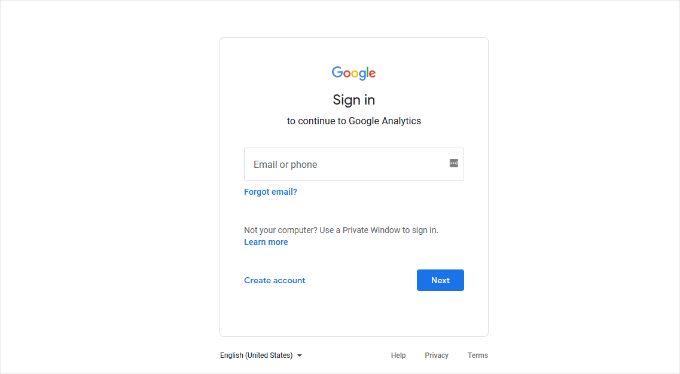
次に、Googleアカウントでログインするように求められます。
GoogleアカウントまたはGmailアカウントを既にお持ちの場合は、それを使用してサインインできます。それ以外の場合は、ご自身でGoogleアカウントを作成してください。
ステップ 2: Google Analytics アカウントの設定
Gmail アカウントでサインインすると、以下のようなウェルカム画面が表示されます。
ここでGmailアカウントを使用してGoogle Analyticsにサインアップします。「測定を開始」ボタンをクリックしてください。

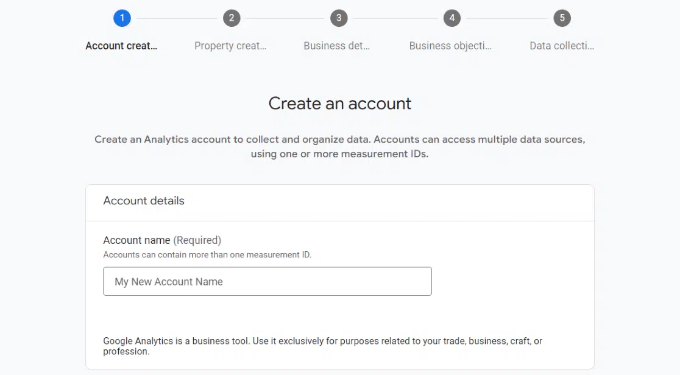
その後、アカウント名を入力するように求められます。
この名前は内部で使用されるため、ビジネス名など、好きな名前を使用できます。
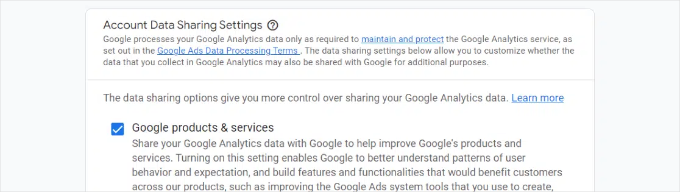
Google アナリティクスには、複数のアカウントのデータ共有設定も表示されます。
これらの設定により、Google Analytics のデータの共有を制御できます。デフォルト設定のまま、次のステップに進むことができます。
ステップ 3: Google Analytics プロパティの設定
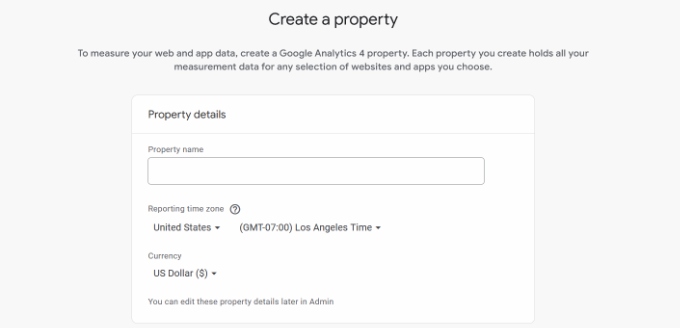
次の画面で、Google Analytics プロパティを作成する必要があります。
Googleは、Google Analytics 4(GA4)と呼ばれる新しいバージョンのAnalyticsを導入しました。これは、ウェブサイトとモバイルアプリを同じアカウントで追跡する最新バージョンです。さらに、新しい機能、指標、レポート用の異なるインターフェイスが利用できます。
プロパティ名を入力し、レポートのタイムゾーンと通貨を選択してください。次に、「次へ」ボタンをクリックします。
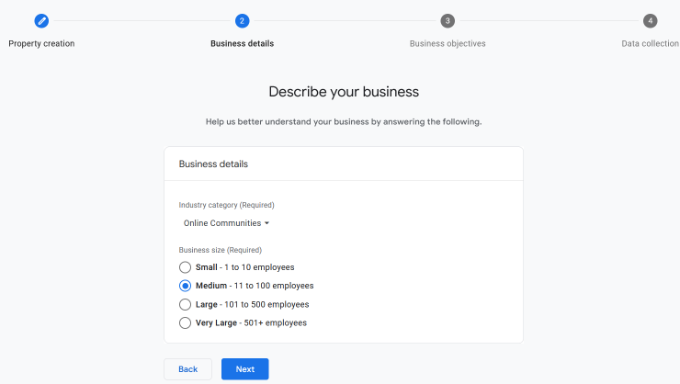
次の画面で、ウェブサイトの「業種カテゴリ」をドロップダウンメニューから選択し、「事業規模」を提示されたオプションから選択する必要があります。
完了したら、「次へ」ボタンをクリックしてください。
次に、ビジネス目標を選択し、Google Analyticsをビジネスでどのように使用するかの意図を選択する必要があります。これにより、ビジネスに合わせたパーソナライズされたレポートが得られます。
たとえば、リードの生成、オンライン販売の促進、ブランド認知度の向上、ユーザー行動の調査などのオプションがあります。
ニーズに合ったオプションを 1 つ以上選択できます。「ベースラインレポートを取得する」オプションを選択することをお勧めします。これにより、すべての Google Analytics レポートがアカウントに表示されます。
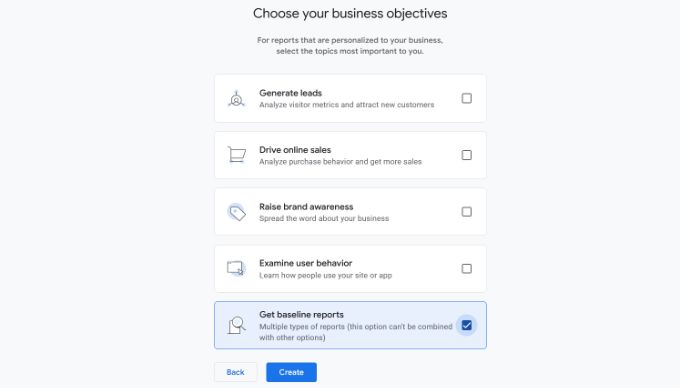
完了したら、「作成」ボタンをクリックするだけです。
ステップ 4: Google Analytics と WordPress サイトの接続
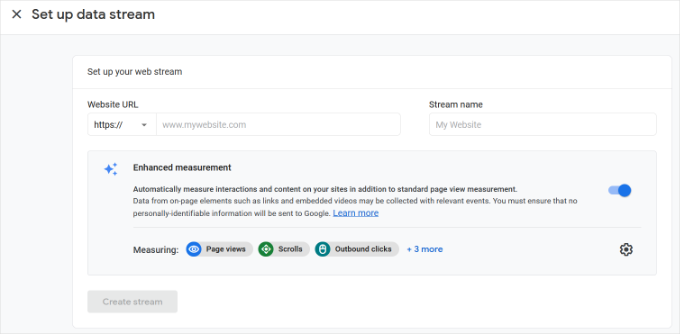
ここで、Google Analytics の Webストリームオプションが表示されます。
WordPress サイトの Google Analytics を設定しているので、「ウェブ」をプラットフォームとして選択してください。
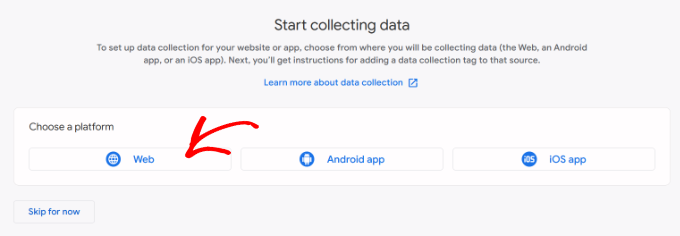
その後、ウェブサイトのURLとストリーム名を入力する必要があります。
デフォルトでは、Google Analyticsには「拡張測定」オプションが有効になっています。これにより、ページビュー、スクロール、アウトバウンドクリック、ファイルダウンロードなどをGoogle Analyticsで追跡できます。
📝 注意: MonsterInsightsプラグインを使用する予定の場合は、「拡張測定」オプションをオフにする必要があります。そうしないと、プラグインはデータの2倍の量を収集して表示します。
次に、「ストリームを作成」ボタンをクリックできます。
ストリーム名、URL、ID、測定IDが表示されるようになりました。
記録されるさまざまな強化された測定値も表示されます。
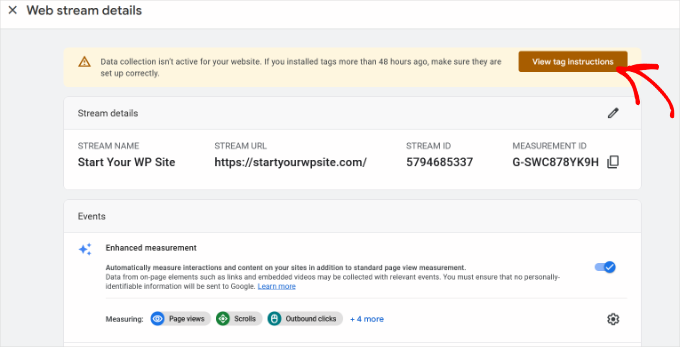
上部には、WordPressサイトにGoogleアナリティクスを追加する方法を示すアラートバーも表示されます。
「タグ設定手順を表示」ボタンをクリックします。これで、Google AnalyticsのトラッキングコードをWordPressウェブサイトに追加するさまざまな方法が表示されるはずです。
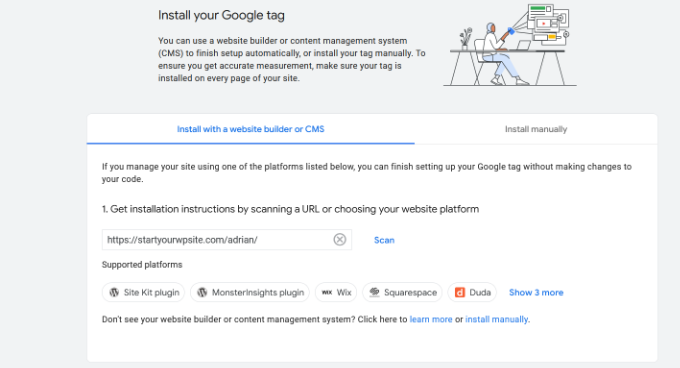
次に、「手動でインストール」タブに切り替えることができます。
次に、Googleアナリティクストラッキングコードが表示されます。
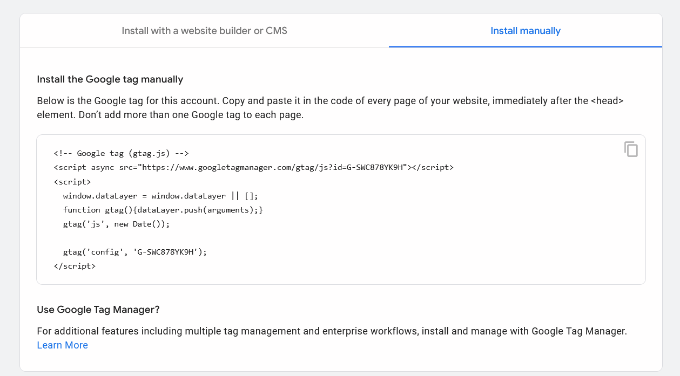
このトラッキングコードをコピーして、以下のいずれかの方法で WordPress サイトに入力する必要があります。ブラウザータブを開いたままにしておき、必要に応じてコードをコピーするために戻ることもできます。
「アナリティクス」ブラウザータブを開いたままにしておくことをお勧めします。WordPressサイトにコードをインストールしたら、再度参照する必要がある可能性があるためです。
それでは、WordPress に Google Analytics をインストールする方法を見ていきましょう。この記事で学べることの概要は以下のとおりです。
- WordPress に Google Analytics をインストールする方法
- Method 1: Install Google Analytics in WordPress with MonsterInsights (Easy)
- 方法 2: WPCode を使用して WordPress に Google Analytics をインストールする (手動)
- Method 3: Install Google Analytics in WordPress Theme (Advanced)
- ボーナスヒント: Google Analytics でレポートを表示する方法
- WordPress に Google Analytics をインストールすることに関するよくある質問
- 動画チュートリアル: WordPress に Google Analytics をインストールする
- 学習を続ける: Analytics を使用して WordPress サイトを成長させる
WordPress に Google Analytics をインストールする方法
WordPress に Google アナリティクスを設定する方法はいくつかあります。ここでは 3 つの方法を紹介します。最初のオプションが最も簡単で、最後のオプションが最も難しいです。
ニーズに最適なものを選択できます。
💡 プロヒント: Google Analytics アカウントでのページビューの二重トラッキングを避けるために、ウェブサイトではこれらの方法のうち 1 つのみを使用する必要があります。
方法 1: MonsterInsights を使用して WordPress に Google Analytics をインストールする
MonsterInsightsは、最も人気のあるWordPress用Google Analyticsプラグインです。Bloomberg、PlayStation、Zillow、WPBeginnerなど、300万以上のウェブサイトで使用されています。
これは、GoogleアナリティクスをWordPressに追加する最も簡単で、圧倒的に最良の方法です(初心者からエキスパートまで、すべてのユーザーに対応)。MonsterInsightsは、有料のプレミアムプラグインと無料バージョンの両方で利用可能です。
WPBeginnerでは、フォーム送信、CTAボタンクリック、参照リンクのパフォーマンスなど、さまざまなトラッキングタスクにMonsterInsightsを使用しています。完全なMonsterInsightsレビューで、なぜこれが優れたプラグインなのかをご覧ください。

このチュートリアルでは、MonsterInsightsの無料版を使用します。
MonsterInsights Proバージョンを使用すると、eコマーストラッキング、広告トラッキング、著者トラッキングなどのより高度な機能を利用できます。設定方法は同じです。
さあ、始めましょう。
まず、MonsterInsightsプラグインをインストールして有効化する必要があります。詳細については、WordPressプラグインのインストール方法に関するステップバイステップガイドをご覧ください。
有効化すると、プラグインはWordPressの管理メニューに「インサイト」という新しいメニュー項目を追加し、ウェルカム画面が表示されます。「ウィザードを開始」ボタンをクリックしてください。

これをクリックすると、MonsterInsightsセットアップウィザードが開きます。
最初に、ウェブサイトのカテゴリ(ビジネスウェブサイト、ブログ、またはオンラインストア)を選択するように求められます。1つ選択してから、「保存して続行」ボタンをクリックしてください。

次に、MonsterInsights を WordPress ウェブサイトに接続する必要があります。
「MonsterInsightsを接続」ボタンをクリックするだけです。
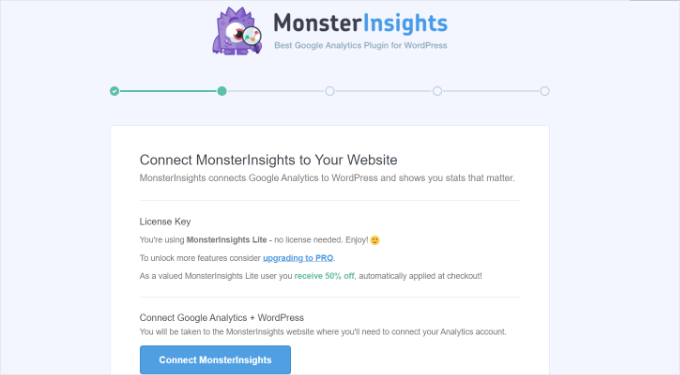
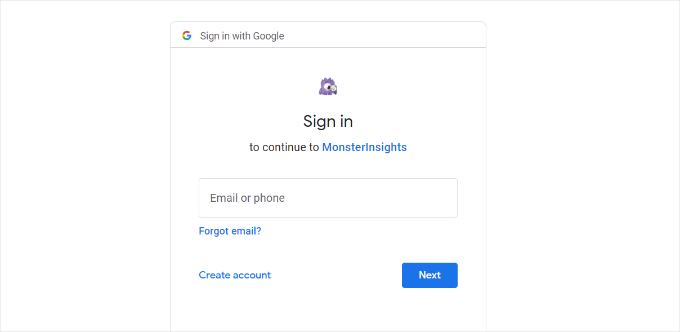
これによりGoogleアカウントに移動し、サインインするか、すでにサインインしている場合はGoogleアカウントを選択するように求められます。
Google アカウントを選択するか、メールアドレスを入力してサインインしてください。
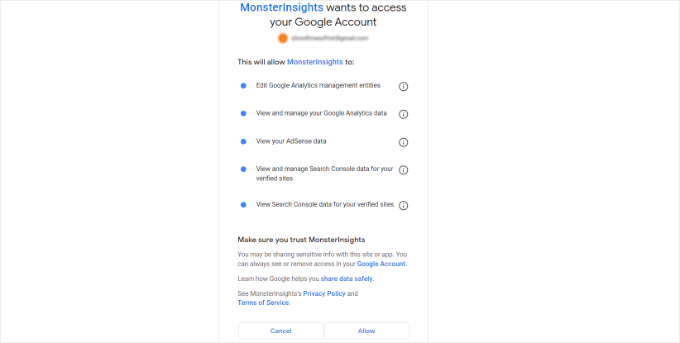
次に、MonsterInsights が Google アナリティクス アカウントにアクセスすることを許可するように求められます。
続行するには、「許可」ボタンをクリックしてください。
接続を完了するための次のステップは、追跡したいプロファイルを選択することです。
ここでウェブサイトを選択し、「接続完了」ボタンをクリックして続行してください。
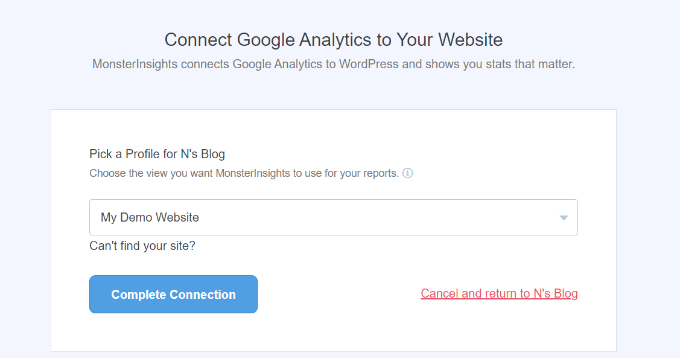
その後、「接続を完了」ボタンをクリックして続行します。MonsterInsights がウェブサイトに Google アナリティクスをインストールします。
次に、ウェブサイトの推奨設定を選択するように求められます。
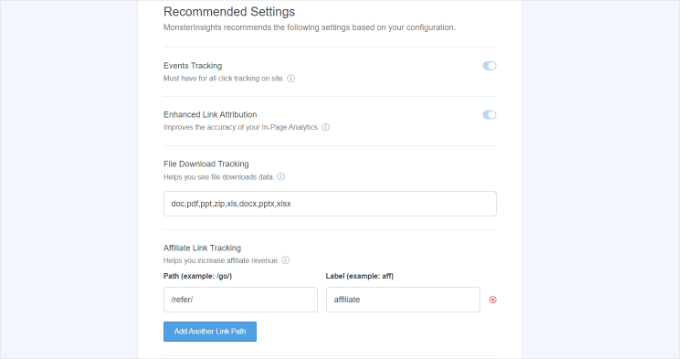
デフォルト設定はほとんどのウェブサイトで機能します。アフィリエイトリンクプラグインを使用している場合は、アフィリエイトリンクをマスクするために使用するパスを追加する必要があります。これにより、Googleアナリティクスでアフィリエイトリンクを追跡できるようになります。
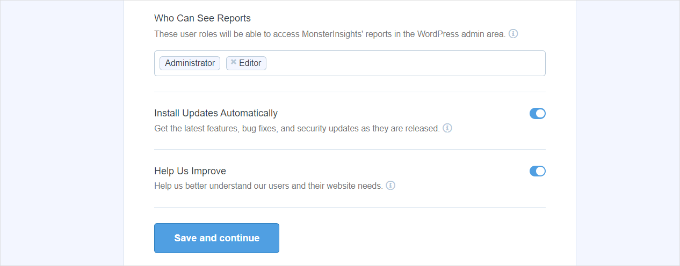
MonsterInsightsは、レポートを誰が見ることができるかについても尋ねます。さまざまなWordPressユーザーロールを選択できます。
完了したら、「保存して続行」ボタンをクリックして設定を保存してください。
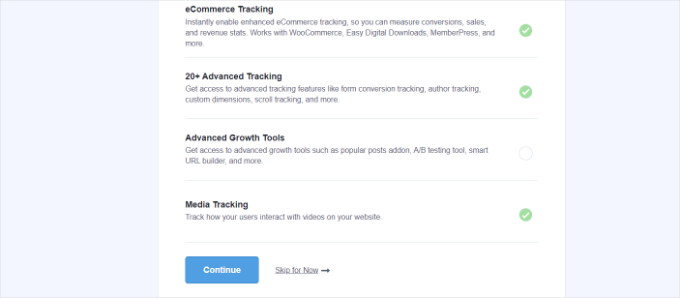
次に、MonsterInsights は有効にしたいウェブサイトトラッキング機能のリストを表示します。
下にスクロールして、「続行」ボタンまたは「今はスキップ」オプションをクリックできます。
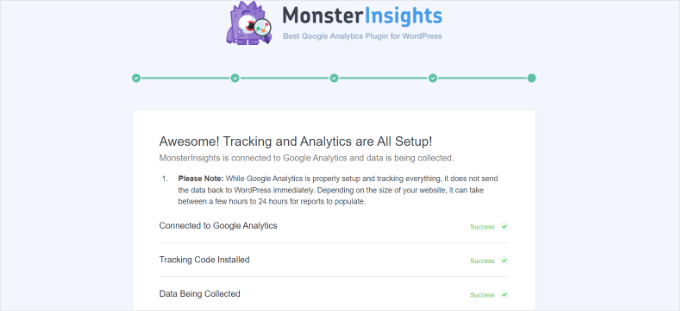
次の画面で、MonsterInsights は Google アナリティクス トラッキングが正常にセットアップされたことを表示します。
Googleアナリティクスが接続され、トラッキングコードがインストールされ、データが収集されていることがわかります。
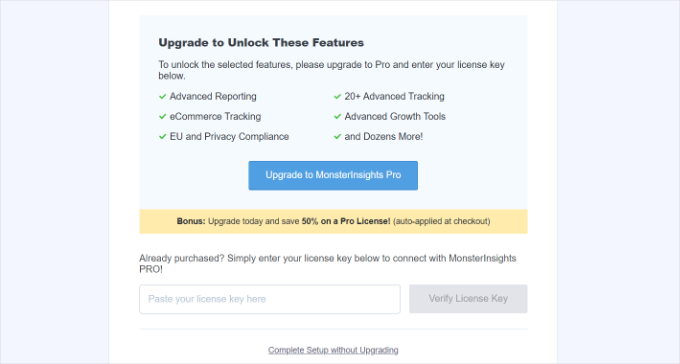
次に、下にスクロールしてライセンスキーを入力するフィールドを表示できます。
とりあえず、「アップグレードせずに設定を完了」オプションをクリックしてください。
WordPressウェブサイトにGoogleアナリティクスを正常に追加しました。
Googleアナリティクスで拡張計測機能を無効にする
MonsterInsightsに作成させるのではなく、ご自身でGA4にデータストリームを作成した場合、拡張計測機能をオフにする必要があります。
それは、MonsterInsightsが複数のカスタム拡張トラッキング機能を追加するためです。拡張測定オプションを有効にしたままにすると、データが歪み、不正確な結果が表示されます。
まず、ブラウザのGoogle Analyticsタブまたはウィンドウに移動できます。そこから、左下隅にある「管理」設定オプションをクリックします。
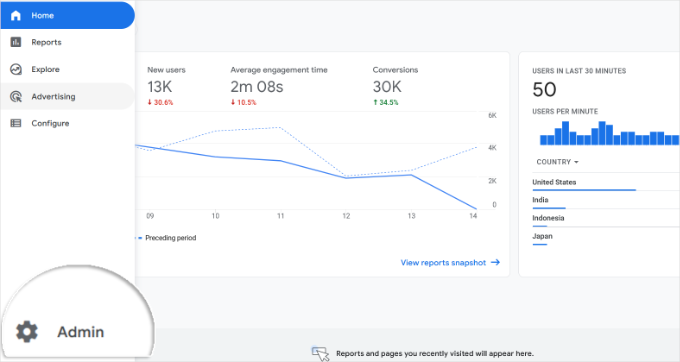
「管理」ページに移動すると、さまざまな設定が表示されます。
「データストリーム」オプションをクリックするだけです。
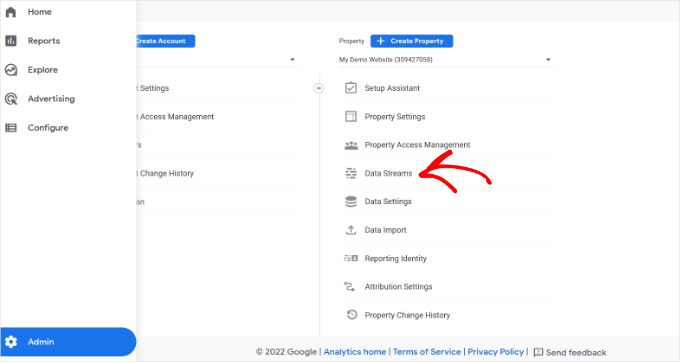
次に、データストリームが表示されます。
MonsterInsights で接続したデータストリームを選択するだけです。
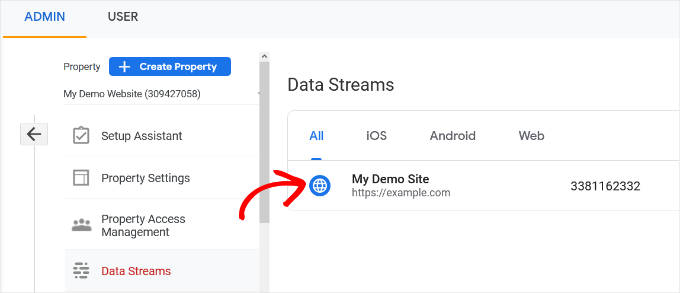
次の画面で、「拡張測定」オプションを無効にする必要があります。
それを行うには、トグルをクリックするだけです。
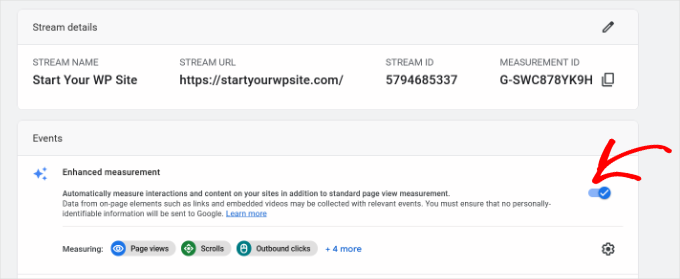
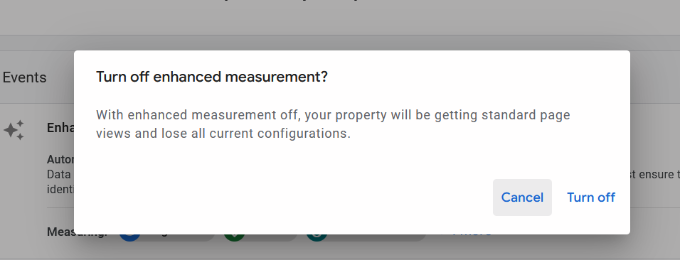
次に、拡張測定をオフにしてもよいか確認するポップアップウィンドウが開きます。
「オフにする」ボタンをクリックしてください。
Google Analyticsでデータ保持設定を変更する
デフォルトでは、Googleアナリティクスはデータ保持期間の設定を2ヶ月に設定します。しかし、カスタムレポートで2ヶ月以上データを活用できるように、これを変更することができます。
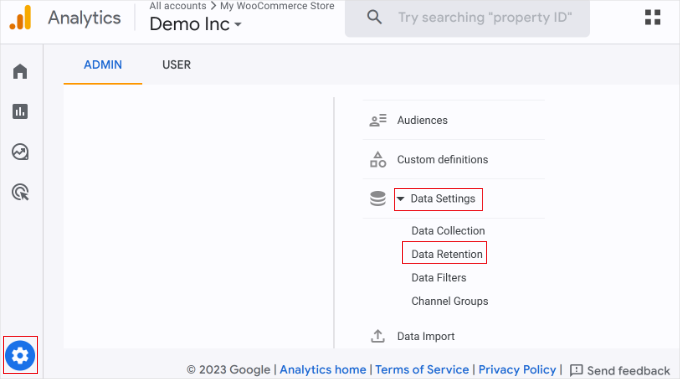
まず、Googleアナリティクスの管理者 » データ設定 » データ保持に移動する必要があります。
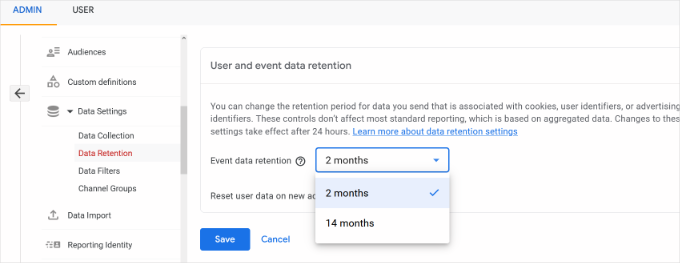
次に、「イベントデータ保持期間」ドロップダウンメニューをクリックできます。
ここから「14ヶ月」オプションを選択し、「保存」ボタンをクリックするだけです。
Googleアナリティクスで統計情報が表示されるまでには、しばらく時間がかかることを覚えておいてください。
💡 プロのヒント:Googleアナリティクスでは、データ保持期間を14か月に延長できますが、デフォルトの2か月のオプションを選択した場合でも、GDPRのようなプライバシー規則は引き続き適用されます。
そのため、トラッキングする前にユーザーの同意を得る必要があり、データ保持期間をプライバシーポリシーに記載することをお勧めします。
始め方がわからないですか?GDPR/CCPA向けにWordPressにCookieポップアップを追加する方法に関するガイドをご覧ください。
WordPressダッシュボード内でGoogleアナリティクスレポートを表示
MonsterInsightsの最も良い点は、GoogleアナリティクスのレポートをWordPressダッシュボード内で表示できることです。
単に インサイト » レポート ページにアクセスして、アナリティクスデータの概要をご確認ください。
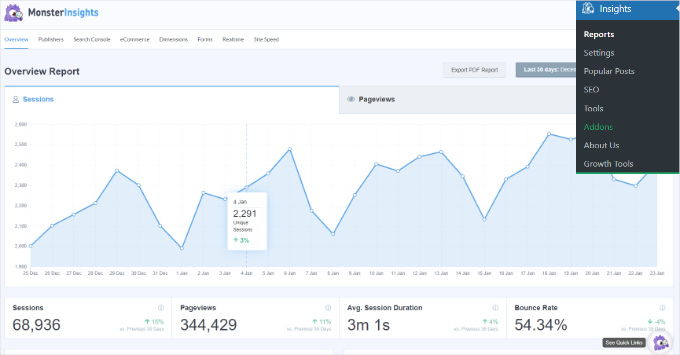
MonsterInsightsレポートにアノテーションを直接追加して、ウェブサイトに行った重要な変更を記録することもできます。
たとえば、新しいブログ記事を公開したとき、新しいランディングページを追加したときなどにメモを追加できます。これにより、これらのイベントがトラフィックにどのように影響するかを簡単に追跡できます。

詳細については、WordPressでGA4サイト注釈を取得する方法に関するこのガイドをご覧ください。
MonsterInsights に興味のあるウェブサイトの統計情報について質問することもできます。MonsterInsights Pro の Conversations AI 機能のおかげです。
例えば、eコマースサイトをお持ちの場合、特定の期間に製品からいくらの収益を上げたかを尋ねることができます。
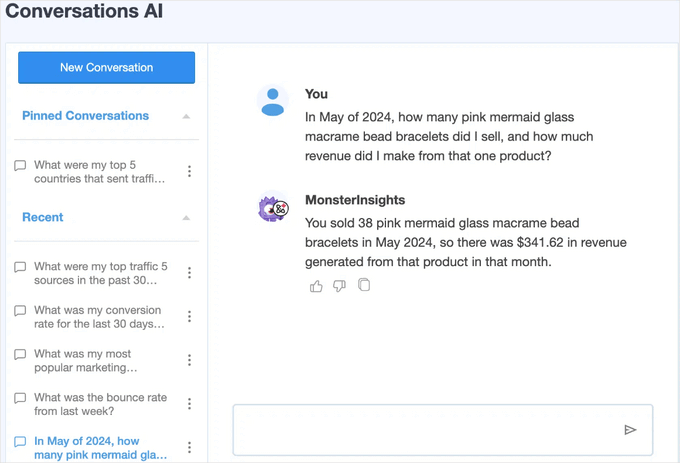
これは、特に分析を始めたばかりの場合、必要なデータを見つけるためにレポートを検索するよりもはるかに簡単です。
さらに、MonsterInsightsには、トラフィックとページビューを増やすために最もパフォーマンスの高いコンテンツを表示できる「人気記事」アドオンが付属しています。
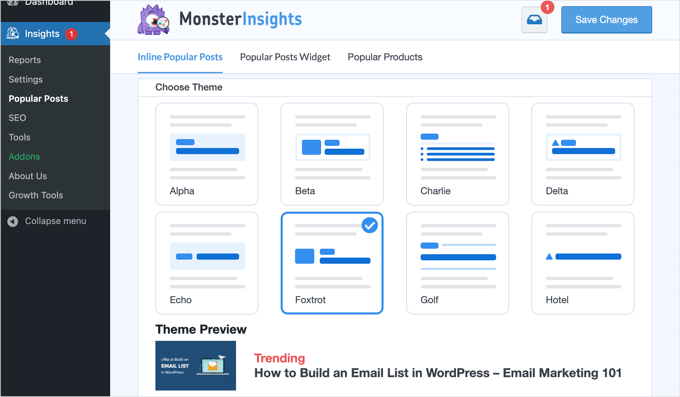
エンゲージメントを高めるために、人気の投稿へのインラインリンクを自動的に追加するために使用できます。
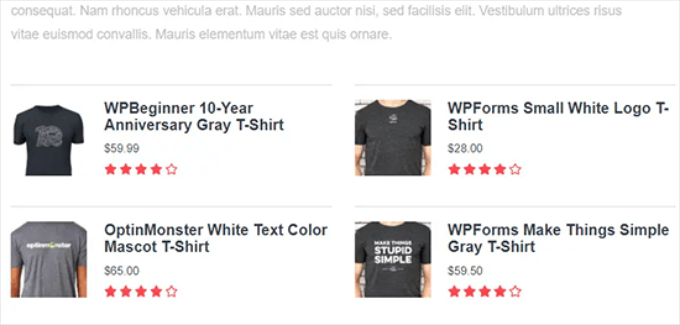
オンラインストアを運営している場合は、各ブログ記事の最後に最もパフォーマンスの高い商品を自動的に追加して、売上を伸ばすこともできます。(人気商品機能はMonsterInsightsのProバージョンで利用可能です。)
WordPressブログを運営している場合、ページインサイトアドオン(MonsterInsights Proで利用可能)は非常に役立ちます。
インストールすると、「すべての投稿」画面、フロントエンド(ログイン中)、およびコンテンツエディタ画面に自動的にブログ統計情報が追加されます。

🌟 インサイダーノート: MonsterInsights は、以前は Yoast による Google Analytics for WordPress として知られていました。WPBeginner の創設者である Syed Balkhi は 2016 年にこのプラグインを取得し、MonsterInsights にリブランドしました。現在、これは当社の プレミアム WordPress プラグイン ファミリーの一部です。
方法2:WPCodeを使用してWordPressにGoogleアナリティクスをインストールする
この方法では、WordPressにGoogleアナリティクスを手動でインストールする方法を説明します。WPCodeを使用して、GA4トラッキングコードをサイトのヘッダーに追加します。
開始する前に、この方法はMonsterInsightsほど良くないことに注意してください。高度なトラッキング設定ができないためです。また、WordPressダッシュボードでGoogle Analyticsデータを表示することもできません。
WPCode プラグインを使用すると、テーマファイルを編集せずにカスタムコードスニペットを WordPress サイトに安全に追加できます。
当社のビジネスパートナーの中には、WPCode を使用してトラッキングスクリプト、カスタム機能、その他の高度な設定を管理しており、非常にうまく機能しています。プラグインの詳細については、WPCode の完全なレビューをご覧ください。

まず、Google Analyticsアカウントの設定時にステップ4で作成したGoogle Analyticsトラッキングコード(グローバルサイトタグ)をコピーします。
インターフェースでは次のようになります。
次に、WPCode プラグインをインストールして有効化する必要があります。詳細については、WordPress プラグインのインストール方法に関するステップバイステップ ガイドを参照してください。
📝 注: 無料の WPCode プラグインを使用して、Google アナリティクスのトラッキング コードをインストールできます。
しかし、WPCode Pro にアップグレードすると、変更を追跡するのに役立つ完全なリビジョン履歴や、特定の時間にスニペットを自動的に有効または無効にするコード スケジュールなど、より強力な機能が利用できるようになります。
有効化したら、Code Snippets » Header & Footer ページにアクセスする必要があります。ここで、以前にコピーした Google アナリティクス トラッキング コードを「Header」セクションに貼り付ける必要があります。
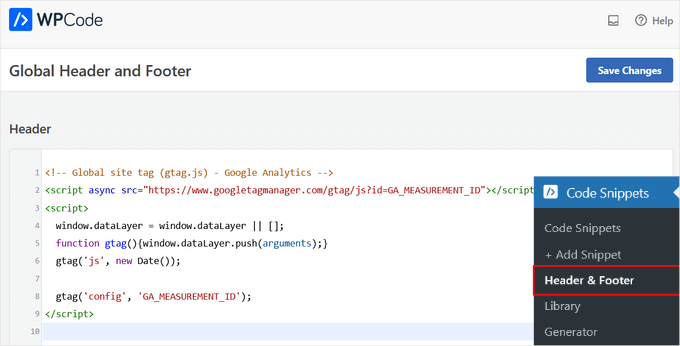
設定を保存するには、「変更を保存」ボタンをクリックすることを忘れないでください。
これで、サイトに Google Analytics を正常にインストールできました。
方法3:WordPressテーマにGoogle Analyticsをインストールする
⚠️ 警告: この方法は上級ユーザー向けです。テーマのコードを直接編集するため、誤って行うとサイトが簡単に壊れる可能性があります。
もう 1 つの欠点は、テーマを更新または 切り替えるたびにトラッキング コードが失われるため、この方法は長期的には信頼性が低いことです。
コードの編集に慣れていない場合は、代わりに方法1(MonsterInsights)または方法2(WPCode)を使用することを強くお勧めします。
この方法では、プラグインを使用せずにトラッキングコードを手動で追加する方法を説明します。これにより、スクリプトをテーマファイル内のどこに配置するかを完全に制御できます。
とはいえ、コードの操作に慣れている上級ユーザーに最も適しています。
これを行うには、まず、前のステップ4でコピーしたGoogleアナリティクストラッキングコードをコピーする必要があります。これは、[Webストリームのインストール]セクションの[手動でインストール]タブで表示できます。
さて、このコードを WordPress テーマ ファイルに追加するには、一般的に 2 つの方法があります。どちらか一方を選択してください(両方ではありません)。
header.php ファイルにコードを追加する
WordPressテーマのheader.phpファイルを編集し、コピーしたGoogleアナリティクストラッキングコードを、閉じタグ</head>の直前に貼り付けます。
変更を保存し、ファイルをサーバーにアップロードし直すことを忘れないでください。
Functions ファイル経由で追加する
Google アナリティクスのトラッキング コードを WordPress の functions ファイルに追加することもできます。これにより、WordPress サイトのすべてのページにトラッキング コードが自動的に追加されます。
このコードをテーマの functions.php ファイルに追加する必要があります。
<?php
add_action('wp_head', 'wpb_add_googleanalytics');
function wpb_add_googleanalytics() { ?>

// Paste your Google Analytics tracking code from Step 4 here

<?php } ?>
上記のスニペットの「ここにGoogleアナリティクス追跡コードを貼り付けます」セクションを、Googleアナリティクスコードに置き換えることを忘れないでください。
ボーナスヒント: Google Analytics でレポートを表示する方法
Googleアナリティクスは、統計情報から収集された膨大な量のデータを表示できます。このデータは、Googleアナリティクスのダッシュボードにアクセスすることで確認できます。
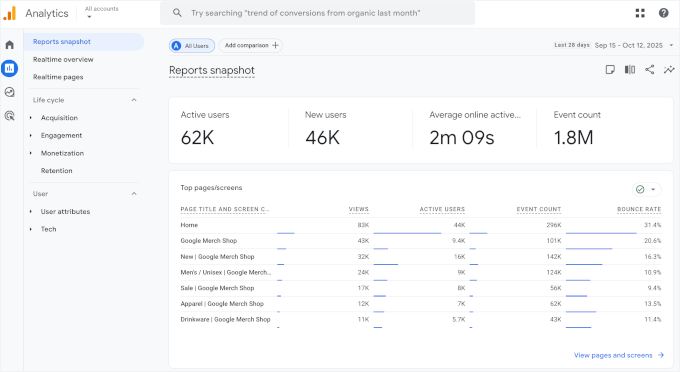
Google アナリティクス 4 のレポートは、以前のユニバーサル アナリティクス レポートとは少し異なります。左側の列には、専用のレポート オプションが表示されます。レポートは、ライフサイクルとユーザーの 2 つの広範なカテゴリにグループ化されています。
GA4レポートで見られる最も顕著な違いの1つは、直帰率の計算方法が異なることです。これは、エンゲージされなかったセッションの割合として計算されるようになり、訪問者がサイトとどのようにやり取りしているかをより明確に把握できるようになります。
それ以外にも、新しいレポート インターフェイス、エンゲージメント時間のような新しい指標、GA4 の目標がないことなどがあります。
Googleアナリティクス4のさまざまなレポートの内訳を以下に示します。
- リアルタイム:現在サイトにアクティブなユーザーを表示します。
- 集客:ユーザーがあなたのウェブサイトをどのように見つけたか(例:オーガニック検索、参照元、メール)を表示します。
- エンゲージメント: ユーザーがサイトで行うこと、主要なイベントやコンバージョンを含みます。
- 収益化: 購入や収益などのeコマースデータを追跡します。
- リテンション: 新規ユーザーとリピートユーザーを比較することで、訪問者をどれだけ維持できているかを示します。
- ユーザー属性: 視聴者を国、都市、性別、興味で分類します。
- テクノロジー: サイトを表示するために人々が使用しているデバイス、ブラウザ、オペレーティングシステムを示します。
これらのGoogleアナリティクスレポートは左側の列に表示されます。各セクションは異なるタブに分かれており、タブをクリックすると展開されてさらに多くのオプションが表示されます。
レポートダッシュボードでは、このようになります。
🧑💻 プロのヒント: Google アナリティクスと Google Search Console を接続することも強くお勧めします。これにより、検索結果でのサイトのパフォーマンスを確認できます。使用方法を学ぶには、Google Search Console ガイドの完全版を参照して、ウェブサイトを成長させてください。
最後に、WordPress SEO のランキングを改善し、より多くのトラフィックを獲得するために、AIOSEO プラグインの使用をお勧めします。これは、サイトマップ、スキーマ マークアップ、およびランクを上げるために必要なすべてのものでサイトを最適化するのに役立つ完全なツールキットです。
始めるために使用できる AIOSEO の無料版があります。
WordPress に Google Analytics をインストールすることに関するよくある質問
Googleアナリティクスの設定に関する最も一般的な質問への回答を以下に示します。
Googleアナリティクスは無料で使用できますか?
はい、Googleアナリティクスは完全に無料です。非常に大規模なエンタープライズ向けウェブサイトにはプレミアムバージョンが用意されていますが、無料バージョンはほとんどの中小企業のサイトやブログには十分すぎるほど強力です。
Googleアナリティクスが機能し始めるまでどのくらい時間がかかりますか?
トラッキングコードをサイトに追加した後、Googleアナリティクスがデータの収集とレポートへの表示を開始するまでに数時間かかる場合があります。最初の24時間の統計を確認するために、24時間後に再度確認することをお勧めします。
サイトにJetpackの統計情報がある場合、Googleアナリティクスは必要ですか?
Jetpackの統計情報は、トラフィックの簡単な概要を提供します。
しかし、Googleアナリティクスははるかに強力で包括的なツールです。オーディエンス、その行動、およびサイトへの到達方法に関する詳細情報を提供し、ウェブサイトを成長させるための情報に基づいた意思決定を行う上で不可欠です。
詳細については、GoogleアナリティクスとJetpack統計情報の比較に関する記事をご覧ください。
動画チュートリアル: WordPress に Google Analytics をインストールする
最後に、WordPressにGoogleアナリティクスをインストールしてプロセスを実際に見る方法に関するビデオチュートリアルをご覧ください。▶️
学習を続ける: Analytics を使用して WordPress サイトを成長させる
この記事が、WordPressにGoogle Analyticsをインストールする方法を学ぶのに役立ったことを願っています。
次に、Google Analyticsレポートを最大限に活用するのに役立つ、さらにいくつかのリソースを確認することをお勧めします。
- GAでWordPressのユーザーエンゲージメントを追跡する方法
- GAでWordPressフォームのトラッキングを設定する方法
- WordPressで検索アナリティクスを表示する方法
- WordPressで外部リンクを追跡する方法
- GAに個人を特定できる情報を入れない方法
- Google Analytics でカスタムメールアラートを取得する方法
- Google AnalyticsでWooCommerceの顧客を追跡する方法
- 初心者向けWordPressのGA4に関する究極ガイド
この記事が気に入った場合は、WordPressのビデオチュートリアルのために、YouTubeチャンネルを購読してください。また、TwitterやFacebookでも私たちを見つけることができます。




ジンソン
はい。WordPressブログのGoogleアナリティクスを検証するためにheader.phpファイルを編集しました。http://lastly.org。しかし、その後「ウェブサイトのホームページでGoogleアナリティクス トラッキング コードが検出されていません。」と表示されます。30分後にもう一度試しましたが、結果は同じでした。
最終的に「ヘッダーフッター挿入プラグイン」を使用して結果を得ました。
ありがとうございます、Syed。
Akhil
実際、WordPressプラグインのGoogleアナリティクスを1つ使用しています。結果をウェブサイトに表示したくないのですが、WordPress自体に表示したいからです。プラグインは正常にインストールおよび設定されました。ある日、ウェブサイトへの訪問が表示されましたが、今日は誰もウェブサイトを訪問していないかのような同じ状態が表示されています。しかし、私の友人はウェブサイトを訪問しました。これは確認済みです。何が問題でしょうか? 誰かが、Googleがステータスを更新するのに3〜4時間かかる場合があると言ったので、待ちました。しかし、一日中経過しても、まだ更新は表示されていません。
ありがとう
アーリッシュ・マルジャ
すべて正しく行いましたが、先月以降データが増加していません。私のウェブサイトはhttp://www.tecq.inです。助けてください。
WPBeginnerサポート
Aarishさん、あなたのサイトでGoogleアナリティクスコードが見つかりません。記事の2番目のセクションを参照して、WordPressサイトにコードを挿入する別の方法を選択してください。
管理者
アーリッシュ
トラッキング情報を正しくインストールしましたが、データが増加しません。訪問数が表示されません。まだゼロです。
WPBeginnerサポート
アナリティクスダッシュボードを確認してください。サイトのコードを検出していますか?一般的に、Googleアナリティクスが初めてサイトに追加された場合、データが表示されるまでしばらく時間がかかることがあります。
管理者
ミスティ・ヤング
簡単な説明をありがとうございます!Googleアナリティクスコードをすぐに生成でき、数分でテーマの適切な場所に挿入できました。とても参考になりました、重ねて感謝いたします!
Vince
こんにちは…WP に「ヘッダーとフッターの挿入」プラグインをインストールし、Google アナリティクス コードを [設定] のフッターボックスにコピーして保存をクリックしましたが、GA はトラッキングがインストールされていないと表示しています。24時間前にこれを実行しました。何か間違えましたか?手伝ってもらえますか?
WPBeginnerサポート
サイトのソースコードでアナリティクスコードを確認できますか?サイトにアクセスし、空のスペースを右クリックしてメニューから「ソースの表示」を選択するとソースを表示できます。ソースの表示でドキュメントをスクロールダウンして、Google Analytics コードがあるかどうかを確認してください。または、記事で説明されている 2 番目の方法を試すこともできます。
管理者
メアリー
Googleに関するものはすべて非常に複雑に見えるので、この投稿が好きでした
しかし、あなたが勧めてくれたプラグインを試しましたが、GAはトラッキングされていませんでした。
なので、コードをページに貼り付けましたが、まだトラッキングされていません。
何かアドバイスはありますか?メアリーより
メアリー
この投稿ありがとうございます。しかし、私のサイトにはGoogleアナリティクスが表示されません。
「ヘッダーとフッタープラグイン」のフッターにコードを貼り付けました。
何も表示されませんでした。
変更を保存しました。
しかし、アナリティクスページはどこで見つけられますか? Googleアナリティクスというラベルのものは何もありません。
メアリーより
メフル
ヘルプが必要な場合はお知らせください。ウェブサイトへの Google Analytics コードのインストールをお手伝いさせていただきます。
アロ・ノウズ
アナリティクスのデータはすべてGAアカウントで確認できます。WordPress上ではありません。
ラトリーサ
ドメインがgodaddy.comでホストされている場合、Wordpress.comのブログに追加できますか?ブログをWordpress.orgに変更せずにこれを実行したいのですが。
よろしくお願いいたします
WPBeginnerサポート
はい、できます。セルフホスト型WordPressサイト vs WordPress.comを比較してください。
管理者
アリン
Google Analytics Dashboard for WPをインストールすると、WordPressブログ内でGoogle Analyticsのデータと統計情報をグラフで表示できるようになります。
エディ
非常に役立つ投稿です。問題があります。GA WordPressプラグインをインストールしましたが、設定 > Googleアナリティクスに行っても何も表示されません。「WordPress用Googleアナリティクス設定」というタイトルだけが表示されます。何が間違っているのでしょうか?助けてください。
ゾーイ
このチュートリアルをありがとうございます。
ルラ
wordpress.com(wordpress.orgではない方)を使用していて、サイトのホスティング用に別途ソフトウェアを購入していない場合、Googleアナリティクスを追加できないこと、独自のプラグインを追加する機能がないことを、誰かがいつか本当に言及すべきです。WordPressにすべてを処理させる方が良いと考えているのかもしれませんが、始める前にこれを知っておきたかったです。
:X
編集スタッフ
すみません、Lulaさん。違いについては数多くの記事を書いてきましたが、この記事はWordPress.orgユーザー向けであるということを、すべての記事に追記することはできません。このサイトに掲載されているすべての記事は、セルフホスト型のWordPressユーザーを対象としています。
管理者
Ann
有益なチュートリアルをありがとうございます。約1週間前にあなたのプラグインを使用してGAをインストールしましたが、GAが表示するページビューはJetpackが教えてくれるものより大幅に少ないです。Jetpackによると、GAのページビューは約半分です。これは一般的ですか?
編集スタッフ
Google Analytics の方がより正確になります。
管理者
アンナ
こんにちは
私のような初心者にとって、わかりやすい簡単な説明をありがとうございます。
このプラグインは正常にインストールして有効化しましたが、設定オプションがないため、Google Analyticsコードを追加できません!
プラグイン名の下には、「無効化」または「編集」の2つのオプションしか表示されません。
おそらく私が愚かなだけかもしれませんが、プラグインの設定オプションはどこで見つけられますか?
ご協力いただき、誠にありがとうございます。
ヌーマン・ヤクブ
@Anna プラグインの設定は、設定 > ヘッダーとフッターの挿入にあります。
フラン
ステータス: トラッキングがインストールされていません
最終チェック: 2013年6月16日 午後7時44分16秒 PDT
Googleアナリティクスのトラッキングコードが、お客様のウェブサイトのホームページで検出されていません。アナリティクスを機能させるには、お客様またはウェブ管理者の方が、コードをウェブサイトの各ページに追加する必要があります。
ヘッダー/フッタープラグインを使用し、指示に従いましたが、このコードが表示されました。
次に何をすればよいですか?ちなみにWPでホストしています。
編集スタッフ
使用しているテーマによっては、デフォルトの wp_head(); または wp_footer(); 関数が配置されていない場合があります。また、WP Super Cache や W3 Total Cache のようなキャッシュプラグインがインストールされている場合は、キャッシュをクリアする必要があります。
管理者
ジェシー
テーマがアナリティクス用のヘッダー/フッタープラグインと互換性がない場合、各ページにスクリプトを手動でコピーするのが最善ですか、それともテーマに必要な形式を追加する方法はありますか?よろしくお願いします!
WPBeginnerサポート
いいえ、テーマの footer.php ファイルの /body タグの直前にコードを追加できます。
クリスティナ・ラーセ
こんにちは
プラグインを使用してヘッダーにトラッキングコードを追加しました。ウェブシェルに入り、function.phpファイル(テーマフォルダ内)を見つけ、貼り付けました。
//ここにコードを貼り付け、//を削除しました
しかし、どこに貼り付けようとしても、最初、最後、最初の区切りの後でも、サイトが壊れてしまいます。
何か間違っているところはありますか?
クリスティナ・ラーセン
//貼り付けたコードは以下のようでした
//ここにコードを貼り付け、//を削除しました
//
ワヒード
Thanks For This Great Tutorial
I have One Question… i installed The Header and Footers Plugin, So Now I have To paste the Google analytic script In Header of the Plugin setting or Both Header and Footer?
事前に感謝しますか?
編集スタッフ
ヘッダーだけでも大丈夫です。
管理者
ワヒード
Thanks a lot For The Quick Response
カオティック・クリスティ
ありがとうございます。大変助かりました。
アダム・ムスタファ
プラグインと直接の方法を試しましたが、トラッキングがインストールされていないと表示されます。
WPのGoogleアナリティクスプラグインからは情報が得られます。何かお手伝いいただけると幸いです。
マフムドゥル
Thanks for this helpful post
マシュー・P・シュナイダー、LC
JetPackを使用するサイト統計情報と比較して、これにはどのような利点がありますか?私はセルフホスト型のブログを持っていますが、JetPackプラグインで利用可能なWordpress.comの統計情報を使用しています。
編集スタッフ
Googleアナリティクスははるかに高度で、より多くのデータを提供します。しかし、初心者には少し複雑になる場合があります。Jetpack Statsは簡単なデータを提供しますが、使いやすいです。
管理者
ティファニー
フッターや利用可能なプラグインが見つかりません。WordPressブログに入った後の「初心者向け」のステップバイステップガイドはありますか?助けてください!
編集スタッフ
プラグインを追加できない場合は、おそらく WordPress.com を使用しています。これはセルフホストサイトでのみ機能します。
管理者
TJ・エリス
素晴らしいブログ投稿です。うまくいきました!ありがとうございました
ラナヤ・グリーン
それが役立つ情報を得るということですね。詳細をありがとうございます。ステップバイステップでできるものがあるととても簡単になります…ありがとうございます、ブラザー!
レオ・ウルフ
明確な段階的な説明をありがとうございます。すでにGoogleアナリティクスのアカウントを持っており、ウェブサイトの結果が表示されていました。今、スクリプトコードをfunctions.phpにコピーしました。ここまでは順調です。GAの出力はどこでいつ期待できますか?フッターに表示されますか?
ところで、標準のテーマは使用しておらず、スクラッチから構築したテーマを使用しているため、何か見落としている可能性がありますか?
事前に感謝します、レオ
編集スタッフ
出力は、ページのソースコードを表示しないと表示されません。ソースコードの下部付近に表示されるはずです。
管理者
レオ・ウルフ
この投稿のタイトルは、サイトにGAデータがあることを示唆しています。しかし、表示されない場合、それは何の意味があるのでしょうか?
編集スタッフ
ほとんどのトラッキングソフトウェアは、一般公開でデータを表示しません。Googleアナリティクスはトラッキングソフトウェアです。WordPressサイトにインストールすると、訪問者がサイトを訪れた時間、どこから来たか、どのページを見たかなどのオーディエンスに関するより良い洞察を得ることができます。Googleアナリティクスはバックグラウンドで静かに動作し、オーディエンスに関するデータをキャプチャします。
ルイーズ・ビビー
この情報に大変感謝します。コードに関するあらゆることへの私の麻痺を克服するのに役立ちました。本当に役立ちました!! ルイーズより
Alan
ステップ6のコードは、一度取得できなかった場合、どこから入手できますか?ログインしても再度表示されません。
編集スタッフ
Googleアナリティクスにログインします。オレンジ色のバーにある「管理」という表示を探します。それをクリックします。アカウントの下で、コードを取得したいアカウントをクリックします。そのアカウントの下に、プロパティが表示されます。そのプロパティをクリックします。そこに「トラッキング情報」というタブがあります。
管理者
ウェビス
これは大変役立ちました!しかし、同じアカウントでサブドメインを測定するにはどうすればよいですか?
編集スタッフ
コードを取得する際に、サブドメインのオプションがあります。
管理者
カーリー
貼り付けたかったのです。フッターのphpページまで行きましたが、そのページには貼り付けられるタグがないので、その前に貼り付けることができません。何が足りないのでしょうか?また、指示を読む前にGoogleのページを閉じてしまいました(コードはコピーしました)。Googleで最初からやり直す必要がありますか?ありがとうございます。
編集スタッフ
いいえ、必要ありません。上記の記事で推奨しているプラグインを使用するだけで、それがすべて処理してくれます。
管理者
ルイス
ありがとうございます!ヘッダーとフッターのプラグインが大変役立ちました!
ナイーム
この投稿をありがとうございます。
ブログは全く初めてで、最近WordPressプラットフォームを使ってブログを開設しました。
アナリティクスアカウントを設定し、テーマのオプションを使用してコードを貼り付けました。
アカウントにトラッキングコードがインストールされていると表示されるようになりました。
しかし、問題は、オーディエンスセクションでは訪問数が0と表示されているのに、リアルタイムセクションでは訪問者が2人と表示されていることです。
全く理解できません。
(私のブログは建設中です。訪問者は私と友人の二人だけです。そして、単一ドメインのオプションが見つかりませんでした。サブドメイン、複数のトップレベルドメインのオプションはありますが、単一ドメインのオプションはありません。)
手伝ってもらえますか?
編集スタッフ
統計情報が更新されるには時間がかかります。
管理者
マイケル・ヒッキー
何をしているのか全く分からないので、助けていただけますか。今はいませんが、他の誰かが私のサイトを構築しました。簡単なWPサイトの各ページの最後の行のすぐ下にGoogleアナリティクスコードをコピー&ペーストするように言われました。しかし、ホームページのどこにそれを貼り付けるのか分かりません。ダッシュボードからホームページのタブがありません。何か助けがあれば感謝します。
編集スタッフ
当社が言及したプラグインを使用すると、サイトのすべてのページに追加されます。
ボブ
このプラグインは遡って機能しますか?つまり、すでにWordPressサイトで開発したページの既存のヘッダーにコードを入力しますか?スクリプトコードをヘッダーセクションに入力し、設定を保存しましたが、それだけで十分かどうか確信が持てません。
どのようなご支援でも、喜んでお受けいたします。
編集スタッフ
はい、表示されます。
管理者
アメ
こんにちは、素晴らしいチュートリアルです。質問が一つあります。デスクトップサイトとモバイルサイトがあります。どちらも異なるテーマを使用していますが、ドメインは同じです(www.dapopeyoh.com)。Googleコードはどちらか一方のテーマのfooter.phpファイルに入力すればよいのでしょうか、それとも両方のテーマに入力すればよいのでしょうか?よろしくお願いします。
編集スタッフ
両方のテーマ。
管理者
サアド
Thank you so much for guiding me. I’ve completed and now waiting for 12-24 hours
オマール
「ヘッダーとフッターの挿入」プラグインを使用し、プラグインの設定のヘッダーにGoogleアナリティクスのコードを貼り付けました。設定を保存しましたが、Googleアナリティクスにログインしてもステータスは「トラッキングがインストールされていません」のままです。何か間違えましたか、それともしばらく待つ必要がありますか?
編集スタッフ
機能しない場合、それはあなたのテーマのheader.phpにwp_head();が含まれていないことを意味します。これはすべてのWPテーマの標準です。
管理者
ライアン
では、wp_head(); をサイトに含めるにはどうすればよいでしょうか?
私も同じ問題(だと思います)を抱えています。色々な方法を試しましたが、トラッキングはまだインストールされていないと表示されています。
編集スタッフ
テーマのheader.phpファイルのheadマークアップに含まれているはずです。
デビッド
メインサイトのサブディレクトリとしてWPブログを始めたばかりです。メインサイトのアナリティクスコードをWPブログで使用しましたが、ブログで訪問されたページに関する情報が表示されません。ブログのサブディレクトリ用に別のアナリティクスアカウントを作成する必要がありますか?もしそうなら、訪問者がブログからメインサイトへ移動する場所に関する情報が表示されますか?
編集スタッフ
はい、Googleアナリティクスにはサブドメインの分析コードを取得するオプションがあります。
管理者
マネツキー
こんにちは。このチュートリアルをありがとうございます。プラグインを使ってコードを挿入するのがとても楽になりました。ただ、以前の月のデータを Google Analytics に表示させる方法はありますか?コードを今インストールしてアカウントを開設したばかりです。ただ気になったので。よろしくお願いします。素晴らしい出来です!
編集スタッフ
トラッキングしていないデータの表示はできません。Google がデータを提供できるのは、そのスクリプトがページ上にある場合のみです。それ以外の場合はできません。
管理者
ボブ・ファーバー
footer.phpに貼り付ける指示に従ったところ、トラッキングステータスは「データ受信中」と表示されています。
しかし、WordPressダッシュボードの一番下にあるGoogleアナリティクスダッシュボードウィジェットに行くと、次のような注意書きがあります。
「ログインしてオプションパネルでアカウントを選択する必要があります。」
オプションパネルまたは [設定] -> [Google Analytics ダッシュボード] をクリックすると、次のエラーが表示されます。
「Googleからアナリティクスデータを収集する際にエラーが発生しました: GDatainsufficientPermissionsユーザーはGoogleアナリティクスアカウントを持っていません。後でもう一度お試しください。」
問題は後で届かないことで、抜け道が見つかりません。
編集スタッフ
あなたが説明している問題は、あなたが使用している特定のプラグイン「Google Analytics Dashboard Widget」に関するものです。その質問は彼らのサポートフォーラムで尋ねるべきです。
管理者
リサ - Une Belle Vie
すごい、これが可能だなんて!でも、Googleアナリティクスが通常のWP統計に取って代わるのですか?それらのビューや情報は失われますか?
ありがとうございます!
編集スタッフ
WP Stats は、セルフホスト型 WordPress の組み込み WordPress プラグインではありません。Google アナリティクスは間違いなく、より堅牢なプラットフォームです。
管理者
リネット・チャン
設定 > ヘッダーとフッターの挿入を開くと、2つのフィールドがあります。コードをどちらか一方のフィールドに入れるのか、両方に入れるのか、上記で指定されていません。
編集スタッフ
It needs to be inserted in the header. So the first field
管理者
ケイト・デゥーフォール
こんにちは。
フッターにコードを追加しましたが、これは間違っていますか、それとも機能しますか?
WPBeginnerサポート
それでも機能します。
マリー
Googleアナリティクスがトラッキングを停止し、過去1週間すべて0と表示されています。理由を教えていただけますか?
編集スタッフ
コードはまだサイトに追加されていますか?テーマを変更しましたか?ゼロになる唯一の理由は、サイトからコードが削除された場合です。
管理者
サビタ
Googleアナリティクスがトラッキングを停止し、過去1週間すべて0を表示しています。理由を教えていただけますか?
フッターでコードがまだそこにあるか確認しましたが、コードが何であったか、またはどのように見えるかは覚えていません(メモを取らなかったようです…)。あまり良くありません。それで、今何をすればいいですか?
上記のfooter.phpには次のように書かれています。
ありがとうございます。
編集スタッフ
Googleアナリティクスにログインして、コードを再度取得してください。
ビダ
こんにちは
私のWordPressサイトは無料のもので、プラグインのオプションが見当たりません。サイトはhttp://www.lavidavidzi.wordpress.comです。このURLでプラグインを追加できるか疑問に思っています。あなたが言及しているフッターオプションも見つけられません…Googleアナリティクスは利用できますか?
編集スタッフ
残念ながら、これらの機能は利用できません。理由については、こちらの表を参照してください。
https://www.wpbeginner.com/beginners-guide/self-hosted-wordpress-org-vs-free-wordpress-com-infograph/?display=wide
管理者
ローレン
プラグインを追加するにはどうすればよいですか?WordPressではコーディングを編集できません。プラグインの1つをダウンロードしましたが、どうすればサイトに追加できますか?
編集スタッフ
WordPressにプラグインを追加する方法を示すビデオを参照してください。
管理者
figz91
これを試したのですが、すべて失ってしまいました。function.phpのコーディングを間違えたのだと思いますが、追加のコーディングができると書かれていたセクションに入力しました。
サイトが開かず、問題を修正するための管理ページも開けません。HTTP 500エラーと表示されるだけで、途方に暮れて怖いです。この問題を解決する方法はありますか?助けてください。
wpbeginner
@figz91 はい、FTP経由で行う必要があります。メールを送信していただければ、修正のお手伝いができます。
ハイジ
私も全く同じことが起こりました。できるだけ早く修正するのを手伝ってください!
編集スタッフ
Heidiさん、修正するにはFTPを使用する必要があります。コードを不適切に貼り付けたため、構文エラーが発生している可能性があります。
AdamCollins
アロハ、分析に登録して、wpテーマに組み込まれている分析用の場所にコードをテーマオプションに配置しました。ブログにはスqueezeページもあります。ドメインの一部ですが、同じコードをアップロードする必要がありますか、それとも別のコードを取得する必要がありますか?どうもありがとうございます。
wpbeginner
@AdamCollins 同じコードを使用できます。別のページにあるためです。Google Analyticsでページごとのトラフィックを確認できます。
buckingham87
ええ、こんにちは…これらすべてを試しましたが、すべてを失ってしまいました!管理ページにログインすることさえできません!!
助けてください
wpbeginner
@buckingham87 functions.phpファイルにコードを不適切に貼り付けたために発生した可能性があります。 https://www.wpbeginner.com/beginners-guide/beginners-guide-to-pasting-snippets-from-the-web-into-wordpress/
figz91
@wpbeginner 私もBuckinghamと同じ問題を抱えており、もう限界です。原因が何であれ、4年分のコンテンツを取り戻す必要がありますが、サイト自体にアクセスできるどころか、管理ページにさえたどり着けません。
これを解決する方法はありますか?全く見当がつかず、どうすればいいかわかりません。助けてください。
Pauline23
ありがとうございます。うまくいきました!
トミー・スチュワート
次のことは具体的にどういう意味ですか? Wealthy Affiliate Universityのおかげでウェブサイトを構築しました。これはセルフホスト型ということですか、それとも無料のWordPressサイトということですか?
「注意:これはセルフホスト型のWordPress.orgブログ専用です。無料のWordPress.comサイトではGoogleアナリティクスを使用できません。無料のWordPress.comからセルフホスト型WordPressへのアップグレードの時期かもしれませんか?無料WordPressブログ設定プログラムをご利用ください。」
どれ?
wpbeginner
WordPress管理画面に入り、「外観」>「テーマエディター」をクリックしてください…テーマファイルをすべて編集できる場合は、セルフホスト型です。
pradeepnairjc
非常に役立つ投稿です。サブディレクトリとしてWordPressを使用している場合、どのように追跡を追加すればよいですか?例:http://www.domain.com/blog。
フッターファイルに同じトラッキングコードをコピー&ペーストしますか、それとも新しいトラッカーコードを生成する必要がありますか?アナリティクスプラグインをインストールして設定しましたが、データは正常に受信されているにもかかわらず、訪問が記録されませんでした。