


WordPressサイトが実際に人々に届いているか疑問に思ったことはありませんか?適切な分析なしでは、基本的にブラインドで運営していることになります。訪問者が最も楽しんでいるページ、どこから来たのか、または行動を起こさずに離れる原因は何なのかを知ることはできません。
そのため、すべてのWordPressサイトにはGoogle Analytics(GA)が必要です。無料であり、訪問者を理解し、サイトを成長させるために必要な洞察を提供します。今日でも、オーディエンスを理解し、より賢明な意思決定を行うための最良の方法であり続けています。
WPBeginnerでは、すべてのウェブサイトでMonsterInsightsを使用しています。なぜなら、複雑なGoogle Analyticsデータを理解しやすい情報に簡素化してくれるからです。中小企業にとって何がうまく機能するかを確認するために、他のソリューションも検討しました。
このガイドでは、技術的なことを一度も行ったことがない方でも、WordPressサイトにGoogle Analyticsを簡単に設定する3つの方法を紹介します。🧑💻

✏️ 簡単なメモ: これは包括的なガイドです – ナビゲーションに役立つ内容を以下に示します:
- まず、Google Analyticsがなぜ重要なのか、どのようにウェブサイトの成長に役立つのか、そしてまだGAアカウントを持っていない場合にサインアップする方法を説明します。
- 次に、WordPressサイトにインストールするさまざまな方法を紹介します。この記事では、MonsterInsightsの方法と2つの代替アプローチをカバーしています。
- 最後に、Google Analyticsでトラフィックレポートを表示する方法を説明します。
なぜGoogleアナリティクスはブロガーにとって重要なのでしょうか?
ブログを始めたら、#1の目標はより多くのトラフィックと購読者を獲得することです。Google Analyticsは、重要な統計情報を表示することで、データに基づいた意思決定を支援します。以下を確認できます。
1. あなたのウェブサイトを訪れるのは誰ですか?
この分析機能は、視聴者の地理的な場所、サイト訪問に使用されたブラウザ、画面解像度、JavaScriptサポート、Flashサポート、言語など、その他の重要な詳細情報を提供します。
このデータは非常に役立ち、さまざまな方法で役立ちます。カスタムウェブサイトデザインを作成する際には、ユーザーデータを使用して、サイトがオーディエンスと互換性があることを確認できます。
例えば、訪問者のほとんどがモバイルデバイスを使用していることがわかった場合、サイトのモバイルエクスペリエンスを可能な限りスムーズにすることに優先順位を付けることができます。
2. あなたのウェブサイトにアクセスしたとき、人々は何をしますか?
ユーザーがウェブサイトのどこにアクセスしているか、ウェブサイトにどれくらい滞在しているか、そして直帰率(初回訪問時にサイトを離脱したユーザーの割合)を追跡できます。
この情報を使用すると、直帰率を減らし、ページビューを増やすことができます。
最も人気のある記事、あまりうまくいっていない記事、ユーザーが探しているコンテンツの種類も見つけることができます。
3. あなたのウェブサイトにはいつアクセスしますか?
サイトにとって最もアクティブな時間帯を確認することで、投稿を公開するのに最適な時間を選択できます。
そのタイムゾーンがご自身のタイムゾーンと互換性がない場合は、その時間に投稿をスケジュールすることができます。
4. あなたのウェブサイトにはどのようにアクセスしますか?
アナリティクスのこのセクションでは、ユーザーがどこから来たのかを確認できます。たとえば、検索エンジンを使用したのか、直接リンクを入力したのか、他のサイトからの紹介リンクをクリックしたのかなどです。
また、これらの各ソースから訪問者の何パーセントが来たかを示します。Google Analyticsは、これらの各カテゴリの内訳を提供します。検索エンジンのカテゴリの場合、Google、Yahoo、Bingなど、どの検索エンジンが最も多くのトラフィックを生成したかを示します。
リファラルソースの内訳は、最も連携する必要があるサイトを示しています。トップのリファラルソースが Facebook の場合、オーディエンスに特別感を与えるには、Facebook 限定のコンテンツが必要です。
トップの紹介元が外部ウェブサイトである場合は、そのウェブサイトとのパートナーシップ(ゲスト投稿交換など)を検討する価値があるかもしれません。
5. 人々はあなたのコンテンツとどのようにやり取りしますか?
Google Analyticsは、ユーザーがサイトのコンテンツとどのようにやり取りするかを示します。ユーザーの何パーセントがサイトのどのリンクをクリックしたかなど、多くのことを示しています。
Google Analyticsでコンテンツ実験を作成することにより、A/Bスプリットテストを実行することができ、目標達成のために何が最も効果的かを理解できます。
ユーザーのインタラクティブ性を確認することで、ユーザーに合わせてコンテンツを作成できます。上記の質問への回答を確認することで、サイトで機能する戦略に集中し、機能しない方法は避けることができます。
要するに、推測を排除し、重要な統計情報に集中することで、データに基づいた意思決定を行うことができます。
Google Analytics アカウントをお持ちでないですか?以下の簡単なステップバイステップ ガイドに従ってください。
Googleアナリティクスへの登録方法
Google Analyticsは無料で利用でき、登録にはGoogleアカウントまたはGmailアカウントがあれば十分です。登録プロセスは非常に簡単です。以下のステップバイステップの説明に従って、Google Analyticsアカウントを作成してください。
ステップ 1: Google Analytics アカウントを作成する
まず、Google Analyticsのウェブサイトにアクセスしてサインアップする必要があります。ウェブサイトにアクセスしたら、「今日から始める」ボタンをクリックするだけです。

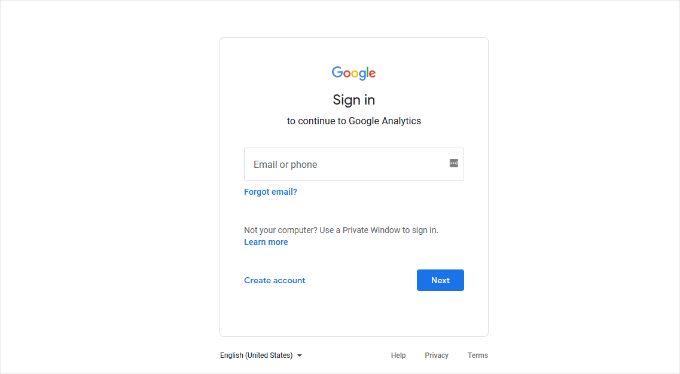
次に、Googleアカウントでログインするように求められます。
GoogleアカウントまたはGmailアカウントを既にお持ちの場合は、それを使用してサインインできます。それ以外の場合は、ご自身でGoogleアカウントを作成してください。
ステップ 2: Google Analytics アカウントの設定
Gmail アカウントでサインインすると、以下のようなウェルカム画面が表示されます。
ここでGmailアカウントを使用してGoogle Analyticsにサインアップします。「測定を開始」ボタンをクリックしてください。

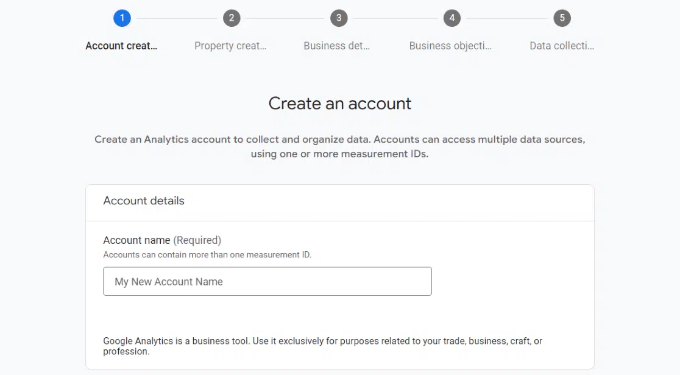
その後、アカウント名を入力するように求められます。
この名前は内部で使用されるため、ビジネス名など、好きな名前を使用できます。
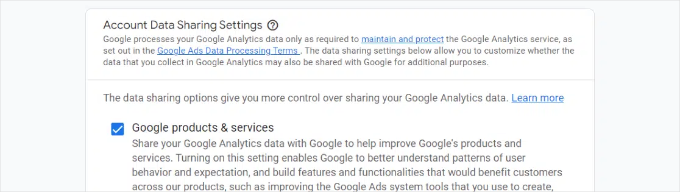
Google アナリティクスには、複数のアカウントのデータ共有設定も表示されます。
これらの設定により、Google Analytics のデータの共有を制御できます。デフォルト設定のまま、次のステップに進むことができます。
ステップ 3: Google Analytics プロパティの設定
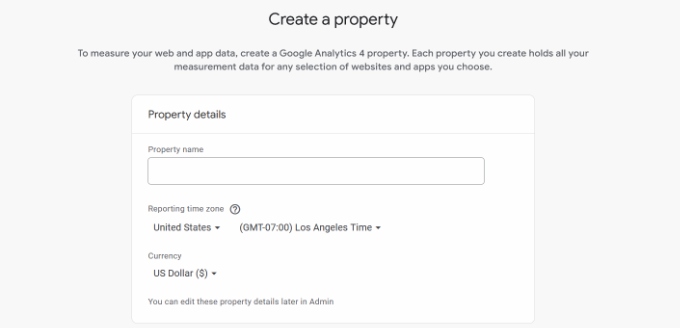
次の画面で、Google Analytics プロパティを作成する必要があります。
Googleは、Google Analytics 4(GA4)と呼ばれる新しいバージョンのAnalyticsを導入しました。これは、ウェブサイトとモバイルアプリを同じアカウントで追跡する最新バージョンです。さらに、新しい機能、指標、レポート用の異なるインターフェイスが利用できます。
プロパティ名を入力し、レポートのタイムゾーンと通貨を選択してください。次に、「次へ」ボタンをクリックします。
次の画面で、ウェブサイトの「業種カテゴリ」をドロップダウンメニューから選択し、「事業規模」を提示されたオプションから選択する必要があります。
完了したら、「次へ」ボタンをクリックしてください。
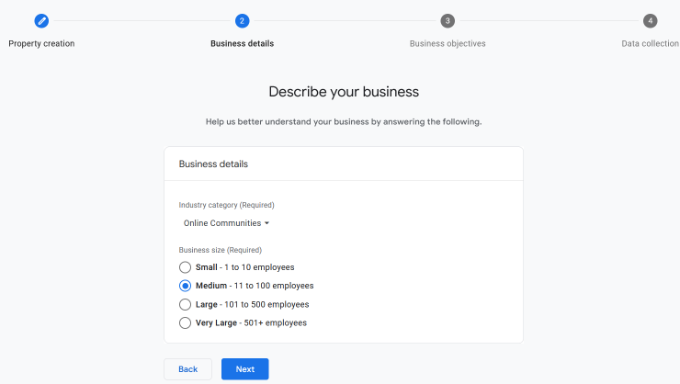
次に、ビジネス目標を選択し、Google Analyticsをビジネスでどのように使用するかの意図を選択する必要があります。これにより、ビジネスに合わせたパーソナライズされたレポートが得られます。
たとえば、リードの生成、オンライン販売の促進、ブランド認知度の向上、ユーザー行動の調査などのオプションがあります。
ニーズに合ったオプションを 1 つ以上選択できます。「ベースラインレポートを取得する」オプションを選択することをお勧めします。これにより、すべての Google Analytics レポートがアカウントに表示されます。
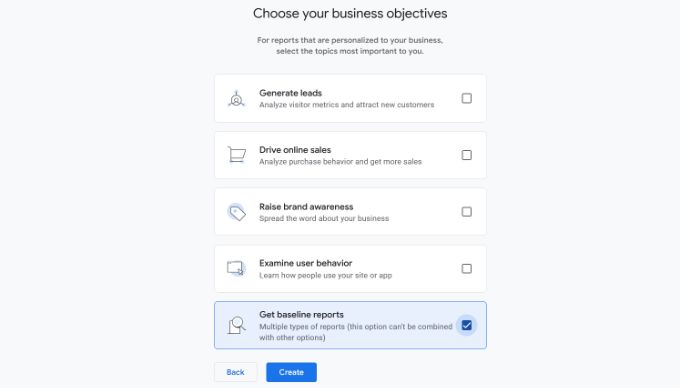
完了したら、「作成」ボタンをクリックするだけです。
ステップ 4: Google Analytics と WordPress サイトの接続
ここで、Google Analytics の Webストリームオプションが表示されます。
WordPress サイトの Google Analytics を設定しているので、「ウェブ」をプラットフォームとして選択してください。
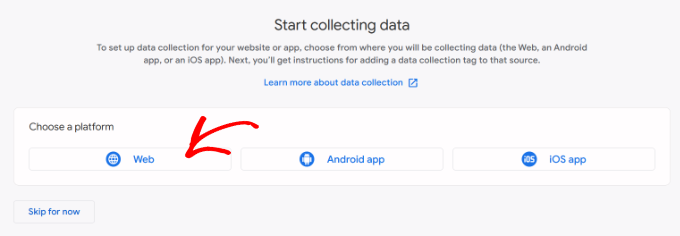
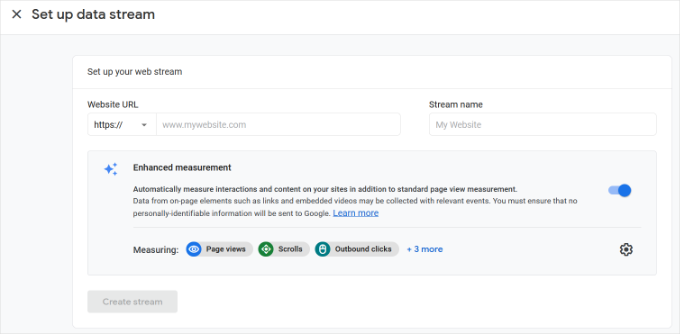
その後、ウェブサイトのURLとストリーム名を入力する必要があります。
デフォルトでは、Google Analyticsには「拡張測定」オプションが有効になっています。これにより、ページビュー、スクロール、アウトバウンドクリック、ファイルダウンロードなどをGoogle Analyticsで追跡できます。
📝 注意: MonsterInsightsプラグインを使用する予定の場合は、「拡張測定」オプションをオフにする必要があります。そうしないと、プラグインはデータの2倍の量を収集して表示します。
次に、「ストリームを作成」ボタンをクリックできます。
ストリーム名、URL、ID、測定IDが表示されるようになりました。
記録されるさまざまな強化された測定値も表示されます。
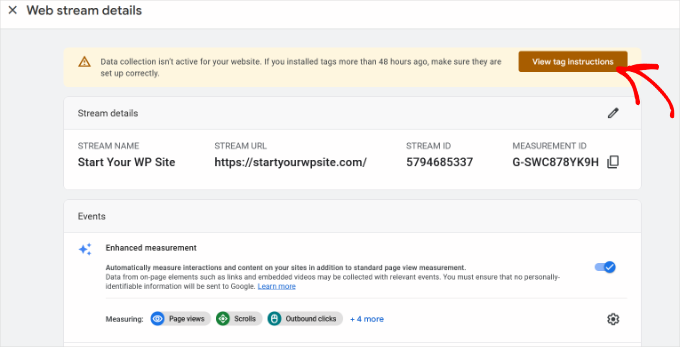
上部には、WordPressサイトにGoogleアナリティクスを追加する方法を示すアラートバーも表示されます。
「タグ設定手順を表示」ボタンをクリックします。これで、Google AnalyticsのトラッキングコードをWordPressウェブサイトに追加するさまざまな方法が表示されるはずです。
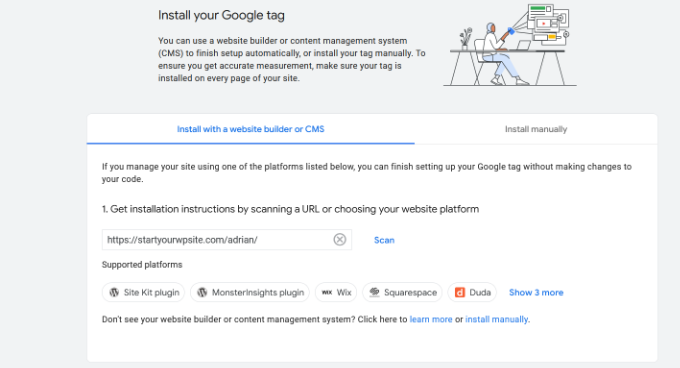
次に、「手動でインストール」タブに切り替えることができます。
次に、Googleアナリティクストラッキングコードが表示されます。
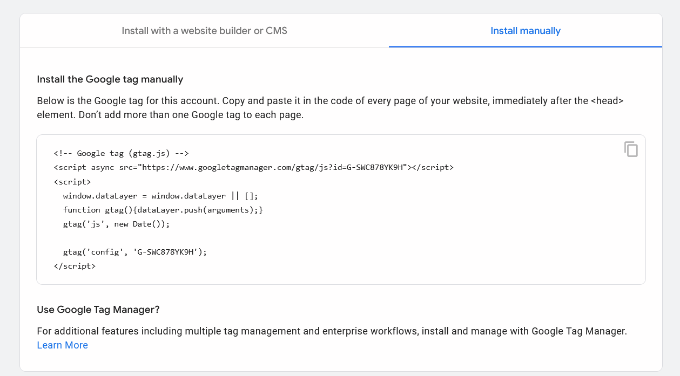
このトラッキングコードをコピーして、以下のいずれかの方法で WordPress サイトに入力する必要があります。ブラウザータブを開いたままにしておき、必要に応じてコードをコピーするために戻ることもできます。
「アナリティクス」ブラウザータブを開いたままにしておくことをお勧めします。WordPressサイトにコードをインストールしたら、再度参照する必要がある可能性があるためです。
それでは、WordPress に Google Analytics をインストールする方法を見ていきましょう。この記事で学べることの概要は以下のとおりです。
- WordPress に Google Analytics をインストールする方法
- Method 1: Install Google Analytics in WordPress with MonsterInsights (Easy)
- 方法 2: WPCode を使用して WordPress に Google Analytics をインストールする (手動)
- Method 3: Install Google Analytics in WordPress Theme (Advanced)
- ボーナスヒント: Google Analytics でレポートを表示する方法
- WordPress に Google Analytics をインストールすることに関するよくある質問
- 動画チュートリアル: WordPress に Google Analytics をインストールする
- 学習を続ける: Analytics を使用して WordPress サイトを成長させる
WordPress に Google Analytics をインストールする方法
WordPress に Google アナリティクスを設定する方法はいくつかあります。ここでは 3 つの方法を紹介します。最初のオプションが最も簡単で、最後のオプションが最も難しいです。
ニーズに最適なものを選択できます。
💡 プロヒント: Google Analytics アカウントでのページビューの二重トラッキングを避けるために、ウェブサイトではこれらの方法のうち 1 つのみを使用する必要があります。
方法 1: MonsterInsights を使用して WordPress に Google Analytics をインストールする
MonsterInsightsは、最も人気のあるWordPress用Google Analyticsプラグインです。Bloomberg、PlayStation、Zillow、WPBeginnerなど、300万以上のウェブサイトで使用されています。
これは、GoogleアナリティクスをWordPressに追加する最も簡単で、圧倒的に最良の方法です(初心者からエキスパートまで、すべてのユーザーに対応)。MonsterInsightsは、有料のプレミアムプラグインと無料バージョンの両方で利用可能です。
WPBeginnerでは、フォーム送信、CTAボタンクリック、参照リンクのパフォーマンスなど、さまざまなトラッキングタスクにMonsterInsightsを使用しています。完全なMonsterInsightsレビューで、なぜこれが優れたプラグインなのかをご覧ください。

このチュートリアルでは、MonsterInsightsの無料版を使用します。
MonsterInsights Proバージョンを使用すると、eコマーストラッキング、広告トラッキング、著者トラッキングなどのより高度な機能を利用できます。設定方法は同じです。
さあ、始めましょう。
まず、MonsterInsightsプラグインをインストールして有効化する必要があります。詳細については、WordPressプラグインのインストール方法に関するステップバイステップガイドをご覧ください。
有効化すると、プラグインはWordPressの管理メニューに「インサイト」という新しいメニュー項目を追加し、ウェルカム画面が表示されます。「ウィザードを開始」ボタンをクリックしてください。

これをクリックすると、MonsterInsightsセットアップウィザードが開きます。
最初に、ウェブサイトのカテゴリ(ビジネスウェブサイト、ブログ、またはオンラインストア)を選択するように求められます。1つ選択してから、「保存して続行」ボタンをクリックしてください。

次に、MonsterInsights を WordPress ウェブサイトに接続する必要があります。
「MonsterInsightsを接続」ボタンをクリックするだけです。
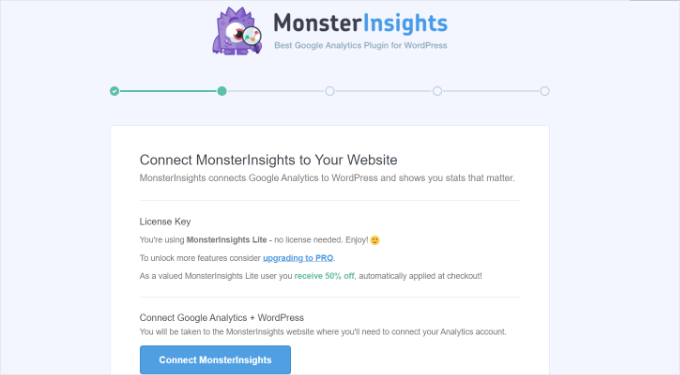
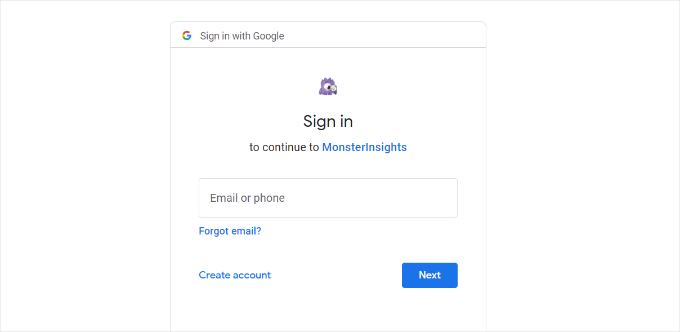
これによりGoogleアカウントに移動し、サインインするか、すでにサインインしている場合はGoogleアカウントを選択するように求められます。
Google アカウントを選択するか、メールアドレスを入力してサインインしてください。
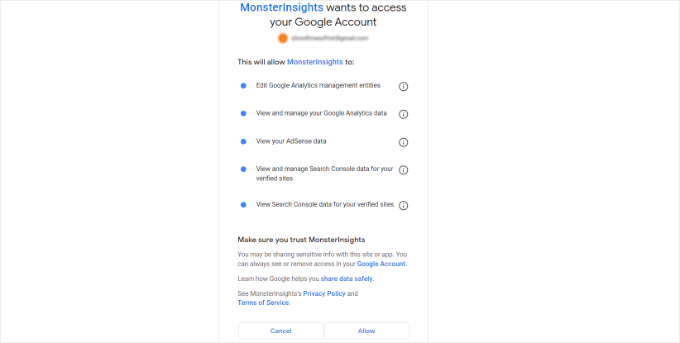
次に、MonsterInsights が Google アナリティクス アカウントにアクセスすることを許可するように求められます。
続行するには、「許可」ボタンをクリックしてください。
接続を完了するための次のステップは、追跡したいプロファイルを選択することです。
ここでウェブサイトを選択し、「接続完了」ボタンをクリックして続行してください。
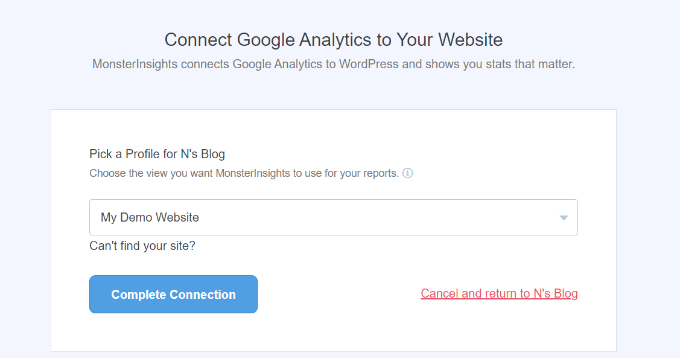
その後、「接続を完了」ボタンをクリックして続行します。MonsterInsights がウェブサイトに Google アナリティクスをインストールします。
次に、ウェブサイトの推奨設定を選択するように求められます。
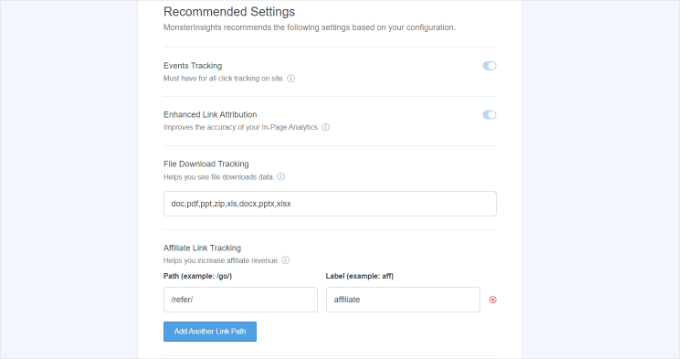
デフォルト設定はほとんどのウェブサイトで機能します。アフィリエイトリンクプラグインを使用している場合は、アフィリエイトリンクをマスクするために使用するパスを追加する必要があります。これにより、Googleアナリティクスでアフィリエイトリンクを追跡できるようになります。
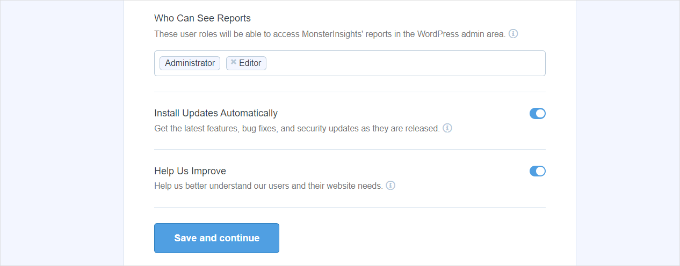
MonsterInsightsは、レポートを誰が見ることができるかについても尋ねます。さまざまなWordPressユーザーロールを選択できます。
完了したら、「保存して続行」ボタンをクリックして設定を保存してください。
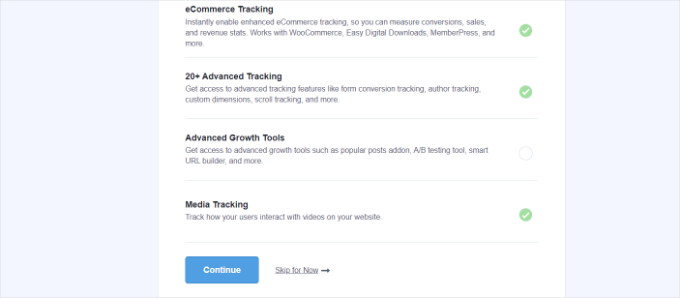
次に、MonsterInsights は有効にしたいウェブサイトトラッキング機能のリストを表示します。
下にスクロールして、「続行」ボタンまたは「今はスキップ」オプションをクリックできます。
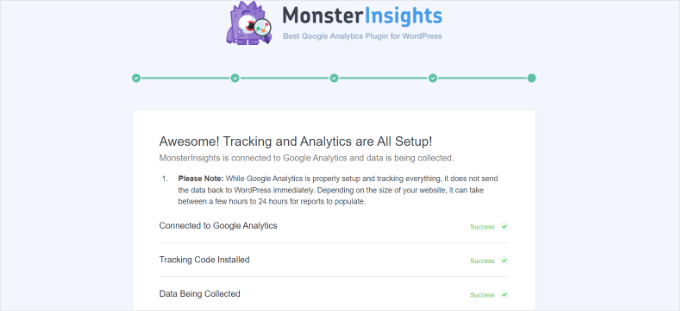
次の画面で、MonsterInsights は Google アナリティクス トラッキングが正常にセットアップされたことを表示します。
Googleアナリティクスが接続され、トラッキングコードがインストールされ、データが収集されていることがわかります。
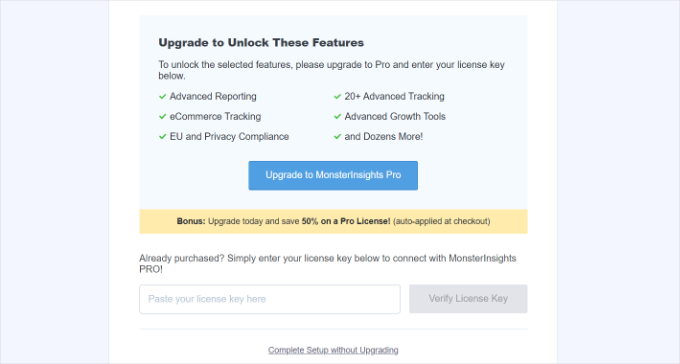
次に、下にスクロールしてライセンスキーを入力するフィールドを表示できます。
とりあえず、「アップグレードせずに設定を完了」オプションをクリックしてください。
WordPressウェブサイトにGoogleアナリティクスを正常に追加しました。
Googleアナリティクスで拡張計測機能を無効にする
MonsterInsightsに作成させるのではなく、ご自身でGA4にデータストリームを作成した場合、拡張計測機能をオフにする必要があります。
それは、MonsterInsightsが複数のカスタム拡張トラッキング機能を追加するためです。拡張測定オプションを有効にしたままにすると、データが歪み、不正確な結果が表示されます。
まず、ブラウザのGoogle Analyticsタブまたはウィンドウに移動できます。そこから、左下隅にある「管理」設定オプションをクリックします。
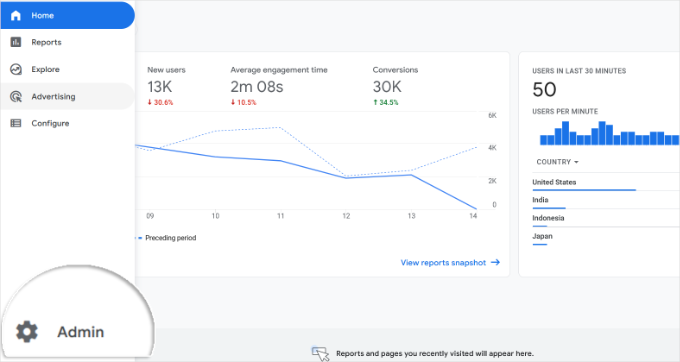
「管理」ページに移動すると、さまざまな設定が表示されます。
「データストリーム」オプションをクリックするだけです。
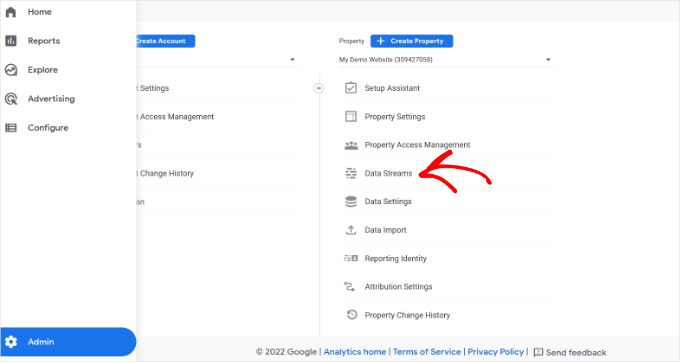
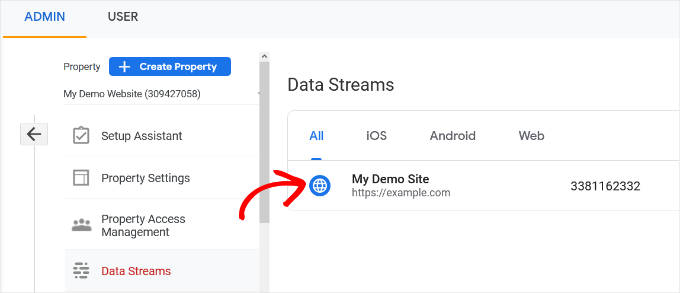
次に、データストリームが表示されます。
MonsterInsights で接続したデータストリームを選択するだけです。
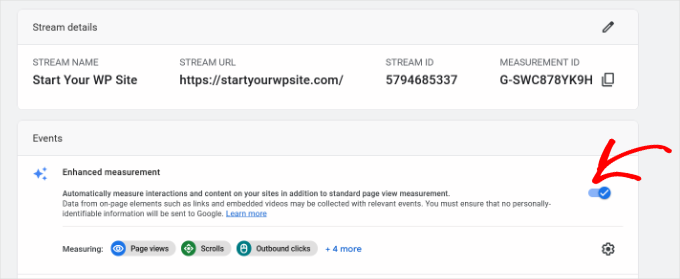
次の画面で、「拡張測定」オプションを無効にする必要があります。
それを行うには、トグルをクリックするだけです。
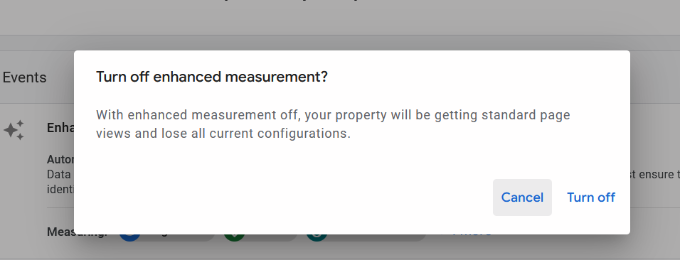
次に、拡張測定をオフにしてもよいか確認するポップアップウィンドウが開きます。
「オフにする」ボタンをクリックしてください。
Google Analyticsでデータ保持設定を変更する
デフォルトでは、Googleアナリティクスはデータ保持期間の設定を2ヶ月に設定します。しかし、カスタムレポートで2ヶ月以上データを活用できるように、これを変更することができます。
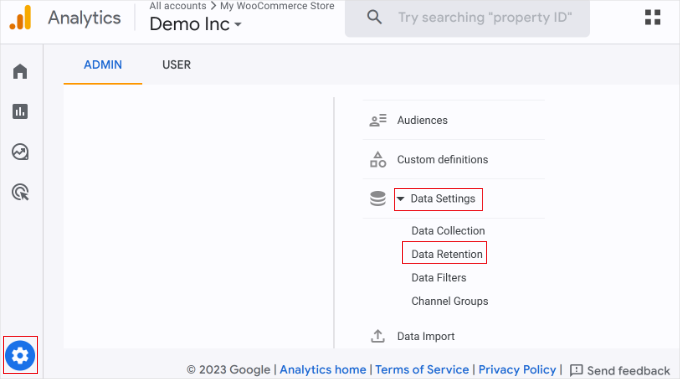
まず、Googleアナリティクスの管理者 » データ設定 » データ保持に移動する必要があります。
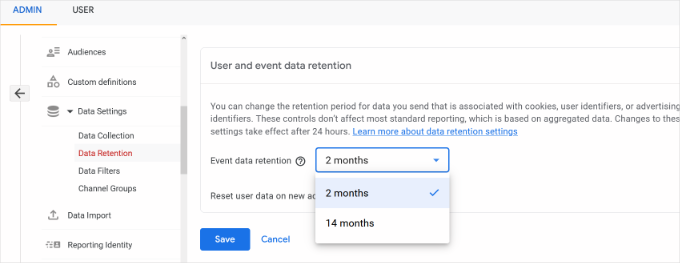
次に、「イベントデータ保持期間」ドロップダウンメニューをクリックできます。
ここから「14ヶ月」オプションを選択し、「保存」ボタンをクリックするだけです。
Googleアナリティクスで統計情報が表示されるまでには、しばらく時間がかかることを覚えておいてください。
💡 プロのヒント:Googleアナリティクスでは、データ保持期間を14か月に延長できますが、デフォルトの2か月のオプションを選択した場合でも、GDPRのようなプライバシー規則は引き続き適用されます。
そのため、トラッキングする前にユーザーの同意を得る必要があり、データ保持期間をプライバシーポリシーに記載することをお勧めします。
始め方がわからないですか?GDPR/CCPA向けにWordPressにCookieポップアップを追加する方法に関するガイドをご覧ください。
WordPressダッシュボード内でGoogleアナリティクスレポートを表示
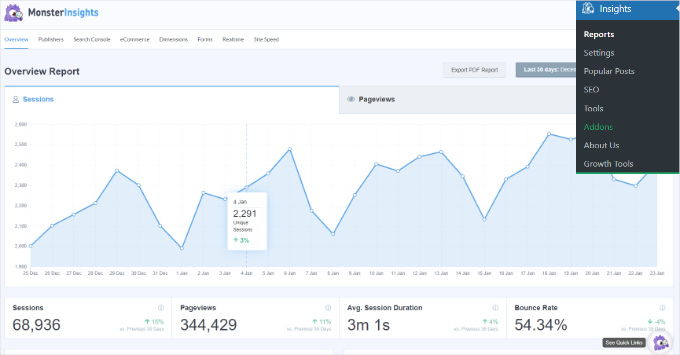
MonsterInsightsの最も良い点は、GoogleアナリティクスのレポートをWordPressダッシュボード内で表示できることです。
単に インサイト » レポート ページにアクセスして、アナリティクスデータの概要をご確認ください。
MonsterInsightsレポートにアノテーションを直接追加して、ウェブサイトに行った重要な変更を記録することもできます。
たとえば、新しいブログ記事を公開したとき、新しいランディングページを追加したときなどにメモを追加できます。これにより、これらのイベントがトラフィックにどのように影響するかを簡単に追跡できます。

詳細については、WordPressでGA4サイト注釈を取得する方法に関するこのガイドをご覧ください。
MonsterInsights に興味のあるウェブサイトの統計情報について質問することもできます。MonsterInsights Pro の Conversations AI 機能のおかげです。
例えば、eコマースサイトをお持ちの場合、特定の期間に製品からいくらの収益を上げたかを尋ねることができます。
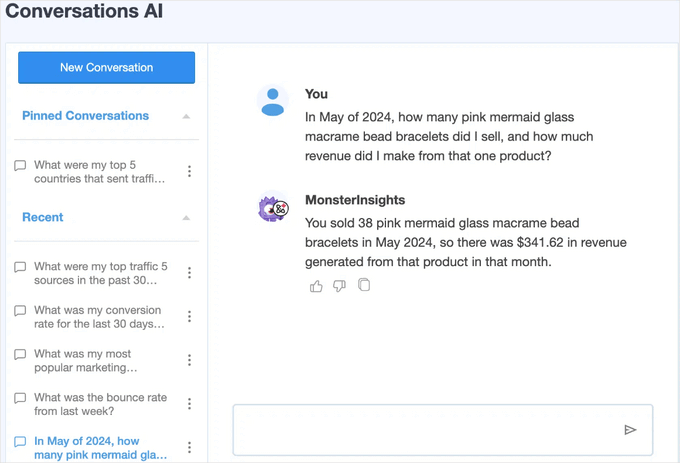
これは、特に分析を始めたばかりの場合、必要なデータを見つけるためにレポートを検索するよりもはるかに簡単です。
さらに、MonsterInsightsには、トラフィックとページビューを増やすために最もパフォーマンスの高いコンテンツを表示できる「人気記事」アドオンが付属しています。
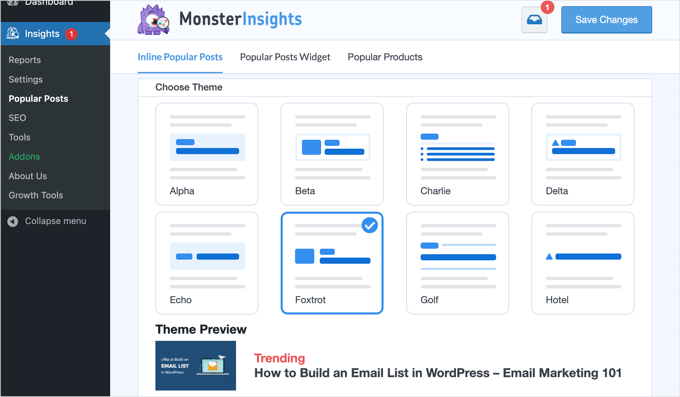
エンゲージメントを高めるために、人気の投稿へのインラインリンクを自動的に追加するために使用できます。
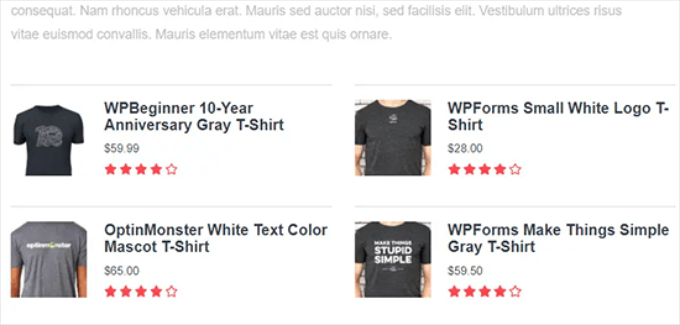
オンラインストアを運営している場合は、各ブログ記事の最後に最もパフォーマンスの高い商品を自動的に追加して、売上を伸ばすこともできます。(人気商品機能はMonsterInsightsのProバージョンで利用可能です。)
WordPressブログを運営している場合、ページインサイトアドオン(MonsterInsights Proで利用可能)は非常に役立ちます。
インストールすると、「すべての投稿」画面、フロントエンド(ログイン中)、およびコンテンツエディタ画面に自動的にブログ統計情報が追加されます。

🌟 インサイダーノート: MonsterInsights は、以前は Yoast による Google Analytics for WordPress として知られていました。WPBeginner の創設者である Syed Balkhi は 2016 年にこのプラグインを取得し、MonsterInsights にリブランドしました。現在、これは当社の プレミアム WordPress プラグイン ファミリーの一部です。
方法2:WPCodeを使用してWordPressにGoogleアナリティクスをインストールする
この方法では、WordPressにGoogleアナリティクスを手動でインストールする方法を説明します。WPCodeを使用して、GA4トラッキングコードをサイトのヘッダーに追加します。
開始する前に、この方法はMonsterInsightsほど良くないことに注意してください。高度なトラッキング設定ができないためです。また、WordPressダッシュボードでGoogle Analyticsデータを表示することもできません。
WPCode プラグインを使用すると、テーマファイルを編集せずにカスタムコードスニペットを WordPress サイトに安全に追加できます。
当社のビジネスパートナーの中には、WPCode を使用してトラッキングスクリプト、カスタム機能、その他の高度な設定を管理しており、非常にうまく機能しています。プラグインの詳細については、WPCode の完全なレビューをご覧ください。

まず、Google Analyticsアカウントの設定時にステップ4で作成したGoogle Analyticsトラッキングコード(グローバルサイトタグ)をコピーします。
インターフェースでは次のようになります。
次に、WPCode プラグインをインストールして有効化する必要があります。詳細については、WordPress プラグインのインストール方法に関するステップバイステップ ガイドを参照してください。
📝 注: 無料の WPCode プラグインを使用して、Google アナリティクスのトラッキング コードをインストールできます。
しかし、WPCode Pro にアップグレードすると、変更を追跡するのに役立つ完全なリビジョン履歴や、特定の時間にスニペットを自動的に有効または無効にするコード スケジュールなど、より強力な機能が利用できるようになります。
有効化したら、Code Snippets » Header & Footer ページにアクセスする必要があります。ここで、以前にコピーした Google アナリティクス トラッキング コードを「Header」セクションに貼り付ける必要があります。
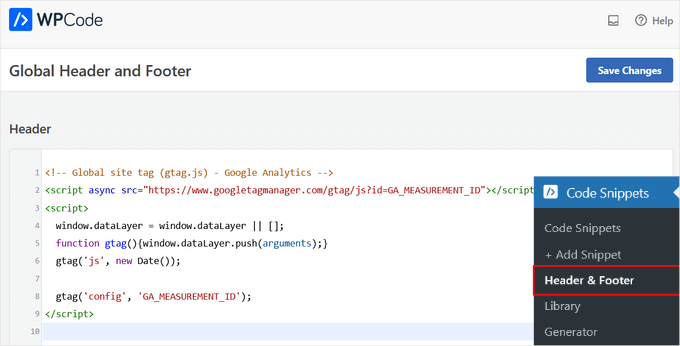
設定を保存するには、「変更を保存」ボタンをクリックすることを忘れないでください。
これで、サイトに Google Analytics を正常にインストールできました。
方法3:WordPressテーマにGoogle Analyticsをインストールする
⚠️ 警告: この方法は上級ユーザー向けです。テーマのコードを直接編集するため、誤って行うとサイトが簡単に壊れる可能性があります。
もう 1 つの欠点は、テーマを更新または 切り替えるたびにトラッキング コードが失われるため、この方法は長期的には信頼性が低いことです。
コードの編集に慣れていない場合は、代わりに方法1(MonsterInsights)または方法2(WPCode)を使用することを強くお勧めします。
この方法では、プラグインを使用せずにトラッキングコードを手動で追加する方法を説明します。これにより、スクリプトをテーマファイル内のどこに配置するかを完全に制御できます。
とはいえ、コードの操作に慣れている上級ユーザーに最も適しています。
これを行うには、まず、前のステップ4でコピーしたGoogleアナリティクストラッキングコードをコピーする必要があります。これは、[Webストリームのインストール]セクションの[手動でインストール]タブで表示できます。
さて、このコードを WordPress テーマ ファイルに追加するには、一般的に 2 つの方法があります。どちらか一方を選択してください(両方ではありません)。
header.php ファイルにコードを追加する
WordPressテーマのheader.phpファイルを編集し、コピーしたGoogleアナリティクストラッキングコードを、閉じタグ</head>の直前に貼り付けます。
変更を保存し、ファイルをサーバーにアップロードし直すことを忘れないでください。
Functions ファイル経由で追加する
Google アナリティクスのトラッキング コードを WordPress の functions ファイルに追加することもできます。これにより、WordPress サイトのすべてのページにトラッキング コードが自動的に追加されます。
このコードをテーマの functions.php ファイルに追加する必要があります。
<?php
add_action('wp_head', 'wpb_add_googleanalytics');
function wpb_add_googleanalytics() { ?>

// Paste your Google Analytics tracking code from Step 4 here

<?php } ?>
上記のスニペットの「ここにGoogleアナリティクス追跡コードを貼り付けます」セクションを、Googleアナリティクスコードに置き換えることを忘れないでください。
ボーナスヒント: Google Analytics でレポートを表示する方法
Googleアナリティクスは、統計情報から収集された膨大な量のデータを表示できます。このデータは、Googleアナリティクスのダッシュボードにアクセスすることで確認できます。
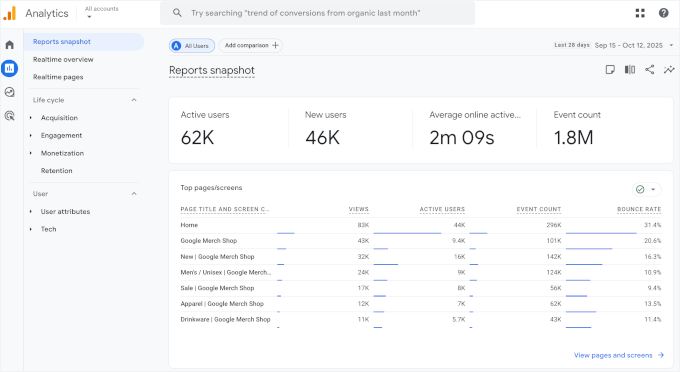
Google アナリティクス 4 のレポートは、以前のユニバーサル アナリティクス レポートとは少し異なります。左側の列には、専用のレポート オプションが表示されます。レポートは、ライフサイクルとユーザーの 2 つの広範なカテゴリにグループ化されています。
GA4レポートで見られる最も顕著な違いの1つは、直帰率の計算方法が異なることです。これは、エンゲージされなかったセッションの割合として計算されるようになり、訪問者がサイトとどのようにやり取りしているかをより明確に把握できるようになります。
それ以外にも、新しいレポート インターフェイス、エンゲージメント時間のような新しい指標、GA4 の目標がないことなどがあります。
Googleアナリティクス4のさまざまなレポートの内訳を以下に示します。
- リアルタイム:現在サイトにアクティブなユーザーを表示します。
- 集客:ユーザーがあなたのウェブサイトをどのように見つけたか(例:オーガニック検索、参照元、メール)を表示します。
- エンゲージメント: ユーザーがサイトで行うこと、主要なイベントやコンバージョンを含みます。
- 収益化: 購入や収益などのeコマースデータを追跡します。
- リテンション: 新規ユーザーとリピートユーザーを比較することで、訪問者をどれだけ維持できているかを示します。
- ユーザー属性: 視聴者を国、都市、性別、興味で分類します。
- テクノロジー: サイトを表示するために人々が使用しているデバイス、ブラウザ、オペレーティングシステムを示します。
これらのGoogleアナリティクスレポートは左側の列に表示されます。各セクションは異なるタブに分かれており、タブをクリックすると展開されてさらに多くのオプションが表示されます。
レポートダッシュボードでは、このようになります。
🧑💻 プロのヒント: Google アナリティクスと Google Search Console を接続することも強くお勧めします。これにより、検索結果でのサイトのパフォーマンスを確認できます。使用方法を学ぶには、Google Search Console ガイドの完全版を参照して、ウェブサイトを成長させてください。
最後に、WordPress SEO のランキングを改善し、より多くのトラフィックを獲得するために、AIOSEO プラグインの使用をお勧めします。これは、サイトマップ、スキーマ マークアップ、およびランクを上げるために必要なすべてのものでサイトを最適化するのに役立つ完全なツールキットです。
始めるために使用できる AIOSEO の無料版があります。
WordPress に Google Analytics をインストールすることに関するよくある質問
Googleアナリティクスの設定に関する最も一般的な質問への回答を以下に示します。
Googleアナリティクスは無料で使用できますか?
はい、Googleアナリティクスは完全に無料です。非常に大規模なエンタープライズ向けウェブサイトにはプレミアムバージョンが用意されていますが、無料バージョンはほとんどの中小企業のサイトやブログには十分すぎるほど強力です。
Googleアナリティクスが機能し始めるまでどのくらい時間がかかりますか?
トラッキングコードをサイトに追加した後、Googleアナリティクスがデータの収集とレポートへの表示を開始するまでに数時間かかる場合があります。最初の24時間の統計を確認するために、24時間後に再度確認することをお勧めします。
サイトにJetpackの統計情報がある場合、Googleアナリティクスは必要ですか?
Jetpackの統計情報は、トラフィックの簡単な概要を提供します。
しかし、Googleアナリティクスははるかに強力で包括的なツールです。オーディエンス、その行動、およびサイトへの到達方法に関する詳細情報を提供し、ウェブサイトを成長させるための情報に基づいた意思決定を行う上で不可欠です。
詳細については、GoogleアナリティクスとJetpack統計情報の比較に関する記事をご覧ください。
動画チュートリアル: WordPress に Google Analytics をインストールする
最後に、WordPressにGoogleアナリティクスをインストールしてプロセスを実際に見る方法に関するビデオチュートリアルをご覧ください。▶️
学習を続ける: Analytics を使用して WordPress サイトを成長させる
この記事が、WordPressにGoogle Analyticsをインストールする方法を学ぶのに役立ったことを願っています。
次に、Google Analyticsレポートを最大限に活用するのに役立つ、さらにいくつかのリソースを確認することをお勧めします。
- GAでWordPressのユーザーエンゲージメントを追跡する方法
- GAでWordPressフォームのトラッキングを設定する方法
- WordPressで検索アナリティクスを表示する方法
- WordPressで外部リンクを追跡する方法
- GAに個人を特定できる情報を入れない方法
- Google Analytics でカスタムメールアラートを取得する方法
- Google AnalyticsでWooCommerceの顧客を追跡する方法
- 初心者向けWordPressのGA4に関する究極ガイド
この記事が気に入った場合は、WordPressのビデオチュートリアルのために、YouTubeチャンネルを購読してください。また、TwitterやFacebookでも私たちを見つけることができます。




rehman
Googleアナリティクスは初めてです。今日コードを入手し、正しい場所に貼り付けたいだけでした。ヘッドセクションの末尾に置くべきか、ボディセクションの末尾に置くべきか迷っていました。Googleアナリティクスの指示では、ヘッドセクションの末尾に置くように記載されていたからです。Googleアナリティクスを正常にインストールできるようになりました。ご協力ありがとうございました。
michaelcselva
スクリプトをフッターに挿入するのが最も簡単な方法のようです。ちょうどそれを実行したので、12〜24時間待ってみます。うまくいけば!
NonFictionAddict
WordPressがブログをホストしている場合、これを設定できますか?そのシナリオについて具体的な指示はありますか?
green-van
Googleアナリティクスに問題があります。最初にインストールしたときは正しい更新が取得されていましたが、その後、アドレスをhttp://www.green-van.com/testから
にhttp://www.green-van.com変更し、新しいステップ6を作成しました。しかし、それ以来、同じ統計情報(3回の訪問、それ以降は新しい訪問なし)しか表示されません。現在、GoogleアナリティクスWPプラグインを使用しており、私のfooter.phpには次のコードがあります。
Cufon.now();
それが何かに干渉しているかどうかはわかりません。
wpプラグインを使わずに、フッターに直接コードを記述した方が良いのでしょうか?
footer.phpまたはfunctions.phpを送信して、すべてが正しい順序になっているか確認できますか?
敬具
ヤニス
ardegas
@wpbeginner それでうまくいきました。今は機能しています。ありがとうございます。
wpbeginner
@ardegas 2行目のスペースを削除してみてください。
ardegas
OK。コードはこちらです:http://pastebin.com/Ht1LSCr6
子テーマのファイルであることを忘れないでください。
wpbeginner
@ardegas 上記のコードは、wp_footerにアクションを追加してGoogle Analyticsを追加しているだけなので、完全に機能します。機能しない唯一の理由は、コードを意味論的に正しくない方法で貼り付けた場合です。pastebinなどのサービスを使用してfunctions.phpファイルのコードをメールで送信してください。評価して、何が間違っているかお知らせします。
ardegas
@wpbeginner 子テーマを使用しており、functions.php はほとんど空白です。現在ある唯一の関数は空の関数です:<code><?php function twentyten_posted_on() { } ?></code>。この関数を使用して、テーマから一部のメタデータを削除しています。php タグなしでは、この関数は機能しません。したがって、正しいセマンティクスを使用しているようです。髪の毛を抜きたくなっています。
wpbeginner
@ardegas 正しいセマンティクスを使用していることを確認する必要があります…例えば、functions.php ファイルは既に PHP であることが多いため、最初の <?php コードは不要な場合があります…したがって、既に開いている PHP タグを開かないようにするか、開くべきときに閉じないように注意してください。
ardegas
functions.phpを使ってアナリティクスコードを挿入しようとしましたが、このエラーが出ました:
警告: ヘッダー情報を変更できません – ヘッダーは既に送信されています…。その後、ログインさえできませんでした。ファイルマネージャーからこの問題のあるコードを削除しました。ひどいものでした。このコードスニペットは美しく見えるので残念です。不適切な空白をすべて削除しようとしましたが、無駄でした。そして今、functions.phpファイルを再び触るのが怖いです。
lindsayihart
ダッシュボードはスニペットを保存しません。 </body> の直前や wp_footer タグの上に配置しようとしましたが(注には、このタグを閉じボディタグから分離しないように記載されています)、コードはまだ保存されていません。
wpbeginner
@martinfarr1 footer.phpは、/wp-content/themes/your-theme-name/にあるテーマのフォルダにあります。
本当に全く分からない場合は、WordPress用のGoogleアナリティクスプラグインのいずれかを試してみてください。
martinfarr1
footer.phpはどこで見つけられますか?何日も探していますが、残念ながら全くの初心者です!
wpbeginner
@BrianBraker それは、phpタグを開かずに他のPHPコードを貼り付けたためです。<?php add_action(‘wp_footer’, ‘add_googleanalytics’); function add_googleanalytics() { ?> <script type=”text/javascript”> var _gaq = _gaq || []; _gaq.push([‘_setAccount’, ‘UA-24076071-1’]); _gaq.push([‘_trackPageview’]); (function() { var ga = document.createElement(‘script’); ga.type = ‘text/javascript’; ga.async = true; ga.src = (‘https:’ == document.location.protocol ? ‘https://ssl’ : ‘http://www’) + ‘.google-analytics.com/ga.js’; var s = document.getElementsByTagName(‘script’)[0]; s.parentNode.insertBefore(ga, s); })(); </script> <?php }
//ここに他のすべてのコードを貼り付けることができます
?>
BrianBraker
機能しませんでした。function.phpファイルを完全に台無しにし、サイトが読み込まれなくなりました。ファイルをアップロードし直しました。function.phpファイルには他のコードがたくさんあります。
こちらです:
<?php add_action(‘wp_footer’, ‘add_googleanalytics’); function add_googleanalytics() { ?> <script type=”text/javascript”> var _gaq = _gaq || []; _gaq.push([‘_setAccount’, ‘UA-24076071-1’]); _gaq.push([‘_trackPageview’]); (function() { var ga = document.createElement(‘script’); ga.type = ‘text/javascript’; ga.async = true; ga.src = (‘https:’ == document.location.protocol ? ‘https://ssl’ : ‘http://www’) + ‘.google-analytics.com/ga.js’; var s = document.getElementsByTagName(‘script’)[0]; s.parentNode.insertBefore(ga, s); })(); </script> require_once(TEMPLATEPATH . ‘/epanel/custom_functions.php’); require_once(TEMPLATEPATH . ‘/includes/functions/comments.php’); require_once(TEMPLATEPATH . ‘/includes/functions/sidebars.php’); load_theme_textdomain(‘StudioBlue’,get_template_directory().’/lang’); require_once(TEMPLATEPATH . ‘/epanel/options_studioblue.php’); require_once(TEMPLATEPATH . ‘/epanel/core_functions.php’); require_once(TEMPLATEPATH . ‘/epanel/post_thumbnails_studioblue.php’); $wp_ver = substr($GLOBALS[‘wp_version’],0,3); if ($wp_ver >= 2.8) include(TEMPLATEPATH . ‘/includes/widgets.php’); global $shortname; if (get_option($shortname.’_enable_dropdowns’) <> ‘false’) { update_option($shortname.’_enable_dropdowns’,’false’); }; ?>
wpbeginner
@luxdesign28 はい、Google Analyticatorプラグインで対応できます。http://wordpress.org/extend/plugins/google-analyticator/
luxdesign28
こんにちは。
Googleアナリティクスウェブサイトにアクセスせずに、WordPressでGoogleアナリティクスが提供するデータを直接表示する方法は、メソッドまたはプラグインですか?
Tarun
サブドメインに同じものをインストールするにはどうすればよいですか?例えば、ウェブサイトhttp://www.xyz.comがあり、サブドメインhttp://www.123.xyz.comを追跡したい場合、どうすればよいですか?
編集スタッフ
別途トラッカーを追加してください。
管理者
アベニール
ページ上のメタデータを追跡するために、Google Analyticsでカスタム変数を使用できます。サポートありがとうございます。すぐに試してみます。
Karl Anthony Borg
WordPressにアナリティクスをインストールする方法を調べていましたが、自分で管理できませんでした。
あなたの情報のおかげで、私は今管理し、GAは稼働しています。
Nicholas Massey
Just what i was after. I just placed it in the footer. Seems like the easiest option to me.
Sven cooke
情報ありがとうございます。これは初心者と経験豊富なブロガーの両方にとって良いアドバイスです。
ありがとうございます
wanie
こんにちは
無料のWordPressバージョンを使用しています。この部分「テーマのfooter.phpの </body> タグの直前」はどこで見つけられますか?コピー&ペーストするだけで済みます。
ありがとうございます!
編集スタッフ
WordPress.comアカウントには追加できません。そのため、独自の統計情報が提供されています。
管理者
Fask
メタロボットにも同じコードを使用できますか?このように:
add_action(‘wp_head’, ‘insert_meta_robots’);
function insert_meta_robots() {
?>
}
kevin
私のWPブログでは、フッターとサイドバーの両方にコードを追加しないと、アナリティクスが最初のページ以降で機能しません。
Tayler
これは一種の災害です!コードを追加したところ、ブログにアクセスできなくなり、完全に真っ白になりました。
解析エラー:構文エラー、$end が予期せず現れました /home3/sulukuc1/public_html/wp-content/themes/constructor/functions.php の 344 行目
functions.phpにコードを貼り付けた後、このエラーメッセージが表示されました。
警告: session_start() [function.session-start]: Cannot send session cache limiter – headers already sent (output started at /home3/sulukuc1/public_html/wp-content/themes/constructor/functions.php:21) in /home3/sulukuc1/public_html/wp-content/themes/constructor/libs/Constructor/Admin.php on line 31
警告: ヘッダー情報を変更できません – ヘッダーは既に /home3/sulukuc1/public_html/wp-content/themes/constructor/functions.php の 21 行目で送信されています (/home3/sulukuc1/public_html/wp-admin/theme-editor.php の 89 行目)
ヘルプをお願いします!!!!!!!
編集スタッフ
コードが意味的に正しいことを確認する必要があります…つまり、PHPが既に開いている場合、開いているPHPタグが必要な場合とそうでない場合があります。
管理者
ウェス・ホッパー
Thesis フォーラムで、新しい GA コードは非同期であり、正しく機能するにはヘッダーに入れる必要があると読みました。また、古いコードのようにページの読み込みに影響しません。
WIP
Hello again, sorry my bad. I fixed it!
WIP
こんにちは、
Google Analytics コードを footer.php と functions.php に入れたら、ブログ全体が消えてしまいました!真っ白になりました!どうしてこうなったのですか?どうすれば元に戻せますか?
アンジェラ
ということは、無料の WordPress ブログを使っている場合、このプラグインは使えないということですか?
編集スタッフ
その通りです。無料の WordPress.com を使用している場合は、これを入手できません。ただし、WordPress.com Stats を使用できます。
管理者
ダン
これをありがとうございます。ヘッドに貼り付けたところでした。
でも、関数の方がずっときれいです!
ダン
m
こんにちは、のすぐ上」が見つかりません。ツール、設定、テーマ、一般などのどこにもありません。すみません、おそらく簡単なことなのに質問してしまって!通常の「テキスト」ウィジェットに追加しましたが、他のすべてには機能しますが、これには機能しません。
惜しい、でもまだそこまでではありません。コードをコピー&ペーストする最初のオプションが欲しいのですが、「テーマのフッター.phpの
編集スタッフ
それはWordPress.comを使用しているためです <<
管理者
ルイス・バセット
ありがとうございます。アナリティクスが提供できるすべての素晴らしい機能を理解し始めたばかりです。
マーク
Google AnalyticsとWordPressについて初心者が知っておくべきことの素晴らしいまとめです!新しいサイトのAnalyticsの設定方法を調べるのに1時間予定していましたが、5分で終わりました…ありがとうございます!
Ailora
素晴らしいチュートリアルです、ありがとうございます。効果があるか確認するために12〜24の待機期間中ですが、すでにあなたの指示とコメントへの返信の意欲に感謝しています。実際に、投稿者への返信の1つで探していたものを見つけました。
Natalie
Googleアナリティクスは全く理解できません。Piwikを使いたいと思います。
アナ・パッキャオ
これは非常に役立ちました。HTML編集に慣れていないため少し手間取りましたが、これでうまくいきました。
どうもありがとうございます!
ブレット
ヒントをありがとうございます。コピー&ペーストしたところ、うまく機能しました。
イアン・クレイマー
良い情報ありがとうございます。
直接貼り付けと functions.php メソッドの違いや利点はありますか?ありがとうございます!
編集スタッフ
利点も欠点もありません…個人の好みの問題です。
管理者
シェリー
素晴らしい、分かりやすい説明です – コードが苦手な人でも理解できます。ありがとうございます。ただ、Googleがこれを有効にした場合、他の統計パッケージ(本日現在壊れていると思われるWordPress.comの統計)のように、統計がWordPressダッシュボードに表示されるのか疑問に思っています。ありがとうございます!
編集スタッフ
そのような高度なGoogleアナリティクスプラグインもありますが、完全なレポートを取得するためにGoogleアナリティクスのサイトを確認することをお勧めします。プラグインでは完全な統合はできません。
管理者
ローズ
これは確かに情報量の多いサイトです。本当に役立ちました。
アメヤ・ワグマレ
まだ、ウェブページのテーマのフッター(あるいはヘッダー)をどのように編集するのか分かりません。
フッターを編集する方法を見つけるにはどこに行けばよいか、手順を教えていただけますか?
I have tried ‘Edit CSS’, ‘Extras’, and also some other options in the ‘Theme’ menu. Couldn’t get it done.
お願いします。
編集スタッフ
外観をクリックし、次にエディターをクリックする必要があります。これらのファイルを編集するには、header.php または footer.php を見つけてください。
管理者
ジェレミー
プラグインを使用することを考えています。両方のプラグインを使用する必要がありますか、それともどちらか一方ですか?
「WordPress用Googleアナリティクス」はどこに埋め込むか尋ねてきますが、「Google Analyticar」は埋め込みについて何も尋ねてこないので、自動で処理されるのか、それとも手動で何かする必要があるのか疑問に思っています。
この解説、ありがとうございます!!!
編集スタッフ
手動コードまたはプラグインが必要です。両方は不要です。Googleアナリティカーはサイトにコードを追加するだけです。どこに埋め込むかのオプションはありません。
管理者
クリス
Googleアナリティクス for WordPressプラグインを使用して、コードをWordPressサイトに追加しようとしています。ヘッダーにコードをインストールするオプションがあります。プラグインをアクティブ化して認証した後、ヘッダーファイルを確認しても、ヘッダーファイルにコードが追加されている様子はありません。コードはテーマのヘッダー以外のどこかにインストールされていますか?
編集スタッフ
それはエリアに追加されるはずですが、テーマは変更されません。コードがテーマに表示されない場合、テーマの header.php に wp_head(); フックがない可能性があります。
ヤン・カサル
ステップ5では、上記のコードをbody終了タグの上に貼り付けるように指示されています。Googleはその後変更しました。headの上に配置します。お知らせまで。
1月
編集スタッフ
Googleは何も変更していません…すべての企業はスクリプトをヘッダーに追加してもらいたいと考えています<< しかし、ウェブマスターにとっては賢明ではありません。賢いウェブマスター/開発者は、読み込み速度を上げるためにアナリティクスのようなスクリプトをフッターに配置します。
WPBeginnerではコードをフッターに配置しています。Twitter.comではコードをフッターに配置しており、他の多くのサイトも同様です。
管理者
理学療法士
OK…どうやらコメントシステムは山括弧を好まないようです。2番目の段落は次のように言うべきでした。
より正確な分析結果が必要な場合は、新しいスニペットバージョンを使用し、それを head に配置します。ページの読み込み時間に神経質になる場合は、body タグの閉じタグの直前に配置します。
編集スタッフ
配置はどのように精度を反映しますか?スクリプトをheadに置くか、最後に置くか...ページ全体がロードされた後でも、1人のユーザーとしてカウントされますよね?
ブランドン・C.
自分で3時間かけて理解しようとする前に、このチュートリアルを見ることができればよかったです。
ドリュー・マイケルズ
インストール方法について、どの方法をお勧めするか、ご意見をお聞かせください。例えば、手動でコードを配置することと、プラグインを使用することに利点はありますか?
編集スタッフ
Using a plugin is adding multiple database queries that you don’t need. By hand is probably the easiest method and it is efficient for the site
管理者
オマー・グリーンワルド
これは、コードを説明どおりに貼り付けて手動で実現できるにもかかわらず、私がプラグインを使用した数少ない機能の1つです。共有していただきありがとうございます。
エデン・アバロン
全て手作業で作成したウェブサイトからWordPressを使用するサイトに切り替えました。これは非常に役立つでしょう。ありがとうございます!
サイコウ・マロン
私のような初心者にとって素晴らしいヒントです。今すぐ試してみます。WPressの素晴らしいところは、制限が非常に少ないことです。