


フッターは、ウェブサイトの一番下にある領域です。見落としがちですが、フッターは重要な情報を提供することで、訪問者のエクスペリエンスをさまざまな方法で向上させることができます。
最適化されたフッターは、訪問者を誘導し、SEOを向上させ、ブランドの信頼性を高めることができます。フッターに含めるべき要素を知っておくことで、サイトの有用で効果的な部分として機能させることができます。
WPBeginnerでは、考え抜かれたデザインのフッターは訪問者にとって貴重なリソースとして機能し、姉妹会社、無料ツール、ガイド、および重要なサイトリンクに簡単にアクセスできるようにしています。これにより、ユーザーエクスペリエンスが向上し、ユーザーは当社のウェブサイトをさらに探索するようになります。
このチェックリストでは、WordPressウェブサイトのフッターに追加すべき重要な項目を共有します。
💡クイックアンサー:WordPressフッターに追加すべき最も重要な5つのこと
WordPressフッターに追加すべき最も重要なことは以下の通りです。
- ナビゲーションリンク – サイトのどこからでも重要なコンテンツに簡単にアクセスできるよう、「会社概要」「お問い合わせ」「製品」「チェックアウト」などの主要ページへのリンクを追加します。
- プライバシーポリシー – GDPRおよびその他のプライバシー規制を遵守するためにプライバシーポリシーへのリンクを含め、読者との信頼を確保します。
- 著作権表示 – コンテンツを保護し、サイトが最新であることを示すために著作権情報を表示します。
- ソーシャルメディアアイコン – ソーシャルプロファイルへのリンクボタンを追加して、読者を増やし、プラットフォーム全体で訪問者とのつながりを維持します。
- お問い合わせフォームまたは電話番号 – 簡単なお問い合わせフォームまたはクリック可能な電話番号を含めることで、訪問者があなたに連絡しやすくします。
WordPressにおけるフッターとは?
フッターは、ウェブサイトのコンテンツの下に表示され、非常に一般的なウェブデザインの機能です。
「フッター」は、フッターコード領域を指すこともあります。Google Analytics、Meta Pixelなどのサードパーティサービスは、ウェブサイトのフッターにコードスニペットを追加するように求める場合があります。これにより、WordPressウェブサイトに機能、サービス、その他のコンテンツを追加できます。
オプションが多すぎるため、初心者の方はフッターエリアに何を追加すべきか迷うかもしれません。その結果、多くのウェブサイト所有者が、サイトを改善し、訪問者のエクスペリエンスを向上させる機会を逃しています。
とはいえ、WordPressサイトのフッターに追加できるものや、それをより便利にする方法をいくつか見てみましょう。興味のある項目にジャンプするには、以下のクイックリンクを使用してください。
- Adding Links to The Footer of Your WordPress Site
- WordPressフッターへのコードの埋め込み
- WordPressフッターにプライバシーポリシーリンクを追加する
- Adding Copyright Date in WordPress Footer
- Remove Powered by Links From the Footer in WordPress
- How to Add Instagram Feed in WordPress Footer
- WordPressで固定フッターバーを追加する
- Add Social Buttons in WordPress Footer
- WordPressフッターに電話番号を追加する
- Add a Contact Form in the WordPress Footer
- ボーナス:フッターデザインの例(アイデアの参考に)
- WordPressのサイトフッターに関するよくある質問
1. WordPressサイトのフッターにリンクを追加する
多くのウェブサイトでは、フッター領域にリンクを追加しています。これにより、訪問者はサイトの最も重要なコンテンツ([サイトについて]ページ、商品ページ、チェックアウト、お問い合わせフォームなど)を見つけやすくなります。
多くの人気のWordPressテーマ、特にクラシックなテーマには、フッターウィジェット領域が付属しており、さまざまなコンテンツや要素を追加できます。
フッターエリアにリンクを追加するには、外観 » メニューページにアクセスし、「新しいメニューを作成」リンクをクリックします。
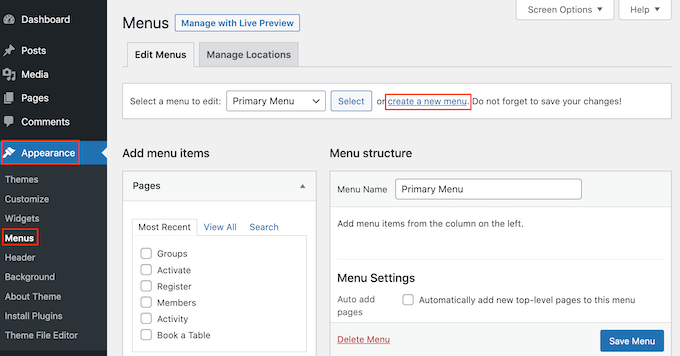
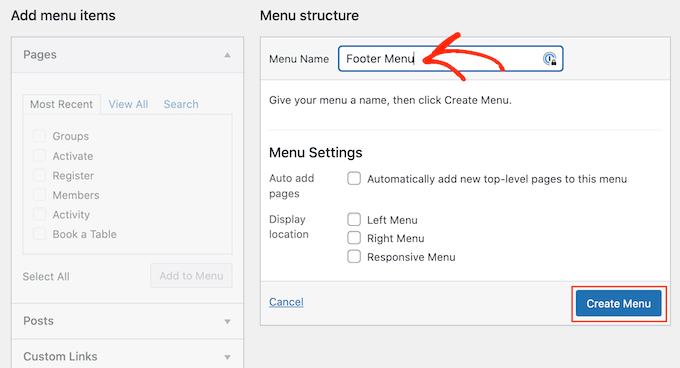
その後、メニューの名前を入力します。これは参照用なので、好きな名前を使用できます。
それが終わったら、「メニューを作成」ボタンをクリックします。
次に、メニューに追加したい各項目の横にあるチェックボックスをオンにします。
次に、「メニューに追加」をクリックします。

メニューの設定が完了したら、「メニューを保存」ボタンをクリックして変更を保存します。詳細については、WordPressでナビゲーションメニューを作成する方法をご覧ください。
メニューが作成されたら、外観 » ウィジェットに移動して、ウェブサイトのフッターエリアに追加しましょう。ここで、青い「+」ボタンをクリックします。
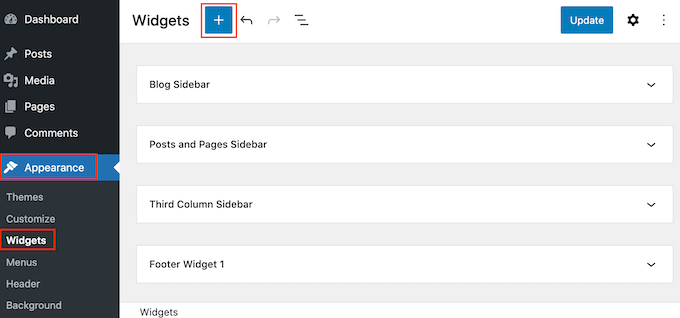
「検索」フィールドに「ナビゲーションメニュー」と入力します。
適切なブロックが表示されたら、「フッター」または同様の領域にドラッグアンドドロップします。
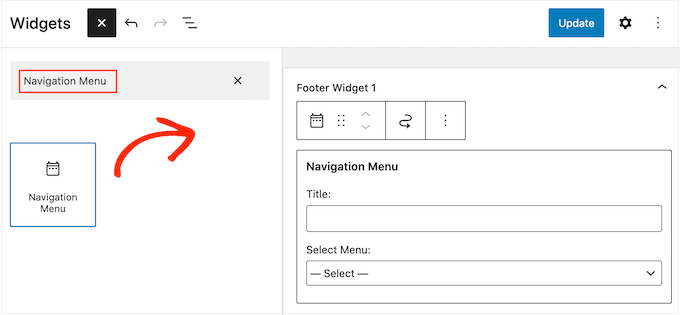
その後、「メニューを選択」ドロップダウンを開き、先ほど作成したフッターメニューを選択するだけです。
タイトルを入力することもできます。これは、ウェブサイトのフッターのリンクの上に表示されます。
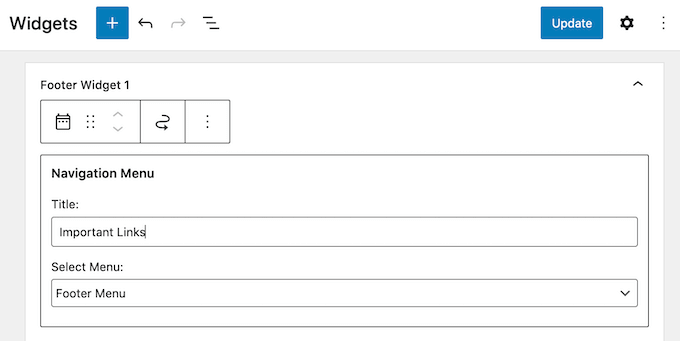
これが完了したら、「更新」ボタンをクリックします。
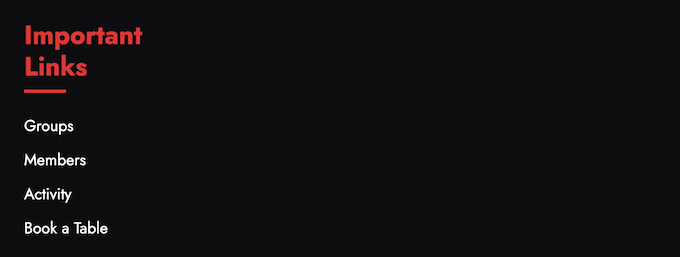
これで、ウェブサイトにアクセスすると、フッター領域にすべてのリンクが表示されます。
ドラッグアンドドロップのページビルダープラグイン(SeedProdなど)を使用してフッターにリンクを追加することもできます。個々のWordPressページごとに異なるフッターを作成することも可能です。
手順については、WordPressでフッターを編集する方法をご覧ください。
フルサイトエディターでフッターにメニューを追加する
ブロックベースのテーマ(Neve FSEやTwenty Twenty-Threeなど)を使用している場合、フッターにメニューを追加する手順は若干異なります。
上記と同じ手順でナビゲーションメニューを作成します。次に、WordPressダッシュボードで 外観 » エディター に移動して、フルサイトエディターを開きます。

デフォルトでは、フルサイトエディターにテーマのホームページテンプレートが表示されます。
フッターにコンテンツを追加するには、[テンプレートパーツ]をクリックする必要があります。
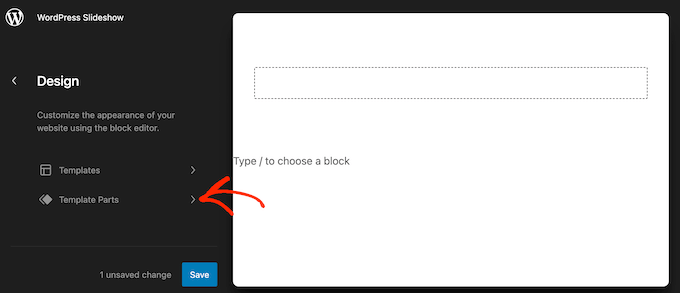
これで、「フッター」テンプレートパーツをクリックできるようになりました。
このテンプレートパーツを編集するには、小さな鉛筆アイコンをクリックしてください。
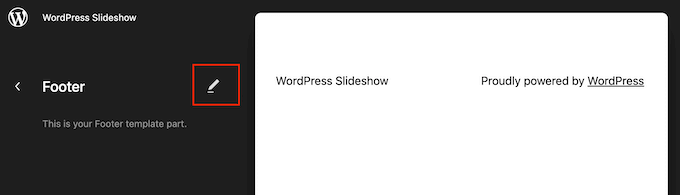
これが完了したら、メニューを追加したいフッターテンプレート部分の内側をクリックし、表示される「+」アイコンをクリックします。
検索バーに「ナビゲーション」と入力します。
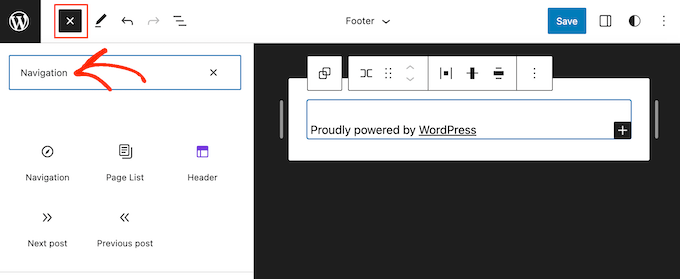
右側のブロックが表示されたら、フッターテンプレートにドラッグアンドドロップします。
フルサイトエディターには、デフォルトでサイトのメニューの1つが表示されます。代わりに別のメニューを表示するには、「メニュー」の隣にある3つのドットをクリックするだけです。
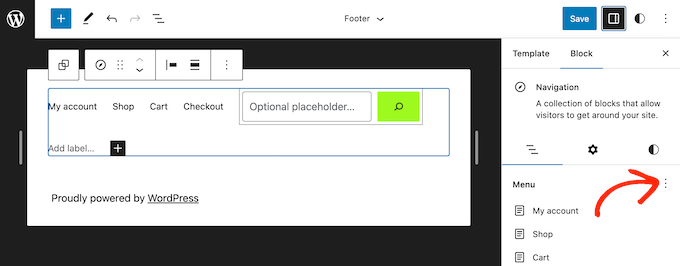
ドロップダウンからメニューを選択できるようになりました。
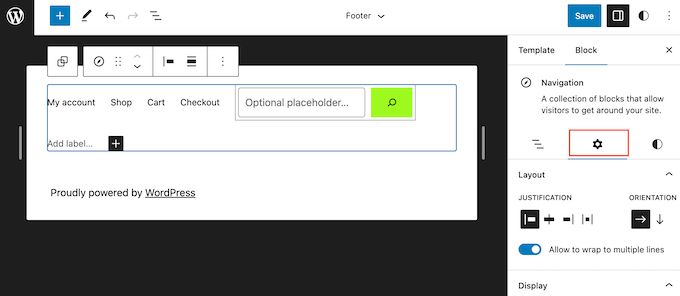
その後、「設定」タブのオプションを使用して、メニューの配置、向き、折り返しを変更できます。
「スタイル」タブを選択して、メニューの外観を変更することもできます。
ここで、文字色を変更したり、背景色を追加したり、フォントサイズを変更したりできます。
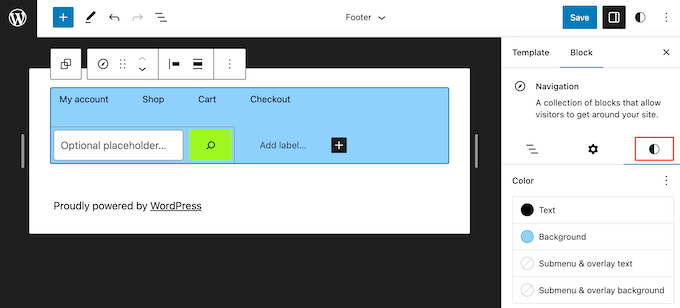
メニューの外観に満足したら、「保存」ボタンをクリックして公開します。
2. WordPressフッターにコードを埋め込む
場合によっては、WordPressブログまたはウェブサイトのフッターにスニペットを追加する必要がある場合があります。
テーマファイルを直接編集し、新しいコードをfooter.phpテンプレートに貼り付けることができます。ただし、WordPressテーマを変更したりテーマを更新したりするとカスタムコードが消えてしまうため、これは推奨されません。
テーマファイルを直接編集することは危険でもあります。簡単なタイプミスや間違いでも、多くの一般的なWordPressエラーを引き起こす可能性があります。
WordPressのフッターにコードを追加する最善の方法は、WPCodeを使用することです。これは最高のコードスニペットプラグインであり、テーマファイルを編集せずにカスタムコードをフッターに簡単に追加できます。
まず、WPCodeプラグインをインストールして有効化する必要があります。詳細については、WordPressプラグインのインストール方法をご覧ください。
有効化したら、コードスニペット » ヘッダー & フッターに移動します。ここで、コードスニペットを「フッター」ボックスに貼り付けることができます。
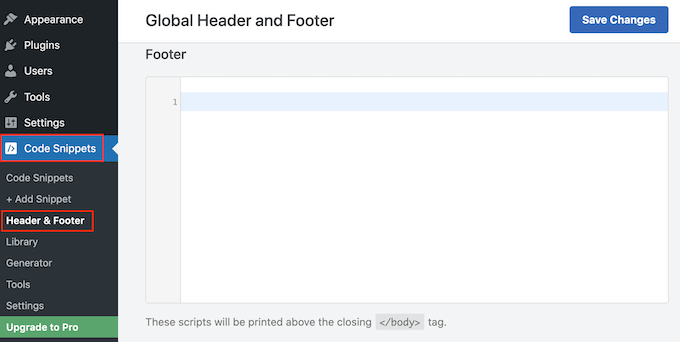
変更を保存するには、「変更を保存」ボタンをクリックすることを忘れないでください。詳細な手順については、WordPressでヘッダーとフッターのコードを追加する方法をご覧ください。
3. WordPressフッターにプライバシーポリシーへのリンクを追加する
GDPR、CCPAなどのグローバルデータプライバシー規制を遵守するには、WordPressにプライバシーポリシーページを追加する必要があり、その後、すべてのページと投稿でリンクに簡単にアクセスできるようにする必要があります。
フッターはウェブサイト全体に表示されるため、このURLを追加するのに最適な、 SEOに優しい 場所であり、 重要な信頼シグナル として機能し、 法的コンプライアンス を示します。
まず、管理画面の設定 » プライバシーに移動する必要があります。WordPressがすでにプライバシーポリシーページのドラフトを作成していることに気づくでしょう。
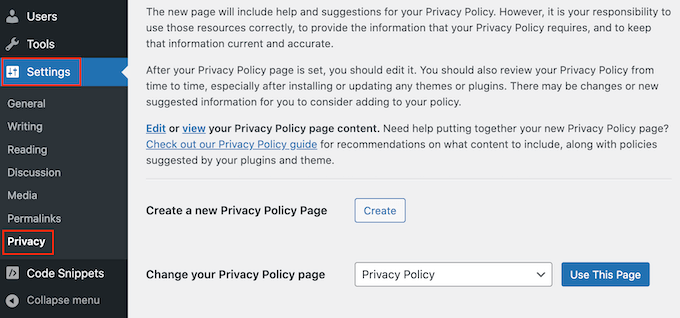
デフォルトのプライバシーポリシーページを使用するには、「このページを使用する」をクリックするだけです。代わりに別のページを使用したい場合は、ドロップダウンメニューを開き、リストから新しいページを選択してください。
この画面から新しいプライバシーポリシーページを作成することもできます。「作成」ボタンをクリックするだけで、WordPressは基本的なプライバシーポリシーのテキストを含む新しい投稿を生成します。
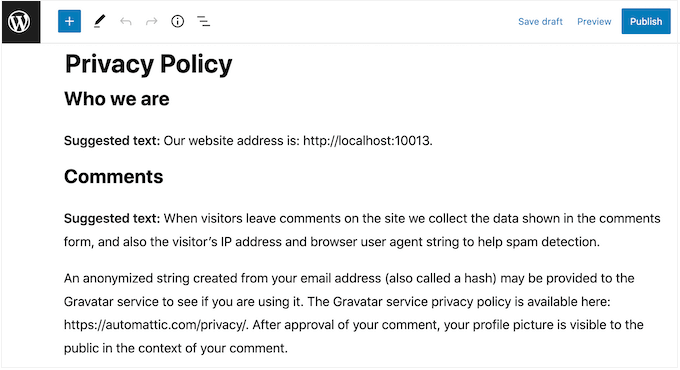
プライバシーポリシーページをどのように作成しても、WordPressの他のページと同様に編集できます。例えば、要件や利用規約に関する追加情報を加えることができます。
入力した情報に満足したら、「公開」ボタンをクリックしてプライバシーポリシーを公開します。
これが完了したら、ウェブサイトのフッターにリンクを追加する必要があります。1つの方法は、上記で説明したのと同じプロセスに従って、フッターにナビゲーションメニューを追加することです。
ブロックベースのWordPressテーマを使用している場合は、プライバシーポリシーをスタンドアロンリンクとして追加することもできます。これを行うには、上記と同じ手順に従ってフッターテンプレートパートを開くだけです。
次に、「+」ボタンをクリックして「段落」と入力します。
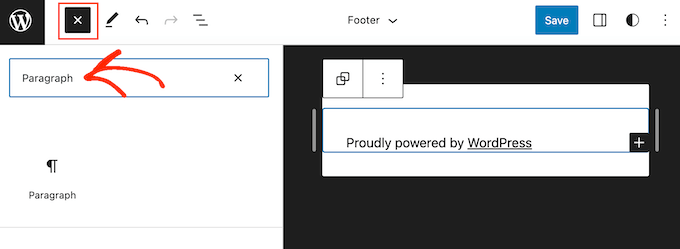
適切なブロックが表示されたら、それをフッターにドラッグアンドドロップします。
これで、[プライバシーポリシー]などの訪問者に表示したいテキストを入力できます。
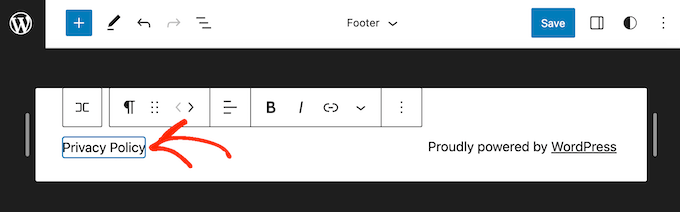
次に、テキストにリンクを追加するだけです。
手順については、リンクの追加方法に関する初心者向けガイドをご覧ください。
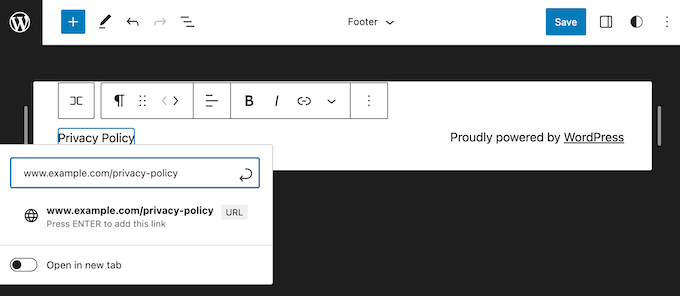
これが完了したら、「保存」をクリックするだけで、リンクがWordPressウェブサイトで有効になります。
4. WordPressフッターへの著作権日付の追加
また、フッターに著作権日付を追加することで、訪問者にコンテンツが著作権で保護されていることを知らせたい場合もあります。これを行う1つの方法は、テーマ設定にテキストを追加するだけです。
多くのトップWordPressテーマでは、フッターエリアにテキストを追加できるため、テーマにこの設定があるかどうか確認する価値があります。
単純に外観 » カスタマイズページに移動し、左側のメニューでフッター設定を探してください。これらは通常、「フッターオプション」、「フッター設定」、またはそれに類するラベルが付いています。
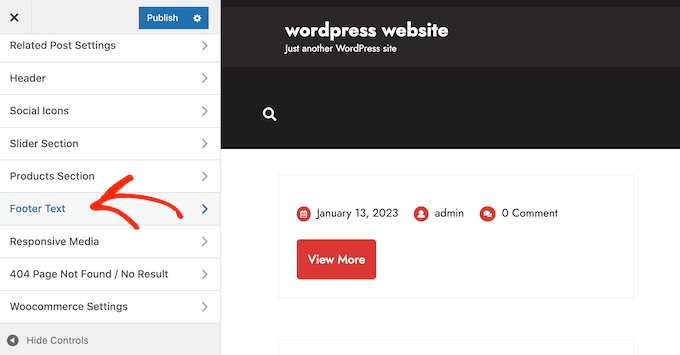
著作権記号を追加するには、[フッタークレジット]、[著作権テキスト]、または類似のセクションに次のものを貼り付けるだけです。
© Copyright 2016-2023. All rights reserved.
WordPressテーマカスタマイザーは自動的に更新されるため、コピーライトテキストがウェブサイトでどのように表示されるかを確認できます。
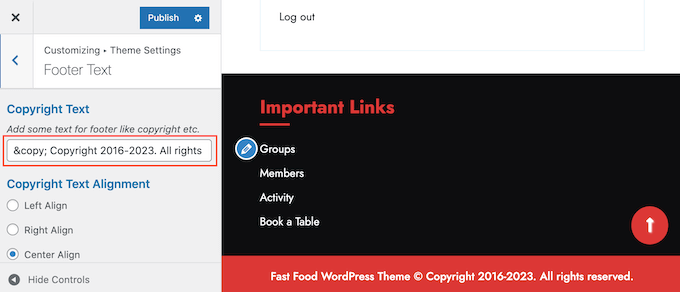
テーマによっては、テーマ設定を使用してフォントサイズやテキストの配置を変更することもできます。
著作権表示の外観に満足したら、「公開」ボタンをクリックして変更をライブにします。
プロのヒント: この方法では、コピーライト表示を毎年更新する必要があります。新しい年を自動的に追加するには、WordPressフッターに動的なコピーライト日付を追加する方法をご覧ください。
フルサイトエディターでフッターに著作権日付を追加する
ブロック対応テーマを使用している場合、フッターに著作権日付を追加するのは簡単です。テーマ » エディターに移動し、上記で説明したのと同じ手順でフッターテンプレートパーツを開きます。
次に、[+]アイコンをクリックして「ショートコード」と入力します。
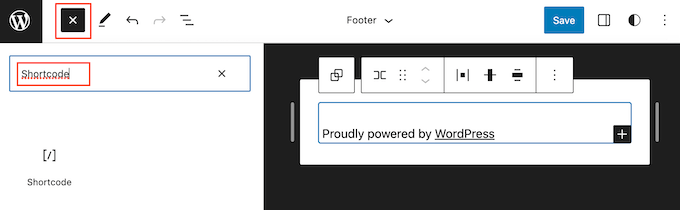
適切なブロックが表示されたら、フッターテンプレートパーツにドラッグアンドドロップします。
ショートコードブロックに、年を自動的に更新する 動的な著作権ショートコード を追加します。
たとえば、次のように追加できます: © Copyright 2016-[current_year]. All rights reserved.
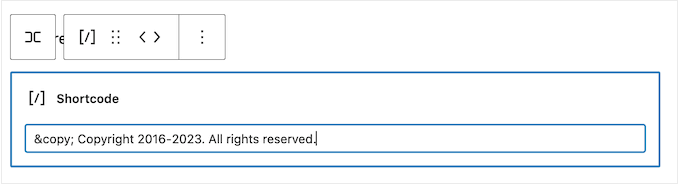
その後、[保存]ボタンをクリックするだけで、著作権表示が有効になります。
5. WordPressのフッターから「Powered by」リンクを削除する
一部の無料WordPressテーマは、フッター領域にリンクを追加します。通常は公式WordPressウェブサイトへのリンクである「WordPress提供」という免責事項ですが、テーマ開発者自身のウェブサイトへのリンクを含める場合もあります。
これらの外部リンクは訪問者をあなたのウェブサイトから離れさせる可能性があります。削除することで、サイトのブランディングとユーザーエクスペリエンスを向上させることができます。これを念頭に置いて、外観 » カスタマイズ に移動して、フッターエリアから削除することをお勧めします。
テーマによってはこれらのリンクを削除するのが難しい場合があるため、さまざまな設定を時間をかけて探す必要があるかもしれません。
まず、「フッターオプション」、「フッターと著作権オプション」、またはそれに類するラベルの付いた設定を探すことをお勧めします。
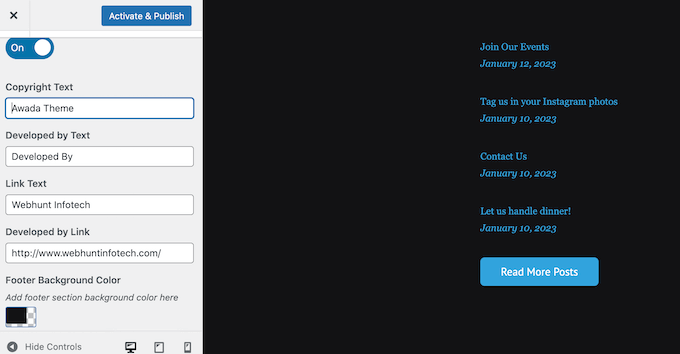
ここで、リンクを削除したり、URLに置き換えたりすることができます。
一部のテーマでは、リンクがテーマファイルにハードコードされており、WordPressカスタマイザーを使用して削除するオプションが提供されていません。
その場合は、footer.phpファイルを編集することでこれらのリンクを削除できます。手順については、WordPressフッターの提供元リンクを削除する方法をご覧ください。
フルサイトエディターで「Powered By」リンクを削除する
ブロックが有効なテーマで「Powered By」リンクを削除するには、上記と同じ手順に従って、フルサイトエディターでフッターテンプレートを開くだけです。
エディターで、「WordPressによって誇りを持ってパワーアップ」または類似のテキストを見つけます。「段落」ブロックにそれを入力することで、独自のテキストに置き換えることができます。
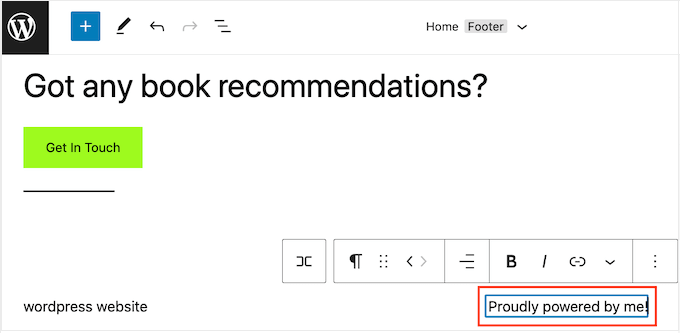
テキストを完全に削除したい場合は、「段落」ブロックをクリックして選択します。その後、3つのドットの「オプション」ボタンをクリックします。
最後に、「段落を削除」をクリックしてブロックを削除します。
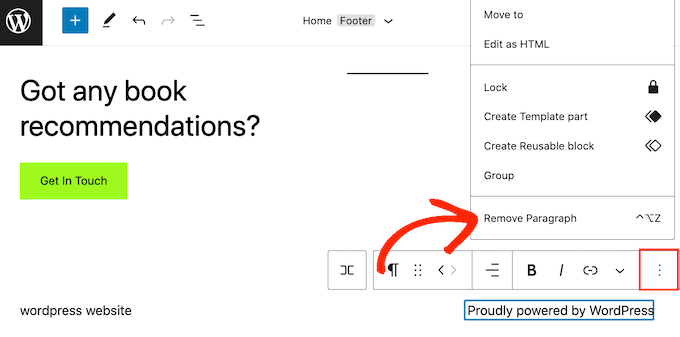
次に、「保存」をクリックします。これで、ウェブサイトにアクセスすると、このテキストが削除されていることがわかります。
6. WordPressのフッターにInstagramフィードを追加する方法
Instagramに美しい写真や動画を定期的に投稿していますか?
ウェブサイトにアクセスしただけでは、Instagramのコンテンツは表示されません。これを念頭に置いて、ウェブサイトのフッターに最新のInstagramの写真をいくつか表示したい場合があります。
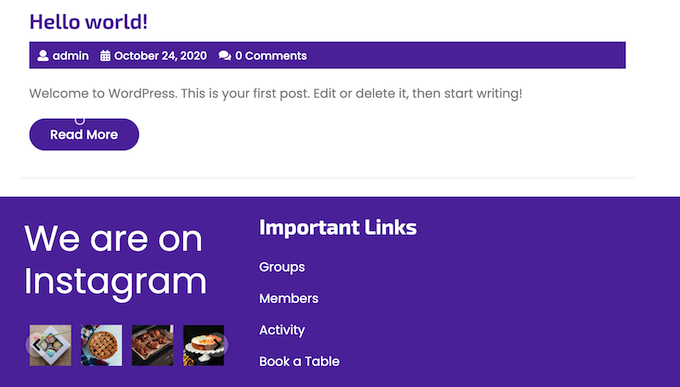
これは、ソーシャルメディアページを宣伝し、より多くの人にInstagramでフォローしてもらうための簡単な方法です。
WordPressフッターに写真フィードを追加する最も簡単な方法は、Smash Balloon Instagram Feedを使用することです。これはWordPress向けの最高のInstagramプラグインであり、ウェブサイトに写真フィードを簡単に追加できます。
フッターにソーシャルメディアフィードを追加すると、Smash Balloonは新しいInstagramの写真を自動的に取得します。これにより、ウェブサイトを訪れた人に常に最新のInstagramの写真が表示されます。
オンラインストアを運営している場合は、Instagramショッピング可能な画像を追加することで、さらに多くの売上を上げることができます。
Smash Balloonには、フッターのInstagramフィードの外観を微調整するために必要なすべてのツールが用意されています。
例えば、Smash Balloonのエディターでは、さまざまなレイアウトを選択したり、「フォロー」ボタンを追加したり、モバイルデバイス向けにフィードを最適化したりすることができます。
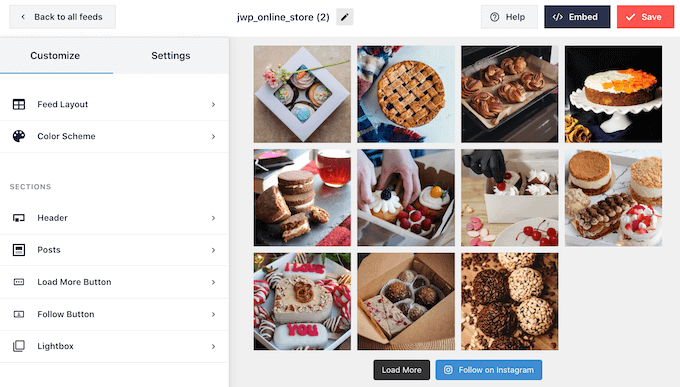
手順については、WordPressにInstagramを簡単に埋め込む方法をご覧ください。
フィードの外観に満足したら、ウェブサイトのフッターに追加する時期です。外観 » ウィジェットに移動して、青い「+」ボタンをクリックするだけです。
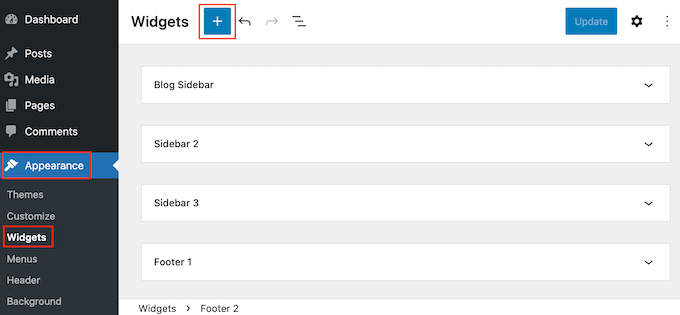
検索フィールドに「Instagram Feed」と入力して、適切なブロックを見つけます。これは、インストールしたSmash Balloon Instagram Feedブロックになります。
これで、ブロックをサイトのフッターにドラッグアンドドロップできます。
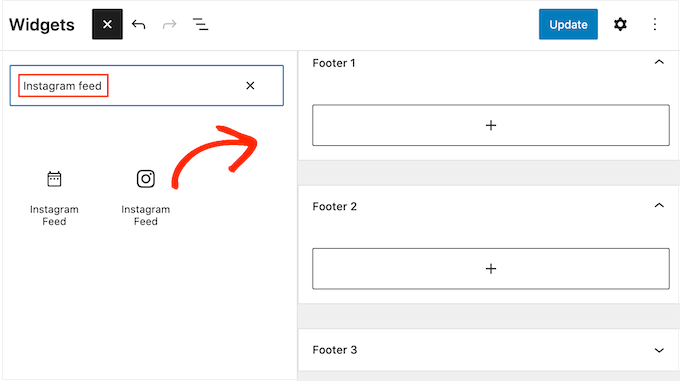
これが完了したら、「更新」をクリックするだけです。その後、ウェブサイトにアクセスして、フッターにInstagramフィードが表示されていることを確認できます。
フルサイトエディターでInstagramフィードを追加する
ブロック対応のWordPressテーマにSmash Balloon Instagramフィードを追加するのは簡単です。
フッターテンプレートを、上記で説明したのと全く同じ手順でフルサイトエディターで開きます。次に、フッターテンプレートの「+」ボタンをクリックします。
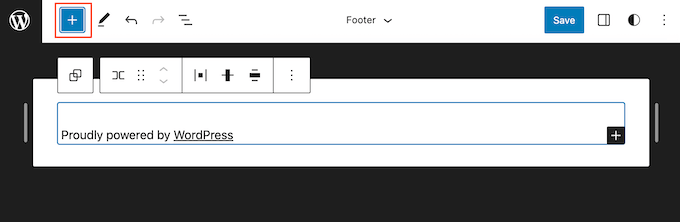
これが完了したら、「Instagram Feed」と入力し、表示された正しいブロックを選択してフッターに追加します。
フルサイトエディターには、作成したInstagramフィードが自動的に表示されます。
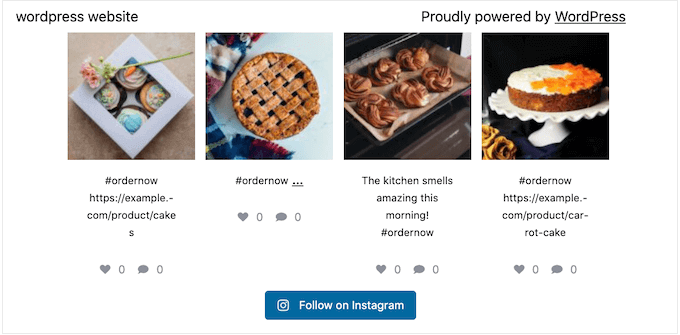
それが完了したら、「保存」をクリックしてカスタムInstagramフィード写真フィードを公開します。
7. WordPressにスティッキーフッターバーを追加する
フッターエリアに特別オファーや通知を表示したいですか?
訪問者がスクロールしても画面下部に固定されるフッターバーを作成できます。
この種のスティッキーフッターバーを作成するには、OptinMonsterが必要です。これは市場で最高のコンバージョン最適化ソフトウェアであり、ウェブサイト訪問者を購読者や顧客に変えることができます。
OptinMonsterには強力な表示ルールも付属しているため、ウェブサイトのフッターにパーソナライズされたカスタムメッセージを表示できます。
まず、OptinMonster アカウントにサインアップする必要があります。
その後、WordPressウェブサイトにOptinMonsterプラグインをインストールして有効化します。有効化したら、「既存のアカウントを接続」を選択します。

これで、OptinMonsterアカウントのメールアドレスとパスワードを入力できます。
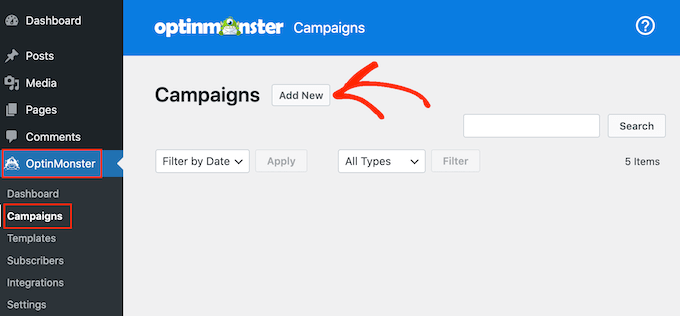
接続したら、OptinMonster » キャンペーン ページに移動し、「最初のキャンペーンを作成」または「新規追加」ボタンのいずれかをクリックします。
次の画面で、キャンペーンタイプとして「フローティングバー」を選択し、テンプレートを選択します。
OptinMonsterテンプレートをプレビューするには、テンプレートにマウスカーソルを合わせ、[プレビュー]ボタンをクリックするだけです。
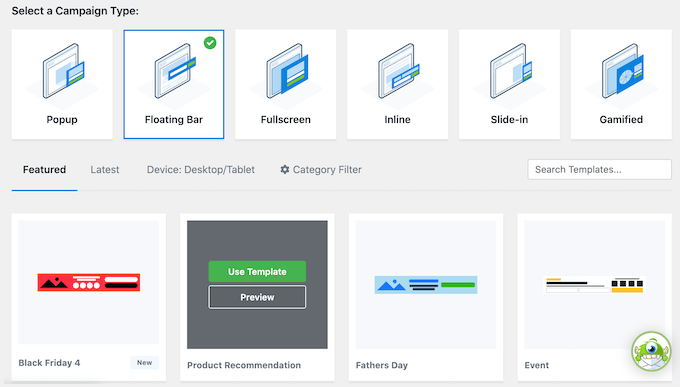
気に入ったテンプレートが見つかったら、「テンプレートを使用」ボタンをクリックしてください。
次に、キャンペーンの名前を入力できます。これは参照用ですので、好きなタイトルを使用できます。
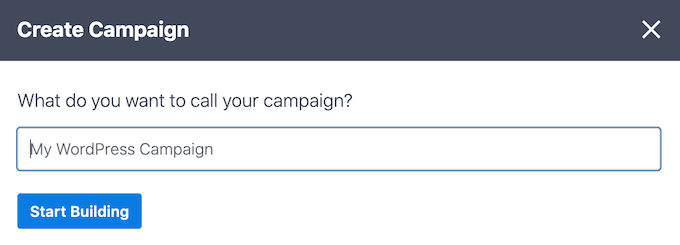
それが完了したら、[ビルド開始]をクリックします。
これにより、OptinMonsterのドラッグ&ドロップキャンペーンビルダーに移動し、そこでフッターバーをデザインできます。編集したい要素をクリックするか、左側の列から新しいブロックをドラッグ&ドロップするだけです。
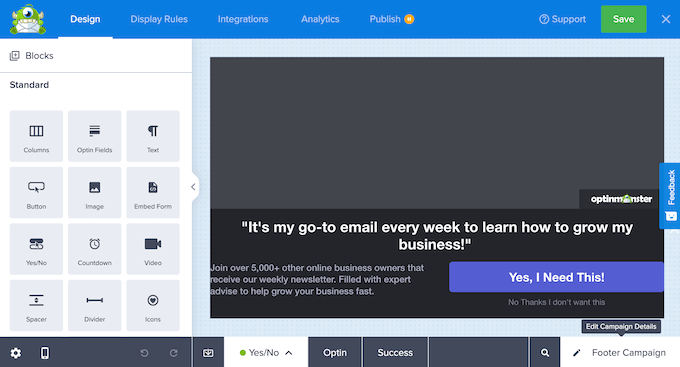
キャンペーンの見栄えに満足したら、「公開」ボタンをクリックするだけです。
次に、「公開」を選択してキャンペーンを公開します。
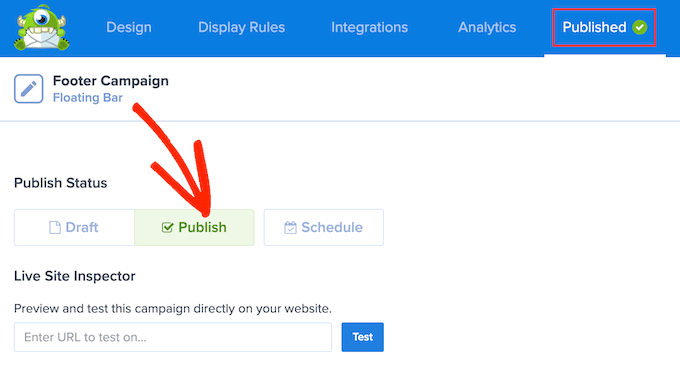
これで、「保存」ボタンを選択して変更を保存し、右上隅の「X」をクリックしてOptinMonsterキャンペーンビルダーを閉じることができます。
WordPressダッシュボードに戻り、「ステータス」ドロップダウンを開いて「公開済み」を選択します。
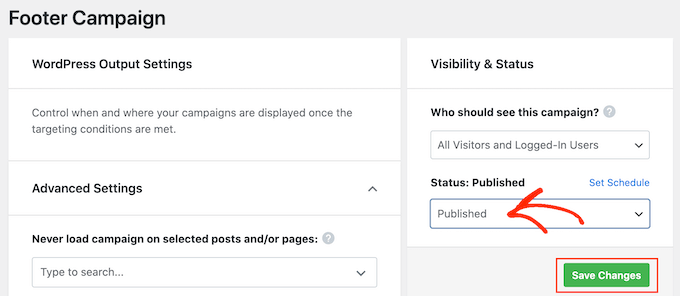
最後に、「保存」をクリックします。
次に、WordPressウェブサイトにアクセスして、フローティングフッターバーが機能していることを確認します。
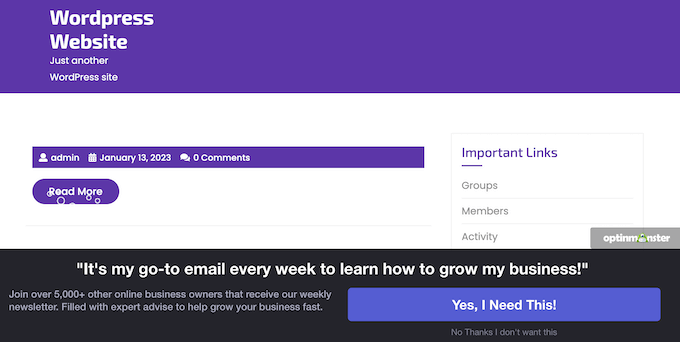
OptinMonsterを使用して、スライドインフッターポップアップ、カウントダウンタイマー、放棄されたカートの販売を回復するのに役立つターゲットフッター通知など、さまざまなコンバージョン率の高いキャンペーンを作成することもできます。
8. WordPressフッターにソーシャルボタンを追加する
WordPressテーマのフッタースペースを活用するもう一つの良い方法は、ソーシャルメディアアイコンを表示することです。これは、さまざまなプロフィールを宣伝し、Twitter、Facebook、その他の人気プラットフォームでより多くのフォロワーを獲得するための簡単な方法です。
これらのボタンを追加する最良の方法は、ソーシャルアイコンウィジェットプラグインを使用することです。このプラグインは主要なすべてのソーシャルネットワークをサポートしており、選択できる複数のアイコンスタイルが付属しています。
Social Icons Widgetを有効化した後、外観 » ウィジェットページに移動します。「+」ボタンをクリックして「Social Icons Block」を検索します。
適切なブロックが表示されたら、フッターエリアにドラッグアンドドロップします。
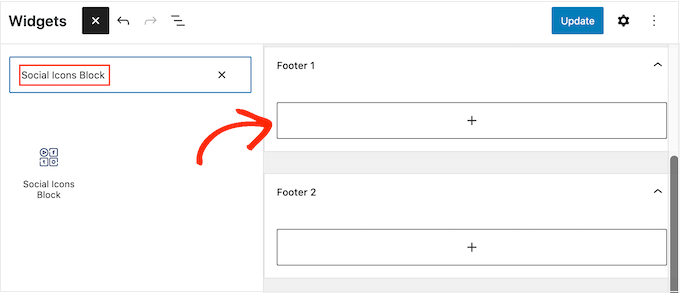
デフォルトでは、ソーシャルアイコンブロックにはすでにいくつかのソーシャルメディアアイコンが組み込まれています。
これらのアイコンのいずれかをあなた自身のソーシャルプロフィールにリンクするには、それをクリックするだけです。表示される小さなバーに、プロモートしたいページのURLを入力してください。
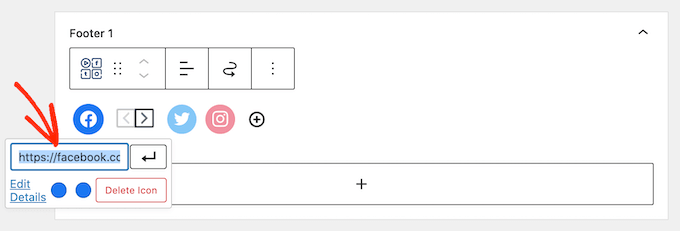
このソーシャルメディアプラットフォームには別のアイコンを使用したいですか?
次に、「詳細を編集」リンクをクリックするだけです。これにより、ソーシャルアイコンの新しい画像を選択できるウィンドウが開きます。
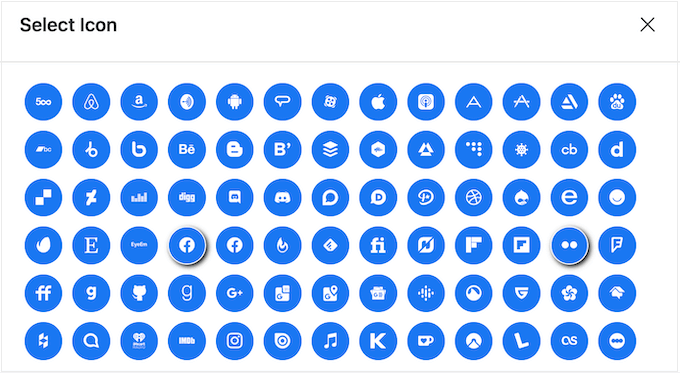
各組み込みソーシャルメディアアイコンについて、このプロセスを繰り返します。
これらのデフォルトアイコンのいずれかを削除したい場合は、「アイコンを削除」をクリックします。
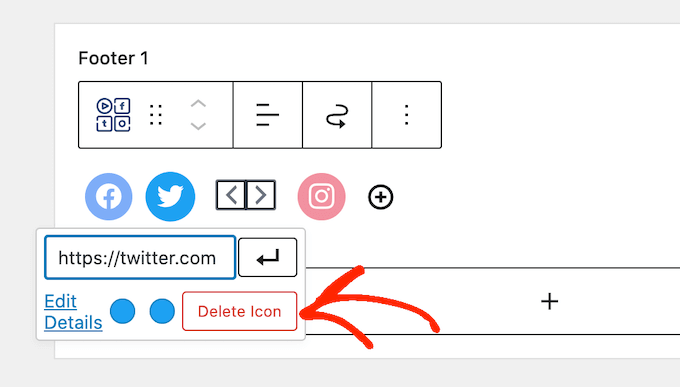
フッターエリアに追加したいソーシャルメディアプラットフォームやその他のウェブサイトは無数にあります。
これを行うには、「+」ボタンをクリックします。
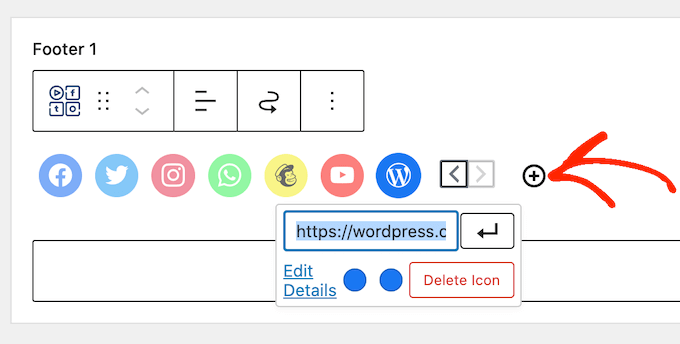
上記と同じ手順で、ソーシャルメディアアイコンを選択し、リンクを追加できるようになりました。
ソーシャルメディアアイコンの設定が完了したら、「更新」をクリックします。次に、ウェブサイトにアクセスしてフッター領域までスクロールし、ソーシャルボタンが機能していることを確認してください。
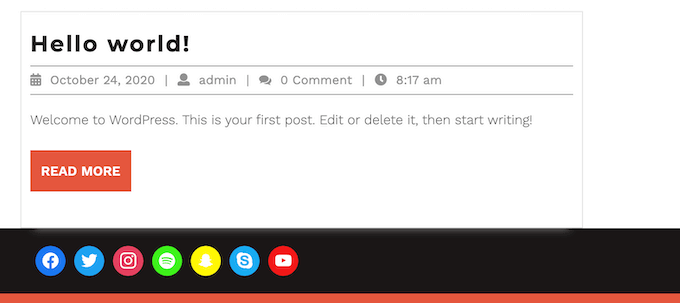
ボーナス: ウェブサイトにさらにソーシャル機能を追加したいですか?視聴者を増やすためのWordPress向けの最高のソーシャルメディアプラグインの専門家による選択をご覧ください。
フルサイトエディターでソーシャルボタンを追加する
ブロックエディター対応のテーマを使用していますか?その場合、テーマ » エディターに移動し、フッターテンプレートパーツを開くことで、フッターにソーシャルアイコンを追加できます。
これで、「+」ボタンをクリックして「ソーシャルアイコンブロック」と入力できます。
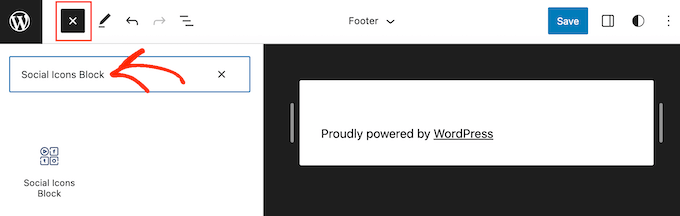
右側のブロックが表示されたら、フッターテンプレートにドラッグアンドドロップします。
これにより、デフォルトのソーシャルアイコンを持つブロックが追加されます。
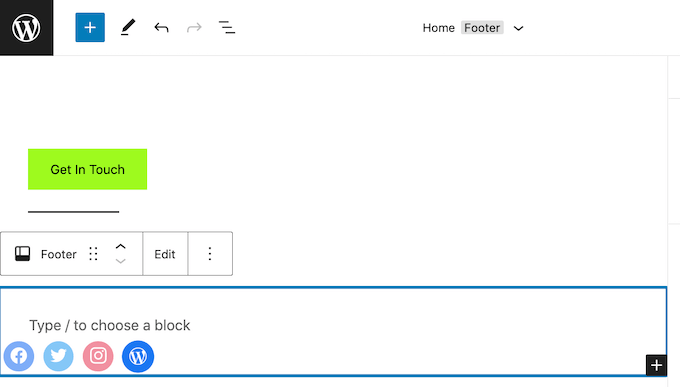
これで、上記と同じ手順に従って、これらのアイコンをカスタマイズし、新しいソーシャルボタンを追加できます。
ボタンの見た目に満足したら、[保存]ボタンをクリックするだけです。これでウェブサイトにアクセスすると、ブロック対応フッターにソーシャルアイコンが表示されます。
9. WordPressフッターに電話番号を追加する
電話でカスタマーサポートを提供している場合、WordPressのフッターエリアに電話番号を追加すると、ユーザーが連絡しやすくなります。
これには、ビジネス用電話番号が必要です。中小企業向けの最高のビジネス電話サービスであるNextivaをお勧めします。

Nextivaを使用すると、より安価な通話が可能になり、コールフォワーディング、無制限の無料国内通話、ボイスメールからメールやテキストへの転送などの高度な機能を使用できます。
同じ番号を複数のデバイスやハンドセットで使用し、インターネット接続のあるどのデバイスからでも通話を管理できます。
ビジネス用電話番号を取得したら、ウェブサイトに追加する必要があります。最も簡単な方法は、WordPressサイトにクリックコールボタンを追加するWP Call Buttonプラグインを使用することです。
プラグインを有効化したら、WordPressダッシュボードの設定 » WP Call Buttonにアクセスする必要があります。
ここで、「今すぐ電話ボタンのステータス」スイッチをクリックして「アクティブ」と表示させます。
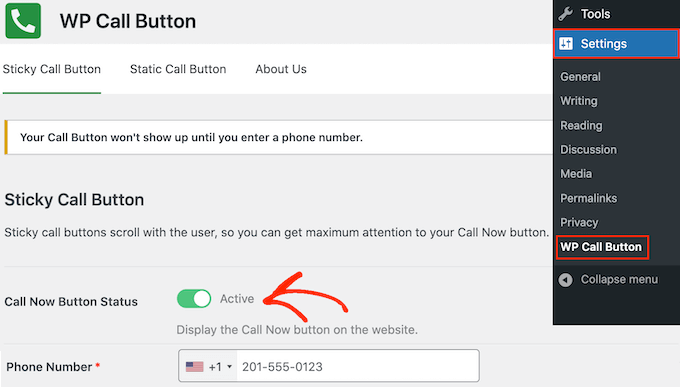
次に、「電話番号」フィールドに会社の電話番号を入力します。
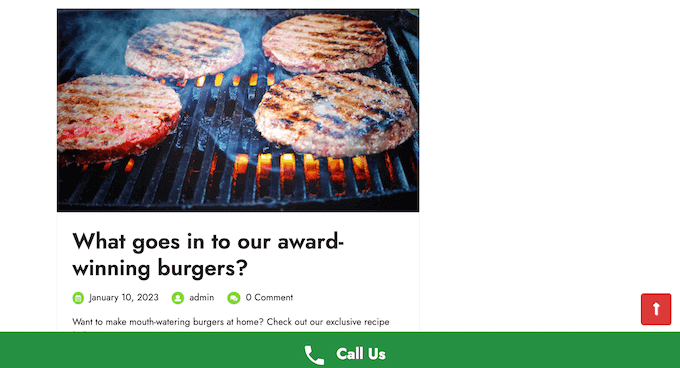
デフォルトでは、ボタンには「Call Us」というテキストが表示されますが、「Call Button Text」フィールドに入力することで、独自のカスタムメッセージに置き換えることができます。
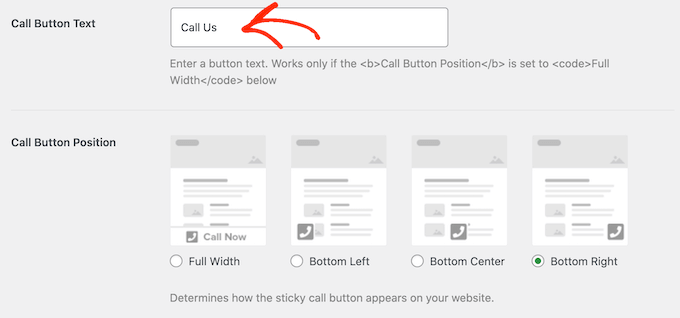
その後、コールボタンの位置セクションまでスクロールし、ウェブサイトのどこにボタンを表示したいかを選択します。たとえば、ボタンを右下隅に表示したり、フッター全体をカバーするバナーを作成したりできます。
ボタンの設定に満足したら、「変更を保存」をクリックします。その後、ウェブサイトにアクセスして、コールトゥクリックボタンが機能していることを確認してください。
クリックコールボタンを使いたくない場合は、WordPressでクリック可能な電話番号を追加する方法に関するガイドで、他のオプションを確認してください。
17. WordPressフッターに問い合わせフォームを追加する
ウェブサイトのフッターは行き止まりである必要はありません。上記の手順に従ってナビゲーションメニューを追加した場合、それは素晴らしいスタートです。さらに、フッターエリアに問い合わせフォームを追加することで、顧客とのつながりを促すこともできます。
ここでWPFormsが登場します。
WPFormsは最高のWordPressお問い合わせフォームプラグインであり、数回クリックするだけでお問い合わせフォームを作成できる、既製のシンプルな連絡先フォームテンプレートが付属しています。
プラグインを有効化した後、WPForms » 新規追加に移動し、お問い合わせフォームの名前を入力します。これは参照用ですので、好きな名前を使用できます。
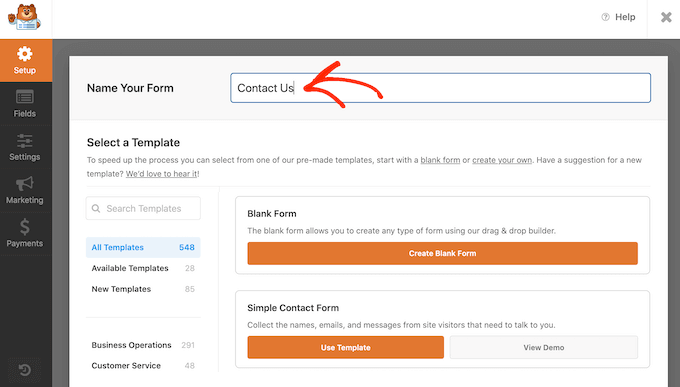
次に、「シンプルな問い合わせフォーム」テンプレートを見つけて、「テンプレートを使用」ボタンをクリックします。
WPFormsはテンプレートをフォームビルダーで開きます。テンプレートには通常必要とされるすべてのフィールドがすでに含まれていますが、左側のメニューからフィールドをドラッグしてフォームにドロップすることで、さらにフィールドを追加できます。
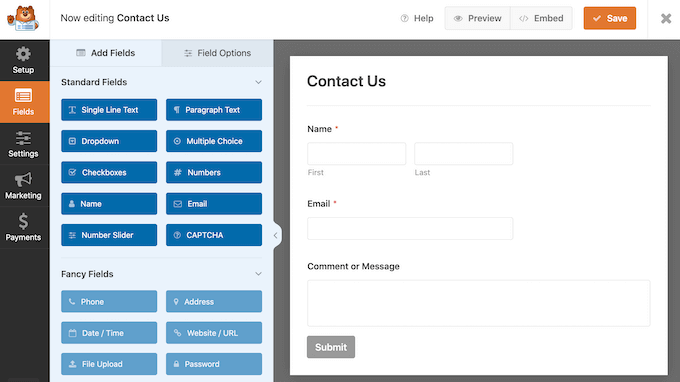
各フィールドをクリックして編集したり、ドラッグアンドドロップでフォーム内のフィールドを並べ替えたりすることもできます。
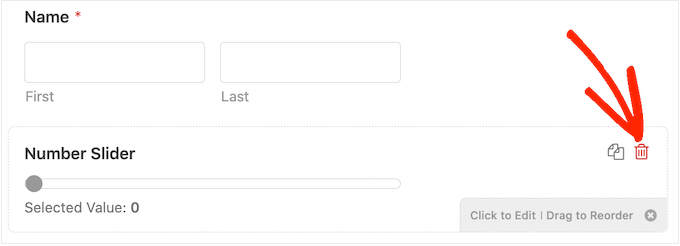
フィールドを削除するには、マウスカーソルをその上に移動し、表示される小さなゴミ箱アイコンをクリックするだけです。
準備ができたら、「保存」ボタンをクリックして変更を保存してください。
連絡フォームをフッターに追加するには、WordPressダッシュボードの外観 » ウィジェットページに移動してください。
ここで、「+」ボタンをクリックし、「WPForms」を検索します。適切なブロックが表示されたら、テーマのフッターエリアにドラッグアンドドロップします。
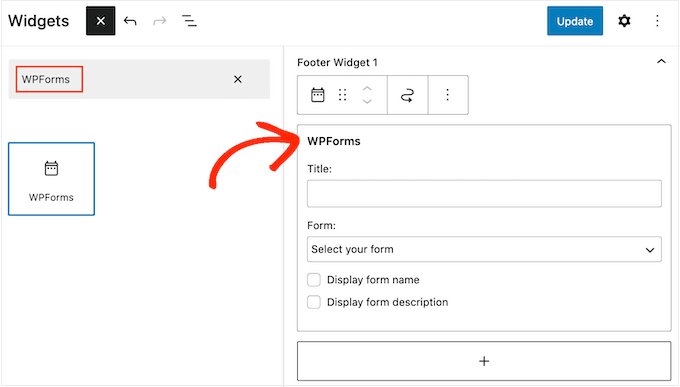
その後、「フォーム」ドロップダウンを開き、連絡フォームを選択します。
オプションのタイトルを追加することもできます。これは連絡フォームの上に表示されます。
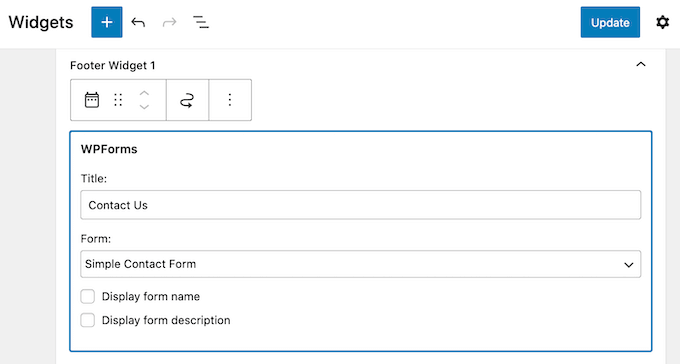
それが完了したら、「更新」ボタンをクリックします。
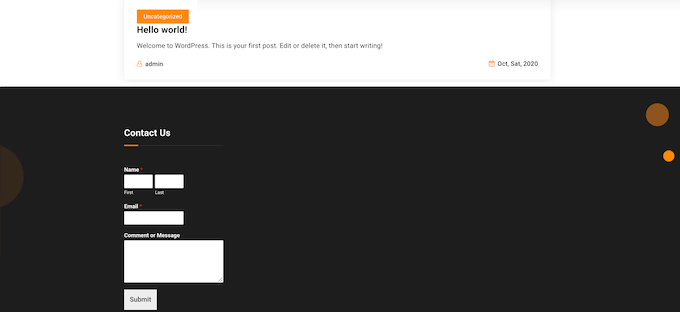
これで、ウェブサイトにアクセスすると、フッターに新しいお問い合わせフォームが表示されます。
フルサイトエディターで連絡フォームを追加する
ブロック対応テーマのフッターに連絡フォームを追加したいですか?
次に、テーマ » エディターに移動し、フッターテンプレートパートを開く必要があります。ここで、「+」アイコンをクリックし、「WPForms」と入力して正しいブロックを見つけます。
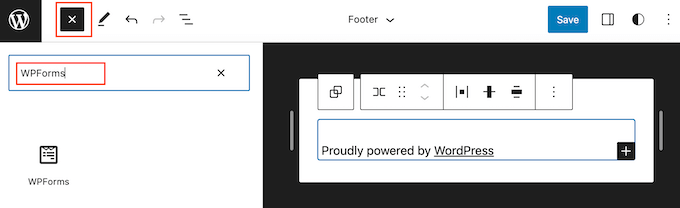
次に、ブロックをフッターエリアにドラッグするだけです。
WPFormsブロックで、「フォームを選択」ドロップダウンを開き、作成したばかりのコンタクトフォームを選択します。
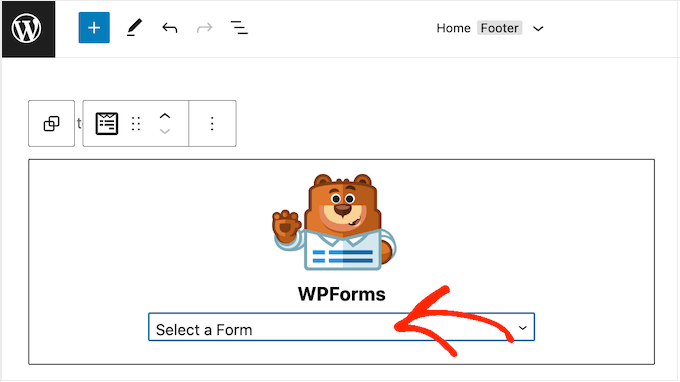
お問い合わせフォームを公開する準備ができたら、「保存」ボタンをクリックするだけです。
ボーナス:フッターデザインの例(アイデアの参考に)
フッターに追加したいすべての機能について決定したら、さらにアイデアを得るためにフッターデザインの例もいくつか確認する必要があります。
たとえば、WPBeginner のフッターをご覧ください。製品や無料ツールへの重要なリンクとともに、デザインをクリーンでシンプルに保っていることがわかります。

私たちのフッターは、読者が必要とするすべての情報を提供し、散らかった印象を与えないため、素晴らしい例となっています。
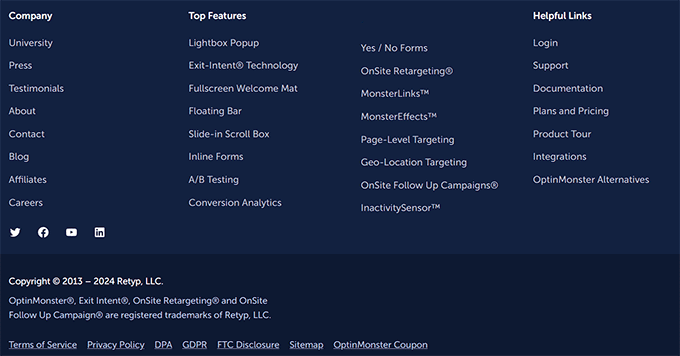
同様に、OptinMonsterのフッターには、ドキュメントなどの重要なページへのリンクが表示され、ソフトウェアの最良の機能のリストがあります。このフッターは、ユーザーがサイトをさらに探索することを奨励し、最終的には購入に至る可能性があります。
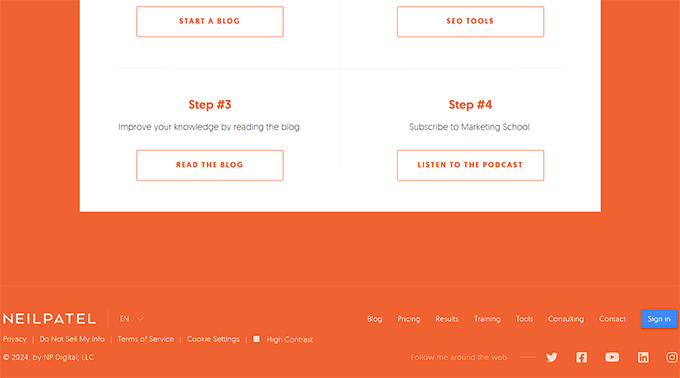
一方で、ニール・パテル氏のフッターを見てみましょう。コンパクトで分かりやすく、読者向けのクイックナビゲーションリンクがあります。
このようなフッターを追加することで、メインコンテンツの邪魔をすることなく、サイトに関する重要な詳細情報をユーザーに提供できます。
さらに多くのアイデアやインスピレーションを得るには、最高のフッターデザインの例のリストをご覧ください。
WordPressのサイトフッターに関するよくある質問
WordPressのサイトフッターに関する読者からのよくある質問をいくつかご紹介します:
サイトフッターに含めるべきものは何ですか?
サイトフッターには、主要なナビゲーションリンク、プライバシーポリシー、著作権表示、ソーシャルメディアアイコン、連絡先オプションを含めるべきです。これらの要素はユーザーエクスペリエンスを向上させ、不可欠な情報を提供します。
WordPressサイトにフッターを追加するにはどうすればよいですか?
WordPressサイトにフッターを追加するには、テーマのフッターウィジェットエリアまたはフルサイトエディターを使用します。ブロックをドラッグアンドドロップしたり、メニュー、テキスト、またはウィジェットを追加して機能的なフッターを作成できます。
SEOに最適なフッターは何ですか?
SEOに最適なフッターには、重要なページへの内部リンク、明確なサイト構造、連絡先情報やポリシーページなどの関連コンテンツが含まれます。これにより、検索エンジンはサイトの階層を理解しやすくなります。
WordPressでフッターを変更するにはどうすればよいですか?
WordPressのフッターは、外観 » カスタマイズ、ウィジェットエリア、またはフルサイトエディターから変更できます。これにより、コードに触れることなく、テキスト、リンク、デザインを変更できます。
WordPressでフッターを動的にするには?
WordPressでフッターを動的にするには、動的なウィジェット、メニュー、または自動的に更新されるショートコードを使用します。これにより、新しい投稿、メニュー、またはサイトの更新に合わせてフッターの内容が変更されます。
この記事が、WordPressフッターをより便利にするために追加すべきものを決定するのに役立ったことを願っています。また、WordPressでスティッキーフローティングフッターバーを作成する方法に関するガイドや、最大限の結果を得るためのすばらしいサイドバーのトリックのリストを確認することもできます。
この記事が気に入った場合は、WordPressのビデオチュートリアルのために、YouTubeチャンネルを購読してください。また、TwitterやFacebookでも私たちを見つけることができます。




イジー・ヴァネック
以前はフッターにあまり時間をかけていませんでした。ヘッダーが主な焦点でしたが、時間の経過とともに、他のウェブサイトでプロフェッショナルにデザインされたフッターを高く評価するようになりました。例えば、あなたのフッターは気に入っています。十分に高く、ユーザーに多くの貴重な情報を提供しています。この記事とあなたのフッターは、私がフッターのデザイン方法を変え、以前よりもはるかに多くの労力を注ぎ込むきっかけとなりました。
Mrteesurez
これは良いですね。これらすべてがウェブサイトのフッターに追加すべき重要な要素です。
ただし、ウェブサイトのフッターのデザインはシンプルでミニマルであるべきですが、サイトにとって重要な、いくつかの重要な要素と情報を含んでいる必要があります。ニュースレター、簡単なサイトの説明、ソーシャルリンク、同じ会社の他の製品やウェブサイトのリンクを追加することをお勧めします。これにより、バックリンクが作成され、サイトの信頼性が構築されます。
デニス・ムトミ
注意すべき点は、ほとんどの訪問者はページの一番下までスクロールしないため、フッターのデザインはかなり基本的でミニマルに保つ傾向があるということです。
しかし、Instagramフィードは、あまり邪魔にならずにコンテンツを披露し、より多くのフォローを促す良い方法になるかもしれません。
貴重なご提案ありがとうございます!
モイヌディン・ワヒード
デザインの面では、私もミニマルでシンプルであるべきだと同じように感じています。
これは、素晴らしいモチベーションカンパニーのウェブサイトフッターのすべてに見られます。ナビゲーションが十分にあり、ナビゲートしやすく、シンプルでミニマルなデザインになっているため、機能が豊富です。
イジー・ヴァネック
多くのユーザーはページを最後までスクロールしないかもしれませんが、多くの人はフッターで重要な情報を探すことに慣れています。これには、連絡先情報、ソーシャルメディアリンク、郵便住所、または他の会社のウェブサイトへのリンクなどが含まれます。したがって、誰もが常にウェブサイトの最下部までスクロールするわけではありませんが、多くの人は必要に応じてそのような情報をそこで見つけることに慣れています。そのため、フッターの重要性を過小評価すべきではありません。うまく設計されたフッターは、少なくともデザインの観点からは、ミニマルにすることも可能です。
モイヌディン・ワヒード
フッターにある必須の要素について、ありがとうございます。他のフッターデザインに関する記事でまさに探していたものです。
このリストには、便利なナビゲーション、行動喚起、重要な情報、著作権表示など、必須のポイントがすべて含まれていると思います。
これらのすべてをウェブサイトのフッターに実装して、美しくしたいと思います。
アワドゥド・ブイヤン
シェアしていただきありがとうございます。
記事はかなり長いですが、気に入っています。
質問があります。スティッキーソーシャルメディアを表示するにはどうすればよいですか?訪問者がウェブサイトをスクロールしたときに、左側または右側に表示されるようなものです。
Waiting for your reply
WPBeginnerサポート
そのためには、固定ウィジェットが必要になります。固定ウィジェットの設定方法については、以下の記事をご覧ください。
https://www.wpbeginner.com/plugins/how-to-create-a-sticky-floating-sidebar-widget-in-wordpress/
管理者
アワドゥド・ブイヤン
素晴らしい。リンクを共有していただきありがとうございます。今すぐ確認します。