


競合他社の検索結果に、キラキラした星評価とイベントの日付が表示されているのを見た最初の頃を今でも覚えています。自分のプレーンな青いリンクは突然見えなくなり、そのような目を引く結果を得るのは自分には技術的に難しすぎるのではないかと心配しました。
その時にリッチスニペットについて知りました。レビュー、価格、レシピの時間などの追加情報を表示することで、検索結果でコンテンツを目立たせるための秘密です。
ここWPBeginnerでは、All in One SEOのようなツールを使用して、スキーママークアップと呼ばれるこの情報を記事に追加しています。驚くほど簡単で、ユーザーからのクリックを増やすための最良の方法の1つです。
このガイドでは、WordPressサイトにリッチスニペットを追加するための正確な手順を説明します。簡単なプラグイン方法と、コーディングが好きな人のための手動アプローチの両方をカバーします。

WordPressサイトでリッチスニペットを使用する理由
リッチスニペットは、検索エンジンにコンテンツに関する追加情報を提供するために、スキーママークアップと呼ばれるものを使用します。
検索エンジンのボットは、このデータを使用して、検索結果で投稿やページに関する追加情報を表示します。

これにより、検索結果での投稿やページの目立ち度が向上し、オーガニッククリック率の改善やブログトラフィックの増加につながる可能性があります。
Google検索統計がこれを証明しており、リッチリザルトは100回の検索あたり58回のクリックを獲得し、通常の検索結果を上回っていると報告しています。
また、サイトが検索でより目立つようになるため、ニッチ分野での権威を構築するのに役立ちます。
リッチスニペットは、レビューサイトやレシピのためだけではありません。イベント、商品、人物、ハウツー、動画、音楽、アプリ、記事、ブログ投稿など、さまざまなものにリッチスニペットを使用できます。
注意: ウェブサイトにスキーママークアップを追加しても、Googleが表示することを保証するものではないことを知っておくことが重要です。Googleは一部の検索で表示しないことを選択する場合があります。しかし、スキーママークアップを追加すると、Googleはコンテンツを理解しやすくなり、リッチスニペットが表示される可能性がはるかに高くなります。
それでは、WordPressにリッチスニペットを追加する方法を見ていきましょう。以下のクイックリンクを使用して、使用したい方法に直接ジャンプしてください。
方法1. WordPressプラグインを使用してリッチスニペットを追加する
WordPressにリッチスニペットを追加する最も簡単な方法は、AIOSEOプラグインを使用することです。これは市場で最高のWordPress SEOプラグインであり、300万以上のウェブサイトで使用されています。

SEOの専門家を雇う必要なく、サイトを簡単に検索エンジン向けに最適化できます。さらに、数回のクリックでサイトにリッチスニペットを設定できます。
注意: AIOSEOの無料版は基本的なスキーママークアップを自動的に処理しますが、完全なスキーマカタログのロックを解除するにはプロ版が必要です。これにより、商品、レシピ、コースなどの高度なリッチスニペットタイプや、リダイレクションマネージャーなどのその他の強力な機能を追加できます。
まず、AIOSEOプラグインをインストールして有効化する必要があります。詳細については、WordPressプラグインのインストール方法に関する初心者向けガイドをご覧ください。
アクティベートすると、すぐにAIOSEOセットアップウィザードに移動します。「開始する」ボタンをクリックする必要があります。

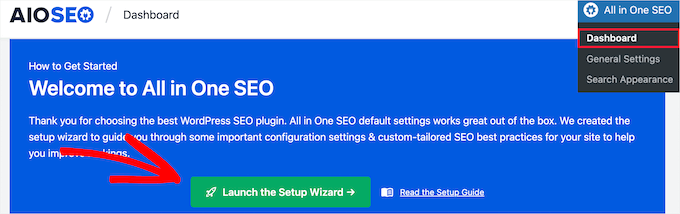
セットアップウィザードがすぐに表示されない場合は、すべてのSEO »ダッシュボードに移動してください。
ここから、「セットアップウィザードを開始」ボタンをクリックできます。これにより、ウェブサイトのプラグイン設定の手順が案内されます。
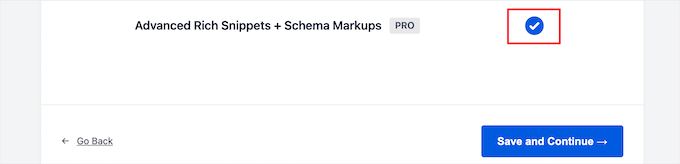
セットアップウィザードを進める際に、「Advanced Rich Snippets + Schema Markups」アドオンを有効にする必要があります。
単純にボックスをチェックして青色にし、「保存して続行」ボタンをクリックします。
最後の画面で、ライセンスキーを入力し、「接続」ボタンをクリックする必要があります。
この情報は、AIOSEOウェブサイトのアカウントページで見つけることができます。

詳細については、WordPressでAIOSEOを正しく設定する方法に関する究極のガイドをご覧ください。
その後、WordPress管理画面のAIOSEO » 検索外観に移動し、「コンテンツタイプ」タブをクリックします。

次に、投稿やページにスキーママークアップタイプを設定できます。
スキーママークアップ」メニューオプションをクリックするだけで、ドロップダウンからスキーマタイプを選択できます。
プラグインで作成できるさまざまなコンテンツタイプが表示されます。リストには以下が含まれます:
- コース
- 製品
- レシピ
- ソフトウェア/アプリ
- よくある質問
- ウェブページ
- プロフィール
- 記事
コンテンツタイプをクリックすると、利用可能なフィールドが表示されます。
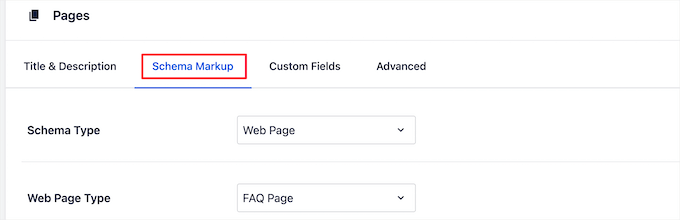
これらの設定は、新しいブログ投稿を追加する際のデフォルト設定になります。ただし、個々の投稿ごとにこれらの設定を変更することもできます。
ポストスキーママークアップの下で、ページのデフォルトスキーマも制御できます。
ドロップダウンから「スキーマタイプ」を選択するだけです。その後、選択したスキーマタイプに追加のオプションが表示されます。
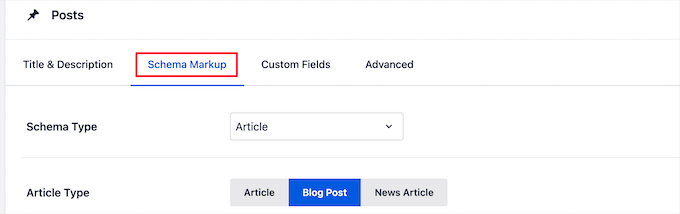
変更が完了したら、ページを離れる前に「変更を保存」ボタンをクリックしてください。
投稿とページにリッチスニペット情報を追加する
これで、個々の投稿やページにスキーマ情報を追加できるようになり、検索結果でユニークなリッチスニペットが表示されるようになります。
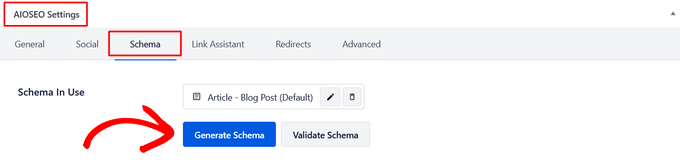
これを行うには、ブログ記事を開き、投稿エディターの下までスクロールします。ここに「AIOSEO設定」というメタボックスが表示されます。
「スキーマ」タブをクリックし、「スキーマを生成」ボタンをクリックする必要があります。
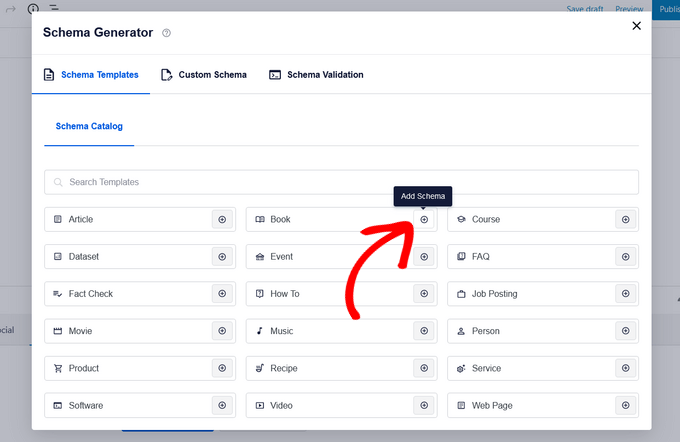
これでスキーマカタログが開きます。追加したいスキーマタイプの横にある「スキーマを追加」ボタンをクリックするだけです。
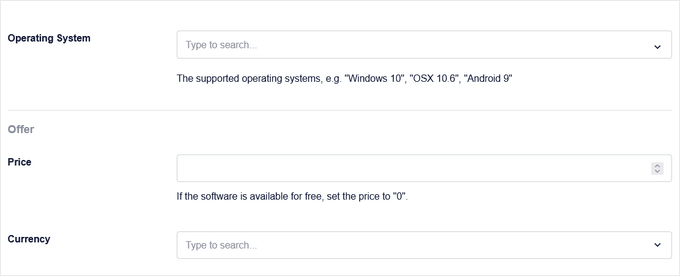
選択したオプションに応じて、さまざまなフィールドに入力できるようになります。たとえば、「ソフトウェア」スキーマタイプには、名前、オペレーティングシステム、価格、説明、レビューなどのフィールドが含まれます。
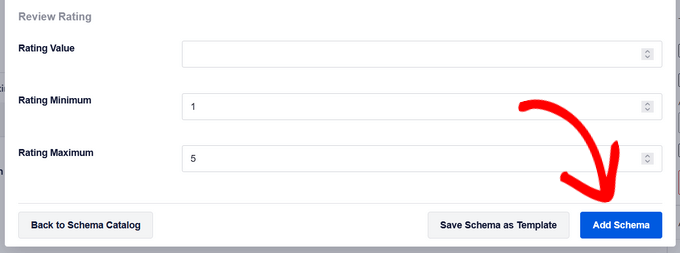
完了したら、「スキーマを追加」ボタンをクリックします。変更を保存するために、投稿で「更新」または「公開」をクリックすることも忘れないでください。
個々のWordPressページにスキーママークアップを追加するのも同様です。編集したいページを開き、ページエディターの下にある「AIOSEO設定」メタボックスまでスクロールダウンする必要があります。
次に、「スキーマ」メニューオプションをクリックし、「スキーマを生成」ボタンをクリックして、スキーマカタログからページスキーマタイプを選択します。
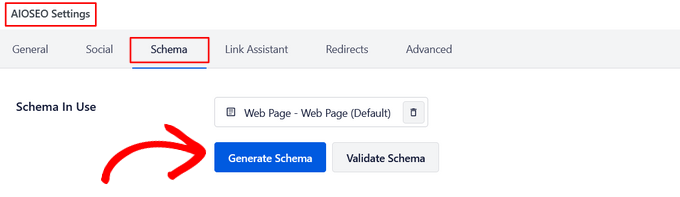
選択したスキーマのタイプによって、さまざまなオプションが表示されます。
上記と同様に、完了したら、「スキーマを追加」ボタンをクリックし、ページで「更新」または「公開」をクリックして変更をライブにする必要があります。
リッチスニペット情報を追加しても、WordPressブログのフロントエンドには違いはありません。しかし、検索エンジンボットに、検索結果で投稿やページと共に表示するための追加データを提供することになります。
方法2:WordPressにコードを追加してリッチスニペットを追加する
WordPressにリッチスニペットを追加するもう1つの方法は、コードをWordPressに追加することです。これを行ったことがない場合は、WordPressでコードをコピー&ペーストする方法に関するガイドをご覧ください。
構造化データは、Microdata、RDFa、JSON-LDなどのいくつかの形式で記述できます。すべて機能しますが、Googleが推奨する形式はJSON-LDです。
投稿の表示HTMLを直接編集することなく、単一のコードブロック(通常はサイトのヘッダーに追加)として追加できるため、初心者にとって最も簡単で安全な方法であることがよくあります。
例えば、シンプルな「私について」のページがあると想像してみてください。JSON-LDを使用して構造化データを追加するには、ページに特別なスクリプトを追加します。これはページの見た目を変えるものではありませんが、検索エンジンが理解できる形式で重要な情報を提供します。
ここに、人物を表すJSON-LDスクリプトの例を示します。通常、サイトのヘッダーにコードを挿入できるプラグインを使用して追加します。
<script type="application/ld+json">
{
  "@context": "https://schema.org",
  "@type": "Person",
  "name": "John Smith",
  "jobTitle": "Support Technician",
  "image": "https://www.example.com/johnsmith.jpg",
  "url": "https://www.example.com",
  "address": {
    "@type": "PostalAddress",
    "streetAddress": "101 Washington Avenue",
    "addressLocality": "Eagleton",
    "addressRegion": "IN",
    "postalCode": "46818"
  },
  "email": "johnsmith@example.com",
  "telephone": "+1-425-123-4567"
}
</script>
各コンテンツタイプには、定義する必要のあるいくつかの特別なプロパティがあります。
Schema.orgは、さまざまなコンテンツタイプの標準を維持するのに役立つ組織です。彼らのウェブサイトでは、各スキーマコンテンツタイプの例を含む包括的なドキュメントを見つけることができます。
レシピ投稿の別の例を以下に示します。ご覧のとおり、JSON-LDスクリプトには、レシピ名、著者、調理時間、材料などの重要な詳細が構造化された方法で含まれています。
<script type="application/ld+json">
{
  "@context": "https://schema.org/",
  "@type": "Recipe",
  "name": "Mom's World Famous Banana Bread",
  "author": {
    "@type": "Person",
    "name": "John Smith"
  },
  "image": "https://example.com/bananabread.jpg",
  "description": "This classic banana bread recipe comes from my mom -- the walnuts add a nice texture and flavor.",
  "prepTime": "PT15M",
  "cookTime": "PT1H",
  "recipeYield": "1 loaf",
  "recipeIngredient": [
    "3 or 4 ripe bananas, smashed",
    "1 egg",
    "3/4 cup of sugar"
  ],
  "recipeInstructions": {
    "@type": "HowToSection",
    "name": "Instructions",
    "itemListElement": [
      {
        "@type": "HowToStep",
        "text": "Preheat the oven to 350 degrees. Mix in the ingredients in a bowl. Add the flour last."
      },
      {
        "@type": "HowToStep",
        "text": "Pour the mixture into a loaf pan and bake for one hour."
      }
    ]
  }
}
</script>
WordPressの投稿にリッチスニペットを手動で追加している場合は、WordPressにHTMLを手動で追加する必要があります。詳細については、WordPressコードエディターでHTMLを編集する方法に関する初心者向けガイドをご覧ください。
また、Googleのデベロッパー向け構造化データリソースを参照して、各コンテンツタイプに必要なプロパティを理解する必要がある場合もあります。
リッチスニペットのためにスキーママークアップをテストする
プラグインを使用したか、コードを手動で追加したかに関わらず、Googleが正しく読み取れるようにセットアップをテストすることは良い考えです。Googleは、それぞれ異なる目的を持つ2つの無料ツールを提供しています。
1. リッチリザルトテストで適格性を確認する
これはほとんどのユーザーにとって最も重要なツールです。Googleが検索結果に表示できる特別な視覚的強化(リッチリザルト)の対象となるページかどうかを確認します。
使用するには、リッチリザルトテストツールにアクセスしてください。投稿またはページのURLを入力し、「URLをテスト」をクリックします。

このツールはページを分析し、検出されたリッチリザルトの種類とそれらが有効かどうかを教えてくれます。これは、レシピ、レビュー、またはFAQスキーマが正しく機能していることを確認する最良の方法です!
2. スキーママークアップバリデーターでコードを検証する
これは、スキーマコードが公式のSchema.org標準に従って正しく記述されているかどうかを確認する、より技術的なツールです。リッチリザルトを作成するものだけでなく、あらゆる種類のスキーマを検証します。
スキーママークアップバリデーターにアクセスして見つけることができます。以前と同様に、URLを入力して「テストを実行」をクリックしてください。
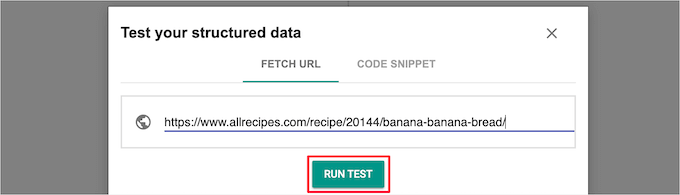
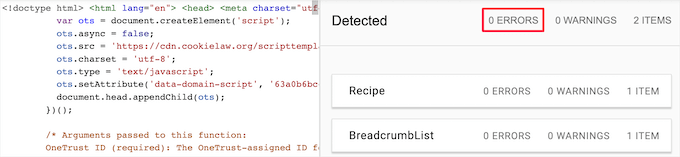
バリデーターは、ページ上で見つかったすべてのスキーマを表示し、コード自体のエラーや警告を指摘します。
ここでの目標は、「エラー0件」を確認し、コードが完全にクリーンであることを確認することです。
リッチスニペットに関するよくある質問
スキーママークアップとリッチスニペットについて学ぶと、いくつかの疑問が生じる可能性があることを私たちは理解しています。以下に、読者からよく寄せられる質問とその回答をいくつかご紹介します。
1. WordPressにおけるリッチスニペットとは何ですか?
リッチスニペットは、ウェブサイトの構造化データ(スキーママークアップ)から取得された追加情報を示す、視覚的に強化された検索結果です。これには、星評価、価格、調理時間、イベントの日付などが含まれる場合があり、ユーザーにとってリスティングをより魅力的で情報量の多いものにします。
2. リッチスニペットが検索結果に表示されるまでどのくらいかかりますか?
正確な期間はありません。スキーママークアップを追加した後、Googleのような検索エンジンは、変更を検出するためにサイトを再クロールする必要があります。これには、サイトのクロール頻度に応じて、数日から数週間かかる場合があります。
3. スキーママークアップを追加すると、リッチスニペットが確実に表示されますか?
いいえ、そうではありません。正しいスキーママークアップを追加すると、サイトはリッチスニペットの対象となりますが、表示するかどうかの最終決定はGoogleが行います。検索クエリ、デバイス、場所、またはコンテンツ全体の品質に基づいて、表示しないことを選択する場合があります。
4. リッチスニペットを追加する最良の方法は何ですか?プラグインですか、それとも手動コードですか?
ほとんどのWordPressユーザーにとって、All in One SEOのようなプラグインを使用するのが最善の方法です。はるかに簡単で安全であり、サイトを破損する可能性のあるコーディングエラーを回避できます。
手動コード方法は、テーマファイルを編集したりHTMLを記述したりすることに慣れている上級ユーザーにのみ推奨されます。
追加リソース
リッチスニペットの追加方法がわかったので、サイトのSEOとユーザーエクスペリエンスを向上させるのに役立つ他のガイドも参照してください。
- WordPress向けの最適なスキーママークアッププラグイン – サイトにさまざまな種類のスキーマを追加するのに役立つトッププラグインの専門家による選択。
- WordPressにFAQ(よくある質問)セクションを追加する方法 – FAQセクションを作成し、対応するスキーマを追加してリッチスニペットを獲得する方法を学びます。
この記事が気に入った場合は、WordPressのビデオチュートリアルのために、YouTubeチャンネルを購読してください。また、TwitterやFacebookでも私たちを見つけることができます。


イジー・ヴァネック
wpbeginnerとAIO SEOのおかげで、マークアップスキーマまたはリッチスニペットを発見しました。それ以来、私のSEOとランキングが大幅に改善されたことを確認できます。それらを使用すると、順位が本当に向上します。
モイヌディン・ワヒード
投稿ありがとうございます。リッチスニペットは何度も目にしましたが、追加方法について考えていたものの、その手順については知りませんでした。
スニペットの追加は、検索ボットにより多くの情報を提供し、SEOを向上させる良い方法です。
WordPressにリッチスニペット用のコードを追加できるのであれば、wpcode経由で追加し、その後何らかのロジックで投稿やページ内で使用できるようになれば、よりシンプルで良いと思います。
wpcodeを使ってリッチスニペットを追加する方法はありますか?また、その方法は?
WPBeginnerサポート
現時点では、初心者向けの推奨できる方法はありません。WPCodeの使用をお勧めします。
管理者
イジー・ヴァネック
すべての記事が異なるため、まったく意味がありません。私は個人的に、AIO SEOプラグインのおかげで、記事に正確に従ってスニペットを作成します。必要なものはすべて追加します。ハウツー、ビデオ、FAQなどを混ぜ合わせます。少し時間がかかりますが、結果は完璧で、結果で見ることができます。
ブレア
投稿ありがとうございます。投稿またはページにリッチスニペットを追加する方法に興味がありましたが、今では正しく行う方法を理解できました。
WPBeginnerサポート
当社の記事がお役に立てて嬉しいです!
管理者
アヌ
この記事を共有していただきありがとうございます。私にとって非常に役立ちます。
WPBeginnerサポート
You’re welcome, glad our guide was helpful
管理者
マイク・ジャガー
これは素晴らしい共有です、ありがとう。
WPBeginnerサポート
You’re welcome, glad you like our tutorial
管理者
マイク
been looking for something like this. thought would have hire a developer initially
thanks.
WPBeginnerサポート
You’re welcome, glad our content could be helpful
管理者
Stine Mari
とても素晴らしいヒントがたくさんあります。今改善すべきことがいくつかあります。
Purnendu Mukherjee
こんにちは、このプラグインはYoast SEOプラグインで使用できますか、それともYoastの代替品でもありますか?
チャールズ・フィニー
こんにちは、ウェブサイトにGoogleのサイトリンクを作成しようとしていますが、手伝ってもらえますか?
Prajakta Patil
こんにちは。
ウェブサイトにリッチスニペットプラグインを追加しました。
レシピサイトです。プラグインをインストールして有効化し、すべての項目を入力しました。Googleでテストしたところ、評価の入力を促す警告が表示されました。評価オプションを確認しましたが、レシピに関する項目が見つかりませんでした。
この場合、どうすればよいでしょうか?
よろしくお願いいたします。
WPBeginnerサポート
Prajaktaさん、こんにちは。
WordPressの投稿評価プラグインを試すか、プラグインの作者に連絡して解決策があるかどうかを確認してください。
管理者
Harman
こんにちは、
このプラグインはSEO Yoast PremiumおよびNewspaper Themeと互換性がありますか?
ありがとう
Antje
プラグインなしでプログラムしました。更新して、ビジュアルビューとテキスト(コード)ビューを切り替えた後、コードが消えてしまいました。
何か提案はありますか?
ラフル
Google検索でGoogle評価を得るにはどうすればよいですか?
Matus
なぜあなたのウェブサイトでこれを使用しないのですか?もう推奨されていませんか?
りんご
GoogleがGoogleサーチコンソールでハイライターを追加しているのを見ましたが、それは同じものですか?
セルゲイ
教えていただけますか、まずウェブサイトにある古い構造化データをクリーンアップしてから、All In One Schema.org Rich Snippets プラグインをインストールする必要がありますか?
それとも、現在ウェブサイトにある構造化データの上に All In One Schema.org Rich Snippets プラグインをインストールできますか?
セルゲイ
こんにちは!私のサイトにはAll In One Seo Packプラグインがあります。All In One Seo PackとAll In One Schema.org Rich Snippetsとの競合の可能性がありますか?両方のプラグインがウェブサイトで使用されている可能性がありますか?
ありがとうございます。
WPBeginnerサポート
両方のプラグインはうまく連携するはずです。
管理者
セルゲイ
ありがとうございます!
John C
ページに作成されるボックスを削除する方法はありますか?
kiran
ボックスを削除する方法はありますが、Googleのランキングに悪影響を与えます。
代わりに、子テーマのstyle.cssを使用してページで見栄えを良くすることをお勧めします。
または、子テーマのfunctions.phpを使用して、正しい場所に配置してください。
プラヴィン・ナス.K
Yoast SEOプラグインを使用してリッチスニペットを追加できますか?
Ambily
上記の他の人も不満を言っているように、このボックスを誰にも見られたくないです
Raj
このプラグインなしでリッチスニペットを追加する方法???このプラグインを使用しましたが、コンテンツの下に表示されるボックスが残っており、誰にもこのボックスを見られたくありません…あなたの答えを本当に楽しみにしています
Adriano
私もそのボックスは欲しくないのですが、解決策は見つかりましたか?
ブライアン
1つの問題があります。推奨されているプラグインが1年間更新されていません。参考までにお知らせします。
ブライアン
WPBeginnerサポート
最新のWordPressバージョンに対応し、更新されました。
管理者
シャムシャー・カーン
有益な記事です。このプラグインを私のドメインにインストールします。
マルセロ
そして… Yoastのもののような他のSEOプラグインと「チームを組んで」うまく機能しますか?Yoastプラグインは多くのメタタグを追加しますが、リッチスニペットはまだ追加しないことを思い出せます。