


Se hai mai scorri fino in fondo a uno dei nostri articoli, probabilmente hai notato il nostro widget 'Popolari su WPBeginner in questo momento!'. Questa funzionalità è stata un successo tra i nostri lettori, aiutandoli a scoprire i nostri contenuti più preziosi e incoraggiandoli a esplorare ulteriormente il nostro sito.
Evidenziando i tuoi post del blog WordPress più popolari, non stai solo aiutando i lettori a trovare i tuoi migliori contenuti, ma stai anche aumentando le metriche di coinvolgimento del tuo sito. È un vantaggio per tutti: i visitatori ottengono ottimi contenuti e tu li mantieni più a lungo sul tuo sito.
In questo articolo, ti mostreremo come visualizzare facilmente i tuoi post più popolari in base alle loro visualizzazioni in WordPress.
Perché visualizzare i post più popolari per visualizzazioni in WordPress?
Quando gli utenti vedono i tuoi post del blog WordPress più popolari, possono scoprire quali contenuti piacciono di più ai loro compagni lettori. In questo modo, possono controllare quegli articoli e unirsi alla conversazione.
Inoltre, visualizzare i tuoi contenuti più popolari in WordPress può aumentare la tua social proof. È come dire ai nuovi utenti che, "Ehi, altre persone hanno trovato questi post davvero utili, e potresti trovarli anche tu!"

Infine, mostrare i tuoi post del blog di tendenza può far sì che le persone rimangano più a lungo sul tuo sito web, aumentando le tue visualizzazioni di pagina e riducendo il tuo tasso di rimbalzo.
Più aumenta il coinvolgimento dei tuoi utenti, più Google ritiene che i tuoi contenuti siano buoni e importanti. A sua volta, il tuo SEO di WordPress migliora e il tuo sito può posizionarsi più in alto.
Sfortunatamente, WordPress non dispone di una funzionalità o di un blocco integrato per visualizzare i tuoi post più popolari in base alle visualizzazioni di pagina. In questa guida, ti mostreremo come fare esattamente questo con un plugin e con il codice.
Fai semplicemente clic su uno dei collegamenti rapidi qui sotto per passare direttamente al tuo metodo preferito:
Metodo 1: Visualizza i post popolari di WordPress per visualizzazioni con MonsterInsights (consigliato)
Il modo più semplice per visualizzare i post popolari per visualizzazioni in WordPress è con un plugin. Ci sono in realtà molti plugin per post popolari di WordPress disponibili, ma secondo noi, la scelta migliore è MonsterInsights.

Utilizzato da oltre 3 milioni di siti web in tutto il mondo, MonsterInsights è il miglior plugin di Google Analytics per WordPress. Sebbene la sua funzionalità principale sia l'analisi, dispone anche di una funzione intuitiva per mostrare i tuoi post più popolari.
Prima di tutto, dovrai installare il plugin MonsterInsights e collegarlo al tuo account Google Analytics. Per maggiori dettagli, consulta la nostra guida passo passo su come installare Google Analytics in WordPress per principianti.
Nota: Sebbene sia disponibile una versione gratuita di MonsterInsights, utilizzeremo la versione Pro poiché include la funzionalità dei post più popolari.
Scegli un tema per il widget dei post più popolari
Una volta attivato e configurato il plugin, vai su Insights » Post più popolari dalla dashboard di WordPress. Quindi, fai clic sulla voce di menu 'Widget Post più popolari'.

Scorrendo verso il basso, dovrai selezionare un tema per visualizzare il widget dei post più popolari. Ci sono varie opzioni.
Alcuni includono un'immagine in evidenza per il post, mentre altri hanno un aspetto più minimale.
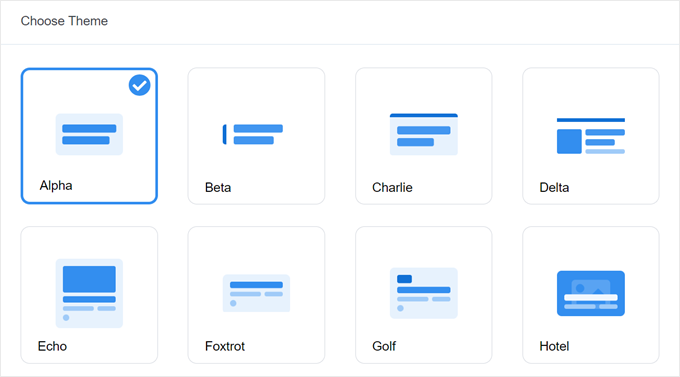
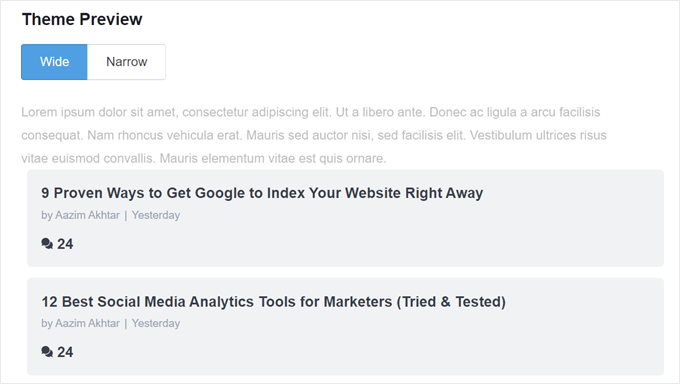
Se vuoi vedere che aspetto ha il tema prima di fare la tua scelta, scorri la pagina fino alla sezione Anteprima del tema.
Puoi anche visualizzare in anteprima il tema in formato Largo o Stretto. Con il formato Largo, vedrai i tuoi post elencati sotto il contenuto della pagina o del post, mentre il formato Stretto visualizza i post sul lato destro, come una barra laterale.
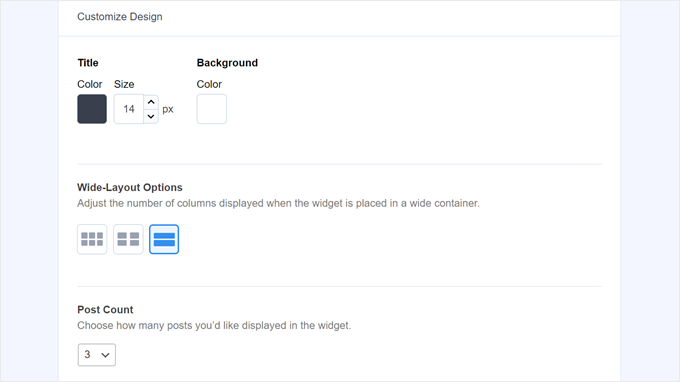
Successivamente, scorriamo fino alla sezione 'Personalizza design'. Qui puoi modificare i colori del tema, la dimensione dei caratteri, il layout e il numero di post da visualizzare.
Le opzioni di personalizzazione qui possono variare a seconda del tema che utilizzi. Quindi, assicurati di esplorare i diversi temi per vedere quale si adatta meglio a te.
Configura il comportamento del widget Post più popolari
Una volta configurato il design del tema, devi andare alla sezione Comportamento. Qui controllerai come apparirà il widget dei post più popolari sul tuo sito WordPress.
Nelle impostazioni Stile del widget, puoi scegliere di utilizzare il design che hai creato sopra o optare per non stilizzare affatto il widget. Con la seconda opzione, il widget seguirà il CSS del tema del tuo sito WordPress.
Quindi, puoi scegliere come il widget dovrebbe selezionare i tuoi post più popolari. Per questo tutorial, scegli 'Curato', ma puoi anche visualizzare i post più popolari in base al numero di commenti.

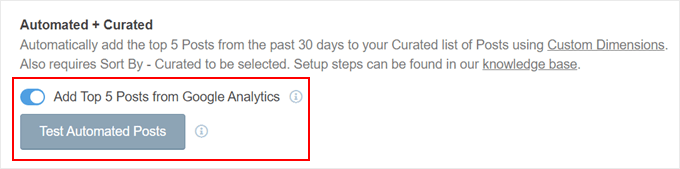
Quello che devi fare ora è abilitare l'opzione ‘Aggiungi i 5 post più popolari da Google Analytics’ qui sotto. Ma prima di farlo, avrai bisogno del Componente aggiuntivo Dimensioni di MonsterInsights e di aggiungere il tipo di post come nuova dimensione personalizzata.
Questo permetterà a MonsterInsights di scegliere i post più popolari basandosi sui dati di Google Analytics.
Per fare ciò, devi scaricare il Componente aggiuntivo Dimensioni di MonsterInsights e installarlo come plugin in WordPress. Per istruzioni passo passo, consulta la nostra guida su come installare un plugin WordPress.
Successivamente, vai su Insights » Impostazioni e passa alla scheda ‘Conversioni’. Dopodiché, fai clic su ‘Aggiungi nuova dimensione personalizzata’.

Una volta fatto ciò, seleziona ‘Tipo di post’ nel menu a discesa.
Questo permetterà a MonsterInsights di monitorare le prestazioni dei tuoi post del blog e di altri tipi di post personalizzati.

Ora, torna semplicemente su Insights » Post Popolari e vai su ‘Widget Post Popolari’.
Attiva semplicemente il pulsante di attivazione ‘Aggiungi i 5 post più popolari da Google Analytics’. Quindi, fai clic su ‘Testa post automatici’ per vedere se la configurazione è andata a buon fine.
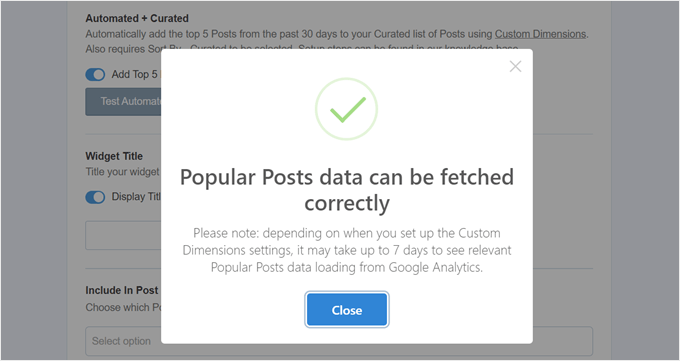
Se sì, vedrai apparire un messaggio di successo.
Dovrebbe dire: ‘I dati dei post più popolari possono essere recuperati correttamente. Nota: a seconda di quando hai impostato le impostazioni delle dimensioni personalizzate, potrebbero essere necessari fino a 7 giorni per vedere i dati pertinenti dei post più popolari caricati da Google Analytics.’
Passando ai prossimi passaggi, puoi ora aggiungere un titolo che apparirà sopra il widget. Può essere qualcosa come ‘Dai un'occhiata ai nostri post più popolari’ o qualsiasi cosa di simile.
Sotto questo, puoi scegliere se il widget debba essere visualizzato in tutti i tipi di post, essere escluso da post specifici e/o apparire solo in determinate categorie di post.
Queste impostazioni sono utili se hai creato tipi di post personalizzati oltre ai post del blog e ritieni che il widget dei post più popolari possa apparire irrilevante lì.

Uno degli ultimi passaggi è incorporare il widget dei post più popolari. Ci sono diverse opzioni: posizionarlo automaticamente, utilizzare un blocco Gutenberg, aggiungerlo come widget della barra laterale o utilizzare uno shortcode.
Esaminiamo ogni opzione una per una.
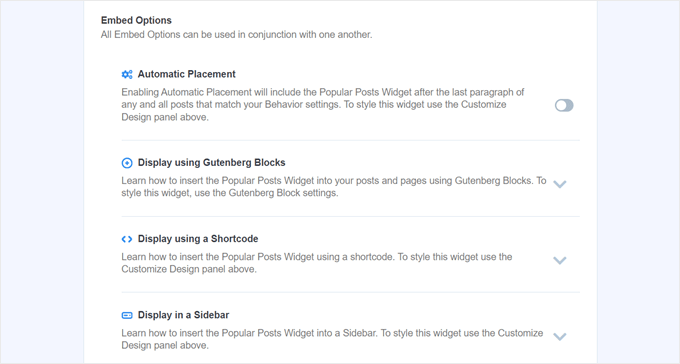
Incorpora il widget dei post più popolari automaticamente
Il posizionamento automatico è consigliato se desideri che il widget venga visualizzato su tutti i post che corrispondono alle impostazioni di comportamento che hai impostato in precedenza.
Per fare ciò, tutto ciò che devi fare è attivare il pulsante Posizionamento automatico.
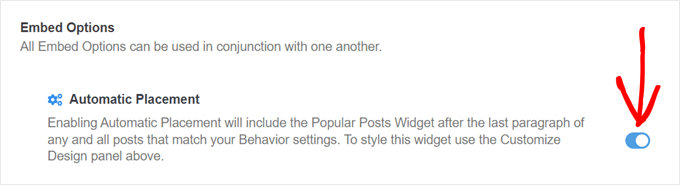
Lo svantaggio di questa opzione è che non è possibile regolare il design del widget in base a ciò che appare meglio nel post o nella pagina. Se hai bisogno di questo tipo di funzionalità, puoi provare il metodo successivo.
Incorpora il blocco Post Popolari in una pagina o in un post
Se desideri avere un maggiore controllo su come appare il widget in una pagina o in un post, questo metodo fa per te.
Innanzitutto, vai all'editor a blocchi del post o della pagina in cui desideri che si trovi il widget. Dopodiché, fai clic sul pulsante ‘+’ per aggiungere un blocco ovunque nell'editor e cerca il blocco Post Popolari.
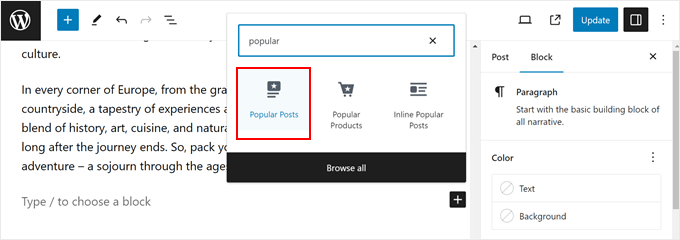
Nel pannello delle impostazioni del blocco, vedrai che ci sono opzioni per modificare il tema del widget, la dimensione del carattere, i colori, il titolo, il layout e il conteggio dei post.
Queste impostazioni sono simili a quelle che abbiamo visto nel plugin MonsterInsights.
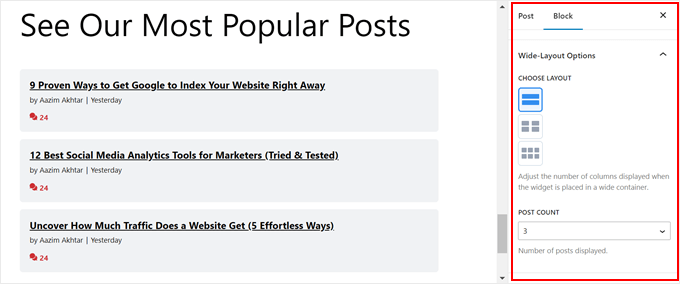
L'unica differenza è che non puoi cambiare quali post vengono scelti nel widget.
Detto questo, nelle Impostazioni di comportamento, è possibile mostrare solo post da determinate categorie. In questo modo, puoi rendere le scelte dei post popolari più adatte alle tue esigenze.
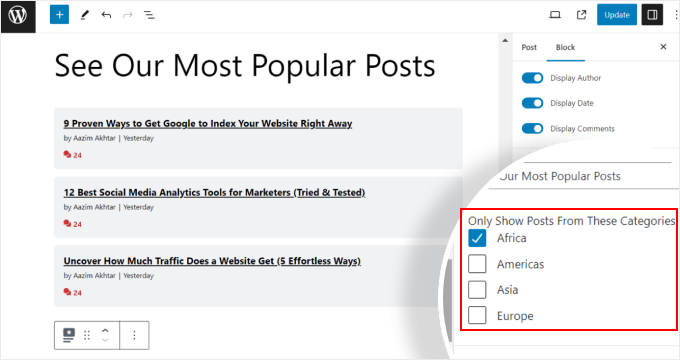
Una volta soddisfatto delle impostazioni del blocco, fai semplicemente clic sul pulsante ‘Aggiorna’ nell'editor del post e della pagina.
Ecco come appare il blocco Post Popolari sul nostro sito di prova:

Incorpora il widget Post Popolari in una barra laterale
Se stai utilizzando un tema WordPress non basato su blocchi che dispone di un'area barra laterale pronta per i widget, puoi aggiungere il widget Post Popolari. Questo è ciò che abbiamo fatto nel nostro articolo come aggiungere post in primo piano nella barra laterale di WordPress.
Tutto quello che devi fare è andare su Aspetto » Widget. Quindi, fai clic sul pulsante ‘+’ per aggiungere un widget nell'area della barra laterale e cerca il widget Post più popolari – MonsterInsights.
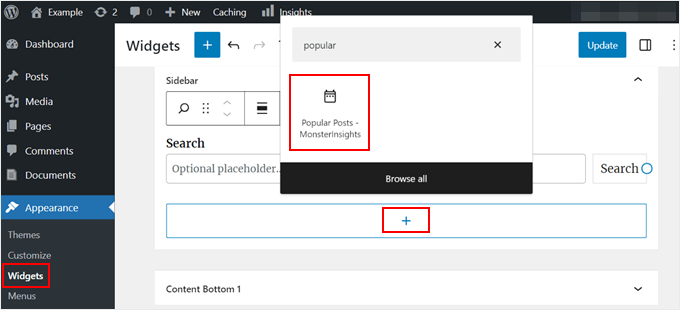
Come nel metodo precedente, il widget include impostazioni simili per personalizzare l'aspetto del tuo tema.
Ciò che è diverso è che l'interfaccia è leggermente più complicata da usare. Mentre cambi le impostazioni, non puoi vedere come appare effettivamente il widget. Dovrai fare clic su un widget diverso o su un'altra area per visualizzarlo in anteprima.
Se sei soddisfatto di come appare il widget, fai semplicemente clic su ‘Aggiorna’ nell'angolo in alto a destra.
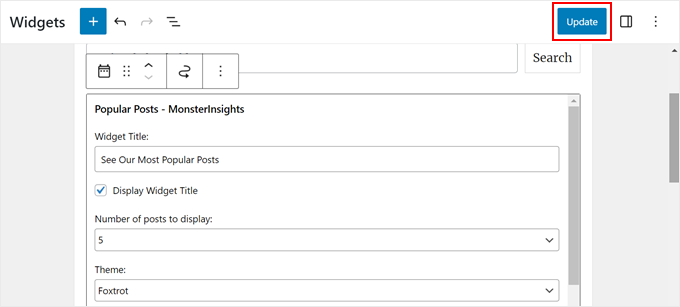
Assicurati di andare sul tuo sito web per verificare se la barra laterale appare corretta.
Ecco come appare il nostro:

Se vuoi che il widget Post più popolari appaia solo su pagine specifiche, allora puoi leggere la nostra guida su come mostrare o nascondere i widget su determinate pagine WordPress.
Incorpora il widget Post più popolari con uno shortcode
L'ultima opzione è utilizzare uno shortcode. Questo metodo è consigliato se le opzioni di cui sopra non funzionano per il tuo caso d'uso specifico.
Nella scheda Widget Post più popolari, scorri fino alla sezione ‘Opzioni di incorporamento’. Quindi, scegli ‘Visualizza utilizzando uno shortcode’ e fai clic sul pulsante ‘Copia shortcode’.
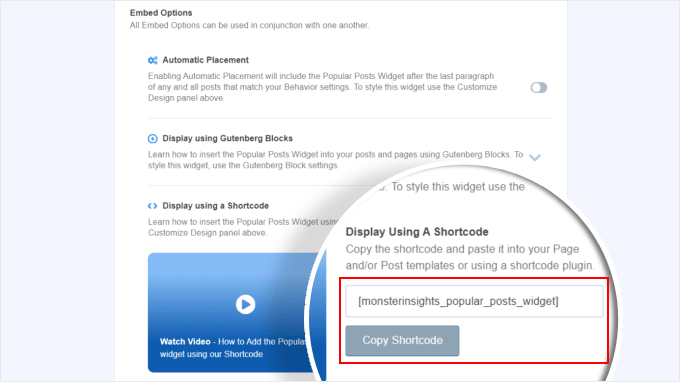
Successivamente, posiziona semplicemente lo shortcode dove preferisci. Per ulteriori informazioni, consulta la nostra guida su come aggiungere shortcode in WordPress.
Metodo 2: Visualizza i post popolari di WordPress per visualizzazioni con il codice (più avanzato)
Il metodo MonsterInsights è il modo più semplice per visualizzare i tuoi contenuti più popolari e migliori per visualizzazioni in WordPress. Ma se hai familiarità con la programmazione, puoi anche usare il codice per mostrare i tuoi post WordPress più popolari.
Per questo metodo, consigliamo di utilizzare un plugin per snippet di codice come WPCode, che è quello che useremo in questa guida.

WPCode rende sicuro inserire codice personalizzato senza interagire direttamente con i file di WordPress. Inoltre, poiché questo metodo richiede l'uso di più snippet di codice, il plugin renderà la gestione e il monitoraggio di tutti molto più semplici.
Innanzitutto, devi installare WPCode in WordPress. Una versione gratuita di WPCode è disponibile, ma useremo la versione Pro, poiché include le funzionalità necessarie per inserire il codice nelle posizioni corrette.
Per una guida all'installazione passo passo, leggi il nostro articolo su come installare un plugin di WordPress.
Aggiungi la funzione contatore visualizzazioni post di WordPress
Dopo l'attivazione del plugin, devi andare su Snippet di codice » + Aggiungi snippet dalla dashboard. Quindi, passa il mouse su 'Aggiungi il tuo codice personalizzato (Nuovo snippet)' e fai clic su '+ Aggiungi snippet personalizzato'.

Ora ti trovi nell'editor di snippet di codice di WPCode. Prima di inserire qualsiasi codice, aggiungi un titolo per lo snippet.
Per questo primo codice, puoi chiamarlo qualcosa come 'Funzione contatore visualizzazioni post di WordPress'. Questo perché lo scopo di questo primo codice è creare una funzione per contare le visualizzazioni dei post in WordPress.
Successivamente, cambia il Tipo di codice in 'Snippet PHP'. Nota che ogni snippet di codice che dovrai aggiungere da questo articolo è in PHP.
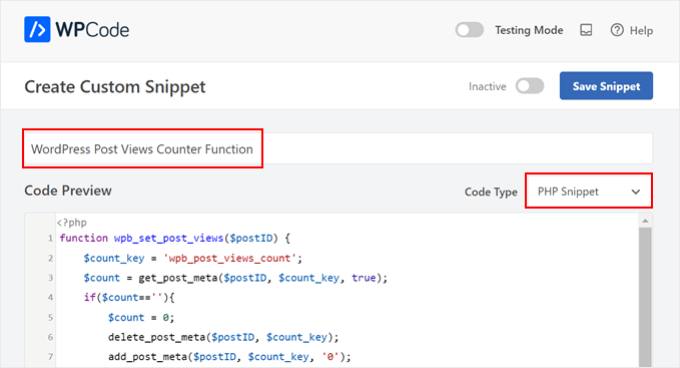
Dopodiché, puoi copiare e incollare il seguente codice qui sotto:
function wpb_set_post_views($postID) {
    $count_key = 'wpb_post_views_count';
    $count = get_post_meta($postID, $count_key, true);
    if($count==''){
        $count = 0;
        delete_post_meta($postID, $count_key);
        add_post_meta($postID, $count_key, '0');
    }else{
        $count++;
        update_post_meta($postID, $count_key, $count);
    }
}
//Get rid of prefetching to keep the count accurate
remove_action( 'wp_head', 'adjacent_posts_rel_link_wp_head', 10, 0);
Ora, scorri verso il basso fino alla sezione 'Inserimento' e seleziona 'Inserimento automatico' per il Metodo di inserimento e 'Esegui ovunque' per la Posizione. Questo funziona allo stesso modo dell'inserimento del codice nel file functions.php del tuo tema.
Dopodiché, naviga nella parte in alto a destra della pagina e rendi attivo il codice.
Quindi, fai clic su 'Salva snippet'.

A questo punto, è necessario aggiungere un altro nuovo frammento di codice personalizzato. È possibile denominare questo 'Track Post Views Function Call'.
Questo codice chiamerà la funzione sopra e la attiverà nelle pagine dei singoli post.
Una volta fatto ciò, copia e incolla il seguente snippet:
wpb_set_post_views(get_the_ID());
Ciò che differisce in questo frammento di codice è che sceglierai la posizione 'Inserisci dopo il post' perché è destinato all'esecuzione nelle pagine dei singoli post.
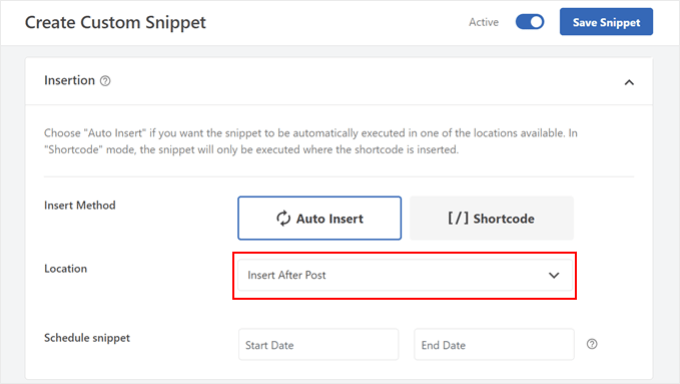
Al termine, attiva il codice e salvalo.
Inserisci Hook per il tracciamento delle visualizzazioni dei post di WordPress
Ora, è necessario aggiungere un nuovo frammento di codice che controlli se la pagina corrente è un singolo post. In tal caso, chiamerà la funzione WordPress Post Views Counter per tracciare e aggiornare il conteggio delle visualizzazioni del post.
In questo modo, ogni volta che un utente visita il post, il suo conteggio delle visualizzazioni verrà aggiornato.
Chiamiamo questo snippet 'WordPress Post Views Tracking Hook'. Quindi, inserisci le seguenti righe di codice:
function wpb_track_post_views ($post_id) {
    if ( !is_single() ) return;
    if ( empty ( $post_id) ) {
        global $post;
        $post_id = $post->ID;
    }
    wpb_set_post_views($post_id);
}
add_action( 'wp_head', 'wpb_track_post_views');
È possibile scegliere il metodo di inserimento come 'Inserimento automatico' e la posizione come 'Solo frontend'.
Come per i passaggi precedenti, procedi semplicemente ad attivare il codice e a salvare lo snippet.

Nota: Se stai utilizzando un plugin di caching, questa tecnica potrebbe non funzionare di default. Potresti utilizzare la funzionalità di fragment caching offerta da alcuni plugin di caching come W3 Total Cache per farla funzionare.
Aggiungi funzioni per recuperare il conteggio delle visualizzazioni dei post e visualizzare i post più popolari con i conteggi delle visualizzazioni
Siamo ora negli ultimi passaggi di questa guida. È necessario aggiungere un frammento di codice che recupera e formatta il numero di visualizzazioni per un dato post di WordPress. Questo sarà utile in seguito quando si visualizzerà l'elenco dei post più visti.
Puoi chiamare questo codice 'Recupera Conteggio Visualizzazioni Post' e impostare la posizione su 'Esegui Ovunque'.
Ecco lo snippet di codice:
function wpb_get_post_views($postID){
    $count_key = 'wpb_post_views_count';
    $count = get_post_meta($postID, $count_key, true);
    if($count==''){
        delete_post_meta($postID, $count_key);
        add_post_meta($postID, $count_key, '0');
        return "0 View";
    }
    return $count.' Views';
}
Ancora una volta, assicurati di rendere attivo il codice in WPCode e salvalo dopo.
Una volta fatto ciò, crea nuovamente uno snippet di codice e chiamalo 'Mostra Post Più Popolari con Conteggio Visualizzazioni'. Questo è il codice che mostrerà i tuoi post più popolari in fondo ai tuoi post del blog.
Nella casella Anteprima Codice, inserisci il seguente snippet:
// Customize the query parameters as needed
$popularpost = new WP_Query( array(
    'posts_per_page' => 3,         // Feel free to adjust the number of posts to display
    'meta_key' => 'wpb_post_views_count',
    'orderby' => 'meta_value_num',
    'order' => 'DESC'
));
?>

<div class="popular-posts">
    <h2>See Our Most Popular Posts</h2> <!-- Feel free to customize the title -->
    <ul>

    <?php while ( $popularpost->have_posts() ) : $popularpost->the_post(); ?>
        <li>
            <a href="<?php the_permalink(); ?>"><?php the_title(); ?></a>
            - <?php echo wpb_get_post_views(get_the_ID()); ?>
        </li>
    <?php endwhile; ?>

    </ul>
</div>

<?php wp_reset_postdata();
Come indicato nel codice, sentiti libero di regolare il numero di post da visualizzare e personalizzare il titolo di questa sezione.
Nella sezione Inserimento WPCode, assicurati di selezionare 'Inserisci dopo il post' per la Posizione. Quindi, rendi attivo il codice e salva lo snippet.
Tutto ciò che resta da fare ora è visitare uno dei tuoi post del blog e vedere se il codice funziona. Ecco come appare la sezione dei post più popolari per visualizzazioni sul nostro blog WordPress di prova:

Suggerimento esperto: Se desideri personalizzare ulteriormente il codice ma non hai esperienza di programmazione, puoi utilizzare il Generatore di Codice AI di WPCode per aiutarti. Questa funzione può modificare il tuo codice esistente per soddisfare le tue esigenze esatte.
Per maggiori informazioni, consulta la nostra recensione completa di WPCode.
Tutorial video
Se preferisci istruzioni visive, guarda la versione video di questo tutorial qui sotto:
Speriamo che questo tutorial di WordPress ti abbia aiutato a imparare come visualizzare i post più popolari per visualizzazioni. Potresti anche voler consultare la nostra selezione di esperti dei migliori plugin per post correlati per WordPress e il nostro articolo su cosa rende una landing page ad alta conversione.
Se ti è piaciuto questo articolo, iscriviti al nostro canale YouTube per tutorial video su WordPress. Puoi anche trovarci su Twitter e Facebook.



Bigdragon13th
Ciao,
Uso questo codice da mesi e funziona benissimo! Questo fino a quando non ho iniziato a usare W3 Total Cache e questo codice ha smesso di contare le visualizzazioni per me.
Sono bloccato su dove devo mettere la mfunc per far funzionare il codice con la cache. Potete indicarmelo?
Per informazione, ho messo tutto il codice in un plugin specifico per il sito.
AJ
Fantastico! Come potrei visualizzare il conteggio delle visualizzazioni al di fuori del loop dei post, ad esempio nella barra laterale?
leslie
Ciao, ho un problema su come impostare in modo che l'utente loggato non venga incluso nel conteggio durante la visualizzazione di qualsiasi pagina?? come posso fare.. per favore ho bisogno di aiuto per questo. grazie
Sarah
Hey there, thanks for this. REALLY helpful!! Would you know how to apply a time range to this code? For example to show the most popular posts in the last day, week or month etc? I know there are plugins for this but I would like to do it without one
Dale Knight
Ottimo!
Denis
Ciao,
grazie per questo bel tutorial. Funziona sulla mia pagina!
– come posso escludere i robot e gli spider che visitano i miei post?
– Forse posso impostare un timer di 10 secondi. dopo di che il conteggio dovrebbe aumentare. In questo modo le persone che cliccano solo sui post non vengono contate.
Saluti,
Denis
Sarah
You have no idea how much time you saved me. Thank you, works perfectly!
Clay Hickman
Grazie per il suggerimento. Lo userò.
Jenni B
Ciao – grazie mille per questo! Ho notato la domanda riguardo alla soluzione alternativa per W3TC, ma ho una domanda leggermente diversa: si applica ancora se mi aggancio a wp_head da functions.php, e in tal caso, come esattamente lo implemento lì? Grazie!
rafi
questo è davvero facile e molto utile! grazie amico!
Kosmos
Ciao, grazie per questo snippet.
Ho un problema, l'orderby non funziona. Ho cinque post:
– Post 1: 85 visualizzazioni
– Post 2: 35 visualizzazioni
– Post 3: 165 visualizzazioni
– Post 4: 1 visualizzazione
– Post 5: 1 visualizzazione
Quando li ho visualizzati l'ordine era: 1, 2, 4, 5 e 3
Hai un'idea per favore?
Raj
Potrebbe essere un problema di tipo intero..
Iftekhar
Seguendo il tuo articolo, utilizzo il conteggio delle visualizzazioni dei post sul mio sito da 6 mesi. Ha funzionato bene, ma recentemente ho avuto problemi con questo. Se un visitatore visualizza un post, il conteggio aumenta di 1, ma il problema è che il conteggio aumenta anche in tutti gli altri post. Ho installato w3 total cache e sto usando mfunc secondo il tuo articolo. Per favore, aiutami se hai qualche idea su questo problema... Grazie.
Supporto WPBeginner
Iftekhar, puoi controllare cosa succede quando disattivi w3 total cache?
Amministratore
Iftekhar
The problem seems to w3. Post view count is OK since deactivated. But I want to use both of them
ivan
Ciao,
Vorrei passare dall'uso del plugin perché non supporta la lingua polylang (l'autore non mi risponde e non so davvero se sia possibile filtrare le funzioni per il plugin).
Due domande:
– Ho esaminato un po' il codice e non sono sicuro se questo codice inizi a contare i post da quando viene implementato? O recupera in qualche modo dove si trovano attualmente i conteggi dei post?
– Il codice attuale su questo sito web utilizza la funzione get_posts() quindi crea un array di argomenti invece di usare WP_Query(). È la stessa cosa? Immagino di no. E se non lo è, il codice sottostante è corretto per ottenere l'array? Ho provato ad implementarlo ma non sembrava funzionare.
$args = array( ‘meta_key’ => ‘wpb_post_views_count’, ‘orderby’ => ‘meta_value_num’, ‘order’ => ‘DESC’,’numberposts’ => 6, ‘post_status’=>”publish”,’post_type’=>”post”,’lang’ => ‘en’);
Grazie!
Tomas
Questo approccio è molto basilare. Se vuoi contare i click dello stesso utente (stesso IP) solo ogni 5 o 10 minuti, ecc. devi avere una tabella separata per questo e prima di aggiungere una nuova riga nel database devi controllare l'IP e l'ora. Se c'è un record salvato 3 minuti fa, il click non viene aggiunto. Altrimenti, viene aggiunto. Inoltre, questo approccio ti permette di creare un elenco personalizzato degli articoli più visti negli ultimi 7 giorni, mese, sempre, ecc. O anche per categoria, utente, ecc. (se memorizzi valori appropriati nelle colonne appropriate della tabella).
bosone
sto provando... quando dici di mettere il codice wpb_set_post_views(get_the_ID()); all'interno del loop del singolo post, significa usarlo all'interno del file single.php del tema ovunque?
grazie per il tuo aiuto
Supporto WPBeginner
No, significa incollare il codice all'interno del loop tra
1-click Use in WordPress
e
<?php endwhile; else: ?> <p><?php _e('Sorry, no posts matched your criteria.'); ?></p> <?php endif; ?>1-click Use in WordPress
Amministratore
Cory Dobson
C'è un modo per limitare da dove vengono raccolte le visualizzazioni dei post? Ad esempio, sto cercando di visualizzare i post con più visualizzazioni nelle ultime 24 ore, come faresti qualcosa del genere usando questo codice?
Ottimo post comunque, davvero utile!
igor
come posso impaginare i risultati.
10 risultati per pagina, diciamo
Mark
E se il tuo single-xxxx.php non usa il loop ma campi personalizzati? Come posso usare questo codice se non uso il loop?
Supporto WPBeginner
single-xyz.php significa che quel file viene utilizzato per un singolo post con slug xyz. Puoi comunque aggiungere l'ultimo snippet di codice nel tuo template proprio dove pensi che il template finisca di visualizzare il contenuto.
Amministratore
quocminh86
politica dei commenti,
Dusan
Sono confuso su dove inserire il codice mfunc?
Supporto WPBeginner
Se stai usando W3 Total Cache, puoi aggiungere questo codice appena prima di wpb_get_post_views(get_the_ID()); nei tuoi template dove vuoi visualizzare i post più popolari. Lo scopo di questo codice è consentire a W3 Total Cache di visualizzare dinamicamente i post più popolari e non memorizzarli nella cache.
Amministratore
Waqas Munir
Caro, sono davvero confuso a riguardo… Sto cercando di aggiungerlo al mio blog, ma non ho esperienza in tutto questo.
Supporto WPBeginner
Allora forse dovresti provare a usare invece il plugin WordPress Popular Posts.
Amministratore
Aleksander
Che ne dici di usare la funzione update_post_meta invece di delete_post_meta e add_post_meta?
George
Grazie per questo post! Davvero davvero buono.
Ho due domande:
1. C'è qualche possibilità di contare una sola visita per ogni indirizzo IP? Come?.
2. Posso mostrare i post più popolari per un periodo di tempo specifico? Ad esempio, i post più visitati questo mese, o i post più popolari dall'1 maggio all'1 giugno...
Grazie!
Igor Gumush
thanks , working great
shishir umrao
Ciao,
Questo codice funziona ma ogni volta che ricarico la pagina, aggiunge "2" al conteggio totale delle pagine. Ad esempio, se il conteggio delle pagine è 14 e dopo il ricaricamento il conteggio totale delle pagine è 16... qualcuno può indovinare qual è il problema?
Shishir Umrao
Staff editoriale
Sta succedendo perché la funzione viene caricata due volte in qualche modo.
Amministratore
shishir umrao
Sì. Ho capito che questo pezzo di codice era responsabile di questo.
Nick
Post molto utile, sono riuscito a far ordinare i miei post delle pagine Tag per un valore di campo personalizzato simile al conteggio delle visualizzazioni dei post, tuttavia, ho la paginazione nelle mie pagine di tag e continua a mostrare gli stessi post in classifica su tutte le pagine, anche dopo aver rimosso questo codice:
‘posts_per_page’ => 4,
Come posso correggere la paginazione in modo che vengano visualizzati altri post nelle pagine dei tag successive?
Chris
Come sei riuscito a far ordinare i post nelle tue pagine di tag per un valore di campo personalizzato simile al conteggio delle visualizzazioni dei post?
Sembra che il plugin per i post popolari accetti solo le categorie come parametro.
Mike
Grazie per le istruzioni molto dettagliate. L'utilizzo di questo per visualizzare i post più popolari causerà un notevole carico aggiuntivo sul server se un sito ha un traffico significativo? Alcuni dei plugin di WP per questo tipo di cose tendono ad avere questo problema.
Staff editoriale
Quanto è significativo il traffico? Lo stiamo usando su WPBeginner.
Amministratore
Ryan Karpeles
Uh, fantastico! Semplicemente fantastico. GRAZIE mille per questo!!! Funziona perfettamente!
Lowell
Sto ancora imparando queste cose, quindi perdonate la mia ignoranza.
Come si permette all'utente di scegliere tra query come fanno su codecanyon quando permettono di ordinare per prezzo, vendite, data ecc.?
Grazie mille.
saeed
Come posso cambiare il numero di post popolari da visualizzare?
Staff editoriale
Cambia posts_per_page nel numero che preferisci.
Amministratore
Adam Davies
Grazie mille per questo. Mi hai salvato la vita e un ottimo consiglio che userò sicuramente più spesso.
Md. Ariful Islam
Ehi, Davvero, Molti Molti grazie per questi utili consigli. Ti sono molto grato.
Ar Ya
Ciao, è fantastico!
Ma 'orderby' => 'wpb_post_views_count meta_value_num' non funziona.
per favore usa: 'orderby' => 'meta_value_num'
grazie
nick
Grazie, funziona per me, solo con un'eccezione importante: i post popolari non sono link, solo i loro titoli. Come posso risolvere questo, per favore?
Preston
Ho aggiunto questo codice nel modo descritto nell'articolo e all'attivazione, ho visto questo…
Il plugin ha generato 2 caratteri di output imprevisto durante l'attivazione. Se noti messaggi "headers already sent", problemi con i feed di syndication o altri problemi, prova a disattivare o rimuovere questo plugin.
Preston
Risolto. Ho fatto due cose:
1. Ho modificato la struttura dei miei permalink in una struttura personalizzata /%category%/%postname%/
2. Ho controllato tutte le mie pagine per spazi extra.
Uno di questi ha funzionato.
…va a capire
Preston
Jose Vega
Ciao, penso che sia necessario aggiungere – wp_reset_query(); – alla fine della query per distruggere la query precedente utilizzata in un Loop personalizzato.
Spero che aiuti qualcuno.
Jon Edwards
Ho questo funzionante al 95% utilizzando una query WP personalizzata per visualizzare i post più popolari di ogni categoria.
L'unica cosa che non funziona per me è l'ordine: i miei non vengono visualizzati in ordine decrescente di visualizzazioni.
Cameron
Grazie per il post! Questo ha davvero aiutato.
Non sono sicuro se qualcun altro abbia riscontrato questo problema, ma quando imposti gli argomenti per WP_Query, hai orderby => ‘wpb_post_views_count’. Questo è stato un problema per me perché non ero sicuro di come stesse ordinando i miei post. Nel codex dice che se usi numeri, verranno ordinati solo per la prima cifra. Per risolvere questo problema, puoi semplicemente sostituire ‘wpb_post_views_count’ con ‘meta_value_num’. Questo dirà essenzialmente alla query di accedere al valore meta del post e probabilmente di convertirlo in un intero prima di ordinare. Spero che questo aiuti chiunque riscontri gli stessi problemi.
Nel complesso, funziona benissimo! Ho i 4 post più popolari in uno slider sulla home page. Grazie ancora!
Staff editoriale
Buono suggerimento. Aggiornato l'articolo con questo.
Amministratore
efishinsea
Ciao. Il tuo esempio di codice in alto NON è aggiornato.
Invece di questo:
‘orderby’ => ‘wpb_post_views_count meta_value_num’
dovresti avere questo come suggerito:
‘orderby’ => ‘meta_value_num’
se vuoi ordinare da “Più a Meno”
Minh
Perché mostra solo i post che hanno un conteggio di visualizzazioni < 100?
Staff editoriale
Se stai usando un plugin di caching, allora non si aggiorna sempre.
Amministratore
George
Grazie per il tutorial. Come si escludono i post correnti dalla visualizzazione?
Kris
Questo sembra fantastico sulla mia home page, ma sembra voler essere visualizzato sul mio single.php o ovunque altro sul mio sito. Ho provato a creare un sidebar-single.php e inserire il codice, ma ancora niente. Hai idea del perché non funzioni in altre aree del mio tema?
Kris
Ci sono riuscito. Grazie per questo.
Anderson
Non funziona, mostra post casuali :S e io uso post_type = > 'post-type-name'
Mody
Questo di solito accade quando la chiave meta wpb_post_views_count non è disponibile per i post, assicurati di aggiungere la funzione che traccia le visualizzazioni all'interno di wp mentre il loop, altrimenti continuerà a mostrare post casuali.
– Mody
Bent
Ciao,
Sto usando il tuo codice per tracciare le visualizzazioni dei post nel tema di WordPress.
function wpb_get_post_views($postID){ $count_key = ‘wpb_post_views_count’; $count = get_post_meta($postID, $count_key, true); if($count==”){ delete_post_meta($postID, $count_key); add_post_meta($postID, $count_key, ‘0’); return “0 Visualizzazione”; } return $count.’ Visualizzazioni’; }
Il problema è che quando uso W3 Total Cache, il tracciamento delle visualizzazioni non funziona correttamente.
C'è un modo nelle opzioni di W3 Total Cache per ignorare solo questa funzione, ma allo stesso tempo voglio che il codice funzioni con W3 Total Cache?
Grazie!
Staff editoriale
Rileggi l'articolo. Abbiamo già trattato questo "Caching Frammentato".
Vaibhav
Ciao
Ho seguito i tuoi tutorial e ho fatto esattamente quello che hai detto.
Ho anche aggiunto il tuo snippet
php query_posts(‘meta_key=post_views_count&orderby=meta_value_num&order=DESC’);
in index.php
Sto riscontrando un piccolo errore,
sto usando lo scrolling infinito
quando inserisco questo snippet in index.php
lo scrolling infinito invece di caricare il prossimo set di post
carica gli stessi set di post
Per una migliore comprensione puoi controllarlo dal vivo qui
blog.newgags,com
Henry
Per qualche motivo le visualizzazioni dei miei post aumentano di 2 ad ogni aggiornamento della pagina. Cosa potrebbe succedere?
Henry
Mi scuso. Avevo aggiunto il tracker sia all'intestazione di WP che al corpo del singolo post. Molto stupido da parte mia :}
Bel tutorial, molto facile da seguire.
Brandon
Prima di tutto grazie per questo post. Secondo, sto usando questo script da alcuni giorni e per qualche motivo ha iniziato bene e ora non sta mostrando i post più visti, non vedo né un senso né una logica in quali post vengono visualizzati ora. L'ultima volta che ho controllato il post che viene visualizzato in cima ha 8 visualizzazioni di pagina. So che ci sono post con oltre 25 visualizzazioni registrate. Vorrei capire questo. Potresti indicarmi la giusta direzione? Ho seguito questo post parola per parola. Le visualizzazioni dei post vengono registrate correttamente.
Staff editoriale
Non sono sicuro di cosa possa andare storto. La WP_Query dovrebbe elencare prima i post con i conteggi più alti.
Amministratore
Einar Ólafsson
Ciao. Questo funziona benissimo fino a quando il conteggio delle visualizzazioni supera 999. Tutti i post con più visualizzazioni di 999 non vengono visualizzati, la query non li pubblica mai. L'ultimo post è quello con esattamente 999 e gli altri sono al di sotto. Ho oltre 100 post che hanno più di mille e non vengono inclusi.
Staff editoriale
Interessante. Abbiamo post con oltre 10.000 visualizzazioni e sembra che funzioni benissimo.
Amministratore
Martinbeasnunez
Ragazzi siete fantastici
Domanda veloce:
Se ho aggiunto un tipo di post personalizzato nel tuo codice?
(post popolari da un tipo di post personalizzato specifico)
Saluti (:
Staff editoriale
Questo dovrebbe funzionare anche con i CPT.
Amministratore
Artem Russakovskii
Questo è un buon tutorial di base, ma attenzione: non funzionerà se si utilizzano strategie di caching che bypassano PHP (come wp-supercache, W3TC, nginx/varnish, ecc.). L'unico modo per contarli sarebbe tramite Javascript o analisi dei log.
Staff editoriale
Ehi Artem, grazie per essere passato. In realtà, usando W3 Total Cache, puoi usare il fragment caching e funziona benissimo. Aggiornerò l'articolo per coloro che utilizzano il plugin di caching.
Amministratore
Artem Russakovskii
Interessante. Tuttavia, eseguo nginx davanti a W3TC, e fa molto del suo caching, quindi è sempre più sicuro/affidabile usare un approccio AJAX. Belle informazioni sul fragment caching, però, non avevo idea che W3TC lo avesse.
Ramon Fincken
Perché usare
//Per mantenere il conteggio accurato, eliminiamo il prefetching
remove_action( ‘wp_head’, ‘adjacent_posts_rel_link_wp_head’, 10, 0); ?
se puoi usare il loop principale o il footer ?
Staff editoriale
Alcuni browser precaricano i link rel con il valore next. Quindi tecnicamente, quando un utente visualizza un post, può agire come se avesse visualizzato entrambi i post. Ciò causerà un conteggio inaccurato. Se ti piacciono le visualizzazioni gonfiate, allora non rimuoverlo.
Amministratore
Nino Blasco
Ottimo articolo! Spiegazione utile e facile da capire.
Grazie.
Connor Crosby
Evvai! Un tutorial che non richiede un plugin!
Staff editoriale
Sì, cerchiamo di bilanciare le cose per il nostro pubblico. Questo è stato richiesto dagli utenti e lo stavamo usando sul nostro sito.
Amministratore
Zach
Per favore, smetti di dire cose del genere. I plugin non sono cattivi, sono articoli come questo che li fanno sembrare cattivi. Sono usciti abbastanza articoli nelle ultime settimane per spiegarlo completamente – sta diventando un po' imbarazzante.
Staff editoriale
Come suggeriresti di intitolare i futuri post? Prefisso DIY? Questi sono diversi dall'usare semplicemente un plugin pre-fatto. Inoltre, se leggi l'articolo, non c'è da nessuna parte nel nostro articolo che diciamo "i plugin sono cattivi". Dichiariamo chiaramente che l'unico motivo per cui abbiamo codificato questo è stato per ottenere maggiore personalizzazione. Spetta all'utente prendere una posizione o l'altra. Alcuni possono pensare che i plugin siano cattivi... mentre altri come te possono pensare che stiamo dicendo che i plugin sono cattivi...
Zach
Non penso che sia necessario alcun tipo di prefisso. È una delle cose fantastiche/spaventose di WordPress. POTRESTI inserire questo codice nel tuo tema, ma poi sorge la domanda se sia necessario, 1) Perdere quelle personalizzazioni quando cambi tema, o 2) Avere la conoscenza per trasferirle correttamente a un altro tema.
Molti degli utenti qui sono principianti (da qui il punto di questo sito), quindi molti copieranno/incolleranno quello che dai loro. WP Beginner è ovviamente una risorsa fantastica (motivo per cui ti seguo su Twitter), ma hai la responsabilità di non diffondere una nozione falsa su come funzionano i plugin/temi.
Corretto, non dici apertamente: “I plugin sono brutti, metti questo nel tuo tema invece!”, ma il commentatore originale del thread a cui ho risposto, ha detto: “Evvai! Un tutorial che non richiede un plugin!” – quindi anche se tu non l’hai detto, è così che è stato interpretato.
Suggerirei di fare quello che fa Pippin per i suoi plugin – ha un semplice plugin di partenza che usa per tutti i suoi tutorial. Perché non creare un download vuoto di “Plugin di partenza”, con solo le basi, in modo che altri possano scaricarlo e inserire lì le loro personalizzazioni invece? Fai riferimento ad esso in ogni articolo che fai e questo elimina parte della confusione. Grazie.
Staff editoriale
Seguiamo da tempo il consiglio di Otto sul plugin specifico per il sito. È probabilmente simile a quello che fa Pippin. Se leggi questo articolo, il plugin specifico per il sito è collegato. È presente anche nella maggior parte degli altri articoli. Quell'articolo mostra agli utenti l'importanza del plugin specifico per il sito e consiglia agli utenti di non mettere tutto nel file functions.php. In fondo a quell'articolo, il "plugin di partenza" di esempio è lì per chiunque voglia iniziare.
codekipple
A dire il vero, questo tutorial mi ha aiutato. Volevo una soluzione semplice per i post popolari dopo aver provato alcuni plugin e non essere stato in grado di controllare completamente il markup. Questo tutorial mi ha aiutato a implementare rapidamente alcune funzionalità di post popolari nel mio plugin.
Quindi sono d'accordo che usare plugin pre-costruiti non è una cosa negativa, ma a volte tutorial come questo sono utili per prendere il controllo e creare un plugin che funzioni nel modo in cui ne hai bisogno invece di combattere contro un plugin già creato.
Pippin
Come ha detto Zach, per favore smetti di usare “senza un plugin”. Certo, è bello vedere come codificare da soli, ma non c'è letteralmente alcuna differenza tra questo codice e il codice in un plugin. Potresti inserire questo codice in un plugin e funzionerebbe in modo identico a metterlo nel tuo tema.
Ruben
Se dici che non c'è differenza, non hai idea di cosa stai parlando. Diciamo che stai lavorando su un sito e non hai accesso alla directory dei plugin, creare una soluzione che funzioni "senza usare un plugin" sarebbe un'alternativa valida.
Per quanto riguarda il titolo, semanticamente il titolo dovrebbe riflettere il contenuto del post e potrebbe essere "Come visualizzare i post più popolari per visualizzazioni in WordPress con o senza un plugin".
Tuttavia, tenendo conto della SEO, diciamo che vorrebbe che questo post raggiungesse un pubblico specifico, ad esempio, persone che non vogliono o non possono usare un plugin, il titolo sarebbe probabilmente migliore così com'è.
Gautam Doddamani
sto usando un tema figlio di genesis..puoi dirmi quali funzioni e codici usare..mi dispiace, sono un principiante di genesis...
Staff editoriale
Per gli utenti di temi figli, la soluzione wp_head funzionerebbe per tracciare le visualizzazioni dei post. Non sono sicuro di cos'altro intendessi.
Amministratore
Gautam Doddamani
è vero? come ha detto artim, questo codice diventa non reattivo quando usiamo un plugin di caching?? ad esempio, attualmente uso W3 total cache e voglio usare questo metodo per creare il mio widget personalizzato di post popolari per visualizzazioni... ho letto questo tipo di post su wpsnipp.com e gli utenti hanno suggerito che non funziona quando abilitiamo i plugin di caching... rispondi presto...
Staff editoriale
Leggi la risposta al commento di Artem. Puoi usare il caching a frammenti per farlo funzionare benissimo.