


Se utilizzi post protetti da password per contenuti premium o aree riservate ai membri, potresti aver notato qualcosa di frustrante: WordPress nasconde questi post dal tuo feed del blog e dalle pagine di archivio.
Ciò significa che i visitatori non hanno idea di quale prezioso contenuto li attende dietro il muro della password. E questo può rendere più difficile ottenere iscrizioni o mantenere l'interesse delle persone. 😕
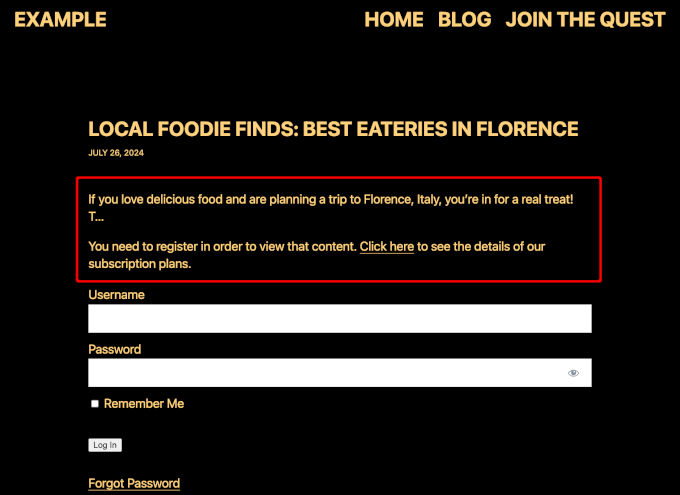
La buona notizia è che puoi mostrare una breve anteprima (o estratto) dei tuoi post protetti. Offre alle persone uno sguardo su ciò che si stanno perdendo, senza rivelare il contenuto completo.
Dopo aver provato diversi metodi, abbiamo scoperto che il modo più semplice per farlo è con WPCode. In questa guida, ti mostreremo passo dopo passo come visualizzare gli estratti dei post protetti da password senza compromettere il tuo sito WordPress.
Perché mostrare l'estratto dei post protetti da password?
A volte, nascondere completamente i post protetti da password può sembrare come alzare un muro che potrebbe allontanare i visitatori. Se non possono vedere cosa si stanno perdendo, potrebbero non sentirsi motivati a sbloccare il contenuto. È qui che un estratto può aiutarti!
Mostrare un estratto offre ai lettori uno sguardo su ciò che c'è dentro. È come condividere il primo capitolo di un libro: stimola la curiosità e li fa desiderare di più.
Che si tratti di contenuti premium, un video esclusivo o una guida riservata ai membri, un'anteprima può essere la spinta di cui qualcuno ha bisogno per iscriversi, accedere o inserire una password.
Questo è particolarmente utile per aziende o creatori che offrono abbonamenti. Un estratto ben realizzato mostra il valore del tuo contenuto e rafforza la fiducia con il tuo pubblico mostrando loro esattamente per cosa si stanno iscrivendo.
È utile anche in casi più semplici, come la condivisione di contenuti personali con familiari e amici tramite protezione con password.
Alla fine, si tratta di trovare l'equilibrio tra mantenere i tuoi contenuti sicuri e renderli abbastanza allettanti da coinvolgere i visitatori. Mostrare estratti è un modo semplice per farlo.
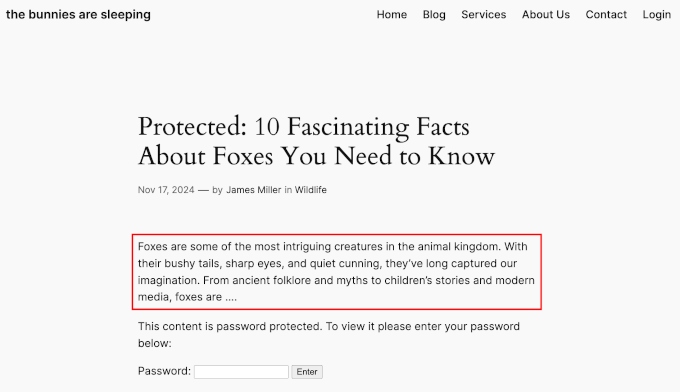
Si noti che l'opzione 'Aggiungi un estratto...' è sempre disponibile nell'editor di WordPress.
Tuttavia, per i post protetti da password, gli estratti non verranno visualizzati a meno che non si aggiunga uno snippet di codice personalizzato per renderli visibili.
Tenendo conto di ciò, ti mostreremo come mostrare estratti di post protetti da password utilizzando un plugin per snippet di codice personalizzato. Ecco una rapida panoramica di tutti i passaggi che tratteremo in questa guida:
- Passaggio 1: Installazione di un plugin per snippet di codice WordPress
- Passaggio 2: Aggiunta di uno snippet personalizzato per la visualizzazione degli estratti
- Passaggio 3: Inserimento dell'estratto del post utilizzando l'editor a blocchi
- Suggerimento bonus: Vendere contenuti premium e creare un paywall
- FAQ: Visualizzazione di estratti per post WordPress protetti da password
- Altri modi per controllare l'accesso e far crescere il tuo sito WordPress
Pronto? Iniziamo!
Passaggio 1: Installazione di un plugin per snippet di codice WordPress
In genere, le persone ti diranno di aggiungere uno snippet di codice personalizzato al filefunctions.php del tuo tema o a un plugin WordPress specifico per il sito.
Tuttavia, questo metodo non è molto adatto ai principianti. Un piccolo errore e rischi di compromettere completamente il tuo sito WordPress.
Ecco perché consigliamo sempre di utilizzare un plugin per snippet di codice, e il nostro preferito è WPCode. Sui siti dei nostri brand partner, utilizziamo WPCode per aggiungere e gestire snippet di codice personalizzati, quindi sappiamo in prima persona quanto possa essere potente ma facile da usare.
Per i dettagli sul plugin, puoi consultare la nostra recensione completa di WPCode.

Per aggiungere snippet di codice personalizzati, puoi utilizzare la versione gratuita di WPCode. Tuttavia, l'aggiornamento a WPCode Pro sbloccherà molte più funzionalità, come la visualizzazione della cronologia completa delle revisioni per tutti i tuoi snippet e la pianificazione del tuo codice.
Per questo tutorial, utilizzeremo la versione gratuita di WPCode.
Quindi, installiamo e attiviamo il plugin WPCode. Se hai bisogno di aiuto, puoi consultare la nostra guida su come installare un plugin WordPress.
Dopo l'attivazione, puoi navigare su Code Snippet » + Add Snippet. Quindi, dovrai passare il mouse su 'Add Your Custom Code (New Snippet)' e fare clic sul pulsante '+ Add Custom Snippet'.

Nella schermata successiva, dovrai selezionare il tipo di codice per il tuo snippet di codice personalizzato.
Puoi fare clic su 'PHP Snippet'.

Questo ti porterà all'editor di snippet di codice di WPCode.
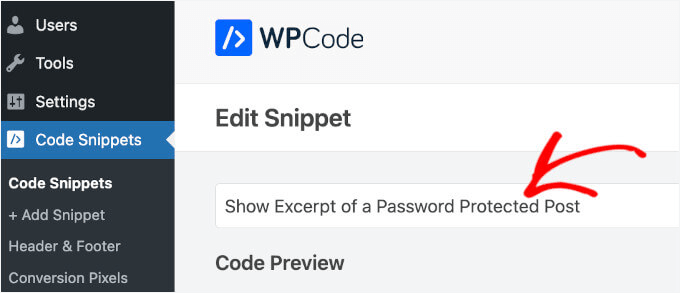
Da qui, puoi aggiungere il nome per il tuo snippet. Questo è solo per riferimento, ma potresti comunque voler usare qualcosa di chiaro in modo da poterlo consultare facilmente in seguito.
Ad esempio, noi abbiamo chiamato il nostro 'Show Excerpt of a Password-Protected Post'.
Fatto ciò, puoi passare al passaggio successivo.
Passaggio 2: Aggiunta di uno snippet personalizzato per la visualizzazione degli estratti
In questo passaggio, dovrai copiare e incollare il seguente snippet di codice nel campo 'Code Preview' di WPCode:
function wpb_protected_excerpt($excerpt) {
    if (post_password_required()) {
        $post = get_post();
        if (!empty($post->post_excerpt)) {
            return '<p>' . esc_html($post->post_excerpt) . '</p>';
        }
    }
    return $excerpt;
}
add_filter('the_excerpt', 'wpb_protected_excerpt');

function wpb_protected_excerpt_posts($content) {
    if (post_password_required() && is_single()) {
        $post = get_post();
        if (!empty($post->post_excerpt)) {
            return '<p>' . esc_html($post->post_excerpt) . '</p>' . $content;
        }
    }
    return $content;
}
add_filter('the_content', 'wpb_protected_excerpt_posts', 10);
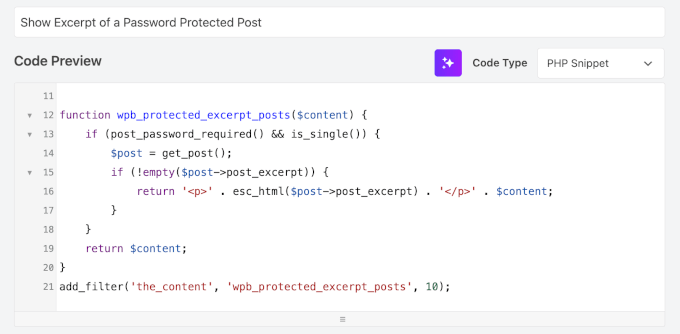
Ecco come potrebbe apparire nell'interfaccia:
Quindi, semplicemente sposta l'interruttore da 'Inactive' ad 'Active'.
Dopodiché, fai clic sul pulsante 'Save Snippet'.

Passaggio 3: Inserimento dell'estratto del post utilizzando l'editor a blocchi
Ora che lo snippet di codice personalizzato è attivo sul tuo sito, puoi aprire un post e aggiungere i tuoi estratti.
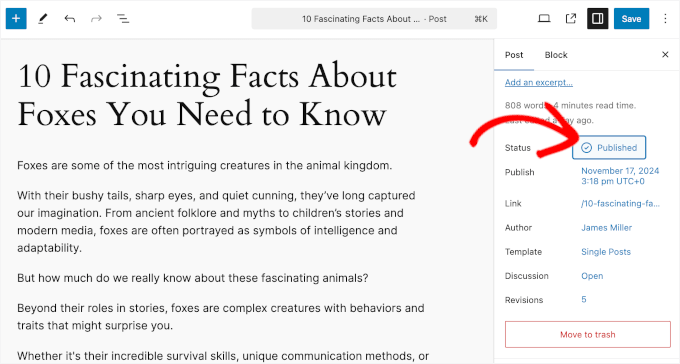
Prima di tutto, assicurati che il tuo post sia protetto da password. Se non l'hai ancora fatto, puoi trovare l'impostazione nella sezione 'Stato'.
Nel nostro caso, faremo clic sul link di stato 'Pubblicato'.
Quindi, seleziona semplicemente l'opzione 'Protetto da password'.
Dopodiché, puoi aggiungere la password al rispettivo campo.
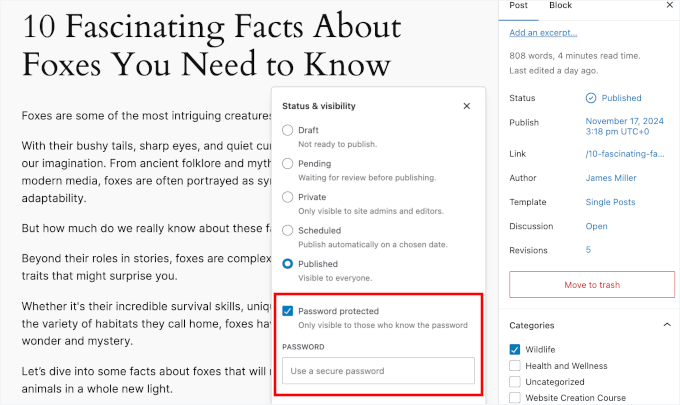
Una volta fatto ciò, puoi chiudere il popup cliccando in un punto qualsiasi dell'editor di contenuti al di fuori del popup.
Il passo successivo è aggiungere l'estratto del post. Per semplificare, puoi semplicemente copiare le prime righe del tuo post del blog.
🧑💻 Suggerimento Pro: WordPress non imposta un limite rigido al numero di caratteri che puoi aggiungere nel campo 'Estratto'. Tuttavia, il modo in cui gli estratti vengono visualizzati sul tuo sito dipende dalle impostazioni del tuo tema o widget: potrebbero tagliare gli estratti più lunghi per adattarsi al design.
Si consiglia di mantenere gli estratti a circa 55 parole. Ma è una buona idea controllare come appaiono i tuoi estratti sul tuo sito e modificarli per adattarli al tuo stile!
Fai quindi clic sul link 'Aggiungi un estratto...', e apparirà una finestra popup dove potrai aggiungere un estratto.
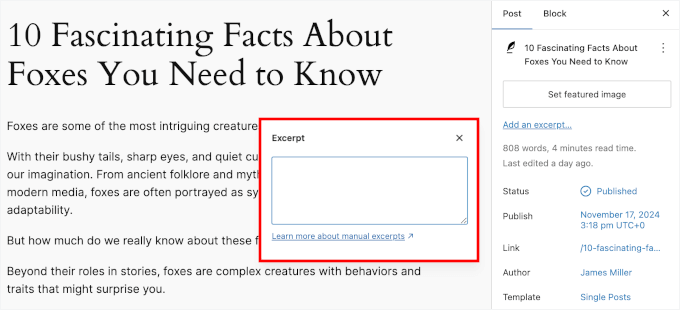
Dopo aver incollato i tuoi estratti nel campo 'Estratto', fai clic in un punto qualsiasi al di fuori del popup sull'editor di contenuti.
Ora dovresti essere in grado di vedere l'estratto del post sotto le impostazioni di 'Imposta immagine in evidenza'.
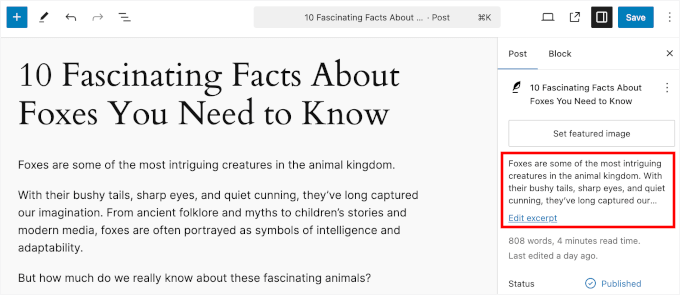
In ogni caso, puoi sempre modificare il tuo estratto facendo clic sul link ‘Modifica estratto’.
Infine, premi il pulsante ‘Aggiorna’, ‘Salva’ o ‘Pubblica’ per rendere effettive le modifiche.
Ora puoi visitare il tuo sito web e vedere l'estratto per il post protetto da password in WordPress.
Suggerimento bonus: Vendere contenuti premium e creare un paywall
Se stai cercando di monetizzare i tuoi contenuti, allora aggiungere un paywall potrebbe essere una scelta migliore.
Un paywall blocca i tuoi contenuti finché i lettori non compiono azioni specifiche, come pagare per l'accesso. È un modo efficace per guadagnare entrate, soprattutto se vuoi evitare di mostrare annunci pubblicitari. Puoi addebitare abbonamenti continuativi o offrire una tariffa una tantum per l'accesso a vita.
Con MemberPress, creare e gestire paywall è semplice. È uno dei migliori plugin per paywall, e lo usiamo noi stessi per gestire il nostro sito di video gratuiti.
Per saperne di più sul plugin, consulta la nostra recensione dettagliata di MemberPress.
MemberPress ti consente di impostare diversi pacchetti di abbonamento e decidere quali contenuti sono accessibili a ciascun livello. Questa flessibilità ti permette di offrire più livelli di abbonamento su misura per le esigenze del tuo pubblico.
Per maggiori dettagli, puoi consultare la nostra guida su come creare un paywall in WordPress.
💡 Nota: I paywall non riguardano sempre il denaro. Ad esempio, *The New York Times* li utilizza per aumentare le liste di e-mail chiedendo ai visitatori di iscriversi a una newsletter o di creare un account gratuito. Nel frattempo, *The Washington Post* offre prove gratuite o articoli gratuiti prima di richiedere il pagamento.
FAQ: Visualizzazione di estratti per post WordPress protetti da password
Hai domande? Di seguito sono riportate alcune cose comuni che le persone chiedono quando impostano estratti protetti da password in WordPress.
Questo metodo funzionerà con qualsiasi tema WordPress?
Sì, questo metodo funzionerà con qualsiasi tema WordPress. Il codice utilizza una funzione standard di WordPress, nota come hook di filtro, che non dipende dal tuo tema specifico. Ciò significa che modifica il funzionamento di WordPress a livello fondamentale, rimanendo così compatibile con diversi design.
È sicuro aggiungere questo codice utilizzando il plugin WPCode?
Assolutamente. Utilizzare un plugin per snippet di codice come WPCode è il modo più sicuro per aggiungere codice personalizzato al tuo sito WordPress.
Ha una gestione intelligente degli errori che può impedire a uno snippet errato di compromettere il tuo sito. Inoltre, mantiene il tuo codice separato dai file del tuo tema, quindi non perderai le tue personalizzazioni se aggiorni o cambi tema.
Posso anche mostrare estratti per le pagine protette da password?
Lo snippet di codice in questa guida è specificamente progettato per i post. Se desideri utilizzarlo nelle pagine, dovrai modificare il codice per verificare anche le pagine (cambiando is_single() in is_page()).
Inoltre, potrebbe essere necessario abilitare e aggiungere prima gli excerpt alle tue pagine se il tuo tema o tipo di post personalizzato non li supporta nativamente.
Qual è la differenza tra la protezione con password e un plugin per l'iscrizione?
La protezione con password funziona bene per situazioni semplici, come la condivisione di un post con un piccolo gruppo fidato. Tutti utilizzano la stessa password per visualizzare il contenuto.
Un plugin di membership come MemberPress è pensato per la vendita di accessi. Ti consente di creare più livelli di abbonamento, accettare pagamenti e dare a ciascun utente il proprio accesso. È perfetto se vuoi creare un sito di membership completo o vendere corsi online.
Altri modi per controllare l'accesso e far crescere il tuo sito WordPress
Speriamo che questo articolo ti abbia aiutato a imparare come mostrare gli estratti per i post protetti da password in WordPress. Ora hai un modo potente per attrarre lettori e membri senza rivelare tutto o indebolire la protezione dei tuoi contenuti.
Successivamente, potresti voler consultare queste altre guide sul controllo dell'accesso ai contenuti e sulla crescita del tuo sito:
- Come aggiungere il blocco dei contenuti in WordPress
- Come aggiungere un forum in WordPress
- Come creare la tua community privata con WordPress
- Come nascondere i post protetti da password dalla tua pagina del blog
- Guida definitiva alla creazione di un sito di appartenenza WordPress
Se ti è piaciuto questo articolo, iscriviti al nostro Canale YouTube per tutorial video su WordPress. Puoi trovarci anche su Twitter e Facebook.




Jiří Vaněk
Questa è una soluzione ottima e semplice. Stavo cercando qualcosa all'interno di WordPress che funzionasse esattamente come Patreon, dove avevo contenuti premium. Mostra uno snippet dell'articolo, ma il resto è accessibile solo dopo aver inserito una password. Questa soluzione è stata molto utile.
Kim
Ciao, ho usato il tuo codice per mostrare manualmente l'estratto di un post protetto.
Funziona benissimo finché non inserisci la password e vai a leggere il post protetto: appare vuoto! Quindi l'estratto viene mostrato nella pagina della categoria. Vado al post, inserisco la password per leggere l'intero contenuto e appare vuoto, nonostante ci sia un post scritto nella dashboard.
Apprezzerei una modifica a questo override manuale quasi perfetto per gli estratti sui contenuti protetti!
Jeff
Apparentemente post_password_required restituisce FALSE se la password è stata inserita. Pertanto la logica originale fallisce. Questo potrebbe non essere del tutto corretto, ma sta funzionando per me.
if ( post_password_required() ) { $post = get_post();
return $post->post_excerpt.$content; } else { return $content; }
Lori
quale sarebbe il codice per una pagina? Questo fa sì che tutte le mie pagine siano nascoste, mostrando solo l'header e il footer.
Stefan
Ciao Lori,
Ho lo stesso problema. Hai trovato una soluzione per questo problema?
Ovviamente chiunque altro è invitato a condividere aiuto e informazioni! ;- )
Adrienne
Non sono sicuro che funzioni ancora. La gente pensa che i contenuti debbano essere gratuiti e accessibili... Forse per download o donazioni, penso che funzionerebbe.