


Non c'è niente di più frustrante che compilare un modulo WordPress, solo per premere accidentalmente il pulsante indietro e perdere tutto. Ci siamo passati tutti, ed è solitamente sufficiente per far desistere qualcuno immediatamente.
Per i proprietari di siti, quel piccolo intoppo può significare vendite perse e meno iscrizioni. I visitatori se ne andranno infastiditi e saranno molto meno propensi a tornare e riprovare.
La buona notizia? C'è una soluzione semplice: un popup di conferma navigazione. Questo semplice avviso offre agli utenti una seconda possibilità prima che lascino una pagina con un modulo non inviato.
In questa guida, ti mostreremo come aggiungere questa funzionalità ai tuoi moduli WordPress in modo da poter creare un'esperienza più fluida e aumentare i tassi di completamento dei tuoi moduli.

🧑🏫 Riepilogo: Il modo più semplice per aggiungere un popup di conferma navigazione ai tuoi moduli è creare un semplice plugin personalizzato. Ciò comporta l'aggiunta di uno snippet PHP e uno snippet JavaScript, entrambi forniti passo dopo passo in questa guida.
Cos'è un popup di conferma navigazione e perché ne hai bisogno?
Un popup di conferma navigazione è un avviso del browser che appare quando un utente con modifiche non salvate in un modulo tenta di lasciare una pagina web.
Probabilmente hai già visto questa funzionalità in azione nella schermata dell'editor di contenuti di WordPress. Se hai modifiche non salvate e provi a lasciare la pagina, appare un popup di avviso per impedirti di perdere il tuo lavoro.
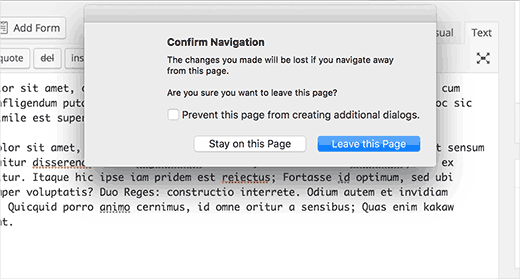
Aggiungere questo ai tuoi moduli è un piccolo cambiamento con grandi benefici:
- Migliora l'esperienza utente: Salva i visitatori dalla frustrazione di perdere accidentalmente i loro progressi, dimostrando che apprezzi il loro tempo.
- Aumenta i tassi di conversione: Impedendo l'abbandono accidentale, dai agli utenti una seconda possibilità di completare il modulo, il che può aumentare i lead.
- Costruisce la fiducia dell'utente: Una funzionalità ponderata come questa dimostra professionalità e attenzione, il che può aiutare a costruire fedeltà e incoraggiare visite di ritorno.
Tenendo presente questo, aggiungiamo questo avviso ai commenti di WordPress e ad altri moduli sul tuo sito.
Ecco tutto ciò che tratteremo in questa guida:
- Metodo 1: Mostra un popup di conferma navigazione per moduli non inviati in WordPress
- Metodo 2: Aggiungi il popup di avviso ad altri moduli sul tuo sito WordPress
- Bonus: Migliora le prestazioni dei tuoi moduli WordPress
- Domande frequenti sui popup di conferma navigazione
- Guide aggiuntive per l'utilizzo dei moduli WordPress
Pronto? Iniziamo.
Metodo 1: Mostra un popup di conferma navigazione per moduli non inviati in WordPress
Questo metodo prevede la creazione di un plugin semplice e personalizzato.
Non preoccuparti se non hai mai codificato prima! Ti guideremo attraverso ogni fase del processo, ed è un ottimo modo per vedere come funzionano i plugin di WordPress.
Inoltre, puoi anche scaricare il plugin alla fine di questo tutorial per installarlo sul tuo sito web.
Tuttavia, ti consigliamo vivamente di creare il plugin da solo per capire meglio come funziona il codice. Puoi seguire una installazione locale o sito di staging per iniziare.
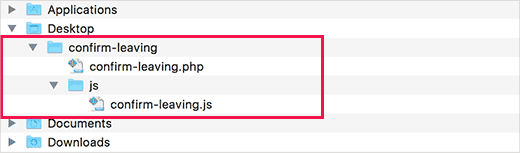
Innanzitutto, devi creare una nuova cartella sul tuo computer e chiamarla confirm-leaving. All'interno della cartella confirm-leaving, creerai un'altra cartella e la chiamerai js.
Ora, apriamo un editor di testo semplice come Blocco note e creiamo un nuovo file. All'interno, incolla semplicemente il seguente codice:
<?php
/**
* Confirm Leaving
* Plugin Name: Confirm Leaving
* Plugin URI: https://www.wpbeginner.com
* Description: This plugin shows a warning to users when try they forget to hit submit button on a comment form.
* Version: 1.0.0
* Author: WPBeginner
* Author URI: https://www.wpbeginner.com
* License: GPL-2.0+
* License URI: http://www.gnu.org/licenses/gpl-2.0.txt
*/
function wpb_confirm_leaving_js() {
wp_enqueue_script( 'Confirm Leaving', plugins_url( 'js/confirm-leaving.js', __FILE__ ), array('jquery'), '1.0.0', true );
}
add_action('wp_enqueue_scripts', 'wpb_confirm_leaving_js');
Questa funzione PHP utilizza wp_enqueue_script, che è il metodo ufficiale di WordPress per aggiungere JavaScript. Questa è la best practice perché aiuta a prevenire conflitti di script con altri plugin.
Ora, salva questo file come confirm-leaving.php all'interno della cartella principale confirm-leaving.
Ora, dobbiamo creare il file JavaScript che questo plugin sta caricando. Puoi farlo creando un nuovo file nel tuo editor di testo e incollando questo codice al suo interno:
jQuery(document).ready(function($) {
$(document).ready(function() {
needToConfirm = false;
window.onbeforeunload = askConfirm;
});
function askConfirm() {
if (needToConfirm) {
// Put your custom message here
return "Your unsaved data will be lost.";
}
}
$("#commentform").change(function() {
needToConfirm = true;
});
})
Questo JavaScript rileva se un utente ha iniziato a compilare il modulo dei commenti. Se tenta di abbandonare la pagina prima di inviare, attiva il popup di avviso.
Procedi e salva questo file come confirm-leaving.js all'interno della cartella js che hai creato in precedenza.
Dopo aver salvato entrambi i file, la struttura delle tue cartelle dovrebbe apparire così:
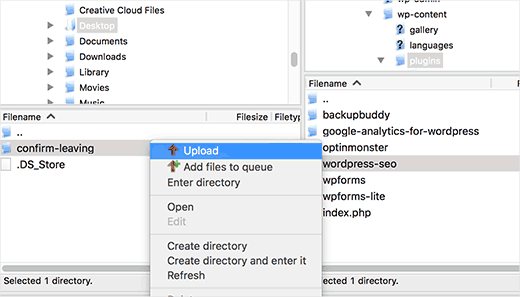
Ora, devi connetterti al tuo sito WordPress utilizzando un client FTP. Per istruzioni passo-passo, puoi consultare la nostra guida su come utilizzare FTP per caricare file su WordPress per principianti.
Una volta connesso, dovrai caricare la cartella confirm-leaving nella cartella /wp-contents/plugins/ sul tuo sito web.
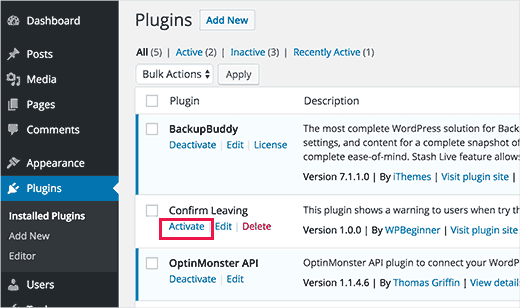
Dopodiché, dovrai accedere all'area amministrativa di WordPress e andare su 'Plugin'.
Da qui, dovresti vedere il plugin 'Confirm Leaving' nell'elenco dei plugin installati. Puoi quindi fare clic sul collegamento 'attiva' sotto di esso.
Fatto. Ora puoi visitare qualsiasi post sul tuo sito web, digitare qualcosa nel modulo dei commenti e quindi provare ad abbandonare la pagina.
Quindi, apparirà un popup che ti avviserà che hai modifiche non salvate.
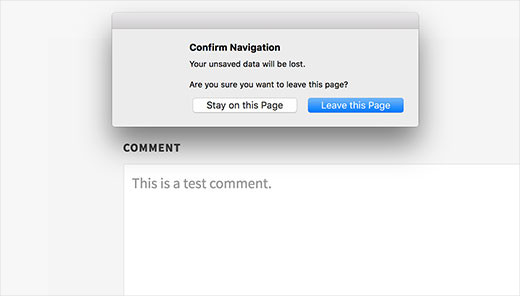
Per motivi di sicurezza, i moderni browser web visualizzeranno il proprio messaggio di avviso generico (come "Lasciare il sito? Le modifiche apportate potrebbero non essere salvate.") invece del testo personalizzato dal codice. Lo scopo del codice è semplicemente quello di attivare questo prompt standard del browser.
Metodo 2: Aggiungi il popup di avviso ad altri moduli sul tuo sito WordPress
Puoi usare lo stesso codice per puntare a qualsiasi altro modulo sul tuo sito WordPress, come un modulo di contatto.
In questo esempio, stiamo puntando a un modulo creato con il plugin WPForms, ma questi passaggi funzioneranno se utilizzi un diverso plugin per moduli di contatto sul tuo sito web.
Non hai un modulo di contatto e vuoi crearne uno? Allora puoi consultare la nostra guida su come creare un modulo di contatto.

Su WPBeginner, utilizziamo WPForms per incorporare molti moduli diversi, tra cui il nostro modulo di contatto, il sondaggio annuale per i lettori e le richieste di migrazione. Se sei curioso riguardo allo strumento e a ciò che può fare, puoi consultare la nostra recensione completa di WPForms.
La prima cosa da fare è andare alla pagina in cui hai incorporato il tuo modulo di contatto.
Quindi, sposta il mouse sul primo campo del tuo modulo di contatto, fai clic con il pulsante destro del mouse e seleziona 'Ispeziona' dal menu del browser.
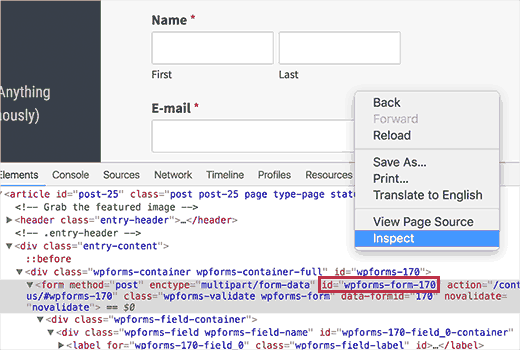
Da qui, dovrai individuare la riga che inizia con il tag <form> per trovare l'attributo ID. In questo esempio, l'ID del nostro modulo è wpforms-form-170.
Una volta trovato il tag, procedi e copia l'attributo ID.
Ora, apri il tuo file confirm-leaving.js per modificare il selettore jQuery. Dovrai aggiungere l'ID del tuo modulo subito dopo #commentform, separato da una virgola. Assicurati di aggiungere un prefisso # al tuo nuovo ID, proprio come ha il modulo dei commenti.
Il tuo codice ora apparirà così:
jQuery(document).ready(function($) {
$(document).ready(function() {
needToConfirm = false;
window.onbeforeunload = askConfirm;
});
function askConfirm() {
if (needToConfirm) {
// Put your custom message here
return "Your unsaved data will be lost.";
}
}
$("#commentform,#wpforms-form-170").change(function() {
needToConfirm = true;
});
})
Se tutto sembra a posto, puoi salvare le modifiche al file confirm-leaving.js e caricarlo nuovamente sul tuo server, sovrascrivendo il file precedente.
Ora, puoi inserire qualsiasi testo in qualsiasi campo del tuo modulo di contatto e quindi provare a lasciare la pagina senza inviare il modulo. Apparirà un popup con un avviso che indica che hai modifiche non salvate.
📥 Download Plugin: Puoi scaricare il plugin confirm-leaving qui, quindi installa e attiva il plugin come al solito. Se hai bisogno di aiuto, puoi consultare la nostra guida su come installare un plugin WordPress.
Tieni presente che si rivolge al modulo dei commenti, ma puoi modificare il plugin per indirizzare il tuo modulo di registrazione utente, sondaggi, modulo di feedback, modulo di candidatura lavoro, o qualsiasi altro modulo.
Smetti di Perdere Lead da Moduli Abbandonati

WPForms rende facile creare moduli potenti per il tuo sito. Inoltre, include il tracciamento integrato dell'abbandono dei moduli, così puoi vedere esattamente dove gli utenti abbandonano e intervenire per recuperare i lead persi.
Bonus: Migliora le prestazioni dei tuoi moduli WordPress
Dopo aver aggiunto il popup di conferma navigazione, è una buona idea monitorare quante volte gli utenti abbandonano i loro moduli. Conoscere questi dati può aiutarti a trovare e correggere i problemi che causano l'abbandono.
Uno dei migliori strumenti per tracciare l'abbandono dei moduli è MonsterInsights. È il miglior plugin di Google Analytics per WordPress. Il suo componente aggiuntivo Moduli (disponibile nella versione Pro) rende facile tracciare automaticamente le visualizzazioni e gli invii dei moduli.
In questo modo, puoi vedere come gli utenti interagiscono con i tuoi moduli direttamente dalla tua dashboard.

Su WPBeginner, utilizziamo MonsterInsights per tracciare tutte le nostre conversioni importanti, inclusi moduli, pulsanti e link di affiliazione. Dai un'occhiata alla nostra recensione completa di MonsterInsights per conoscere tutte le sue funzionalità.
Per maggiori dettagli, consulta la nostra guida su come tracciare e ridurre l'abbandono dei moduli.
Puoi anche eseguire test A/B split per vedere quale versione del tuo modulo funziona meglio. Ad esempio, potresti testare diversi stili di modulo o testo del pulsante per vedere cosa incoraggia più completamenti.
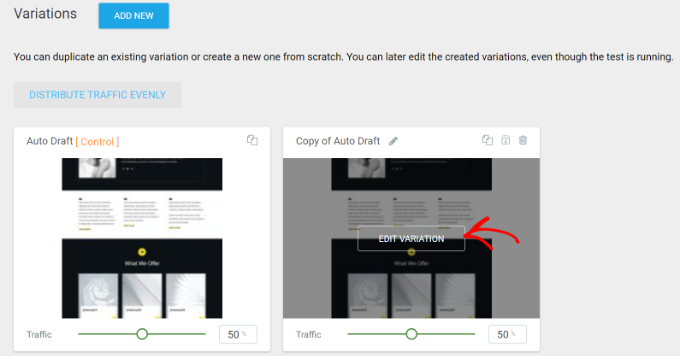
Ad esempio, potresti cambiare la formulazione del tuo popup di navigazione di conferma o personalizzare il tuo modulo. Analizzando i risultati, puoi determinare cosa mantiene gli utenti coinvolti e aiuta a ridurre i tassi di abbandono.
Thrive Optimize è il miglior plugin per questo compito. Ti permette di eseguire facilmente test A/B split senza alcuna codifica.
Per saperne di più, consulta la nostra guida su come eseguire test A/B split in WordPress.
Domande frequenti sui popup di conferma navigazione
L'aggiunta di questo codice rallenterà il mio sito web?
No, affatto. Il codice JavaScript è molto leggero e viene eseguito solo quando un utente tenta di abbandonare una pagina con un modulo modificato. Non avrà alcun impatto apprezzabile sulle prestazioni del tuo sito.
Posso cambiare il messaggio nel popup di conferma?
Purtroppo, no. Per motivi di sicurezza, i browser moderni non consentono più ai siti web di visualizzare un messaggio personalizzato nel popup di conferma. Mostreranno sempre un avviso generico e standard all'utente.
Questo popup di conferma funziona sui browser mobili?
Sì, l'evento onbeforeunload è supportato dalla maggior parte dei browser mobili moderni, inclusi Chrome e Safari sia su Android che su iOS. Il comportamento sarà lo stesso che su un desktop.
Guide aggiuntive per l'utilizzo dei moduli WordPress
Speriamo che questo articolo ti abbia aiutato a mostrare il popup di conferma della navigazione per i tuoi moduli WordPress.
Potresti anche voler consultare queste altre guide e scelte degli esperti:
- Come creare un modulo di contatto con destinatari multipli
- Come inviare email di conferma dopo l'invio di moduli WordPress
- Modi per utilizzare la logica condizionale nei tuoi moduli WordPress
- I migliori creatori di moduli online (scelte degli esperti)
- La guida definitiva all'uso dei moduli WordPress
Se ti è piaciuto questo articolo, iscriviti al nostro canale YouTube per tutorial video su WordPress. Puoi anche trovarci su Twitter e Facebook.





Igor
Ho provato a usare il tuo codice nel forum bbpress. Sfortunatamente nessun messaggio popup appare dopo che l'utente non ha pubblicato il suo commento. Ho provato tutte le variazioni di modifica dell'ID nel file JS ma ancora nulla appare.
Bob Garrett
In seguito alla mia precedente richiesta, ho ora provato a usare l'ID del div genitore del modulo e ho modificato il codice. Questo funziona quasi ma...
Il testo mostrato dal popup non è il testo inserito nel codice.
Anche se il modulo è completato e si preme invio, andare su un'altra pagina genera ancora l'avviso.
Come posso risolvere questo problema?
Tom Kelley
Ho provato questo vvvvv senza successo. Sto lavorando con Gravity Forms. Tutto il resto funziona bene, ma l'avviso appare ancora quando si preme il pulsante di invio su un modulo completato. Qualche consiglio?
Supporto WPBeginner
27 nov 2016 alle 6:52
Ciao Bonnie,
Abbiamo testato il plugin con WPForms e ha funzionato. Dovrai modificare il file confirm-leaving.js e sostituire #commentform con l'ID del div contenitore di wpforms. Tipicamente è wpforms-12 dove 12 è l'ID del tuo modulo. Puoi anche vederlo usando lo strumento di ispezione elemento nel tuo browser.
Bonnie Ramthun
Sto ancora cercando di capire come assicurarmi che il popup NON appaia quando l'utente preme il pulsante "Invia". Il popup di conferma uscita non dovrebbe apparire se l'utente ha inserito tutte le informazioni richieste, ma questo codice lo fa apparire ogni volta.
Apprezzerei molto l'aiuto, se esiste una soluzione disponibile.
Swayam Dhawan
Ho bisogno della stessa funzione quando qualcuno naviga da una pagina particolare del sito web e, facendo clic su 'rimani', deve navigare alla home page del sito web.
in attesa della risposta.
Bonnie Ramthun
Sono così felice per il tuo meraviglioso codice di navigazione di conferma! Ne ho disperatamente bisogno perché molti utenti dei miei clienti non riescono a capire che devono premere il pulsante "Invia" sul modulo.
Il codice funziona perfettamente, tranne per un problema. Quando premo il pulsante "Invia" sul mio modulo WPForms, appare il codice di navigazione di conferma. Vorrei che la "navigazione di conferma" avvenisse solo quando l'utente non preme il pulsante "Invia". Non riesco a capire come fare. Puoi aiutarmi?
Supporto WPBeginner
Ciao Bonnie,
Abbiamo testato il plugin con WPForms e ha funzionato. Dovrai modificare il file confirm-leaving.js e sostituire #commentform con l'ID del div contenitore di wpforms. Tipicamente è wpforms-12 dove 12 è l'ID del tuo modulo. Puoi anche vederlo usando lo strumento di ispezione elemento nel tuo browser.
Amministratore
Will C
Ho due moduli Gravity Forms separati e multipagina sul mio sito. Quando questo plugin è attivo, ricevo un popup di conferma quando clicco su "Passo successivo" su uno dei moduli (indesiderato), ma non sull'altro. Sei a conoscenza di problemi con Gravity Forms e "window.onbeforeunload"? Grazie
Nipa Sarker
Ho gli stessi problemi con i passaggi di creazione gruppo di BuddyPress.
Nipa Sarker
Sto usando il codice per la creazione di gruppi multi-step di BuddyPress. Funziona bene tranne che quando si fa clic sul pulsante del passo successivo o sul pulsante di salvataggio, viene visualizzato lo stesso avviso.
Sto usando l'ID del modulo “#create-group-form” invece di #commentform
Luis Zarza
Ciao, bel post!
Ha aiutato molto. Ma la tua soluzione non funzionerà quando si è loggati. Funziona solo per gli utenti che compilano il modulo e sono disconnessi. Ho bisogno che funzioni anche per gli utenti loggati, per favore!
Potresti fornire una soluzione per questo?
Grazie.
Luis Zarza
Scusa, in realtà funziona quando crei il plugin. All'inizio ho solo lanciato lo JS nella pagina desiderata senza creare il plugin, perché non volevo che lo script venisse caricato su tutte le pagine del mio sito.
Alain Aubry
Ciao
Contact Form 7 non usa un ID nei suoi moduli, come posso farlo funzionare?
Supporto WPBeginner
Contact Form 7 usa un ID con tutti i moduli. La riga che contiene l'ID del modulo sarà simile a questa:
1-click Use in WordPress
In questo esempio, l'attributo ID del modulo è
wpcf7-f85-p11-o1. Spero questo aiuti.Amministratore
Betty L Van Fossen
Ho due problemi. Uno, ricevo continuamente questi popup nella mia posta, è snervante. Ho 89 anni, quindi ho poca pazienza e inizio a usare il puntatore per cliccare velocemente su altre cose, così mi metto nei guai. Due - immagino (lo so) che abbia troppi cookie, dicono. Cosa sono i cookie - come li elimino? Cosa intendi per iscriversi senza commentare. Preferisco l'e-mail. O.K.. per una conversazione personale e significativa.
Betty L Van Fossen
I popup funzionano allo stesso modo per le e-mail rispetto a WordPress per la rimozione?
Supporto WPBeginner
Non siamo sicuri di cosa intendi. Potresti per favore spiegare?
Amministratore
Betty L Van Fossen
Safari ha detto che non potevo entrare perché avevo troppi cookie. Nel frattempo ero sulla mia e-mail e sono apparsi i popup, mentre sulla mia e-mail appaiono sempre. Sono andato su Google e ho chiesto aiuto per i cookie e i popup e mi ha dato molte opzioni tra cui scegliere. Ora WordPress è entrato qui, cos'è WordPress. Non scriverò un libro, ho solo BISOGNO DI AIUTO. Rispondi via e-mail. Vi sto spegnendo ora, sono davvero stanco ora.
Betty L Van Fossen
Attenderò la tua risposta nella mia e-mail poiché sono stanco, quindi mi spegnerò ora.