


Perdere dati critici o subire un crash del sito senza un backup è l'incubo peggiore per ogni proprietario di sito web. I backup manuali possono aiutare, ma ammettiamolo: è facile dimenticarsene.
È qui che entrano in gioco i backup automatici. Funzionano silenziosamente in background, proteggendo il tuo sito in modo che tu possa concentrarti su ciò che conta.
Noi personalmente utilizziamo e amiamo plugin di backup per WordPress come Duplicator per i nostri siti web. Ma capiamo se hai bisogno di una soluzione che non dipenda dai plugin.
Ecco perché potresti voler usare CodeGuard. Gestisce i tuoi backup tramite connessioni SFTP/FTP, quindi anche se il tuo sito WordPress incontra problemi, il tuo sistema di backup continua a funzionare.
In questa guida, ti mostreremo esattamente come impostare backup automatici di WordPress con CodeGuard.
Cos'è CodeGuard?
CodeGuard è un servizio di backup giornaliero che mantiene il tuo sito web WordPress sicuro automaticamente. La maggior parte dei plugin di backup salva i tuoi file direttamente sul tuo sito web o richiede di connettersi a servizi di archiviazione come Google Drive. CodeGuard fa le cose in modo diverso.
Innanzitutto, i tuoi backup vengono archiviati automaticamente su Amazon Web Services (AWS). AWS mantiene i tuoi backup estremamente sicuri salvando più copie in diverse località in tutto il mondo. Ciò significa che non devi mai preoccuparti di dove vengono archiviati i tuoi backup o di come gestirli.
CodeGuard è anche intelligente nel modo in cui salva i tuoi backup. Prima esegue un backup completo del tuo sito web, poi salva solo le modifiche che apporti ogni giorno. Questo rende il processo di backup più veloce e utilizza meno spazio di archiviazione.
Il servizio aiuta anche a proteggere il tuo sito web da software dannoso. Viene fornito con una funzione di protezione da malware che individua e rimuove le minacce dal tuo sito web. Quindi non stai solo eseguendo il backup del tuo sito, lo stai anche proteggendo dagli attacchi.
Mentre CodeGuard funziona benissimo con WordPress, puoi usarlo anche con altre piattaforme di siti web come Joomla e Drupal. Questo lo rende perfetto se gestisci diversi tipi di siti web.
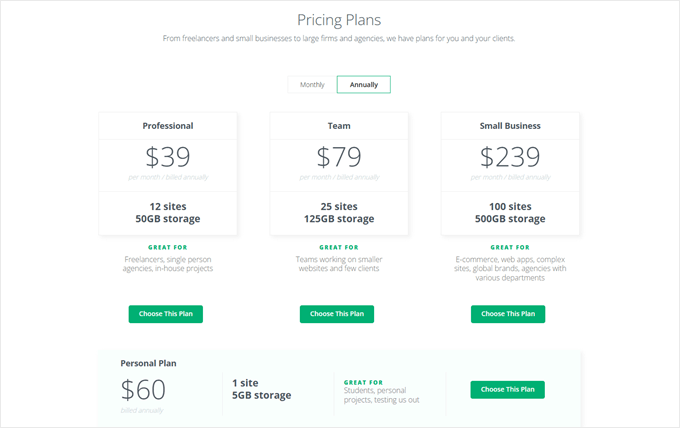
CodeGuard non è un servizio di backup gratuito, ma puoi provare tutte le sue funzionalità con una prova gratuita di 14 giorni prima di prendere qualsiasi impegno. Il piano Personal costa $60 all'anno, include backup automatici per un sito web WordPress e fornisce 5 GB di spazio di archiviazione.
Ora, vediamo come configurare CodeGuard sul tuo blog o sito web WordPress. Puoi utilizzare i collegamenti rapidi qui sotto per navigare nel tutorial:
Passaggio 1: Ottieni le credenziali del tuo account FTP
Prima di tutto, devi ottenere le tue credenziali di accesso FTP (protocollo di trasferimento file). Queste credenziali sono essenziali per connettere il tuo sito web WordPress al servizio di backup di CodeGuard.
I passaggi per ottenere i tuoi dettagli FTP varieranno a seconda del tuo provider di hosting. Ti mostreremo come farlo utilizzando Bluehost e le sue impostazioni cPanel integrate, che è una configurazione comune per molti siti web WordPress.
Sebbene Bluehost offra l'accesso FTP tramite la sua dashboard, il metodo cPanel fornisce opzioni più avanzate, specialmente quando si crea un nuovo account FTP per accedere alla directory principale.
Per prima cosa, accedi al tuo account Bluehost, quindi vai alla scheda ‘Siti web’. Dopodiché, fai clic sul pulsante ‘Impostazioni’ sul tuo sito web.

Ora, passa alla scheda 'Avanzate'.
Quindi, scorri verso il basso e seleziona l'opzione 'cPanel'.

Qui vedrai varie impostazioni per la gestione del tuo sito web.
Cerca semplicemente la sezione 'File' e seleziona 'Account FTP'.
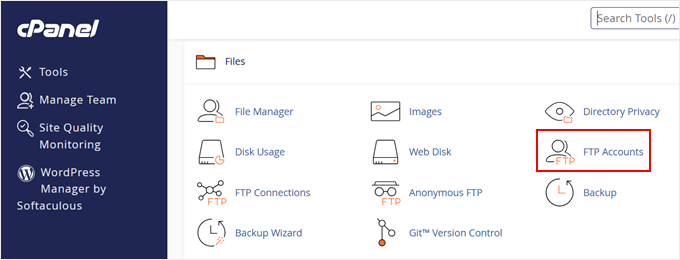
Ora hai due opzioni: scorri verso il basso per visualizzare le tue credenziali FTP esistenti o crea un nuovo account FTP se non l'hai già fatto.
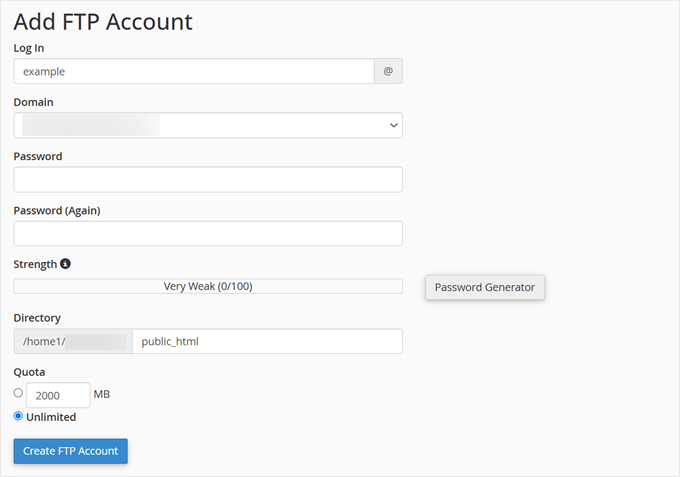
Se stai creando un nuovo account, inserisci un nome utente per il tuo account FTP, seleziona il nome di dominio del tuo sito web, crea una password sicura e scegli la tua directory principale.
La directory principale è tipicamente la cartella 'public_html' dove sono archiviati i file del tuo sito web WordPress.
Quindi, fai clic su 'Crea account FTP'.
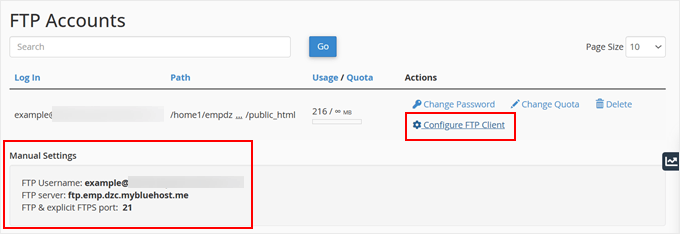
Una volta fatto, scorri verso il basso e fai clic sul pulsante 'Configura client FTP' per visualizzare le tue credenziali FTP.
Ti consigliamo di lasciare aperta questa scheda, poiché avrai bisogno di questi dettagli quando configurerai CodeGuard nel passaggio successivo.
Passaggio 2: Collega il tuo sito web con CodeGuard
Ora che hai le tue credenziali FTP pronte, impostiamo il backup automatico di WordPress con CodeGuard.
Innanzitutto, visita il sito web di CodeGuard e fai clic su 'Inizia ora'.
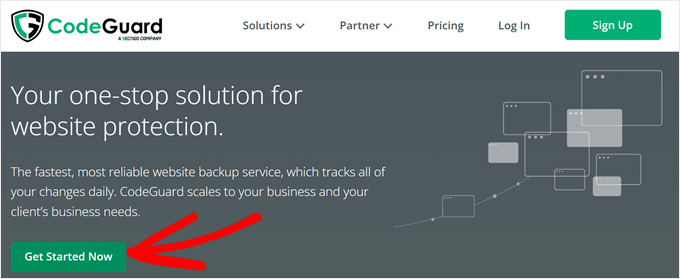
Dovrai scegliere un piano e inserire i tuoi dati di pagamento. Non preoccuparti; CodeGuard offre una prova gratuita di 14 giorni, quindi la tua carta non verrà addebitata subito.
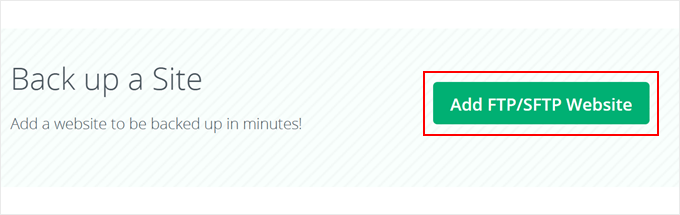
Una volta creato il tuo account CodeGuard, verrai portato alla dashboard di CodeGuard. Scorri verso il basso e fai clic su 'Aggiungi sito web FTP/SFTP' per iniziare a configurare il backup del tuo sito web WordPress.
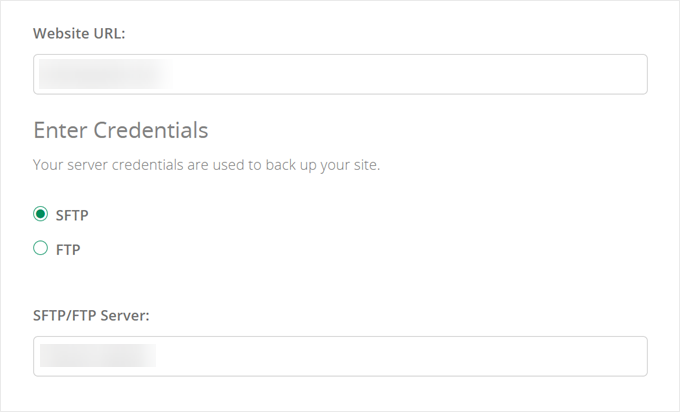
Nel primo campo, inserisci l'URL del tuo sito web WordPress.
Quindi, scegli tra credenziali SFTP o FTP. Questo dipende da ciò che fornisce il tuo servizio di hosting WordPress, quindi assicurati di controllare la loro documentazione.
Successivamente, inserisci l'indirizzo del server FTP che hai ottenuto dal passaggio precedente.
Ora, devi inserire il tuo nome utente e password FTP nei campi appropriati.
Una volta fatto ciò, fai semplicemente clic su 'Testa connessione sito web' per assicurarti che tutto funzioni correttamente.
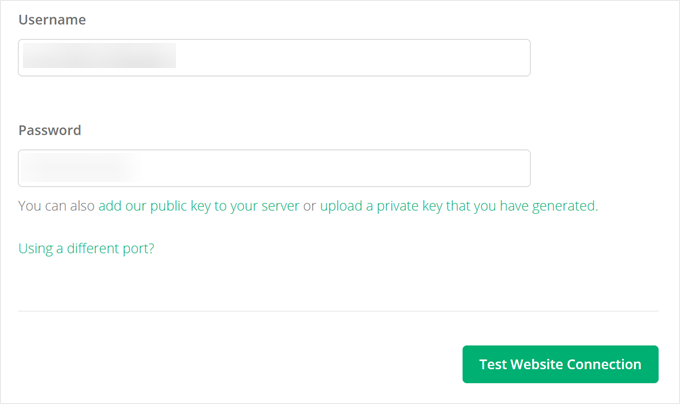
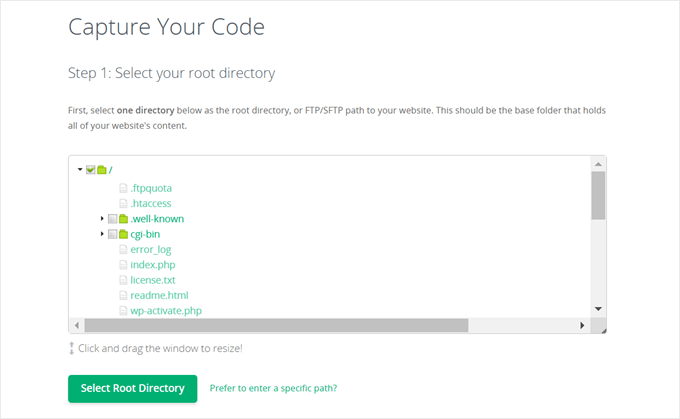
Dopo una connessione riuscita, CodeGuard ti chiederà di selezionare la tua directory principale.
Puoi fare clic su 'Seleziona directory principale' una volta trovata.
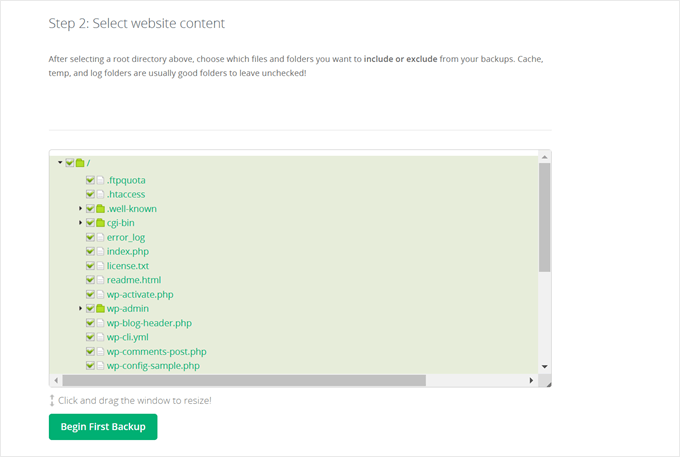
Infine, puoi scegliere quali file WordPress includere nel tuo backup.
Per una protezione completa, consigliamo di eseguire il backup di tutti i file. Fai clic su 'Inizia primo backup' per avviare il processo.
Passaggio 3: Collega il tuo database con CodeGuard
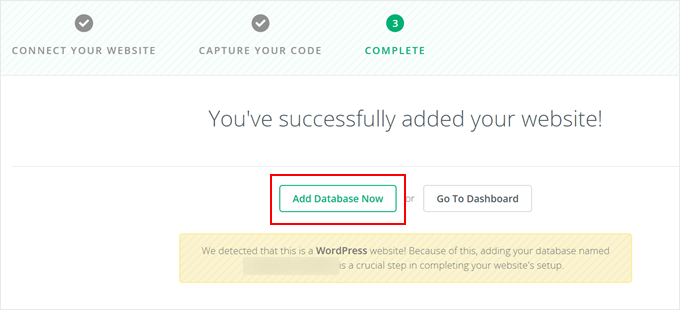
Ora che i tuoi file sono impostati per il backup, CodeGuard ti chiederà di aggiungere il tuo database. Questo è importante perché il tuo backup del database contiene tutti i tuoi post, pagine e impostazioni di WordPress.
Per iniziare, fai clic su 'Aggiungi database ora'.
Innanzitutto, dovrai inserire l'hostname o l'indirizzo IP del tuo database. Puoi trovare questi dettagli nel tuo file wp-config.php. Per ulteriori informazioni, consulta la nostra guida su come modificare il file wp-config.php.
Se il tuo hostname del database viene visualizzato come 'localhost', inserisci semplicemente il nome del tuo dominio (ad esempio, example.com).
Fai clic su 'Test Connection' per procedere.
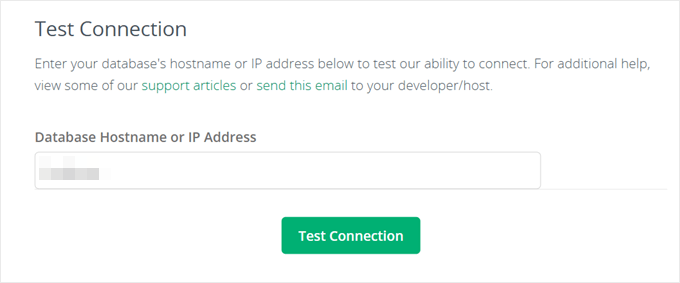
CodeGuard verificherà ora se è in grado di connettersi al tuo database.
Durante questo test, CodeGuard identificherà gli indirizzi IP che necessitano di accesso speciale al backup del tuo database. Per ora, puoi fare clic su ‘Passo successivo’.
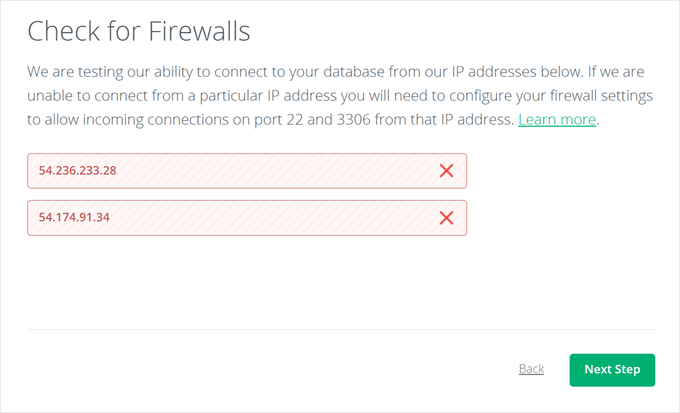
CodeGuard ti mostrerà ora un elenco di indirizzi IP che devono essere autorizzati.
Ti consigliamo di tenere aperta questa scheda poiché avrai bisogno di questi indirizzi IP tra poco.
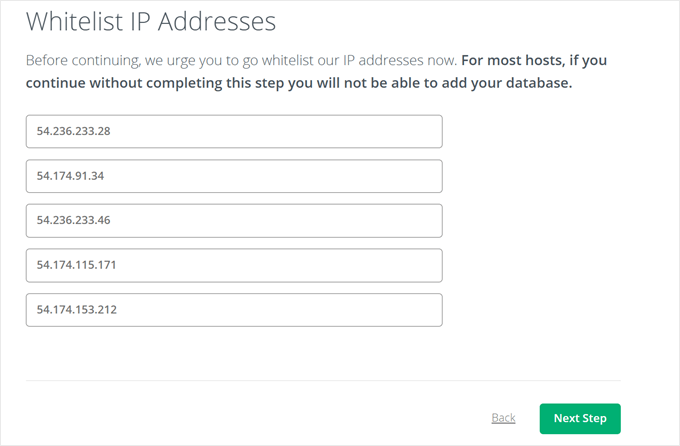
Quindi, apri una nuova scheda ed effettua l'accesso al tuo cPanel.
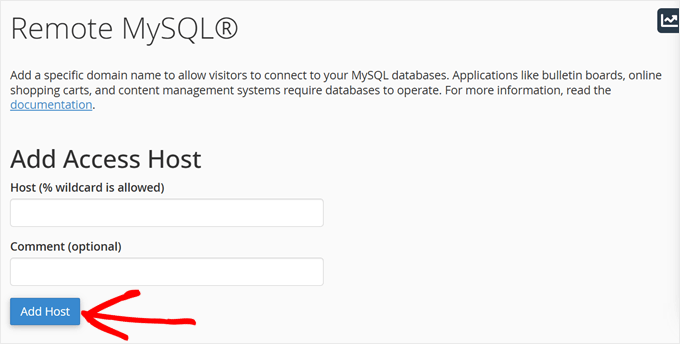
Qui, trova la sezione ‘Database’ e fai clic su ‘Remote MySQL’.
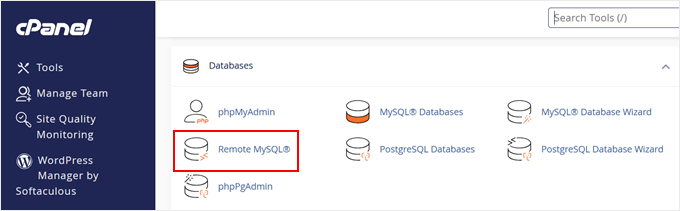
Questo è il punto in cui autorizzerai gli indirizzi IP di CodeGuard per il backup del tuo database.
Per ogni indirizzo IP che CodeGuard ti ha mostrato, inseriscilo nel campo ‘Host’ in cPanel, lascia vuoto il campo ‘Commento’ e fai clic su ‘Aggiungi Host’. Dovrai ripetere questo processo per tutti gli indirizzi IP.
Torniamo ora alla scheda di configurazione del database di CodeGuard sul tuo browser e facciamo clic su ‘Passo successivo’.
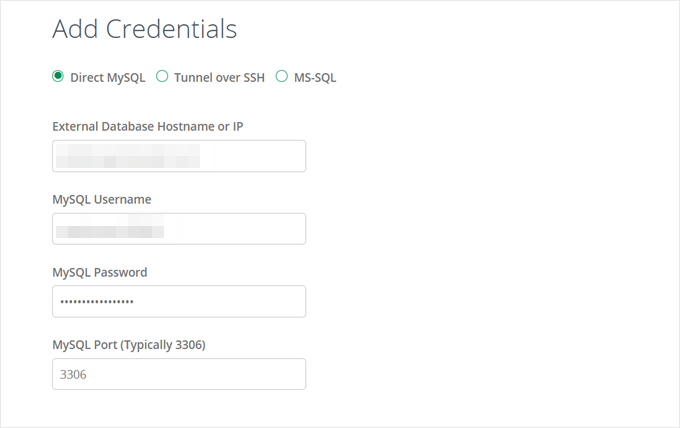
Ora seleziona ‘Direct MySQL’ e inserisci i dettagli del tuo database, come:
- Nome host del database (il tuo nome di dominio se localhost)
- Nome utente MySQL
- Password
- Numero di porta (solitamente 3306)
Puoi trovare il nome utente e la password del tuo database nel file wp-config.php. Dopo aver inserito questi dettagli, fai clic su ‘Passo successivo’.
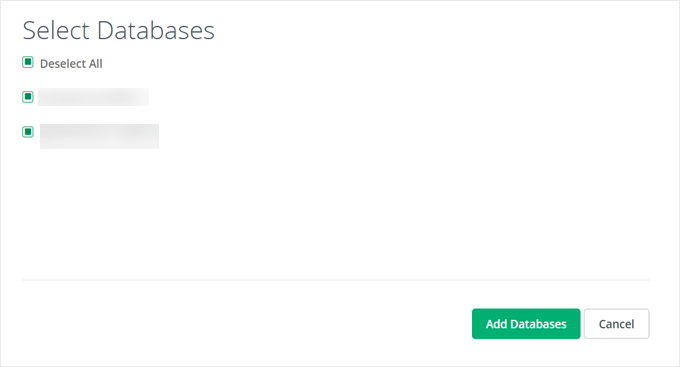
Infine, seleziona i database che desideri sottoporre a backup.
Dopodiché, fai clic su ‘Aggiungi Database’.
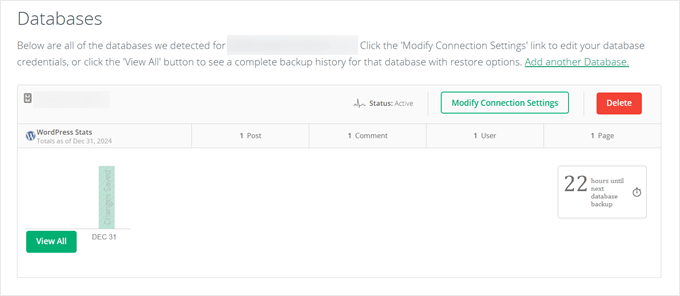
CodeGuard inizierà il tuo primo backup del database.
Una volta completato, visualizzerà le informazioni sul tuo backup più recente e CodeGuard inizierà a eseguire il backup del tuo sito web ogni giorno.
Come ripristinare il tuo sito web con CodeGuard
Una delle migliori caratteristiche del servizio di backup di CodeGuard è la sua capacità di ripristino del backup con un clic. Sia che il tuo sito web WordPress riscontri problemi tecnici o venga compromesso, puoi facilmente ripristinarlo a una versione precedente funzionante.
Per iniziare il processo di ripristino, accedi alla tua dashboard CodeGuard e passa alla scheda ‘Ripristina’. Cerca l'opzione ‘Ripristino automatico’ e fai clic su ‘Seleziona opzione’.
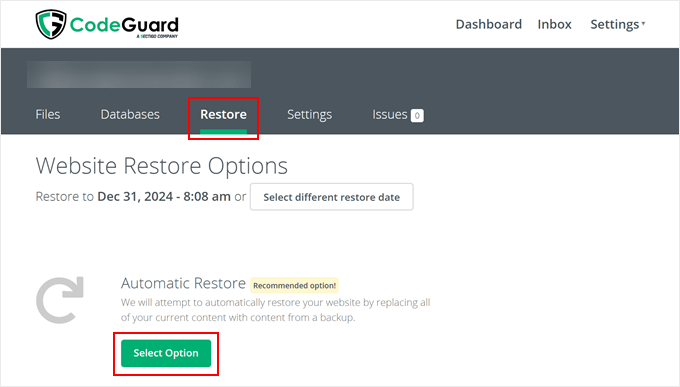
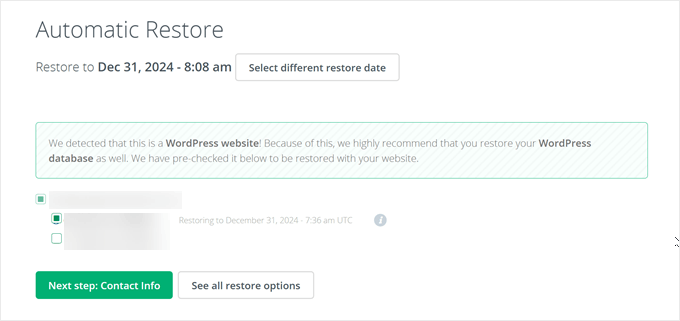
Successivamente, dovrai scegliere cosa ripristinare. CodeGuard ti consente di ripristinare contemporaneamente sia il tuo database che i file del sito web.
Tenendo conto di ciò, procedi e seleziona quelli che desideri ripristinare, quindi fai clic su ‘Passo successivo: Informazioni di contatto’.
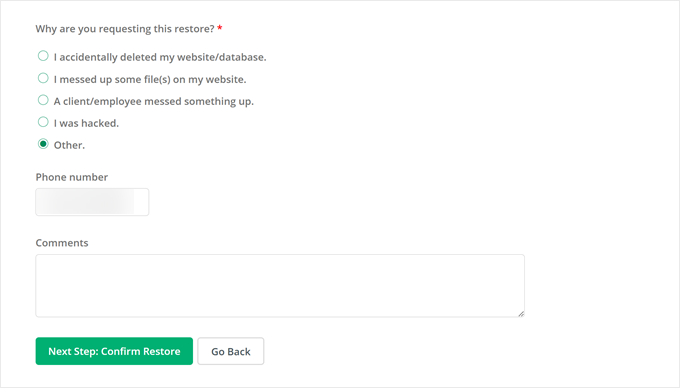
CodeGuard ti chiederà il motivo della richiesta di ripristino.
Puoi scegliere tra le opzioni preimpostate o selezionare ‘Altro’ se nessuna corrisponde alla tua situazione. Puoi anche inserire il tuo numero di telefono per ricevere notifiche sullo stato di avanzamento del ripristino.
Procedi e fai clic su ‘Passo successivo: Conferma ripristino’ per continuare.
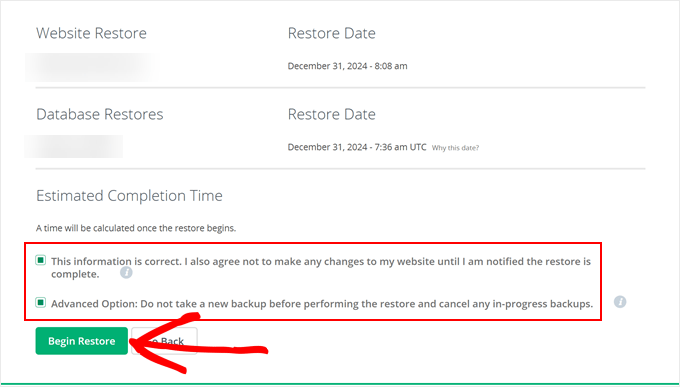
Nella pagina di conferma, vedrai la data del tuo ripristino e l'orario stimato di completamento. Puoi rivedere questi dettagli attentamente.
Non dimenticare di selezionare le caselle che confermano la correttezza delle informazioni e di indicare a CodeGuard di non eseguire backup durante il processo di ripristino.
Quindi fai clic su ‘Avvia ripristino’ per iniziare il processo.
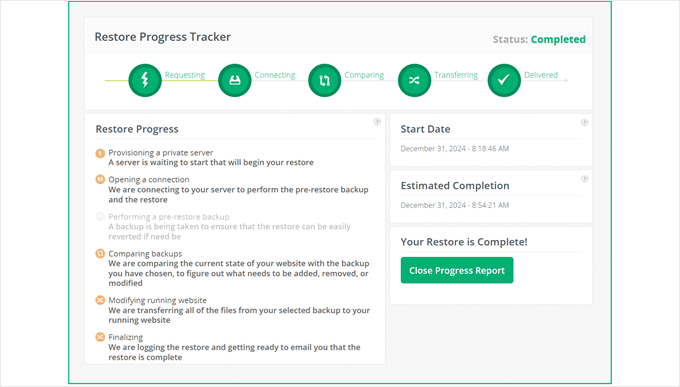
CodeGuard ti mostrerà un Monitoraggio avanzamento ripristino che tiene traccia del processo di ripristino.
Tieni presente che la durata del ripristino varia a seconda delle dimensioni del tuo sito web. Siti più grandi con più file e contenuti del database richiederanno più tempo per essere ripristinati.
Cerchi un'alternativa conveniente a CodeGuard? Prova Duplicator
Se stai cercando una soluzione di backup più economica, ti consigliamo di dare un'occhiata a Duplicator. È un plugin di backup di WordPress che abbiamo utilizzato personalmente su molti dei nostri siti web partner.

Come CodeGuard, Duplicator può archiviare i tuoi backup su Amazon S3, garantendo la sicurezza dei tuoi dati.
Supporta anche altri servizi di archiviazione cloud popolari come Google Drive, Dropbox e Microsoft OneDrive, oltre a qualsiasi servizio compatibile con S3 come Wasabi.
Il piano Starter di Duplicator costa $49,50 all'anno, rendendolo più conveniente di CodeGuard. Questo piano ti consente di eseguire il backup di due siti web WordPress e include:
- Backup e migrazioni illimitati
- Backup automatici pianificati
- Punti di ripristino per un facile ripristino
- Trasferimenti da server a server
- Filtri di backup personalizzati
Vuoi saperne di più su Duplicator? Dai un'occhiata alla nostra recensione dettagliata di Duplicator, dove testiamo tutte le sue funzionalità e ti mostriamo come utilizzarle in modo efficace.
Speriamo che questo articolo ti abbia aiutato a capire come impostare backup automatici di WordPress con CodeGuard. Puoi anche consultare il nostro articolo su come eseguire il backup di WordPress multisite e le nostre scelte esperte dei migliori plugin di migrazione di WordPress.
Se ti è piaciuto questo articolo, iscriviti al nostro Canale YouTube per tutorial video su WordPress. Puoi trovarci anche su Twitter e Facebook.




Hai una domanda o un suggerimento? Lascia un commento per iniziare la discussione.