


Impostare il monitoraggio delle conversioni di Google Ads può aiutarti a scoprire informazioni sulle prestazioni della tua campagna pubblicitaria. Sarai in grado di scoprire quale campagna sta performando meglio, come gli utenti interagiscono con i tuoi annunci e come puoi migliorare le conversioni.
Tuttavia, molti proprietari di siti web non sanno come collegare Google Ads al loro sito WordPress. Possono sentirsi sopraffatti dall'idea di impostarlo, anche se in realtà è più facile di quanto pensino.
Su WPBeginner, gestiamo più campagne a pagamento e utilizziamo MonsterInsights per impostare il monitoraggio di Google Ads.
E in questo articolo, ti mostreremo come impostare correttamente il monitoraggio delle conversioni di Google Ads per eCommerce in WordPress. Questo è esattamente lo stesso metodo che utilizziamo sui nostri siti web.
Perché impostare il monitoraggio delle conversioni di Google Ads in WordPress?
Se stai eseguendo Google Ads per il tuo blog WordPress, negozio eCommerce o sito di appartenenza, allora è importante sapere come stanno andando le inserzioni. Non puoi migliorare ciò che non puoi misurare.
Il monitoraggio delle conversioni di Google Ads ti aiuta a vedere quanto fatturato hai generato dagli utenti che hanno cliccato sulle tue campagne pubblicitarie. Ti aiuta anche a vedere quali parole chiave a pagamento e gruppi di annunci generano più conversioni. In questo modo, puoi ottimizzare le tue campagne e il tuo budget per termini di ricerca più redditizi.
Inoltre, il monitoraggio delle conversioni di Google Ads scopre anche come gli utenti si comportano sul tuo sito WordPress dopo aver cliccato su un annuncio.
Ad esempio, potresti vedere molti utenti arrivare su una landing page ma abbandonarla dopo aver aggiunto prodotti al carrello.
Puoi utilizzare queste informazioni per migliorare il processo di checkout, offrire sconti e incentivi quando gli utenti stanno per abbandonare il tuo sito, e fornire un'esperienza utente complessivamente migliore.
Detto questo, vediamo come puoi aggiungere il monitoraggio di Google Ads in WordPress.
Aggiungere Google Ads al tuo sito WordPress
Il modo più semplice per collegare Google Ads con WordPress è utilizzare MonsterInsights. È il miglior plugin di analisi per WordPress che ti aiuta a configurare Google Analytics senza aggiungere codice.

Su WPBeginner e i nostri altri marchi, utilizziamo anche MonsterInsights per collegare Google Analytics e Google Ads. Inoltre, ci aiuta a configurare il monitoraggio avanzato in WordPress. Per saperne di più, consulta la nostra dettagliata recensione di MonsterInsights.
MonsterInsights offre un componente aggiuntivo PPC Tracking che ti consente di configurare un monitoraggio completo delle conversioni senza toccare una singola riga di codice o assumere uno sviluppatore.
Nota: Utilizzeremo la licenza MonsterInsights Pro per questo tutorial perché include il componente aggiuntivo PPC Tracking. Esiste anche una versione MonsterInsights Lite che puoi usare gratuitamente per configurare Google Analytics.
Innanzitutto, dovrai installare e attivare il plugin MonsterInsights. Se hai bisogno di aiuto, consulta la nostra guida su come installare un plugin WordPress.
Dopo l'attivazione, verrai reindirizzato alla schermata di benvenuto nella tua bacheca di WordPress. Fai clic sul pulsante ‘Avvia la procedura guidata’.

Successivamente, puoi seguire le istruzioni sullo schermo per collegare Google Analytics al tuo sito. Per maggiori dettagli, consulta la nostra guida su come installare Google Analytics in WordPress.
Una volta collegato Google Analytics a WordPress, il passo successivo è installare il componente aggiuntivo PPC Tracking.
Vai semplicemente su Insights » Addons dalla tua dashboard di WordPress e naviga fino al componente aggiuntivo ‘PPC Tracking’.
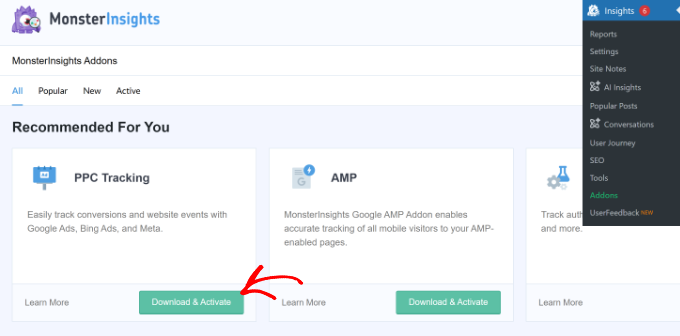
Fai clic sul pulsante ‘Download & Activate’. Il componente aggiuntivo verrà ora installato e attivato automaticamente sul tuo sito.
Creazione di un'azione di conversione in Google Ads
Successivamente, dovrai creare un'azione di conversione in Google Ads.
Innanzitutto, puoi visitare il sito web di Google Ads ed effettuare l'accesso al tuo account.
Dopodiché, fai clic sul simbolo ‘+’ nella colonna di sinistra.
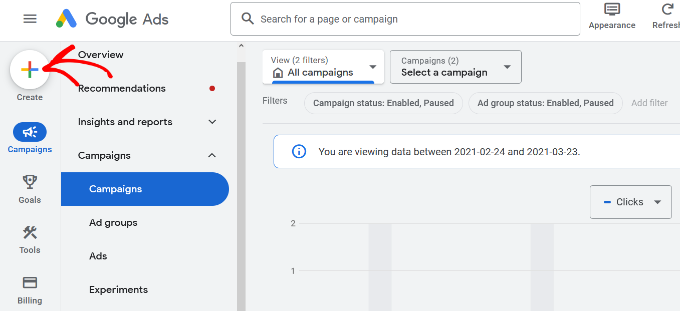
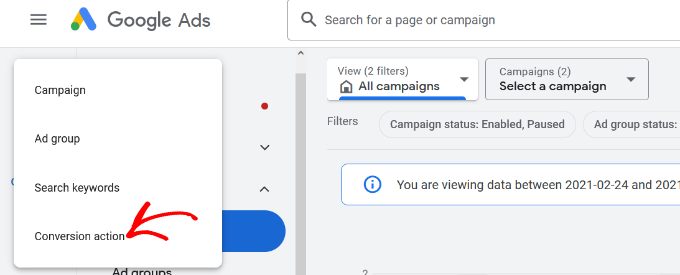
Successivamente, avrai diverse opzioni da creare.
Fai semplicemente clic sull'opzione ‘Azione di conversione’.
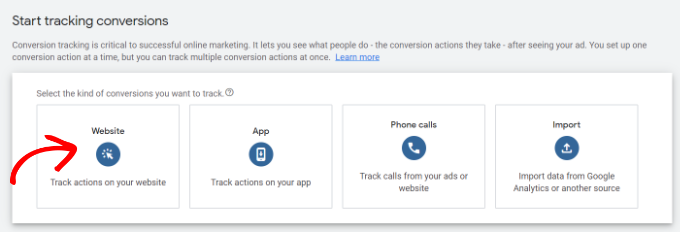
Successivamente, Google Ads ti chiederà di selezionare il tipo di conversioni che desideri monitorare. Ti mostrerà 4 opzioni: un sito web, un'app, una chiamata telefonica o un'importazione.
Per questo tutorial, sceglieremo l'opzione ‘Sito web’ per monitorare le conversioni degli annunci.
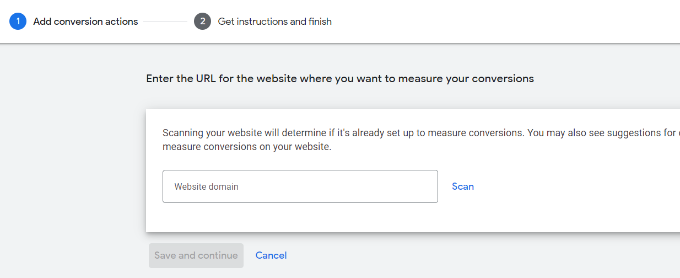
Dopodiché, dovrai inserire l'URL del sito web in cui desideri misurare le conversioni.
Una volta fatto, fai semplicemente clic sul pulsante ‘Scansiona’.
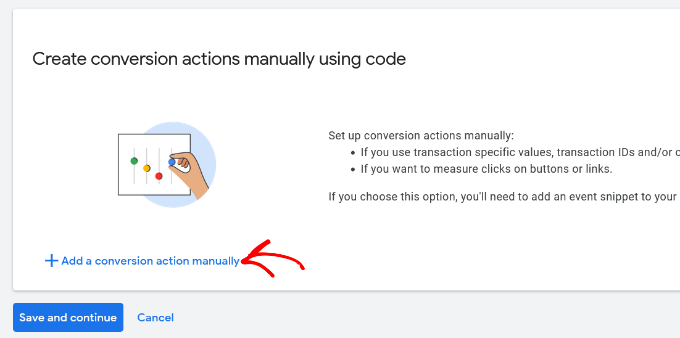
Google Ads mostrerà ora 2 opzioni per creare azioni di conversione, tra cui un metodo automatico e uno manuale.
Nel metodo automatico, dovrai selezionare l'obiettivo di conversione, scegliere un tipo di corrispondenza e inserire l'URL. Questo metodo è adatto se sai quali eventi contare come conversioni.
Tuttavia, consigliamo di selezionare il metodo manuale poiché offre un maggiore controllo. Scorri semplicemente verso il basso e fai clic sull'opzione ‘+ Aggiungi un'azione di conversione manualmente’.
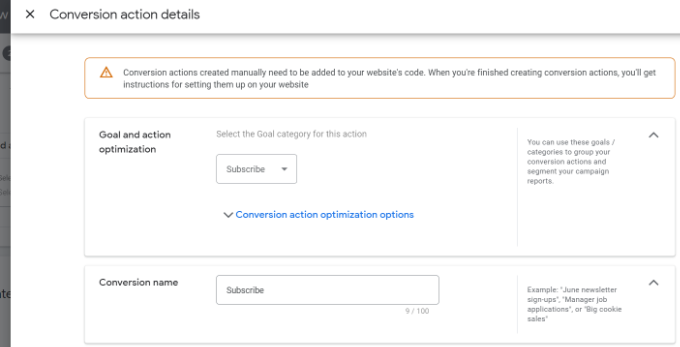
Successivamente, dovrai inserire i dettagli dell'azione di conversione.
Innanzitutto, puoi selezionare l’ottimizzazione dell’obiettivo e dell’azione per la tua conversione. Questa è l’azione che desideri monitorare.
Ad esempio, quando un utente si iscrive alla tua newsletter, effettua un acquisto, aggiunge un prodotto a un carrello, invia un modulo di contatto e altro ancora.
Ai fini di questo tutorial, selezioneremo 'Iscriviti' come obiettivo. Successivamente, puoi inserire il nome della conversione.
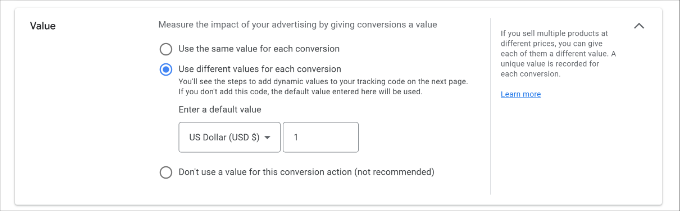
Ora puoi scorrere verso il basso e selezionare un Valore per la tua conversione. Google Ads ti consente di scegliere lo stesso valore per ogni conversione, assegnare valori diversi alle conversioni o non utilizzare un valore per l'azione di conversione.
Per questo tutorial, selezioneremo l'opzione 'Usa lo stesso per ogni conversione', selezioneremo la valuta e inseriremo un valore.
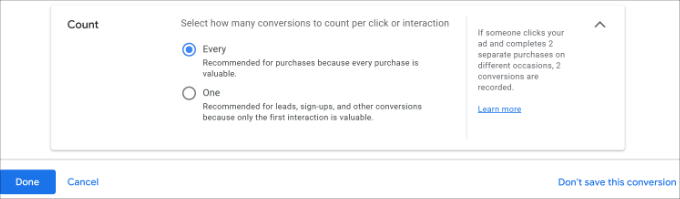
Oltre a ciò, puoi anche scegliere quante conversioni contare per clic.
Se stai monitorando le iscrizioni alla newsletter via email, ti consigliamo di selezionare l'opzione 'Una'. In questo modo, ogni iscritto viene contato una sola volta. Tuttavia, puoi utilizzare l'opzione 'Ogni' in un negozio eCommerce e contare ogni acquisto come una conversione.
Dopo aver selezionato queste opzioni, fai semplicemente clic sul pulsante 'Fatto' in basso.
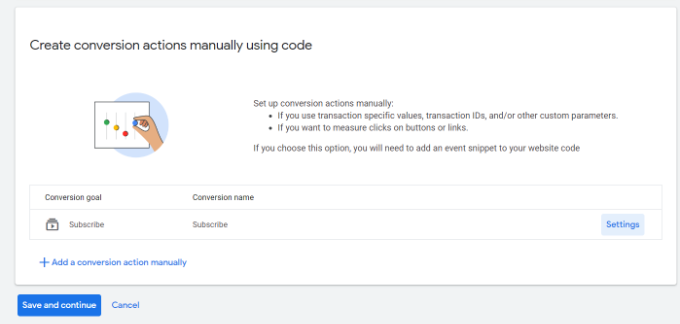
Ora puoi vedere la tua azione di conversione nella sezione 'Crea manualmente azioni di conversione utilizzando il codice'.
Vai avanti e fai clic sul pulsante 'Salva e continua' per ottenere le istruzioni per aggiungere i tag di monitoraggio per l'azione di conversione al tuo sito.
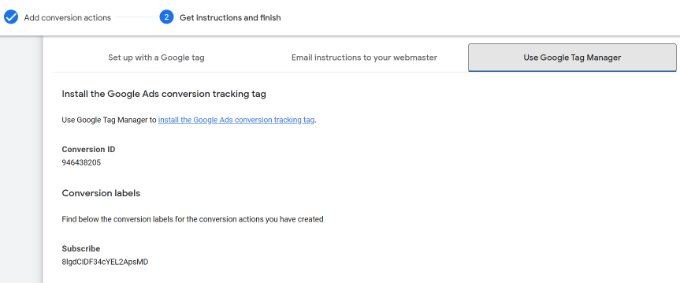
Nella schermata successiva, vedrai 3 opzioni per aggiungere l'azione di conversione al tuo sito. Seleziona semplicemente l'opzione 'Usa Google Tag Manager'.
Dovresti vedere l'ID conversione e l'etichetta conversione. Vai avanti e copiali in un file di blocco note o lascia aperta la finestra/scheda del browser.
Per completare il processo di configurazione, dovrai accedere alla dashboard del tuo sito web WordPress e visualizzare le impostazioni di MonsterInsights.
Puoi farlo andando su Insights » Impostazioni e facendo clic sulla scheda ‘Conversioni’.
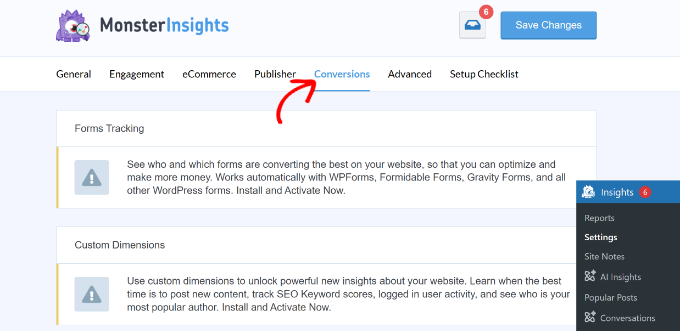
Successivamente, puoi scorrere verso il basso fino alla sezione ‘Tracciamento pixel annunci PPC’.
Inserisci l’ID di conversione. Assicurati di seguire il formato, che sarà simile a questo: AW-123456789.
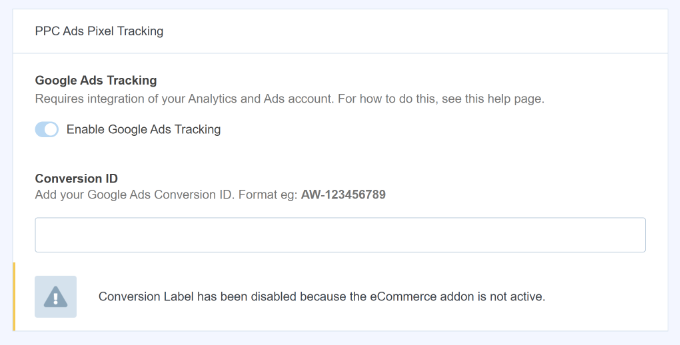
Se stai monitorando Google Ads su Easy Digital Downloads, WooCommerce o MemberPress, dovrai abilitare il componente aggiuntivo eCommerce e inserire l'Etichetta di Conversione nel campo corrispondente. Per maggiori dettagli, consulta la nostra guida su come configurare il monitoraggio eCommerce in WordPress.
Ecco fatto. Hai configurato correttamente il tracciamento delle conversioni di Google Ads sul tuo sito web WordPress.
Visualizza i dati di tracciamento delle conversioni di Google Ads in Google Analytics
Puoi fare un passo in più e collegare Google Ads con Google Analytics per ottenere maggiori informazioni su come le persone utilizzano il tuo sito web dopo aver fatto clic su un annuncio.
Ad esempio, puoi vedere il numero di visitatori provenienti dalla ricerca a pagamento e scoprire quali pagine visualizzano dopo essere atterrati sul tuo sito. Puoi anche utilizzare diversi filtri e creare report personalizzati in Google Analytics.
Vediamo come puoi collegare il tuo account Google Ads con Google Analytics.
Innanzitutto, dovrai accedere al tuo account e quindi andare nelle impostazioni ‘Amministrazione’.
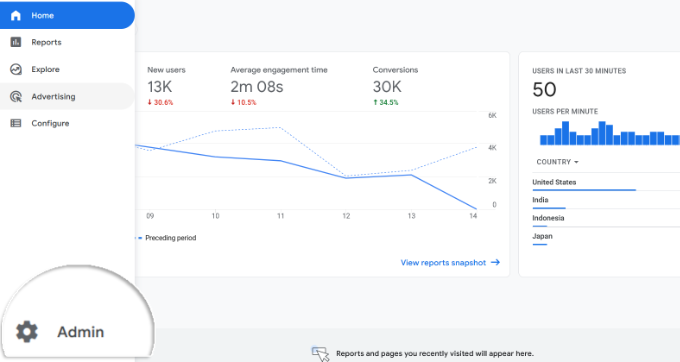
Successivamente, puoi fare clic sull’opzione ‘Link Google Ads’.
Si trova nella sezione ‘Link ai prodotti’.
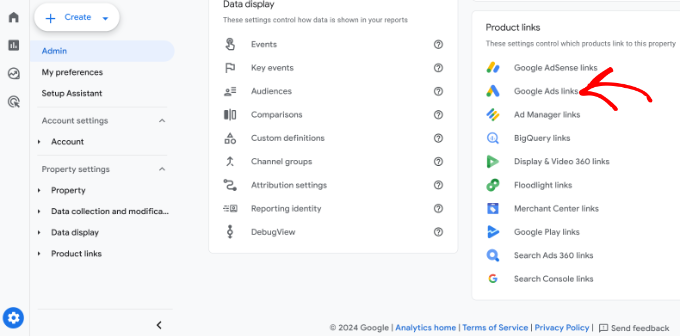
Una nuova finestra scorrerà ora da destra.
Fai clic sul pulsante ‘Collega’ nell’angolo in alto a destra.
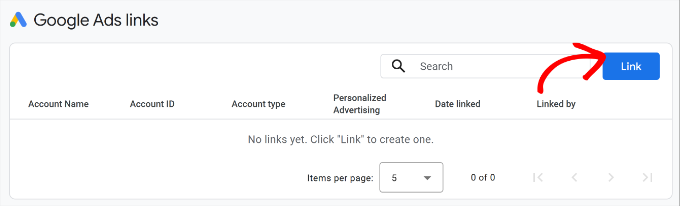
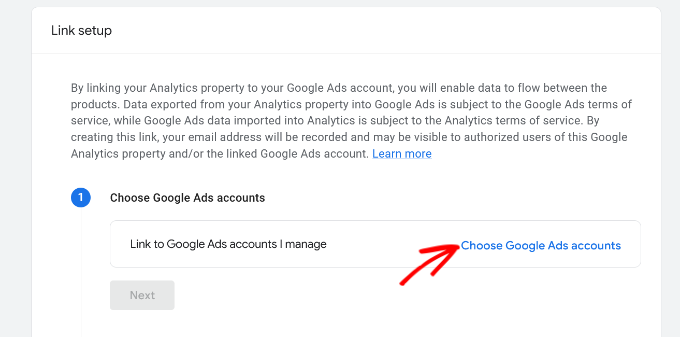
Successivamente, vedrai diverse opzioni per la configurazione del collegamento.
Innanzitutto, puoi fare clic sull’opzione ‘Scegli account Google Ads’.
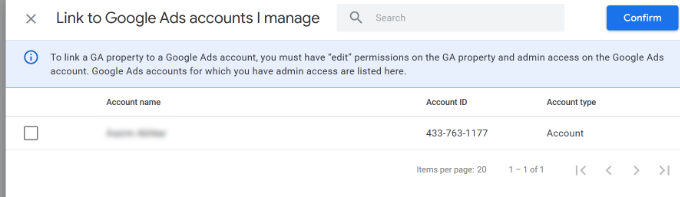
Nella schermata successiva, dovrai selezionare l’account Google Ads che desideri collegare.
Una volta fatto ciò, fai semplicemente clic sul pulsante ‘Conferma’ in alto.
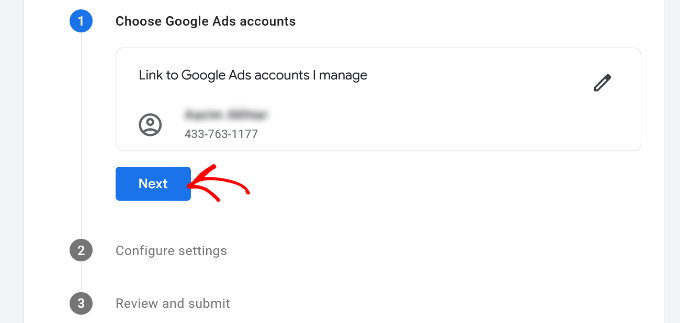
Ora vedrai l'account Google Ads che desideri collegare.
Continua e fai clic sul pulsante 'Avanti'.
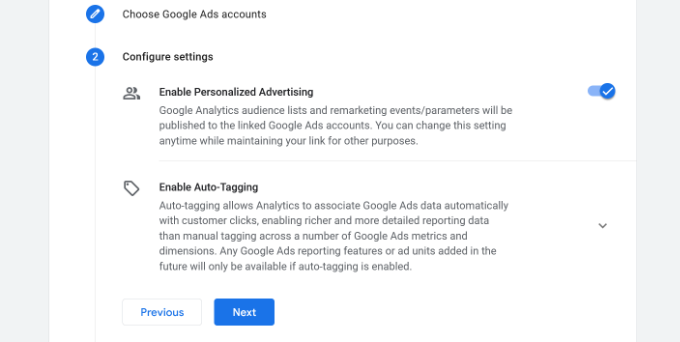
Nel passaggio successivo, Google Analytics ti offrirà opzioni per abilitare la pubblicità personalizzata e il tagging automatico.
Puoi utilizzare le impostazioni predefinite e fare clic sul pulsante ‘Avanti’.
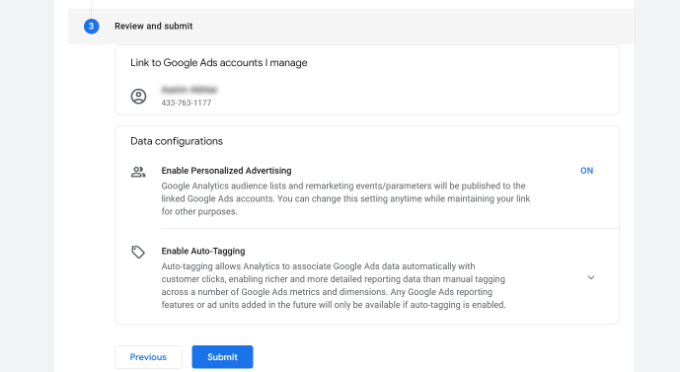
Dopodiché, vedrai un riepilogo delle impostazioni di configurazione del collegamento.
Se tutto è corretto, procedi e fai clic sul pulsante ‘Invia’.
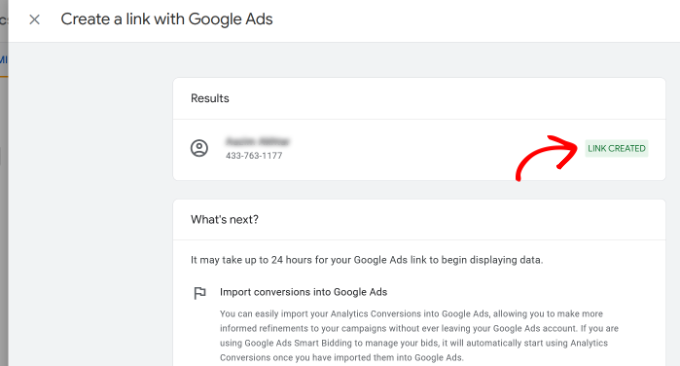
Ora dovresti vedere una notifica ‘Collegamento creato’ di fronte al tuo account Google Ads. Ciò significa che hai collegato correttamente Google Ads con Google Analytics.
Tieni presente che potrebbero essere necessarie fino a 24 ore prima che i tuoi dati di Google Ads appaiano nei report di Analytics.
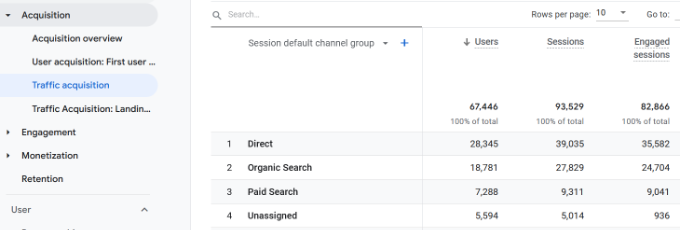
Successivamente, puoi visualizzare il report di monitoraggio delle conversioni di Google Ads in Google Analytics 4.
Innanzitutto, puoi andare su Acquisizione » Acquisizione traffico dal menu sulla sinistra e scorrere verso il basso per vedere quanti visitatori provengono dal canale Ricerca a pagamento.
Dopodiché, puoi andare su Acquisizione » Panoramica nella sezione Ciclo di vita e visualizzare il report della campagna Google Ads per sessione. Questo mostrerà quale campagna ha generato più traffico.
Puoi anche fare clic sull'opzione ‘Visualizza campagne Google Ads’ in basso per vedere maggiori dettagli.
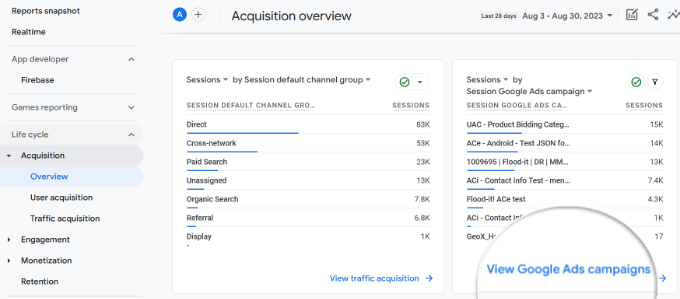
Per ogni campagna, puoi vedere il numero totale di utenti, sessioni, numero di clic su Google Ads, costo per clic (CPC), conversioni e altro.
Utilizzando le informazioni di questo report, puoi vedere quali campagne hanno le migliori prestazioni.

Altre opzioni per il monitoraggio delle conversioni di Google Ads in WordPress
Quando si tratta di configurare qualsiasi monitoraggio delle conversioni, la cosa più importante da assicurarsi è che la configurazione sia stata eseguita correttamente.
Ecco perché utilizziamo e consigliamo MonsterInsights perché fa tutto per te dietro le quinte senza toccare alcun codice.
Tuttavia, se preferisci aggiungere il codice direttamente al tuo sito WordPress, puoi farlo anche utilizzando il plugin gratuito WPCode. Questo aiuterà a rendere futureproof le tue personalizzazioni.
Puoi seguire il nostro tutorial su come aggiungere codice personalizzato in WordPress per maggiori dettagli.
Esiste anche una versione premium di WPCode che ti consente di aggiungere facilmente pixel di tracciamento per l'eCommerce per Google Ads e altre piattaforme popolari come Facebook, Pinterest e TikTok.
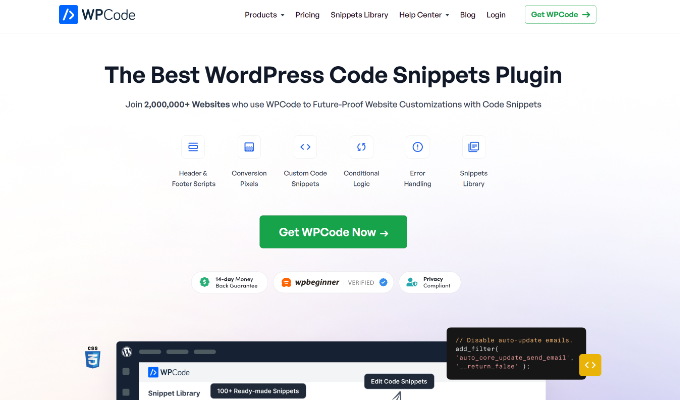
Con l'addon Conversion Pixels di WPCode, puoi monitorare eventi come visualizza articolo, aggiungi al carrello, avvia checkout, acquisto e altro ancora.
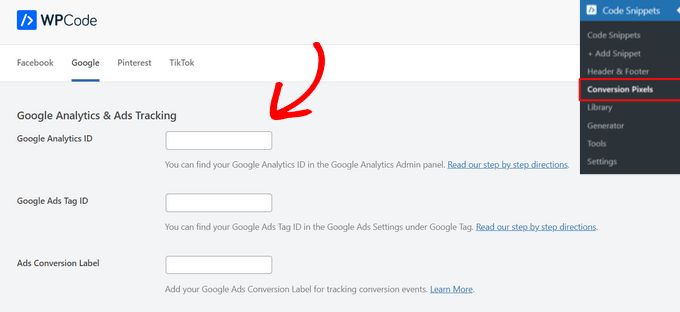
Copia e incolla semplicemente il tuo ID di Google Analytics, l'ID del tag di Google Ads e l'etichetta di conversione degli annunci nei campi corrispondenti e sarai pronto per monitorare le conversioni per i tuoi Google Ads.
Speriamo che questo articolo ti abbia aiutato a capire come impostare il tracciamento delle conversioni di Google Ads in WordPress. Potresti anche voler consultare la nostra guida su come impostare il tracciamento dei moduli di WordPress in Google Analytics e la nostra scelta esperta dei migliori plugin di reporting e analisi per WooCommerce.
Se ti è piaciuto questo articolo, iscriviti al nostro Canale YouTube per tutorial video su WordPress. Puoi trovarci anche su Twitter e Facebook.




Jiří Vaněk
Google Analytics è un ottimo strumento, ma è stato solo quando ho iniziato a usare Monster Insights che è diventato qualcosa di leggibile e comprensibile per me. Ho anche annunci sul mio sito web, ma non li ho mai monitorati veramente. Mi sono affidato allo strumento di Google per vedere il numero di clic e i guadagni risultanti. Impostare il monitoraggio sarebbe stato difficile per me, ma con questa guida e il plugin Monster Insights, l'impostazione è stata un gioco da ragazzi, anche per me. Grazie a questo, ora posso monitorare le conversioni degli annunci tramite Monster Insights direttamente sul mio sito web.
Supporto WPBeginner
Glad to hear the plugin is helpful
Amministratore