


Stai cercando di creare una pagina per il tuo media kit o press kit sul tuo sito web?
Un media kit fornisce informazioni e file multimediali sulla tua attività. Rende facile per blogger e giornalisti scrivere sulla tua attività e fornisce a potenziali clienti e inserzionisti le statistiche di cui hanno bisogno per prendere una decisione.
In questo articolo, ti mostreremo come creare una pagina per il media kit in WordPress.
Perché creare una pagina per il media kit in WordPress?
Un media kit, o press kit, è una pagina sul tuo sito web WordPress che offre tutto ciò di cui i giornalisti impegnati hanno bisogno per scrivere della tua attività. Può anche offrire statistiche sulla tua portata e sul tuo pubblico per potenziali clienti e inserzionisti.
Una pagina di press kit include normalmente fatti e notizie sull'azienda, comunicati stampa e dettagli sul tuo team. Offre anche loghi ad alta risoluzione e foto, linee guida sul tuo branding e un modo per gli scrittori di contattarti per ulteriori domande.
Se vendi pubblicità o post sponsorizzati sul blog, allora il tuo media kit dovrebbe dettagliare chiaramente cosa offri, così come le tue statistiche di traffico, il seguito sui social media, le demografie del pubblico e qualsiasi altro dato che renderà il tuo sito più attraente per gli inserzionisti.
Puoi saperne di più sulla monetizzazione del tuo sito web nella nostra guida su come guadagnare online con il blogging con WordPress.
Un buon esempio è la pagina Awesome Motive Media Kit. Fornisce agli scrittori foto del team, loghi, colori del marchio, linee guida di scrittura e citazioni. Fornisce anche un link dove i media possono mettersi in contatto con il team PR quando hanno ulteriori domande sui nostri marchi.
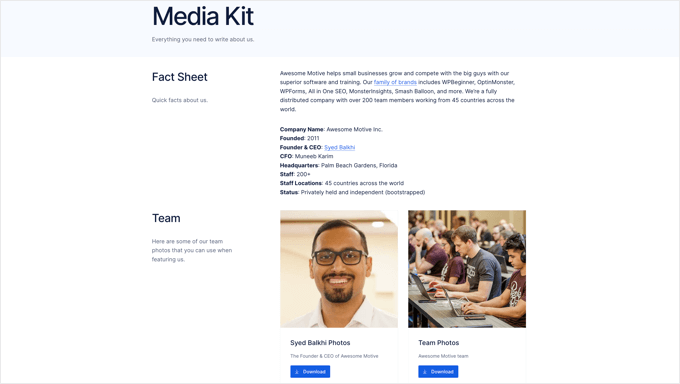
Detto questo, diamo un'occhiata a come impostare facilmente una pagina media kit in WordPress.
Creare una pagina Media Kit in WordPress
La prima cosa da fare è installare e attivare il plugin gratuito Publisher Media Kit. Per maggiori dettagli, consulta la nostra guida passo passo su come installare un plugin di WordPress.
All'attivazione, il plugin crea una nuova bozza di pagina chiamata 'Media Kit'. Questa pagina è composta da pattern di blocchi splendidamente progettati che sono facili da personalizzare e hanno un bell'aspetto fin da subito.
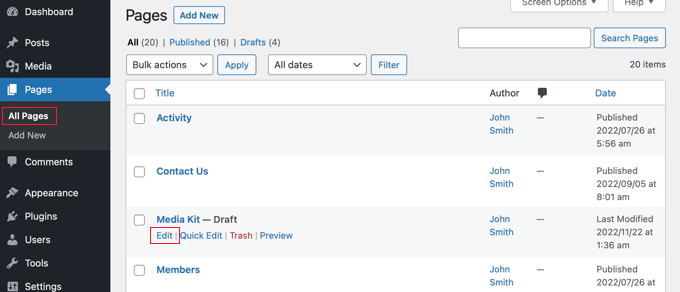
Devi navigare su Pagine » Tutte le Pagine e modificare la pagina 'Media Kit' cliccando sul suo titolo o sul link 'Modifica' sottostante.
Ora vedrai la bozza della pagina media kit. I pattern di blocchi contengono testo segnaposto che puoi facilmente personalizzare all'interno dell'editor a blocchi di WordPress.
Ogni blocco contiene informazioni che si trovano tipicamente nei media kit. Per la maggior parte dei siti web, è sufficiente fare clic sul blocco e sostituire il contenuto di esempio con il proprio.
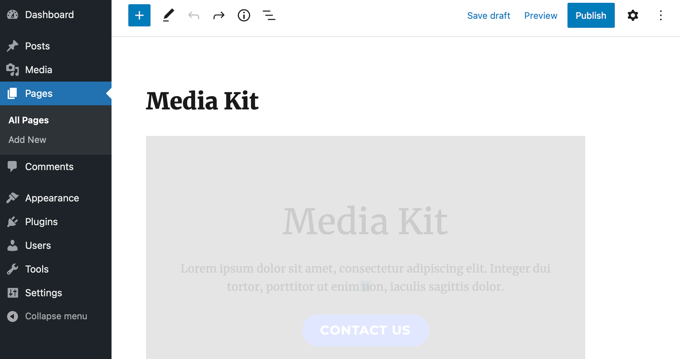
Puoi trovare i modelli di blocco del Kit Media dell'editore facendo clic sull'icona ‘+ Inseritore di blocchi’ in cima alla pagina.
Dopodiché, devi fare clic sulla scheda ‘Modelli’ e selezionare ‘Kit Media dell'editore’ dal menu a discesa. Ora, puoi trascinare i modelli di blocco sul tuo post o sulla tua pagina.
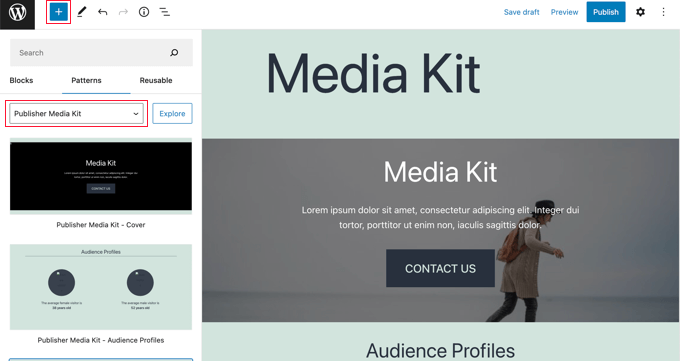
Questo ti consente di aggiungere nuovamente i modelli di blocco al Kit Media se li elimini o li utilizzi in altri post e pagine.
Se non hai mai usato i pattern di blocchi prima, potresti voler consultare la nostra guida per principianti su come usare i pattern di blocchi di WordPress.
Personalizzazione della pagina del tuo Kit Media
Ora puoi esaminare la bozza della pagina del kit media e personalizzarla. Dovresti sostituire il testo segnaposto con informazioni effettive sulla tua attività. Puoi eliminare eventuali blocchi di cui non hai bisogno, aggiungere blocchi aggiuntivi e riorganizzarne l'ordine.
Personalizzazione della copertina del Kit Media
Il media kit inizia con un blocco di copertina a larghezza intera. Dovrai sostituire il testo segnaposto con una breve panoramica della tua attività che i giornalisti possono utilizzare come boilerplate.
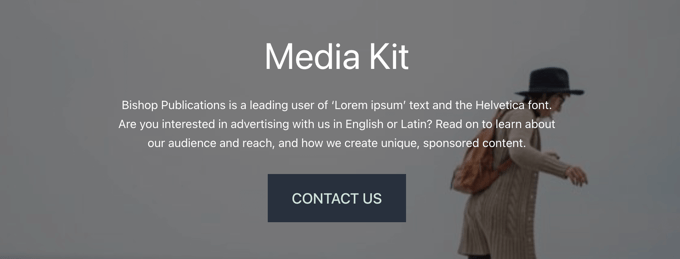
Dovresti anche sostituire l'immagine di sfondo con una pertinente alla tua attività.
Fai semplicemente clic vicino ai bordi del rettangolo e seleziona 'Sostituisci' dalla barra degli strumenti. Puoi quindi scegliere un'immagine dalla Libreria multimediale, caricare una nuova immagine o utilizzare l'immagine in evidenza della pagina.
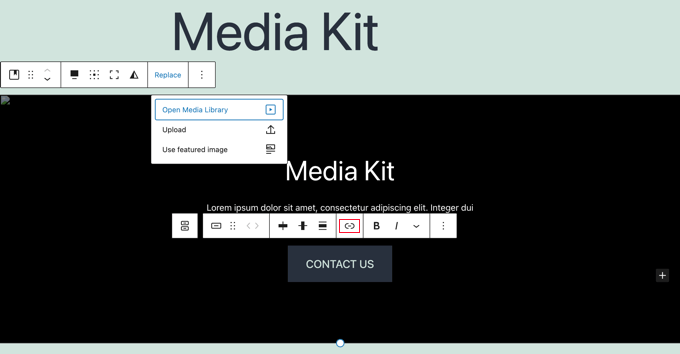
Devi aggiungere un link al pulsante 'Contattaci' in modo che porti i visitatori al tuo modulo di contatto quando viene cliccato. Potresti voler creare un modulo personalizzato che invii le richieste dei media direttamente alla tua persona o al tuo team di pubbliche relazioni. Consigliamo di utilizzare un plugin gratuito come WPForms per questo.
Infine, puoi cambiare l'altezza del blocco trascinando il cerchio in basso.
Personalizzazione dei profili del pubblico
Il blocco Profili del pubblico visualizza le età dei tuoi visitatori medi femminili e maschili, una statistica che i potenziali inserzionisti amano conoscere. Devi modificare le età per farle corrispondere al tuo pubblico.
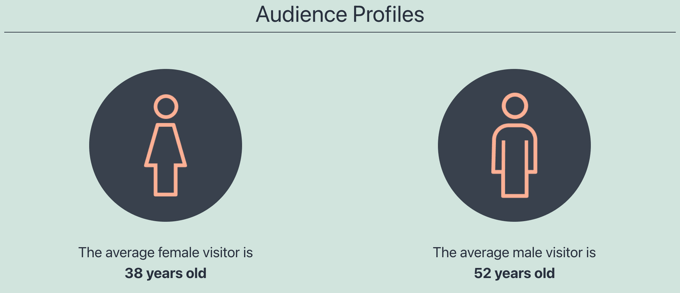
Puoi scoprire come scoprire età, generi e altro sul tuo pubblico nella nostra guida su come tracciare i visitatori del sito web sul tuo sito WordPress.
Questo screenshot proviene dalla nostra dashboard di analisi MonsterInsights. È un plugin gratuito che puoi utilizzare per ottenere statistiche simili sul tuo sito.

Personalizzazione delle statistiche del sito web
La sezione successiva visualizza statistiche sulla tua portata, inclusi il tuo traffico web e il tuo seguito sui social media. Questa sezione aiuterà anche i potenziali inserzionisti a prendere una decisione.
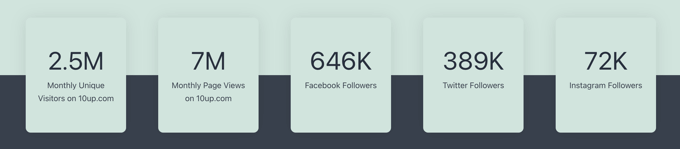
Fai semplicemente clic sul testo per aggiornare i numeri con le tue cifre.
Potresti anche voler aggiungere link a 'Follower di Facebook', 'Follower di Twitter' e 'Follower di Instagram' se non hai già aggiunto icone dei social media ai menu di WordPress.
Personalizzazione della sezione 'Perché scegliere noi'
Nella sezione successiva, puoi delineare il valore unico che la tua attività può offrire a potenziali clienti e inserzionisti. Qui spiegherai brevemente perché i tuoi visitatori dovrebbero scegliere la tua attività rispetto ai tuoi concorrenti.
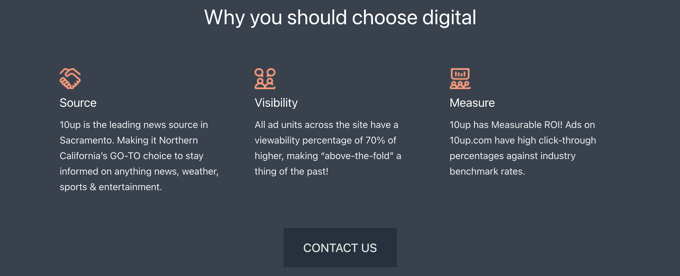
Fai semplicemente clic sul testo per modificarlo. Puoi sostituire le immagini e aggiungere o rimuovere colonne secondo necessità. Non dimenticare di aggiungere un link al pulsante 'Contattaci' come hai fatto in precedenza.
Personalizzazione delle informazioni pubblicitarie
I successivi tre blocchi informano i potenziali inserzionisti su cosa offri e quanto costa. In alternativa, puoi modificarli per mostrare altri servizi che offri. Puoi eliminare qualsiasi blocco di cui non hai bisogno.
Per prima cosa, vedrai il blocco Specifiche dell'annuncio. Per impostazione predefinita, questo blocco ha tre schede in alto per consentire ai tuoi visitatori di trovare facilmente il tipo di annunci o servizi che li interessano. Fai semplicemente clic sul testo per modificarlo.
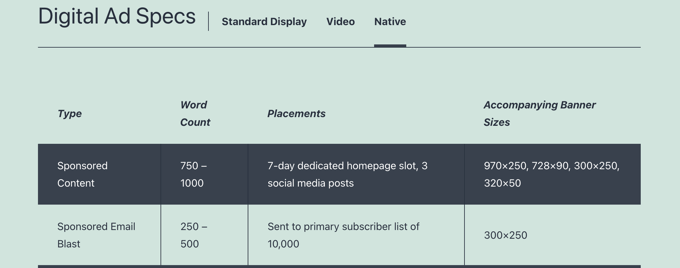
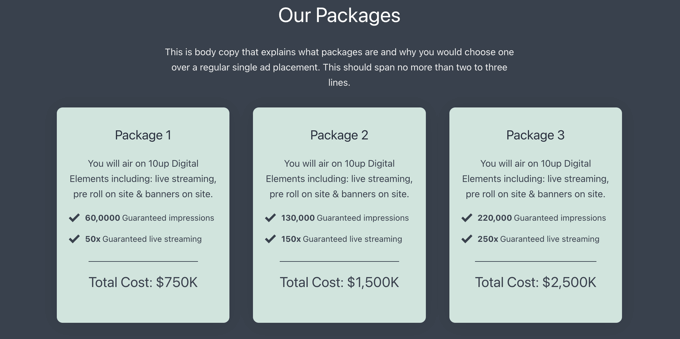
Dopodiché, troverai il blocco I nostri pacchetti.
Qui puoi elencare i vantaggi e i costi di eventuali offerte pacchetto che stai proponendo.
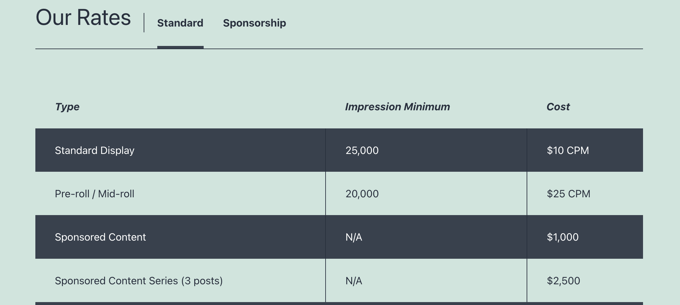
Il terzo blocco è il blocco Le nostre tariffe. Per impostazione predefinita, è dotato di due schede in cui puoi visualizzare i prezzi standard e di sponsorizzazione.
Puoi facilmente aggiungere o rimuovere schede e personalizzare il contenuto.
Personalizzazione del blocco 'Ancora domande'
Infine, se i tuoi visitatori hanno ancora domande dopo aver letto il tuo media kit, avranno bisogno di un modo per contattarti. Questo è lo scopo del blocco Ancora domande.

Aggiungi semplicemente un link al pulsante 'Contattaci' in modo che i visitatori vengano reindirizzati al tuo modulo di contatto quando fanno clic su di esso.
Aggiunta di informazioni e media aggiuntivi
Ora che hai personalizzato ogni blog fornito dal plugin Publisher Media Kit, potresti voler aggiungere alcune informazioni o file multimediali aggiuntivi. Puoi farlo utilizzando i blocchi standard di WordPress come il blocco titolo, il blocco paragrafo e il blocco immagine.
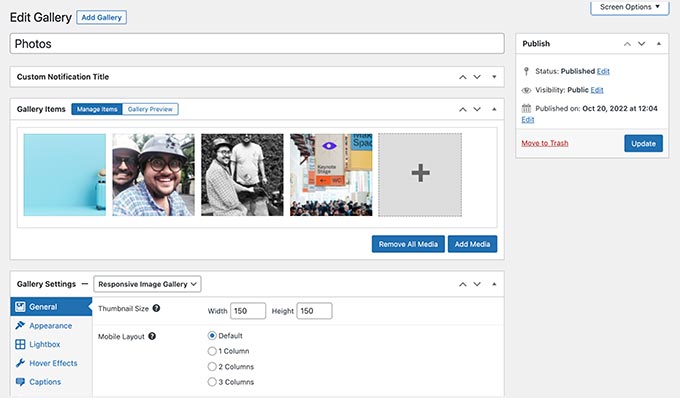
Ad esempio, vorrai fornire immagini ad alta risoluzione che blogger e giornalisti possano scaricare e utilizzare nei loro articoli. Puoi creare una galleria di immagini o permettere il download delle risorse in un file zip.
Dovresti iniziare includendo i tuoi loghi e il tuo branding. Vorrai anche fornire foto dei profili e brevi biografie dei membri chiave dello staff e altre foto del team. I giornalisti apprezzeranno qualsiasi altra immagine di qualità che puoi fornire per aiutarli a mostrare la tua attività e i tuoi servizi.
Altri elementi che puoi considerare di includere in un media kit sono comunicati stampa, notizie sulla tua azienda, come acquisizioni e nuovi prodotti, un riepilogo della copertura mediatica precedente e studi di caso che dimostrano la tua efficacia.
Una volta terminata la pagina del tuo media kit, non dimenticare di fare clic sul pulsante 'Pubblica' o 'Aggiorna' nella parte superiore della pagina per renderla attiva.
Aggiungere il Media Kit al tuo menu di navigazione
Una volta pubblicata la tua pagina del media kit, dovresti aggiungere la pagina al tuo menu di navigazione in modo che sia facile da trovare.
Vai su Aspetto » Menu nella barra laterale di amministrazione di WordPress e assicurati che il menu corretto sia selezionato in cima alla pagina. Dopodiché, dovresti fare clic sulla scheda ‘Visualizza tutto’ sotto Pagine e selezionare la pagina ‘Media Kit’.
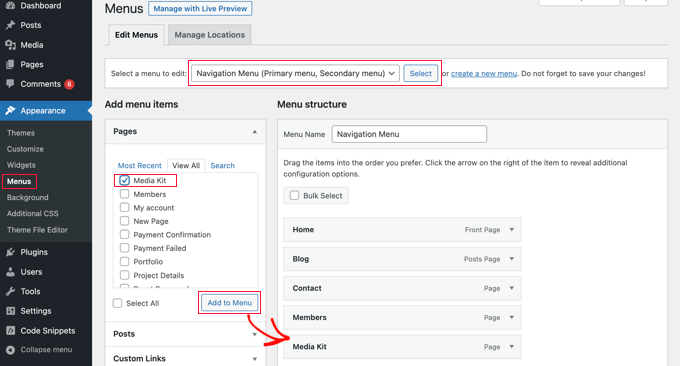
Ora, tutto ciò che devi fare è fare clic sul pulsante ‘Aggiungi al menu’, e il tuo media kit verrà aggiunto al menu. Puoi trascinare la voce di menu su e giù per posizionarla dove desideri nell'elenco.
Se non riesci a trovare Aspetto » Menu nella barra laterale di amministrazione, allora stai probabilmente usando un tema a blocchi. Per imparare come aggiungere menu usando l'Editor del sito completo, consulta la nostra guida per principianti su come aggiungere un menu di navigazione in WordPress.
Speriamo che questo tutorial ti abbia aiutato a imparare come configurare una pagina del media kit in WordPress. Potresti anche voler imparare come scegliere uno schema di colori perfetto per il tuo sito web o le nostre scelte esperte dei migliori creatori di loghi gratuiti.
Se ti è piaciuto questo articolo, iscriviti al nostro Canale YouTube per tutorial video su WordPress. Puoi trovarci anche su Twitter e Facebook.





Jiří Vaněk
Quindi, se ho capito bene, è essenzialmente come una biografia del sito web e dell'azienda combinata? È un'idea interessante perché ho un blog e questa pagina ha davvero attirato la mia attenzione. Scrivere di più sul blog, le sue statistiche, chi c'è dietro, e così via. Sembra così semplice, ma non mi era ancora venuto in mente di farlo. Questo è un ottimo consiglio e lo apprezzo!
Supporto WPBeginner
Glad we could show and explain how to set up a Media Kit page
Amministratore