


Ti sei mai chiesto se i tuoi contenuti raggiungono davvero le persone giuste? Quando abbiamo lanciato i nostri primi siti WordPress, quella domanda era sempre nella nostra mente.
Scoprire i termini di ricerca esatti che le persone hanno utilizzato per trovare i nostri articoli è stato un punto di svolta importante. Ci ha dato una chiara direzione per creare contenuti che il nostro pubblico cercava attivamente.
In questa guida, condivideremo gli stessi semplici metodi che utilizziamo per monitorare queste parole chiave. Queste sono le tecniche comprovate che ci hanno aiutato a far crescere i nostri siti web e ad assistere migliaia di altre persone.
Ti diamo la stessa chiarezza e vediamo cosa sta cercando il tuo pubblico.

Cos'è il monitoraggio delle parole chiave e perché è importante?
Le parole chiave sono le frasi che gli utenti digitano nei motori di ricerca per trovare i contenuti che stanno cercando.
Quindi, il monitoraggio delle parole chiave significa fondamentalmente monitorare la posizione del tuo sito WordPress per parole chiave specifiche nei motori di ricerca come Google e Bing.
Ti aiuta a vedere metriche importanti, come quali termini di ricerca specifici le persone utilizzano per trovare il tuo sito web. Questo ti permette di concentrarti su ciò che funziona e smettere di dedicare tempo a ciò che non funziona.
Quando si tratta di ottimizzazione SEO per WordPress, raccomandiamo spesso agli utenti di effettuare una ricerca per parole chiave e di aggiungere parole chiave e meta descrizioni appropriate ai loro siti web. Questo aiuta il tuo sito a posizionarsi più in alto nei motori di ricerca.
Ma quello che molti principianti non sanno è che i posizionamenti nei motori di ricerca cambiano abbastanza spesso. Se un nuovo concorrente entra nel mercato o il tuo precedente concorrente migliora ulteriormente la sua SEO, allora puoi perdere i posizionamenti che avevi in precedenza e il traffico con essi.
A volte, gli aggiornamenti dell'algoritmo di Google possono anche causare un aumento o una diminuzione del posizionamento del tuo sito per le tue parole chiave principali.
Noi di WPBeginner crediamo che sia più facile raddoppiare il traffico e le vendite del tuo sito web quando sai esattamente come le persone trovano e utilizzano il tuo sito web.
Detto questo, diamo un'occhiata a come vedere le parole chiave che le persone usano per trovare il tuo sito web.
Come monitorare le parole chiave che le persone usano per trovare il tuo sito
Il modo migliore per monitorare le parole chiave utilizzate dalle persone e quelle per cui il tuo sito si posiziona è utilizzare Google Search Console, che è uno strumento gratuito offerto da Google per aiutare i proprietari di siti web a monitorare e mantenere la presenza del proprio sito nei risultati di ricerca di Google.
Ti mostreremo come accedere direttamente ai dati di Search Console, oltre a come portare quei report direttamente nella tua dashboard di WordPress per un monitoraggio più semplice.
Infine, copriremo come monitorare non solo le tue parole chiave, ma anche quelle per cui si posizionano i tuoi concorrenti.
Ecco un riepilogo di ciò che tratteremo:
- Monitorare le parole chiave del sito web in Google Search Console
- Monitorare le parole chiave all'interno di WordPress con AIOSEO (Consigliato)
- Monitorare le parole chiave all'interno di WordPress con MonsterInsights
- Monitorare le parole chiave dei concorrenti utilizzando Semrush
- Suggerimenti per migliorare le parole chiave per cui il tuo sito web si posiziona
- Domande frequenti sul monitoraggio delle parole chiave
- Risorse aggiuntive sulle parole chiave di WordPress
Ti sembra un buon piano? Iniziamo.
Metodo 1: Monitorare le parole chiave del sito web in Google Search Console
Se non l'hai già fatto, devi aggiungere il tuo sito web a Google Search Console. Puoi semplicemente visitare il sito web di Google Search Console e seguire le istruzioni nel nostro tutorial su come aggiungere il tuo sito WordPress a Google Search Console.

Una volta aggiunto il tuo sito web a Google Search Console, potrai utilizzarlo per monitorare il tuo posizionamento nei risultati di ricerca organici.
Per visualizzare le tue posizioni nelle parole chiave, fai clic sul report 'Prestazioni' e quindi sul punteggio 'Posizione media'.
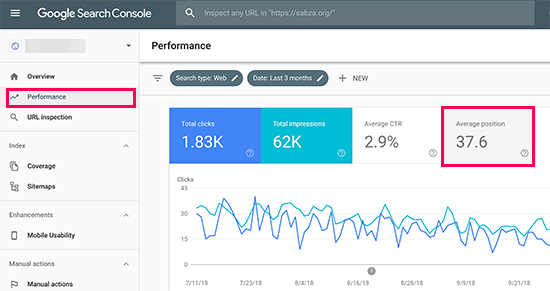
Search Console caricherà ora i tuoi report con la colonna della posizione media inclusa.
Successivamente, dovrai scorrere un po' verso il basso per vedere l'elenco completo delle parole chiave per cui il tuo sito web si posiziona.
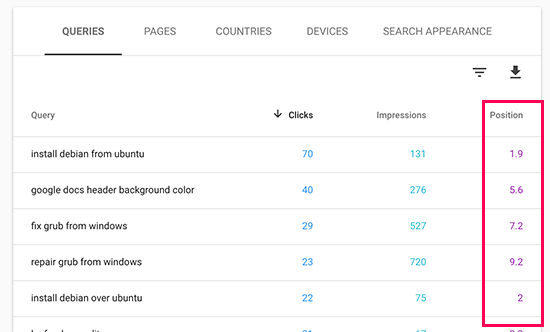
Vedrai un elenco di 'Query' (i termini di ricerca esatti utilizzati dalle persone) insieme al numero di clic, impressioni e alla posizione media per ciascuno nella pagina dei risultati di ricerca.
Puoi ordinare i dati per le colonne clic, impressioni e posizione. Puoi vedere le tue parole chiave con il posizionamento migliore ordinando i dati per posizione.
Scorrendo verso il basso, potrai vedere le parole chiave per cui il tuo sito appare più in profondità nei risultati di ricerca. Puoi ottimizzare i tuoi contenuti per posizionarti più in alto anche per quelle parole chiave.
Metodo 2: Tieni traccia delle parole chiave all'interno di WordPress con AIOSEO (Consigliato)
Per questo metodo, utilizzeremo All in One SEO (AIOSEO) per visualizzare i nostri dati di Google Search Console all'interno della dashboard di WordPress.
AIOSEO è uno dei migliori strumenti SEO per WordPress sul mercato, utilizzato da oltre 3 milioni di professionisti. Questo toolkit SEO completo ti aiuterà a ottimizzare facilmente il tuo sito per un miglior posizionamento e dispone di un componente aggiuntivo Search Statistics che ti consente di monitorare le tue parole chiave.
Questo metodo presenta due vantaggi:
- Puoi vedere le tue parole chiave direttamente nell'area di amministrazione di WordPress.
- Vedrai anche altri utili report SEO, che ti aiuteranno a pianificare in modo più efficiente.
Per iniziare, devi installare e attivare il plugin AIOSEO sul tuo sito WordPress. Se hai bisogno di aiuto, consulta la nostra guida su come installare un plugin WordPress per istruzioni passo passo.
Per utilizzare la funzione Statistiche di ricerca, devi prima collegare AIOSEO al tuo account Google Search Console. Il plugin rende tutto molto facile!
Segui semplicemente questi passaggi:
- Naviga su All in One SEO » Statistiche di ricerca dalla tua bacheca WordPress e fai clic sul pulsante 'Collega a Google Search Console'.
- Si aprirà una schermata di Google. Scegli l'account Google che utilizzi per Search Console ed effettua l'accesso.
- Fai clic sul pulsante 'Consenti' per dare ad AIOSEO l'autorizzazione a visualizzare i tuoi dati di Search Console.
- Verrai reindirizzato ad AIOSEO, dove potrai fare clic sul pulsante 'Completa connessione' per terminare la configurazione.
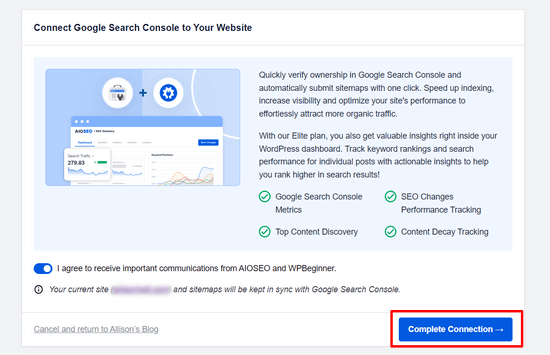
Una volta fatto, verrai riportato alla pagina delle impostazioni delle Statistiche di ricerca.
Per utilizzare la funzionalità Search Statistics, dovrai collegare il tuo account AIOSEO con il tuo account Google Search Console.
Per farlo, fai clic su 'Search Statistics' nel menu di AIOSEO dalla tua dashboard di WordPress.
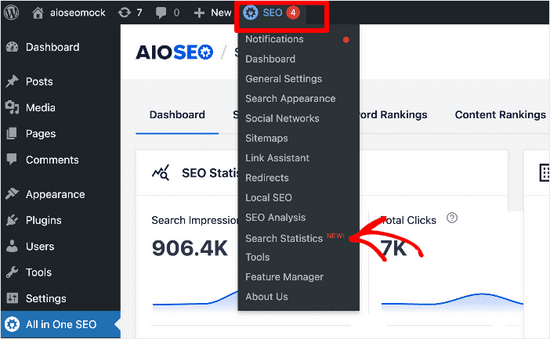
Quindi, seleziona la scheda ‘Impostazioni’.
Da qui, è necessario fare clic sul pulsante ‘Connect’ per iniziare a collegare il tuo account Google Search Console.
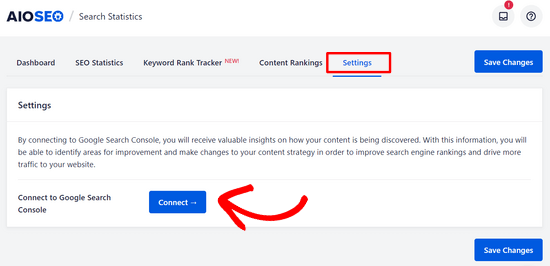
Successivamente, vedrai una schermata di Google dove puoi scegliere quale account Google desideri utilizzare e accedere. Dopodiché, fai semplicemente clic sul pulsante ‘Allow’ per autorizzare la connessione.
Ti verrà quindi richiesto di accedere ad AIOSEO e dovrai consentire al plugin di accedere al tuo account Google facendo clic sul pulsante ‘Continue’.
Infine, vedrai una schermata in cui puoi collegare il tuo sito web a Google Search Console facendo clic sul pulsante ‘Complete Connection’.
Una volta fatto, verrai riportato alla schermata delle impostazioni delle statistiche di ricerca.
Qui, vedrai una notifica che ti informa che AIOSEO sta recuperando i dati da Google Search Console e che potrebbe richiedere del tempo.
Quando AIOSEO avrà finito di recuperare i dati di Google Search Console, puoi fare clic sulla scheda ‘Dashboard’.
Ora dovresti vedere diversi report.
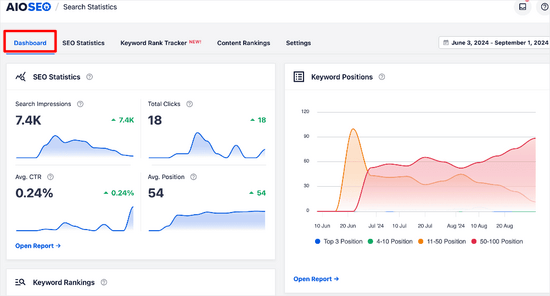
Qui, puoi vedere una panoramica di:
- SEO Statistics – Le impressioni di ricerca, i clic totali, il tasso di clic medio e la posizione media di tutti i tuoi contenuti per l'intervallo di date impostato.
- Keyword Positions – La posizione media delle tue parole chiave nei risultati di ricerca di Google per l'intervallo di date che hai impostato.
- Keyword Rankings – Le parole chiave principali per cui i tuoi contenuti si posizionano e le parole chiave Vincenti / Perdenti che hanno visto i maggiori cambiamenti di posizione nei risultati di ricerca di Google.
- Content Performance – Un report dettagliato delle pagine principali, incluse le pagine principali vincenti e perdenti, sul tuo sito web.
Per avere uno sguardo più dettagliato sulle parole chiave che le persone utilizzano per trovare il tuo sito, puoi fare clic sulla scheda ‘Keyword Rank Tracker’. Quindi, fai clic su ‘All Keywords.’
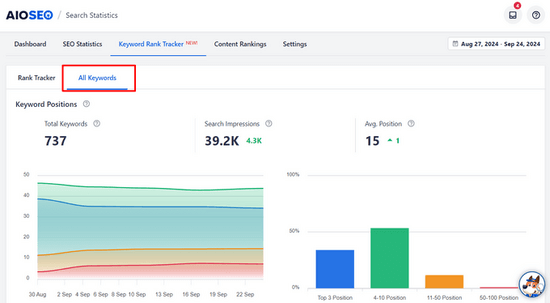
Da qui, puoi scorrere verso il basso fino alla tabella ‘Keyword Performance’.
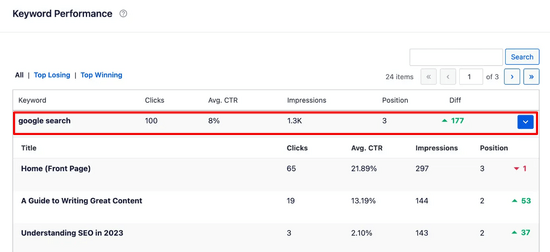
Qui, vedrai tutte le tue parole chiave più performanti.

Puoi cercare nella tabella parole chiave specifiche o fare clic sulle schede ‘Top Losing’ e ‘Top Winning’ per vedere solo quel contenuto.
Puoi anche fare clic su una parola chiave per visualizzare i contenuti specifici per essa, insieme a statistiche come clic, percentuale media di clic, impressioni e posizione.
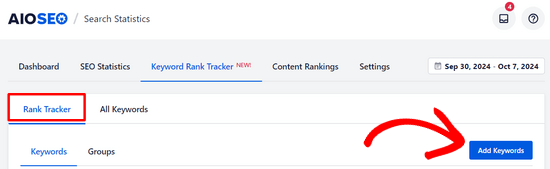
Se sei curioso riguardo a parole chiave specifiche e vuoi monitorarle, puoi fare clic sulla scheda 'Rank Tracker'. Quindi, fai clic sul pulsante 'Aggiungi parole chiave'.
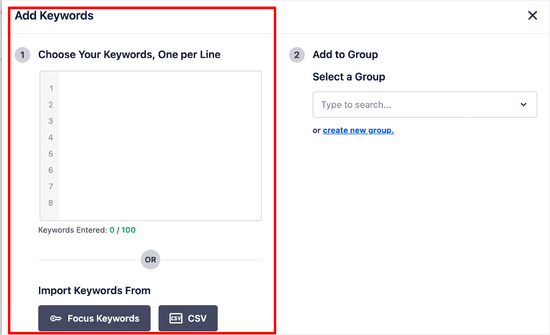
Da lì, puoi inserire manualmente le parole chiave di cui vuoi conoscere i dati, oppure importarle dalle tue parole chiave focus di AIOSEO o da un file CSV.
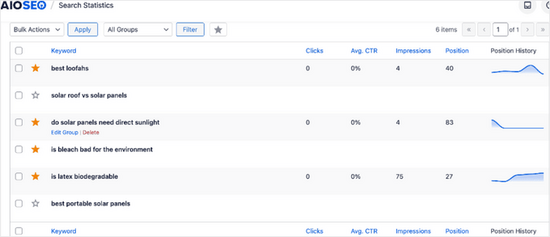
Dopo aver aggiunto le parole chiave, puoi scorrere la pagina e vedere metriche dettagliate per esse, tra cui posizione, clic, frequenza di clic media, impressioni e cronologia delle posizioni.
Metodo 3: Monitora le parole chiave all'interno di WordPress con MonsterInsights
Puoi anche utilizzare MonsterInsights per monitorare le tue parole chiave. Mentre sia AIOSEO che MonsterInsights portano i report di Search Console nella tua bacheca, hanno punti di forza fondamentali diversi.
AIOSEO è un toolkit SEO completo che ti aiuta a ottimizzare i tuoi contenuti, mentre MonsterInsights è un plugin di analisi dedicato che ti fornisce approfondimenti sul traffico del tuo sito web e sul comportamento degli utenti.
MonsterInsights è il plugin #1 di Google Analytics per WordPress. Ti consente di collegare facilmente il tuo sito con Google Analytics e ti mostra report leggibili direttamente all'interno della tua dashboard di WordPress.
Innanzitutto, devi installare e attivare il plugin MonsterInsights sul tuo sito web. Per maggiori dettagli, consulta il nostro tutorial su come installare un plugin WordPress.
Una volta installato e configurato MonsterInsights, il passo successivo è collegare il tuo account Google Analytics 4 con Google Search Console. Questo consente a MonsterInsights di estrarre i dati delle tue parole chiave nei suoi report.
Ecco come fare:
- Accedi al tuo account Google Analytics.
- Fai clic sull'icona dell'ingranaggio Amministrazione (⚙️) nell'angolo in basso a sinistra dello schermo.
- Nella colonna ‘Proprietà’, scorri verso il basso fino alla sezione ‘Link ai prodotti’ e fai clic su Link a Search Console.
- Fai clic sul pulsante blu Collega in alto a destra.
- Verrai guidato attraverso i passaggi per scegliere la proprietà Search Console del tuo sito web e collegarla alla tua proprietà Analytics.
Per istruzioni dettagliate con screenshot, consulta la nostra guida su come installare Google Analytics in WordPress.
Fatto! I tuoi account Google Analytics e Search Console sono ora collegati. Ora puoi visualizzare le parole chiave per cui il tuo sito web si posiziona nell'area di amministrazione di WordPress.
Vai semplicemente su Insights » Report e quindi passa alla scheda 'Search Console'.
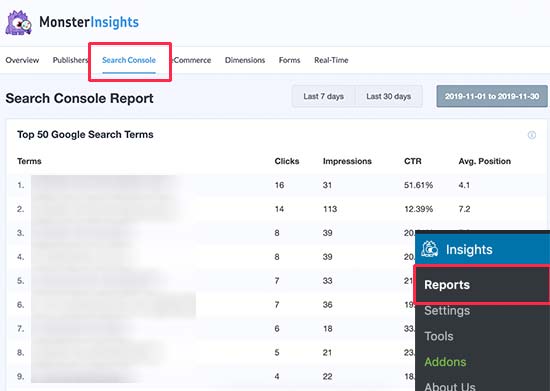
Vedrai un elenco di parole chiave per cui il tuo sito web appare nei risultati di ricerca. Accanto a ciascuna parola chiave, vedrai anche i seguenti parametri:
- Clic – Quante volte il tuo sito viene cliccato quando appare per questa parola chiave.
- Impressioni – Quante volte appare nei risultati di ricerca per quella parola chiave.
- CTR – Il tasso di clic per questa parola chiave.
- Posizione Media – La posizione media del tuo sito nei risultati di ricerca per quella parola chiave.
Metodo 4: Traccia le Parole Chiave dei Competitor Utilizzando Semrush
Vuoi tracciare non solo le tue parole chiave, ma anche quelle per cui i tuoi competitor sono classificati? Questo metodo ti consente di farlo con suggerimenti pratici su come superare la concorrenza.
Per questo metodo utilizzeremo Semrush. È uno dei migliori strumenti di monitoraggio del posizionamento SEO sul mercato perché ti aiuta a ottenere più traffico di ricerca sul tuo sito web.
Lo utilizziamo sui nostri numerosi siti web per raccogliere informazioni sulla concorrenza.
Innanzitutto, devi iscriverti a un account Semrush. Nota: puoi utilizzare il nostro coupon Semrush per ottenere un'offerta migliore.
Dopo aver creato un account, puoi inserire il nome del tuo dominio nella barra di ricerca in alto sotto la dashboard di Semrush.
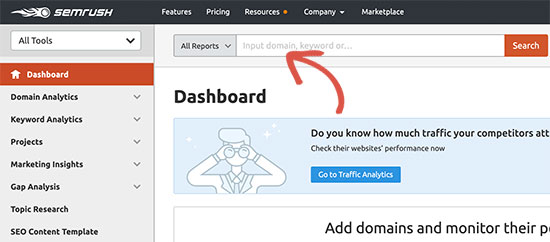
Successivamente, Semrush ti mostrerà un report completo delle parole chiave con un elenco delle tue parole chiave con il posizionamento migliore.
Dovresti fare clic sul pulsante 'Visualizza report completo' per ottenere l'elenco completo delle parole chiave.
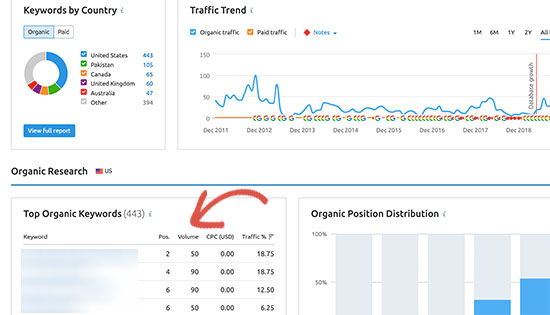
Accanto a ogni parola chiave, vedrai la sua posizione, il volume di ricerca, il costo (per la pubblicità a pagamento) e la percentuale di traffico che invia al tuo sito web.
Puoi anche inserire il nome di dominio del tuo concorrente per scaricare un elenco completo di tutte le parole chiave in cui si posizionano.
Suggerimenti per migliorare le parole chiave per cui il tuo sito web si posiziona
Mentre scorri l'elenco delle parole chiave, noterai che alcuni dei tuoi risultati si posizionano abbastanza bene (tra i primi 10) con impressioni significative ma CTR molto bassi.
Ciò significa che, mentre Google mostra la tua pagina agli utenti, il titolo non è abbastanza accattivante da ottenere il clic. Spesso puoi risolvere questo problema migliorando il titolo SEO e la meta descrizione del tuo articolo.
Ad esempio, supponiamo che il tuo report mostri che ti posizioni nella seconda pagina per ‘migliore fotocamera per principianti’, ma il tuo titolo è solo ‘Una guida alle fotocamere’. Un titolo molto migliore sarebbe ‘5 migliori fotocamere per principianti nel 2025 (facili e convenienti!)’ Questo nuovo titolo corrisponde direttamente all'obiettivo del ricercatore ed è molto più probabile che venga cliccato.
Per ulteriori idee, consulta il nostro tutorial su come ottimizzare i tuoi post del blog per la SEO per posizionarti più in alto.
Vedrai anche parole chiave in cui il tuo sito web può facilmente posizionarsi più in alto. Puoi quindi modificare questi articoli e migliorarli aggiungendo contenuti più utili, aggiungendo un video e rendendoli più facili da leggere.
Se stai utilizzando Semrush, puoi utilizzare il loro Writing Assistant Tool, che ti aiuta a migliorare i tuoi contenuti rendendoli più adatti alla SEO per quella particolare parola chiave. Consulta la nostra guida su come utilizzare l'assistente di scrittura SEO per maggiori dettagli.
Domande frequenti sul monitoraggio delle parole chiave
Riceviamo molte domande sul monitoraggio delle parole chiave dai nostri lettori. Ecco le risposte ad alcune delle più comuni per aiutarti a iniziare.
1. Qual è il modo migliore per vedere le parole chiave che le persone usano per trovare il mio sito?
Il modo migliore è utilizzare Google Search Console, uno strumento gratuito direttamente da Google. Puoi anche utilizzare plugin di WordPress come All in One SEO o MonsterInsights, che portano questi dati direttamente nella tua bacheca di WordPress per un monitoraggio più semplice.
2. Posso monitorare gratuitamente le parole chiave del mio sito web?
Sì, assolutamente. Google Search Console è completamente gratuito. Fornisce dati essenziali sulle query che portano gli utenti al tuo sito, la tua posizione media nei risultati di ricerca, le impressioni e i clic senza alcun costo.
3. Perché è importante monitorare le parole chiave del mio sito web?
Monitorare le parole chiave ti aiuta a capire meglio il tuo pubblico e a vedere quali contenuti risuonano con loro. Ti avvisa anche di cali di ranking dovuti a modifiche dei concorrenti o aggiornamenti degli algoritmi di Google, in modo da poter agire rapidamente per proteggere il tuo traffico.
4. Come posso vedere per quali parole chiave si posizionano i miei concorrenti?
Per analizzare le keyword dei competitor, hai bisogno di uno strumento SEO dedicato. Uno strumento come Semrush ti permette di inserire l'indirizzo del sito web di qualsiasi competitor e vedere un report completo delle keyword per cui si posiziona, offrendoti preziose idee per i contenuti.
5. Cosa dovrei fare dopo aver trovato le parole chiave per cui mi posiziono?
Una volta ottenuti i dati sulle parole chiave, cerca le opportunità. Puoi migliorare gli articoli con posizionamenti elevati ma tassi di clic bassi riscrivendo i loro titoli. Puoi anche aggiornare ed espandere i contenuti per le parole chiave che si posizionano nella seconda pagina per aiutarli a salire più in alto nei risultati di ricerca.
Risorse aggiuntive sulle parole chiave di WordPress
Speriamo che questo articolo ti abbia aiutato a capire come vedere le parole chiave che le persone usano per trovare il tuo sito WordPress. Potresti anche voler vedere le nostre altre guide sulle parole chiave di WordPress:
- Come aggiungere parole chiave e meta descrizioni in WordPress
- Come Usare Correttamente la Frase Chiave Principale in WordPress (Guida per Principianti)
- Come fare ricerca di parole chiave per il tuo blog WordPress
- Come verificare se i tuoi post del blog di WordPress si posizionano per le parole chiave giuste
- Come analizzare la densità delle parole chiave per aumentare i posizionamenti
- Come utilizzare l'assistente di scrittura SEO in WordPress per migliorare la SEO
- I migliori strumenti online per l'ottimizzazione dei contenuti per WordPress
- Come verificare se il tuo sito web è ottimizzato per la SEO
- I migliori strumenti di ricerca di parole chiave per la SEO (confrontati)
Se ti è piaciuto questo articolo, iscriviti al nostro Canale YouTube per tutorial video su WordPress. Puoi trovarci anche su Twitter e Facebook.




Mrteesurez
Questo è sicuramente un ottimo articolo.
Anche se di solito uso Google per controllarlo, non sapevo di poter usare anche AIOSEO, questo sarà più facile e accessibile direttamente dalla dashboard di WP.
Grazie.
Supporto WPBeginner
Glad we could share a simpler method for you
Amministratore
Jiří Vaněk
Grazie per l'articolo. Ho iniziato da poco a usare SEMRUSH. Tuttavia, più scopro cosa è in grado di fare AIOSEO, più sento che dovrei passare da Yoast SEO al tuo strumento. Le tue funzionalità sembrano davvero ottime.
Supporto WPBeginner
You’re welcome, we hope you find AIOSEO helpful if you do decide to swap
Amministratore
Vivi
Così ben scritto, così chiaro. Grazie per questo articolo, è molto utile.
Supporto WPBeginner
Glad you like our article
Amministratore