


Vuoi creare un'aula virtuale ma ti senti sopraffatto dai dettagli tecnici? O forse ti stai chiedendo come trasformare la tua esperienza di insegnamento in un corso online che generi effettivamente denaro.
Lavorando con molti insegnanti online e creatori di corsi diversi, abbiamo imparato che creare aule virtuali non deve essere complicato.
Abbiamo anche visto cosa funziona, cosa non funziona e, soprattutto, come farlo senza essere un mago della tecnologia. Inoltre, non è necessario avere un budget enorme.
In parole povere, il segreto non è la tecnologia sofisticata o molti soldi da spendere: è avere l'approccio giusto per iniziare! 🌟
In questo articolo, condivideremo i passaggi per aiutarti a gestire un'aula virtuale online con WordPress.
Perché Creare un'Aula Virtuale per la Mia Attività?
Quasi tutto può essere insegnato online. Basta digitare l'argomento del tuo corso nella barra di ricerca di YouTube e probabilmente troverai centinaia o migliaia di video popolari di persone che insegnano quella competenza.
Uno dei grandi vantaggi delle classi virtuali è che non devi insegnarle dal vivo. Puoi registrare e modificare i video in anticipo, quindi non importa se ti ci vogliono diversi tentativi per spiegare o mostrare qualcosa.
Inoltre, portare la tua classe online potrebbe essere la cosa migliore che tu abbia mai fatto per la tua attività di insegnamento o coaching. Ti consente di raggiungere persone in tutto il mondo senza i limiti di un'aula fisica o di un ambiente di persona.
📝 Ecco il nostro consiglio: Indipendentemente dal tuo settore, un'aula online ti offre la flessibilità di insegnare e far crescere il tuo pubblico alle tue condizioni.
Ad esempio, se gestisci uno studio di yoga, puoi offrire sessioni di allenamento dal vivo o on-demand ai clienti ovunque.
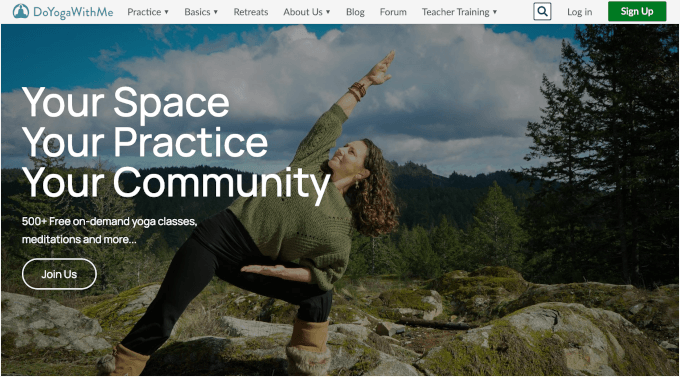
Quindi, gli insegnanti possono creare corsi interattivi con quiz e compiti, mentre i business coach possono ospitare webinar e sessioni di coaching di gruppo.
Questo non è solo per le classi numerose. Potresti offrire un servizio uno a uno, come ripetizioni di matematica o consulenza di carriera. Puoi creare un'aula online senza molte competenze tecniche o strumenti costosi.
Cosa ti servirà per gestire la tua classe online (aula virtuale)
Quindi, da dove iniziare per allestire una classe virtuale? Ci sono alcune cose fondamentali da mettere in atto.
Per gestire una classe online, avrai bisogno di queste 3 cose:
- Un sito web WordPress o una piattaforma online per la tua classe. Questo è un luogo dove gli studenti possono trovare e accedere ai contenuti del corso.
- Un modo per gli studenti di iscriversi alla tua classe, come un modulo compilabile.
- Un modo per comunicare frequentemente con i tuoi studenti, come l'email.
Probabilmente vorrai anche un modo per gli studenti di parlare e interagire tra loro, come un gruppo o un forum online. Oltre a ciò, puoi offrire contenuti registrati riservati ai membri, come seminari video o audio, in modo che gli studenti possano lavorarci al proprio ritmo.
La tua aula virtuale può anche includere contenuti video dal vivo con funzionalità come sondaggi interattivi, condivisione dello schermo e domande dal pubblico.
Inoltre, un sistema di gestione dell'apprendimento (LMS) o un plugin per siti di appartenenza è davvero utile per consentirti di gestire pagamenti ricorrenti, creare contenuti riservati ai membri e impostare contenuti per le tue classi.
Non preoccuparti se sembra molto. Ti aiuteremo a scegliere gli strumenti e le piattaforme giuste per la tua aula virtuale.
Ecco una rapida panoramica su cui puoi cliccare per saltare direttamente a una sezione specifica di questo articolo:
- Sviluppare il tuo curriculum e pianificare la tua lezione
- Creare una piattaforma online per la tua classe virtuale
- Installare un plugin LMS o per siti di membership
- Far iscrivere gli studenti alla tua lezione
- Caricare contenuti preregistrati per le aule online
- Configurazione di strumenti di collaborazione e interazione di gruppo
- Ospitare aule virtuali dal vivo
- Passaggio bonus: Offrire piattaforme di comunicazione esterne
Pronto a farlo accadere? Iniziamo!
Passaggio 1: Sviluppare il tuo curriculum e pianificare la tua classe
Strutturare il tuo corso nel modo giusto è fondamentale per mantenere gli studenti coinvolti.
Ad esempio, se stai offrendo un corso a lungo termine, diciamo un programma di coaching di 12 settimane, gli studenti avranno bisogno di un modo semplice per accedere alle lezioni passate. Tuttavia, inviare semplicemente tutto via email può diventare rapidamente disordinato.
Una piattaforma di apprendimento ben organizzata rende più facile per gli studenti monitorare i propri progressi, rivedere i materiali e rimanere coinvolti nel tempo. Ecco alcuni suggerimenti per iniziare:
📚 Delinea la struttura del tuo corso – Suddividi il tuo contenuto in moduli o lezioni chiare in modo che gli studenti possano seguirlo facilmente.
🧑🏫 Scegli i media giusti – Decidi se il tuo corso includerà video, PDF o sessioni dal vivo.
🌐 Rendi i contenuti accessibili – Assicurati che gli studenti possano rivedere le lezioni in qualsiasi momento senza problemi. Considera l'aggiunta di monitoraggio dei progressi e materiali scaricabili.
🧩 Pianifica il coinvolgimento – Elementi interattivi come quiz, bacheche di discussione o sessioni di domande e risposte dal vivo possono aiutare a mantenere gli studenti motivati.
Sebbene potresti dover investire in strumenti per realizzare questo, spesso ne vale la pena. Soprattutto se stai gestendo più classi o desideri espandere il tuo corso in futuro.
Passaggio 2: Creare una piattaforma online per la tua classe virtuale
Gruppi Facebook e YouTube potrebbero sembrare opzioni facili per le classi online, ma rischi di perdere l'accesso ai tuoi contenuti. Piattaforme di corsi come Teachable sono anche affidabili, ma prenderanno il 5-10% dei tuoi guadagni oltre alle tariffe mensili.
🚨 Quindi, invece di piattaforme di terze parti, ti consigliamo di creare un sito web per la tua scuola online.
Ci sono molti modi per farlo, ma il website builder numero 1 al mondo è WordPress. Oltre il 43% dei siti web su Internet è alimentato da questa piattaforma, ed è popolare per una buona ragione.
Quando si tratta di costruire una piattaforma online per la tua classe virtuale, WordPress si distingue per la sua flessibilità.
WordPress ha quelli che vengono chiamati plugin. Sono come app per il tuo sito web – strumenti aggiuntivi che aggiungono nuove funzionalità e caratteristiche con pochi clic.
Ora, con plugin focalizzati sull'istruzione, puoi strutturare corsi, monitorare i progressi e persino rilasciare certificati. Inoltre, funzionalità come contenuti a rilascio graduale e forum di discussione aiutano a mantenere gli studenti coinvolti.
Ci sono anche molti temi per l'istruzione che rendono facile creare una scuola online, mentre le integrazioni di pagamento integrate ti consentono di vendere corsi come preferisci.
Tutto sommato, WordPress ti dà il pieno controllo sul branding, sui prezzi e sull'esperienza di apprendimento complessiva!
Ora, tieni presente che quando menzioniamo WordPress, ci riferiamo a WordPress.org, noto anche come WordPress self-hosted. Questa versione ti dà il pieno controllo sul tuo sito web, permettendoti di personalizzarlo e monetizzarlo senza restrizioni.
È diverso da WordPress.com, che è un servizio ospitato con limitazioni su plugin, temi e monetizzazione.
Per un confronto più approfondito, consulta la nostra guida su WordPress.com vs. WordPress.org.
La parte migliore del software WordPress è che è completamente gratuito. Tuttavia, avrai bisogno di un nome di dominio e web hosting per creare un sito web. Questi sono necessari per creare qualsiasi tipo di sito web.
Bluehost, uno dei provider di hosting consigliati da WordPress, offre ai nostri lettori un'ottima offerta. Puoi ottenere un nome di dominio e web hosting gratuiti per soli $ 2,99 / mese per il tuo primo anno.

💭 Nota: Se stai cercando un'alternativa a Bluehost, puoi dare un'occhiata a SiteGround o Hostinger. Sono altre popolari società di hosting WordPress che offrono un ottimo sconto per i proprietari di piccole imprese.
Ora, la prima cosa da fare è registrarsi per un account Bluehost.
Nella pagina dei prezzi, fai semplicemente clic su 'Scegli piano' e completa la registrazione.

Una volta iscritto, dovrai installare WordPress.
Bluehost lo fa automaticamente per te, e altre società di hosting lo rendono facilissimo con pochi clic.
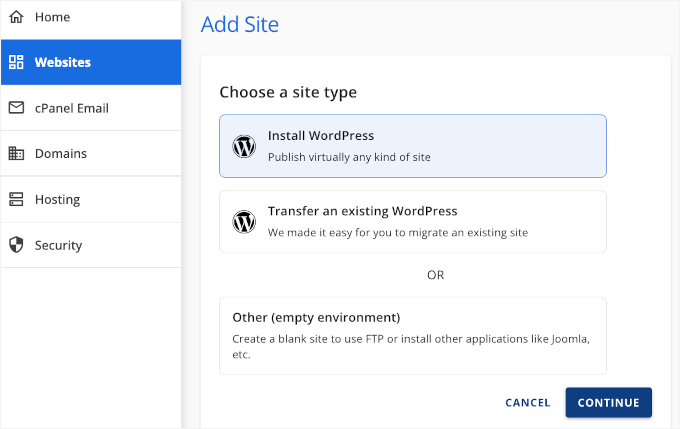
Dopo l'installazione, avrai bisogno di alcuni plugin WordPress per configurare la tua aula online.
I plugin funzionano come le app, aggiungendo funzionalità essenziali come moduli di contatto, restrizioni di iscrizione e strumenti di gestione dei corsi.
Nei prossimi passaggi esamineremo i plugin indispensabili per i corsi online.
Passaggio 3: Installare un plugin LMS o per siti di membership
Con un plugin WordPress learning management system (LMS), puoi creare facilmente quiz e monitorare le prestazioni degli studenti. Questo aiuta a mantenere gli studenti coinvolti, consentendoti di valutare i loro progressi.
MemberPress è un ottimo strumento da utilizzare se desideri un ambiente di apprendimento completo più contenuti bloccati sul tuo sito.
È il miglior plugin per siti di membership, e puoi configurarlo facilmente e sfruttare i suoi potenti controlli di accesso. Puoi limitare l'accesso a post e pagine, categorie specifiche, tag, file e altro ancora!
📝 Nota rapida: Usiamo MemberPress per il nostro sito di membership video gratuito – è ciò che mantiene tutto in funzione senza intoppi! Se desideri maggiori informazioni sulla piattaforma, non esitare a leggere la nostra recensione di MemberPress.
Innanzitutto, dovrai installare e attivare il plugin MemberPress. Se hai bisogno di aiuto, puoi consultare la nostra guida su come installare un plugin WordPress.

Dopo l'attivazione, dovrai navigare su MemberPress » Add-on.
Da qui, puoi individuare 'Courses' e fare clic sul pulsante per installarlo e attivarlo.

Una volta installato, vedrai 'MP Courses' nella tua area di amministrazione di WordPress. È qui che puoi creare i tuoi corsi e trovare tutte le funzionalità aggiuntive dei Corsi.
Andiamo su MP Courses » Courses per creare il tuo primo corso online.
Nella schermata successiva, fai semplicemente clic sul pulsante 'Add New Course'.

Questo aprirà il course builder di MemberPress, che è integrato nell'editor di contenuti di WordPress.
Se sei nuovo a WordPress, non preoccuparti: l'editor potrebbe essere un po' sconosciuto all'inizio.
Per rendere le cose più chiare, WordPress utilizza l'editor a blocchi, quindi puoi personalizzare facilmente il layout del tuo corso utilizzando gli stessi strumenti drag-and-drop che useresti per creare post e pagine.

Puoi anche aggiungere categorie, tag, un'immagine in evidenza e un breve riepilogo del corso nelle impostazioni.
Per costruire la struttura del tuo corso, naviga semplicemente nella scheda ‘Curriculum’ e fai clic su ‘Aggiungi Sezione’. Puoi iniziare subito ad aggiungere contenuti

Pensa a una sezione come a un modulo del corso – puoi aggiungere più sezioni o moduli per organizzare il tuo corso.
Per maggiori dettagli, consulta la nostra guida definitiva su come creare e vendere corsi online.
🔍 Cerchi alternative per creare una scuola online?
Una delle nostre migliori raccomandazioni è Thrive Apprentice. Puoi abbinarlo a Thrive Quizzes per aggiungere test, bloccare la progressione in base ai risultati e premiare gli studenti con certificati personalizzati.
Scopri di più nella nostra recensione di Thrive Apprentice. Oppure, puoi anche consultare la nostra vetrina completa dei migliori plugin LMS per WordPress.
Fase 4: Far iscrivere gli studenti alla tua classe
Il passo successivo è pensare a come i tuoi studenti possono registrarsi alla tua classe.
Anche se non addebiti un costo per il corso, vorrai sapere quante persone hanno intenzione di partecipare. Potresti anche voler ottenere alcune informazioni da loro in anticipo.
Con MemberPress, puoi vendere facilmente corsi online utilizzando piani di abbonamento. Puoi creare più piani di iscrizione in modo che i potenziali studenti possano scegliere un piano per pagare i tuoi corsi.
Per aggiungere un'iscrizione, puoi andare su MemberPress » Iscrizioni e fare clic su 'Aggiungi nuova'.

💡 Suggerimento interno: MemberPress ti consente anche di offrire tutti i corsi sotto un'unica membership, creare corsi gratuiti o assegnare corsi diversi a piani diversi a seconda della tua struttura di vendita.
Nella schermata successiva, fornirai un titolo e una descrizione.
Quindi, puoi impostare i prezzi sotto 'Termini di iscrizione' e scegliere la durata dell'accesso (a vita, ricorrente o fissa).
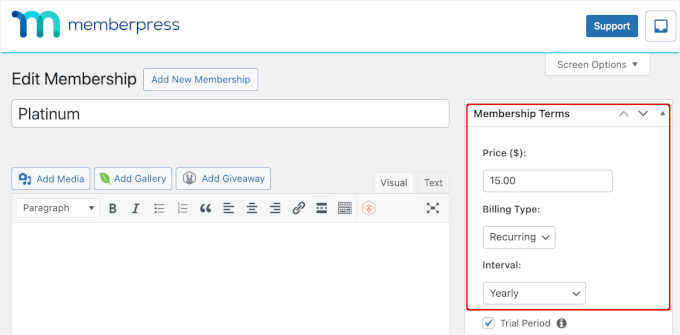
Successivamente, configurerai opzioni avanzate come un pulsante di iscrizione e un'e-mail di benvenuto.
Puoi trovare le impostazioni di configurazione sotto 'Opzioni di iscrizione'.
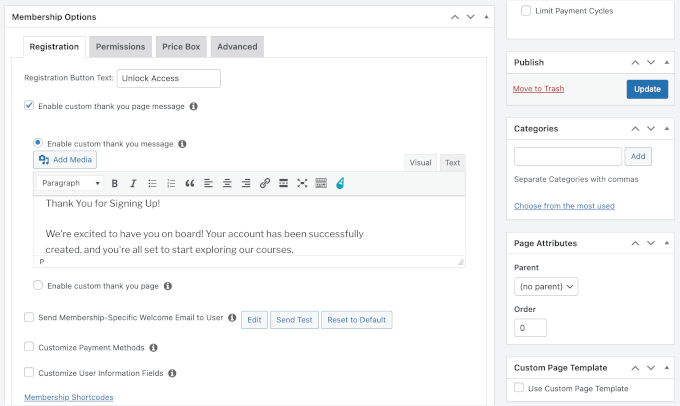
Il passo successivo è creare regole di controllo degli accessi per ogni corso nella tua scuola online.
Per fare ciò, puoi andare su MemberPress » Regole.
Quindi, seleziona semplicemente il contenuto da proteggere dal menu a discesa, definisci le condizioni di accesso (come il piano di iscrizione) e salva la regola.
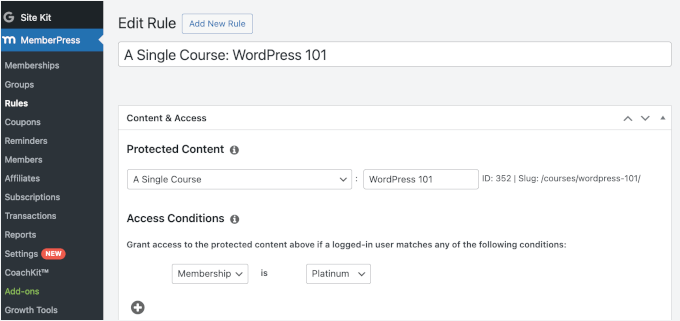
Per inviare gli utenti alla pagina di registrazione del corso, MemberPress genera automaticamente un link per ogni piano di appartenenza.
Puoi copiare e aggiungere questo link ovunque desideri, incluse le landing page del tuo sito, webinar, social media e altro ancora.
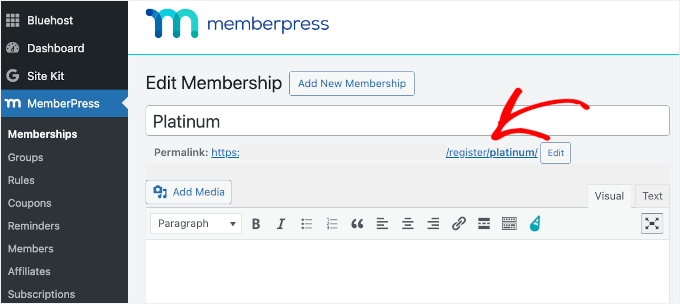
Per una guida più dettagliata, consulta la nostra guida definitiva alla creazione di un sito di membership.
Se preferisci usare un altro strumento, puoi usare il plugin WPForms. È il miglior plugin per moduli di contatto di WordPress e ti permette di creare moduli di registrazione in modo semplice e facile.
📝 Nota rapida: Usiamo WPForms per i nostri moduli di contatto e sondaggi annuali, e abbiamo visto in prima persona quanto sia eccezionale. Se sei curioso della nostra esperienza, dai un'occhiata alla nostra recensione di WPForms!

Ora, la versione lite di WPForms è totalmente gratuita, ma potresti voler pagare per la versione Pro di WPForms in modo da poter integrare pagamenti e servizi di email marketing con il tuo modulo.
Installiamo e attiviamo una delle due versioni del plugin WPForms. Se hai bisogno di aiuto, puoi consultare la nostra guida su come installare un plugin di WordPress.
Dopo l'attivazione, dovrai andare su WPForms » Aggiungi Nuovo.
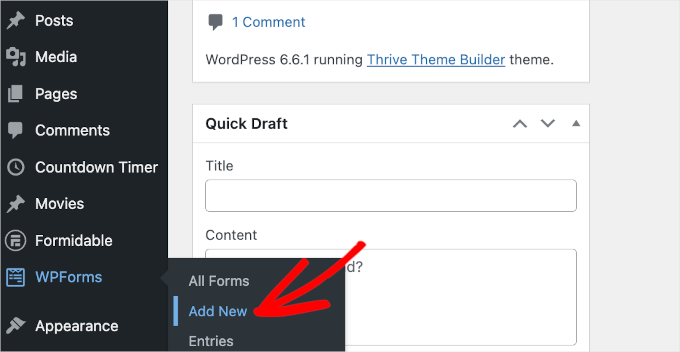
Nella schermata successiva, WPForms ti chiederà di dare un nome al tuo modulo e di scegliere un modello.
⚡ Hai bisogno di un modulo velocemente? L'IA di WPForms ti copre. Digita semplicemente che tipo di modulo ti serve. Ad esempio, digita solo 'ordine da asporto' o 'candidatura di lavoro', e l'IA creerà un modulo personalizzato per te.
L'IA comprende le tue esigenze e crea automaticamente i campi del modulo pertinenti, il che può farti risparmiare un sacco di tempo nella configurazione.

Se vuoi usare un modello pronto all'uso, WPForms lo rende facile anche quello!
Poiché ci sono più di 2.000 modelli di moduli, potresti voler usare la funzione 'Cerca' per restringere le tue scelte.
Una volta trovato il tuo modello di modulo perfetto, passa il mouse sopra la casella e fai clic su 'Usa Modello' per iniziare a costruirlo.
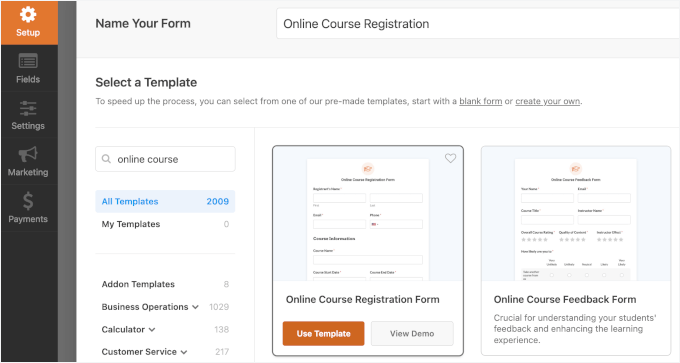
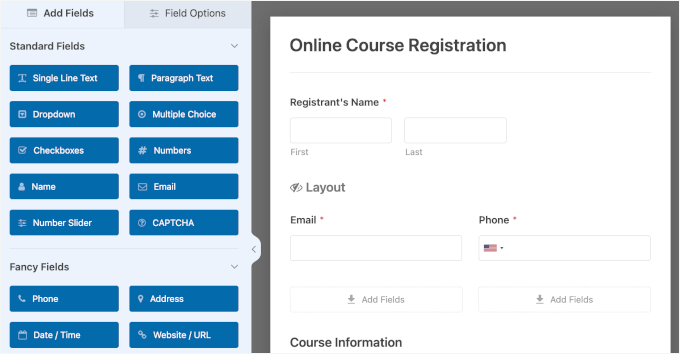
Dopodiché, puoi modificare il modello del modulo di registrazione del corso online quanto vuoi usando il generatore drag-and-drop.
Puoi aggiungere, spostare e rimuovere campi facilmente direttamente all'interno del generatore.
Per maggiori dettagli, puoi fare riferimento alla nostra guida su come creare un modulo di registrazione eventi.
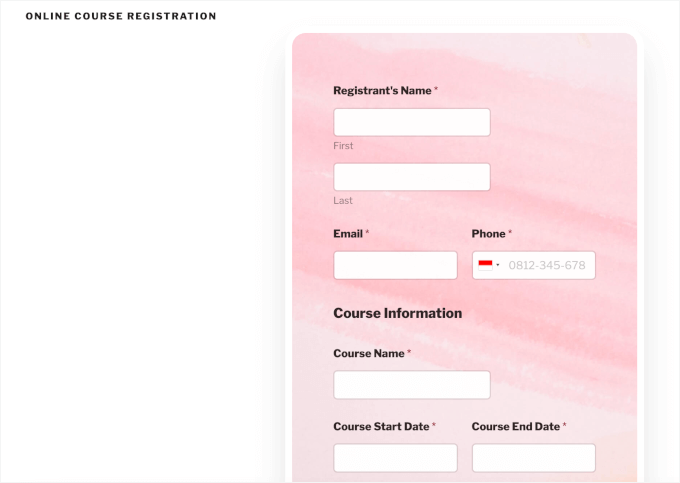
Ecco come potrebbe apparire un modulo di registrazione molto semplice per una lezione gratuita:
Fase 5: Caricare contenuti preregistrati per le aule online
Un modo per gestire una lezione online è registrare i contenuti in anticipo e aggiungerli al tuo sito. Questa è una buona opzione se ti senti nervoso o insicuro riguardo alla tecnologia coinvolta.
Inoltre, i contenuti preregistrati sono un'ottima opzione per un corso che vuoi proporre più e più volte. Puoi crearlo una volta e venderlo un numero illimitato di volte. Gli studenti possono seguire il corso facilmente al proprio ritmo.
Ad esempio, OptinMonster University offre ai clienti l'accesso a corsi che possono aiutarli a utilizzare meglio il software e ad aumentare le conversioni. Ci sono video preregistrati che gli utenti possono visualizzare a loro piacimento.

Per iniziare, avrai bisogno di una webcam se stai registrando un video di te stesso. Avrai anche bisogno di un microfono. Puoi trovare le nostre raccomandazioni sui microfoni nel nostro articolo su come avviare un podcast.
Se hai un budget molto limitato, potresti usare il microfono e la webcam integrati del tuo computer. Tuttavia, attrezzature di qualità superiore ti aiuteranno sicuramente a produrre una registrazione del corso più professionale.
Potresti anche voler registrare il tuo schermo, magari per mostrare diapositive di PowerPoint. Puoi farlo utilizzando un software specializzato per la registrazione dello schermo, oppure potresti avviare una chiamata Zoom e registrarla. Tratteremo ulteriormente Zoom nelle sezioni seguenti.
🚨 Suggerimento interno: Non ospitare video sul tuo sito web
Quando inserisci i tuoi contenuti sul tuo sito, è molto importante non ospitare tu stesso i tuoi video. Se centinaia di studenti vogliono guardarli contemporaneamente, questo potrebbe rallentare o addirittura bloccare il tuo sito web.
Inoltre, i file video sono incredibilmente grandi e riempiranno rapidamente lo spazio di archiviazione disponibile del tuo servizio di hosting. Per i dettagli, puoi leggere il nostro articolo su perché non dovresti mai caricare un video su WordPress.
Ti consigliamo di caricare i tuoi video su siti di hosting video gratuiti come YouTube o Vimeo. In questo modo, puoi semplicemente incorporare i tuoi video sul tuo sito in modo che gli studenti possano guardarli senza consumare le risorse del tuo sito.
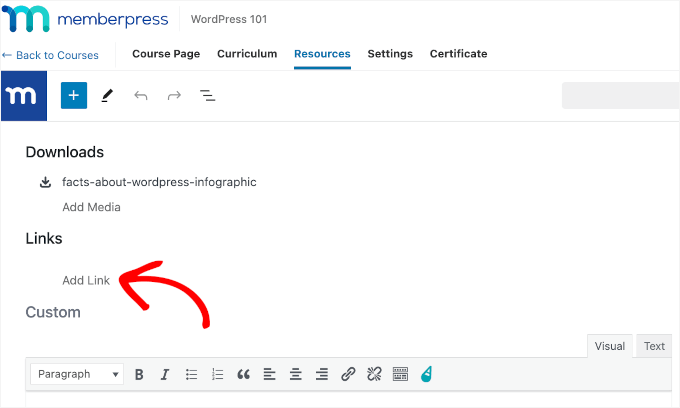
Con MemberPress Courses, vai semplicemente alla scheda 'Risorse' per aggiungere i link dei tuoi video. Nella sezione 'Link', troverai un pulsante 'Aggiungi link'.
Fai clic su di esso.
Nel popup che appare, puoi incorporare l'URL del tuo video e aggiungere il testo di ancoraggio.
Fai semplicemente clic sul pulsante 'Aggiungi link' per completare il processo.
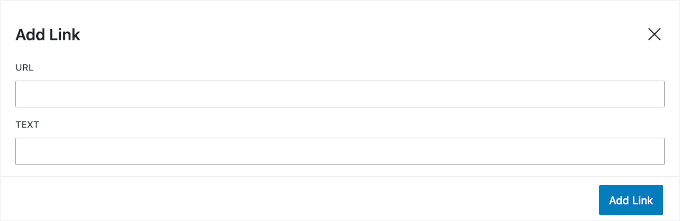
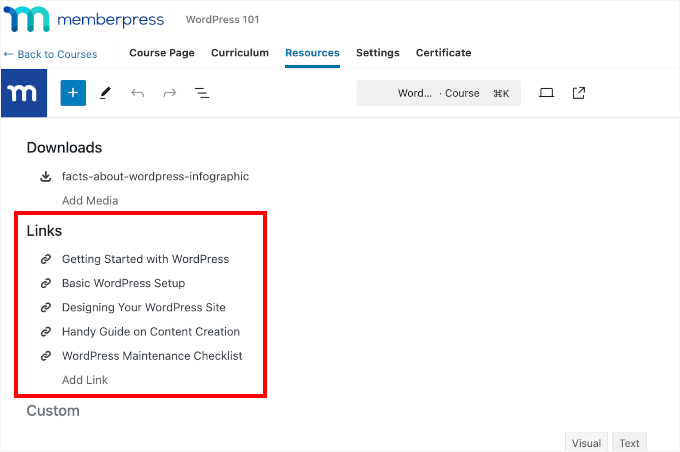
Verrai quindi reindirizzato alla scheda 'Risorse', dove vedrai il link che hai aggiunto.
Se necessario, puoi ripetere il processo per aggiungere altri link.
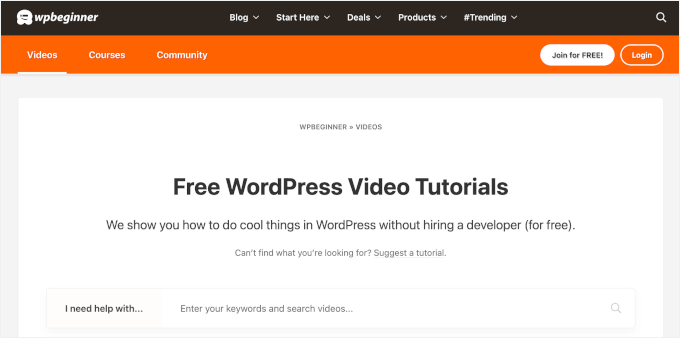
In alternativa, puoi creare un sottodominio e usarlo come sede per i tuoi video.
Ad esempio, su WPBeginner, abbiamo un sottodominio video dove puoi guardare i nostri tutorial video gratuiti su WordPress.
Inoltre, puoi proteggere i tuoi contenuti con password o limitarli solo ai membri. Questo ti consente anche di addebitare importi diversi per diversi livelli di accesso.
Per informazioni, puoi leggere i nostri consigli degli esperti per proteggere i contenuti in WordPress.
Passaggio 6: Configurazione degli strumenti di collaborazione e interazione di gruppo
Vuoi che i tuoi studenti possano interagire tra loro? Se sì, dovrai fornire loro un modo semplice e accessibile per farlo.
🚨 Importante: Se stai gestendo una classe rivolta ai bambini, non è assolutamente una buona idea permettere loro di contattarsi a vicenda. Ciò potrebbe creare seri problemi legali. Potresti, tuttavia, fornire uno spazio in cui i genitori dei tuoi studenti possano interagire.
Ci sono molte opzioni possibili qui. Se la maggior parte o tutti i tuoi studenti sono su Facebook, allora un gruppo privato di Facebook potrebbe essere una buona opzione. Un'altra opzione è creare un canale Slack privato per i tuoi studenti.
Un'opzione ancora migliore è creare un forum all'interno della tua scuola online, e ti consigliamo di utilizzare il plugin BuddyBoss per questo. È un plugin potente che ti permette di impostare forum, messaggistica diretta e altre funzionalità dei social media.

Per prima cosa, devi installare e attivare il plugin BuddyBoss.
Per fare ciò, avrai bisogno sia dei file zip di BuddyBoss Platform che di BuddyBoss Platform Pro dal tuo account. Quindi, caricali sul tuo sito WordPress.
Se hai bisogno di aiuto, puoi consultare la nostra guida su come installare un plugin di WordPress.
Dopo aver attivato gli strumenti, dovrai inserire la tua chiave di licenza e la tua email.
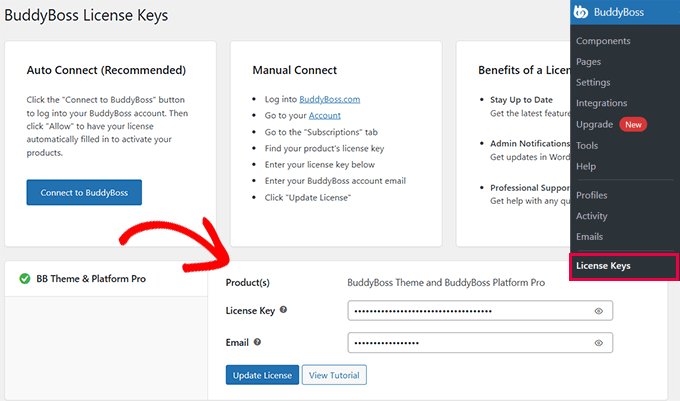
Il passo successivo è impostare la struttura del tuo forum.
Ad esempio, potresti voler creare diverse categorie e argomenti per mantenere organizzate le conversazioni. Puoi pensarla come la creazione di stanze per diversi tipi di discussioni.
Per fare ciò, vai su BuddyBoss » Componenti dalla tua area di amministrazione di WordPress. Quindi, fai semplicemente clic sulla casella di controllo Discussioni Forum per attivarla.
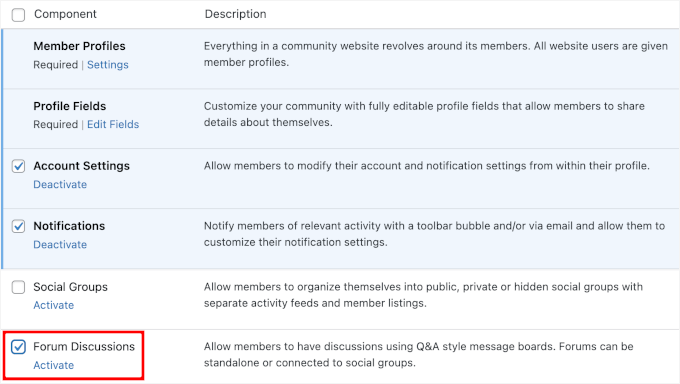
Dovresti ora vedere il sottomenu 'Forum' sotto 'BuddyBoss'. Ciò significa che sei pronto per creare il tuo primo forum BuddyBoss.
Fai clic sul pulsante ‘Nuovo forum’ nella pagina ‘Forum’.
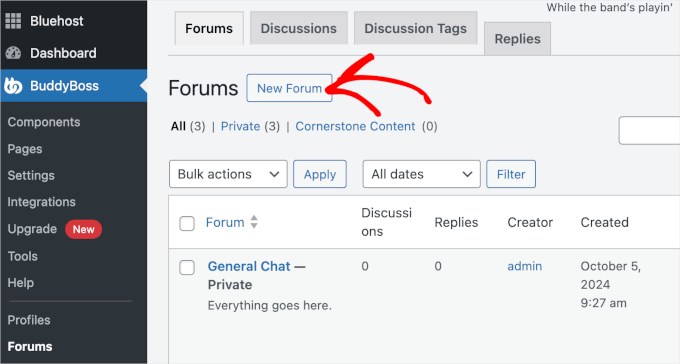
Per istruzioni passo passo, puoi consultare la nostra guida su come aggiungere un forum in WordPress.
Passaggio 7: Ospitare aule virtuali dal vivo
Infine, è il momento di prepararsi a gestire le tue aule virtuali.
Consigliamo vivamente di utilizzare Zoom, poiché dispone di numerose potenti funzionalità per l'insegnamento online. Ecco alcune delle migliori funzionalità da sfruttare:
- Condivisione dello schermo – Mostra diapositive PowerPoint o dimostra lezioni in tempo reale.
- Interazione degli studenti – Vedi i tuoi studenti, consenti discussioni dal vivo o silenziali secondo necessità.
- Chat di testo – Consenti agli studenti di interagire mentre insegni.
- Sondaggi – Raccogli il feedback degli studenti su argomenti chiave.
- Registrazione – Salva le sessioni in modo che gli studenti possano guardarle in seguito.
Per utilizzare Zoom per gestire aule virtuali, dovrai iscriverti per un account.
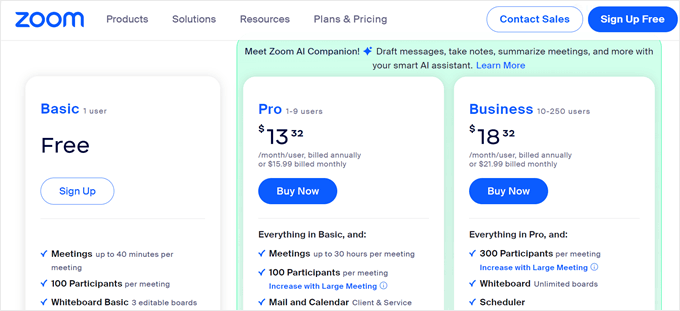
Il piano gratuito offre funzionalità essenziali con un limite di 40 minuti per le riunioni. Nel frattempo, il piano a pagamento rimuove questa restrizione e aggiunge funzionalità come webinar e capacità di riunione maggiori.
Nella pagina dei prezzi, fai semplicemente clic sul pulsante 'Iscriviti' o 'Acquista ora', a seconda della tua scelta di piano. Quindi, puoi seguire le istruzioni per completare il processo.
Al termine della registrazione, dovrai collegare il tuo sito WordPress al tuo account Zoom.
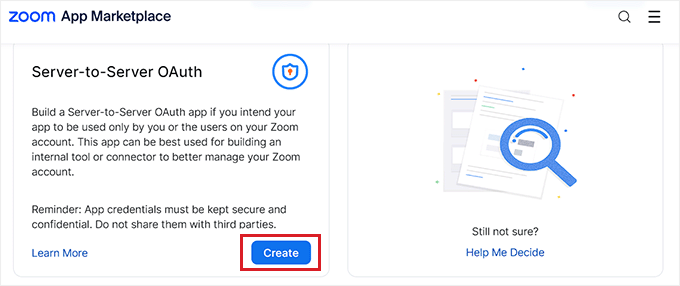
In genere, inizierai creando un'app nel Zoom App Marketplace. Quindi, finalizzerai l'integrazione scegliendo il tipo di autenticazione e impostando gli ambiti per le riunioni.
Una volta connesso, vorrai programmare le riunioni in anticipo e inviare un invito ai tuoi studenti.
Per creare una riunione per il tuo sito WordPress, fai clic su 'Programma' dalla tua dashboard Zoom.
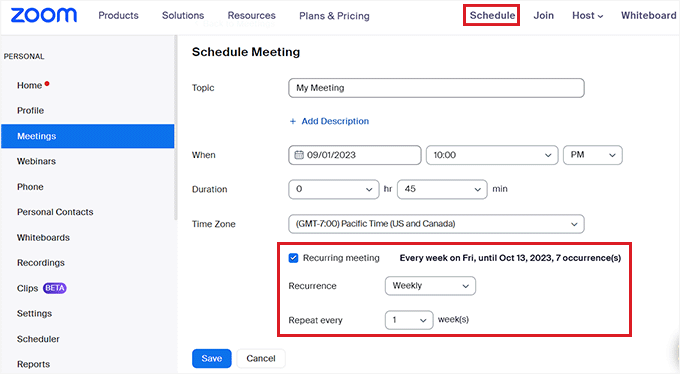
Dopodiché, puoi compilare i dettagli della riunione, selezionare 'Riunione ricorrente' se necessario e fare clic su 'Salva' per memorizzare le tue impostazioni.
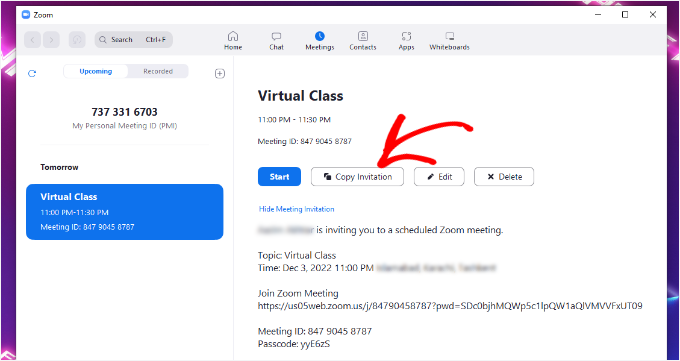
Ogni riunione Zoom genera un link univoco che puoi condividere con gli studenti.
Una volta che avranno il link, potranno partecipare al corso dal vivo dal loro computer o dall'app Zoom sul loro telefono.
Registra automaticamente gli studenti ai webinar e alle riunioni Zoom
La gestione manuale degli inviti può richiedere molto tempo. Automatizzare il processo può far risparmiare tempo e semplificare la pianificazione.
Puoi integrare il tuo modulo di registrazione WPForms con Zoom utilizzando Uncanny Automator. È il miglior plugin di automazione di WordPress che ti aiuta a impostare flussi di lavoro automatizzati.
Puoi pensare a Uncanny Automator come a Zapier per i siti web di WordPress. Permette a diversi strumenti, app e plugin di comunicare tra loro. Per maggiori dettagli, consulta la nostra estesa recensione di Uncanny Automator.
Il plugin ti consente di iscrivere automaticamente le persone al webinar quando si registrano al tuo corso utilizzando WPForms.
Per maggiori dettagli, consulta la nostra guida su come integrare facilmente riunioni e webinar di Zoom in WordPress.
Passaggio bonus: Offrire piattaforme di comunicazione esterne
Qualunque sia il tipo di corso online che stai tenendo, avrai bisogno di un modo per comunicare con i tuoi studenti.
Anche se stai tenendo solo un corso singolo, vorrai comunque poter ricordare agli studenti le sessioni imminenti. Vorrai anche un modo per fare un follow-up, dalla condivisione di materiali del corso agli aggiornamenti su corsi futuri. Rimanere connessi aiuta a costruire la tua community di scuola online.
Ci sono molti modi possibili per comunicare con i tuoi studenti. Ad esempio, puoi inviare loro messaggi su Facebook, SMS o WhatsApp. Tuttavia, consigliamo vivamente di utilizzare l'email.
📝 Per nostra esperienza, chiedere loro il numero di cellulare o i dettagli di Facebook scoraggia molti studenti dall'iscriversi. D'altra parte, la maggior parte delle persone ha un'email e si sente a proprio agio nel condividere i propri indirizzi email quando si iscrive a cose online.
Ora, quando utilizzi l'email per scopi commerciali, ci sono leggi anti-spam che devi seguire.
Quindi, è importante utilizzare un servizio di email marketing affidabile per comunicare con i tuoi studenti. In questo modo, puoi essere sicuro che i tuoi messaggi arriveranno nella loro casella di posta e non nella cartella spam.
Consigliamo di utilizzare Constant Contact o Brevo (precedentemente Sendinblue) per il tuo servizio di posta elettronica. Questi strumenti hanno funzionalità avanzate di automazione del marketing che probabilmente troverai utili, e sono anche facili da usare per i principianti.
Se stai utilizzando WPForms per raccogliere le iscrizioni ai corsi, anche con la versione gratuita, puoi facilmente integrare il tuo modulo con Constant Contact. Ciò significa che gli studenti verranno aggiunti automaticamente alla tua lista email scelta al momento dell'iscrizione.
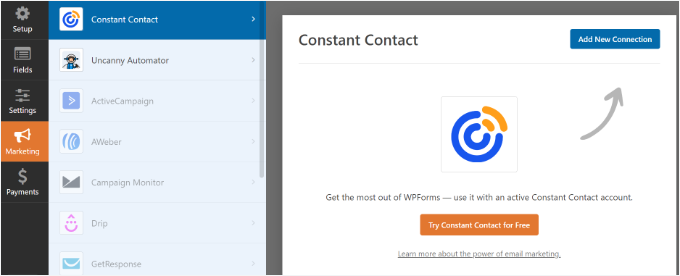
Per saperne di più sullo strumento, puoi consultare la nostra recensione completa di Constant Contact.
Per maggiori dettagli, consulta la nostra guida su come creare una newsletter via email nel modo giusto.
Speriamo che questo articolo ti abbia aiutato a capire come gestire un'aula virtuale con WordPress. Successivamente, potresti voler consultare la nostra guida su come creare un sito web di eLearning. Abbiamo anche un tutorial passo passo per offrire apprendimento di gruppo su WordPress.
Se ti è piaciuto questo articolo, iscriviti al nostro Canale YouTube per tutorial video su WordPress. Puoi trovarci anche su Twitter e Facebook.





Jiří Vaněk
Ho un blog con articoli tecnici e, dato che vorrei monetizzarlo, ho pensato a due approcci: vendere ebook e offrire corsi online. Inizialmente, avevo considerato l'uso di servizi di terze parti, ma preferirei evitare di pagare commissioni non necessarie. La tua soluzione completa da questo articolo ha attirato la mia attenzione perché ho già gran parte del software menzionato. Probabilmente userò questa guida per creare i miei corsi online. È piuttosto dettagliata e credo sia esattamente ciò di cui ho bisogno in questo momento.
Dayo Olobayo
Stavo cercando un modo per ospitare lezioni virtuali senza spendere una fortuna e mi sono imbattuto in questo tutorial salvavita. L'integrazione con Zoom è eccellente e le opzioni di personalizzazione sono infinite. Adoro come puoi adattare l'esperienza alle tue esigenze specifiche. Ho già iniziato a impostare la mia prima lezione virtuale, che sono sicuro sarà un enorme successo. Grazie per la guida dettagliata!
GRAZIE DIO GIOVANNI
l'articolo è molto interessante.
Tuttavia, raccomando anche Buddypress perché è molto facile e può aiutarti a creare qualsiasi tipo di forum desideri.
Allo stesso tempo, per assicurarti che le tue email vengano consegnate con successo ai tuoi studenti, puoi usare WP mail SMTP. Ha una versione gratuita ed è davvero utile.
Sofi
Ciao ,
Bel articolo
Ma ho ancora dei dubbi, voglio costruire una piattaforma online dove gli insegnanti possano condurre sessioni dal vivo con gli studenti, come posso ottenere questo???
Supporto WPBeginner
For our current recommendations, you would want to take a look at the Offering Live Content section of this article
Amministratore
Albert S. Franzen
Questa è la migliore guida che abbia mai visto finora su internet.
Era facile da capire con una spiegazione completa.
Supporto WPBeginner
Glad you found our guide helpful
Amministratore
San
Grazie per l'articolo.
Ma ho ancora il dubbio su come creare l'aula effettiva da una scuola offline a una online? Voglio dire, una classe di scuola superiore di 8a elementare avrà circa 40 studenti. Come può un LMS consentire solo a questi 40 studenti di iscriversi alla 8a elementare? Voglio dire, non sotto ogni corso e solo per coprire le materie di una classe.
Supporto WPBeginner
Useresti un plugin LMS e, invece di creare una pagina di iscrizione, creeresti utenti per i tuoi studenti per quello che desideri.
Amministratore
Muyiwa
Grazie ragazzi.
Mi occupo di web design e questo vostro articolo mi ha davvero aiutato.
Saluti
Supporto WPBeginner
Glad you liked our article
Amministratore
Monique Uwamahoro
Grazie ragazzi, è molto utile
Supporto WPBeginner
Glad you found our guide helpful
Amministratore
Beulah Wellington
Grazie mille per questo articolo. Sono un insegnante che andrà presto in pensione. Questo è esattamente quello che ho intenzione di fare quando andrò in pensione dal mio lavoro dalle 9 alle 5. Farò riferimento a questo articolo di tanto in tanto e implementerò la maggior parte dei tuoi suggerimenti. Grazie.
Supporto WPBeginner
You’re welcome, hope you continue to find our guide helpful
Amministratore
Muti
Meraviglioso Team!
Supporto WPBeginner
Thank you, glad you like our guide
Amministratore
Harish Nemade
Wpbeginner ha ospitato il suo sito su Siteground, allora perché consigli Bluehost la maggior parte delle volte? Non dovresti consigliare Siteground?
Spiega.
Supporto WPBeginner
Entrambi sono buoni provider di hosting, ma per il nostro confronto su quale host sia migliore per le esigenze individuali, dovresti dare un'occhiata alla nostra pagina qui: https://www.wpbeginner.com/wordpress-hosting/
Amministratore
Steve
Adoro questo argomento sulla classe virtuale
Supporto WPBeginner
Glad you like our guide
Amministratore
Kashmala
Grazie per i tuoi preziosi consigli.
Supporto WPBeginner
You’re welcome, glad you found our guide helpful
Amministratore