


Alcuni dei nostri lettori utilizzano Patreon per monetizzare i propri contenuti e spesso si chiedono come integrarlo con il proprio sito WordPress. Abbiamo trovato un modo per rendere questo processo fluido ed efficace.
Limitando determinati contenuti sul tuo sito WordPress ai soli membri di Patreon, puoi incoraggiare più visitatori a iscriversi al tuo Patreon. È anche una strategia intelligente per indirizzare gli utenti di Patreon al tuo sito web, aumentando il tuo traffico e potenzialmente aprendo nuove fonti di guadagno.
In questo articolo, ti mostreremo come limitare i contenuti su WordPress ai membri di Patreon.
Pro Tip: Vuoi impostare un paywall di contenuti sul tuo sito web senza Patreon? Usa invece MemberPress per limitare i contenuti ai membri paganti e monetizzare il tuo blog.
Perché limitare i contenuti su WordPress ai membri di Patreon?
Se sei un creatore di contenuti, potresti voler guadagnare dalla tua scrittura, musica, podcast, foto stock e altri contenuti.
Patreon ti permette di vendere abbonamenti e poi dare a quelle persone l'accesso a contenuti diversi in base ai loro abbonamenti.
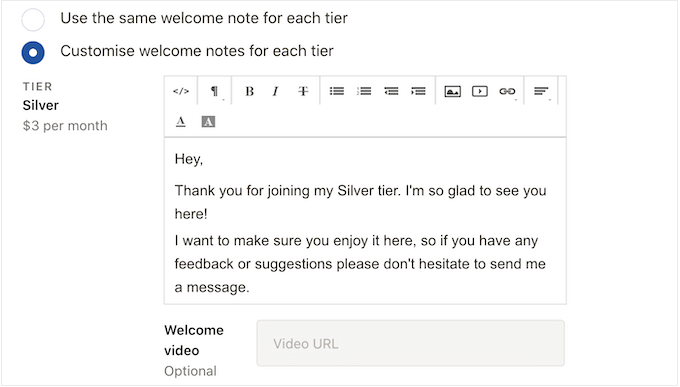
Patreon è anche un ottimo modo per costruire relazioni con i tuoi fan. Ad esempio, puoi inviare automaticamente una nota di benvenuto ai nuovi patron.
Puoi anche creare server Discord privati o chat room dove i membri possono parlare tra loro e persino inviarti messaggi diretti.
Dopo aver creato un Patreon, è una buona idea pubblicare contenuti riservati ai membri sul tuo sito WordPress. Questo incoraggia i visitatori a iscriversi al tuo Patreon per sbloccare contenuti esclusivi di WordPress.
Questo può anche aumentare il traffico del tuo blog poiché i patroni dovranno visitare il tuo sito WordPress per vedere i contenuti esclusivi.
Detto questo, vediamo come puoi limitare i contenuti su WordPress ai membri di Patreon:
- Passaggio 1: Crea un account Patreon per il tuo sito web WordPress
- Passaggio 2: Installa il plugin Patron Plugin Pro per collegare WordPress a Patreon
- Passaggio 3: Configura il blocco dei contenuti per i membri di Patreon
- Passaggio 4: Limita pagine e post specifici ai membri di Patreon
- Step 5: Add a Patreon Button to Your WordPress Posts
Passaggio 1: Crea un account Patreon per il tuo sito web WordPress
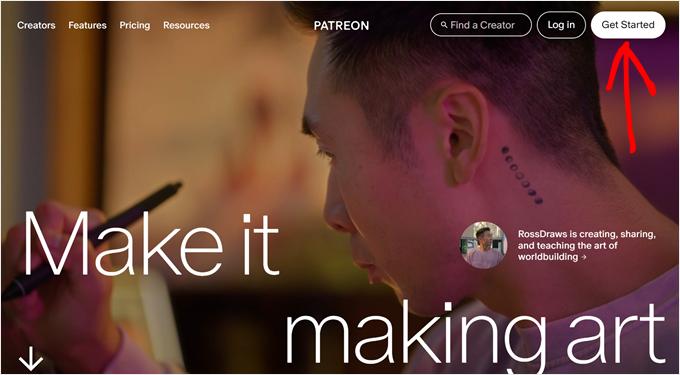
Se non hai già un account, vai sul sito web di Patreon e fai clic sul pulsante 'Inizia'.
Ora puoi digitare il tuo indirizzo email e creare una password. Se preferisci, puoi anche registrarti utilizzando il tuo account Google o login Facebook esistente.
Dopo aver inserito queste informazioni, la procedura guidata di configurazione ti porrà alcune domande su come intendi utilizzare Patreon. Segui semplicemente le istruzioni sullo schermo per creare una pagina Patreon coinvolgente e informativa.
Fatto ciò, puoi utilizzare gli strumenti di Patreon per personalizzare la tua pagina, aggiungere livelli di iscrizione, impostare la fatturazione e altro ancora.
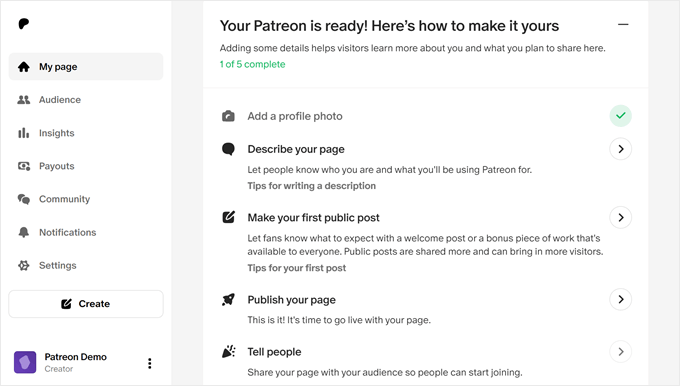
Quando sei soddisfatto dell'aspetto della tua pagina Patreon, sei pronto per aggiungerla al tuo sito web WordPress.
Passaggio 2: Installa il plugin Patron Plugin Pro per collegare WordPress a Patreon
Il modo più semplice per creare contenuti esclusivi per Patreon è utilizzare Patron Plugin Pro. Questo plugin ti consente di limitare l'accesso a singole pagine e post o persino di bloccare tutti i contenuti da un tag o una categoria specifica.
Puoi anche bloccare e sbloccare automaticamente i contenuti in base a una pianificazione. Questo ti consente di creare prove gratuite, rilasciare automaticamente contenuti e altro ancora.
Innanzitutto, dovrai installare e attivare Patron Plugin Pro. Se hai bisogno di aiuto, consulta la nostra guida su come installare un plugin WordPress.
Dopo l'attivazione, dovrai collegare il plugin al tuo account Patreon. Per farlo, vai su Impostazioni Patreon » Impostazioni Patreon, quindi fai clic su 'Collega sito'.
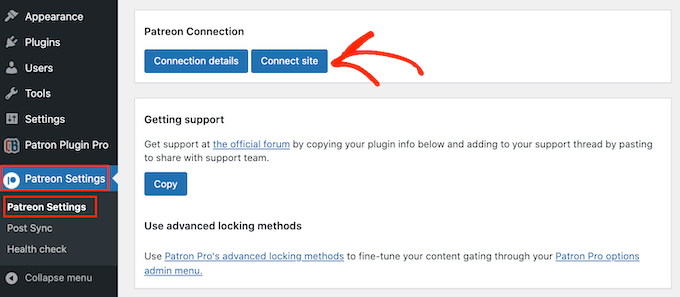
Quando sei pronto, seleziona 'Avvia procedura guidata di connessione'.
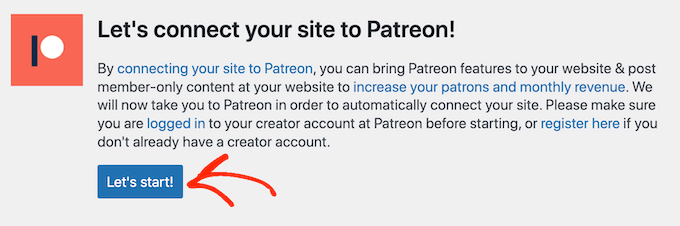
Nella schermata successiva, devi fare clic su 'Iniziamo!'.
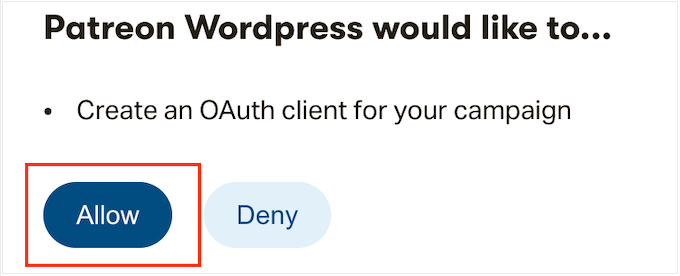
Per connettere Patreon al tuo sito web WordPress, dovrai creare un client OAuth.
Se sei d'accordo, fai clic su 'Consenti'.
Se richiesto, inserisci le informazioni di accesso al tuo account Patreon.
Dopo qualche istante, Patron Plugin Pro ti riporterà alla dashboard principale di WordPress. Il tuo account Patreon è ora collegato a WordPress.
Prima di limitare qualsiasi contenuto, è una buona idea esaminare le impostazioni del plugin andando su Impostazioni Patreon » Impostazioni Patron.
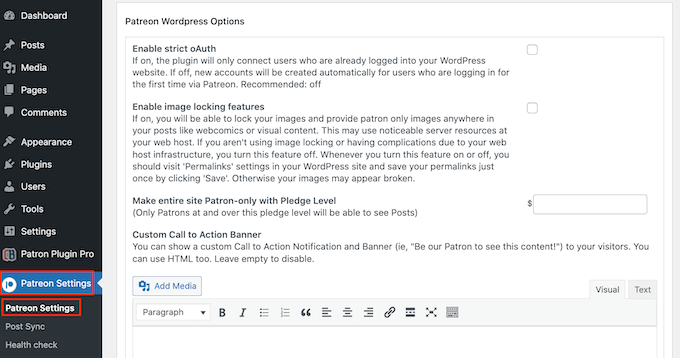
Le impostazioni predefinite dovrebbero funzionare bene per la maggior parte dei siti web, ma vale comunque la pena verificare se è necessario apportare modifiche.
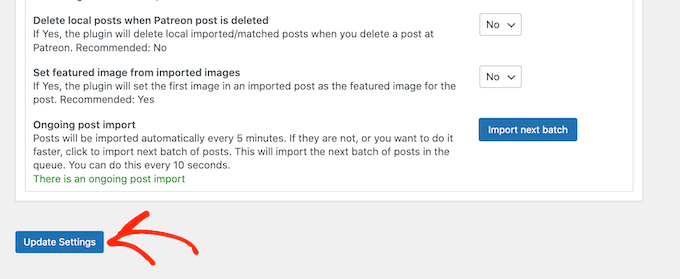
Se personalizzi le impostazioni, scorri fino in fondo alla schermata e fai clic sul pulsante 'Aggiorna impostazioni'.
Passaggio 3: Configura il blocco dei contenuti per i membri di Patreon
Il modo più semplice per creare contenuti esclusivi per i patroni è limitare l'accesso a interi tipi di contenuto, categorie o tag. Ad esempio, potresti bloccare tutto il contenuto che ha il tag 'Patreon'.
Per fare ciò, seleziona semplicemente 'Patron Plugin Pro' dal menu a sinistra e quindi fai clic sulla scheda 'Blocco contenuti'.
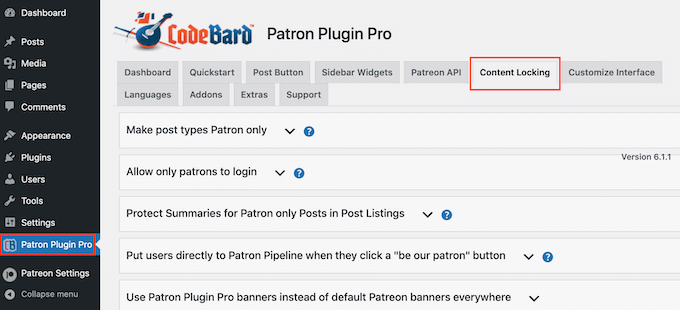
Qui, devi fare clic per espandere la sezione ‘Rendi i tipi di post solo per i Patron’.
Per iniziare, apri il menu a discesa ‘Seleziona tipo di post’ e scegli il contenuto che desideri limitare, come pagina, post, media o un altro tipo di contenuto.
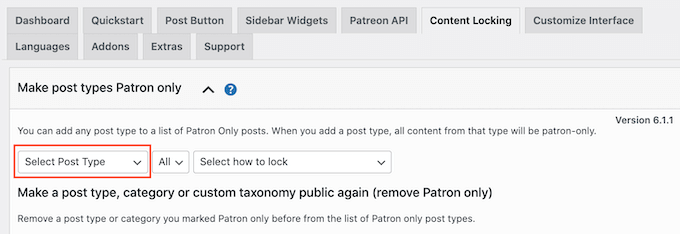
Quindi, apri il nuovo menu a discesa ‘Tutti’ e scegli se desideri limitare questo tipo di contenuto in base al formato o alle categorie e ai tag.
A seconda della tua selezione, avrai accesso ad alcune impostazioni aggiuntive. Ad esempio, se selezioni ‘Tag’, dovrai scegliere il tag che desideri rendere esclusivo per Patreon.
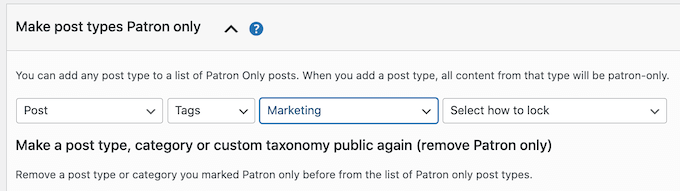
Infine, apri il menu a discesa ‘Seleziona come bloccare’ e scegli come desideri bloccare e sbloccare il contenuto.
L’opzione più semplice è ‘Blocca tutti i post di questo tipo’. Tuttavia, puoi anche bloccare l’esempio più recente di questo contenuto e utilizzare il contenuto più vecchio come anteprima per i non membri.
Puoi anche sbloccare o bloccare contenuti dopo un certo numero di giorni. Questo ti consente di offrire accesso anticipato esclusivo ai membri di Patreon.
Allo stesso modo, puoi utilizzare questa funzionalità per creare una prova gratuita.
Ad esempio, potresti rendere il tuo ultimo corso online disponibile ai non patroni per le prime 24 ore, come una prova gratuita. Questo può creare interesse attorno al lancio, incoraggiando anche le persone a unirsi al tuo Patreon in modo da non perdere l'accesso dopo 24 ore.
In base alla tua selezione, vedrai alcune opzioni aggiuntive.
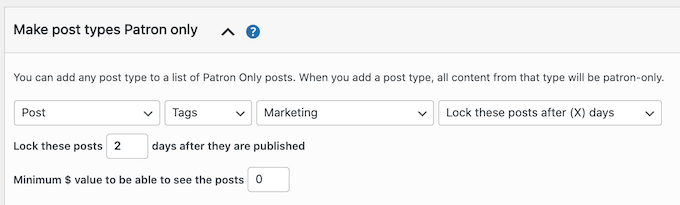
Soprattutto, dovrai inserire un valore minimo di appartenenza in $.
Questo dovrebbe essere collegato al costo dei tuoi abbonamenti. Ad esempio, se il tuo livello Argento costa $5, digitare '$5' sbloccherà questo contenuto per tutti coloro che hanno un abbonamento Argento o superiore.
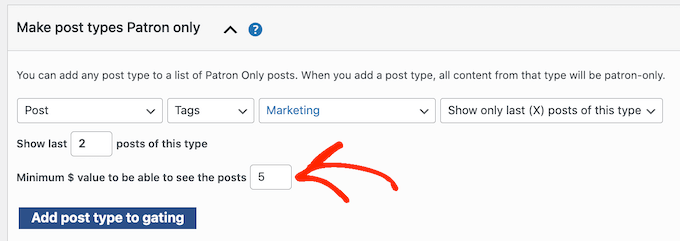
Quando sei soddisfatto di come è impostato il blocco dei contenuti, fai clic su ‘Aggiungi tipo di post al gating’.
Per bloccare più contenuti, segui semplicemente lo stesso processo descritto sopra. Al termine, non dimenticare di scorrere fino in fondo alla schermata e fare clic su 'Salva'.
Passaggio 4: Limita pagine e post specifici ai membri di Patreon
Un'altra opzione è quella di contrassegnare singole pagine e post come esclusivi per Patreon. Questo ti permette di controllare esattamente a quali contenuti hanno accesso i tuoi sostenitori.
Per iniziare, apri semplicemente la pagina o il post nell'editor di contenuti di WordPress.
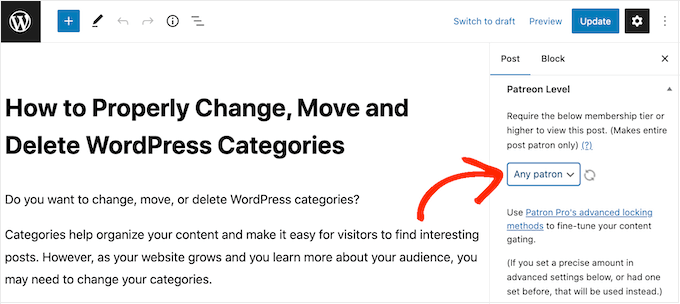
Successivamente, dovrai impostare alcune regole su chi può accedere a questo contenuto. Nel menu a destra, scorri fino alla sezione 'Livello Patreon' e scegli dal menu a discesa.
Puoi selezionare un livello Patreon o scegliere ‘Qualsiasi Patreon’. Ad esempio, potresti selezionare ‘Qualsiasi Patreon’ se si tratta di contenuti di base a cui tutti i membri dovrebbero avere accesso o se hai creato un solo livello Patreon.
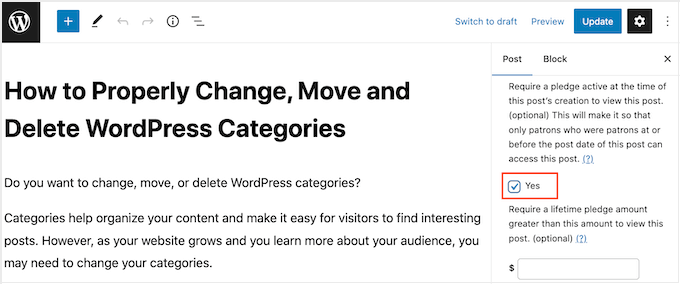
Spesso, vorrai concedere ai nuovi patron l'accesso all'intero catalogo arretrato di contenuti riservati ai membri. Un'altra opzione è limitare l'accesso alle persone che erano già patron al momento della pubblicazione del contenuto.
Questo è utile per creare promozioni Patreon a tempo limitato, come contenuti esclusivi per le festività o un video 'edizione limitata'.
Per aggiungere questa restrizione, trova la sezione ‘Richiedi un impegno attivo al momento…’ e seleziona la casella ‘Sì’.
Un'altra opzione è mostrare o bloccare automaticamente il contenuto in base a una pianificazione. Questo è perfetto per offrire accesso anticipato esclusivo ai membri Patreon.
Per bloccare e sbloccare automaticamente i contenuti, trova la sezione ‘Blocco Avanzato’. Qui, apri il menu a discesa che mostra ‘Nessuna modifica’ per impostazione predefinita e scegli un'opzione dall'elenco.
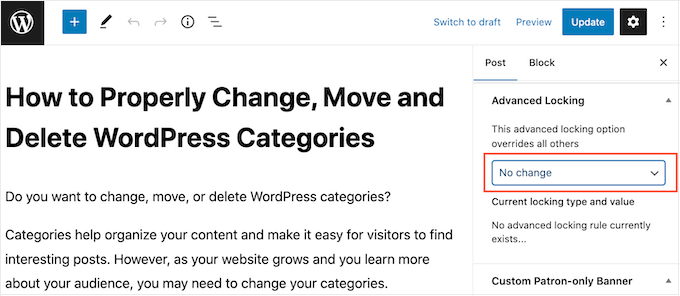
Puoi quindi utilizzare le nuove impostazioni per configurare il blocco e lo sblocco automatico.
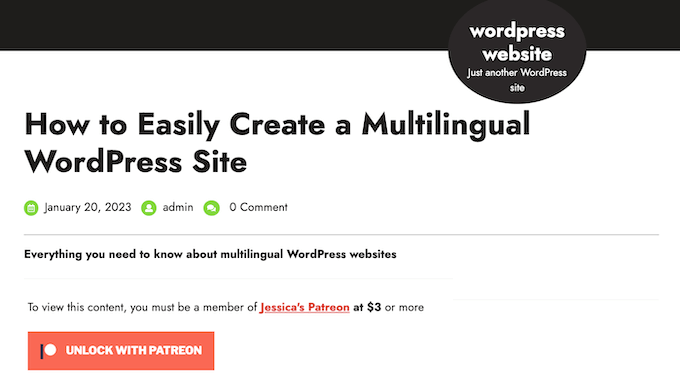
Per impostazione predefinita, il plugin mostrerà il seguente messaggio a tutti i non membri Patreon: ‘Per visualizzare questo contenuto, devi essere un membro di (nome) contenuti a (costo) o superiore.’
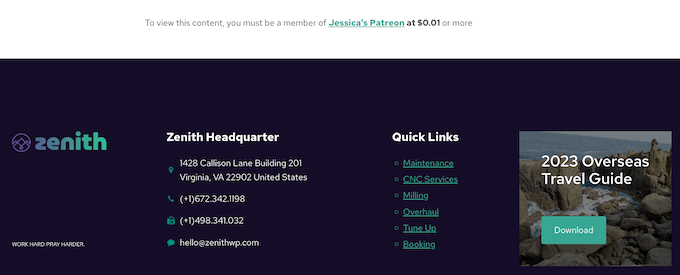
Potresti voler aggiungere il tuo messaggio per i non membri Patreon. Ad esempio, potresti spiegare perché il contenuto è limitato o perché dovrebbero acquistare un abbonamento Patreon.
Per aggiungere un messaggio, scorri fino alla sezione ‘Banner personalizzato solo per patron’ e fai clic sul pulsante ‘Solo non patron’.
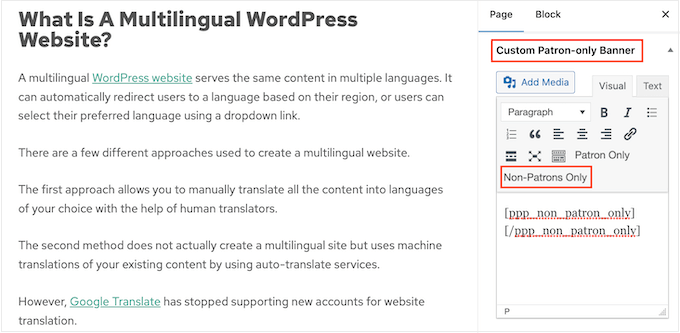
Questo aggiunge alcuni tag di apertura e chiusura al piccolo editor di testo.
Digita semplicemente il tuo messaggio tra questi tag. Puoi anche aggiungere link, formattazione e altro nello stesso modo in cui crei contenuti nell'editor di pagine o post di WordPress.
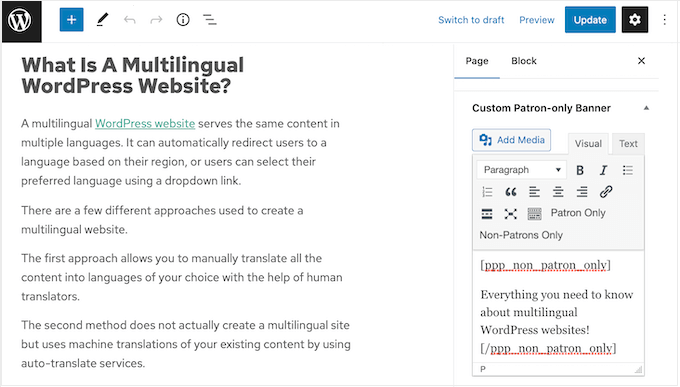
Quando sei soddisfatto delle impostazioni, fai semplicemente clic sul pulsante 'Pubblica' o 'Aggiorna'.
Se visiti questo contenuto mentre sei connesso al tuo account amministratore, non vedrai alcuna modifica. Tuttavia, se lo visiti in una scheda del browser in incognito, vedrai la restrizione dei contenuti in azione.
Passaggio 5: Aggiungi un pulsante Patreon ai tuoi articoli di WordPress
Aggiungere contenuti esclusivi per i Patreon al tuo blog WordPress è un ottimo inizio. Tuttavia, è anche una buona idea promuovere il tuo Patreon in altre aree del tuo sito web. Questo aiuterà a trasformare i visitatori in patroni paganti.
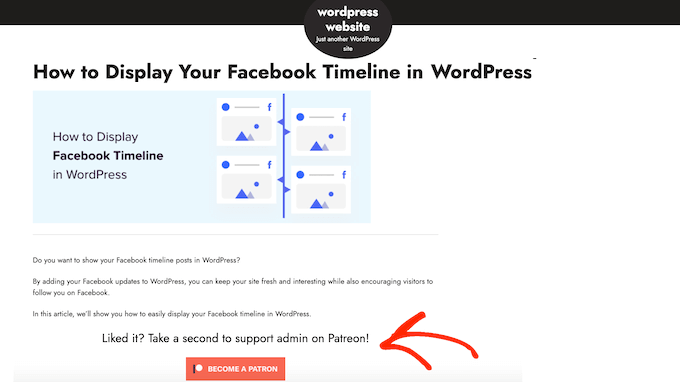
Patron Plugin Pro può aggiungere automaticamente un pulsante 'Diventa un mecenate' a tutti i tuoi articoli. I visitatori possono semplicemente fare clic su questo pulsante per visitare la tua pagina Patreon.
Per iniziare, seleziona 'Patron Plugin Pro' dal menu a sinistra, quindi seleziona la scheda 'Quickstart'.
Poiché abbiamo già collegato il plugin a Patreon, dovresti vedere il tuo account nel campo 'Utente Patreon del sito'.
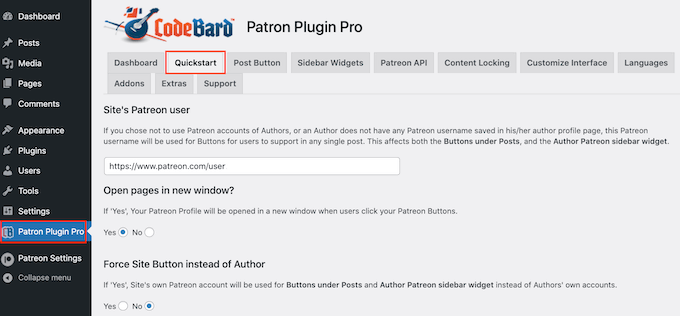
Se non vedi l'URL corretto, puoi aggiungerlo ora.
Dopodiché, sei pronto per configurare come agisce il pulsante di invito all'azione.
Per impostazione predefinita, il plugin apre la tua pagina Patreon nella stessa scheda. Questo allontana i visitatori dal tuo sito web WordPress, quindi consigliamo invece di aprire il link in una nuova scheda.
Per fare ciò, seleziona 'Sì' sotto 'Apri pagine in una nuova finestra'.
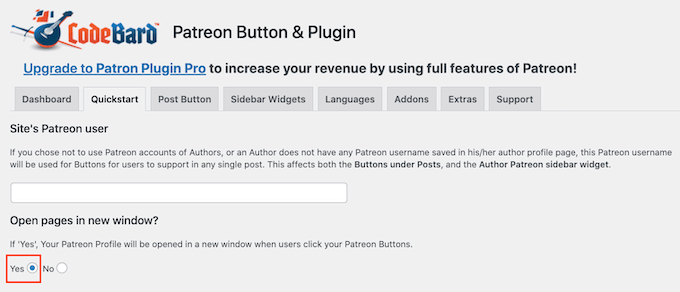
Il plugin aggiunge il pulsante Patreon standard al tuo sito web per impostazione predefinita. Questo aiuta i visitatori a riconoscere il pulsante e a capire che hai una pagina Patreon.
Se preferisci, puoi personalizzare il pulsante con il tuo marchio utilizzando le impostazioni sotto 'Usa un pulsante personalizzato'. Quando sei soddisfatto delle modifiche apportate, non dimenticare di fare clic su 'Salva'.
Successivamente, fai clic sulla scheda 'Pulsante di pubblicazione' per modificare l'aspetto del pulsante.
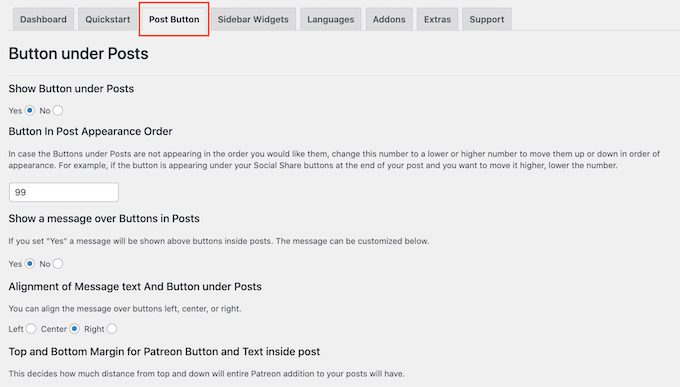
Per impostazione predefinita, il pulsante include l'intestazione seguente: 'Ti è piaciuto? Prenditi un secondo per supportare {authorname} su Patreon!'
Per sostituirla con il tuo messaggio, vai avanti e digita nel campo 'Messaggio sopra i pulsanti nei post'.
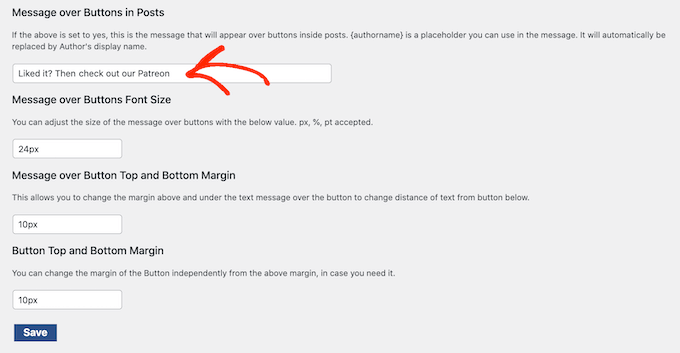
Puoi anche cambiare l'allineamento del messaggio, regolarne le dimensioni e aggiungere margini.
Se invece vuoi rimuovere il messaggio, cerca la sezione 'Mostra un messaggio sopra i pulsanti nei post'. Qui, fai semplicemente clic sul pulsante 'No'.
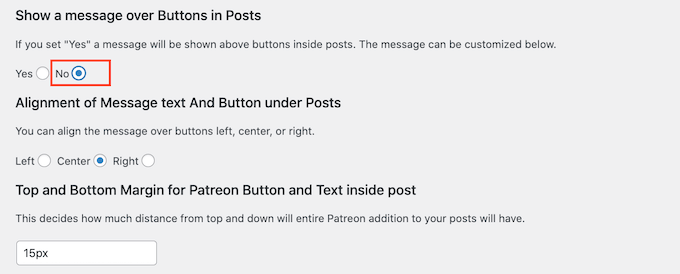
Se apporti delle modifiche, non dimenticare di fare clic su ‘Salva’.
Ora puoi visitare qualsiasi post sul tuo sito web per vedere il pulsante Patreon attivo.
Opzionale: Aggiungi un pulsante Patreon alla barra laterale di WordPress
Se preferisci, puoi rimuovere il pulsante Patreon dai tuoi post del blog e aggiungerlo invece alla barra laterale o a una sezione simile.
In questo modo, puoi mostrare il pulsante in altre aree del tuo sito web, come le pagine dei prodotti nel tuo negozio online.
Per iniziare, vorrai rimuovere il pulsante dai tuoi post di WordPress in modo da non mostrare più pulsanti Patreon sulla stessa pagina.
Per fare ciò, seleziona la scheda ‘Post Button’ e trova la sezione ‘Show Button under Posts’. Qui, procedi e seleziona il pulsante ‘No’.
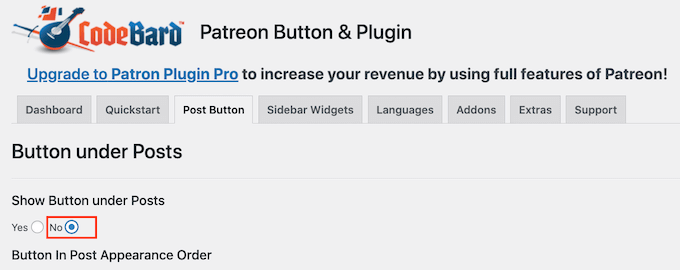
Fatto ciò, fai clic su ‘Salva’.
Successivamente, fai clic sulla scheda ‘Sidebar Widgets’. Qui puoi personalizzare il messaggio che appare accanto al pulsante, inclusa la modifica della dimensione del carattere e l'aggiunta di margini.
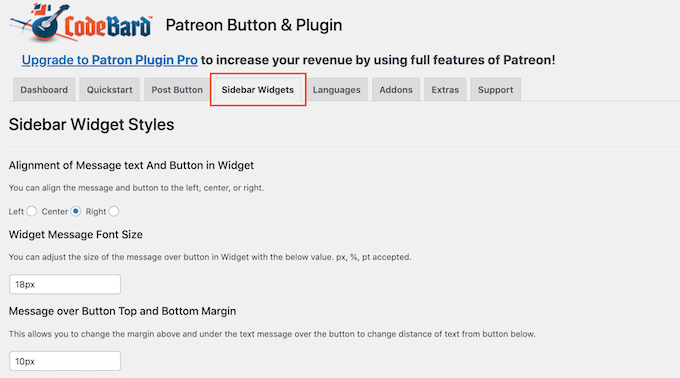
Se apporti delle modifiche, non dimenticare di fare clic sul pulsante ‘Salva’.
Con questa configurazione completata, puoi aggiungere il pulsante Patreon a qualsiasi area predisposta per i widget andando su Aspetto » Widget. Qui, fai clic sul pulsante blu ‘+’.
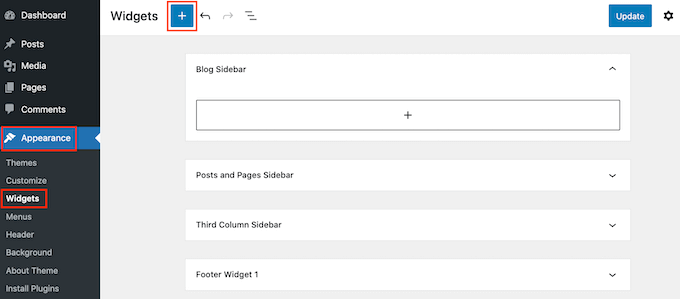
Nota: Se stai utilizzando un tema WordPress a blocchi, dovrai andare invece su Aspetto » Editor e utilizzare l'Editor del Sito Completo. Per maggiori informazioni, consulta la nostra guida per principianti all'editing completo del sito WordPress.
Nel pannello che appare, inizia a digitare ‘Patreon Sidebar Site Widget’.
Quando appare il blocco corretto, trascinalo nell'area in cui desideri mostrare il pulsante Patreon.
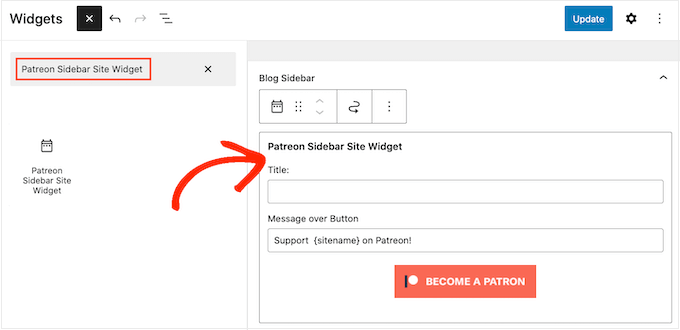
Ora puoi digitare un titolo facoltativo nel campo ‘Titolo’.
Questo apparirà sopra il pulsante Patreon nella barra laterale del tema o in una sezione simile.
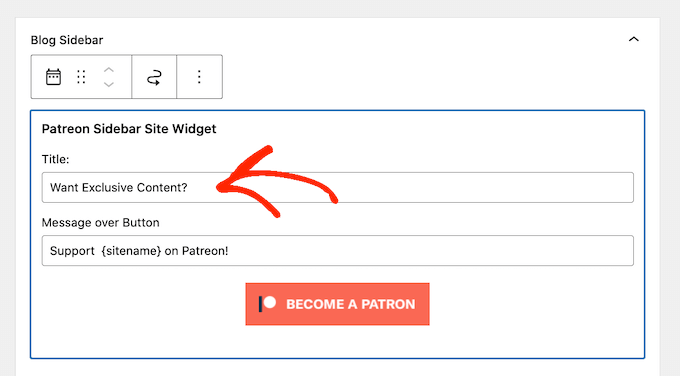
Fatto ciò, fai clic su 'Aggiorna'.
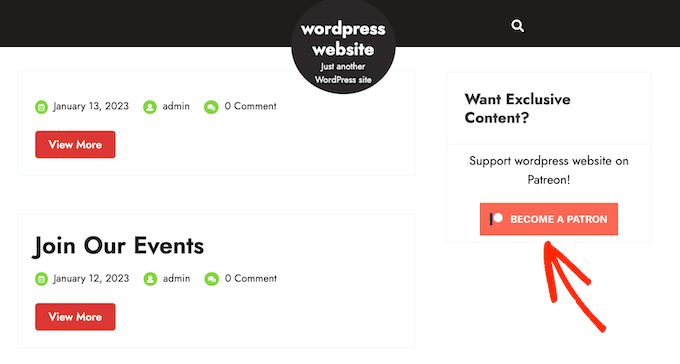
Ora, se visiti il tuo blog o sito web WordPress, vedrai il pulsante Patreon nell'area pronta per i widget.
Vuoi abbandonare Patreon? Prova MemberPress per vendere le tue iscrizioni
Patreon ha aiutato innumerevoli creatori a monetizzare i propri contenuti e a guadagnare online, ma la piattaforma trattiene anche una parte significativa dei tuoi guadagni.
A seconda del tuo piano Patreon, perderai tra il 5% e il 12% di tutto ciò che guadagni su Patreon, più le commissioni di elaborazione dei pagamenti e di prelievo.
A seconda della tua posizione, potresti anche dover pagare commissioni aggiuntive, tra cui l'imposta sul valore aggiunto, l'imposta su beni e servizi, l'imposta sulle vendite del Québec (QST) e l'imposta sulle vendite degli Stati Uniti.
Tutto questo può sommarsi davvero.
Dovrai anche seguire tutti i termini e le condizioni e le altre linee guida di Patreon. Se infrangi qualche regola, Patreon censurerà i tuoi contenuti e potrebbe persino eliminare il tuo account.
Se ciò accade, gli utenti paganti perderanno l'accesso ai tuoi contenuti, il che si riflette negativamente sul tuo marchio e può danneggiare la tua reputazione.
Detto questo, molti proprietari di siti web WordPress stanno cercando un'alternativa a Patreon.
È qui che entra in gioco MemberPress.

MemberPress è il miglior plugin di membership per WordPress.
Ti consente di creare livelli di membership illimitati per il tuo sito web WordPress e quindi di limitare l'accesso ai tuoi contenuti in base al livello di membership della persona.
Infatti, utilizziamo MemberPress per creare un sito di membership video e far crescere la nostra lista email.
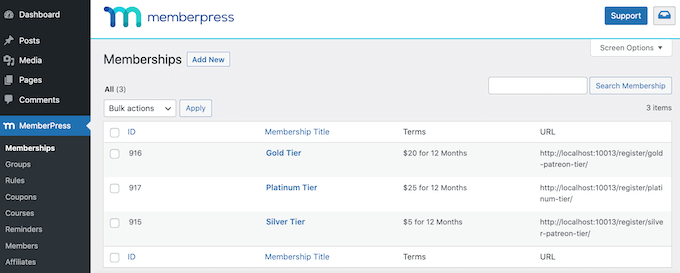
In questo modo, puoi creare video riservati ai membri, eBook, post del blog, corsi online, file scaricabili e altro ancora.
Puoi persino assegnare contenuti diversi a diversi livelli di membership, il che incoraggia i membri ad aggiornare i loro abbonamenti.
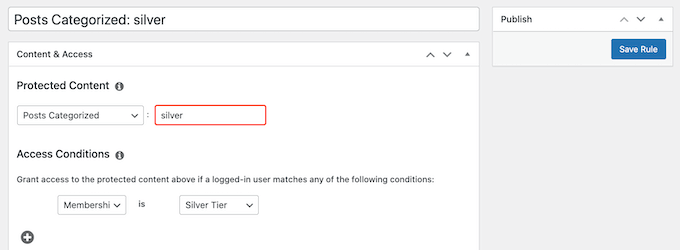
Questo è esattamente come funziona il modello di livello di Patreon, senza alcuna delle commissioni di transazione aggiuntive. Poiché MemberPress non prende una percentuale dei tuoi guadagni, puoi tenere più soldi di quelli che guadagni.
Per saperne di più, consulta la nostra dettagliata recensione di MemberPress.
Con MemberPress, hai anche la libertà di creare la tua normativa sulla privacy, regole e termini e condizioni. Questo ti dà maggiore flessibilità per creare contenuti unici e coinvolgenti per i tuoi fan, il che renderà più facile far crescere la tua attività.
Per aiutarti a iniziare, abbiamo creato una guida definitiva alla creazione di un sito di membership WordPress utilizzando MemberPress.
Speriamo che questo articolo ti abbia aiutato a imparare come limitare i contenuti su WordPress ai membri di Patreon. Potresti anche voler consultare le nostre scelte esperte dei migliori plugin LMS per WordPress e la nostra guida passo passo su come aggiungere content upgrade in WordPress.
Se ti è piaciuto questo articolo, iscriviti al nostro Canale YouTube per tutorial video su WordPress. Puoi trovarci anche su Twitter e Facebook.


Dennis Muthomi
Dopo aver implementato soluzioni sia per Patreon che per MemberPress per vari clienti, ho scoperto che alcuni creatori di contenuti traggono effettivamente beneficio dall'utilizzo strategico di entrambe le piattaforme.
Mentre MemberPress funziona benissimo per i contenuti dei corsi e i download premium, le funzionalità di community di Patreon aiutano a mantenere l'engagement.
Il suggerimento sull'utilizzo della funzione 'Blocco Avanzato' per i contenuti programmati è particolarmente utile: l'ho utilizzato per aiutare i clienti a creare efficaci vantaggi di "accesso anticipato" che guidano sia gli abbonamenti a Patreon che l'engagement del sito web.
Jiří Vaněk
Ho avviato un Patreon per il mio blog circa sei mesi fa. Tuttavia, non l'avevo integrato con il mio sito web perché non sapevo che si potesse fare così facilmente. Quindi, avevo i miei articoli divisi in quelli gratuiti, che pubblicavo sul mio blog, e quelli a pagamento, che scrivevo su Patreon. Grazie a questa guida, posso finalmente collegare entrambe le piattaforme, il mio sito web e Patreon, per rendere l'intero concetto più coeso. Inoltre, la settimana scorsa ho installato MemberPress Pro, quindi posso finalmente sfruttare appieno tutti questi strumenti. Ottimo. Questa guida mi ha finalmente aiutato a collegare tutto in un'unica unità coesa.
GRAZIE DIO GIOVANNI
WPBeginner non delude mai!. Ho ricompensato i miei fedeli sostenitori con contenuti esclusivi usando questo tutorial.
Ralph
Hmmm... Stavo pensando di costruire un sito web di membership con contenuti gratuiti per tutti e articoli più approfonditi per i membri paganti, ma forse Patreon è la strada migliore? Almeno sembra più facile da configurare. Sembra anche che abbia un potenziale maggiore. Grazie ragazzi, non avevo nemmeno pensato a una soluzione del genere sul mio nuovo sito web.
Supporto WPBeginner
È una questione di preferenza personale, ma speriamo che offrire questa opzione sia stato utile!
Amministratore