


Condividere un nuovo post del blog è entusiasmante finché non incolli un URL lungo e goffo nel tuo aggiornamento sui social media. Può sembrare disordinato e consumare preziosi limiti di caratteri, specialmente su piattaforme come X (precedentemente Twitter).
Ci siamo passati, e dopo aver gestito dozzine di siti web, abbiamo trovato i modi migliori per creare link brevi e puliti direttamente da WordPress. Questo semplice passaggio rende i tuoi contenuti molto più condivisibili e professionali.
In questa guida, ti mostreremo gli esatti metodi che utilizziamo. Imparerai come creare facilmente link brevi perfetti per i social media, le email e il monitoraggio delle tue campagne di marketing.
Perché creare un link breve in WordPress?
Condividere i tuoi contenuti web sui social media può aumentare il coinvolgimento degli utenti e portare nuovi visitatori al tuo sito web. Ma incollare link o URL lunghi non è sempre il modo migliore.
Questo perché alcune piattaforme di social media limitano il numero di caratteri che puoi utilizzare. Un URL più corto ti dà spazio extra per contenuti più utili, il che può portare a un maggiore coinvolgimento e traffico verso il tuo sito web WordPress.
Ecco perché servizi di accorciamento URL come Bitly e TinyURL sono stati originariamente creati. Prendono un link lungo e lo rendono più corto in modo che non occupi troppo spazio.
Ad esempio, se stai utilizzando strutture di URL SEO-friendly, potresti avere URL lunghi che assomigliano a questo:
https://www.wpbeginner.com/beginners-guide/self-hosted-wordpress-org-vs-free-wordpress-com-infograph/
Il nostro link breve per quel post risparmia molto spazio:
http://wpbeg.in/b6xh7G
Nota: Utilizziamo un dominio personalizzato, wpbeg.in, per i nostri link brevi, che è un po' più tecnico da configurare e richiederebbe l'acquisto di un altro dominio. Abbiamo un tutorial separato su come creare il tuo URL breve personalizzato.
In passato, WordPress rendeva facile ottenere un link breve al tuo post o alla tua pagina del blog. C'era un pulsante Ottieni link breve situato proprio accanto all'area del permalink dell'editor classico.
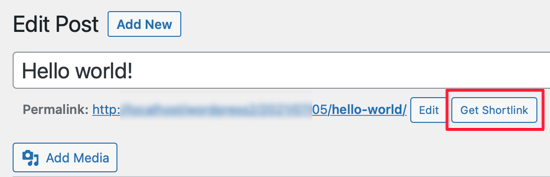
Tuttavia, se hai recentemente avviato il tuo blog, non vedrai questa funzionalità sul tuo sito WordPress perché è stata rimossa dopo la versione 4.4 di WordPress. WordPress crea ancora i link, ma il pulsante è stato rimosso.
In questa guida, tratteremo due ottimi modi per farlo. Innanzitutto, utilizzeremo un plugin per creare link brevi brandizzati e memorabili (come tuosito.com/offerta) perfetti per il marketing. Quindi, ti mostreremo come trovare il semplice link breve integrato che WordPress crea automaticamente per ogni post.
Tuttavia, ci sono alcuni modi per ottenere link brevi per i tuoi post e pagine di WordPress.
Tratteremo il miglior plugin per accorciare i link, oltre a un paio di modi per ripristinare il pulsante 'Ottieni link breve' nell'editor classico. Fai semplicemente clic sui collegamenti sottostanti per passare direttamente a ciascuna opzione:
Metodo 1: Crea link brevi utilizzando il plugin Pretty Links
Inizieremo con un metodo che funziona per tutti. Il plugin Pretty Links è uno dei migliori accorciatori di URL per WordPress. Non si basa sull'editor classico e creerà il suo link breve da qualsiasi URL.

Funziona con tutti i link, comprese le pagine esterne al tuo blog o sito web. Quindi, oltre a permetterti di condividere i tuoi contenuti, è anche lo strumento perfetto per accorciare link di affiliazione.
Per iniziare, dovrai installare e attivare il plugin gratuito Pretty Links. Per maggiori dettagli, consulta la nostra guida passo passo su come installare un plugin WordPress.
Nota: Esiste una versione Pro di Pretty Links con funzionalità più potenti come l'auto-collegamento di parole chiave, categorie e tag di link, ma per questo tutorial utilizzeremo la versione gratuita.
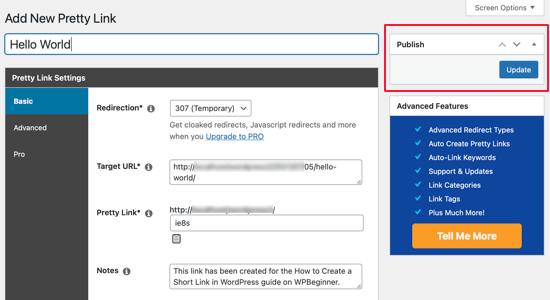
Una volta attivato il plugin, una sezione Pretty Links viene aggiunta alla tua bacheca di WordPress. Per creare il tuo primo link breve, devi andare alla pagina Pretty Links » Add Link.
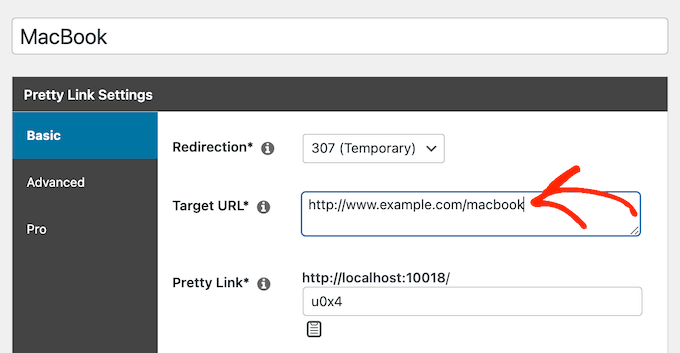
Successivamente, incolla l'URL originale che desideri accorciare nel campo 'URL di destinazione'. Un breve Pretty Link viene creato automaticamente per te, ma puoi personalizzare lo slug per renderlo più leggibile e memorabile. Ad esempio, puoi cambiare yoursite.com/a9b8c7 in qualcosa come yoursite.com/ebook, il che è ottimo per le campagne di marketing!
Una volta creati alcuni link brevi, potresti non ricordare a cosa servono tutti.
Per mantenere i tuoi link organizzati, ti consigliamo vivamente di compilare i campi 'Titolo' e 'Note'. Questo renderà molto più facile trovare e gestire i tuoi link in seguito.
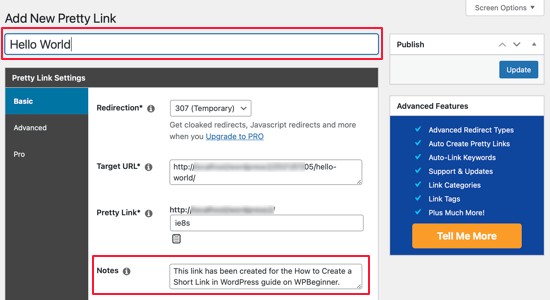
Una volta compilato il modulo Pretty Links, fai clic sul pulsante 'Update' per attivare il link breve.
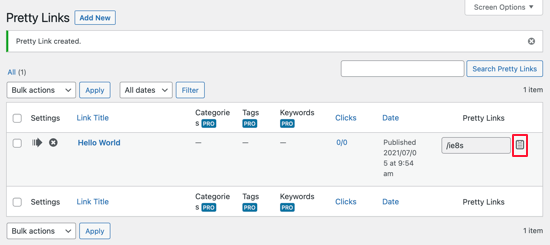
Ora vedrai un elenco di tutti i tuoi Pretty Links. Per copiarne uno negli appunti, fai semplicemente clic sull'icona 'Copy' a destra dello schermo.
Dopodiché, puoi incollarlo in uno qualsiasi dei tuoi canali social. Pretty Links terrà traccia di quanti clic riceve ogni link.
Mentre Pretty Links ha analisi integrate, puoi migliorare ulteriormente le tue analisi collegandolo a Google Analytics utilizzando il plugin MonsterInsights.
Per maggiori dettagli, consulta la nostra guida passo passo su come impostare correttamente Google Analytics in WordPress.
Metodo 2: Trovare il tuo link breve WordPress predefinito (nessun plugin necessario)
Sapevi che WordPress crea automaticamente un semplice link breve per ogni post e pagina del tuo sito? Questo metodo non richiede plugin o codice ed è un ottimo modo per ottenere un URL breve all'occorrenza.
Questo link breve predefinito utilizza l'ID univoco del tuo post e appare così:
https://www.yourwebsite.com/?p=123
Ecco come trovare facilmente l'ID di qualsiasi post o pagina.
Innanzitutto, vai alla tua bacheca di WordPress e naviga su Post » Tutti i Post. Quindi, passa semplicemente il mouse sopra il titolo del post per cui hai bisogno di un link breve.
Guarda nell'angolo in basso a sinistra della finestra del tuo browser. Vedrai apparire l'URL di modifica del post e, all'interno di quell'URL, vedrai post= seguito da un numero. Quel numero è l'ID del post!
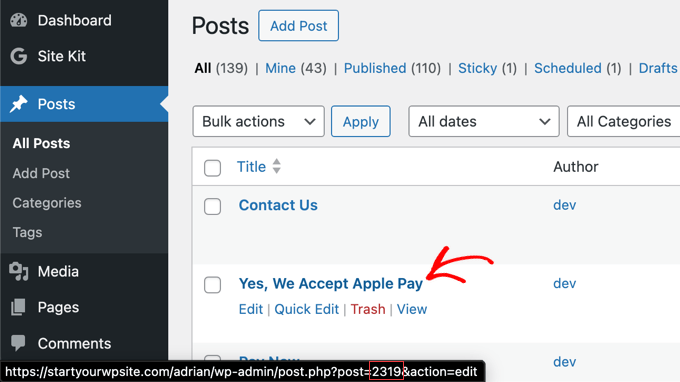
Ad esempio, se l'ID è 2319, il tuo link breve predefinito di WordPress è https://www.iltuosito.com/?p=2319.
Sebbene questo link non sia così bello come quelli personalizzati che puoi creare con Pretty Links, è molto corto e funziona perfettamente per la condivisione rapida.
Domande frequenti sui link brevi
Molti dei nostri lettori hanno domande sulla creazione e sull'utilizzo di link brevi in WordPress. Di seguito sono riportate le risposte ad alcune delle domande più comuni che riceviamo.
1. L'utilizzo di link brevi danneggerà la SEO del mio WordPress?
No, l'utilizzo di link brevi non danneggerà la tua SEO finché utilizzeranno reindirizzamenti 301 corretti. I motori di ricerca come Google capiscono che il link breve è solo un puntatore all'URL originale e passeranno correttamente qualsiasi equità di link.
2. Qual è il miglior accorciatore di URL per WordPress?
Crediamo che Pretty Links sia il miglior abbreviatore di URL per la maggior parte degli utenti WordPress. È facile da usare, ti permette di creare link personalizzati con il tuo brand e fornisce funzionalità di tracciamento dei clic direttamente nella tua bacheca di WordPress.
3. Posso tracciare chi clicca sui miei link brevi?
Sì, puoi. Un vantaggio importante dell'utilizzo di un plugin come Pretty Links sono le sue analisi integrate. Traccia ogni clic sui tuoi URL brevi, fornendoti dati preziosi su come i tuoi link stanno performando su diversi canali.
4. Ho bisogno di un dominio personalizzato per i miei link brevi?
No, non hai bisogno di un dominio personalizzato. Per impostazione predefinita, plugin come Pretty Links creeranno URL brevi utilizzando il tuo dominio principale (come tuosito.com/offerta). Tuttavia, l'utilizzo di un dominio breve personalizzato (come il nostro wpbeg.in) può rendere i tuoi link ancora più brevi e rafforzare il tuo brand.
Risorse aggiuntive
Ora che sai come creare link brevi, puoi esplorare queste altre guide per ottenere il massimo dal marketing e dagli sforzi di link building del tuo sito.
- Guida per principianti al marketing di affiliazione – Impara come utilizzare efficacemente i link brevi per promuovere prodotti e guadagnare commissioni.
- Come tracciare i link in uscita in WordPress – Scopri come vedere su quali link esterni cliccano i tuoi visitatori.
- Come mascherare i link di affiliazione sul tuo sito WordPress – Porta le tue abilità di accorciamento dei link al livello successivo mascherando i tuoi URL di affiliazione.
- I migliori plugin per collegamenti interni per WordPress – Trova strumenti che ti aiutano a creare collegamenti intelligenti tra i tuoi articoli, migliorando la SEO.
- Come aggiungere link Nofollow in WordPress – Comprendi quando e come utilizzare l'attributo nofollow per i tuoi link esterni.
Speriamo che questo articolo ti abbia aiutato a imparare come creare un link breve in WordPress. Potresti anche voler imparare come aggiungere link nofollow in WordPress o vedere il nostro confronto dei migliori plugin per il collegamento interno per WordPress.
Se ti è piaciuto questo articolo, iscriviti al nostro Canale YouTube per tutorial video su WordPress. Puoi trovarci anche su Twitter e Facebook.


Dennis Muthomi
Bene, dopo aver letto questo, proverò il metodo Pretty Links.
Sembra un risparmio di tempo rispetto a dover visitare un sito esterno per accorciare i link prima di condividerli.
E può anche essere utilizzato per link di affiliazione, quindi questo è un vantaggio per me.
Jiří Vaněk
Fino ad ora, ho utilizzato accorciatori di URL esterni come servizi esterni, è fantastico che uno strumento interno possa essere utilizzato anche per un sito web dove ne ho bisogno.
amr
Come creare un nuovo campo in fondo all'articolo?
Scrivi un link breve all'articolo
E il link breve accanto al campo
Supporto WPBeginner
We do not have a specific solution for that at the moment but we will certainly share if we find something we would recommend
Amministratore
Faris Alnaeb
Salve,
Grazie per l'argomento. Stavo usando il metodo manuale. Ma ora non funziona con l'editor Gutenberg di WP 5.
C'è un nuovo modo per farlo?
Grazie
David Grant
Mi piacerebbe vedere una funzionalità "Ottieni Shortlink" per la barra di amministrazione quando si è connessi, in modo da non dover andare all'editor del post/pagina per ottenere lo shortlink. Qualche guru ha suggerimenti?
Staff editoriale
Se stai usando il plugin WP Bitly, allora lo aggiunge anche alla barra di amministrazione.
Amministratore
Memokecil
È possibile usare un accorciatore per condividere un link bloccato da Fb. E funziona automaticamente per il 'pulsante di condivisione'.
Il mio dominio è stato bloccato da Fb quando ha incontrato un'interruzione, è stato risolto ma è ancora bloccato, e il 'pulsante di condivisione per Fb' sulla mia pagina non è più utile.
Grazie WpBeginner.
Staff editoriale
Non sono sicuro al 100% se funzionerebbe, ma puoi provarlo usando il plugin WP Bitly come tuo accorciatore di URL.
Amministratore