


Hai iniziato con Wix perché era facile da configurare, ma ora ti senti bloccato. Le funzionalità di cui hai bisogno stanno diventando costose e non hai il pieno controllo sui tuoi contenuti.
Passare a WordPress sembra una sfida tecnica enorme, soprattutto perché Wix non fornisce un semplice pulsante di 'esportazione'. Potresti essere preoccupato di rompere il tuo sito o perdere il tuo posizionamento nei motori di ricerca.
Abbiamo aiutato migliaia di principianti a fare esattamente questo passaggio senza perdere il loro duro lavoro. Abbiamo perfezionato il processo in semplici passaggi che garantiscono la sicurezza dei tuoi dati.
In questa guida, ti illustreremo come migrare correttamente da Wix a WordPress.

Wix vs. WordPress: Perché cambiare?
Molti utenti iniziano con Wix ma si rendono conto di aver bisogno di maggiore libertà. Ecco un rapido confronto sul perché una migrazione da Wix a WordPress è spesso la scelta giusta per le aziende in crescita.
| Funzionalità | Wix | WordPress |
|---|---|---|
| Costo | Abbonamento mensile (può diventare costoso) | Software gratuito (paghi per l'hosting) |
| Facilità d'uso | Facile (Drag & Drop) | Moderato (Curva di apprendimento) |
| Design | Modelli limitati | Migliaia di temi |
| Plugin/App | Mercato di app limitato | Oltre 59.000 plugin gratuiti |
| Proprietà dei dati | Piattaforma chiusa (difficile da esportare) | Proprietà al 100% (facile da esportare) |
Dopo aver esaminato ogni metodo di migrazione disponibile, abbiamo scoperto che il percorso più sicuro è importare i tuoi post del blog tramite RSS. A seconda delle dimensioni del tuo sito, questa migrazione richiede solitamente meno di un'ora.
Nota importante: Questo metodo RSS migra efficacemente i tuoi post del blog e il testo. Tuttavia, non può migrare i tuoi prodotti Wix Store, Wix Bookings o le gallerie fotografiche. Per i negozi di e-commerce, potresti aver bisogno di un servizio di migrazione specializzato.
Ecco i passaggi per migrare da Wix a WordPress:
- Iscriviti all'hosting web WordPress
- Configura il tuo nuovo sito WordPress
- Personalizza il design del tuo sito
- Importa i post del blog di Wix in WordPress (Migrazione RSS)
- Trasferisci le pagine di Wix su WordPress (Metodo manuale)
- Crea il tuo menu di navigazione principale
- Imposta reindirizzamenti corretti (migrazione da Wix a WordPress)
- Aggiungi plugin essenziali per WordPress
- Domande frequenti sul passaggio da Wix a WordPress
Pronto a passare da Wix a WordPress? Iniziamo.
Passaggio 1: Iscriviti all'hosting web WordPress
Per avviare un blog WordPress, la prima cosa di cui avrai bisogno è un account di web hosting per il tuo sito web.
L'hosting web è la casa del tuo sito web su Internet. È qui che vengono archiviati tutti i tuoi file e dati.
Avrai anche bisogno di un nome di dominio (come www.iltuosito.com). Questo è l'indirizzo del tuo sito web su Internet.
Quando usi Wix, loro ospitano il tuo sito web per te, motivo per cui è piuttosto limitato. D'altra parte, WordPress è gratuito, quindi avrai bisogno di un posto dove installarlo. Ecco perché devi acquistare web hosting e un nome di dominio.
Consigliamo vivamente di utilizzare Bluehost perché sono un provider di hosting ufficialmente raccomandato da WordPress.org.
Hanno accettato di offrire ai lettori di WPBeginner un dominio gratuito e uno sconto fino al 70% sull'hosting web quando utilizzano il nostro codice coupon speciale Bluehost.
Ciò significa che puoi iniziare per soli $2.99 al mese!
Se desideri esaminare altre opzioni, abbiamo un elenco dei migliori provider di hosting WordPress tra cui puoi scegliere.
Altre aziende che raccomandiamo sono SiteGround e HostGator.
Suggerimento esperto: Scegliere l'host giusto è una delle decisioni più importanti che prenderai. Noi di WPBeginner abbiamo utilizzato HostGator per molti anni prima di passare a SiteGround per gestire il nostro traffico in crescita. Entrambi sono scelte eccellenti per iniziare il tuo percorso con WordPress.
In questo tutorial, utilizzeremo Bluehost per screenshot ed esempi. Una volta cliccato sul link di Bluehost qui sopra, procedi e fai clic sul pulsante 'Inizia ora'.

Successivamente, dovrai scegliere un piano Bluehost.
Sentiti libero di scegliere qualsiasi piano che meglio si adatti alle tue esigenze. Molti utenti scelgono il piano Business. Puoi sempre passare a un piano superiore in futuro, se necessario.
Una volta fatta la tua scelta, fai clic su 'Scegli piano'.

Nella schermata successiva, dovrai scegliere un nuovo nome di dominio o collegare il tuo nome di dominio esistente da Wix a WordPress.
Se non vuoi occuparti di questo passaggio ora, puoi fare clic sul pulsante 'Scegli dominio più tardi'.

Successivamente, vedrai la pagina del carrello, che mostra il riepilogo del tuo ordine. Fai semplicemente clic sul pulsante 'Continua al checkout' per procedere.
Ora puoi inserire i dettagli del tuo account e le informazioni di fatturazione.

Una volta fatto, completerai il pagamento. Dopodiché, Bluehost ti invierà via email le istruzioni per accedere alla dashboard di hosting.
Dopo aver effettuato l'accesso a Bluehost, puoi navigare nella scheda 'Siti web' nella dashboard. Vedrai quindi che Bluehost ha installato il tuo nuovo sito WordPress per te.
Fai clic su 'Modifica sito' per aprire la tua area di amministrazione di WordPress.

Passaggio 2: Configura il tuo nuovo sito WordPress
Al momento dell'accesso, vedrai la tua dashboard di amministrazione di WordPress:

Una volta effettuato l'accesso all'area di amministrazione di WordPress, è una buona idea impostare i tuoi permalink di WordPress.
Le impostazioni dei tuoi permalink determineranno l'indirizzo di ogni post del blog. Ad esempio, invece di pubblicare un post del blog su:
www.iltuoblog.com/2017/10/titolo-post
Puoi pubblicarlo su:
www.iltuoblog.com/titolo-post.
Puoi modificare le impostazioni dei tuoi permalink navigando su Impostazioni » Permalink nella tua bacheca di WordPress. Una volta selezionata la struttura desiderata, fai clic sul pulsante 'Salva modifiche' in fondo.

Per maggiori dettagli sui permalink, puoi consultare il nostro articolo sulle strutture URL SEO-friendly in WordPress.
Passaggio 3: Personalizza il design del tuo sito
Successivamente, dovresti personalizzare l'aspetto del tuo sito web. È facile farlo usando i temi di WordPress.
I temi di WordPress sono simili ai modelli Wix in quanto controllano l'aspetto e la visualizzazione del tuo sito web WordPress.
Ci sono migliaia di temi WordPress gratuiti e a pagamento disponibili per te. Alcuni temi sono molto semplici e minimalisti, mentre altri aggiungeranno molte nuove funzionalità al tuo sito.

Come principiante di WordPress, potresti voler iniziare con un tema semplice e facile da usare. Abbiamo un elenco di temi WordPress semplici consigliati che puoi consultare per iniziare.
Una volta trovato un tema che ti piace, puoi installarlo seguendo la nostra guida su come installare un tema WordPress.
Ricorda, puoi cambiare facilmente il tuo tema in futuro, quindi non devi dedicare troppo tempo a questo passaggio.
Puoi persino usare il tema predefinito di WordPress e iniziare il processo di migrazione perché la parte più importante è spostare tutti i tuoi contenuti da Wix a WordPress.
Passaggio 4: Importa i post del blog di Wix in WordPress (migrazione RSS)
In questo passaggio, trasferiremo i tuoi post del blog di Wix sul tuo nuovo sito WordPress.
Wix è una piattaforma chiusa e non fornisce un modo semplice agli utenti per migrare i propri contenuti da Wix.
Ma possiamo comunque automatizzare il processo importando il tuo feed RSS di Wix, invece di ricreare manualmente ogni post del blog.
Nota: Tieni presente che questo metodo RSS è fantastico per migrare il testo e le immagini all'interno dei tuoi post del blog. Tuttavia, non trasferirà il design del tuo sito web Wix, la struttura delle pagine o i contenuti delle app Wix speciali (come Wix Stores o Bookings). Li ricreerai nei passaggi successivi.
Per iniziare, dovrai scaricare il tuo file RSS di Wix.
Puoi individuare il file aggiungendo /feed.xml o /blog-feed.xml all'URL del tuo sito Wix.
Se non hai un dominio personalizzato con Wix, puoi trovare il tuo feed RSS su username.wixsite.com/blogname/feed.xml o username.wixsite.com/blogname/blog-feed.xml, dove "username" è il tuo nome utente Wix e "blogname" è il nome del tuo blog.
Se hai un dominio personalizzato come www.tuoblogwix.com, puoi trovare il tuo feed RSS su www.tuoblogwix.com/feed.xml o www.tuoblogwix.com/blog-feed.xml.
Dopo aver navigato all'URL corretto, dovresti vedere una pagina piena di codice.
Fai clic con il pulsante destro del mouse in un punto qualsiasi della pagina e fai clic su 'Salva con nome' per salvare il file sul tuo computer.
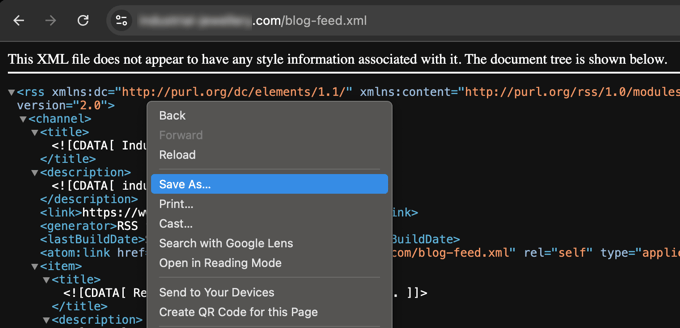
Ora che hai il tuo file RSS, puoi accedere alla tua bacheca di WordPress e fare clic su Strumenti » Importa.
Successivamente, fai clic sul link 'Installa ora' sotto l'intestazione RSS.
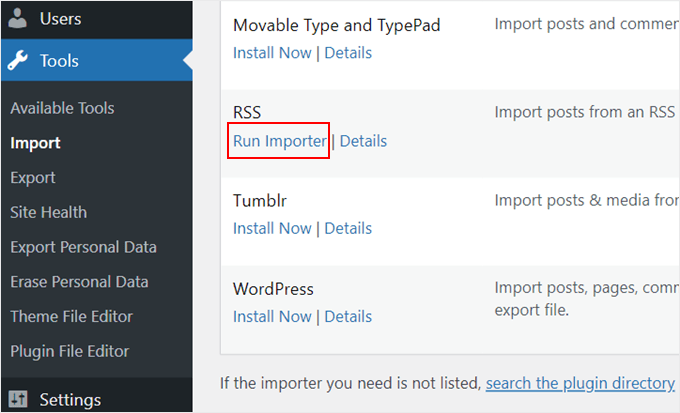
Dopo alcuni secondi, vedrai un link nella parte superiore della pagina 'Esegui importatore'.
Fai clic sul link.
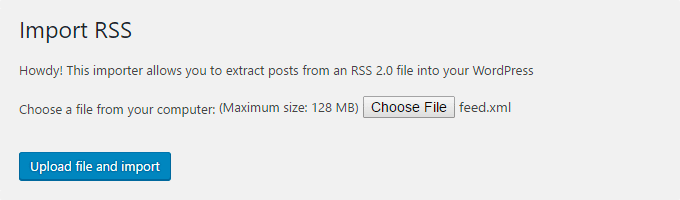
Successivamente, devi fare clic sul pulsante 'Scegli file' e selezionare il file feed.xml salvato sul tuo computer.
Una volta selezionato, puoi fare clic sul pulsante 'Carica file e importa'.
Se hai molti post del blog da importare, potrebbero essere necessari diversi minuti per importarli tutti.
Al termine, vedrai un messaggio di conferma.

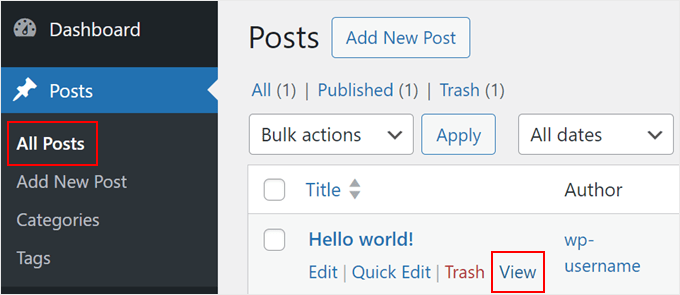
Per controllare i tuoi post del blog e assicurarti che siano stati esportati correttamente da Wix, puoi navigare su Post » Tutti i Post e fare clic su 'Visualizza' sotto ogni post.
Così:
A questo punto, il contenuto dei tuoi post del blog è stato trasferito, ma c'è un problema: le immagini nel tuo post sono ancora ospitate su Wix.
Fortunatamente, c'è un modo semplice per risolvere questo problema e spostare le tue immagini su WordPress.
Tutto ciò che devi fare è installare e attivare il plugin Auto Upload Images.
I plugin sono come app per WordPress che ti consentono di aggiungere nuove funzionalità. Abbiamo una guida passo passo su come installare un plugin WordPress.
Dopo aver installato e attivato il plugin, dovrai salvare nuovamente ogni post che contiene immagini, e il plugin importerà le immagini al suo interno.
Sarebbe dispendioso in termini di tempo modificare ogni post uno per uno, ma abbiamo un trucco utile che puoi usare per salvare rapidamente tutti i post di WordPress contemporaneamente.
Semplicemente vai alla pagina Post » Tutti i Post e poi fai clic sul pulsante ‘Opzioni Schermata‘ in alto.

Devi aumentare il numero a 999 nel campo 'Numero di elementi per pagina' e fare clic sul pulsante 'Applica'.
WordPress ricaricherà la pagina e questa volta mostrerà 999 post alla volta.
Successivamente, devi selezionare tutti i tuoi post e poi selezionare 'Modifica' dal menu delle azioni di massa.

Dopodiché, devi fare clic sul pulsante ‘Applica’.
WordPress ti mostrerà una finestra di modifica rapida con tutti i post selezionati.
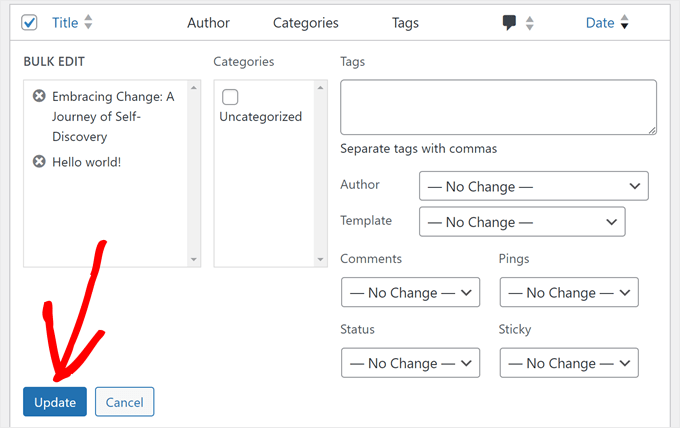
Devi solo fare clic sul pulsante 'Aggiorna' e WordPress aggiornerà tutti i tuoi post.
Consulta la nostra guida su come importare immagini esterne in WordPress per istruzioni più dettagliate.
Passaggio 5: Trasferisci le pagine di Wix in WordPress (metodo manuale)
Dopo aver importato il tuo post del blog, dovremo trasferire le tue pagine Wix sul tuo sito WordPress.
Wix non fornisce alcun modo automatizzato per farlo, quindi dovremo ricreare ogni pagina in WordPress una per una.
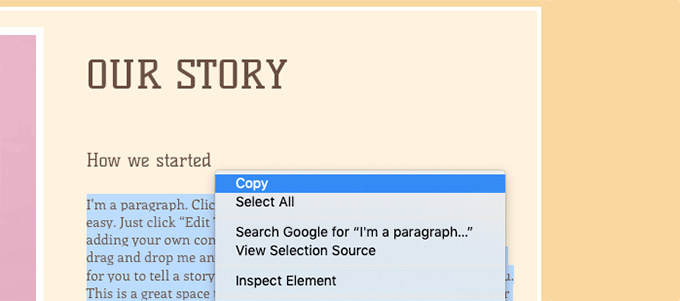
Innanzitutto, puoi navigare alla pagina Wix che desideri trasferire su WordPress. Evidenzia tutto il contenuto (escluso il titolo della pagina). Quindi puoi fare clic con il pulsante destro del mouse e selezionare 'Copia'.
Successivamente, devi accedere alla tua bacheca WordPress e navigare su Pagine » Aggiungi nuova per ricreare la pagina.
In cima alla pagina, puoi digitare il titolo della pagina. Quindi puoi fare clic con il tasto destro e fare clic su ‘Incolla’ per ricreare il contenuto.
Per assistenza nella formattazione delle tue pagine, puoi consultare il nostro articolo su come aggiungere nuovi post o pagine in WordPress.
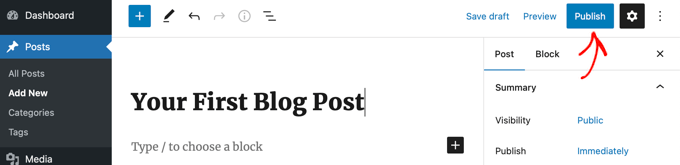
Una volta terminata la formattazione della tua pagina, puoi fare clic sul pulsante 'Pubblica' per pubblicare la tua pagina sul tuo nuovo sito WordPress.
Mentre puoi seguire il metodo sopra descritto per tutte le pagine basate su testo, non funzionerà per alcune pagine come la tua pagina dei contatti. Dovrai installare un plugin per moduli di contatto come WPForms per crearla.
Perché fidarsi di WPBeginner? Usiamo WPForms sul nostro sito web per tutto, dal nostro modulo di contatto principale ai sondaggi e ai moduli di feedback degli utenti. È il costruttore di moduli più potente e facile da usare per principianti disponibile per WordPress.
Abbiamo una guida passo passo su come creare un semplice modulo di contatto se desideri istruzioni pratiche.
Ora che hai convertito tutti i tuoi contenuti, è una buona idea visualizzare in anteprima i tuoi post e le tue pagine con attenzione per assicurarti che tutto funzioni correttamente e abbia l'aspetto desiderato.
Fase 6: Crea il tuo menu di navigazione principale
Successivamente, vorrai assicurarti che i tuoi visitatori possano navigare facilmente nel tuo nuovo sito web utilizzando il tuo menu principale.
Se stai utilizzando un tema classico, puoi creare un menu di navigazione andando su Aspetto » Menu. Tuttavia, con i temi a blocchi moderni, modificherai la tua navigazione all'interno dell'Editor del Sito.
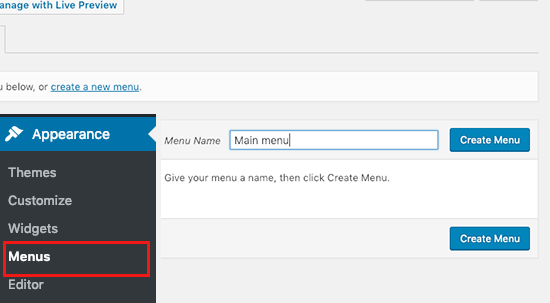
Successivamente, puoi selezionare le pagine che desideri aggiungere al tuo menu principale e fare clic sul pulsante 'Aggiungi al menu'. Una volta aggiunte tutte le pagine desiderate, seleziona la posizione del menu.
Infine, fai clic sul pulsante blu 'Salva menu' sulla destra.
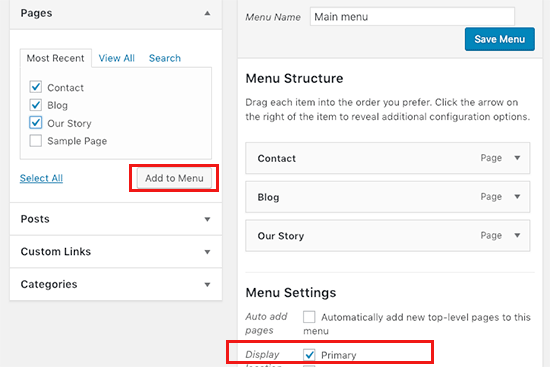
Ora il tuo menu è stato creato ed è attivo sul tuo sito web. Per maggiori dettagli sulla creazione di menu, puoi leggere la nostra guida su come aggiungere un menu di navigazione personalizzato in WordPress.
Passaggio 7: Imposta reindirizzamenti corretti (migrazione da Wix a WordPress)
Il tuo nuovo sito WordPress è completo e sei pronto a informare i tuoi lettori del tuo trasferimento.
È importante non solo annunciare il tuo trasferimento ai tuoi lettori, ma anche impostare la corretta reindirizzamento.
Vuoi che tutti i visitatori del tuo vecchio sito atterrino esattamente sulla stessa pagina del nuovo sito. Questo farà anche sapere ai motori di ricerca che il tuo vecchio sito si è spostato in una nuova posizione.
Normalmente, l'impostazione dei reindirizzamenti richiede la modifica del codice. Tuttavia, poiché hai già spostato il tuo dominio su WordPress, puoi facilmente impostare reindirizzamenti corretti e ottimizzati per la SEO utilizzando un plugin.
Consigliamo di utilizzare All in One SEO (AIOSEO). È il miglior plugin SEO per WordPress e include un potente gestore di reindirizzamenti che gestisce tutto per te.
Installa e attiva semplicemente AIOSEO, quindi vai su All in One SEO » Redirects. Qui, puoi incollare il tuo vecchio URL di Wix nel campo ‘Source URL’ e il tuo nuovo URL di WordPress nel campo ‘Target URL’.
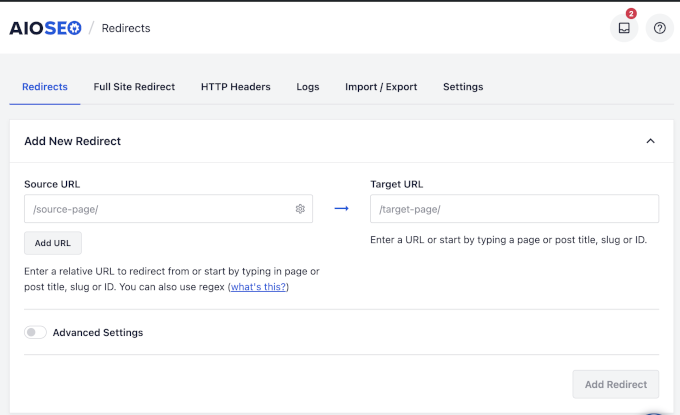
Fai clic su ‘Add Redirect’ e hai finito. Ripeti questo per le tue pagine principali. Questo dice ai motori di ricerca che i tuoi contenuti si sono spostati permanentemente, preservando le tue classifiche.
Infine, non dimenticare di informare i tuoi lettori del tuo nuovo indirizzo. Puoi farlo annunciando il tuo trasferimento sui social media, scrivendo un post sul blog al riguardo e inviando una notifica alla tua newsletter via email.
Passaggio 8: Aggiungi plugin essenziali per WordPress
I plugin di WordPress ti consentono di aggiungere più funzionalità al tuo sito. I plugin funzionano come le app di Wix. Ci sono centinaia di plugin disponibili, gratuiti e a pagamento. Puoi consultare il nostro archivio di articoli sui migliori plugin WordPress se non sei sicuro da dove iniziare.
Abbiamo anche un elenco dei plugin WordPress indispensabili per tutti i siti web.
Se stai cercando un page builder drag-and-drop in stile Wix, ti consigliamo di utilizzare uno dei migliori plugin per page builder drag-and-drop per WordPress, come SeedProd.

Ti consente di personalizzare completamente il design del tuo sito web senza codice.
Inoltre, è dotato di oltre 350 modelli progettati professionalmente, un website builder AI, oltre 90 blocchi di pagine pronti all'uso e altro ancora.
Perché fidarsi di WPBeginner? Noi stessi utilizziamo il builder drag-and-drop di SeedProd per creare temi personalizzati e landing page per molte delle nostre altre attività, come WPForms e Duplicator. È incredibilmente potente e facile da usare.
Domande frequenti sul passaggio da Wix a WordPress
Sappiamo che cambiare piattaforma può sollevare molte domande. Di seguito, abbiamo risposto ad alcune delle più comuni che sentiamo dagli utenti che stanno passando da Wix a WordPress.
1. Posso mantenere il mio nome di dominio quando passo da Wix a WordPress?
Sì, assolutamente. Se hai acquistato il tuo nome di dominio da Wix, dovrai trasferirlo al tuo nuovo web host. Se l'hai acquistato da un registrar di terze parti come Network Solutions, devi solo aggiornare le sue impostazioni per puntare al tuo nuovo account di hosting WordPress.
2. Perderò il mio posizionamento sui motori di ricerca dopo essermi spostato su WordPress?
Spostare qualsiasi sito web può influire temporaneamente sulla SEO, ma puoi minimizzare l'impatto. Poiché Wix non consente reindirizzamenti 301 standard, utilizziamo il metodo basato su JavaScript mostrato nel passaggio 7 per puntare i tuoi vecchi URL ai nuovi. Questo agisce come un indirizzo di inoltro per i motori di ricerca come Google.
Sebbene un reindirizzamento 301 diretto sia sempre preferito dagli esperti SEO, questo è il metodo migliore disponibile per passare da Wix. L'utilizzo di un plugin potente come All in One SEO sul tuo nuovo sito WordPress è ancora fondamentale. Ti aiuterà a ottimizzare i tuoi nuovi contenuti e a monitorare le tue classifiche per assicurarti che tutto torni rapidamente in carreggiata.
3. Quanto costa migrare da Wix a WordPress?
Il costo principale è per l'hosting web e un nome di dominio. Utilizzando il nostro sconto esclusivo, puoi iniziare con un provider come Bluehost a partire da soli $ 2,99 al mese, che include un nome di dominio gratuito. Il software WordPress stesso è gratuito e puoi trovare migliaia di temi e plugin gratuiti per iniziare.
4. WordPress è davvero migliore di Wix?
Mentre Wix è ottimo per i principianti, WordPress offre molta più flessibilità e controllo. Hai accesso a oltre 59.000 plugin, puoi personalizzare qualsiasi tema desideri e hai la piena proprietà dei tuoi contenuti. Questo lo rende una soluzione a lungo termine molto migliore per far crescere il tuo sito web.
Ho migrato da Wix a WordPress, e adesso?
Congratulazioni per aver migrato con successo il tuo sito! Hai fatto un grande passo verso il pieno controllo del tuo sito web.
Wix gestisce cose come la sicurezza e i backup per te dietro le quinte. Ora che sei su WordPress, dovrai gestirli tu stesso.
Ecco le risorse più importanti per aiutarti a sistemarti:
- Proteggi il tuo sito: A differenza di Wix, sei responsabile di tenere fuori gli hacker. Consulta la nostra Guida definitiva alla sicurezza di WordPress per semplici modi per proteggere il tuo sito.
- Imposta i backup: Dovresti sempre avere una rete di sicurezza nel caso in cui qualcosa vada storto. Ti consigliamo di utilizzare Duplicator per impostare backup automatici.
- Tieni traccia del tuo traffico: Ti manca il tuo pannello delle statistiche di Wix? Puoi usare MonsterInsights per vedere i dati del tuo traffico all'interno di WordPress. Ecco come installare Google Analytics correttamente.
- Migliora la tua SEO: Vuoi assicurarti di mantenere le tue classifiche di ricerca. Ti consigliamo di utilizzare All in One SEO per ottimizzare il tuo sito. Dai un'occhiata alla nostra Guida definitiva alla SEO di WordPress.
- Impara le basi: WordPress ha una leggera curva di apprendimento. Puoi guardare i nostri tutorial video gratuiti su WordPress per padroneggiare la dashboard in pochissimo tempo.
Se ti è piaciuto questo articolo, iscriviti al nostro Canale YouTube per tutorial video su WordPress. Puoi trovarci anche su Twitter e Facebook.


Emma
Ciao! Voglio trasferire il mio blog Wix su WordPress. Ero in una fase molto iniziale con la mia pagina Wix (ho acquistato il dominio solo due giorni fa) e non avevo ancora pubblicato il mio sito Wix.
Ho letto che a causa della "Politica di blocco di 60 giorni di ICANN" non è possibile trasferire un dominio entro 60 giorni da:
Registrazione del dominio
Modifica delle informazioni di contatto del registrante
Trasferimento del tuo dominio tra diversi provider di domini
Detto questo, cosa dovrei fare nel frattempo? Dovrei continuare a modificare il mio sito WordPress in modo che tra 60 giorni possa trasferire il dominio ed essere pronto? Qualsiasi aiuto sarebbe apprezzato!
Supporto WPBeginner
Normalmente dovresti avere l'opzione di cambiare i nameserver del tuo dominio per puntare al tuo nuovo provider di hosting mentre non puoi trasferire il dominio, e questo permetterebbe al tuo nuovo sito di apparire sul tuo dominio.
Amministratore
Vaiva
Ciao, grazie per l'articolo informativo. Ho un blog su Wix, ma sembra che tutti raccomandino di passare a WP. Non sono molto propenso a seguire tutti quei passaggi tecnici, quindi sto pensando, dato che ho solo 8 voci sul blog, potrei semplicemente iscrivermi a Bluehost con il mio attuale dominio su Wix e copiare e incollare il contenuto sul sito WordPress invece di usare RSS? Una volta fatto, elimino semplicemente l'account Wix? Il mio dominio funzionerebbe ancora e gli utenti che utilizzano il dominio attuale continuerebbero ad accedere al mio sito? Grazie!
Supporto WPBeginner
Potresti certamente farlo se volessi. Finché imposterai correttamente il tuo dominio, i visitatori del tuo sito potranno comunque visitare il tuo sito.
Amministratore
Kevin
Fin dall'inizio ho un problema. Se ho aperto il mio nuovo account usando il dominio che possiedo già su Wix, come posso iniziare a lavorare alla costruzione del sito WordPress se il dominio è ancora attivo su Wix?
Supporto WPBeginner
Le tue opzioni sarebbero puntare il tuo dominio al tuo nuovo host dove i tuoi visitatori vedrebbero tutto, usare l'indirizzo temporaneo del tuo provider di hosting per configurare il sito se ne hanno uno, o modificare il tuo file hosts, cosa che ti mostriamo come fare nel nostro articolo qui sotto:
https://www.wpbeginner.com/wp-tutorials/how-to-move-wordpress-to-a-new-host-or-server-with-no-downtime/#changehostfile
Amministratore
Faheem
Ciao,
XML ottiene solo 21 post, mentre il sito Wix ha 70 post. Come ottenere tutti in XML?
Supporto WPBeginner
Potresti voler provare a eseguire nuovamente l'importazione per assicurarti che non vada in timeout causando il tuo problema.
Amministratore
Ankit
Ciao,
“Nota: questi reindirizzamenti non reindirizzeranno i motori di ricerca e non sono molto adatti alla SEO.”
Quindi, in sostanza, passare da WP a Wix non porterà alcun beneficio se lo scopo principale è avere un maggiore controllo sugli aspetti SEO del proprio sito?
Supporto WPBeginner
I motori di ricerca dovranno scansionare nuovamente i tuoi contenuti e nel tempo recupererai il tuo posizionamento. Passare a WordPress per gli strumenti SEO è ancora un motivo valido.
Amministratore
Tara
Ciao.
Sto cercando di passare da Wix a WP
Il mio dominio è registrato con GoDaddy e ho 19 post sul blog su Wix.
Quindi devo fondamentalmente acquistare l'hosting, diciamo da BlueHost, poi accedere a WP tramite BlueHost, trasferire i post del blog tramite feed RSS e poi la parte sui reindirizzamenti NON ha avuto alcun senso?
Come posso usare lo stesso dominio con un nuovo hosting mentre sono ancora collegato a Wix?
Tutto questo può essere fatto in 1 giorno?
Il /feed.xml include TUTTI i post del blog?
Supporto WPBeginner
Il reindirizzamento assicura che chiunque tenti di visitare la vecchia pagina venga indirizzato alla tua nuova pagina.
Puoi usare lo stesso dominio se lo desideri.
Dipende dal sito e dall'individuo per quanto tempo potrebbe richiedere un trasferimento.
Normalmente, tutti i post sarebbero inclusi.
Amministratore
Tara
Ok grazie,
quindi non devo fare nulla di tutto ciò che riguarda il reindirizzamento se uso lo stesso nome di dominio?
Supporto WPBeginner
Raccomandiamo comunque di impostare i reindirizzamenti quando si utilizza lo stesso dominio
sara k
Ciao. Sto avendo un problema con l'importazione di RSS su WordPress. Completo i passaggi di caricamento e mi appare un messaggio: “C'è stato un errore critico sul tuo sito web. Controlla la casella di posta elettronica dell'amministratore del tuo sito per le istruzioni”
Non ho ancora ricevuto alcuna email nella mia casella di posta dell'amministratore e non so come procedere. c
Puoi per favore aiutarmi
Supporto WPBeginner
Per quell'errore specifico, vorresti dare un'occhiata alla nostra guida qui sotto.
https://www.wpbeginner.com/wp-tutorials/how-to-fix-the-wordpress-white-screen-of-death/
Amministratore
Cath Boome
Posso usare lo stesso nome di dominio per il mio nuovo sito WordPress e poi chiudere il mio vecchio sito Wix una volta che il mio nuovo sito sarà online? Non ho un blog su Wix, solo un sito web.
Supporto WPBeginner
Yes, you can
Amministratore
melanie
Ciao, grazie per aver pubblicato questo. Stava andando alla grande finché non ho provato a modificarlo con Elementor. Ricevo "Impossibile caricare l'anteprima". Ho già provato a disabilitare eventuali nuovi plugin. Penso che Wix stia causando il problema. Come posso rimuovere l'RSS che ho inserito?
Supporto WPBeginner
Per quell'errore, dovresti contattare Elementor poiché il contenuto importato normalmente non è la causa principale del problema.
Amministratore
Aimee
Continuo a ricevere lo stesso messaggio quando provo a importare:
Errore fatale: Uncaught Error: Call to undefined function set_magic_quotes_runtime() wp-content/plugins/rss-importer/rss-importer.php
Il sito sta riscontrando difficoltà tecniche. Si prega di controllare la casella di posta elettronica dell'amministratore del sito per le istruzioni.
Supporto WPBeginner
Dando un'occhiata al plugin RSS Importer, questo è un errore dovuto a php 7 di cui sono stati informati.
Amministratore
Alan
Non devi mantenere online la tua sorgente facendo questo passaggio?
Supporto WPBeginner
Dipenderebbe da quale passaggio intendi, per le immagini il plugin di caricamento automatico delle immagini è quello che porta le immagini da Wix
Amministratore
Jaimee Saliba
In other words, there’s no easy way to migrate. That was, in fact, helpful to know.
Supporto WPBeginner
Speriamo che piattaforme come Wix rendano più facile lo spostamento dei contenuti in futuro, ma per ora, il nostro articolo dovrebbe aiutare a semplificare il processo
Amministratore
Belinda
Attualmente sto cercando di spostare un cliente da un sito Wix con un dominio .com a un sito WordPress con un dominio .com.au (attività australiana). Quindi spostare i contenuti dal vecchio sito non è stato un vero problema.
La mia domanda riguarda il passaggio 7, reindirizzamento da Wix a WordPress. Sono davvero confuso su come salvare un file .js sul sito WordPress funzionerà tecnicamente per reindirizzare il sito Wix? Il redirect.js non dovrebbe andare nel sito Wix in modo che possa reindirizzare il traffico al nuovo sito WP?? Ho trovato lo stesso articolo su hostinger.com e dice la stessa cosa, quindi non sono sicuro se siano una copia, ma non capisco come questo possa funzionare. Questa è la parte in cui sono bloccato, reindirizzare gli URL .com vecchi ai nuovi URL .com.au.
Apprezzo i vostri suggerimenti.
Supporto WPBeginner
Quel passaggio è per gli utenti che avevano un dominio personalizzato. Se lo avessero avuto, il dominio personalizzato punterebbe al sito WordPress quando i tuoi visitatori cercano di raggiungere il tuo dominio e il codice collega le tue pagine alla pagina sostitutiva sul tuo sito WordPress.
Amministratore
Samantha Prigge
Ciao,
Grazie per il post. Mi ha sicuramente avviato nella giusta direzione. Tuttavia, il trucco del feed/xml non funziona con il nuovo blog Wix. Quindi ho fatto quello che qualcun altro ha menzionato nei commenti e ho inserito un pulsante RSS nel menu della mia homepage e ho pubblicato il mio sito web. Questo mi ha dato accesso all'URL RSS.
Ho quindi seguito tutti i passaggi suggeriti in questo articolo, ma dopo aver caricato il file xml su WordPress ho ricevuto solo una schermata vuota sotto Importa RSS. Non è successo nient'altro. L'ho fatto diverse volte, ma ancora nessuna notifica di 'fatto' o post del blog che appaiono.
Qualsiasi altro suggerimento sarebbe apprezzato.
Supporto WPBeginner
Grazie per aver condiviso ciò che funziona per te, se i tuoi contenuti vengono aggiunti al tuo sito ogni volta che carichi il file, allora il tuo sito potrebbe avere abbastanza contenuti da causare un crash dell'importazione mentre tenti di importare. Continueremo sicuramente a lavorare su metodi più semplici per consentire l'esportazione.
Amministratore
Shawna
Sto cercando di ottenere il codice RSS usando /feed.xml alla fine del mio URL, ma continua a comparire "Errore 404". Ho visto su un'altra pagina riguardo al passaggio a WordPress che apparentemente Wix ha una nuova piattaforma di blog e /feed.xml non funziona più... quindi ora cosa faccio?
Supporto WPBeginner
Per quanto ne sappiamo, il metodo /feed.xml sta ancora funzionando, potresti voler contattare il supporto Wix per vedere se hanno una dichiarazione in merito.
Amministratore
Cathy Brockway
Quando provo a importare, ricevo questo errore fatale: Uncaught Error:
Supporto WPBeginner
Dipenderebbe dal resto del messaggio di errore, ma puoi provare a eseguire nuovamente l'importazione.
Amministratore
Kayla Zadel
Non succede nulla quando provo a importare il mio feed RSS su WordPress. Ho provato /blog-feed.xml e /feed/xml. Aiuto! Grazie in anticipo!
Supporto WPBeginner
Certamente esamineremo altri metodi per importare il contenuto qualora l'RSS non funzionasse.
Amministratore
Reshef Shire
La parte RSS sembra ancora non funzionare, c'è una soluzione alternativa?
Supporto WPBeginner
Al momento no, ma certamente esamineremo delle alternative
Amministratore
manisha
informazioni molto utili che hai fornito in questo articolo. bel lavoro
Supporto WPBeginner
Thank you
Amministratore
DEEPAK RATHOR
Questo è un ottimo punto, questo articolo è molto utile e informativo. Grazie per aver condiviso
Supporto WPBeginner
Thank you
Amministratore
Henry Obilor
Questa è un'analisi lunga e approfondita sul passaggio da Wix a WordPress.
Mi piace il modo in cui l'hai scomposta, anche un uomo zoppo potrebbe capirla.
Grazie per la grande analisi
Supporto WPBeginner
Thank you
Amministratore
Vincent Tobiaz
Ulteriori problemi con l'articolo, anche il feed non funziona. Ricevo un errore. Sembra che questo non possa più funzionare * La nuova funzionalità del blog aggiunta di recente al menu principale al di fuori dell'editor potrebbe avere qualcosa a che fare con questo.
Errore fatale: Uncaught Error: Call to undefined function set_magic_quotes_runtime() in /home/XYZ/public_html/clients/XYZ/wp-content/plugins/rss-importer/rss-importer.php:72 Stack trace: #0 /home/XYZ/public_html/clients/lyonssnyder/wp-content/plugins/rss-importer/rss-importer.php(178): RSS_Import->get_posts() #1 /home/XYZ/public_html/clients/XYZ/wp-content/plugins/rss-importer/rss-importer.php(204): RSS_Import->import() #2 /home/XYZ/public_html/clients/XYZ/wp-admin/admin.php(311): RSS_Import->dispatch() #3 {main} thrown in /home/XYZ/public_html/clients/ZYX/wp-content/plugins/rss-importer/rss-importer.php on line 72
Supporto WPBeginner
Grazie per avercelo comunicato, daremo sicuramente un'occhiata. Alcuni utenti affermano che l'errore potrebbe essere dovuto al fatto che la funzione è deprecata nelle versioni più recenti di PHP
Amministratore
Eric
Messaggio di errore fatale identico. Esiste una soluzione alternativa o una correzione?
Vincent Tobiaz
Per me non era /feed.xml
Ho usato questo articolo per creare un pulsante RSS e ho visualizzato in anteprima la mia pagina, ed era /blog-feed.xml
Ho visto che un'altra persona ha menzionato che /feed.xml non ha funzionato per lui, quindi ho pensato di risparmiare a qualcuno questi passaggi.
Supporto WPBeginner
Thanks for sharing this
Amministratore
Kayla Zadel
Ciao Vincent,
Il tuo post è stato estremamente utile, anche se non riesco a importare né la versione /blog-feed.xml né /feed.xml su WordPress tramite la funzione di importazione RSS. Ti stai chiedendo se hai qualche consiglio a questo punto?
Grazie in anticipo!
Vincent Tobiaz
Crea un pulsante RSS casuale su
qualsiasi pagina del tuo sito web utilizzando il widget con questo articolo:
https://support.wix.com/en/article/adding-and-setting-up-an-rss-button-for-your-blog
Quindi copia il link a cui punta e puoi rimuovere il pulsante in seguito.
Jess
Ciao!
Ho bisogno di un piccolo aiuto: possediamo il nostro dominio e attualmente abbiamo il nostro sito web su Wix. Tuttavia, voglio trasferirlo su WordPress senza doverlo prima disattivare. Quindi sto usando un dominio fittizio per replicare il sito su WordPress. Una volta fatto, come lo trasferisco al dominio originale che utilizziamo attualmente su Wix?
Supporto WPBeginner
Ciao Jess,
Per prima cosa dovrai puntare il tuo dominio Wix al tuo server di hosting WordPress.
Assegna il dominio alla cartella in cui hai installato WordPress. Chiedi aiuto al tuo provider di hosting se non sei sicuro su come farlo.
Usa il plugin Velvet Blues Update URLs per sostituire gli URL nella tua installazione di WordPress.
Amministratore
Amy
Ciao, sto seguendo queste istruzioni ma quando si tratta di caricare il file e importare, non succede più nulla. Puoi per favore aiutarmi???
Kayla Zadel
Sei mai riuscito a risolvere questo problema? Grazie in anticipo!
Sylver
posso far sì che il mio vecchio dominio Wix reindirizzi automaticamente al mio nuovo sito WordPress? o come posso trasferire il mio dominio Wix per reindirizzare al mio dominio WordPress?
Rebu
Il design non sarà lo stesso di WIX dopo la migrazione, giusto?
Supporto WPBeginner
Sì, è corretto.
Amministratore
Attilio Massa
Ho un sito web di e-commerce ospitato su Wix e molto recentemente sono venuto a conoscenza di tutte le limitazioni che affronto continuando a rimanere con questo host. Uno dei principali svantaggi è che non è possibile utilizzare un feed RSS, Wix non lo supporta, quindi non posso migrare a un host migliore. Wix non supporta nemmeno il backup del sito, il che significa che se venissero hackerati o fallissero, perderemmo tutti la nostra attività.
Ho letto sul supporto di Google riguardo alla duplicazione e clonazione del mio sito web, ed è possibile farlo, purtroppo con alcuni svantaggi.
Attualmente sto scaricando il mio sito web sul mio desktop, poi lo caricherò su un altro host e imposterò i redirect 301. L'unica cosa di cui non sono sicuro è come trasferire il dominio, che è il mio nome commerciale.
Sylver
Non riesco a trovare il plugin RSS nel mio WordPress, devo scaricare un plugin?
Supporto WPBeginner
Ciao Sylver,
Sì, è un importatore che puoi scaricare dalla pagina Strumenti » Importa nell'area di amministrazione di WordPress.
Amministratore
Aggelos
Ciao, ho una domanda strana. Sto usando un account Gmail relativo al dominio che ho acquistato tramite Wix. È il classico "Info@miodominio.com". Voglio spostare il mio dominio su WordPress ma non sono sicuro se posso mantenere l'indirizzo email, dato che l'ho acquistato tramite Wix. È possibile farlo? e se sì, come?
Supporto WPBeginner
Ciao Aggelos,
Ti preghiamo di contattare il supporto Wix e saranno in grado di aiutarti meglio. Tecnicamente, possiedi il nome di dominio e puoi spostarlo in qualsiasi società di hosting desideri. Una volta spostato il nome di dominio, puoi impostare i record MX per collegarlo con Gsuite o Gmail.
Amministratore
Anna
Ciao,
Sto cercando di seguire questi passaggi per spostare il mio sito web su WordPress, ma il passaggio 2 delle tue istruzioni non corrisponde a ciò che Bluehost offre. Non c'è opzione per installare WordPress. Ti permettono di personalizzare tutto su WordPress tramite il loro sito web. La piattaforma sembra la stessa, ma non è un'installazione di un programma. Ora sono leggermente nel panico che questo tutorial non porterà al risultato finale di cui avevo bisogno...
Supporto WPBeginner
Ciao Anna,
Puoi comunque continuare il tutorial da 'Una volta installato WordPress...' e tutto funzionerà allo stesso modo. Spero che questo aiuti.
Amministratore
Harley
Scoprirai che nulla è facile e funziona come pensi che possa fare.
Bruce Lynn
Wix ha introdotto un "Nuovo Wix" nel luglio 2017 che non supporta l'RSS. Ci sono approcci alternativi per utilizzare un feed RSS?
Lynne Sagen
Sì, sono venuto qui con la stessa domanda –
Opzioni (c'è sempre una manuale) oltre all'RSS che al momento non funziona su Wix.
Grazie,
Davis
Grazie per l'articolo! Infatti, sto migrando da Wix a Wordpress – il mio unico problema è che non sono sicuro di come migrare la mia email ospitata da Google (tramite G suite)?
Vorrei migrare a una G suite autonoma, non acquistata tramite Wix (partnership) – qualche suggerimento?
Saluti!
Supporto WPBeginner
Ciao Davis,
Se hai registrato il tuo nome di dominio tramite WIX, puoi gestire le tue impostazioni DNS lì o trasferire il tuo nome di dominio a un registrar diverso. In sostanza, dovrai solo aggiungere record DNS al tuo nome di dominio affinché funzioni con Gsuite. Puoi farlo modificando le impostazioni DNS del tuo dominio.
Amministratore
Davis
Grazie per la risposta! Ho acquistato il mio dominio separatamente da Wix, su Namecheap.
Dovrei creare un nuovo account Google Suite (dato che quello attuale è "etichettato" come account partner Wix) e modificare di conseguenza le impostazioni DNS su Namecheap? Scusa, sono un po' perplesso...
Michael
Per quanto riguarda l'importazione RSS. Una volta premuto carica file e importa, non succede nulla, scompare semplicemente.
Versione WP 4.9.1
Amy
Ciao, ho lo stesso problema. Clicco su carica e importa e non succede nulla. Sei riuscito a risolvere il problema con cui ho così tanti problemi?
Kella
Sono così felice che questo articolo esista, altrimenti sarei completamente perso!
Sono arrivato alla fase di trasferimento delle immagini e mi sono bloccato. Il plugin "Import External Images" non compare nella directory di WordPress per quanto ne so, e la sua homepage dice che non è stato aggiornato da oltre 2 anni e potrebbe non essere compatibile con le versioni più recenti di WordPress.
Ho scoperto un altro plugin basato sul primo, chiamato "important external attachments", ma ha solo circa 20 recensioni, e WordPress dice che non è stato testato con le versioni più recenti.
Hai altri consigli per un plugin? Dovrei scaricare il file zip del primo plugin dalla sua homepage e poi estrarre i file su WordPress? Dovrei rischiare quello più recente?
Mithun Laha
Ho un sito web su Wix. Voglio passare da Wix a WordPress. Ho acquistato il dominio e l'hosting da Wix. La mia domanda è: dopo la migrazione, il dominio e l'hosting scadranno?
Supporto WPBeginner
Ciao Mithun,
Puoi usare il tuo dominio fino alla data di rinnovo. Dopo di che puoi rinnovare il tuo dominio o spostarlo al tuo nuovo provider di servizi di hosting.
Per quanto riguarda l'hosting, devi contattare il loro supporto per maggiori chiarimenti. Dovresti essere in grado di ospitare il tuo sito Wix per il periodo per cui hai pagato.
Amministratore
Keith Wong
Grazie per il tuo articolo. Se creo un forum con utenti che si registrano su WIX, posso migrare la base utenti a WordPress senza che i miei utenti debbano creare un nuovo account? Idealmente, se volessi cambiare, i miei utenti noterebbero qualcosa?
Grazie!
Josephine
Questa è semplicemente la migliore guida per convertire il tuo sito web. Grazie per l'aiuto!!
Steve Staloch
Un "A" per l'impegno, ma il tuo metodo di trasferimento del sito da Wix a WP semplicemente non funziona. websitename.com/feed.xml restituisce "non trovato".
Parola d'ordine: a meno che tu non stia aprendo un chiosco di limonate online, stai lontano da WIX!!! Ho passato molte ore nello sviluppo solo per scoprire un sacco di bug con Java Script. È il più semplice possibile.
Josephine
Ciao Steve,
L'ho appena fatto con il mio sito web – e ha funzionato perfettamente (www.website.com/feed.xml).
Ma penso che tu abbia ragione riguardo all'uso di WIX..
Kristie
Ciao! Se trasferisco da Wix a Wordpress, le mie vecchie immagini e i miei vecchi post di Wix saranno ancora di alta qualità?
Luciana Moraes
Hi! Thank you so much for this post!
I am planning to switch from Wix to Wordpress at the end of the year, so I have saved this article and will use it later.
Ho un paio di domande:
1 – Perderò le statistiche delle varie pagine e post, anche se li nomino esattamente allo stesso modo)?
2 – Ho già un account Wordpress.org e un account Bluehost, quindi è possibile iniziare a lavorare sui passaggi da 2 a 6 e lasciare il reindirizzamento e la pubblicazione effettiva del blog per ultimi?
3 – Il termine “reindirizzamento” mi confonde (non sono una programmatrice, quindi siate pazienti!). A mio parere, una volta che la nuova struttura e i contenuti saranno pronti e trasferiti, tutto ciò che dovrò fare è associare il mio dominio al nuovo sito. È corretto? Dopodiché cancellerò il mio account Wix Premium per questo blog. Il dominio e i nomi delle pagine/post rimarranno gli stessi. Corretto? Dove sbaglio nella mia comprensione?
Grazie per il vostro aiuto!
Supporto WPBeginner
Ciao Luciana,
1. Se stai usando un dominio personalizzato (ad esempio, wpbeginner.com) e Google Analytics, non perderai quelle statistiche se continui a usare lo stesso dominio su Bluehost.
2. Sì, è possibile iniziare dal passaggio 2
3. Se stai usando lo stesso dominio, devi solo assicurarti che la struttura del tuo URL sia esattamente la stessa di quella che avevi su Weebly.
Amministratore
Heather Kay
Non riesco a superare la fase del Feed RSS di Wix. Quando lo digito, non c'è codice. Solo i post del blog in frammenti. Penso che ora l'abbiano reso impossibile. Ho provato in entrambi i modi. Nessun codice.
Christina
Wix RSS recupera solo gli ultimi 50 post del blog. Sai un modo per ottenere quelli precedenti? Sto spostando un sito con 138 post, e non si può nemmeno ottenere l'HTML dei post del blog di Wix per copiarli e incollarli individualmente.
Supporto WPBeginner
Ciao Christina,
Puoi recuperare 50 post, poi andare sul tuo sito e spostare quei post nelle bozze. Poi ripeti il processo. Ricorda che l'importatore di WordPress è abbastanza intelligente da non importare duplicati. Quindi puoi eseguirlo quante volte vuoi con più file.
Amministratore
Praveen Kumar
Ciao Syed, questa procedura converte un modello WiX attuale in un modello WordPress? Se no, c'è un modo per usare/convertire i modelli WiX da usare su WordPress?
Supporto WPBeginner
Ciao Praveen,
No, non lo fa. Dovrai assumere uno sviluppatore di temi per crearne uno per te oppure puoi iniziare con un tema WordPress che assomigli.
Amministratore
Kevin
Non trovo RSS negli strumenti di WordPress. Le altre opzioni non sono in grado di caricare il file del blog .XML.
Dove altro posso trovare RSS o cosa altro posso fare?
Supporto WPBeginner
Ciao Kevin,
Devi visitare la pagina Strumenti » Importa. Lì potrai vedere un elenco di importatori, incluso RSS.
Amministratore
Kevin
Questi sono gli importatori che vedo sotto Strumenti >> Importazioni:
Blogger
Blogroll
Convertitore di categorie e tag
GoDaddy Quick Blogcast
Israblog
LiveJournal
Movable Type e TypePad
My Opera
Posterous
Storylane
Tumblr
WordPress
Xanga
Avinash
non è disponibile alcuna opzione per l'importazione di feed RSS, anche l'opzione di importazione RSS non è disponibile.
per favore, suggerisci un modo possibile.
Dom
La dimensione massima del file è 64 MB. Il mio file è di 242 KB. Ricevo un messaggio di errore durante l'importazione su WordPress Errore fatale: Eccezione non gestita: Errore:
steph
Penso che questo post sarà molto utile, se potessi superare la prima fase! Ho installato WordPress (tramite Bluehost), mi dice che l'installazione è andata a buon fine e mi fornisce le credenziali e mi invia un'e-mail, ma quando clicco sull'URL di amministrazione, non funziona, quindi non riesco ad accedere a WordPress! quando clicco sull'URL, dice errore 404 pagina non trovata.
aiuto! cosa sto facendo di sbagliato?
qualsiasi aiuto è molto apprezzato
abby fichtner
Grazie per queste informazioni! Tuttavia, il feed RSS risale solo a febbraio di quest'anno, ma il sito ha circa 300 post del blog. Come li ottengo tutti? Grazie!
valerio
Grazie ragazzi, ho un problema con il feed... quando aggiungo feed.rss all'URL del sito Wix, mostra solo gli ultimi 50 post del blog... come posso includere tutti i post (più di 200) all'interno del feed?
Nicole
Were you able to find a solution to this? I am having the same problem
B. T. Thedford
Presumibilmente ho ottenuto WordPress con il pacchetto di hosting acquistato da Network Solutions/Who Is, ma questo indica che devo pagare di più per trarne qualche vantaggio. Cosa, se qualcosa, mi sono perso?
Lucas Crane
Questo è un ottimo modo per introdurre WordPress. Ho letto molti altri articoli poiché sto passando a una carriera nello sviluppo web. Questo articolo non solo spiega le sfumature e i trucchi di WordPress, ma spiega anche come facilitare il trasferimento da piattaforme precedenti. Questo è un compito molto reale e può costare più che creare un sito web completamente nuovo. Grazie per la guida semplice e fluida.