


Caricare una singola foto su WordPress crea spesso copie multiple non visibili che ingombrano il tuo server di hosting. Questo bagaglio extra riempie lo spazio su disco e rende i backup del tuo sito molto più grandi del necessario.
Gestiamo migliaia di immagini su WPBeginner, quindi comprendiamo la frustrazione di una libreria multimediale gonfia. Per risolvere questo problema, abbiamo trovato un modo affidabile per impedire al sistema di creare file che non utilizziamo mai.
In questa guida, ti mostreremo come impedire a WordPress di generare dimensioni delle immagini. Questo ti aiuterà a risparmiare spazio di archiviazione e a mantenere il tuo sito web efficiente.
Perché impedire a WordPress di generare dimensioni delle immagini?
Quando carichi un'immagine sul tuo sito web WordPress, verranno generate automaticamente più copie dell'immagine in diverse dimensioni. Per impostazione predefinita, le dimensioni generate sono miniatura, dimensione media e dimensione grande, oltre all'immagine originale.
I temi e i plugin di WordPress possono anche creare dimensioni aggiuntive delle immagini. Potresti scoprire di avere 5 o 10 copie di ogni immagine in diverse dimensioni.
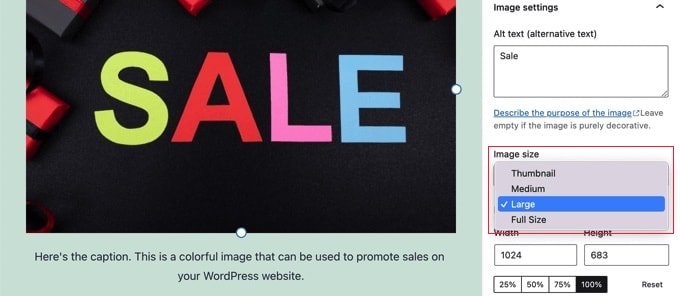
Le diverse dimensioni delle immagini vengono generate e archiviate durante il processo di caricamento. Sebbene ciò occupi più spazio di archiviazione sul tuo server, in realtà aiuta il tuo sito a caricarsi più velocemente per i visitatori servendo immagini più piccole e ottimizzate invece degli originali di grandi dimensioni.
Lo spazio aggiuntivo utilizzato da queste immagini aggiuntive normalmente non è un problema. La maggior parte dei provider di hosting WordPress offre ampio spazio su disco, sufficiente per archiviare migliaia di immagini.
Detto questo, alcuni utenti potrebbero voler impedire a WordPress di generare così tante dimensioni di immagine predefinite.
Ad esempio, quando gli utenti con migliaia di immagini eseguono il backup dei propri siti web, potrebbero scoprire che il loro backup è diventato molto grande e richiede più tempo per essere completato. Altri utenti scoprono di non utilizzare affatto alcune dimensioni di immagine e disabilitarle consentirà di risparmiare spazio di archiviazione.
Tuttavia, è necessario prestare attenzione quando si rimuovono le dimensioni delle immagini. Potrebbero essere necessarie dal tuo tema per miniature dei post, slider, allegati o tipi di post personalizzati. Rimuovile solo se sei certo e consapevole dell'effetto che ciò potrebbe avere sul tuo sito.
Detto questo, diamo un'occhiata a come impedire a WordPress di generare dimensioni di immagine. Ti mostreremo due metodi diversi, oltre a un metodo bonus per disabilitare le pagine di allegato immagine:
- Metodo 1: Come impedire a WordPress di generare dimensioni di immagine con il codice (consigliato)
- Metodo 2: Come impedire a WordPress di generare dimensioni di immagine con un plugin
- Bonus: Disabilita le pagine di allegato immagine in WordPress
- Domande frequenti sulle dimensioni delle immagini di WordPress
- Risorse aggiuntive per la gestione delle immagini di WordPress
Metodo 1: Come impedire a WordPress di generare dimensioni di immagine con il codice (consigliato)
Il modo più semplice per impedire a WordPress di generare dimensioni di immagine è utilizzare WPCode.
Abbiamo testato e utilizzato ampiamente questo strumento noi stessi e crediamo che sia il miglior plugin per snippet di codice per WordPress.
Ti consente di aggiungere facilmente codice personalizzato in WordPress senza modificare il file functions.php del tuo tema, quindi non devi preoccuparti di rompere il tuo sito.
Inoltre, WPCode è dotato di una libreria integrata di snippet di codice pronti all'uso per richieste di funzionalità popolari, inclusa la disabilitazione delle dimensioni delle miniature delle immagini.
Per saperne di più, consulta la nostra recensione completa di WPCode.
Per iniziare, è necessario installare e attivare il plugin gratuito WPCode. Per istruzioni dettagliate, consulta la nostra guida su come installare un plugin di WordPress.
Dopo l'attivazione, vai su Snippet di codice » Libreria dalla dashboard di amministrazione di WordPress.
Da lì, cerca lo snippet ‘Disabilita dimensioni immagini miniature’ e fai clic sul pulsante ‘Usa snippet’.
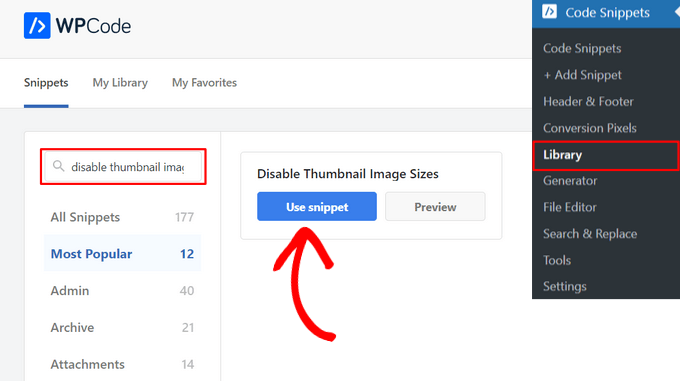
WPCode aggiungerà quindi automaticamente il codice per te. Questo snippet contiene codice per disabilitare diverse dimensioni di immagine predefinite, tra cui thumbnail, medium, medium_large, large e altro ancora. Il tuo prossimo passo è scegliere quali vuoi disattivare.
Devi rimuovere i // dalle specifiche dimensioni delle immagini che desideri disabilitare. Questo 'decommenta' il codice, rendendo attivo il comando.
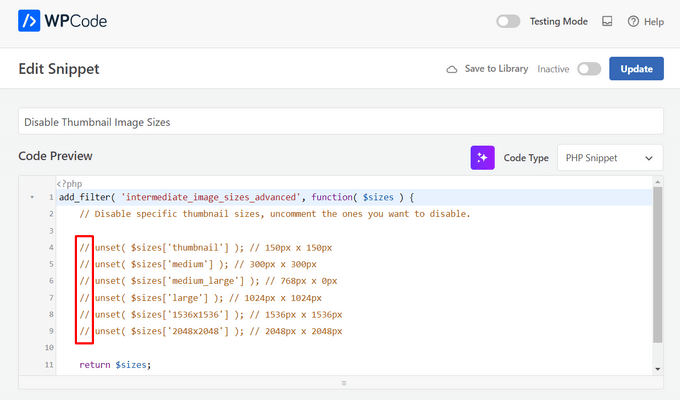
Suggerimento Pro: Ti consigliamo di iniziare disabilitando solo una o due dimensioni che sei certo di non aver bisogno. Dopo aver salvato, controlla le pagine chiave del tuo sito (come la homepage, l'archivio del blog e le gallerie) per assicurarti che le tue immagini siano ancora perfette prima di disabilitarne altre.
Dopodiché, tutto ciò che devi fare è spostare l'interruttore da 'Inattivo' ad 'Attivo' e fare clic sul pulsante 'Aggiorna' in cima alla pagina.

Fatto. Ora le dimensioni delle miniature aggiuntive non verranno create quando carichi immagini in WordPress.
Metodo 2: Come impedire a WordPress di generare dimensioni di immagine con un plugin
In alternativa, se preferisci un plugin con un'interfaccia visiva dedicata per la gestione di tutte le dimensioni delle immagini del tuo sito, allora questo metodo è un'ottima opzione.
Innanzitutto, devi installare e attivare il plugin ThumbPress (Stop Generating Image Sizes). Se hai bisogno di aiuto, puoi consultare la nostra guida per principianti su come installare un plugin WordPress.
Dopo l'attivazione, visita la pagina ThumbPress » Moduli dalla tua bacheca di WordPress e sposta l'interruttore 'Disabilita miniature' su 'Attivo'.
Una volta fatto ciò, fai clic sul pulsante 'Salva impostazioni' per memorizzare le tue modifiche.
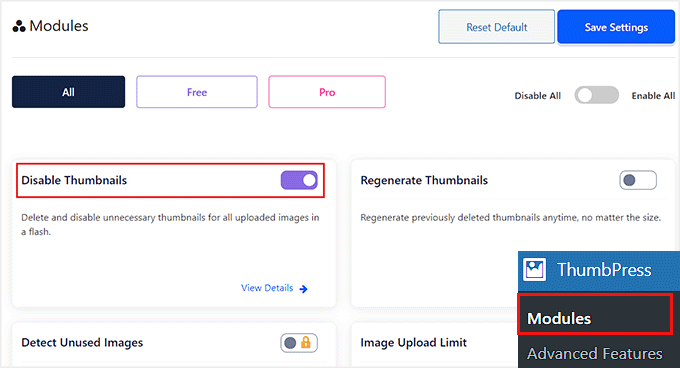
Successivamente, fai clic sull'opzione 'Disabilita miniature' dal menu del plugin.
Questo ti porterà alla schermata delle impostazioni, dove vedrai un elenco di tutte le dimensioni delle immagini che il tuo sito WordPress genera attualmente. Le dimensioni evidenziate in rosso sono quelle attualmente attive.
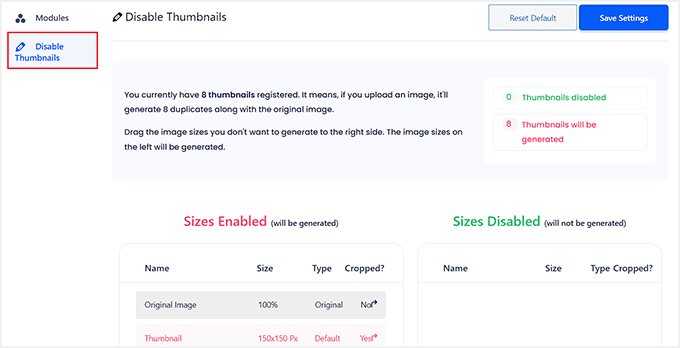
Dovrai trascinare ogni dimensione che non desideri nella colonna di destra. Questo la disabiliterà in modo che non venga generata quando carichi un'immagine.
Ad esempio, se sai che il tuo tema non le utilizza, potresti trascinare tutte le dimensioni delle miniature predefinite nella colonna disabilitate.
Attenzione: Fai attenzione a non disabilitare le dimensioni di cui il tuo tema ha effettivamente bisogno (come 'Medium' per i post del blog). Se lo fai, WordPress potrebbe essere costretto a caricare invece l'immagine originale a grandezza naturale, il che rallenterà in modo significativo la velocità di caricamento della tua pagina.
Una volta trascinata ogni dimensione dell'immagine a destra, queste immagini verranno ora visualizzate in verde.
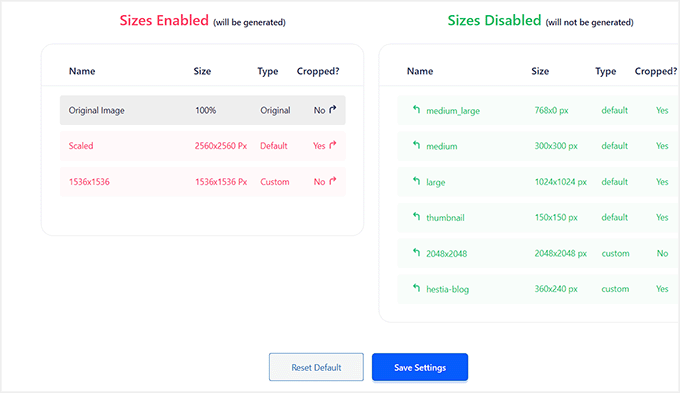
Assicurati di fare clic sul pulsante ‘Salva impostazioni’ per attivare le tue nuove impostazioni.
Ora, quando carichi nuove immagini sul tuo blog WordPress, non verranno generate dimensioni aggiuntive per le immagini.
Bonus: Disabilita le pagine di allegato immagine in WordPress
Oltre a rimuovere diverse dimensioni delle immagini, potresti anche voler disabilitare le pagine di allegato delle immagini sul tuo sito web.
Per impostazione predefinita, WordPress crea una singola pagina per ogni allegato multimediale sul tuo sito, inclusi file di immagini, audio e video. Queste pagine mostrano solo l'immagine stessa senza testo o contenuto, il che può lasciare una cattiva impressione sugli utenti.
Inoltre, può anche danneggiare la SEO del tuo sito perché i motori di ricerca valutano contenuti di alta qualità e le pagine di allegato mancano di contesto. In questo caso, sarà una buona idea disabilitare le pagine di allegato sul tuo sito web.
Puoi farlo facilmente con All in One SEO per WordPress, che è il miglior strumento SEO sul mercato.

Abbiamo iniziato a usarlo sul sito WPBeginner e da allora abbiamo notato un picco nei nostri ranking. Per saperne di più, consulta la nostra recensione completa di AIOSEO.
Installa semplicemente il plugin e visita la pagina All in One SEO » Aspetto della ricerca dalla dashboard di WordPress.
Qui, passa alla scheda ‘SEO Immagini’. Nella sezione ‘Reindirizza URL allegati’, seleziona semplicemente l'opzione ‘Genitore allegato’.
Questa intelligente impostazione reindirizza automaticamente chiunque tenti di visitare un URL diretto per un'immagine al post o alla pagina in cui tale immagine è stata caricata (la sua 'genitore'). Ciò offre un'esperienza utente molto migliore e mantiene forte il tuo SEO.
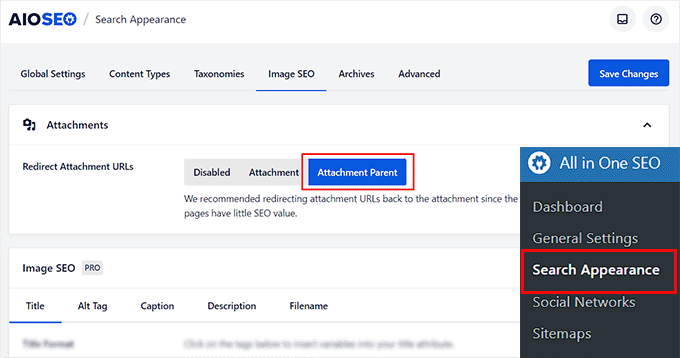
Una volta terminato, non dimenticare di fare clic sul pulsante 'Salva modifiche' per memorizzare le tue impostazioni. Per istruzioni dettagliate, consulta il nostro tutorial su come disabilitare le pagine di allegato immagine in WordPress.
Puoi anche utilizzare AIOSEO per le sitemap XML, un assistente di scrittura, SEO per immagini, un assistente per link interrotti, meta descrizioni AI e molto altro.
Per maggiori dettagli, consulta il nostro tutorial su come configurare correttamente All in One SEO.
Domande frequenti sulle dimensioni delle immagini di WordPress
Ecco alcune delle domande più frequenti sulla gestione delle dimensioni delle immagini in WordPress. Abbiamo raccolto le risposte per aiutarti a comprendere meglio il processo.
1. Perché WordPress crea automaticamente più dimensioni per le immagini?
WordPress crea più dimensioni per le immagini per garantire che venga servita la versione più appropriata di un'immagine a seconda di dove viene visualizzata. Ciò aiuta temi e plugin a utilizzare immagini di dimensioni corrette per miniature, gallerie e diverse dimensioni dello schermo, migliorando le prestazioni del tuo sito.
2. È sicuro disabilitare la generazione di dimensioni immagine da parte di WordPress?
Può essere sicuro, ma è necessario procedere con cautela. Il tuo tema WordPress o alcuni plugin potrebbero fare affidamento su dimensioni specifiche delle immagini per essere visualizzati correttamente.
Disabilitare una dimensione richiesta potrebbe causare un aspetto distorto delle immagini o, peggio ancora, costringere il browser a caricare il file originale di grandi dimensioni invece di una versione più piccola. Questo può rallentare il tuo sito web. È meglio disabilitare solo le dimensioni di cui sei certo che non vengano utilizzate.
3. Impedire la creazione di nuove dimensioni immagine influenzerà le mie immagini esistenti?
No, questa modifica si applica solo alle immagini che carichi in futuro. Eventuali dimensioni immagine aggiuntive già generate per le tue immagini esistenti rimarranno sul tuo server a meno che tu non le rimuova manualmente.
4. Come rimuovo le dimensioni immagine inutilizzate già presenti sul mio sito?
Per pulire le dimensioni delle immagini inutilizzate esistenti, avrai bisogno di un plugin specificamente progettato per questo scopo, come WP Media Cleanup di Duplicator.
WP Media Cleanup scansiona l'intero sito, inclusi post, pagine, widget, campi personalizzati e impostazioni del tema, per identificare quali variazioni di immagini vengono effettivamente utilizzate. Quindi ti mostra un rapporto chiaro dei file inutilizzati che possono essere eliminati in sicurezza, aiutandoti a liberare spazio di archiviazione.
Importante: Quando utilizzi uno strumento di pulizia, ti presenterà un elenco di file che ritiene inutilizzati. Rivedi sempre attentamente questo elenco prima di confermare l'eliminazione. A volte, un'immagine potrebbe essere utilizzata in un modo che il plugin non è in grado di rilevare (come in un file del tema o in un widget personalizzato).
Tuttavia, se stai utilizzando WP Media Cleanup, la funzionalità di backup di 30 giorni significa che puoi facilmente ripristinare eventuali file eliminati accidentalmente, rendendolo una scelta più sicura rispetto alla maggior parte dei plugin di pulizia.
5. Interrompere la generazione delle dimensioni delle immagini da parte di WordPress renderà il mio sito più veloce per i visitatori?
In realtà, potrebbe rallentarlo se non stai attento. Il beneficio principale di questo tutorial è il risparmio di spazio su disco del server e la riduzione delle dimensioni dei backup.
Tuttavia, se disabiliti una dimensione dell'immagine che il tuo tema tenta di visualizzare, WordPress caricherà invece l'immagine originale a piena risoluzione. Ciò costringe i visitatori a scaricare molti più dati, il che danneggia la velocità della tua pagina. Disabilita solo le dimensioni di cui sei sicuro al 100% che il tuo tema non utilizzi.
Risorse aggiuntive per la gestione delle immagini di WordPress
Ora che sai come controllare le dimensioni delle immagini, potresti trovare utili queste altre guide per ottimizzare e gestire la tua libreria multimediale. Sono piene di suggerimenti che utilizziamo sui nostri siti.
- I migliori plugin per la compressione delle immagini di WordPress a confronto – Scopri come ridurre ulteriormente le dimensioni dei file delle tue immagini senza perdere qualità, il che aiuta ad accelerare il tuo sito.
- Guida per principianti all'ottimizzazione delle immagini per i motori di ricerca (SEO) – Scopri come ottenere più traffico dai motori di ricerca ottimizzando correttamente le tue immagini per la SEO.
- Come implementare facilmente il caricamento lazy delle immagini in WordPress – Rendi le tue pagine più veloci caricando le immagini solo quando sono visibili all'utente.
- Come risolvere i problemi comuni delle immagini in WordPress – Una guida pratica alla risoluzione dei problemi comuni che potresti incontrare con le immagini sul tuo sito.
- Come rigenerare le miniature o le nuove dimensioni delle immagini in WordPress – Se cambi mai tema o hai bisogno di creare dimensioni di immagini mancanti, questa guida ti mostra come farlo facilmente.
Speriamo che questo tutorial ti abbia aiutato a imparare come impedire a WordPress di generare dimensioni di immagini. Potresti anche voler consultare i nostri tutorial su WordPress su come aggiungere immagini interattive in WordPress e le nostre scelte esperte per i migliori plugin per la compressione delle immagini di WordPress.
Se ti è piaciuto questo articolo, iscriviti al nostro canale YouTube per tutorial video su WordPress. Puoi anche trovarci su Twitter e Facebook.




Jiří Vaněk
Questa è una funzionalità molto utile che userò volentieri. Ho quasi 1.000 articoli sul mio sito web e praticamente ognuno di essi contiene immagini. WordPress genera queste immagini in molte dimensioni, e quindi il sito web ora occupa quasi un gigabyte e mezzo, che è relativamente molto. Questo mi aiuterà a risparmiare spazio perché non utilizzo molte di queste dimensioni. Ho solo una domanda riguardo alle dimensioni delle immagini: è possibile eliminare le immagini generate in precedenza per risparmiare spazio su FTP?
Supporto WPBeginner
Per pulire la tua libreria multimediale, ti consigliamo di consultare la nostra guida qui sotto e il nostro plugin consigliato.
https://www.wpbeginner.com/plugins/how-to-clean-up-your-wordpress-media-library/
Amministratore
Jiří Vaněk
Ottimo, grazie per il link, controllerò subito l'articolo. La mia galleria è cresciuta in modo significativo e, a causa della funzionalità di generazione di più formati di immagine, è purtroppo diventata inutilmente grande e deve essere ridotta.
Daphne
Grazie! Ho trasferito un sito su Divi, poi ho aggiunto diverse gallerie. Sono rimasto sbalordito dall'ingombro dello spazio di archiviazione dei file. Questa soluzione semplice ha ridotto lo spazio totale a qualcosa di gestibile.
Supporto WPBeginner
Glad we help keep your media library a manageable size
Amministratore
Jenn Summers
Ciao, oggi ho cambiato tutte le mie impostazioni a 0 come mostrato nelle istruzioni sopra. Ho caricato una nuova immagine e quando ho tentato di ridimensionarla nella barra laterale, le uniche opzioni che ho sono la dimensione completa (che è troppo grande) e Shareaholic da un altro plugin sul mio sito. Ho provato a ripristinare le impostazioni predefinite. E non è cambiato, ancora le stesse due opzioni. Hai qualche idea su come posso risolvere questo problema?
Supporto WPBeginner
Se il plugin era già stato caricato, vorresti usare il plugin per rigenerare le miniature per creare le dimensioni delle immagini restituite. Abbiamo una guida su come usarlo qui: https://www.wpbeginner.com/plugins/regenerate-thumbnails-new-image-sizes-wordpress/
Amministratore
javidan
CIAO
come impedire a WP di generare dimensioni di immagine varie per tutte le immagini?
in un singolo post abbiamo 6-7 immagini e wp genererà 3 dimensioni per tutte loro che non verranno utilizzate tranne la miniatura
e un'altra domanda è creare una galleria ma google indicizza quella pagina di quell'immagine singola perché?
Scott
Non funziona. Devi modificare il file functions.php. Questa è una delle cose più irritanti che fa WP. Dovresti essere avvisato di creare dimensioni multiple dopo aver caricato i file. Non dovrebbe essere presunto. Male male…
Amit
Ciao,
Ho un sito web di condivisione di immagini in funzione, di solito inseriamo più di 20 immagini in un singolo post. Voglio impedire a WordPress di generare diverse dimensioni di immagine per le immagini inserite, ad eccezione dell'immagine in evidenza del post.
Ad esempio, se ci sono 20 immagini nel mio post. Voglio che WP generi dimensioni di immagine solo per l'immagine in evidenza, e per le altre immagini inserite non voglio dimensioni diverse.
In realtà, il problema è lo spazio di archiviazione limitato e l'altro problema è che con quelle dimensioni di immagine inutili il file di backup ha dimensioni maggiori.
Come posso ottenere questo?
Apprezzo il tuo aiuto.
Lalit
Per favore @WPbeginner fornisci una soluzione per questa query. Sto anche cercando una risposta.
Supporto WPBeginner
Ciao Lalit e Amit,
Sfortunatamente, non è così semplice. Il tuo tema WordPress potrebbe aver definito le proprie dimensioni delle immagini, a volte anche i plugin di WordPress possono definire nuove dimensioni delle immagini. Per prima cosa dovrai capire quali dimensioni non vuoi più utilizzare. Ciò potrebbe causare comportamenti imprevisti dal tuo tema e/o plugin. Dovrai conoscere il nome utilizzato dal tema o dal plugin per rimuovere la dimensione dell'immagine.
add_action('init', 'remove_plugin_image_sizes'); function remove_plugin_image_sizes() { remove_image_size('image-size-name'); }1-click Use in WordPress
Un'altra alternativa potrebbe essere l'utilizzo di un plugin come "Optimize Images Resizing", che interrompe la generazione delle dimensioni delle immagini al momento del caricamento e crea una nuova dimensione dell'immagine solo quando selezioni quella dimensione da inserire nel post.
Amministratore
Lalit
Grazie mille per la risposta.
Yash Gautam
Se interrompo questo dalle impostazioni dei media, ad esempio impostando tutto a 0, questo avrà un effetto sulla funzionalità Responsive?
Mohamed Abdel-Hady
Ottimo articolo, ma ho una domanda
Quando ho assunto uno sviluppatore per realizzare il mio sito web in WP, ha impostato le 3 dimensioni predefinite delle immagini su alcuni numeri che hanno sempre reso le mie immagini della galleria pixelate quando cliccate e ingrandite, nonostante l'uso del plugin WP retina 2x per far apparire tutte le mie immagini "di qualità retina", quindi ho impostato quelle dimensioni a zero e ho provato a ricaricare un'immagine e boom, sembra super nitida, tuttavia, le mie immagini del sottotitolo non sono mai nitide o definite... QUALCUNO SA PERCHÉ? MI STA FACENDO IMPAZZIRE!!!
Xuan hoa
E non voglio salvare l'immagine originale, come posso fare? grazie
Steve Woods
Sto usando il tema Suffusion e oltre alle tre dimensioni native di 200×200, 300×225, 400×300, ottengo anche 96×96, 128×128, 128×72 e 480×360. Sono sette dimensioni!
Il problema è che tutte queste diverse dimensioni potrebbero essere viste da Google come duplicazione. Questo sembra avere senso perché solo una piccola frazione delle mie immagini viene indicizzata.
C'è un'impostazione che mi manca o un plugin che possa risolvere e ripulire questo casino?
TIA
Supporto WPBeginner
Riteniamo che Google comprenda che il tuo sito potrebbe ospitare diverse versioni più piccole o più grandi di un'immagine. Non si tratta di contenuti duplicati.
Amministratore
Duncan
Voglio poter cliccare su un'immagine nel mio blog per aprirla come versione ingrandita in una finestra pop-up separata. Come?
Amit Kr Sharma
Ciao,
Ho un sito web di condivisione di immagini funzionante, di solito inseriamo più di 20 immagini in un singolo post. Voglio impedire a WordPress di generare diverse dimensioni di immagini per le immagini inserite, ad eccezione dell'immagine in evidenza del post.
Ad esempio, se ci sono 20 immagini nel mio post, voglio che WP generi le dimensioni delle immagini solo per l'immagine in primo piano, e per le altre immagini inserite non voglio dimensioni diverse.
In realtà il problema è lo spazio di archiviazione limitato e l'altro problema è che con quelle dimensioni di immagine inutili il file di backup ha una dimensione maggiore.
Come posso ottenere questo risultato?
Apprezzo il tuo aiuto.
Jefferson
Mi ha aiutato molto! Grazie mille!
ITWEBMOB
Ma ancora un problema importante, smetti di usare l'immagine nativa in miniatura
Voglio usare l'immagine in miniatura della cache inserita invece dell'immagine nativa, crea spazzatura nello spazio web
ad esempio, se carico un prodotto, crea 3-6 immagini in miniatura dalla foto originale.
Come posso usare il sistema di immagini cache ad esempio magento, prestashop, opencart con una semplice opzione di pulizia cache con un clic
nota: usa la posizione della cartella 'spl' per archiviare le immagini della cache, non wp-content/2015/12/
pavlo
Articolo molto utile, ho scoperto cosa genera miniature 88x88 in functions.php del mio tema! grazie mille!
Marius
Grazie per l'articolo. Più di un anno dopo è ancora utile! Sono appena riuscito a cambiare il mio tema per smettere di creare potenzialmente migliaia di varianti di immagini che intendo avere nelle gallerie di WordPress. Tuttavia, quello che ho fatto è stato
(1) commentare add_image_size( ‘square100’, 100, 100, true ) come suggerito, e
(2) sostituire i parametri della chiamata a the_post_thumbnail (vedi WP Codex) con un array ad es.
the_post_thumbnail(‘square100’) è diventato the_post_thumbnail( array(100,100)).
Questo ha interrotto la creazione non necessaria di varianti per ogni immagine caricata.
Per fare ciò ho dovuto sovrascrivere varie funzioni e file nel tema utilizzando un tema figlio, che è un argomento a sé stante e da non tentare se non si ha una buona conoscenza di come funzionano i temi figli!
Nicolas
Ciao, sai per caso come deregistrare
add_image_size
set_post_thumbnail_size?
Mentre rimuovere la riga funziona, non vorrei modificare il tema e disattivare nel mio tema figlio, così non devo ricordarmi di farlo di nuovo ogni volta che il tema si aggiorna.
Grazie.
Jay
Ho appena letto questo e il mio tema e WordPress insieme stanno generando 25 copie di ogni foto! Uso molte foto sul mio sito, la grande domanda è come facciamo a sapere quali possiamo cancellare, penso che tre dimensioni siano più che sufficienti, ma 25 dimensioni!
Qualche pensiero WPBeginner!
subhojti
grazie
Jens Brogaard
Hi there, I think you’ve overlooked a way to decrease the number of generated image sizes;
First, as you mention, get an overview of image settings in WP, theme and perhaps plugins – jot them down, px by px.
Secondly, decide what is needed according to your visual needs. Often there’s small differences in e.g. thumbnail size but you can do with just one global size.
Then lastly, align as much as possible, i.e. keep all the image settings but try to set as few variations as possible.
I’n not in favor of messing around with the code since too often something will break down the road but this is just good practice of knowing what you want
Mitchell
Jens, ti dispiacerebbe mandarmi un messaggio privato? Sto avendo un sacco di problemi a ridurre la quantità di immagini sul mio sito. Il mio host lo chiuderà.
mcal2005@gmail.com
Molto apprezzato!
greg taylor
C'è un computer – Mac, Windows o Chromebook, ecc. – che si presta a scrivere più facilmente/meglio un blog su wp—.com, non org? Qualsiasi facilità d'uso generale per un principiante, come me?
Qualsiasi pensiero su quanto sopra è apprezzato.—greg —ww2–veterano disabile
Christian Zumbrunnen
Esiste un plugin chiamato “Regenarete Thumbnails” (e un altro “Force Regenerate Thumbnails”) che ridimensionerà le immagini esistenti in base alla nuova configurazione. Almeno il secondo promette anche di eliminare le vecchie immagini ridimensionate.
Himanshu Goel
Voglio mantenere le miniature e il resto voglio ignorarlo, quindi cambierò solo le altre 2 opzioni oltre a Miniature e se questo funzionerà…
Davvero, questo sarà d'aiuto ragazzi…!
Supporto WPBeginner
Sì, funzionerebbe.
Amministratore
Christian
Grazie per l'interessante articolo!
Menzioni la cartella “uploads” ma c'è anche la cartella: /wp-content/uploads/et_temp che nel mio caso è anch'essa piena di copie di immagini. Puoi fare un po' di luce sullo scopo di questa particolare cartella. Sto usando un "Tema Elegante" chiamato Envisioned.
Grazie & Saluti,
CF
Supporto WPBeginner
Sembra che il tuo tema o forse un plugin sia responsabile dell'aggiunta di immagini in questa cartella. Sfortunatamente, non possiamo fornire assistenza specifica per le impostazioni di singoli temi e plugin. Dovrai contattare il supporto del tuo tema o plugin e chiedere loro come puoi evitarlo.
Amministratore
Mike
Articolo FANTASTICO. Ora devo solo capire come eliminare le immagini non necessarie che sono già state generate, senza eliminare quelle che mi servono.
sachin
grazie mille per aver pubblicato questo. ero molto teso riguardo allo spazio su disco e agli inode, ora posso sentire un po' di sollievo, grazie mille….
Karen H.
Grazie per un altro articolo utile. Mi stavo solo chiedendo se la rimozione delle varie dimensioni delle immagini avrebbe avuto un effetto negativo sui siti WP mobili/reattivi. Non abbiamo bisogno di quelle dimensioni affinché le immagini possano adattarsi a varie dimensioni e orientamenti dello schermo?
Supporto WPBeginner
Non sempre vero. Molti temi utilizzano jQuery e CSS per rendere le tue immagini reattive.
Amministratore