


Mentre alcune persone pensano che i feed RSS siano una cosa del passato, abbiamo scoperto che sono ancora uno degli strumenti più potenti per distribuire contenuti e far crescere un pubblico. Infatti, piattaforme come i feed RSS rimangono un modo eccellente per raggiungere i lettori che preferiscono contenuti organizzati e privi di distrazioni.
Ignorare il tuo feed RSS è una grande opportunità mancata per aumentare il traffico e migliorare la tua SEO. Un feed correttamente ottimizzato protegge il tuo lavoro dagli scraper di contenuti e rende più facile per i nuovi lettori trovarti.
In questa guida, ti illustreremo i semplici trucchi testati sul campo che utilizziamo su tutti i nostri siti per ottenere il massimo dai nostri feed RSS di WordPress. Queste rapide modifiche possono fare una grande differenza.
Perché ottimizzare i tuoi feed RSS di WordPress?
Molti proprietari di siti web pensano che i feed RSS siano una tecnologia obsoleta, ma abbiamo scoperto che sono ancora incredibilmente preziosi per la distribuzione dei contenuti e il coinvolgimento del pubblico.
RSS (che sta per Really Simple Syndication) potrebbe sembrare tecnico, ma è semplicemente un modo standard per condividere i tuoi contenuti su diverse app e piattaforme.
Pensalo come il passaporto del tuo contenuto per viaggiare su Internet. Più è ottimizzato, più persone può raggiungere efficacemente.
Un feed RSS ben ottimizzato fa più che semplicemente sindacare i tuoi contenuti. Aiuta a proteggere i tuoi post dallo scraping dei contenuti, migliora il potenziale SEO del tuo sito e rende i tuoi contenuti più attraenti nei lettori di feed come Feedly.
Abbiamo scoperto che è anche un ottimo modo per riportare più traffico sul tuo sito web e creare migliori opportunità di sindacazione dei contenuti con altre piattaforme.
Abbiamo visto in prima persona come i feed RSS ottimizzati possano trasformare la distribuzione dei contenuti e il coinvolgimento dei lettori. Mentre i social media potrebbero attirare tutta l'attenzione, RSS rimane una solida spina dorsale per la sindacazione e la distribuzione dei contenuti, aiutandoti a raggiungere più lettori.
Ora, addentriamoci nei nostri consigli esperti che ti aiuteranno a ottimizzare il tuo feed RSS di WordPress per il massimo impatto.
- Crea una Sitemap del Feed RSS
- Modifica il tuo Feed RSS Prima e Dopo i Contenuti
- Proteggi il tuo Feed RSS dagli Scraper di Contenuti
- Mostra l'estratto invece dell'articolo completo nel Feed RSS
- Aggiungi un'immagine in evidenza ai post nel Feed RSS
- Aggiungi tipi di post personalizzati al tuo Feed RSS
- Aggiungi testo aggiuntivo ai titoli dei post in RSS
- Consenti agli utenti di iscriversi al Feed RSS via email
- Consenti agli utenti di iscriversi alle categorie nel Feed RSS
- Aggiungi dati di campi personalizzati al tuo Feed RSS
- Ritarda la pubblicazione dei post nel Feed RSS
- Aggiungi pulsanti social ai tuoi feed RSS di WordPress
- Domande frequenti sui feed RSS di WordPress
- Risorse aggiuntive e approfondimenti
1. Crea una Sitemap del Feed RSS
Una sitemap RSS è diversa da una sitemap XML. Le sitemap RSS contengono solo i tuoi contenuti più recenti, il che aiuta Google a mantenere i tuoi contenuti più freschi nei risultati di ricerca.
Se pubblichi contenuti frequentemente, questo può portare a un aumento del tuo posizionamento nei motori di ricerca.
All in One SEO ti consente di aggiungere facilmente una sitemap RSS al tuo sito web senza dover scrivere codice.
La prima cosa da fare è installare e attivare il plugin All in One SEO. Per maggiori dettagli, consulta la nostra guida passo passo su come installare un plugin di WordPress.
Dopo l'attivazione, ti verrà richiesto di configurare il plugin. Puoi seguire i passaggi guidati nella procedura guidata di configurazione o consultare la nostra guida su come configurare All in One SEO per WordPress.
AIOSEO abilita automaticamente le sitemap RSS, quindi non c'è nient'altro che devi fare.
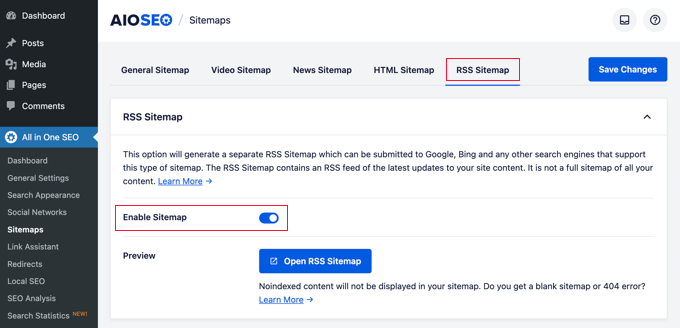
Se desideri verificare, vai semplicemente su All in One SEO » Sitemap e quindi fai clic sulla scheda 'RSS Sitemap'.
Puoi vedere che l'interruttore 'Abilita Sitemap' nella casella 'RSS Sitemap' è già abilitato.
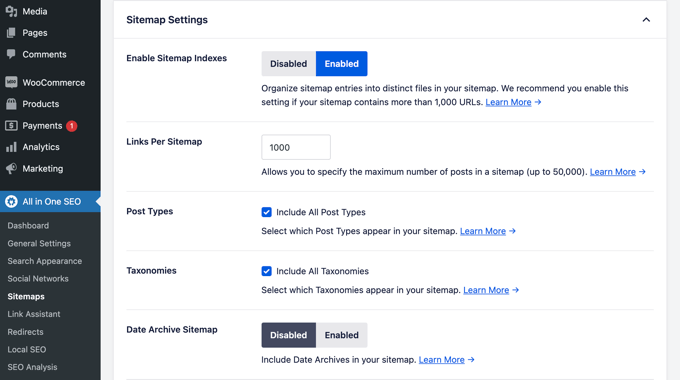
Puoi anche impostare il numero di post e i tipi di post che desideri includere nella casella 'Impostazioni Sitemap'.
Lasceremo le impostazioni predefinite, ma puoi includere più post (link) o includere solo determinati tipi di post o tassonomie.
Prima di lasciare la schermata, assicurati di fare clic sul pulsante 'Salva modifiche'.
Ora hai abilitato la tua sitemap RSS per il tuo sito web.
Per inviare la tua nuova sitemap RSS a Google, puoi consultare la nostra guida su come aggiungere il tuo sito WordPress a Google Search Console. È lo stesso processo dell'invio di una sitemap XML.
2. Modifica il tuo feed RSS prima e dopo il contenuto
Per impostazione predefinita, i feed RSS di WordPress mostreranno il contenuto dei tuoi post recenti e non esiste un'opzione integrata per personalizzare quel contenuto per i tuoi lettori.
Fortunatamente puoi usare il plugin All in One SEO per personalizzare facilmente il tuo feed RSS prima e dopo i contenuti.
Segui semplicemente gli stessi passaggi di cui sopra per installare, attivare e configurare il plugin.
Dopodiché, vai su All in One SEO » Impostazioni generali e fai clic sull'opzione di menu 'Contenuto RSS'.

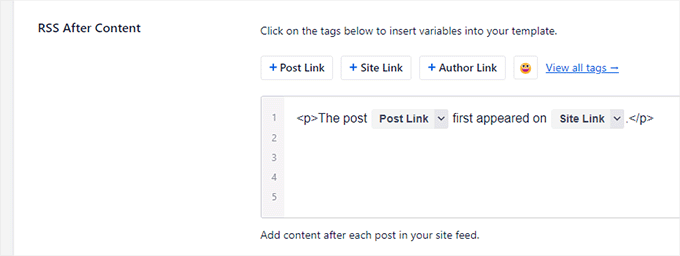
In questa schermata, puoi aggiungere qualsiasi contenuto desideri visualizzare prima e dopo ogni post nel tuo feed RSS.
Puoi aggiungere HTML, tag intelligenti per i link e altri metadati a ogni sezione. Ad esempio, nella casella 'Contenuto dopo i post', potresti aggiungere quanto segue per includere automaticamente un link di credito al tuo articolo originale:
<p>The post <a href="%post_link%">%post_title%</a> appeared first on <a href="%site_link%">%site_title%</a>.</p>
Una volta soddisfatto delle modifiche, assicurati di fare clic sul pulsante 'Salva modifiche' per salvare il tuo feed RSS.
3. Proteggi il tuo feed RSS dagli scraper di contenuti
Lo scraping di contenuti si verifica quando i contenuti vengono prelevati dal tuo sito, solitamente tramite il tuo feed RSS, e ripubblicati sul sito di qualcun altro come propri.
Può essere molto frustrante vedere qualcuno rubare i tuoi contenuti, monetizzarli e persino superare il tuo sito web nei risultati di ricerca.
Fortunatamente, personalizzando il tuo feed RSS per includere un link ai tuoi articoli originali (come abbiamo mostrato nel suggerimento precedente), puoi assicurarti di ottenere il giusto credito e preziosi backlink SEO anche quando i tuoi contenuti vengono rubati.
Per maggiori dettagli, consulta la nostra guida per principianti su come prevenire lo scraping dei contenuti del blog in WordPress.
4. Mostra estratto invece dell'articolo completo nel feed RSS
Mostrare il tuo articolo completo nel feed RSS consente ai tuoi utenti di leggere l'intero articolo nel loro lettore di feed. Ciò può influire negativamente sulle tue visualizzazioni di pagina, sulle entrate pubblicitarie e sui tassi di conversione.
Mostrando il riassunto dell'articolo invece dell'articolo completo nel tuo feed RSS, richiedi ai lettori di venire sul tuo sito web WordPress per leggere l'articolo completo.
WordPress include una soluzione integrata. Vai semplicemente su Impostazioni » Lettura nella tua bacheca di amministrazione di WordPress.
Quindi, scorri verso il basso fino alla sezione intitolata 'Per ogni articolo in un feed, includi' e seleziona il pulsante radio 'Estratto'.

Puoi anche controllare il numero di articoli visualizzati nel tuo feed RSS.
Nella casella 'I feed di syndication mostrano i più recenti', inserisci semplicemente un numero nella casella.
Prima di lasciare questa schermata, assicurati di fare clic sul pulsante ‘Salva modifiche’ per aggiornare le impostazioni del tuo feed RSS.
5. Aggiungi un'immagine in evidenza ai post nel feed RSS
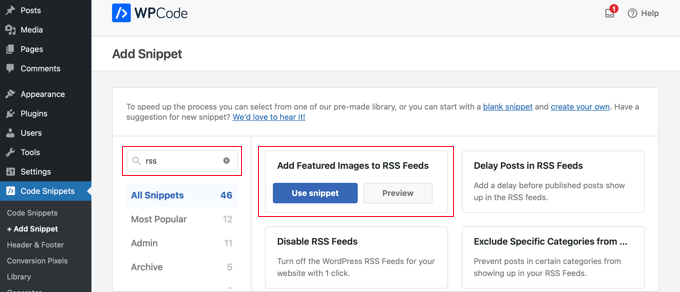
Per impostazione predefinita, il tuo feed RSS di WordPress non mostra le immagini in evidenza per i post. Puoi aggiungerle facilmente utilizzando uno snippet di codice incluso nella libreria di WPCode.
Naviga semplicemente su Snippet di codice » + Aggiungi snippet e quindi cerca nella libreria ‘rss’. Puoi quindi passare il mouse sullo snippet denominato ‘Aggiungi immagini in evidenza ai feed RSS’ e fare clic sul pulsante ‘Usa snippet’.
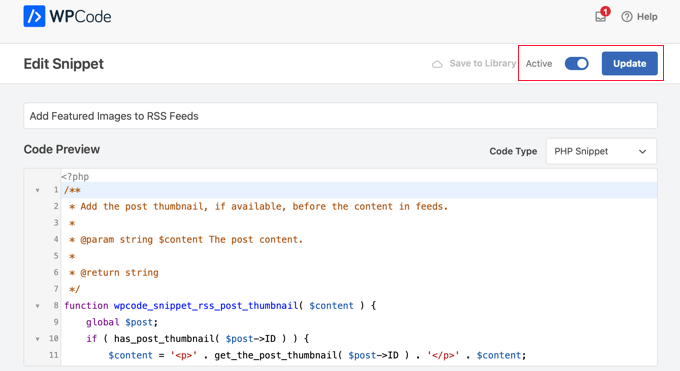
Ora tutto ciò che devi fare è spostare l'interruttore ‘Attivo’ su On e quindi fare clic sul pulsante ‘Aggiorna’.
Le immagini in evidenza sono state ora aggiunte ai tuoi feed RSS.
In alternativa, puoi aggiungere immagini in evidenza aggiungendo uno snippet di codice al tuo sito. Consigliamo di farlo con il plugin gratuito WPCode, che è il modo più sicuro per aggiungere codice personalizzato senza modificare il file functions.php del tuo tema.
function wpb_rsstutorial_featuredimage($content) {
global $post;
if(has_post_thumbnail($post->ID)) {
$content = '<p>' . get_the_post_thumbnail($post->ID) .
'</p>' . get_the_content();
}
return $content;
}
add_filter('the_excerpt_rss', 'wpb_rsstutorial_featuredimage');
add_filter('the_content_feed', 'wpb_rsstutorial_featuredimage');
Questo codice controlla semplicemente se un post ha una miniatura (immagine in evidenza) e la visualizza insieme al resto del contenuto del tuo post.
6. Aggiungi tipi di post personalizzati al tuo feed RSS
Molti siti WordPress utilizzano tipi di post personalizzati per creare sezioni separate dagli articoli regolari del blog.
Ad esempio, qui su WPBeginner, abbiamo creato tipi di post personalizzati separati per le nostre sezioni Offerte e Glossario.
Se pubblichi molti contenuti utilizzando diversi tipi di post personalizzati, vorrai aggiungerli al tuo feed principale.
Per fare ciò, puoi aggiungere un semplice snippet di codice al tuo sito. Raccomandiamo vivamente di utilizzare il plugin gratuito WPCode, che rende facile aggiungere codice personalizzato senza modificare il file functions.php del tuo tema.
function myfeed_request($qv) {
	if (isset($qv['feed']) && !isset($qv['post_type']))
		$qv['post_type'] = array('post', 'books', 'movies');
	return $qv;
}
add_filter('request', 'myfeed_request');
Questo codice aggiunge due tipi di post personalizzati, 'libri' e 'film', al feed RSS principale. Assicurati di sostituirli con i tuoi tipi di post personalizzati.
7. Aggiungere testo aggiuntivo ai titoli dei post in RSS
Aggiungere testo aggiuntivo ai titoli dei tuoi post in RSS può essere utile se crei più tipi di contenuti.
Ad esempio, questo può aiutare i tuoi lettori a distinguere tra guest post, contenuti regolari del blog e contenuti sponsorizzati.
Ecco uno snippet di codice che puoi utilizzare per visualizzare la categoria del post nel titolo:
function wpb_rsstutorial_titlecat($content) {
$postcat = "";
foreach((get_the_category()) as $cat) {
$postcat .= ' ('.$cat->cat_name . ')';
}
$content = $content.$postcat;
return $content;
}
add_filter('the_title_rss', 'wpb_rsstutorial_titlecat');
Per maggiori dettagli ed esempi, consulta la nostra guida su come personalizzare completamente i tuoi feed RSS di WordPress.
8. Consentire agli utenti di iscriversi al feed RSS via email
Non tutti i tuoi utenti vogliono usare un lettore di feed per iscriversi ai tuoi post. Molte persone preferiranno iscriversi via email. Questo è uno dei motivi per cui avere una newsletter via email è importante.
Per inviare automaticamente email RSS, consigliamo di utilizzare Brevo (precedentemente Sendinblue). È un popolare provider di servizi di email marketing che ha un piano gratuito a vita per inviare fino a 300 email al giorno.

Una volta impostata la tua lista email, puoi inviare automaticamente email RSS quando pubblichi un nuovo post del blog.
Per maggiori dettagli, consulta la nostra guida su come notificare agli iscritti i nuovi post in WordPress.
9. Consenti agli utenti di iscriversi alle categorie nel feed RSS
Ogni categoria sul tuo sito WordPress avrà automaticamente il proprio feed RSS. Se gestisci un blog enorme con molte categorie diverse, questo permetterà ai tuoi lettori di iscriversi solo alle categorie che li interessano.
Tuttavia, molti utenti non si rendono conto di potersi facilmente iscrivere a categorie specifiche. Puoi facilitare le cose ai tuoi lettori evidenziando questa opzione sul tuo sito web.
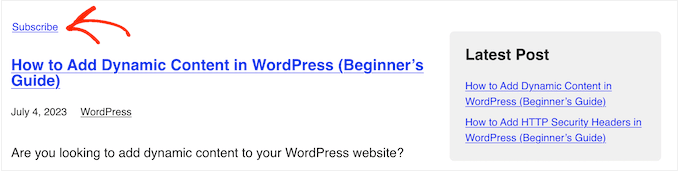
Per maggiori dettagli, consulta la nostra guida su come creare un feed RSS separato per ogni categoria in WordPress.
10. Aggiungere dati di campi personalizzati al tuo feed RSS
Campi personalizzati ti consentono di aggiungere metadati extra ai tuoi post e pagine di WordPress. Tuttavia, questi metadati non sono inclusi nel tuo feed RSS predefinito.
Per visualizzare campi personalizzati nel tuo feed RSS, puoi aggiungere il seguente snippet di codice al tuo sito. Il modo più sicuro e semplice è utilizzare il plugin gratuito WPCode.
function wpb_rsstutorial_customfield($content) {
    global $wp_query;
    $postid = $wp_query->post->ID;
    $custom_metadata = get_post_meta($postid, 'my_custom_field', true);

    if(is_feed()) {
        if($custom_metadata !== '') {
            // Display custom field data below content
            $content = $content."<br /><br /><div>".$custom_metadata."</div> ";
        } else {
            $content = $content;
        }
    }
    return $content;
}

add_filter('the_excerpt_rss', 'wpb_rsstutorial_customfield');
add_filter('the_content_feed', 'wpb_rsstutorial_customfield');
Questo codice verifica se il campo personalizzato viene utilizzato e se il feed RSS è in fase di visualizzazione. Dopodiché, aggiungerà i dati del campo personalizzato sotto il contenuto del post.
11. Ritardare la pubblicazione dei post nel feed RSS
Ritardare la pubblicazione dei post nel tuo feed RSS può salvarti da pubblicazioni accidentali e aiutarti a battere gli scraper di contenuti, se questo è un problema che affronti regolarmente.
Quando ritardi la pubblicazione dei post nel tuo feed RSS, dai ai motori di ricerca il tempo di scansionare e indicizzare i tuoi contenuti prima che appaiano altrove.
Inoltre, puoi controllare eventuali errori di battitura prima che vengano inviati agli abbonati RSS.
Per fare ciò, puoi utilizzare il seguente snippet di codice. Ti consigliamo di aggiungerlo al tuo sito utilizzando il plugin gratuito WPCode per evitare qualsiasi rischio di modifica dei file del tuo tema.
function publish_later_on_feed($where) {

	global $wpdb;

	if ( is_feed() ) {
		// timestamp in WP-format
		$now = gmdate('Y-m-d H:i:s');

		// value for wait; + device
		$wait = '10'; // integer

		// http://dev.mysql.com/doc/refman/5.0/en/date-and-time-functions.html#function_timestampdiff
		$device = 'MINUTE'; //MINUTE, HOUR, DAY, WEEK, MONTH, YEAR

		// add SQL-sytax to default $where
		$where .= " AND TIMESTAMPDIFF($device, $wpdb->posts.post_date_gmt, '$now') > $wait ";
	}
	return $where;
}

add_filter('posts_where', 'publish_later_on_feed');
Questo codice aggiungerà un ritardo di 10 minuti prima che i post appaiano nel tuo feed RSS. Puoi modificarlo in base alle tue esigenze cambiando i valori di 10 e MINUTE.
12. Aggiungi pulsanti social ai tuoi feed RSS di WordPress
La maggior parte dei lettori di feed RSS non dispone di funzionalità di condivisione social, o non sono molto evidenti. Tuttavia, puoi aggiungere le tue icone dei social media al tuo feed RSS per incoraggiare la condivisione.
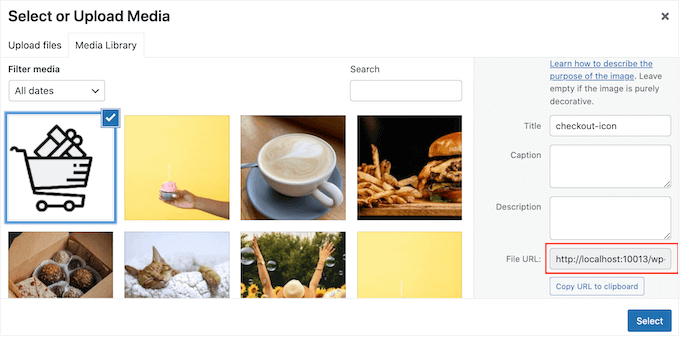
Innanzitutto, dovrai creare icone immagine per le reti social che desideri aggiungere. Per questo tutorial, abbiamo creato immagini per Facebook e Twitter e le abbiamo caricate andando su Media » Aggiungi nuovo.
Dopo aver caricato i tuoi file immagine, devi copiare l''URL del file' e incollarlo nel tuo editor di testo preferito per salvarlo per il passaggio successivo.
Per maggiori dettagli, consulta la nostra guida su come ottenere l'URL delle immagini caricate in WordPress.
Per fare ciò, puoi utilizzare il seguente snippet di codice. Ti consigliamo di aggiungerlo al tuo sito utilizzando il plugin gratuito WPCode per evitare qualsiasi rischio di modifica dei file del tuo tema.
// add custom feed content
function wpb_add_feed_content($content) {

  // Check if a feed is requested
  if(is_feed()) {

    // Encoding post link for sharing
    $permalink_encoded = urlencode(get_permalink());

    // Getting post title for the tweet
    $post_title = get_the_title();

    // Content you want to display below each post
    // This is where we will add our icons
    $content .= '<p> <a href="http://www.facebook.com/sharer/sharer.php?u=' . $permalink_encoded . '" title="Share on Facebook"><img src="Facebook icon file url goes here" title="Share on Facebook" alt="Share on Facebook" width="64px" height="64px" /></a>   <a href="http://www.twitter.com/share?&text='. $post_title . '&url=' . $permalink_encoded . '" title="Share on Twitter"><img src="Twitter icon file url goes here" title="Share on Twitter" alt="Share on Twitter" width="64px" height="64px" /></a> </p>';
  }

  return $content;
}

add_filter('the_excerpt_rss', 'wpb_add_feed_content');
add_filter('the_content_feed', 'wpb_add_feed_content');
Questo codice aggiunge pulsanti di condivisione social per Twitter e Facebook. Assicurati di sostituire entrambi gli URL segnaposto nel codice - "Facebook icon file url goes here" e "Twitter icon file url goes here" - con gli URL effettivi delle immagini che hai salvato in precedenza.
Se hai ottimizzato il tuo feed RSS e stai riscontrando errori, consulta la nostra guida su come correggere gli errori del feed RSS.
Domande frequenti sui feed RSS di WordPress
Ecco alcune delle domande più comuni che ci vengono poste sulla gestione e l'ottimizzazione dei feed RSS in WordPress.
1. Qual è lo scopo principale di un feed RSS?
Lo scopo principale di un feed RSS (Really Simple Syndication) è fornire un modo semplice per le persone e altri siti web di ricevere aggiornamenti dal tuo sito. Gli utenti possono iscriversi in un lettore di feed e altre piattaforme possono utilizzarlo per sindacare automaticamente i tuoi ultimi contenuti.
2. Come posso trovare l'URL del mio feed RSS di WordPress?
Di solito puoi trovare il tuo feed RSS principale di WordPress semplicemente aggiungendo /feed/ alla fine del nome del dominio del tuo sito web. Ad esempio, apparirebbe così: www.tuosito.com/feed/.
3. Perché il mio feed RSS non si aggiorna con i nuovi post?
Un feed RSS potrebbe non aggiornarsi a causa di un plugin di cache che sta servendo una vecchia versione del feed. Può anche essere causato da errori di formattazione nel tuo file XML, che puoi verificare con uno strumento di validazione del feed.
4. È meglio mostrare un post completo o un riassunto nel feed?
Raccomandiamo vivamente di mostrare un riassunto o un estratto nel tuo feed RSS. Questo incoraggia gli utenti a cliccare sul tuo sito web per leggere l'articolo completo, il che aiuta ad aumentare le visualizzazioni di pagina, le entrate pubblicitarie e le conversioni.
Risorse aggiuntive e approfondimenti
Speriamo che questo articolo ti abbia aiutato a capire come ottimizzare il tuo feed RSS di WordPress. Se desideri approfondire ulteriormente l'utilizzo dei feed RSS sul tuo sito WordPress, ti consigliamo di consultare queste utili guide:
- I migliori plugin per feed RSS di WordPress a confronto – Uno sguardo ai migliori plugin per aiutarti a gestire ed estendere la funzionalità dei tuoi feed RSS.
- Come correggere gli errori del feed RSS di WordPress – Hai problemi con il tuo feed? Questa guida ti illustra gli errori RSS più comuni e come risolverli.
- Come escludere categorie specifiche dal feed RSS di WordPress – Scopri come controllare quali contenuti appaiono nel tuo feed, utile per siti con molti argomenti diversi.
- Come personalizzare completamente i tuoi feed RSS di WordPress – Un tutorial più avanzato sulla manipolazione del contenuto del tuo feed con funzioni personalizzate.
Se ti è piaciuto questo articolo, iscriviti al nostro Canale YouTube per tutorial video su WordPress. Puoi trovarci anche su Twitter e Facebook.





Jiří Vaněk
Il tuo punto numero 3 mi è stato estremamente utile. Ho scoperto che il contenuto del mio sito web veniva rubato tramite RSS e non riuscivo a trovare una soluzione per prevenirlo. La tua guida mi ha finalmente aiutato a combattere questo problema, almeno parzialmente. È frustrante dedicare ore a qualcosa solo per vederlo rubato da qualcun altro. Quindi, grazie, questo è stato di grande aiuto.
kzain
Questa è un'ottima guida per chiunque voglia ottenere il massimo dal proprio feed RSS!
Ottimizzare il feed con questi suggerimenti sembra decisamente un modo rapido ed efficace per mantenere i lettori coinvolti. Ho apprezzato particolarmente il suggerimento sull'aggiunta di immagini in evidenza. Grazie
Karim Twin
È un articolo molto utile per gestire i feed RSS. Grazie per i tuoi grandi sforzi. Continua così.
Hardik Sapkal
Fratello, grazie mille, hai risolto il mio problema.
Supporto WPBeginner
Glad our recommendations were helpful
Amministratore
Cezar
Ciao,
4. Aggiungi immagine in evidenza con i post di WordPress nel feed RSS non funziona come dovrebbe. Mostra l'intero articolo invece del riassunto (come ho impostato in Impostazioni>Lettura) e mostra anche 2 immagini, controlla il feed del mio sito web
danilo alba
Feedly è in conflitto con gli slider del sito, quindi se dobbiamo scegliere tra avere uno slider o avere feedly