


La notizia che Google sta chiudendo i siti web di Google Business Profile ha spinto molti utenti a chiederci come migrare il proprio sito su WordPress prima che il servizio venga definitivamente interrotto.
A marzo 2024, Google chiuderà oltre 21,7 milioni di siti web creati con Google Business Profiles. Questa è l'ultima di una serie di rimozioni di prodotti e servizi da parte di Google.
Se sei uno degli utenti interessati da questo cambiamento, allora questo è il momento perfetto per trasferire il tuo sito web.
In questo articolo, ti mostreremo come migrare un sito web di Google Business Profile su WordPress.
Ecco una panoramica di ciò che tratteremo in questa guida. Puoi fare clic sui collegamenti sottostanti per passare alla sezione desiderata:
- Perché migrare un sito di Google Business Profile su WordPress?
- Perché scegliere WordPress come piattaforma per il tuo sito web?
- Passaggio 1: Crea un backup del sito di Google Business Profile
- Passaggio 2: Scelta di una piattaforma di web hosting per il tuo sito
- Passaggio 3: Installa e configura WordPress
- Passaggio 4: Aggiungi contenuti dal sito di Business Profile a WordPress
- Passaggio 5: Ottimizza il tuo sito aziendale per la SEO locale
- Passaggio 6: Aggiorna l'URL del sito web in Google Business Profile
- Bonus: Installa plugin WordPress per ottenere il massimo dal tuo sito
Perché migrare un sito di Google Business Profile su WordPress?
Quando crei un profilo aziendale Google, hai la possibilità di aggiungere un sito web. In precedenza, se non avevi un sito web, Google ti permetteva di crearne uno gratuito sito a pagina singola all'istante.
In questo modo, gli utenti che cercano il tuo marchio nella ricerca locale vedranno un profilo aziendale dettagliato, inclusi il sito web aziendale, gli orari di apertura, le ubicazioni dei negozi, le indicazioni stradali, i numeri di telefono e altro ancora.
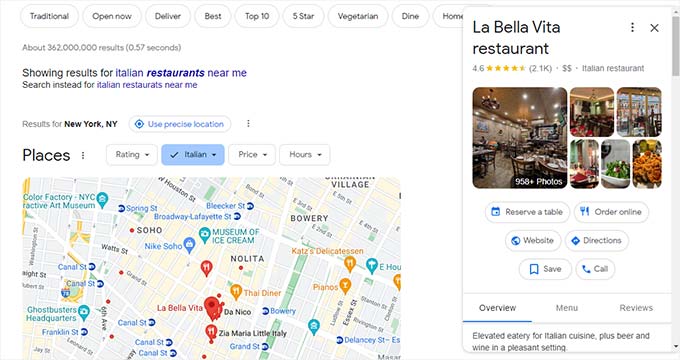
Tuttavia, Google sta chiudendo i siti dei profili aziendali a marzo 2024. Una volta che il servizio verrà chiuso, gli utenti verranno reindirizzati automaticamente alla pagina del tuo profilo aziendale.
Sfortunatamente, quel reindirizzamento funzionerà solo fino al 10 giugno 2024. Le persone che visiteranno il tuo sito dopo tale data vedranno un errore di 'pagina non trovata'.
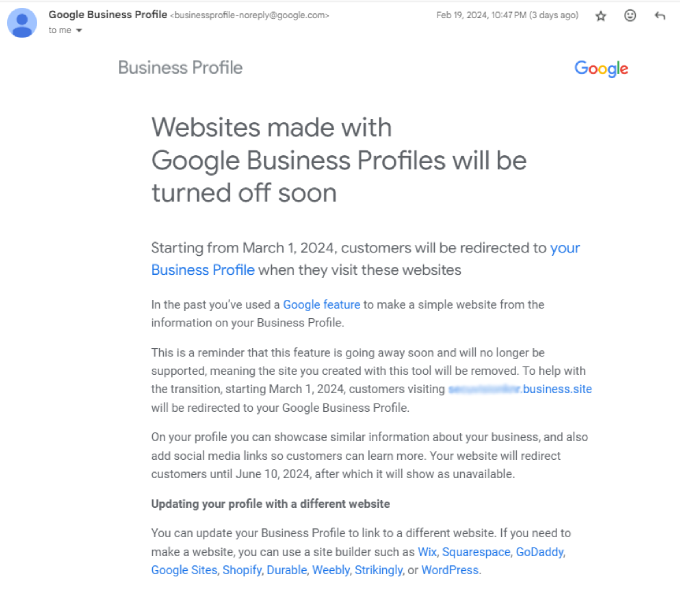
Questo può avere un effetto negativo sulla tua attività, poiché apparirà meno professionale. Senza contare che i clienti non potranno visualizzare informazioni dettagliate sulla tua azienda, sui tuoi prodotti e sui tuoi servizi.
Di conseguenza, le tue conversioni potrebbero diminuire e potresti finire per perdere clienti a favore dei tuoi concorrenti.
Ecco perché è importante migrare il tuo sito del Profilo dell'attività su Google a WordPress.
Nota: Google sta chiudendo solo il servizio che ospita i siti tramite i Profili dell'attività su Google. Il profilo della tua attività stessa sarà ancora disponibile nei risultati di ricerca. Più avanti in questo post, ti mostreremo come collegare il tuo nuovo sito WordPress al tuo profilo aziendale.
Perché scegliere WordPress come piattaforma per il tuo sito web?
WordPress è il costruttore di siti web più popolare al mondo, poiché alimenta oltre il 43% dei siti web su Internet.
La parte migliore è che WordPress è gratuito da usare e open-source. Migrando il tuo sito del Profilo dell'attività su Google a WordPress, ottieni maggiore controllo e flessibilità.
Ad esempio, puoi possedere tutti i tuoi contenuti e non devi fare affidamento su una piattaforma di terze parti. Tutto ciò di cui hai bisogno per iniziare è un servizio di web hosting e un nome di dominio.
Con WordPress, ottieni temi multipli. Questo lo rende molto flessibile, poiché puoi creare un semplice sito web WordPress di una pagina o un completo negozio online. Offre anche migliaia di plugin che aiutano ad aggiungere più funzionalità e caratteristiche.
Oltre a ciò, WordPress è SEO-friendly. Ciò significa che puoi ottimizzarlo facilmente per i motori di ricerca come Google. Questo aiuta ad attrarre utenti al tuo sito web e ad aumentare le conversioni.
Per tutte queste ragioni e altre ancora, WordPress è la migliore alternativa ai siti web di Google Business Profile.
Nota: Ricorda che WordPress.com e WordPress.org sono piattaforme diverse. WordPress.com è una soluzione ospitata che offre funzionalità limitate, mentre WordPress.org è la famosa piattaforma che tutti hanno imparato ad amare e utilizzare. Puoi vedere il nostro confronto completo tra WordPress.com e WordPress.org.
Detto questo, vediamo come puoi migrare facilmente il tuo sito Business Profile su WordPress.
Passaggio 1: Crea un backup del sito di Google Business Profile
Prima di poter migrare il tuo sito web su WordPress, il primo passo è effettuare il backup dei dati dal tuo sito Google My Business.
Tieni presente che Google Business Profile non offre un'opzione di esportazione, quindi dovrai scaricare manualmente tutte le immagini, i video e gli altri file multimediali.
Per farlo, apri semplicemente il tuo sito web Google Business Profile e quindi fai clic con il pulsante destro del mouse sull'immagine che desideri salvare.
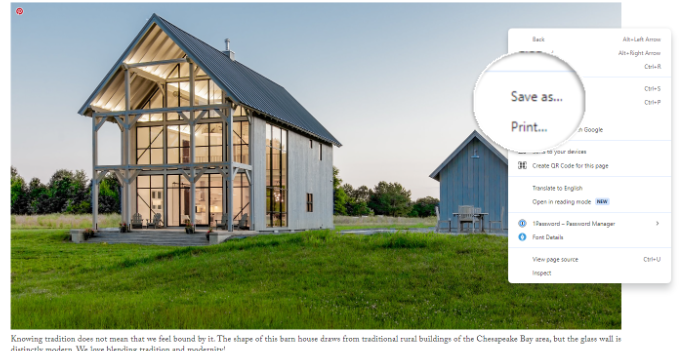
Dopodiché, fai semplicemente clic sull'opzione 'Salva con nome' e salva l'immagine ovunque sul tuo computer.
Allo stesso modo, puoi semplicemente copiare il testo sul tuo sito web e incollarlo in un documento.
Per iniziare, prima evidenzia il testo sul tuo sito web e poi premi il pulsante destro del mouse. Da qui, seleziona il pulsante 'Copia'.
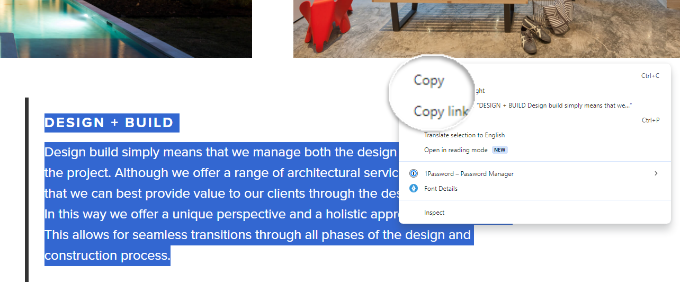
Puoi anche usare le scorciatoie da tastiera per copiare il testo. Ad esempio, dovrai premere ‘Ctrl + C’ su Windows e ‘Command + C’ su Mac.
Successivamente, apri un file di Blocco note, Google Documenti o un documento di Microsoft Word e incolla semplicemente il contenuto dal tuo sito web. Se ci sono collegamenti nel testo, è una buona idea usare Google Documenti o Microsoft Word perché manterranno questi collegamenti nel testo incollato.
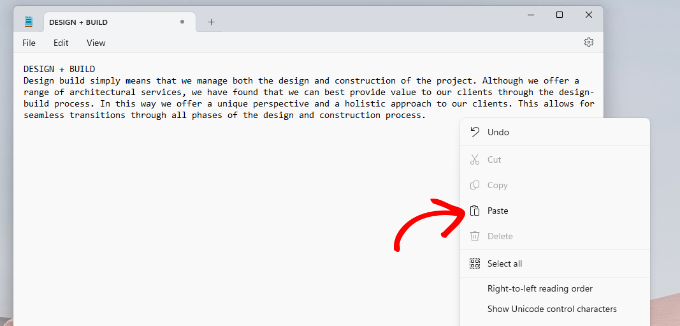
Puoi fare clic con il pulsante destro del mouse ovunque nel documento e selezionare l'opzione ‘Incolla’. Oppure usa la scorciatoia da tastiera ‘Ctrl + V’ su Windows e ‘Command + V’ su Mac per incollare il testo.
Poiché i siti del Profilo dell'attività sono piccoli e a pagina singola, scaricare e copiare i tuoi dati dovrebbe essere un processo rapido.
Passaggio 2: Scelta di una piattaforma di web hosting per il tuo sito
Successivamente, avrai bisogno di un servizio di web hosting per eseguire un sito web utilizzando WordPress. L'hosting web è dove vengono archiviati tutti i file del tuo sito web. Puoi pensarlo come una casa dove vive il contenuto del tuo sito.
Sebbene WordPress sia gratuito da scaricare, dovrai iscriverti a una piattaforma come Bluehost per ospitare il sito
Di solito, l'hosting web costa circa $7,99 al mese (pagato annualmente) e i prezzi dei nomi di dominio partono da $16,99 all'anno, a seconda dell'estensione del dominio. Il costo per creare un sito WordPress può essere ancora più alto se desideri un tema personalizzato e maggiori funzionalità.
Questo può essere un investimento significativo, considerando che era gratuito creare un sito web utilizzando il Profilo dell'attività di Google.
Fortunatamente, Bluehost offre uno sconto esclusivo per gli utenti di WPBeginner. Puoi iniziare a partire da soli $2,99 al mese e ottenere un dominio + certificato SSL gratuiti.
Bluehost è una delle migliori società di hosting nel settore. È un provider di hosting WordPress ufficialmente raccomandato.
Gli utenti di WPBeginner possono usufruire di uno sconto fino al 70% e ottenere un'installazione di WordPress in 1 clic. Per iniziare, visita semplicemente il sito web di Bluehost e fai clic sul pulsante 'Inizia ora'.

Successivamente, dovrai selezionare un piano di hosting.
Fai semplicemente clic sul pulsante 'Scegli piano' per selezionare un piano tariffario. Puoi scegliere i piani Starter o Business per iniziare, poiché dovrebbero essere adatti per siti web di piccole imprese.

Nella schermata successiva, dovrai scegliere un nome di dominio per il tuo sito web. Un nome di dominio è il nome del tuo sito che gli utenti inseriranno nei loro browser (come wpbeginner.com o google.com).
Bluehost ti permette di creare un nuovo nome di dominio, oppure puoi usare un dominio esistente di tua proprietà.

Suggerimento Pro: Se hai bisogno di aiuto per scegliere il nome giusto, prova il nostro strumento gratuito generatore di nomi aziendali. Inserisci semplicemente parole relative alla tua attività e lo strumento genererà molte idee per il tuo nome di dominio.
Dopo aver scelto un nome per il tuo sito web, dovrai compilare i dettagli del tuo account e finalizzare il pacchetto Bluehost.

Successivamente, puoi aggiungere i tuoi dati di pagamento e completare l'acquisto.
Una volta fatto, Bluehost creerà il tuo account di hosting e ti invierà via email i dettagli di accesso.
Passaggio 3: Installa e configura WordPress
Successivamente, puoi accedere all'account Bluehost per visualizzare la dashboard. Da qui, potrai gestire il tuo sito web, ottenere supporto e installare WordPress.
La parte migliore dell'utilizzo di Bluehost è che installa automaticamente WordPress per te.
Devi solo andare alla scheda 'Siti web' dal menu a sinistra. Dopodiché, fai semplicemente clic sul pulsante 'Modifica sito'.
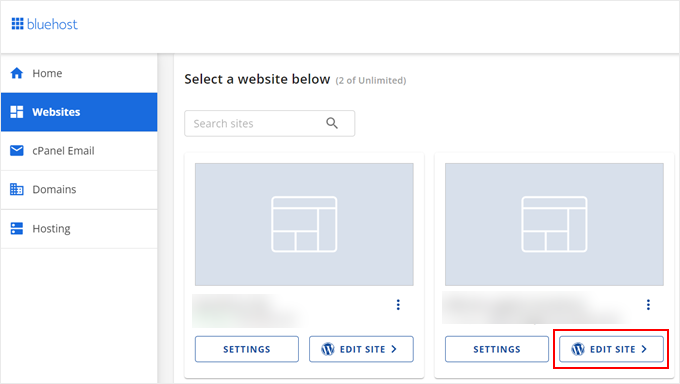
Questo aprirà la dashboard di WordPress, dove potrai accedere e iniziare ad aggiungere contenuti, personalizzare il design e creare nuove pagine.
Bluehost offre una procedura guidata di configurazione basata sull'intelligenza artificiale che ti guiderà attraverso la configurazione iniziale. Puoi semplicemente seguire le istruzioni sullo schermo per creare un sito web WordPress. Puoi anche disattivare l'assistente AI.
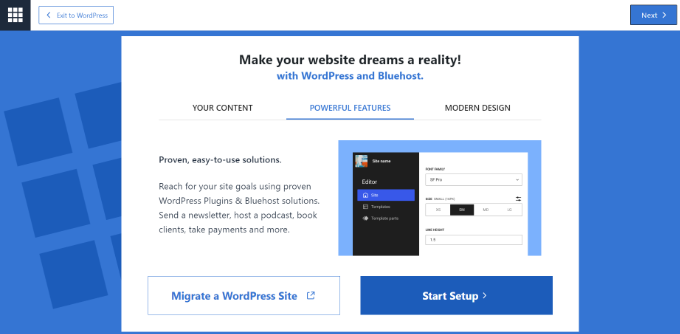
Puoi saperne di più seguendo la nostra guida completa su come installare WordPress.
Passaggio 4: Aggiungi contenuti dal sito di Business Profile a WordPress
Ora che il tuo sito WordPress è pronto, il passo successivo è importare i contenuti dal sito del Profilo dell'attività su Google.
Poiché non c'è modo di importare direttamente i dati dal tuo sito Google My Business in WordPress, dovrai aggiungere i contenuti manualmente.
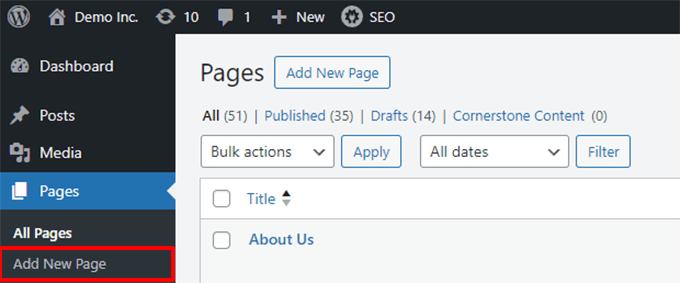
Puoi iniziare creando diverse pagine per il tuo sito web, come una pagina "Chi siamo", una pagina "Contatti" e altro ancora. Vai semplicemente su Pagine nella dashboard di WordPress e fai clic sul pulsante 'Aggiungi nuova pagina'.
Successivamente, dovrai inserire i contenuti che hai copiato dal sito del Profilo dell'attività su Google nell'editor di contenuti.
Per iniziare, inserisci un titolo per la tua pagina in alto. Dopodiché, puoi digitare il testo o semplicemente copiarlo dal file che hai creato in precedenza e incollarlo nell'editor di contenuti.
Utilizza semplicemente le scorciatoie da tastiera per copiare e incollare il testo. Per Windows, dovrai premere 'Ctrl + C' per copiare e 'Ctrl + V' per incollare. Se stai usando Mac, premi semplicemente 'Command + V' per copiare e 'Command + V' per incollare.
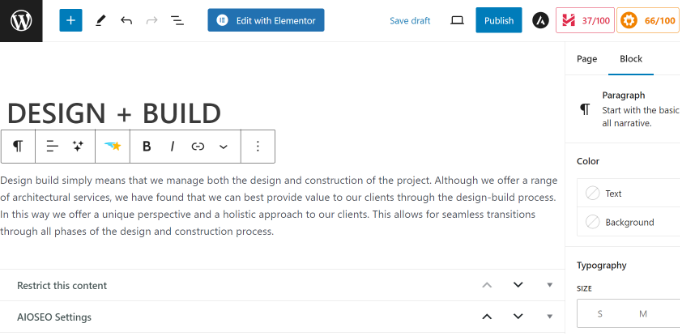
WordPress ti consente anche di aggiungere immagini, video e altri file multimediali ai tuoi contenuti.
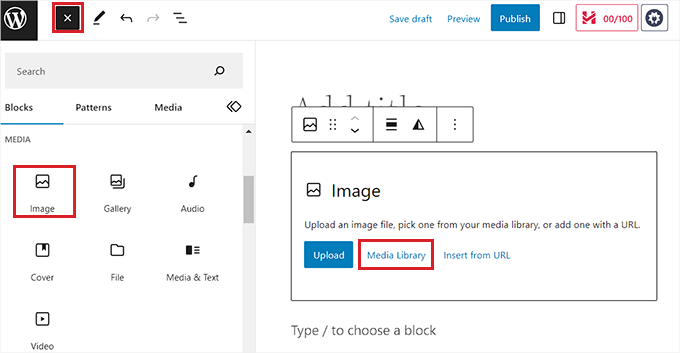
Per aggiungere un'immagine, puoi fare clic sul segno '+' e aggiungere un blocco Immagine nel tuo contenuto. Da qui, dovrai fare clic sul pulsante 'Libreria multimediale'.
Si aprirà una nuova finestra popup con la Libreria multimediale di WordPress.
Successivamente, puoi passare alla scheda 'Carica file' e quindi fare clic sul pulsante 'Seleziona file'.
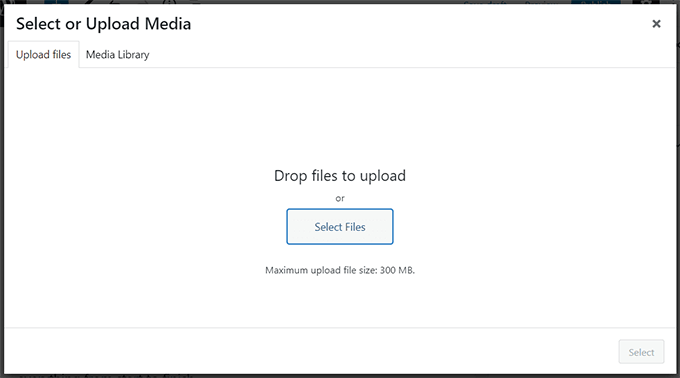
Ora, naviga verso le immagini del sito del Profilo dell'attività su Google che hai salvato in precedenza e selezionale.
Una volta caricate, le vedrai nella Libreria multimediale. Procedi e seleziona l'immagine che desideri aggiungere al tuo contenuto.
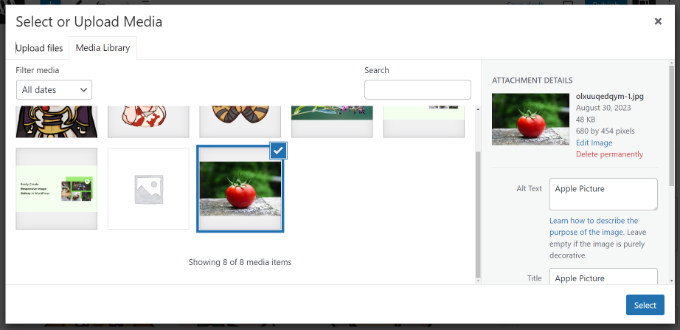
Per saperne di più, consulta la nostra guida su come aggiungere correttamente immagini in WordPress.
Una volta terminato, fai clic su 'Pubblica' in cima alla pagina. Ripeti semplicemente questo passaggio per creare tutte le pagine che desideri per il tuo sito web.
Successivamente, puoi aggiungere il contenuto a ciascuna di queste pagine che hai salvato e copiato dal tuo sito Google Business Profile.
Suggerimento Pro: Ti consigliamo vivamente di consultare la nostra guida su le pagine importanti che ogni sito WordPress dovrebbe avere. Questa ti guiderà attraverso le pagine che assicurano che la tua migrazione da Google Business Profile a WordPress sia il più completa possibile.
Ti consigliamo di creare una landing page personalizzata per il tuo sito web utilizzando l'editor a blocchi o un plugin come SeedProd.
SeedProd è il miglior tema WordPress e costruttore di landing page. Offre un costruttore drag-and-drop, modelli predefiniti e molte opzioni di personalizzazione.

Puoi facilmente modificare e controllare l'aspetto del tuo sito utilizzando il plugin. Inoltre, ci sono diversi blocchi da aggiungere al design.
Dopo aver creato le pagine, puoi anche aggiungere nuovi post del blog al sito web della tua attività. Per maggiori dettagli, consulta la nostra guida su come aggiungere un nuovo post in WordPress.
Ci sono vari argomenti di cui puoi scrivere relativi alla tua attività. Questi possono essere guide utili, articoli a elenco, tutorial su come utilizzare diverse funzionalità dei tuoi prodotti e servizi, e altro ancora.
Passaggio 5: Ottimizza il tuo sito aziendale per la SEO locale
Dopo aver aggiunto contenuti dal tuo sito Google My Business a WordPress, dovrai ottimizzare il tuo sito per i risultati di ricerca locali. In questo modo, le persone che cercano la tua attività potranno trovarla facilmente sui motori di ricerca come Google.
Un modo semplice per farlo è utilizzare All in One SEO (AIOSEO). È il miglior plugin SEO per WordPress che aiuta a ottimizzare il tuo sito web per i motori di ricerca. Aggiunge automaticamente lo schema markup e aiuta a configurare le impostazioni di SEO locale senza alcuna conoscenza tecnica.
Lo schema markup è un formato di codice speciale utilizzato sul tuo sito, che fornisce ai motori di ricerca informazioni aggiuntive sulla tua attività. Ad esempio, lo schema markup ti aiuta a mostrare dettagli come indirizzo, orari di apertura, posizione sulla mappa e altro nei risultati di ricerca di Google.

Nota: Per utilizzare la funzionalità SEO locale in AIOSEO, avrai bisogno almeno del piano Plus.
Innanzitutto, dovrai installare e attivare il plugin All in One SEO (AIOSEO). Se hai bisogno di aiuto, consulta la nostra guida su come installare un plugin per WordPress.
Dopo l'attivazione, vedrai la procedura guidata di configurazione di AIOSEO. Fai semplicemente clic sul pulsante 'Iniziamo' e segui le istruzioni sullo schermo.

Per saperne di più, consulta la nostra guida su come configurare correttamente All in One SEO in WordPress.
Successivamente, puoi andare su All in One SEO » Local SEO dalla dashboard di WordPress e fare clic sul pulsante ‘Attiva Local SEO’.
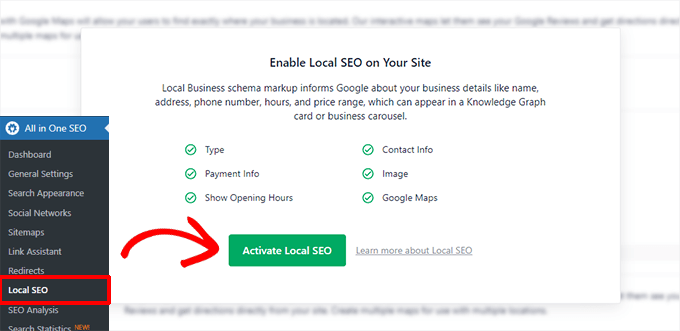
Aggiungi informazioni sulla sede e sull'attività commerciale
Una volta che l'addon Local SEO è attivo, puoi accedere alla scheda ‘Sede’.
Qui, AIOSEO ti chiederà se hai più sedi aziendali. In tal caso, fai semplicemente clic sull'interruttore ‘Sede multipla’ su Sì.
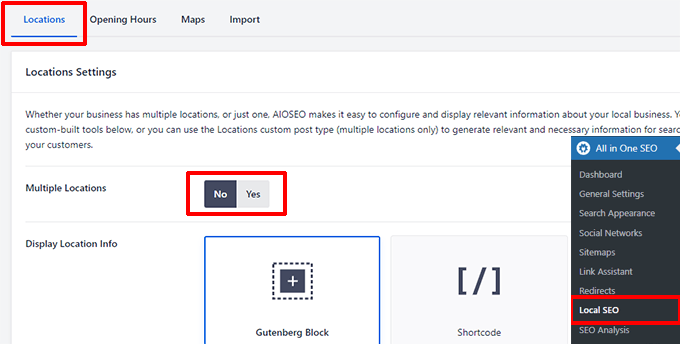
Per saperne di più, consulta la nostra guida su come aggiungere schema per più sedi per attività commerciali locali in WordPress.
Successivamente, puoi scorrere verso il basso e inserire le informazioni sulla tua attività. Ad esempio, puoi fornire un nome, un logo, un'immagine, un indirizzo, selezionare il tipo di attività, il numero di telefono e altro ancora.
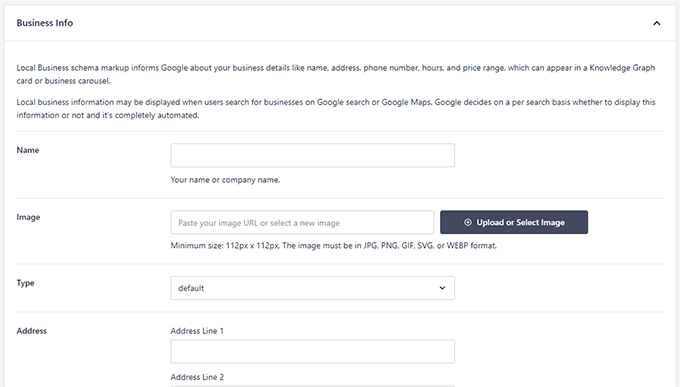
Aggiungi gli orari di apertura della tua attività
Dopodiché, vai alla scheda ‘Orari di apertura’ e abilita l'opzione.
Fai semplicemente clic sull'interruttore ‘Mostra orari di apertura’ su Sì.
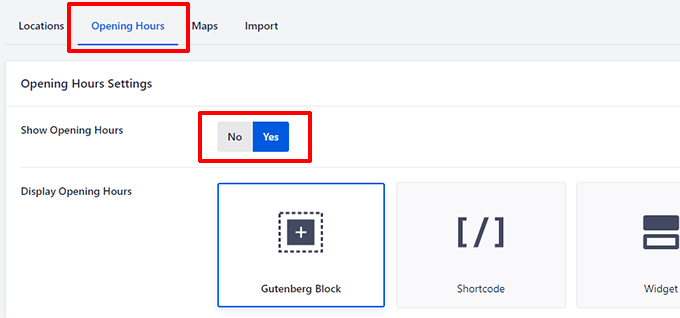
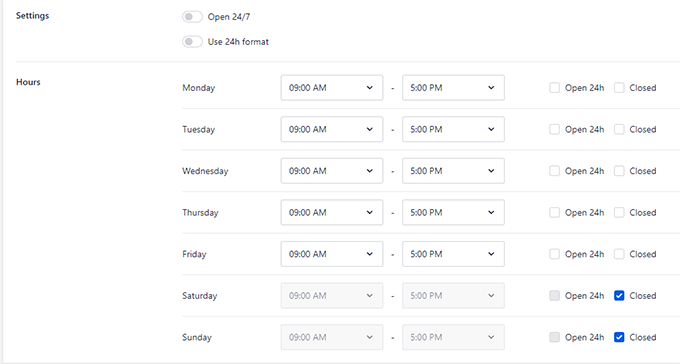
Successivamente, puoi scorrere verso il basso e aggiungere gli orari della tua attività.
C'è anche un'opzione per mostrare che la tua attività è aperta 24 ore su 24, 7 giorni su 7.
Mostra la sede dell'attività su Google Maps
AIOSEO ti consente anche di integrare Google Maps e aiutare gli utenti a trovare la posizione della tua attività.
Puoi farlo andando alla scheda ‘Mappe’ e inserendo la chiave API di Google Maps.
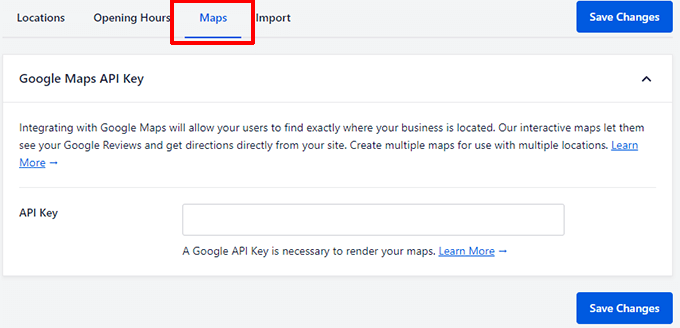
Per maggiori dettagli, consulta la nostra guida su come aggiungere Google Maps in WordPress.
Passaggio 6: Aggiorna l'URL del sito web in Google Business Profile
Ora che il tuo nuovo sito web WordPress è pronto, il passo successivo è aggiornare il link nel tuo Profilo dell'attività su Google.
Puoi farlo visitando il tuo Profilo dell'attività su Google. Da qui, fai semplicemente clic sull'opzione ‘Modifica profilo’.
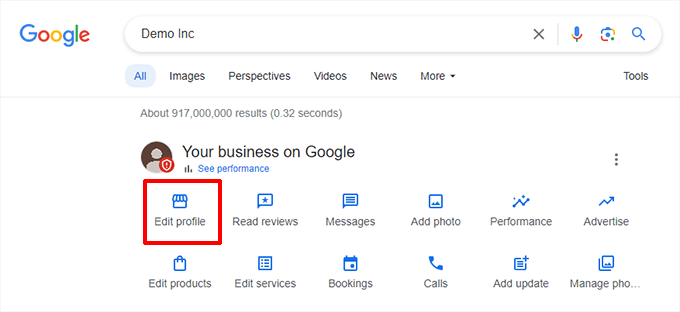
Dovresti ora vedere una nuova finestra popup aprirsi con le informazioni della tua attività.
Successivamente, puoi navigare alla sezione ‘Sito web’ e sostituire l'URL con il tuo nuovo sito web WordPress.
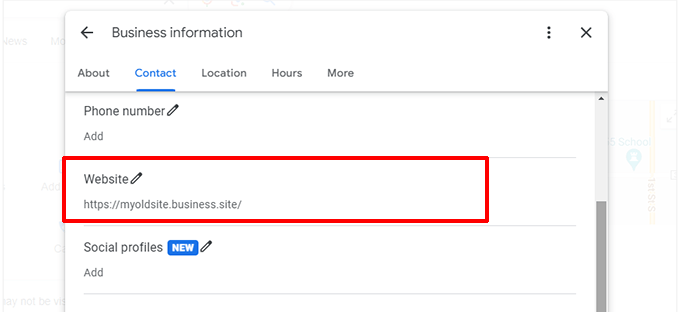
Fatto! Hai migrato con successo il tuo sito web del Profilo dell'attività su Google a WordPress.
Ora, gli utenti che fanno clic sul link ‘Sito web’ sul tuo Profilo dell'attività atterreranno sul tuo nuovo sito web WordPress.
Bonus: Installa plugin WordPress per ottenere il massimo dal tuo sito
La parte migliore dell'utilizzo di WordPress sono i plugin. Puoi pensarli come app e aiutano ad aggiungere funzionalità aggiuntive al tuo sito.
Ad esempio, ci sono plugin per creare backup, migliorare la sicurezza, aumentare velocità e prestazioni, avviare un negozio online e altro ancora.
Detto questo, ci sono oltre 59.000 plugin gratuiti e a pagamento che puoi utilizzare. Questo può diventare opprimente per i nuovi utenti che non sanno quale plugin scegliere e installare.
Per aiutarti, ecco alcuni dei migliori plugin che consigliamo di utilizzare sul tuo sito WordPress:
- WPForms – È il miglior costruttore di moduli per WordPress. Puoi creare facilmente diversi tipi di moduli e aggiungerli al tuo sito. Ad esempio, ti consente di creare semplici moduli di contatto, moduli di pagamento, sondaggi, moduli di registrazione e altro ancora.
- MonsterInsights – È il miglior plugin di Analytics per WordPress. Puoi collegare Google Analytics a WordPress senza modificare il codice utilizzando MonsterInsights. Inoltre, ti aiuta a scoprire come le persone si comportano sul tuo sito, da dove provengono, quali link cliccano e a scoprire altre informazioni utili.
- OptinMonster – Un potente strumento di ottimizzazione delle conversioni e di lead generation per WordPress. Puoi creare diverse campagne per far crescere la tua lista email, ottenere più lead e aumentare le vendite.
- Duplicator – È il miglior plugin di backup per WordPress. Puoi creare backup del tuo sito WordPress e archiviarli sul cloud. In questo modo, avrai una copia fresca per ripristinare il tuo sito in caso di violazione della sicurezza o se qualcosa va storto.
Per ulteriori raccomandazioni sui plugin, consulta il nostro elenco completo dei plugin WordPress indispensabili per siti aziendali.
Speriamo che questo articolo ti abbia aiutato a imparare come migrare un sito web di Google Business Profile su WordPress. Potresti anche voler consultare la nostra guida su come creare un indirizzo email aziendale gratuito e modi semplici per aumentare il traffico del tuo blog.
Se ti è piaciuto questo articolo, iscriviti al nostro canale YouTube per tutorial video su WordPress. Puoi anche trovarci su Twitter e Facebook.




Hai una domanda o un suggerimento? Lascia un commento per iniziare la discussione.