


Vuoi visualizzare un elenco di tutti gli autori sul tuo blog WordPress? È una funzionalità che molti dei nostri lettori con blog multi-autore ci chiedono.
Un elenco di autori mostrerà a colpo d'occhio chi scrive per il tuo blog e permetterà ai tuoi visitatori di trovare facilmente altri contenuti scritti dai loro autori preferiti. Oltre ad aumentare l'engagement, aiuta a dare ai tuoi autori il riconoscimento che meritano.
In questo articolo, ti mostreremo come elencare tutti gli autori del tuo blog in WordPress.
Se stai gestendo un blog multi-autore, potresti voler elencare tutti i tuoi autori in un post o in un widget della barra laterale. Questo mostrerà il lato umano del tuo blog WordPress ai tuoi lettori e permetterà loro di trovare rapidamente altri contenuti scritti dai loro autori preferiti.
Il tuo elenco potrebbe contenere il nome completo o il nome visualizzato di ciascun autore, una foto o un avatar e la loro biografia. Potresti anche collegare i loro nomi e avatar ai post che hanno scritto.
Un altro modo per mettere in risalto il tuo team in WordPress è creare una directory dello staff con i profili dei dipendenti. Questo è un metodo migliore se vuoi includere membri dello staff che non hanno un profilo utente sul tuo sito web.
Detto questo, diamo un'occhiata a come elencare tutti gli autori dal tuo blog WordPress. Tratteremo due metodi e puoi usare l'elenco seguente per navigare rapidamente nel post.
Metodo 1: Elenca autori WordPress usando un plugin
La prima cosa da fare è installare e attivare il plugin Author Avatars List/Block. Per maggiori dettagli, consulta la nostra guida passo passo su come installare un plugin WordPress.
Questo è il metodo più semplice se vuoi visualizzare un avatar o una foto per ogni autore.
Elencare autori WordPress in un post
Se vuoi aggiungere un elenco di autori a un post del blog, devi creare o modificare il post. Una volta lì, dovresti fare clic sull'icona blu '+' in alto a sinistra dello schermo per aggiungere un nuovo blocco.
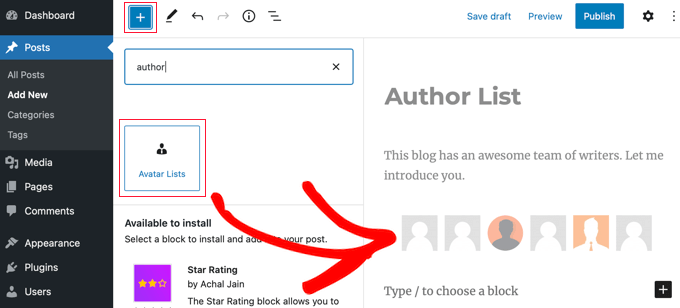
Dovrai individuare il blocco 'Avatar Lists' e trascinarlo nel post. Dopodiché, puoi usare il pannello delle impostazioni del blocco a sinistra per configurare l'elenco.
Innanzitutto, devi selezionare quali ruoli visualizzare selezionando le caselle nella sezione "Quali ruoli visualizzare". Tieni presente che se li lasci tutti deselezionati, verrà visualizzato un messaggio di errore nel post pubblicato.
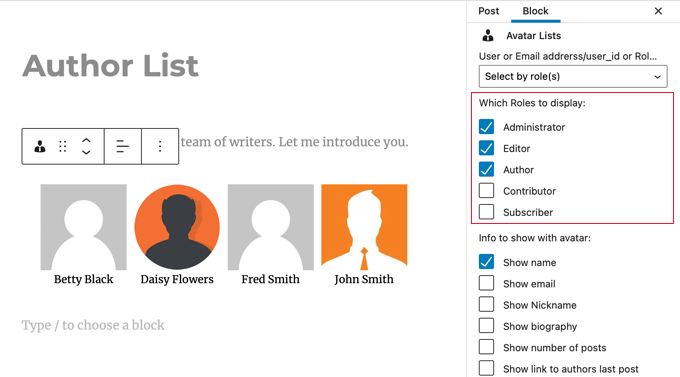
Devi anche selezionare quali informazioni desideri visualizzare con l'avatar. Puoi visualizzare il nome utente o il nome visualizzato di ciascun utente, il loro indirizzo email e biografia, il numero di post che hanno scritto e un link al loro ultimo post.
In questo tutorial, visualizzeremo solo il loro nome.
Successivamente, dovresti scorrere fino a "Link avatar a" e selezionare "Pagina autore". Ora, quando fai clic sull'avatar o sul nome dell'autore, verrai portato alla loro pagina autore dove potrai visualizzare i post che hanno scritto.

Puoi anche scegliere come ordinare l'elenco, la dimensione degli avatar e se arrotondarli.
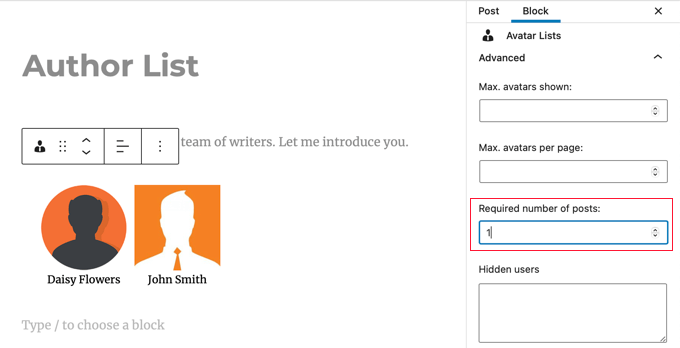
Infine, devi scorrere verso il basso e fare clic sulla sezione 'Avanzate' per visualizzarne le impostazioni. Qui, dovresti digitare '1' nel campo 'Numero richiesto di post'. Ciò garantirà che vengano visualizzati solo gli utenti che hanno scritto post sul tuo sito web.
Non dimenticare di pubblicare o aggiornare il post quando hai finito.
Il plugin Author Avatars List/Block ti consente anche di aggiungere elenchi di autori al tuo sito web utilizzando uno shortcode. Questo è utile se stai utilizzando l'editor classico di WordPress. Per maggiori dettagli, fai riferimento alla documentazione del plugin.
Elencare gli autori di WordPress nella barra laterale
Potresti voler inserire il tuo elenco di autori nella barra laterale invece che in un post. In tal caso, devi navigare su Aspetto » Widget. Una volta lì, dovresti fare clic sull'icona blu '+' in alto a sinistra dello schermo per aggiungere un nuovo widget.
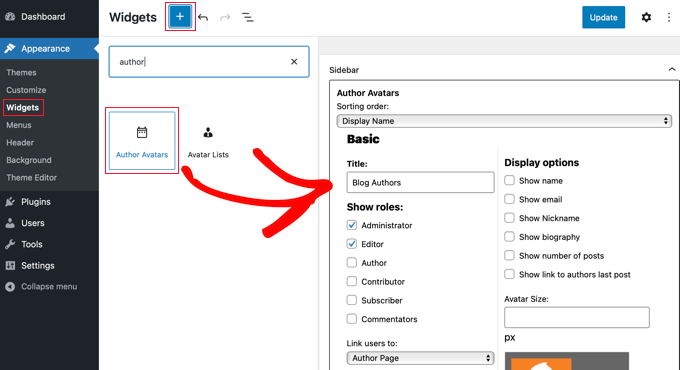
Successivamente, devi trovare il widget "Author Avatars" e trascinarlo nella barra laterale. Puoi quindi configurare il widget utilizzando le stesse impostazioni che abbiamo trattato in precedenza.
Al termine, non dimenticare di fare clic sul pulsante 'Aggiorna' in alto sullo schermo per salvare il nuovo widget.
Ecco come appare sul nostro sito demo.
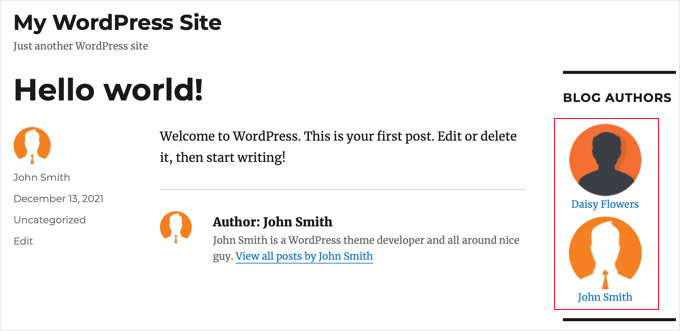
Visualizzare una foto invece di Gravatar
Per impostazione predefinita, questo plugin visualizza il Gravatar collegato all'indirizzo email dell'autore. In alcuni casi, i tuoi autori potrebbero preferire visualizzare una foto specifica per il tuo blog.
Puoi ottenere questo risultato installando un plugin che consenta ai tuoi autori di caricare una foto nel loro profilo utente. Puoi imparare come nella nostra guida su come aggiungere la foto di un autore in WordPress.
Metodo 2: Elenca autori WordPress usando il codice
Per visualizzare un elenco di autori sul tuo sito web utilizzando il codice, dovrai modificare i file del tuo tema. Se hai bisogno di aiuto per aggiungere codice al tuo sito, fai riferimento alla nostra guida per principianti su come incollare snippet dal web in WordPress.
Aggiungi semplicemente il seguente snippet di codice al template index.php del tuo tema prima del loop.
<ul>
<?php wp_list_authors('exclude_admin=0&optioncount=1&show_fullname=1&hide_empty=1'); ?>
</ul>

Ecco come appare sul nostro sito web demo.
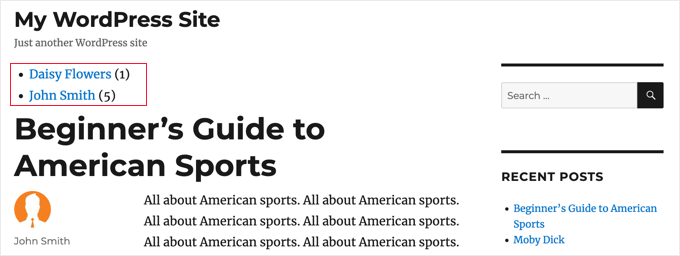
Se desideri utilizzare questo codice in un widget della barra laterale, dovrai creare un widget personalizzato di WordPress.
Speriamo che questo tutorial ti abbia aiutato a imparare come elencare tutti gli autori dal tuo blog in WordPress. Potresti anche voler imparare come creare una pagina di accesso personalizzata di WordPress o dare un'occhiata al nostro elenco dei migliori costruttori di temi per WordPress.
Se ti è piaciuto questo articolo, iscriviti al nostro Canale YouTube per tutorial video su WordPress. Puoi trovarci anche su Twitter e Facebook.




mohadese esmaeeli
Ciao! Quanto interessante e pratico! Siamo un team di produzione di contenuti e prepariamo alcuni post del blog in modo collaborativo. Tuttavia, durante la pubblicazione, era possibile elencare solo il nome di un autore sotto il post. La soluzione che hai menzionato è eccellente e pratica, e la sto attualmente implementando sul nostro sito web.
Supporto WPBeginner
Glad our guide helped you solve that issue
Amministratore
takaitra
Un altro buon widget per l'elenco degli autori, con più funzionalità: http://wordpress.org/extend/plugins/list-authors/
Darò un'occhiata all'aggiunta di un'opzione per mostrare gli avatar.
Gagan
Grazie mille..
Gagan
Ho una domanda, come si mostrano i primi 10 contributori?
Staff editoriale
Con questo plugin, non so se esiste un modo, ma ci sono altri modi che esistono. Faremo un articolo a riguardo.
Amministratore
Fonda
Ciao!
Come si possono aggiungere gravatar e descrizioni?
Grazie!!!
Staff editoriale
Cosa intendi per descrizioni? Per aggiungere gravatar, dovresti semplicemente aggiungere il codice per l'email dell'autore nel codice gravatar.
Amministratore
James Duffell
La descrizione è indicata come "Informazioni biografiche" nel profilo dell'utente
Anton Trollbäck
Hi! Thanks for this great little plugin. But I would also like it to show gravatars. I don’t really understand “add the code for author email in the gravatar code.”
Do you mind explaining?
Grazie,
Anton
Staff editoriale
Sì, visualizza il nostro articolo già scritto su (come visualizzare l'elenco degli autori con gli avatar)