


Pensare di installare WordPress su Amazon Web Services (AWS) può sembrare scoraggiante. Ci siamo passati, guardando una piattaforma che sembra costruita esclusivamente per sviluppatori esperti.
È facile preoccuparsi della complessità e dei costi potenziali. Ma AWS è anche una potente piattaforma cloud che chiunque può utilizzare per lanciare un sito web altamente scalabile.
Abbiamo utilizzato AWS per progetti che necessitavano di più potenza rispetto all'hosting tradizionale. Ti dà accesso alla stessa potente infrastruttura utilizzata dalle principali aziende di tutto il mondo.
In questa guida, ti accompagneremo attraverso l'intero processo passo dopo passo. Il nostro obiettivo è rendere l'installazione di WordPress su AWS semplice, anche se è la prima volta.
Di fretta? Ecco il riassunto:
- Metodo 1 (Installazione manuale): Questa guida ti mostra come installare WordPress su AWS utilizzando Lightsail. È un metodo potente ma tecnico, ideale per utenti avanzati che desiderano il pieno controllo del server.
- Metodo 2 (Alternativa più semplice): Questo metodo consiglia di utilizzare un provider di hosting gestito come SiteGround. Offre la potenza di una piattaforma cloud (Google Cloud) senza la complessità tecnica, rendendolo ideale per i principianti.
📝 Nota: Se stai solo avviando un sito web, ti consigliamo di utilizzare una delle soluzioni più semplici dalla nostra guida su come installare WordPress.
Cos'è AWS?
Amazon Web Services (AWS) è una piattaforma completa di cloud computing che fornisce servizi on-demand come hosting web, archiviazione dati e strumenti per sviluppatori.
Invece di utilizzare un hosting web tradizionale con risorse fisse, AWS ti consente di creare il tuo ambiente di hosting personalizzato nel cloud. È considerato affidabile da aziende di tutte le dimensioni, dalle piccole startup alle aziende globali.
Perché installare WordPress su AWS?
Sulla base della nostra esperienza con progetti ad alto traffico, l'installazione di WordPress su AWS offre un livello di scalabilità che molti hosting tradizionali non possono eguagliare. Quando hai bisogno di maggiore velocità, flessibilità e affidabilità, AWS ti fornisce gli strumenti per costruire esattamente ciò di cui hai bisogno.
Detto questo, AWS non è la soluzione perfetta per ogni situazione. Ecco una rapida panoramica dei pro e dei contro per aiutarti a decidere se fa al caso tuo.
Vantaggi dell'utilizzo di AWS per WordPress
- Scalabilità: Gestisci facilmente picchi di traffico utilizzando strumenti come AWS Auto Scaling per regolare automaticamente le risorse.
- Flessibilità: Personalizza il tuo ambiente di hosting con il sistema operativo, la memoria e lo spazio di archiviazione esatti che desideri.
- Prestazioni: Sfrutta la rete globale di server veloci e le potenti risorse cloud di Amazon.
- Prezzi pay-as-you-go: Paga solo per le risorse che utilizzi effettivamente, senza costi mensili fissi.
Svantaggi dell'utilizzo di AWS per WordPress
- Curva di apprendimento: AWS non è adatto ai principianti e la sua configurazione può essere complicata all'inizio.
- Manutenzione richiesta: Sei responsabile della gestione degli aggiornamenti, dei backup e delle impostazioni di sicurezza.
- I costi possono aumentare: Senza un'attenta gestione, le tariffe di utilizzo di AWS possono diventare costose nel tempo.
Ora che conosci i pro e i contro, vediamo come installare WordPress su AWS.
Abbiamo diviso questo articolo in due parti. La prima è un processo manuale e tecnico. La seconda è un'alternativa più semplice che utilizza una soluzione di hosting gestito su un'infrastruttura cloud simile.
Puoi usare i collegamenti rapidi qui sotto per passare al metodo che desideri utilizzare:
- Method 1: Manually Install WordPress on Amazon Web Services (Advanced Users)
- Cos'è Lightsail?
- Lightsail vs EC2: Perché raccomandiamo Lightsail per WordPress
- Prezzi per AWS Lightsail
- Passaggio 1: Crea un'istanza VPS con WordPress installato
- Passaggio 2: Recupera nome utente e password dell'amministratore di WordPress
- Passaggio 3: Accedi all'area di amministrazione di WordPress su AWS
- Passaggio 4: Aggiungere un nome di dominio al tuo VPS AWS
- Metodo 2: Un'alternativa più semplice ad AWS (Hosting Cloud Gestito)
- Passaggi successivi essenziali per il tuo nuovo sito
- Risorse aggiuntive per l'installazione di WordPress
- Domande frequenti sull'installazione di WordPress su AWS
Metodo 1: Installare manualmente WordPress su Amazon Web Services (Utenti avanzati)
Attenzione: Questo metodo manuale richiede la gestione di tutte le attività del server, incluse le configurazioni di sicurezza, gli aggiornamenti software e i backup del sito web. Se non ti senti a tuo agio con l'amministrazione del server, ti consigliamo vivamente di utilizzare l'alternativa più semplice nel Metodo 2.
Innanzitutto, visita il sito web di Amazon Web Services. Puoi creare un account gratuito, ma dovrai inserire le informazioni della tua carta di credito. Amazon verifica la tua identità addebitando temporaneamente $1 sulla tua carta.
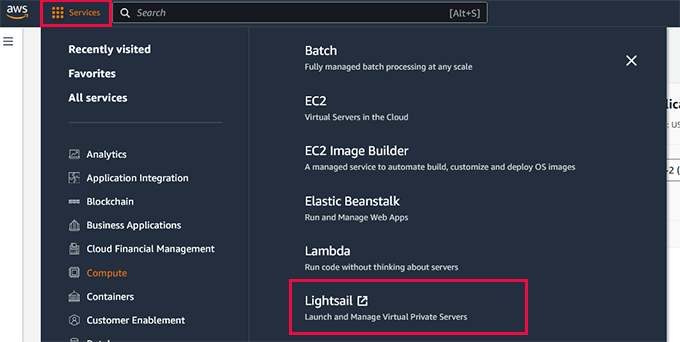
Una volta verificato il tuo account, accedi alla console AWS e fai clic sul menu ‘Servizi’. Nella sezione Compute, seleziona ‘Lightsail’ per continuare.
Cos'è Lightsail?
Lightsail è un servizio fornito da Amazon Web Services per semplificare il lancio di un VPS (Virtual Private Server). Raggruppa i servizi AWS principali, tra cui computing, storage e DNS, in un pacchetto intuitivo con un'interfaccia semplice e prezzi mensili fissi.
Lightsail vs EC2: Perché raccomandiamo Lightsail per WordPress
Quando si imposta WordPress su AWS, si hanno due opzioni principali: Lightsail o EC2. Mentre entrambi possono ospitare un sito WordPress, Lightsail è molto più semplice e più adatto ai principianti, motivo per cui lo consigliamo alla maggior parte degli utenti.
Lightsail impacchetta tutto ciò di cui hai bisogno in una dashboard facile da usare. Gestisce automaticamente molti dettagli tecnici, così puoi concentrarti sulla messa online del tuo sito web senza rimanere bloccato in complicate impostazioni del server.
| Funzionalità | Lightsail | EC2 |
|---|---|---|
| Facilità d'uso | Molto adatto ai principianti con una configurazione semplice | Avanzato; richiede conoscenze tecniche |
| Tempo di configurazione | Rapida configurazione guidata | Complessa configurazione manuale richiesta |
| WordPress integrato | Sì, preconfigurato | No, installazione manuale richiesta |
| Fatturazione | Prezzi mensili fissi | Pagamento in base all'uso con molteplici addebiti separati |
| Ideale per | Siti web di piccole e medie dimensioni, principianti | Grandi applicazioni personalizzate, sviluppatori esperti |
Se sei nuovo all'hosting cloud o vuoi semplicemente mettere online rapidamente il tuo sito WordPress, Lightsail è la scelta più facile. È quello che useremo in questo tutorial.
Prezzi per AWS Lightsail
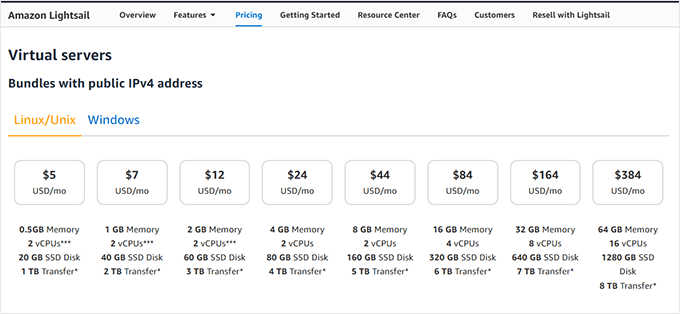
AWS Lightsail offre una prova gratuita che ti permette di testare il servizio per tre mesi. Dopodiché, pagherai una tariffa mensile fissa basata sulla configurazione di hosting che scegli.
I prezzi partono da soli $5 al mese e aumentano man mano che aggiungi più memoria, spazio di archiviazione o larghezza di banda. Per far funzionare senza problemi un piccolo sito WordPress, consigliamo di iniziare con almeno il piano da $5 al mese.
Ti fornisce risorse sufficienti per gestire il traffico regolare del sito web e puoi sempre effettuare l'aggiornamento in seguito se il tuo sito cresce.
Ora che sai perché stiamo usando Lightsail e come funziona la tariffazione, lanciamo il tuo sito web WordPress su AWS.
Passaggio 1: Crea un'istanza VPS con WordPress installato
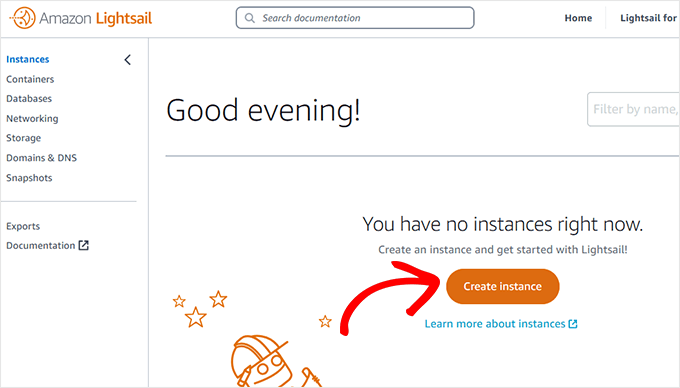
Dalla dashboard di Lightsail, fai clic sul pulsante 'Crea istanza' per configurare le tue impostazioni.
Ti verrà chiesto di scegliere una regione per la tua istanza VPS. Vedrai diverse posizioni geografiche tra cui scegliere.
Suggerimento 💡: Ti consigliamo di scegliere una località in cui si trova il tuo pubblico di destinazione. Ciò riduce la latenza del server e aumenterà la velocità e le prestazioni del tuo sito web WordPress.
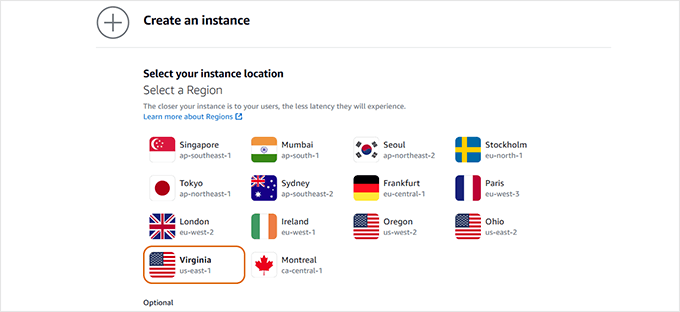
Dopo aver selezionato la tua regione, scorri verso il basso per configurare l'immagine dell'istanza.
Per prima cosa, seleziona Linux/Unix come piattaforma. Quindi, sotto l'opzione 'Seleziona un blueprint', fai clic su WordPress.
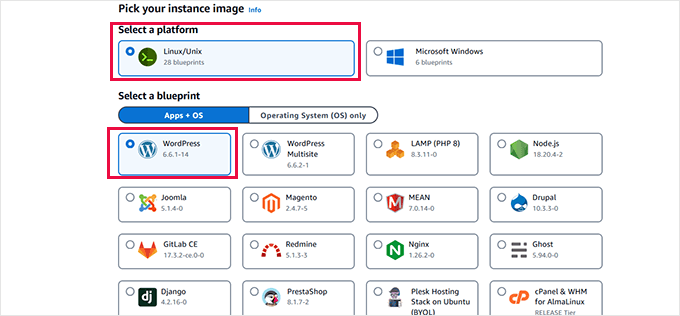
Successivamente, scorri verso il basso fino alla sezione 'Scegli il tuo piano di istanza'.
Da qui, devi selezionare la dimensione del tuo server. Ti consigliamo di iniziare con almeno 1 GB di memoria. Questo fornisce a WordPress molte risorse per funzionare anche sotto traffico di punta.
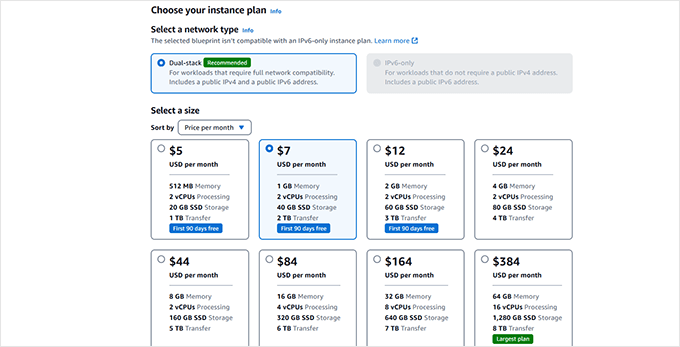
Infine, inserisci un nome per l'istanza VPS di AWS. Può essere qualsiasi cosa che ti aiuti a identificare il server.
Dopodiché, fai clic sul pulsante 'Crea istanza'.
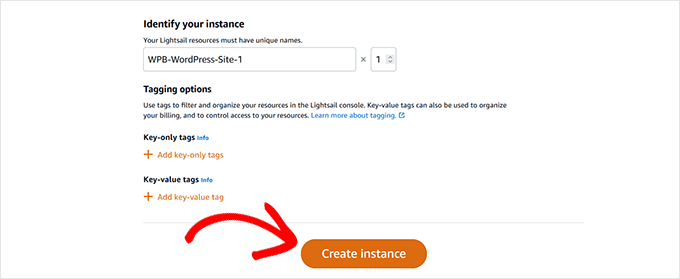
AWS creerà ora un'istanza server VPS con WordPress preinstallato.
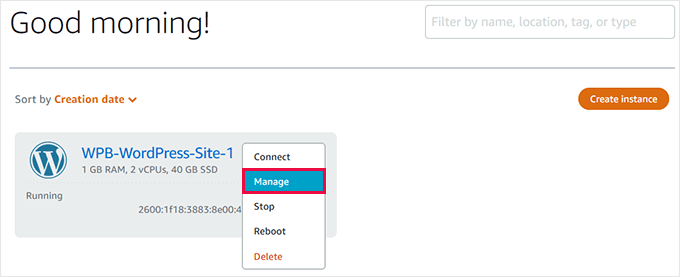
Una volta che la tua istanza è pronta, fai clic sul menu a tre punti e seleziona 'Gestisci'.
Passaggio 2: Recupera nome utente e password dell'amministratore di WordPress
L'area di gestione della tua istanza VPS è il centro di controllo per il tuo server. Da qui, puoi riavviare, arrestare e gestire il tuo sito web WordPress.
Nella pagina di gestione, vedrai un pulsante per ‘Accedi all’amministrazione di WordPress’. Prima di fare clic, devi trovare il tuo nome utente e password predefiniti.
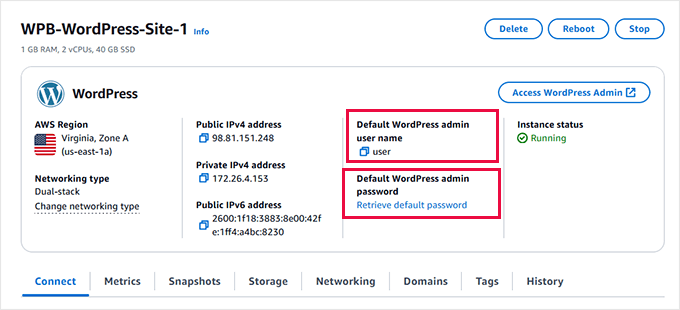
Il tuo nome utente è elencato sotto ‘Nome utente predefinito dell’amministrazione di WordPress’. Fai clic per copiarlo e incollalo in un posto sicuro come un editor di testo.
Sotto, fai clic sul link ‘Recupera password predefinita’.
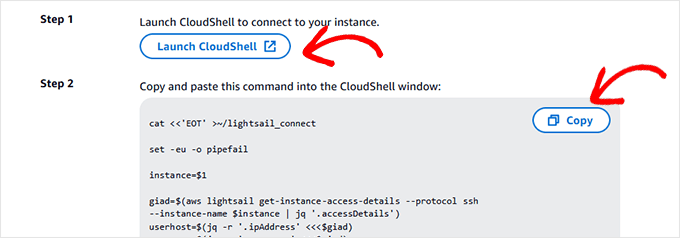
Questo mostra due passaggi per ottenere la tua password. Per il passaggio 1, fai clic su ‘Avvia Cloudshell’ per aprire una finestra a riga di comando nella parte inferiore dello schermo.
Nota: Il comando nel passaggio 2 fa riferimento a ‘Bitnami’. Bitnami è un servizio che impacchetta l’installazione di WordPress per Lightsail, motivo per cui il suo nome appare nella posizione del file della password.
Per il passaggio 2, copia il codice fornito e incollalo nella finestra del comando CloudShell.
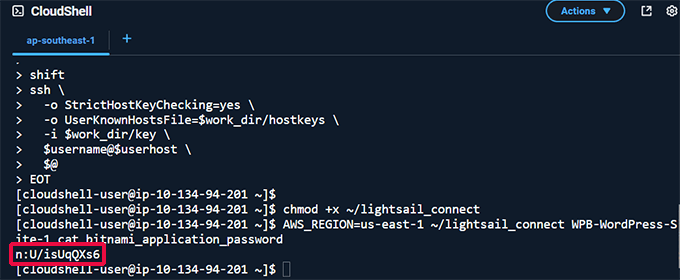
Lo script visualizzerà la tua password di WordPress subito dopo il testo bitnami_application_password.
Copia la password e salvala in un editor di testo. Ora puoi chiudere la finestra CloudShell.
Passaggio 3: Accedi all'area di amministrazione di WordPress su AWS
Scorri fino in cima alla dashboard di gestione della tua istanza e fai clic sul pulsante ‘Accedi all’amministrazione di WordPress’.
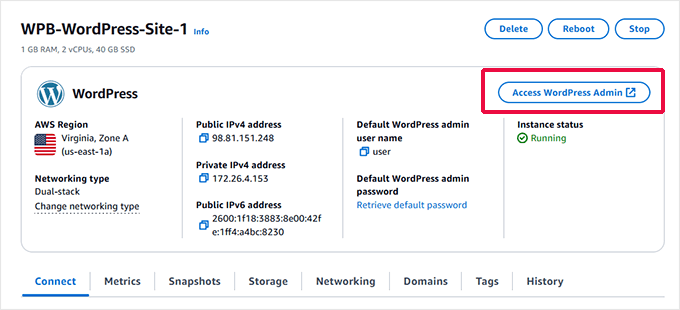
Un popup mostrerà l’URL di accesso per la tua area di amministrazione di WordPress.
Poiché non hai ancora un nome di dominio, vi accederai utilizzando il suo indirizzo IP pubblico.
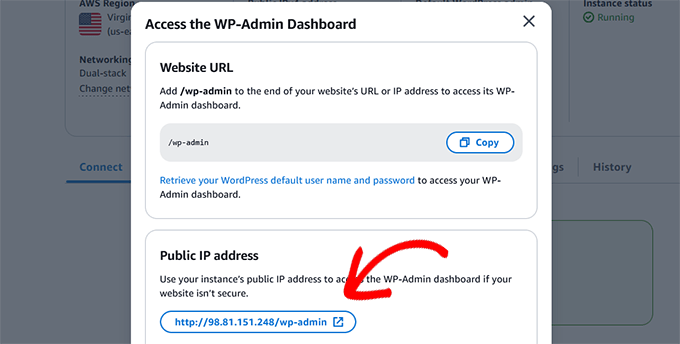
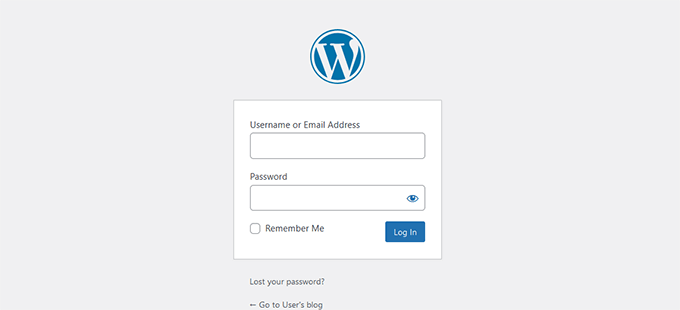
Questo aprirà la schermata di accesso di WordPress in una nuova scheda.
Inserisci il nome utente e la password predefiniti dell'amministratore che hai recuperato in precedenza.
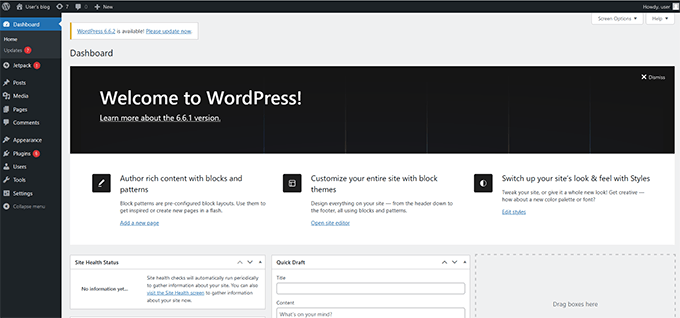
Una volta effettuato l'accesso, vedrai la dashboard di amministrazione di WordPress.
Nota: AWS non aggiorna automaticamente WordPress o i plugin, quindi potrebbe essere necessario installare alcuni aggiornamenti. Ecco la nostra guida su come installare in sicurezza gli aggiornamenti di WordPress.
Passaggio 4: Aggiungere un nome di dominio al tuo VPS AWS
La tua istanza VPS AWS utilizza attualmente un indirizzo IP pubblico. Per rendere il tuo sito disponibile pubblicamente, devi collegare un nome di dominio.
Mentre Amazon offre il proprio servizio di registrazione domini (Route 53), l'utilizzo di un registrar di domini di terze parti dedicato è spesso più semplice per i principianti.
Consigliamo Network Solutions. Offrono prezzi competitivi e strumenti di gestione domini facili da usare. Puoi utilizzare il nostro coupon Network Solutions con il codice promozionale NAMEBOY al momento del checkout per ottenere uno sconto fino al 67%.
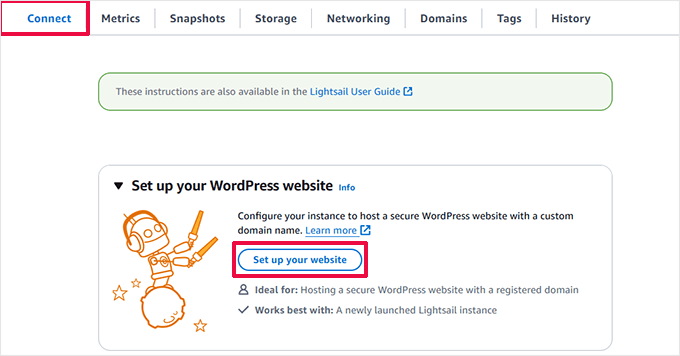
Una volta ottenuto un dominio, torna alla scheda 'Connetti' nell'area di gestione della tua istanza VPS e fai clic sul pulsante 'Configura il tuo sito web'.
Nella procedura guidata di configurazione, seleziona un dominio di terze parti.
Quindi, devi inserire il tuo nome di dominio personalizzato.
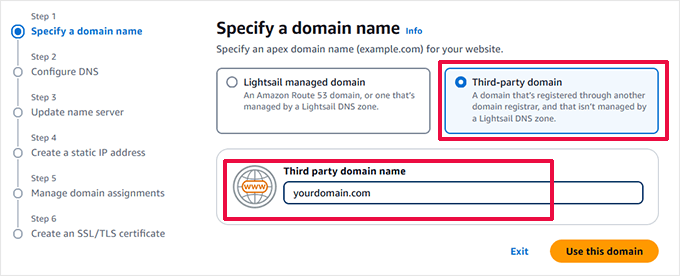
Fai clic su 'Usa questo dominio' per continuare.
Nella schermata successiva, scegli 'Lightsail DNS Zone' per gestire le impostazioni del tuo dominio.
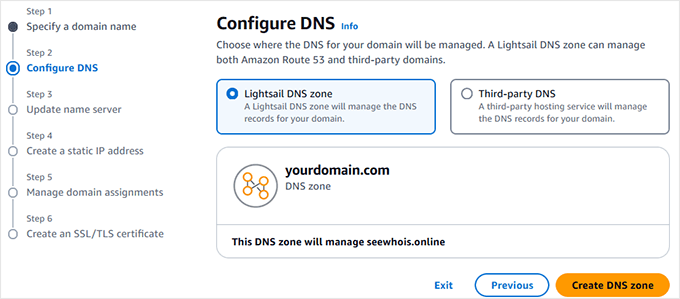
Fai clic su 'Crea zona DNS' per continuare.
La procedura guidata di configurazione ti mostrerà ora i valori dei nameserver DNS.
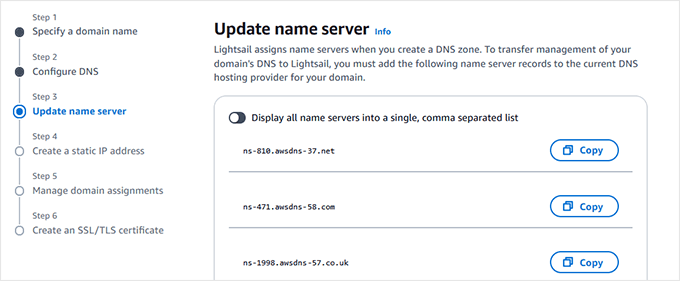
Devi accedere all'account del tuo registrar di domini per aggiornare i name server lì. Consulta la nostra guida su come cambiare i nameserver DNS per istruzioni dettagliate.
Una volta aggiornati i nameserver, torna alla procedura guidata di configurazione e fai clic su 'Continua'.
Nota ⏲️: Le modifiche ai nameserver possono richiedere fino a 24 ore per essere aggiornate su Internet.
Nel passaggio successivo, inserisci un nome per il tuo IP statico. Questo ti aiuterà a identificare l'indirizzo IP in seguito.
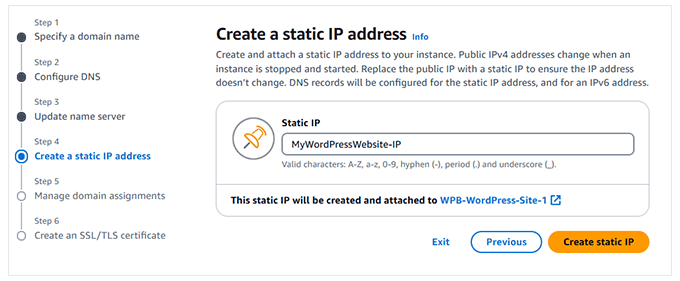
Fai clic su ‘Crea IP statico’ per continuare.
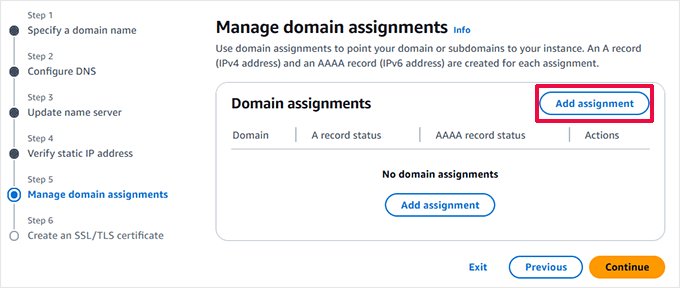
Ti verrà quindi chiesto di assegnare il tuo dominio all'istanza VPS. Fai clic sul pulsante 'Aggiungi assegnazione'.
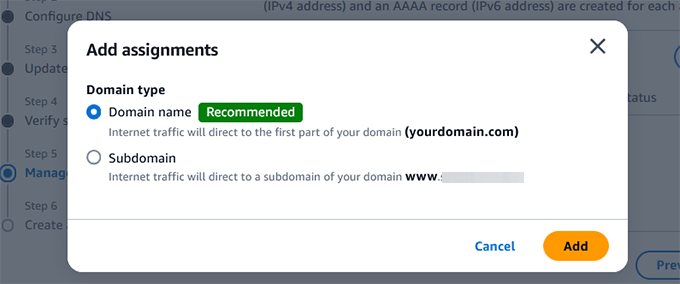
Nel popup, seleziona il nome del tuo dominio principale.
Quindi, devi fare clic su 'Aggiungi'.
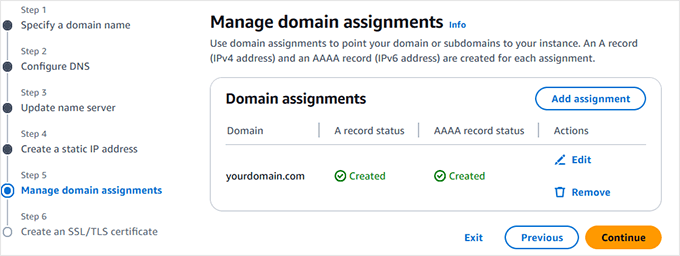
La procedura guidata ora punterà il tuo dominio alla tua istanza VPS.
Fai clic su ‘Continua’ per procedere.
Nell'ultimo passaggio, seleziona il tuo dominio per installare un certificato SSL gratuito.
Inserisci il tuo indirizzo email per accettare l'informativa sulla privacy di Let's Encrypt.
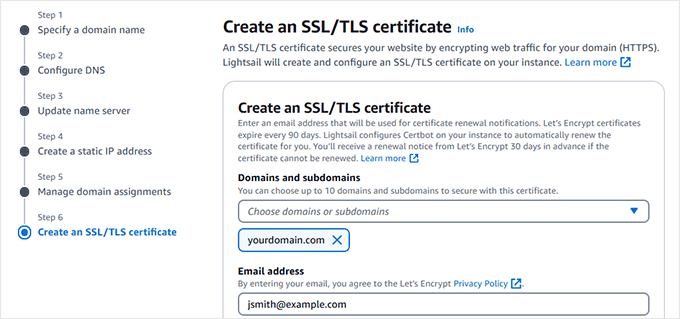
Successivamente, autorizza Lightsail a installare il certificato SSL per te.
Fai clic su ‘Crea certificato’ per procedere.
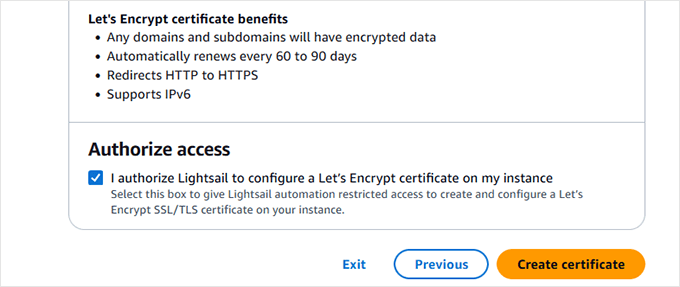
La procedura guidata di configurazione aggiungerà ora un certificato SSL al tuo sito web.
Verrai riportato alla pagina di gestione dell'istanza, dove potrai vedere lo stato di configurazione del tuo sito web.
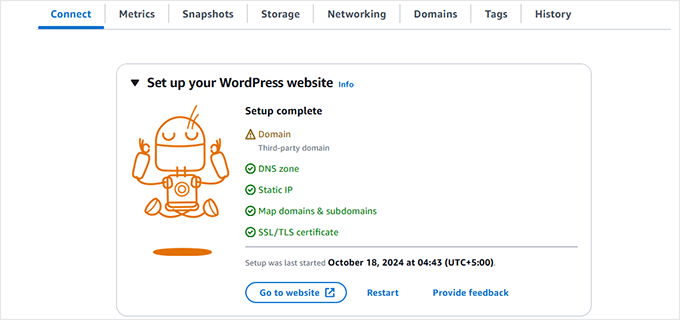
Nota: L'attivazione del certificato SSL e delle impostazioni dei nameserver di dominio può richiedere del tempo.
Ora puoi accedere al tuo sito WordPress utilizzando il nome del tuo dominio personalizzato:
https://yourdomain.com/wp-admin
Non dimenticare di sostituire tuodominio.com con il tuo nome di dominio.
Congratulazioni, hai installato correttamente WordPress su Amazon Web Services.
Metodo 2: Un'alternativa più semplice ad AWS (Hosting Cloud Gestito)
L'infrastruttura di cloud computing fornita da Amazon Web Services è una soluzione pay-as-you-go. Ciò significa che i picchi di traffico possono aumentare significativamente la tua bolletta di hosting. Sarai inoltre responsabile della gestione dei tuoi servizi, il che rappresenta solo lavoro aggiuntivo.
Un modo più semplice per utilizzare WordPress su piattaforme cloud senza problemi è utilizzare un provider di hosting WordPress gestito.
Ti consigliamo di utilizzare SiteGround. È un provider di hosting WordPress gestito che utilizza Google Cloud Platform.
Quando si tratta di prestazioni, Google Cloud e Amazon AWS sono testa a testa. Tuttavia, abbiamo scoperto che le modifiche aggiuntive di SiteGround ai loro server Google Cloud offrono prestazioni molto migliori. È stato uno dei motivi per cui abbiamo spostato WPBeginner su SiteGround.
Molte delle nostre altre società partner sono ospitate anche su SiteGround. Per saperne di più, consulta la nostra recensione completa di SiteGround.
Altre alternative che potresti voler considerare includono Bluehost Cloud e WordPress.com (piani Business e Commerce).
Passaggi successivi essenziali per il tuo nuovo sito
Ora che il tuo sito WordPress è in esecuzione su AWS, è il momento di configurarlo per il successo.
Ecco alcuni plugin essenziali che consigliamo per ogni nuovo sito web:
- Tutto in Uno SEO: Per ottimizzare il tuo sito web per i motori di ricerca e attirare più visitatori, l'installazione di un plugin SEO è un must. Tutto in Uno SEO ti aiuta con le sitemap XML, l'analisi on-page e lo schema markup.
- WPForms: Ogni sito web ha bisogno di un modulo di contatto. WPForms è il costruttore di moduli drag-and-drop più semplice per creare moduli di contatto, sondaggi e altro ancora.
- Duplicator: Dato che sei responsabile dei tuoi backup su AWS, un plugin di backup affidabile è fondamentale. Duplicator semplifica la creazione di backup pianificati dell'intero sito web.
Risorse aggiuntive per l'installazione di WordPress
Se vuoi esplorare ancora più modi per installare e configurare WordPress, ti abbiamo coperto.
Ecco alcuni tutorial aggiuntivi che possono aiutarti con diverse configurazioni di hosting, installazioni locali e opzioni linguistiche:
- Come installare WordPress – Tutorial completo sull'installazione di WordPress
- Come installare WordPress in una sottodirectory (passo dopo passo)
- Come installare WordPress su un computer Windows
- Come installare WordPress localmente su Mac
- Come installare WordPress in altre lingue
Domande frequenti sull'installazione di WordPress su AWS
Quanto costa eseguire WordPress su AWS?
Il costo varia in base al tuo utilizzo. Utilizzando AWS Lightsail, puoi iniziare con un piano a partire da soli $5 al mese. Tuttavia, i costi possono aumentare con il traffico e l'uso di altri servizi AWS. È importante monitorare il tuo utilizzo per evitare fatture impreviste.
AWS è adatto ai principianti di WordPress?
In generale, AWS non è raccomandato per i principianti assoluti a causa della sua complessità. Servizi come Lightsail lo rendono più facile, ma sei comunque responsabile della manutenzione del server, della sicurezza e dei backup. Un host WordPress gestito è un punto di partenza molto migliore per i principianti.
Qual è la differenza tra AWS Lightsail e EC2?
EC2 (Elastic Compute Cloud) offre un controllo granulare su ogni aspetto del tuo ambiente server, rendendolo potente ma complesso. Lightsail è un servizio semplificato che raggruppa le risorse EC2 (come calcolo e archiviazione) con un'interfaccia user-friendly e prezzi fissi, rendendo molto più facile lanciare un'applicazione semplice come WordPress.
Speriamo che questo articolo ti abbia aiutato a capire come installare WordPress su Amazon Web Services. Potresti anche voler consultare la nostra guida definitiva su come migliorare la velocità e le prestazioni di WordPress o le nostre scelte esperte per l'hosting WordPress più veloce.
Se ti è piaciuto questo articolo, iscriviti al nostro Canale YouTube per tutorial video su WordPress. Puoi trovarci anche su Twitter e Facebook.


sanskruti
È possibile collegare un sito web preesistente (creato su WordPress) con AWS?
Supporto WPBeginner
Useresti questo metodo per installare WordPress e trasferire i tuoi contenuti. Puoi consultare la nostra guida su come trasferire i tuoi contenuti qui sotto:
https://www.wpbeginner.com/wp-tutorials/how-to-move-wordpress-to-a-new-host-or-server-with-no-downtime/
Amministratore
Nancy Melucci
Solo un avviso: la nuova interfaccia di EC2 rende molto più difficile trovare il log di sistema per recuperare la password. Fortunatamente, c'è un pulsante di attivazione. Quindi sono passato alla vecchia interfaccia.
Supporto WPBeginner
Thank you for sharing that information for those looking for that
Amministratore
Gordon Taylor
Grazie mille per questa eccellente guida. Ora ho il mio primo sito Wordpress attivo su AWS.
Supporto WPBeginner
Glad our guide was helpful
Amministratore
Rahul Veerwal
È stato fantastico. Grazie mille per la guida dettagliata. Sono riuscito a configurarlo in meno di 10 minuti.
Supporto WPBeginner
You’re welcome, glad our guide could help
Amministratore
AJ
Ciao, grazie per l'articolo. Attualmente ho un abbonamento e servizi AWS. Ho anche un sito web già ospitato e non è WP.
Ora voglio installare un sito web WP per sostituire quello attuale.
Devo semplicemente seguire le stesse istruzioni di installazione sopra? O c'è un processo diverso.
Un'altra domanda: se voglio che il designer lo installi per me, dovrei creare un accesso AWS diverso per lui? O
Supporto WPBeginner
Dovresti rimuovere il vecchio sito e poi puoi seguire questa guida. Potrebbe essere una buona idea fornire al tuo designer le proprie informazioni di accesso nel caso in cui l'accesso debba essere rimosso in futuro.
Amministratore
kenny
WOW!! Che articolo eccellente. Molto completo, indolore e facile da seguire.
Volevo anche farti sapere che il tuo link Pagely in (Metodo 2. Utilizzo di Amazon Web Services tramite Managed WordPress Hosting) porta al sito web di Pagely ma compare un 404. Volevo solo farvelo sapere in modo che possiate eventualmente correggerlo se volete.
Supporto WPBeginner
Thanks for letting us know, we’ll be sure to look into that
Amministratore
Majed Ahmed
Grazie mille ma ho una domanda importante
Quando ho installato il mio sito WordPress
Ho già un tema ok? Da dove posso caricare il tema per favore?
Scusa il mio scarso inglese
Supporto WPBeginner
Per installare un tema, se è quello che stai cercando di fare, dovresti dare un'occhiata alla nostra guida qui: https://www.wpbeginner.com/beginners-guide/how-to-install-a-wordpress-theme/
Amministratore
Yaya JATTA
Che processo ben documentato passo dopo passo presentato in modo semplice affinché qualsiasi profano possa seguirlo e ottenere lo stesso risultato di un esperto.
Grazie!, Sono atterrato sulla pagina giusta, mi assicurerò di iscrivermi al tuo canale YouTube.
Supporto WPBeginner
Glad our article was helpful
Amministratore
Nigel
Pagina incredibilmente utile. Grazie per averla pubblicata. Mi ci sono voluti 15 minuti per configurare 2 siti Wordpress. Brillante.
Supporto WPBeginner
Glad our guide could help
Amministratore
Vikas Goyal
Ho installato WordPress seguendo il processo passo dopo passo descritto in questo articolo.
Tutto funziona bene tranne la pagina di accesso al backend.
La password fornita nel log dell'istanza non funziona.
Si prega di aiutare
Supporto WPBeginner
Non dimenticare di escludere le virgolette nella password quando la inserisci ed è sensibile alle maiuscole. Altrimenti, dovrai usare la riga di comando e reimpostare la password utilizzando il metodo della documentazione Bitnami.
Amministratore
Kevin
Una delle migliori guide per questa complessa configurazione che abbia mai visto. Grazie!
Supporto WPBeginner
Ciao Kevin,
Siamo lieti che l'hai trovato utile. Non dimenticare di unirti a noi su Twitter per altri suggerimenti e tutorial su WordPress.
Amministratore
Jay
Ottimo articolo e istruzioni. L'ho fatto circa un anno fa e sono stato molto soddisfatto del servizio. Ho un piccolo sito web personale che è stato gratuito per il primo anno e ora costa 10 dollari al mese.
"Come potresti aver notato, l'installazione di un'installazione WordPress personalizzata su Amazon Web Services è un processo molto tecnico e complicato."
Dovresti almeno affermare che 'molto tecnico' è soggettivo. Dovresti anche almeno menzionare i vantaggi di avere un VPS rispetto a un servizio di hosting gestito.
Mahesh
Grazie mille davvero
Ahmed
Grazie per la spiegazione. Ben spiegato
Andy
Ottimo articolo. Grazie mille per la spiegazione dettagliata.