


Guadagnare con gli annunci non significa solo averne di più; significa posizionarli in modo più intelligente.
Vediamo molti proprietari di siti WordPress attenersi alle vecchie abitudini: posizionare annunci nelle barre laterali, nelle intestazioni o nei piè di pagina, senza rendersi conto che i lettori spesso li ignorano. Altri esagerano un po' e sovraccaricano le loro pagine, finendo per allontanare i visitatori.
Attraverso anni di test, abbiamo scoperto un semplice cambiamento che fa una grande differenza: posizionare gli annunci all'interno del contenuto del tuo blog. Se aggiunti in punti di pausa naturali, questi annunci funzionano molto meglio e non interrompono l'esperienza di lettura.
In questa guida, ti spiegheremo come inserire annunci all'interno del contenuto dei tuoi post in WordPress. Sia che tu stia appena iniziando o che tu stia cercando di migliorare ciò che hai già costruito, ti copriamo noi! 🙌

Perché inserire annunci all'interno del contenuto dei tuoi post in WordPress?
Gli annunci banner e laterali sono un ottimo modo per guadagnare online con il blogging su WordPress. Tuttavia, possono essere facilmente trascurati.
Le persone visitano il tuo sito per leggere i tuoi contenuti e potrebbero non prestare molta attenzione alla tua barra laterale o ad altre aree della pagina. Poiché il contenuto del tuo post riceve la massima attenzione dai visitatori, è il luogo perfetto per mostrare annunci.
Tenendo conto di ciò, ti mostreremo 3 modi diversi per inserire annunci all'interno del contenuto dei tuoi post in WordPress. Se preferisci passare direttamente a un metodo particolare, puoi utilizzare i collegamenti sottostanti:
- Metodo 1. Inserire annunci all'interno del contenuto dei post utilizzando WPCode (Automaticamente)
- Metodo 2. Inserire annunci all'interno del contenuto dei post utilizzando Ad Inserter
- Metodo 3. Inserire annunci all'interno del contenuto dei post utilizzando il codice (Avanzato)
- Suggerimento bonus: Configurazione del monitoraggio delle conversioni
- FAQ: Come inserire annunci all'interno del contenuto dei tuoi post in WordPress
Pronto? Iniziamo.
Metodo 1. Inserire annunci all'interno del contenuto dei post utilizzando WPCode (Automaticamente)
Un modo per inserire annunci all'interno del contenuto del tuo post è utilizzare il plugin gratuito WPCode. È uno dei migliori plugin per snippet di codice WordPress sul mercato e funge anche da uno dei migliori plugin per la gestione degli annunci di WordPress.
Lo utilizziamo per gestire snippet di codice su diversi dei nostri marchi partner e ha funzionato eccezionalmente bene. Puoi consultare la nostra recensione completa di WPCode per saperne di più sul plugin.

Ora, WPCode ti consente di inserire facilmente codice per posizionare annunci su qualsiasi pagina, post o area widget del tuo sito web WordPress.
Puoi mostrare pubblicità da reti pubblicitarie di terze parti come Google AdSense. In alternativa, puoi visualizzare i tuoi annunci ospitati, il che è perfetto per vendere annunci sul tuo blog WordPress.
Per iniziare, dovrai installare e attivare il plugin WPCode. Se hai bisogno di aiuto, consulta la nostra guida su come installare un plugin di WordPress.
💡 Nota: Puoi seguire questo tutorial utilizzando il plugin gratuito WPCode. Ma se desideri funzionalità aggiuntive come la pianificazione dei tuoi snippet, il monitoraggio delle modifiche o lo sblocco della libreria di codici completa, potrebbe valere la pena dare un'occhiata a WPCode Pro.
Dopo l'attivazione, andiamo su Snippet di codice » + Aggiungi snippet dalla tua bacheca di WordPress.
Nella schermata successiva, passa il mouse sopra l'opzione 'Aggiungi il tuo codice personalizzato (Nuovo snippet)' e fai clic sul pulsante '+ Aggiungi snippet personalizzato'.

Quindi, dovrai scegliere il tipo di codice dall'elenco di opzioni che appaiono sullo schermo.
Per questo tutorial, procedi e fai clic su 'Snippet HTML'.

Questo ti porterà all'editor di codice.
Da qui, la prima cosa da fare è digitare il nome dello snippet di codice nel campo che mostra 'Aggiungi titolo per lo snippet'.
Nota che i visitatori del tuo sito non vedranno il titolo poiché è solo per tuo riferimento.

Dopodiché, puoi scegliere il tipo di annuncio che desideri inserire sul tuo sito.
Un'opzione è utilizzare il codice dell'annuncio fornito da un programma come Google AdSense.
Se stai utilizzando il codice Google AdSense, potresti voler consultare la nostra guida sulle dimensioni e i formati dei banner Google AdSense più performanti.
Abbiamo anche una guida completa su come ottimizzare le tue entrate AdSense in WordPress.
Un'altra opzione è creare il tuo annuncio. Se hai scelto questo metodo, dovrai ottenere il codice dalla persona che ti paga per mostrare l'annuncio sul tuo sito WordPress o scrivere tu stesso il codice.
Una volta ottenuto il codice dell'annuncio, copialo e incollalo semplicemente nella casella 'Anteprima codice'.
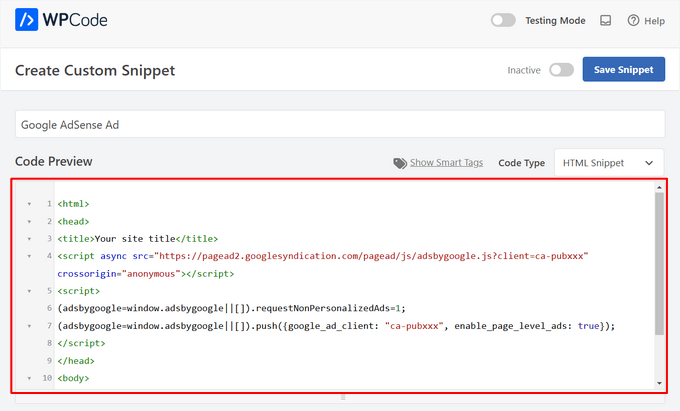
Nel passaggio successivo, scorri verso il basso fino alla sezione 'Inserimento'. Ci sono due opzioni di inserimento principali tra cui puoi scegliere:
- Inserimento automatico – Il codice dell'annuncio verrà inserito ed eseguito automaticamente sul tuo sito web nella posizione scelta.
- Shortcode – Il codice dell'annuncio non verrà inserito automaticamente. Riceverai uno shortcode che potrai inserire manualmente ovunque sul tuo sito web WordPress.
Puoi fare clic sul metodo 'Inserimento automatico' per visualizzare automaticamente gli annunci all'interno del contenuto dei post.
Quindi, procedi e scegli l'opzione 'Inserisci dopo paragrafo' dall'elenco a discesa accanto al campo 'Posizione'.
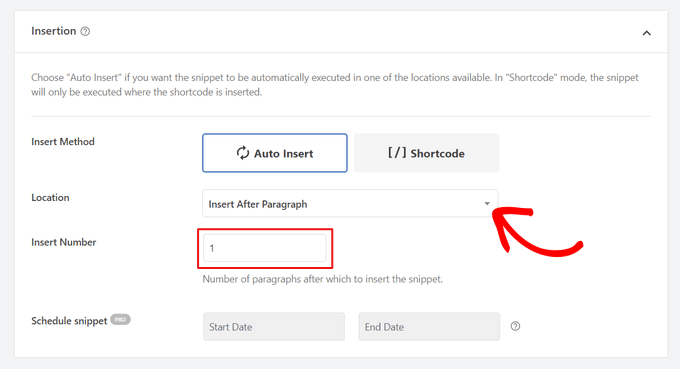
Puoi anche modificare il 'Numero di inserimento' per scegliere il numero di paragrafi dopo i quali inserire lo snippet.
Ad esempio, se desideri visualizzare l'annuncio dopo il secondo paragrafo anziché dopo il primo, sostituisci semplicemente 1 con 2.
Oltre a inserire annunci dopo un paragrafo, puoi anche visualizzare automaticamente annunci in posizioni (funzioni di WordPress) come prima o dopo il contenuto, tra i post, prima o dopo gli estratti e altro ancora.
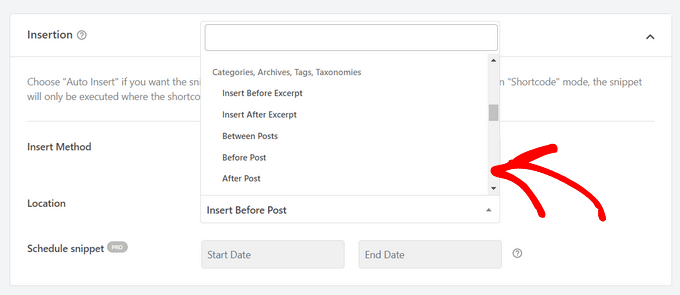
Con la versione premium di WPCode, puoi inserire annunci nelle posizioni di WooCommerce come prima o dopo i prodotti, il carrello e la pagina di checkout, solo per citarne alcuni.
WPCode Pro ti consente inoltre di pianificare i tuoi snippet di codice pubblicitario con una data di inizio e fine. Questo è perfetto per visualizzare annunci durante le festività o per altre promozioni a tempo limitato.
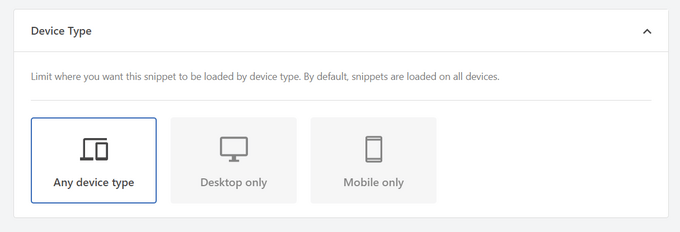
Successivamente, puoi scorrere verso il basso fino alla sezione 'Tipo di dispositivo'. Qui, sentiti libero di scegliere se desideri visualizzare il tuo annuncio su qualsiasi tipo di dispositivo, solo desktop o solo mobile.
Se desideri limitare le pagine o i post in cui lo snippet di codice pubblicitario viene inserito automaticamente, puoi scorrere verso il basso fino alla sezione 'Logica condizionale intelligente'.
Ad esempio, puoi nascondere i tuoi annunci su tipi di pagina specifici o URL di pagina.
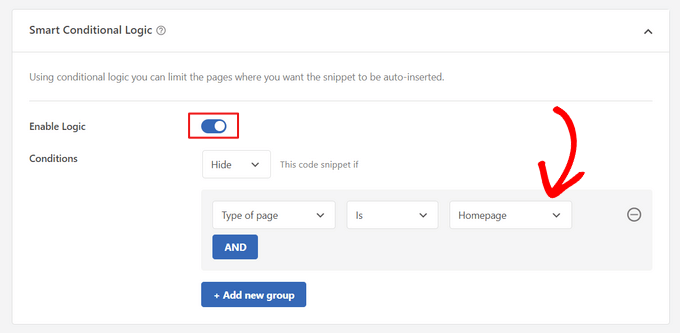
Per aiutarti a organizzare i tuoi annunci, puoi andare alla sezione 'Informazioni di base'.
In quest'area, puoi aggiungere tag e note per aiutarti a ricordare a cosa serve il tuo snippet di codice pubblicitario.
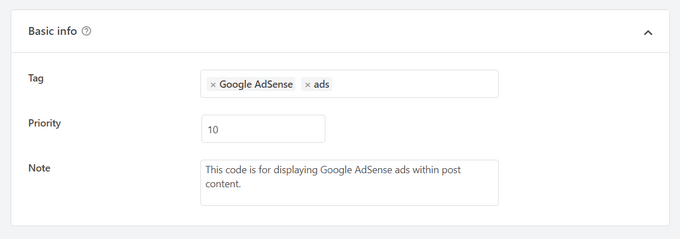
C'è anche un campo 'Priorità' che ti consente di controllare l'ordine in cui gli snippet vengono eseguiti quando desideri visualizzare più snippet nella stessa posizione.
Tutti gli snippet ottengono una priorità predefinita di 10. Ma se vuoi che il tuo codice pubblicitario venga visualizzato prima di altri, imposta semplicemente la priorità su un numero inferiore.
Una volta terminato il lavoro sul tuo annuncio, è ora di pubblicarlo.
Per fare ciò, torniamo in cima alla pagina e spostiamo l'interruttore da 'Inattivo' ad 'Attivo'. Quindi, fai clic sul pulsante 'Salva Snippet'.
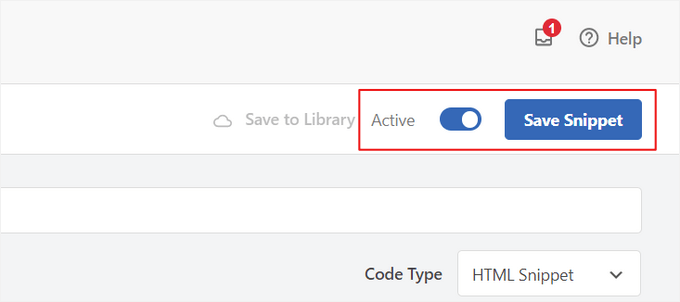
Fatto! Se hai selezionato il metodo 'Inserimento automatico' mostrato in questo tutorial, il tuo annuncio verrà ora inserito automaticamente nel contenuto del tuo post.
Se scegli il metodo di inserimento 'Shortcode', puoi creare una nuova pagina o un nuovo post oppure aprirne uno per la modifica. Quindi, trova semplicemente il punto esatto in cui desideri mostrare questo annuncio all'interno del contenuto del tuo post e crea un nuovo blocco shortcode.
Puoi quindi procedere e incollare lo shortcode in questo blocco. Per istruzioni passo passo, puoi leggere la nostra guida per principianti su come aggiungere uno shortcode in WordPress.
Ora, se visiti la pagina o il post, vedrai l'annuncio all'interno del contenuto del tuo post.
💡 Nota: Se stai visualizzando annunci Google AdSense, potrebbero essere necessari 20-30 minuti prima che l'annuncio appaia sulla pagina.
Metodo 2. Inserire annunci all'interno del contenuto dei post utilizzando Ad Inserter
Un'altra opzione è utilizzare Ad Inserter. Questo è un plugin per la gestione degli annunci di WordPress che può mostrare sia annunci ospitati che pubblicità fornite da una rete.
Se stai utilizzando una rete, puoi semplicemente incollare il tuo codice pubblicitario nel plugin Ad Inserter. Tuttavia, se stai creando un annuncio ospitato, dovrai scrivere tu stesso il codice o ottenerlo dalla persona che sta pagando per mostrare il proprio annuncio sul tuo sito web.
Per iniziare, la prima cosa che dovrai fare è installare e attivare il plugin gratuito Ad Inserter. Se hai bisogno di aiuto, consulta la nostra guida su come installare un plugin di WordPress.
Dopo l'attivazione, dovrai andare su Impostazioni » Ad Inserter.
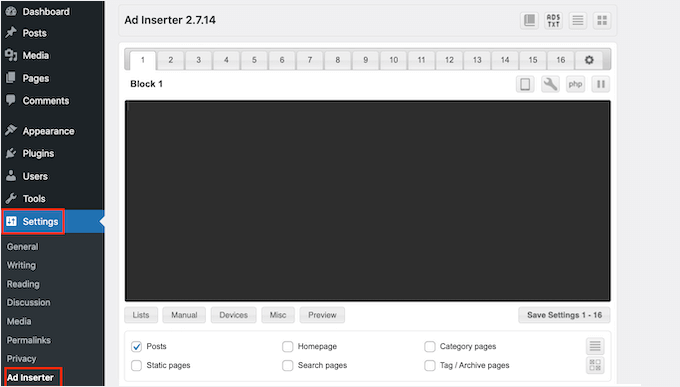
In questa schermata, ogni scheda rappresenta un annuncio diverso. Questo ti consente di creare più annunci e posizionarli sul tuo sito web.
Ora puoi digitare o copiare/incollare il codice dell'annuncio che desideri mostrare all'interno del contenuto del tuo post.
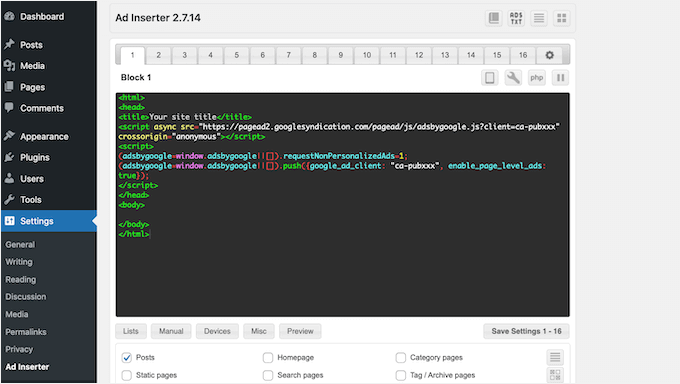
Il passaggio successivo è posizionare questo annuncio sul tuo sito web.
Un'opzione è aggiungere la pubblicità a qualsiasi pagina, post o area pronta per i widget utilizzando uno shortcode. Un'altra opzione è dire ad Ad Inserter di aggiungere automaticamente questa pubblicità a ogni post e in una posizione specifica, come dopo ogni terzo paragrafo.
Se desideri aggiungere questo annuncio ai tuoi post automaticamente, puoi iniziare selezionando la casella 'Post'.
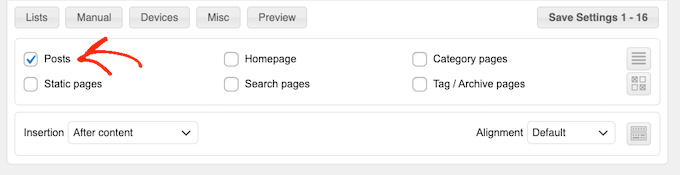
Successivamente, dovrai aprire il menu a discesa 'Inserimento' e scegliere dove Ad Inserter deve mostrare questo annuncio.
Poiché vogliamo inserire annunci all'interno del contenuto dei post, di solito si sceglie tra 'Prima del paragrafo', 'Dopo il paragrafo', 'Prima dell'immagine' o 'Dopo l'immagine'.
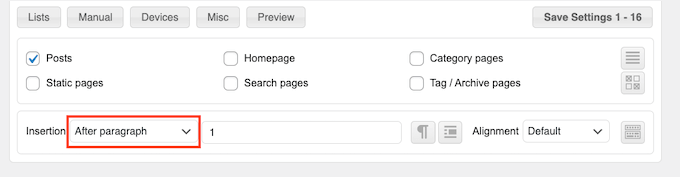
Dopo aver scelto un'opzione dall'elenco, è possibile digitare esattamente dove deve apparire questo annuncio.
Ad esempio, se si desidera mostrare l'annuncio dopo il secondo paragrafo, è sufficiente digitare '2', come si può vedere nell'immagine seguente.
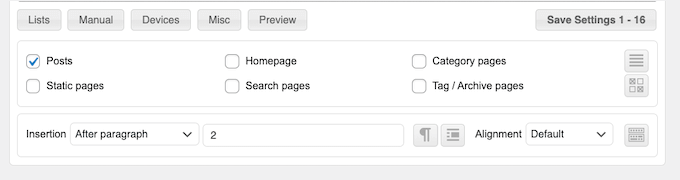
Quando sei soddisfatto delle impostazioni, fai clic sul pulsante 'Salva impostazioni'.
Ad Inserter inserirà ora questo annuncio all'interno del contenuto del tuo post nella posizione scelta.
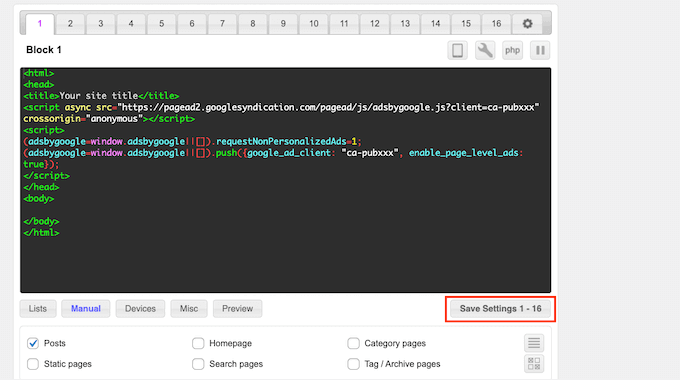
Come accennato in precedenza, puoi anche posizionare questo annuncio sul tuo sito utilizzando uno shortcode.
Per fare ciò, fai clic sul pulsante 'Manuale' e quindi seleziona la casella 'Shortcode'.
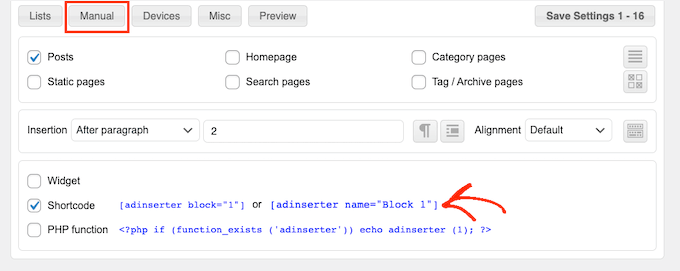
Una volta fatto ciò, copia semplicemente lo shortcode di Ad Inserter. Puoi quindi fare clic sul pulsante 'Salva impostazioni' per salvare il tuo annuncio.
Al termine, puoi inserire questo shortcode in qualsiasi pagina, post o area pronta per i widget. Per istruzioni passo passo, consulta la nostra guida su come aggiungere uno shortcode in WordPress.
Metodo 3. Inserire annunci all'interno del contenuto dei post utilizzando il codice (Avanzato)
Puoi anche aggiungere una pubblicità al contenuto dei tuoi post in WordPress utilizzando il codice.
Poiché stai modificando il codice del tuo sito, questo non è il metodo più adatto ai principianti. Tuttavia, ti consente di creare annunci senza dover installare un plugin speciale per la gestione degli annunci.
Per inserire un annuncio tramite codice, apri il file functions.php del tuo tema o utilizza un plugin per snippet di codice.
Ancora una volta, consigliamo di utilizzare il plugin gratuito WPCode perché rende facile incollare snippet in WordPress senza modificare il file functions.php del tuo tema.
Inoltre, WPCode è dotato di una convalida intelligente degli snippet di codice per aiutarti a prevenire errori di codice comuni e impedirti di compromettere il tuo sito.
Puoi quindi aggiungere il seguente codice:
//Insert ads after second paragraph of single post content.

add_filter( 'the_content', 'prefix_insert_post_ads' );

function prefix_insert_post_ads( $content ) {

    $ad_code = '<div>Ads code goes here</div>';

    if ( is_single() && ! is_admin() ) {
        return prefix_insert_after_paragraph( $ad_code, 2, $content );
    }

    return $content;
}

// Parent Function that makes the magic happen

function prefix_insert_after_paragraph( $insertion, $paragraph_id, $content ) {
    $closing_p = '</p>';
    $paragraphs = explode( $closing_p, $content );
    foreach ($paragraphs as $index => $paragraph) {

        if ( trim( $paragraph ) ) {
            $paragraphs[$index] .= $closing_p;
        }

        if ( $paragraph_id == $index + 1 ) {
            $paragraphs[$index] .= $insertion;
        }
    }

    return implode( '', $paragraphs );
}
Questo codice mostrerà una pubblicità dopo il secondo paragrafo del contenuto di un post.
Se vuoi mostrare la tua pubblicità in un'altra posizione, devi semplicemente cambiare la seguente sezione:
    if ( is_single() && ! is_admin() ) {
        return prefix_insert_after_paragraph( $ad_code, 3, $content );
    }
Nel codice di esempio sopra, puoi vedere che stiamo inserendo la pubblicità dopo il terzo paragrafo.
Una volta fatto ciò, puoi procedere digitando o incollando il tuo codice pubblicitario. Questo è il codice che controlla l'aspetto e il comportamento della tua pubblicità.
Aggiungerai questo codice come valore di $ad_code, dove è indicato 'Aggiungi codice qui'.
$ad_code = '<div>Ads code goes here</div>';
Dopo averlo fatto, sei pronto per pubblicare la tua pubblicità.
Per fare ciò, attiva il tuo plugin specifico per il sito, salva le modifiche apportate al file functions.php del tuo sito, oppure attiva e salva il tuo snippet di codice in WPCode.
Ora, se visiti il tuo sito web, dovresti vedere la tua pubblicità attiva.
Suggerimento bonus: Configurazione del monitoraggio delle conversioni
Quando posizioni annunci all'interno dei tuoi contenuti, il monitoraggio delle conversioni può mostrarti quanto bene si comportano.
Gli utenti ci cliccano sopra? Portano a vendite o iscrizioni?
Essenzialmente, il monitoraggio delle conversioni fornisce informazioni critiche sulle prestazioni dei tuoi annunci e sull'efficacia generale del tuo sito web. Ad esempio, con il monitoraggio delle conversioni, puoi:
- Ottimizza i tuoi sforzi: Se scopri che gli annunci di una fonte di traffico generano più conversioni, puoi concentrarti su quella fonte per ottenere risultati migliori.
- Misura il ROI: Il monitoraggio delle conversioni mostra se i tuoi annunci stanno fornendo valore. Questo ti aiuta a evitare di sprecare denaro su posizionamenti poco performanti.
- Identifica gli ostacoli: Supponiamo che gli utenti visualizzino i tuoi contenuti ma non convertano (ad esempio, abbandonano un modulo). In tal caso, saprai esattamente dove apportare miglioramenti, come semplificare il modulo o modificarne i colori per renderlo più accessibile.
Ora, il processo di configurazione potrebbe sembrare complicato all'inizio, ma devi farlo solo una volta!
Molti strumenti di WordPress, come plugin o integrazioni, semplificano il processo offrendo supporto integrato per il monitoraggio delle conversioni.
Per ulteriori informazioni, puoi consultare la nostra guida definitiva al monitoraggio delle conversioni di WordPress.
Combinando un posizionamento intelligente degli annunci con il monitoraggio delle conversioni, puoi aumentare le entrate e ottenere preziose informazioni per ottimizzare le prestazioni del tuo sito.
FAQ: Come inserire annunci all'interno del contenuto dei tuoi post in WordPress
Ecco alcune domande comuni che potresti avere quando aggiungi annunci ai tuoi post di WordPress:
L'inserimento di annunci rallenterà il mio sito WordPress?
Può succedere, specialmente se il codice dell'annuncio è pesante o poco ottimizzato. Per mantenere tutto fluido, usa un plugin come WPCode ed evita script di annunci sovradimensionati.
Posso controllare quali pagine mostrano annunci?
Sì! La maggior parte dei plugin di gestione annunci ti consente di utilizzare la logica condizionale per indirizzare post, pagine, categorie o persino ruoli utente specifici. In questo modo, mantieni il controllo su dove appaiono gli annunci.
Come posso migliorare la visibilità dei miei annunci?
Puoi provare a inserire gli annunci all'interno dei tuoi contenuti invece che solo nella barra laterale. Questo perché gli annunci inline tendono a performare meglio. Puoi anche eseguire un test A/B split per visualizzare annunci in diversi formati, dimensioni o posizioni per vedere quale ottiene più clic.
Come posso assicurarmi che gli annunci non danneggino l'esperienza utente?
Ricorda di mantenere gli annunci minimali, ben posizionati e pertinenti in modo da non sopraffare i tuoi lettori. Gli annunci dovrebbero completare i tuoi contenuti, non interromperli.
Ci sono plugin che consigli per la gestione degli annunci?
Sì! WPCode è ottimo per inserire e gestire il codice degli annunci con precisione. Ad Inserter è un'altra valida opzione se desideri maggiori controlli sul layout e funzionalità di automazione.
Speriamo che questo articolo ti abbia aiutato a imparare come inserire annunci all'interno dei contenuti dei tuoi post in WordPress. Potresti anche voler consultare le nostre guide su come creare un sito di annunci classificati o come aggiungere annunci Amazon al tuo sito.
Se ti è piaciuto questo articolo, iscriviti al nostro Canale YouTube per tutorial video su WordPress. Puoi trovarci anche su Twitter e Facebook.




Astha
Ciao,
Qual è il significato di “Permessi per l'accesso agli annunci” nel tuo nuovo aggiornamento 1.1.1 di questo plugin?
Per favore, spiega.
Grazie.
reles
ty
se voglio due banner?
Paragrafo 2 e paragrafo 5?
phil
Just copy the function and rename one for have a different function, then choose another paragraph … easy
Fika Thiana
Grazie mille, ho i miei annunci adsense che appaiono al centro del post. Ho provato altri tutorial ma questo tutorial funziona davvero alla grande.
Waleed Barakat
Wow! Soluzione incredibile! Funziona alla grande. Grazie
Micheal
Per favore, quale plugin posso usare per aggiungere "Leggi anche (altro post)" all'interno del contenuto del mio post per collegarmi ad altri post del mio sito web affinché gli utenti leggano altri post.
Supporto WPBeginner
Ciao Michael,
Non hai bisogno di un plugin per questo. Puoi collegarti ai post nell'editor dei post. Puoi anche usare un plugin per post correlati che mostrerà articoli simili dal tuo sito web alla fine di ogni post.
Amministratore
Ed
Sto lavorando. Ho appena rimosso <?php
e incollato in fondo.
Abhijit Badgujar
Ciao,
Ho installato il tuo plugin e ho seguito ogni passaggio che hai indicato. Ma non vedo gli annunci nei miei post.
Abhijit Badgujar
Ciao, ho modificato le impostazioni e ha funzionato. Grazie per il plugin.
Taylor
Ciao. Grazie mille per il codice. Tuttavia, è possibile aumentare un po' lo spazio prima e dopo l'annuncio, ad esempio aumentando leggermente il margine o qualcosa del genere. Grazie
Taylor
Aamir
cosa dovrei fare se volessi mettere annunci sui video...
Ho un sito di film e voglio mettere annunci sui video dei film..
per favore aiutami...
Vitor Hugo
Ottimo suggerimento, lo stavo cercando... ma per qualche motivo, il codice (il plugin non lo so, non l'ho usato, solo il codice) inserisce un tag di chiusura orfano casuale () alla fine del post.
Sam
Quando si utilizza codice manuale tramite functions.php, come si fa a far sì che il testo avvolga il codice dell'annuncio?
sandeep kumar
Ho provato il tuo plugin INSERT ADS e sono completamente soddisfatto poiché non richiede alcuna competenza di codifica
Bejek
come aggiungere post casuali in the_content dopo 2 paragrafi
Deise de Oliveira
Grazie! È esattamente quello che stavo cercando!
Robert
Come si posizionano gli annunci al centro?
Sam
aggiungi prima del codice dell'annuncio e termina con
James Burnette
Ho un annuncio di Google AdSense sopra il contenuto e questo fa sì che il codice AdSense venga mostrato quando condiviso su FB. Suggerimenti?
Byron
Ciao,
Voglio avere un [mostra di più] dopo il secondo paragrafo e un [/mostra di più] dopo l'ultimo paragrafo di tutti i post, da mostrare solo sui dispositivi mobili.
Ho provato ad inserter ma la chiusura [/mostra di più] non funziona bene. C'è qualcosa che potresti raccomandarmi per far funzionare questo?
Grazie
Syed Irfan
Cosa fare se voglio aggiungere altri annunci?
Arta
Come posso far apparire una casella di Facebook scorrendo verso l'alto alla fine del contenuto?
Proprio come list25.com
Quando finisci di leggere e raggiungi la fine del contenuto, la casella di Facebook appare
Supporto WPBeginner
List25 utilizza codice personalizzato per questo. Forse aggiungeremo un tutorial in futuro. Nel frattempo, hai controllato lo slide in optin di OptinMonster? È molto più facile.
Amministratore
Arta
Grazie
ha funzionato bene.
Umer Shah
Ciao,
Sto usando un plugin per inserire annunci nei post sul mio blog, funziona bene tranne per la posizione dell'annuncio che è a sinistra. Come posso spostarlo al centro?
Alex Sume
Ciao,
Uso questo codice e funziona bene sul mio blog. Ora voglio aggiungere un altro codice pubblicitario extra da visualizzare dopo un altro paragrafo.
Per favore, aiutami.
Vincent
Il metodo del plugin è ottimo e ho aggiunto un paio di annunci; uno appare dopo il terzo paragrafo e l'altro appare alla fine del contenuto. Questo è esattamente quello che stavo cercando poiché modificare il codice è sempre un problema per me ogni volta che il tema del mio sito viene aggiornato. So che dovrei usare un child theme, ma è solo un gran pasticcio - il tuo metodo è molto più pulito e meno stressante. Grazie.
Supporto WPBeginner
Glad you found it helpful
Amministratore
Salman Naqvi
Ciao, ho implementato anche io questo codice e ha funzionato bene! Ora voglio aggiungere un codice per mostrare un annuncio alla fine del contenuto? Come dovrei cambiare questo codice PHP per mostrarlo alla fine?
Saluti
Josh
C'è un modo per impostare quali annunci verranno visualizzati per le varie categorie di post? Ad esempio, potrei mostrare una CTA diversa per un post di tecnologia rispetto a un post di finanza.
Possibile?
Muhammad muneeb
Voglio aggiungere annunci a lato del contenuto del post, per favore aiutami.
shane
Non sono felice ora. Ho aggiunto il codice e ora il mio sito è rotto. Cosa ho fatto di sbagliato? Non riesco nemmeno più a caricare il mio sito?
Ho aggiunto il codice all'ultima riga come spiegato qui. poi ho rimosso "ads code goes here" e l'ho sostituito con il mio codice adsense. Ma ora il mio sito non si carica nemmeno. AIUTO per favore.
PER FAVORE
Arun Kallarackal
Ciao Syed,
Il metodo del plugin specifico per sito che hai fornito sta funzionando a meraviglia per me. Grazie!
C'è un modo per attivare il plugin specifico per sito solo se un post del blog ha un numero minimo di paragrafi?
Ad esempio, voglio che l'annuncio appaia solo se il post del blog è lungo almeno 10 paragrafi. C'è un modo per aggiungere quel criterio al codice specifico del sito che hai fornito? L'annuncio dovrebbe apparire solo se il criterio del numero minimo di paragrafi è stato soddisfatto.
Qualsiasi aiuto sarebbe apprezzato!
Arun
pawan
Non funziona affatto.. Ho provato tutti i passaggi ma non funziona. Qualche aiuto.!!
Antonia
Il mio file functions.php è pieno di cose. Dove incollo esattamente il codice? Grazie!
Supporto WPBeginner
Alla fine del file. Se c'è un tag
?>alla fine, incolla il codice prima di esso.Amministratore
Srijan Singh
Ehi, ho aggiunto i codici sopra al mio file functions.php ma poi ho ottenuto questi errori:
Warning: session_start(): Cannot send session cache limiter – headers already sent (output started at /home1/srijan1998/public_html/football2mania.com/wp-content/themes/gameday/functions.php:1320) in /home1/srijan1998/public_html/football2mania.com/wp-content/plugins/accesspress-social-counter/accesspress-social-counter.php on line 139
Warning: Cannot modify header information – headers already sent by (output started at /home1/srijan1998/public_html/football2mania.com/wp-content/themes/gameday/functions.php:1320) in /home1/srijan1998/public_html/football2mania.com/wp-includes/pluggable.php on line 1228
quindi ho deciso di disconnettermi dalla mia dashboard, ho provato ad accedere di nuovo andando alla mia pagina w-admin, questi sono gli errori mostrati su una schermata bianca.
Semplicemente non riesco ad accedere, potresti aiutarmi per favore?
Supporto WPBeginner
Consulta la nostra guida su cosa fare quando sei bloccato fuori dall'area di amministrazione di WordPress. Rimuovi il codice dal file functions.
Amministratore
Solomon
Per favore, dove implemento questo codice nel file functions.php. Non hai menzionato di inserire il codice dopo una riga specifica. Grazie
Donovan
Grazie per il plugin. Tuttavia, quando deseleziono le opzioni post e pagine nella sezione impostazioni, questa impostazione non viene salvata.
È necessario selezionare post o pagine, o entrambi, affinché le impostazioni vengano salvate.
C'è un modo per aggirare questo problema?
Denis
Ciao,
Il plugin funziona bene, ma come posso centrare la classe div?
display: block margin left right auto; text-align: center….niente funziona :/
Grazie
Raymond
Fantastico! Grazie per l'ottimo suggerimento. Sono riuscito ad aggiungere il mio banner in ogni pagina e post.
Saluti!
Husnain Naz
Puoi dirmi come posso visualizzare l'annuncio prima del primo paragrafo? Sto usando div float right e vorrei visualizzare l'annuncio accanto al primo paragrafo
Indy
Ciao,
Ottimo snippet di codice. Come puoi usarlo per aggiungere più di un annuncio? Ho bisogno di aggiungere due annunci all'interno del post. Questo funziona benissimo per il primo dopo il paragrafo 10, ma quando ho provato ad aggiungere:
if ( is_single() && ! is_admin() ) {
return prefix_insert_after_paragraph( $ad_code2, 16, $content );
}
dove $ad_code2 è il secondo codice adsense, non mostra nulla?
Any help on this will be highly appreciated
Grazie
Indy
toxicchili
Non restituire il contenuto prima di aver aggiunto entrambi gli annunci.
if ( is_single() && ! is_admin() ) {
$content = prefix_insert_after_paragraph( $ad_code1, 10, $content );
$content = prefix_insert_after_paragraph( $ad_code2, 16, $content );
return $content;
}
Ho implementato un ciclo per aggiungere il codice per ogni annuncio prima di restituire il contenuto.
Nel mio esempio, sto effettivamente memorizzando i miei annunci in un database, quindi in base ai criteri di targeting restituisco un oggetto con tutti gli annunci per il posizionamento specifico dell'unità pubblicitaria. Quindi scorre e aggiunge ogni annuncio. Ho utilizzato varie classi diverse nel mio plugin, quindi dovrai cambiare il nome della funzione per adattarlo al tuo.
if ( is_single() && ! is_admin() ) {
$adverts = $this->get_ads_query(3);
foreach($adverts as $advert){
$content = $this->insert_into_content( stripslashes_deep($advert->code), 2, $content );
}
return $content;
}
Anubhav
Ciao Indy
Puoi usare l'altro filtro
Dato questo codice
add_filter( ‘the_content’, ‘prefix_insert_post_adsNew’ );
function prefix_insert_post_adsNew( $content ) {
$ad_code = ‘Ads code goes here’;
if ( is_single() && ! is_admin() ) {
return prefix_insert_after_paragraph( $ad_code, 10, $content );
}
return $content;
Questo dovrebbe funzionare. Non rimuovere il filtro precedente, aggiungi solo questo sotto il filtro esistente
Markart
Sei fantastico! grazie per il secondo filtro per annunci. ma alcuni post non hanno un numero sufficiente di paragrafi.
Non ha il conteggio totale dei paragrafi. Voglio aggiungere alla fine del post nel secondo filtro.
Come posso fare? scusa il mio inglese grazie!
Kabo
Temo che il codice non funzioni più.. qualche consiglio?
Forse deve essere sotto Single.PHP per alcuni temi?
Evelina
Il plugin non funziona sul mio blog
Mr B
Grazie per questo codice. Wow, ha fatto esattamente quello che mi serviva.
elena
Ciao, ho appena scaricato il plugin ed è esattamente quello che mi serviva.
Tuttavia ho una domanda a cui spero tu possa rispondere.
Ho molti articoli a cui i miei annunci non si applicano. C'è un modo per aggiungere l'annuncio solo quando ne ho bisogno?
So che hai l'opzione per includere o escludere dai post attuali e futuri, ma per i vecchi post? Devo farlo manualmente?
arpan
Ehi, il metodo del codice entrerà in conflitto con la pubblicazione automatica sui social media?
Raquel Smith
Ciao! Sto cercando di aggiungere un pulsante Pin It personalizzato dopo la prima immagine in ogni mio post. Sembra che questo metodo possa funzionare. Come posso farlo apparire dopo la prima immagine, non dopo il primo tag? Grazie!
habeeb
wow! Mi piace un sacco. Grazie per l'idea geniale. Ma posso installare il plugin per aggiungere annunci e allo stesso tempo usare anche il metodo del codice?
Risposta urgente per favore…
Supporto WPBeginner
Sì, puoi farlo.
Amministratore
Ivan
Sì, puoi farlo, ma perché? Tieni presente che la sicurezza del tuo sito è compromessa dall'uso di plugin per ogni piccola cosa che desideri. Questo codice funziona e non c'è bisogno di plugin aggiuntivi.
Joseph
Puoi supportare gli annunci fluttuanti a sinistra o a destra nei post singoli?
Wayne Elliott
Più uno. Ottimo plugin. La possibilità di allineare a destra e far andare a capo il contenuto attorno al paragrafo successivo (float: right?) sarebbe fantastica. Ho armeggiato con il CSS personalizzato di WP per #boxmap ma non sono riuscito a farlo funzionare. Qualche consiglio.
malik
Come posso far allineare gli annunci al centro del post.
Mohammed
Puoi stilizzare l'elemento div o aggiungere il tag per allineare gli annunci al centro del post.
Spero che aiuti.
george
Ho installato il plugin e scelto l'impostazione 'post' ma l'annuncio non compare da nessuna parte all'interno del post. Ho anche aggiunto il codice sopra al file functions.php ma non ha funzionato e ha solo mostrato una pagina bianca. Puoi per favore aiutarmi?
mahesh
quando inserisco il codice in functions.php ottengo un errore del database
Xiao
Devi rimuovere il tag
Nate
Come funzionerebbe questa funzione se volessi aggiungere due annunci. Diciamo uno dopo il secondo paragrafo e poi un altro dopo il quarto paragrafo?
Michael
Sì, sarebbe utile sapere come fare? Vorrei anche aggiungere un'altra pubblicità nel quarto paragrafo, ad esempio, ma duplicare il codice genera un errore.
Favour Ikandu
Per favore, sono nuovo nel blogging e negli annunci, per non parlare dei codici. Voglio sapere se è possibile aggiungere il codice AdSense nei post usando uno smartphone.
Nabeel
Ciao, volevo sapere perché hai un annuncio sopra la piega sul tuo sito?
Per favore, elabora, dato che ho letto che fa male alla SEO?
Supporto WPBeginner
Non abbiamo annunci sopra la piega. Abbiamo un banner che si espande e mostra collegamenti a diverse sezioni del nostro sito web. Inoltre, non pensiamo che gli annunci sopra la piega siano dannosi per la SEO, a meno che non siano di disturbo. Soprattutto sui dispositivi mobili, gli annunci posizionati appena prima del contenuto rendono difficile per gli utenti fare clic sui collegamenti.
Amministratore