


Non tutti gli utenti del tuo sito WordPress necessitano dell'accesso a ogni blocco nell'editor.
Dopo aver gestito un blog multi-autore per oltre un decennio, abbiamo scoperto che limitare l'accesso ai blocchi aiuta a mantenere la coerenza dei contenuti e previene modifiche accidentali al layout o al design del tuo sito.
Una delle cose fantastiche di WordPress è che puoi personalizzare l'esperienza di editing in base ai ruoli degli utenti. Questo ti consente di fornire a ciascun membro del team gli strumenti esatti di cui ha bisogno, nascondendo al contempo i blocchi che potrebbero causare confusione o ingombrare l'editor.
In questa guida, ti mostreremo come nascondere facilmente blocchi specifici a determinati utenti nell'editor di contenuti di WordPress.
Perché nascondere i blocchi a utenti specifici nell'editor di contenuti?
I blocchi di WordPress, noti anche come blocchi Gutenberg, sono gli elementi di contenuto che utilizzi per creare post e pagine. Sebbene avere molti blocchi sia potente, può anche creare uno spazio di lavoro disordinato per il tuo team.
Nascondere determinati blocchi per specifici ruoli utente offre diversi vantaggi chiave:
- Semplifica il flusso di lavoro editoriale: Un editor più pulito con meno opzioni aiuta i tuoi creatori di contenuti a concentrarsi sulla scrittura. Vedono solo gli strumenti di cui hanno effettivamente bisogno per il loro ruolo.
- Mantieni la coerenza del design: Puoi nascondere blocchi di layout come 'Colonne' o 'Spaziatore' a determinati utenti. Ciò garantisce che tutti i post del blog seguano un modello coerente e brandizzato.
- Riduci Errori e Aumenta la Sicurezza: Potresti nascondere il blocco ‘HTML personalizzato’ agli autori per impedire loro di aggiungere codice che potrebbe compromettere il tuo sito. Questo ti consente anche di controllare dove possono essere inseriti i blocchi dei plugin, come quelli di WPForms.
È importante sapere che mentre l'editor di WordPress ti consente di bloccare singoli blocchi per impedirne lo spostamento o l'eliminazione, non dispone di un modo integrato per nascondere i blocchi per diversi ruoli utente.
È qui che un plugin diventa essenziale, dandoti il controllo preciso di cui hai bisogno.
Detto questo, vediamo come nascondere o disabilitare blocchi per utenti specifici sul tuo sito WordPress.
Nascondere blocchi a utenti specifici con un plugin
Il modo migliore per gestire la visibilità dei tuoi blocchi in base ai ruoli utente è utilizzare il plugin PublishPress Blocks. Ti offre un maggiore controllo sull'editor a blocchi di WordPress e aggiunge altri blocchi come slider di immagini, barra di ricerca, tabella prezzi e altro ancora.
Innanzitutto, dovrai installare e attivare il plugin PublishPress Blocks. La versione gratuita è perfetta per questo tutorial, ma la versione Pro offre funzionalità ancora più potenti, come la possibilità di disabilitare i blocchi per singoli utenti, non solo per interi ruoli utente.
Se hai bisogno di aiuto con l'installazione del plugin, consulta la nostra guida su come installare un plugin di WordPress.
Una volta installato, puoi accedere alle impostazioni del plugin Blocchi » Permessi Blocchi dalla dashboard di WordPress.
Dal menu a discesa in alto, seleziona il ruolo utente che desideri personalizzare.
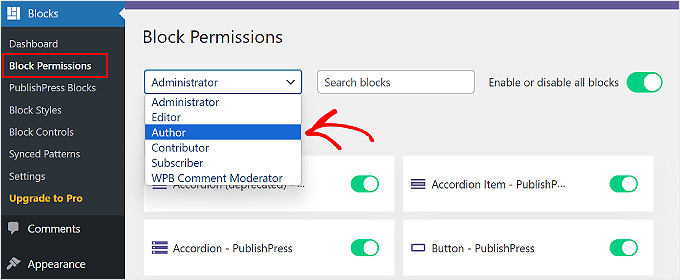
Per nascondere un blocco al ruolo utente selezionato, fai semplicemente clic sull'interruttore per disattivarlo.
Ad esempio, nell'immagine sottostante, disabiliteremo i blocchi 'Intestazione' e 'Citazione' per qualsiasi utente con il ruolo di Autore.
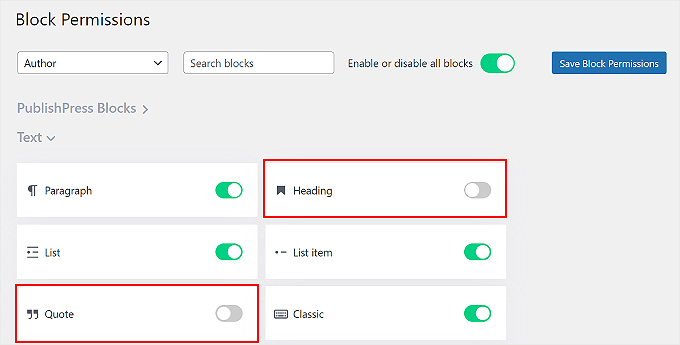
Non dimenticare di fare clic sul pulsante 'Salva Permessi Blocchi' quando hai finito.
Inoltre, puoi fare clic su ‘Abilita o disabilita tutti i blocchi’ per attivare o disattivare tutti i blocchi contemporaneamente per un ruolo utente specifico. Questa funzionalità può tornare utile se l'utente non deve occuparsi di modificare il contenuto dei tuoi post o pagine, come un abbonato.
Fatto! Hai disabilitato con successo il blocco per un ruolo utente sul tuo sito WordPress. Ora puoi ripetere questa operazione per nascondere o mostrare blocchi per altri ruoli utente di WordPress.
Domande frequenti sulla visualizzazione dei blocchi per utenti specifici in WordPress
Ecco alcune domande che i nostri lettori pongono frequentemente prima di nascondere blocchi specifici sui loro siti web:
Posso nascondere i blocchi dell'editor in WordPress senza un plugin?
Sì, puoi nascondere i blocchi utilizzando codice personalizzato annullando la registrazione per ruoli utente specifici. Tuttavia, ciò richiede l'aggiunta di snippet PHP ai file del tuo sito.
Questo metodo può essere rischioso se non sei uno sviluppatore. Per la maggior parte delle persone, l'utilizzo di un plugin come PublishPress Blocks è la soluzione più sicura e semplice.
Cosa succede ai contenuti esistenti se nascondo un blocco?
Nascondere un blocco non influisce sui contenuti già pubblicati. Il contenuto di quei blocchi verrà comunque visualizzato correttamente sul tuo sito web live.
Rimuove solo il blocco dall'editor per determinati utenti, in modo che non possano aggiungerlo a nuovi post o pagine in futuro.
Posso impostare le autorizzazioni dei blocchi per un singolo utente invece che per un intero ruolo?
La versione gratuita di PublishPress Blocks gestisce principalmente le autorizzazioni per ruolo utente (come Autore, Editor, ecc.).
Per ottenere controlli più specifici per singoli utenti, in genere dovrai eseguire l'aggiornamento alla versione premium del plugin.
Altri modi per personalizzare l'editor a blocchi
Se desideri aggiungere ulteriori funzionalità all'editor a blocchi di Gutenberg, ecco alcune altre idee che puoi provare:
- Come aggiungere collaborazione nell'editor a blocchi di WordPress (stile Google Docs)
- Come sostituire il testo segnaposto 'Aggiungi titolo' in WordPress
- Guida per principianti all'uso dell'editor a schermo intero senza distrazioni in WordPress
- Come aggiungere una checklist per i post del blog all'editor di WordPress
- Come Creare un Blocco WordPress Personalizzato (Modo Facile)
- Guida definitiva alla personalizzazione del colore di sfondo dell'editor a blocchi di WordPress
- Come disabilitare l'editor a schermo intero in WordPress
Speriamo che questo articolo ti abbia aiutato a imparare come nascondere i blocchi a utenti specifici nell'editor di WordPress. Potresti anche voler consultare la nostra guida sulle revisioni dei post di WordPress e le nostre scelte esperte dei migliori plugin a blocchi Gutenberg per WordPress.
Se ti è piaciuto questo articolo, iscriviti al nostro Canale YouTube per tutorial video su WordPress. Puoi trovarci anche su Twitter e Facebook.



Hai una domanda o un suggerimento? Lascia un commento per iniziare la discussione.