


Un'immagine in evidenza non visualizzata in WordPress può essere un bel grattacapo.
Queste immagini sono importanti per attirare l'attenzione dei visitatori e aumentare i tassi di clic. Quando non appaiono, può essere frustrante e influire sulle prestazioni del tuo sito.
Abbiamo affrontato questo problema sul nostro blog di tanto in tanto, quindi sappiamo quanto possa essere fastidioso. La buona notizia è che sappiamo come affrontarlo.
In questa guida, ti illustreremo alcuni semplici passaggi per risolvere il problema delle immagini in evidenza non visualizzate in WordPress.
Cosa sono le immagini in evidenza e perché non vengono visualizzate in WordPress?
Le immagini in evidenza appaiono nella pagina dell'elenco dei post del tuo blog e talvolta nell'intestazione del post. Simile alle miniature di YouTube, l'obiettivo dell'immagine in evidenza è aumentare le visualizzazioni di pagina e il coinvolgimento degli utenti.
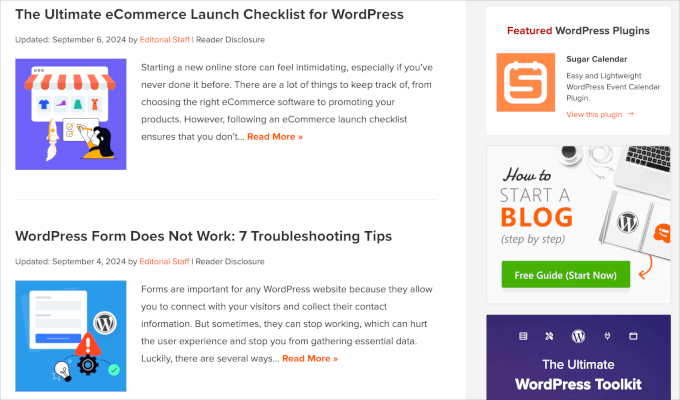
Inoltre, le immagini in evidenza vengono utilizzate anche per rappresentare singoli articoli nelle pagine dei post recenti, degli archivi e dei risultati di ricerca.
Oltre a ciò, lo stile delle tue immagini in evidenza definisce il tono per il resto del tuo post del blog.
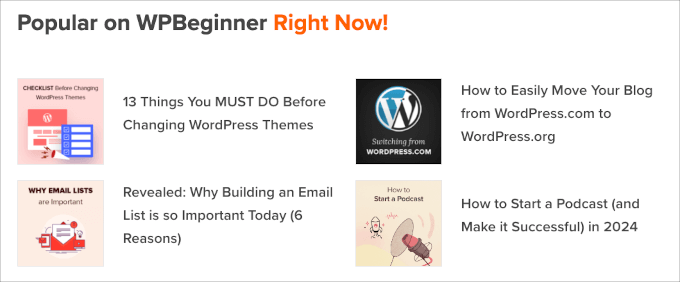
Quasi tutti i temi di WordPress ti consentono di caricare immagini in evidenza e ti danno la possibilità di visualizzarle in diverse aree del tuo sito, come il menu della barra laterale o l'area del contenuto principale.
Se stai risolvendo questo problema, potresti voler consultare il nostro tutorial su come aggiungere immagini in evidenza o miniature dei post in WordPress. È importante che tu sappia prima come caricare le immagini in evidenza.
Può essere facile caricare erroneamente un'immagine di copertina invece di un'immagine in evidenza, o potresti persino avere un tema che rende automaticamente la prima immagine di un post come miniatura del post.
Tenendo presente questo, ti mostreremo come risolvere i potenziali problemi che potrebbero sorgere. Sentiti libero di utilizzare i nostri collegamenti per passare al problema che stai attualmente affrontando:
- Risolvere l'errore HTTP durante il caricamento di un'immagine in evidenza
- Risolvere i plugin o i temi
- Disabilitare il caricamento pigro
- Consentire la visualizzazione delle immagini in evidenza
- Risolvere l'immagine in evidenza non visualizzata nella pagina della galleria del post del blog
- Aggiungi codice personalizzato per risolvere i problemi dell'immagine in primo piano
Dì addio ai mal di testa delle immagini in evidenza mancanti: tuffiamoci e risolviamo questo problema insieme!
1. Risolvere l'errore HTTP durante il caricamento di un'immagine in evidenza
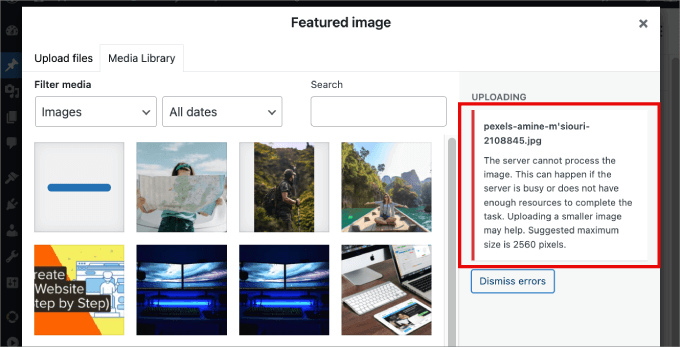
Se provi a caricare un'immagine in evidenza con una dimensione di file elevata, potresti ricevere il vago messaggio 'errore HTTP'. Spesso, ciò significa che il file dell'immagine è troppo grande o che è necessario aumentare il limite di memoria del tuo sito per consentire caricamenti più grandi sul tuo sito WordPress.
Ci sono due modi principali per risolvere questo problema. Ma prima, assicurati di disconnetterti da WordPress e poi di nuovo. Molte volte, ciò ti consentirà di caricare nuovamente le immagini normalmente.
In caso contrario, prova uno dei due metodi seguenti:
- Diminuire le dimensioni del file immagine.
- Aumentare il limite di memoria di WordPress.
Innanzitutto, iniziamo con il metodo più semplice, riducendo le dimensioni del file immagine. Se la dimensione è un problema, potresti voler passare al formato immagine WebP, JPEG o PNG. JPEG è un formato di file compresso che riduce leggermente la qualità dell'immagine per ridurla in modo significativo a una dimensione di file più piccola, e i file WebP sono già molto piccoli.
Successivamente, dovrai comprimere le dimensioni del file utilizzando uno strumento di compressione immagini come TinyPNG o JPGmini.
Tutto quello che devi fare è caricare l'immagine nello strumento, e poi potrai scaricare la versione compressa del file.
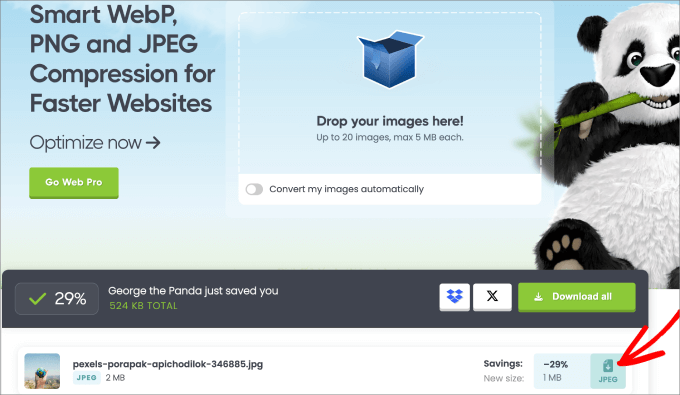
Per ulteriori informazioni, dai un'occhiata alla nostra guida su come ottimizzare le immagini per le prestazioni web senza perdere qualità.
Se hai già compresso le dimensioni dell'immagine e stai ancora riscontrando l'errore HTTP, potresti voler aumentare il limite di memoria di WordPress. Potresti semplicemente contattare il tuo attuale provider di web hosting e richiedere di espandere il tuo limite PHP o di aggiornare il tuo piano di hosting.
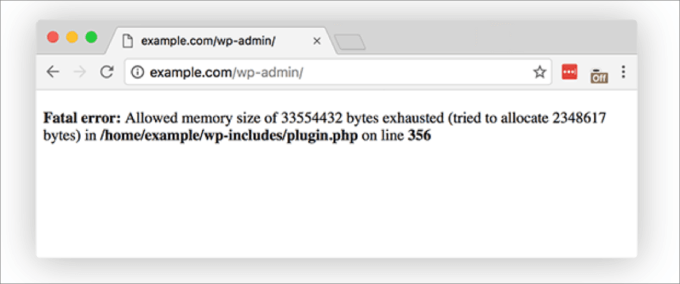
Tuttavia, puoi anche modificare il limite di memoria PHP, il che richiede la modifica dei file wp-config.php o .htaccess. In entrambi i casi, avrai bisogno di un client FTP o di un File Manager.
Per questo metodo, è una buona idea utilizzare un plugin come WPCode, che ti consente di aggiungere personalizzazioni senza interrompere il tuo sito web. WPCode è il miglior plugin per snippet di codice sul mercato, con oltre 2.000.000 di siti web che lo utilizzano per rendere a prova di futuro le personalizzazioni del proprio sito web con snippet di codice.
Se vuoi modificare il file .htacess, dovrai recarti nella cartella principale del sito web di WordPress. Quindi, prima della riga che dice '#END WORDPRESS', puoi incollare il seguente codice:
define( 'WP_MEMORY_LIMIT', '256M' );
Per maggiori dettagli su come aumentare il limite di memoria, consulta il nostro tutorial su come correggere gli errori di esaurimento della memoria di WordPress per aumentare la memoria PHP.
2. Risolvi i plugin o i temi
Alcuni temi e plugin di WordPress potrebbero impedire la visualizzazione dell'immagine.
Mentre la maggior parte dei temi WordPress visualizza automaticamente le tue immagini in evidenza, alcuni richiedono una configurazione manuale da parte dell'amministratore. In tal caso, potrebbe essere necessario controllare le impostazioni del tema di WordPress o contattare il supporto del tuo tema per assistenza.
Per ulteriori informazioni, consulta la nostra guida definitiva su come utilizzare il personalizzatore di temi di WordPress.
Se il tema non è la causa del problema, puoi anche verificare se i tuoi plugin sono i principali colpevoli.
Puoi iniziare aggiornando tutti i tuoi plugin. Se ciò non risolve il problema, procedi disattivando tutti i tuoi plugin e quindi riattivandoli uno per uno.
Dopo ogni installazione, puoi verificare se le immagini in evidenza vengono visualizzate correttamente. Se l'immagine in evidenza non viene visualizzata, saprai quale plugin sta causando il problema.
Puoi anche utilizzare il plugin Health Check & Troubleshooting. Questo plugin gratuito esegue una serie di controlli per rilevare errori di configurazione e noti nei tuoi plugin e temi.
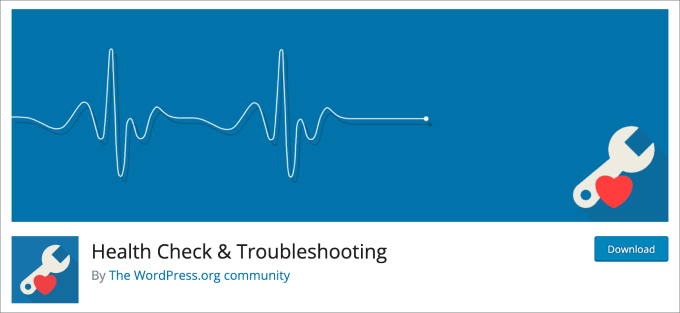
Se hai bisogno di aiuto con l'installazione, leggi la nostra guida su come installare un plugin di WordPress.
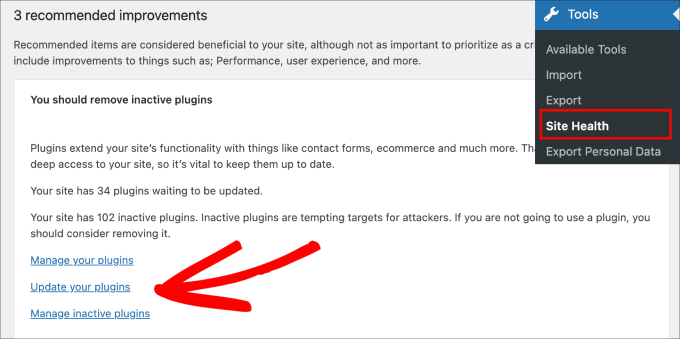
Dopo l'attivazione, vai su Strumenti » Stato del sito. Da qui, otterrai un elenco di raccomandazioni per aiutarti a migliorare la sicurezza e le prestazioni di WordPress.
Puoi vedere qui che ci sono diversi plugin e temi installati, obsoleti e inattivi, che devono essere gestiti. Fai semplicemente clic sui collegamenti forniti per gestire o aggiornare i tuoi plugin.
3. Disabilita il caricamento pigro
Il caricamento lazy (lazy loading) è una funzionalità che aiuta a migliorare la velocità della pagina e le prestazioni di WordPress aggiungendo rapidamente prima i contenuti e l'area visibile.
Un sito web più veloce migliora il posizionamento del sito poiché motori di ricerca come Google considerano la velocità un fattore di ranking importante.
In sostanza, il lazy loading interrompe il caricamento delle immagini in una pagina finché non entrano nella visualizzazione sullo schermo. Ad esempio, l'ultima immagine in un lungo post del blog non dovrà caricarsi finché l'utente non scorre effettivamente verso il basso e raggiunge quell'immagine.
Detto questo, il lazy loading può causare problemi con le immagini in evidenza poiché alcuni plugin di lazy loading potrebbero trattare le immagini in evidenza come foto normali. Ciò potrebbe causare il caricamento lento dell'immagine in evidenza o bloccarne completamente la visualizzazione nell'elenco dei post recenti.
Inoltre, alcuni plugin di ottimizzazione delle immagini avranno la funzionalità di lazy loading come componente aggiuntivo. Pertanto, dovrai controllare ogni plugin installato per vedere se questa funzionalità è abilitata.
Potresti voler disattivare la funzionalità di lazy loading nei tuoi plugin e svuotare la cache per vedere se risolve il problema dell'immagine in evidenza.
Alcuni plugin ti consentono di escludere determinate foto dal lazy loading. In tal caso, puoi disabilitare questa funzionalità solo per la prima immagine dei tuoi post del blog in modo da poter comunque beneficiare del lazy loading senza influire sulle tue immagini in evidenza.
Puoi disabilitare facilmente il codice personalizzando lo snippet di codice con WPCode. Per prima cosa, dovrai accedere alla pagina Code Snippets » + Add Snippet dalla dashboard di WordPress.
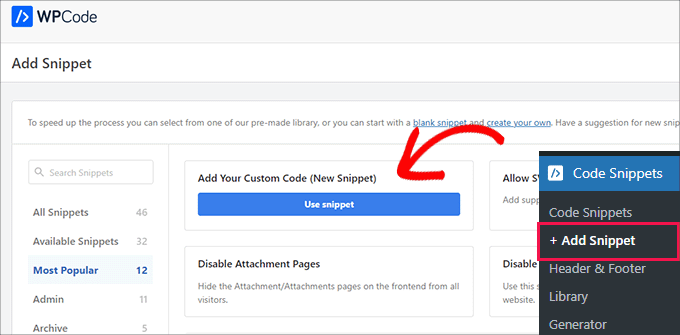
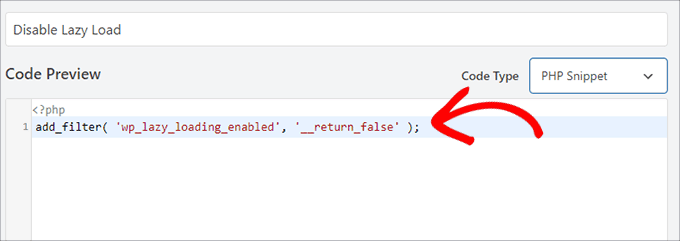
Quindi, tutto ciò che dovresti fare è copiare e incollare questo codice PHP nella casella 'Anteprima codice':
add_filter( 'wp_lazy_loading_enabled', '__return_false' );
Ecco come dovrebbe apparire una volta incollato.
Assicurati anche di selezionare 'Snippet PHP' come 'Tipo di codice'.
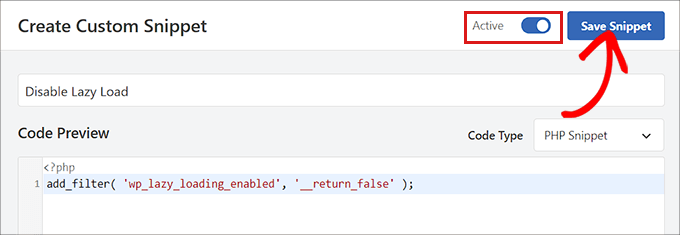
Infine, attiverai il plugin in modo che sia attivo e farai clic sul pulsante 'Salva snippet'.
Per maggiori dettagli, consulta il nostro tutorial passo passo su come disabilitare correttamente il lazy load in WordPress.
4. Modifica i permessi dei ruoli utente per consentire il caricamento di immagini in evidenza
WordPress offre sei ruoli utente predefiniti per gestire l'accesso e le azioni di tutti gli utenti su un sito.
Se non sei il proprietario del sito web, è probabile che tu non abbia il ruolo utente richiesto per caricare o visualizzare le immagini in evidenza.
Tutto ciò che devi fare è assicurarti che i tuoi ruoli utente e permessi siano impostati correttamente.
Un modo semplice per risolvere questo problema è utilizzare un plugin come User Role Editor in modo da poter modificare ruoli e capacità in un unico posto.
Semplicemente vai su Utenti » Editor Ruoli Utente nella tua bacheca di WordPress.
Da qui, selezionerai il ruolo che desideri modificare sotto 'Seleziona Ruolo' e cambierai le sue capacità. In questo caso, sceglieremo 'Autore'.
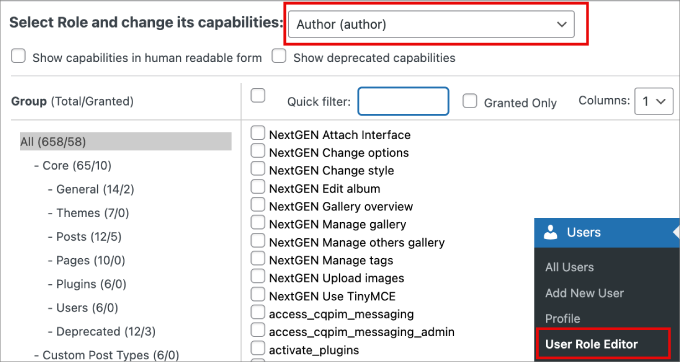
Quindi, utilizzando l'opzione 'Filtro rapido', dovrai cercare 'upload_files'.
Infine, fai clic sul pulsante 'Aggiorna' per apportare tali modifiche.
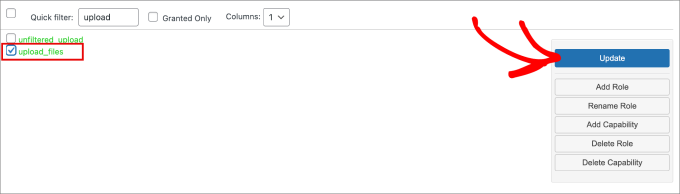
Questo plugin ti consente anche di creare nuovi ruoli personalizzati e concedere loro l'accesso alle autorizzazioni scelte.
5. Risolvere il problema delle immagini in evidenza non visualizzate nella pagina della galleria del post del blog
Uno dei modi migliori per utilizzare le immagini in evidenza è mostrare i tuoi post del blog sulla homepage del tuo sito web.
Ma cosa succede se le immagini in evidenza non appaiono nella pagina del blog?
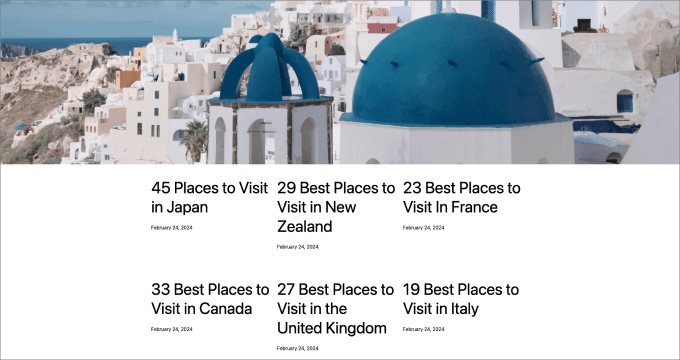
Per risolvere questo problema, puoi andare a modificare la tua home page o qualsiasi pagina in cui desideri che appaiano le immagini in evidenza.
Quindi, facciamo clic sull'icona '+' e aggiungiamo il blocco 'Articoli più recenti' all'articolo sulla pagina. Da qui, vedrai apparire i collegamenti ai tuoi articoli recenti.
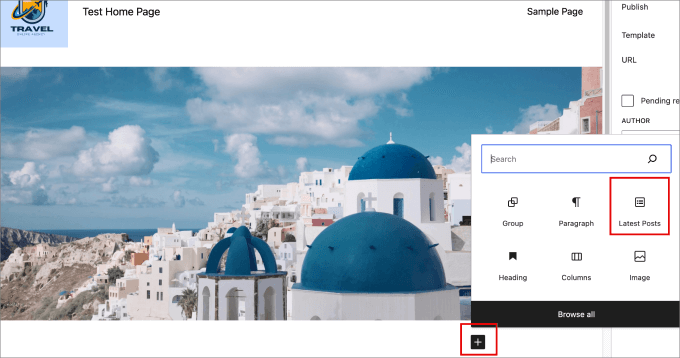
Fai semplicemente clic sul blocco e abilita l'opzione 'Mostra immagine in evidenza'.
Quindi, potrai regolare le altre impostazioni, come l'allineamento e le dimensioni dell'immagine in evidenza, per adattarle alla tua pagina.
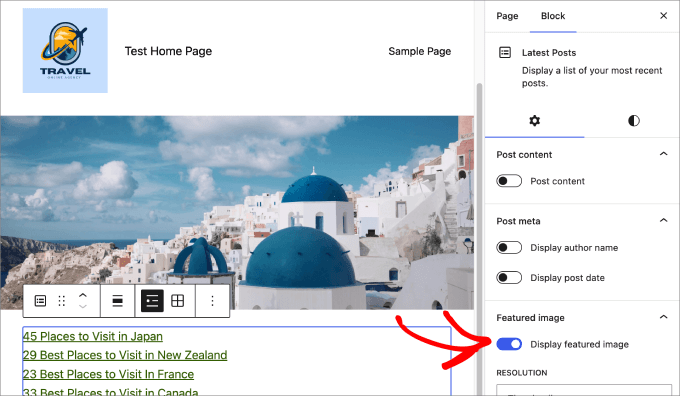
Da qui, le tue immagini in evidenza dovrebbero apparire nella galleria dei tuoi articoli del blog.
Ecco come apparirà una volta che le immagini in evidenza verranno visualizzate.

6. Aggiungi codice personalizzato per correggere i problemi con le immagini in evidenza
A volte, le miniature dei post non sono cliccabili a causa del tuo attuale tema WordPress, che potrebbe non supportare quella specifica funzionalità.
Forse vuoi aggiungere le tue immagini in evidenza ai feed RSS o visualizzare l'immagine in evidenza nell'elenco dei post nell'area di amministrazione.
Tutte queste cose possono essere fatte con WPCode.
Dopo l'attivazione, vai su Snippet di codice » + Aggiungi snippet. Verrai indirizzato a una libreria di opzioni di codice personalizzato predefinite.
Digita 'immagine in evidenza' nella barra di ricerca in modo da vedere tutte le opzioni di codice personalizzato disponibili per aggiungere immagini in evidenza al tuo sito web.
Da qui, seleziona semplicemente l'opzione desiderata.
Ad esempio, supponiamo di voler aggiungere colonne per le immagini in evidenza alla nostra dashboard di amministrazione di WordPress. Passa il mouse sopra l'opzione e seleziona 'Usa snippet'.
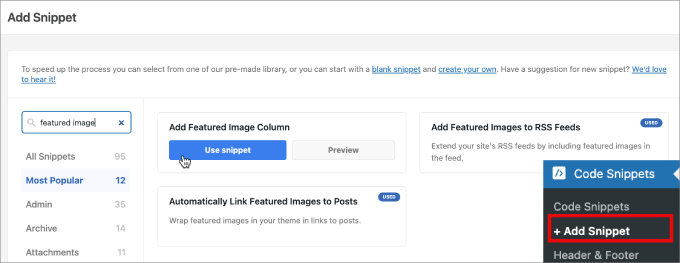
Verrai quindi portato a una pagina in cui puoi modificare lo snippet. Fortunatamente, il codice è già preimpostato, quindi non devi armeggiare con il codice o le impostazioni.
Ma se hai bisogno di inserire il codice manualmente, puoi copiare e incollare da sotto:
add_filter( 'manage_posts_columns', function ( $columns ) {
	// You can change this to any other position by changing 'title' to the name of the column you want to put it after.
	$move_after     = 'title';
	$move_after_key = array_search( $move_after, array_keys( $columns ), true );

	$first_columns = array_slice( $columns, 0, $move_after_key + 1 );
	$last_columns  = array_slice( $columns, $move_after_key + 1 );

	return array_merge(
		$first_columns,
		array(
			'featured_image' => __( 'Featured Image' ),
		),
		$last_columns
	);
} );

add_action( 'manage_posts_custom_column', function ( $column ) {
	if ( 'featured_image' === $column ) {
		the_post_thumbnail( array( 300, 80 ) );
	}
} );
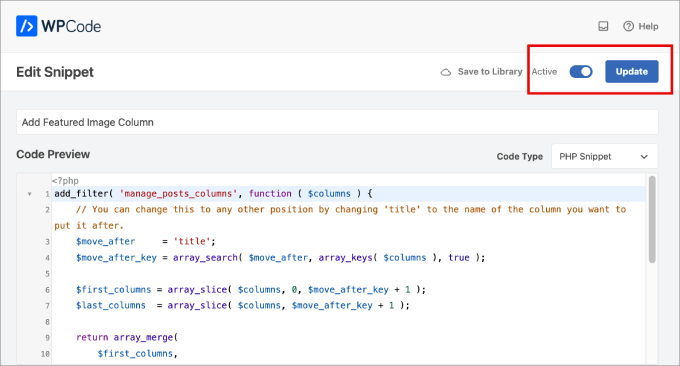
Quindi, semplicemente attiva l'interruttore per attivare lo snippet di codice personalizzato e premi 'Aggiorna'.
Questo dovrebbe salvare tutte le modifiche che hai appena apportato.
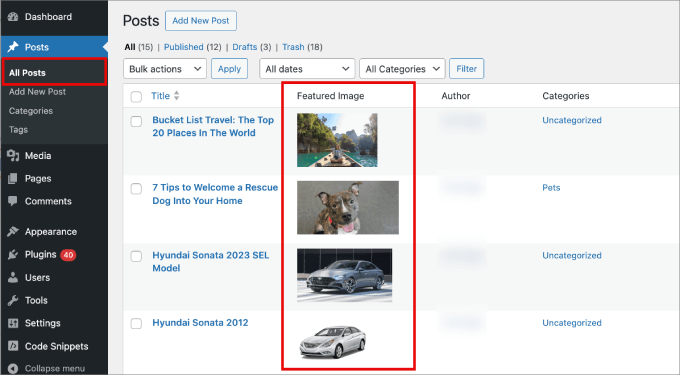
Quindi, puoi andare alla pagina Post » Tutti i post nella tua area di amministrazione.
In questa pagina, puoi vedere che le miniature dei post appaiono in una colonna dedicata.
Successivamente, potresti anche voler leggere il nostro post su come collegare automaticamente le immagini in evidenza ai post in WordPress o il nostro tutorial su come aggiungere miniature ai tuoi feed RSS di WordPress.
Risolvere il problema dell'immagine in evidenza di WordPress che non viene visualizzata nella dimensione corretta
A volte, l'immagine in evidenza di WordPress potrebbe non essere visualizzata nella dimensione corretta. È meglio comprendere le best practice per le immagini in evidenza in modo da poter evitare problemi in primo luogo.
Scegliere le grafiche giuste per le immagini in evidenza
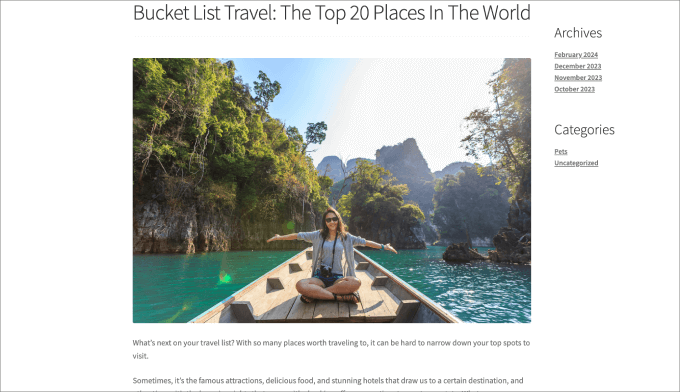
La dimensione ottimale dell'immagine in evidenza per le immagini in evidenza rettangolari è 1200 x 687 pixel. Tuttavia, per i temi che utilizzano immagini in evidenza quadrate, la dimensione migliore è 600 x 600 pixel.
Per maggiori dettagli, leggi la nostra guida su come eseguire l'editing di base delle immagini in WordPress.
Modificare le dimensioni predefinite delle immagini in WordPress
Se le miniature nel tuo blog appaiono troppo piccole o troppo grandi, puoi modificare manualmente le dimensioni predefinite delle immagini.
WordPress creerà automaticamente copie delle tue immagini in evidenza per aggiungerle a diverse aree del tuo sito web, come la pagina del blog, le pagine di archivio e la homepage.
I temi di WordPress hanno le loro dimensioni delle immagini, ma a volte potresti comunque voler modificare la dimensione della tua immagine in evidenza.
Per fare ciò, puoi andare su Impostazioni » Media dalla tua area di amministrazione di WordPress. Quindi, nei campi delle dimensioni 'Miniatura', inserisci le nuove dimensioni per la tua immagine in evidenza.
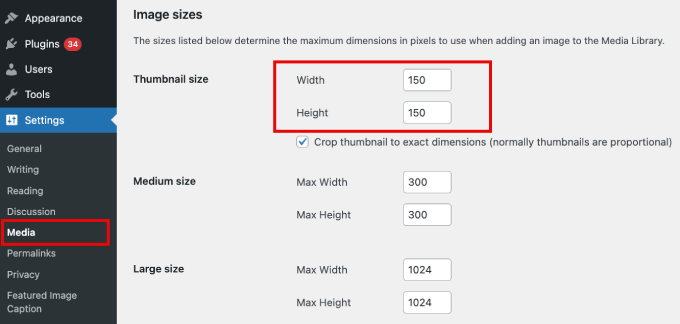
Per istruzioni più dettagliate, puoi consultare la nostra guida per principianti alle dimensioni delle immagini di WordPress.
Immagini in Evidenza Non Appaiono Su Facebook
Le immagini in evidenza vengono estratte da WordPress e sono popolari sulle piattaforme di social media tramite Open Graph, una tecnologia che consente ai siti di social media come Facebook di comprendere e visualizzare i contenuti di un sito web.
I meta tag Open Graph possono essere aggiunti a singoli post e pagine per controllare come appaiono quando vengono condivisi. Questi tag includono informazioni come il titolo, la descrizione e l'immagine in evidenza del contenuto.
Il modo più semplice per assicurarsi che tutte le immagini in evidenza vengano visualizzate su Facebook è utilizzare All in One SEO. È il miglior plugin SEO per WordPress per migliorare e ottimizzare il tuo sito web per un posizionamento più elevato nei motori di ricerca.
Una volta attivato, puoi accedere a All in One SEO » Social Networks. Quindi, nella scheda 'Facebook', assicurati di abilitare l'opzione 'Enable Open Graph Markup'.
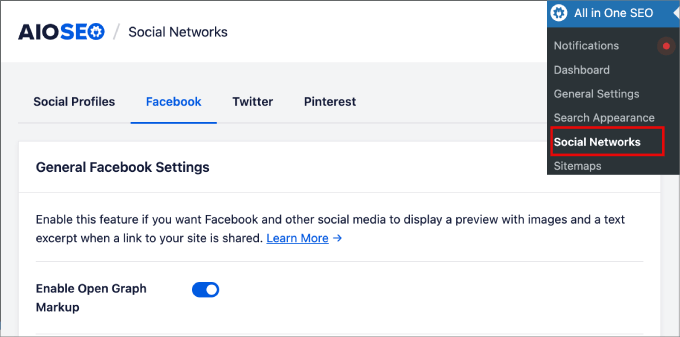
Questo visualizza automaticamente un'anteprima dei tuoi post del blog con un'immagine in primo piano e un breve estratto di testo.
Per maggiori dettagli, consulta la nostra guida su come aggiungere metadati Facebook open graph nei temi di WordPress.
Speriamo che questo articolo ti abbia aiutato a risolvere il problema dell'immagine in evidenza non visualizzata in WordPress. Potresti anche voler consultare il nostro elenco dei errori più comuni di WordPress e come risolverli, insieme alla nostra guida su come recuperare e ripristinare pagine eliminate.
Se ti è piaciuto questo articolo, iscriviti al nostro Canale YouTube per tutorial video su WordPress. Puoi trovarci anche su Twitter e Facebook.





Trish
Phew!
Nessuno di questi si applicava. Si è scoperto che dovevo Salvare come bozza prima che WP caricasse l'immagine in evidenza. Che fastidio è diventato WP nel corso degli anni.
A volte, le funzionalità drag 'n drop mi creano più problemi di quanto abbiano mai fatto HTML + CSS.
Supporto WPBeginner
Grazie per aver condiviso cosa ha risolto l'errore per te! Sembra che ci possa essere un problema di cache o un altro conflitto, poiché normalmente WP non dovrebbe fare così.
Amministratore
Anthony Jibueze
Quindi ho avuto un problema di recente con le immagini in primo piano e ho provato tutto in questo elenco e niente ha funzionato, solo per scoprire che i plugin di compressione delle immagini come smush possono entrare in conflitto con i. riducendo le dimensioni dell'immagine, ma la pagina live richiede una certa dimensione.
Supporto WPBeginner
Grazie per aver condiviso questa possibilità per le persone che cercano altre ragioni!
Amministratore
ARe
GRAZIE MILLE per il tuo articolo! Mi hai salvato la vita!
Supporto WPBeginner
Glad our guide was able to help!
Amministratore
Dayo Olobayo
Non avevo mai capito quanto fossero importanti le immagini in evidenza! Pensavo fossero solo lì per fare bella figura. Ma ha senso che possano aiutare con la SEO e l'engagement degli utenti. Grazie per i consigli su come sistemarle se non vengono visualizzate correttamente.