


Hai appena pubblicato un post del blog di cui sei orgoglioso, ma quando controlli il tuo sito WordPress, vedi un frustrante messaggio "I commenti sono chiusi" dove dovrebbe esserci la casella dei commenti.
Questo è uno dei problemi più comuni che vediamo riscontrare dagli utenti WordPress. La parte difficile è che i commenti potrebbero essere disattivati solo per un post, per l'intero sito o a causa di un'impostazione che non sapevi nemmeno esistesse.
La buona notizia è che è facile da risolvere una volta che sai dove cercare.
In questa guida, ti mostreremo passo dopo passo come risolvere il messaggio "I commenti sono chiusi" in WordPress in modo che i tuoi lettori possano ricominciare a interagire con i tuoi contenuti.
💡 Perché i commenti sono chiusi in WordPress? (La risposta breve)
Nella maggior parte dei casi, il messaggio 'Commenti chiusi' appare a causa di un'impostazione che disabilita i commenti globalmente o li chiude automaticamente sui post più vecchi.
Di solito puoi risolvere questo problema controllando due aree chiave: le "Impostazioni di discussione" principali e le impostazioni di "Discussione" del singolo post.
Cos'è il messaggio "I commenti sono chiusi" in WordPress?
Il messaggio "I commenti sono chiusi" in WordPress è un avviso che indica che, sebbene un post possa avere commenti precedenti, non ne vengono accettati di nuovi. Permette ai visitatori di leggere le discussioni esistenti ma impedisce loro di aggiungere le proprie risposte.
Per impostazione predefinita, i commenti sono disattivati per le pagine di WordPress. Per i post del blog, potresti disabilitare intenzionalmente i commenti su determinati articoli, come un annuncio, per evitare discussioni non necessarie.
Se disabiliti i commenti su un post che ha già almeno un commento, WordPress visualizzerà il messaggio 'Commenti chiusi'. Questo spiega ai tuoi visitatori che, anche se ci sono commenti sul post, non è possibile inviarne altri.
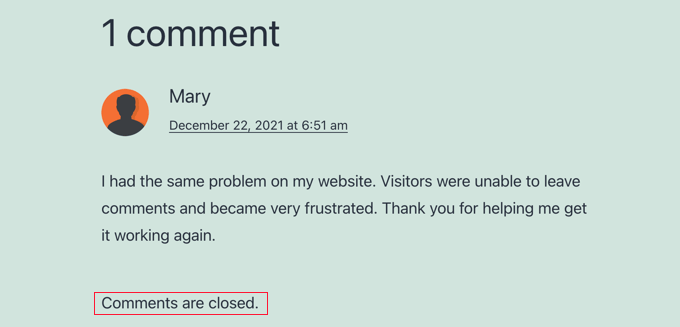
E se il post non ha commenti, il modulo di commento semplicemente non apparirà.
Tuttavia, vedere il messaggio ‘Commenti chiusi’ inaspettatamente è spesso dovuto a un'impostazione di WordPress non configurata correttamente.
La cosa complicata è che WordPress ha impostazioni per i commenti in diversi posti. Questo può rendere difficile per i principianti trovare quella giusta.
In questo tutorial, ti guideremo attraverso tutte le impostazioni che dovresti controllare per riaprire i commenti sui tuoi post del blog.
Puoi utilizzare i collegamenti rapidi qui sotto per passare alla sezione appropriata per le tue esigenze:
- Abilita i commenti sui post futuri
- Enable Comments on a Specific Post
- Abilita i commenti su un post specifico (Editor Classico)
- Enable Comments on Posts in Bulk
- Verifica temi o plugin incompatibili
- FAQ: Risolvere 'Commenti chiusi' in WordPress
- Tutorial video: Risolvere 'Commenti chiusi' in WordPress
- Risorse aggiuntive per migliorare i commenti di WordPress
Iniziamo!
Abilita i commenti sui post futuri
I commenti sono spesso chiusi su un sito web WordPress perché, in passato, è stata selezionata un'impostazione che disabilitava i commenti sui nuovi post per impostazione predefinita.
Puoi controllare questa impostazione navigando su Impostazioni » Discussione. Qui troverai una serie di caselle di controllo che gestiscono come vengono gestiti i commenti sui nuovi post.
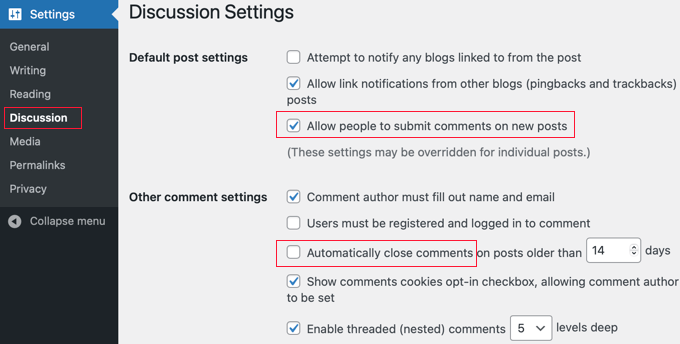
La prima impostazione da controllare è ‘Consenti ai visitatori di pubblicare commenti sui nuovi articoli’. Questa casella dovrebbe essere selezionata in modo che l'impostazione predefinita per i futuri post sia quella di consentire i commenti.
Successivamente, controlla ‘Chiudi automaticamente i commenti sugli articoli più vecchi di XX giorni’. Questa impostazione è utile se non vuoi che gli utenti possano commentare i post più vecchi. Tuttavia, se vuoi consentire i commenti su tutti i post, assicurati che questa casella sia deselezionata.
Una volta che sei soddisfatto delle impostazioni di discussione, assicurati di fare clic sul pulsante ‘Salva modifiche’ in fondo alla schermata per memorizzare le impostazioni.
Questo assicurerà che i commenti siano aperti su tutti i nuovi post che crei. Ma non li abiliterà sui post già creati, cosa che affronteremo nel prossimo passaggio.
Abilita i commenti su un post specifico
Questo metodo ti mostrerà come abilitare i commenti sui post esistenti uno alla volta. Tuttavia, se desideri abilitare i commenti su molti post, dovresti seguire il metodo ‘Abilita commenti in blocco’ che trattiamo di seguito.
Se utilizzi l'editor a blocchi sul tuo sito WordPress, devi aprire il pannello delle impostazioni sul lato destro dello schermo.
Successivamente, dovresti fare clic su ‘Discussione’ per espandere le opzioni, e quindi assicurarti che l'opzione ‘Apri’ sia selezionata:

Il tuo schermo potrebbe apparire leggermente diverso a seconda della tua versione di WordPress. Ma la chiave è trovare l'impostazione che consente i commenti per il post.
Una volta fatto clic sul pulsante ‘Aggiorna’ in cima allo schermo per salvare l'impostazione, i commenti saranno abilitati per questo post.
Dovresti ripetere questi passaggi per abilitare i commenti su altri post del blog. Puoi anche seguire lo stesso processo per abilitare i commenti sulle pagine di WordPress.
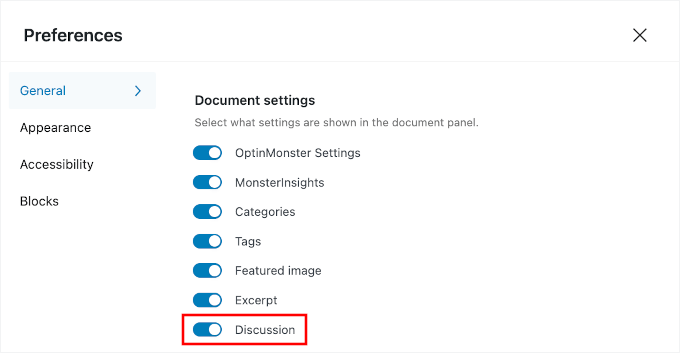
Come visualizzare il pannello Discussioni se è nascosto
Sebbene il pannello Discussioni sia visualizzato per impostazione predefinita, potrebbe essere nascosto sul tuo sito web.
Se non riesci a trovarlo, dovrai fare clic sull'icona 'Opzioni' in alto a destra dello schermo. Questa icona assomiglia a 3 puntini verticali.
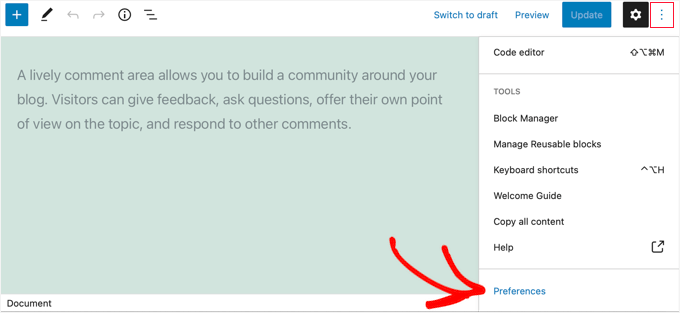
Dovrai quindi fare clic su 'Preferenze' e navigare fino alla scheda 'Generale'.
Una volta lì, puoi attivare l'interruttore ‘Discussioni’ in modo che il pannello venga visualizzato.
Abilita i commenti su un post specifico (Editor Classico)
Se stai utilizzando l'editor classico, i passaggi per abilitare i commenti su un post sono leggermente diversi.
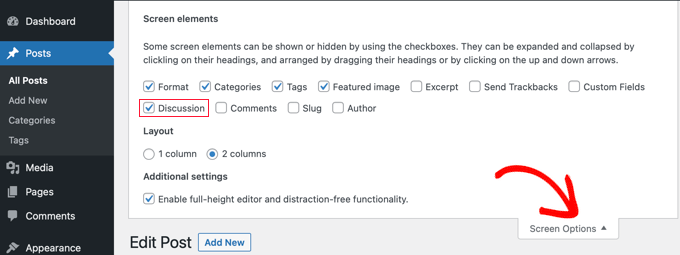
Qui, la meta box Discussione è nascosta per impostazione predefinita. Per visualizzarla, dovrai fare clic su 'Opzioni Schermata' in alto a destra dello schermo.
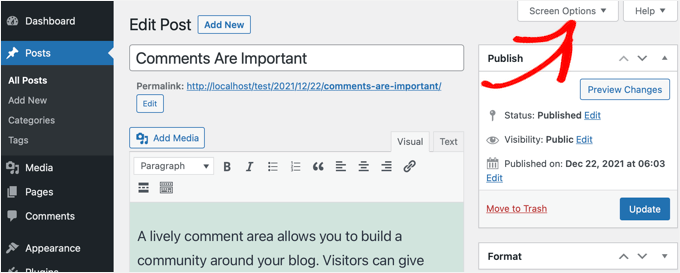
Successivamente, dovresti selezionare la casella Discussione sotto ‘Elementi schermo’.
Dopodiché, fai semplicemente clic di nuovo su ‘Opzioni schermo’ per tornare al tuo post.
Ora puoi scorrere fino in fondo al tuo articolo, dove troverai la casella meta Discussione.
Dovresti assicurarti che la casella ‘Consenti commenti’ sia selezionata.
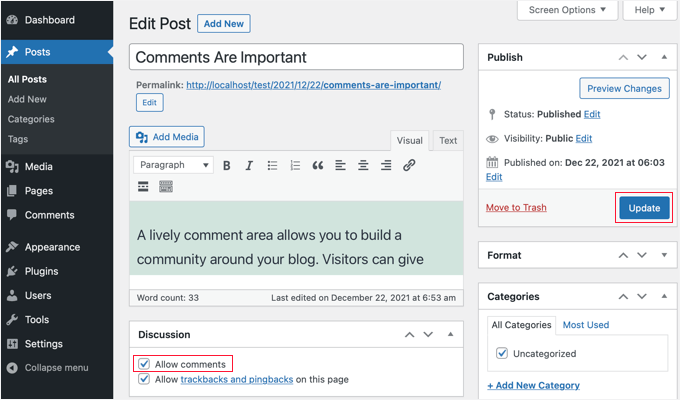
Dopo aver fatto clic sul pulsante ‘Aggiorna’ per salvare le impostazioni, i commenti saranno abilitati per questo articolo.
Abilita i commenti sui post in blocco
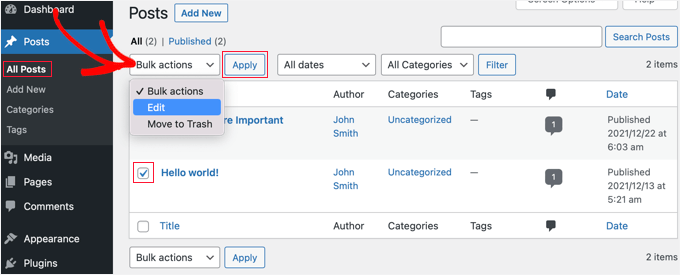
Se devi abilitare i commenti su più articoli, puoi aggiornarli in blocco. Per farlo, vai alla pagina Articoli » Tutti gli articoli, dove troverai un elenco di tutti i tuoi articoli.
Devi selezionare gli articoli per i quali i commenti sono disabilitati facendo clic sulla casella di controllo accanto a ciascun articolo.
Dopodiché, dovresti scegliere 'Modifica' dal menu a discesa 'Azioni di massa' e quindi fare clic sul pulsante 'Applica'. Questo aprirà la schermata di modifica di massa.
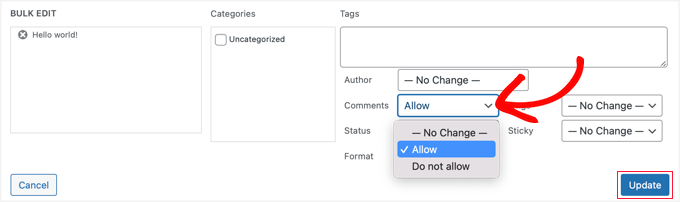
Qui devi fare clic sul menu a discesa ‘Commenti’ e quindi selezionare ‘Consenti’.
Non dimenticare di fare clic sul pulsante ‘Aggiorna’ per modificare l'impostazione per tutti gli articoli selezionati.
Come selezionare tutti gli articoli contemporaneamente
Se desideri abilitare i commenti per ogni post del tuo sito web WordPress contemporaneamente, seguire i passaggi precedenti richiederebbe molto tempo se hai centinaia di post sul tuo sito.
Per farlo più velocemente, ci sono alcuni passaggi aggiuntivi che dovresti eseguire.
Innanzitutto, dovrai assicurarti che tutti i post siano visualizzati su una singola pagina. Puoi vedere il conteggio di tutti i post sul tuo sito web sotto il titolo 'Post' in alto nello schermo.
Ecco una nota rapida:
- Se hai 20 articoli o meno, questi vengono già visualizzati su una pagina.
- Se hai più di 20 articoli, dovrai aumentare il numero di elementi per pagina.
Per farlo, dovresti fare clic su ‘Opzioni schermo’ in cima alla pagina.
Quindi, sotto ‘Paginazione’, trova l'impostazione ‘Numero di elementi per pagina’. Qui, dovrai digitare un numero maggiore del numero totale di articoli sul tuo sito.
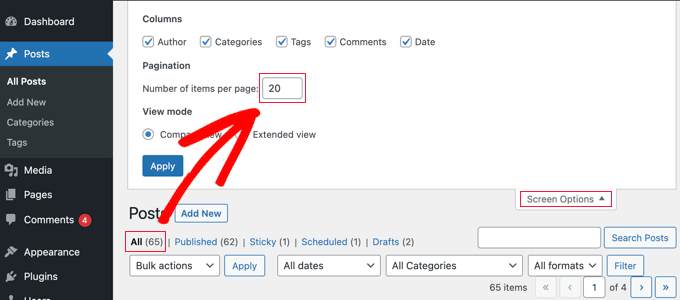
Ad esempio, se hai 65 post sul tuo sito web, puoi digitare il numero 70.
Dopodiché, devi fare clic sul pulsante 'Applica' e tutti i tuoi post verranno visualizzati su una pagina. Ora puoi fare clic su 'Opzioni Schermo' di nuovo per nascondere le impostazioni.
Ora puoi selezionare ogni post sul tuo sito semplicemente facendo clic sulla casella di controllo accanto a 'Titolo'.
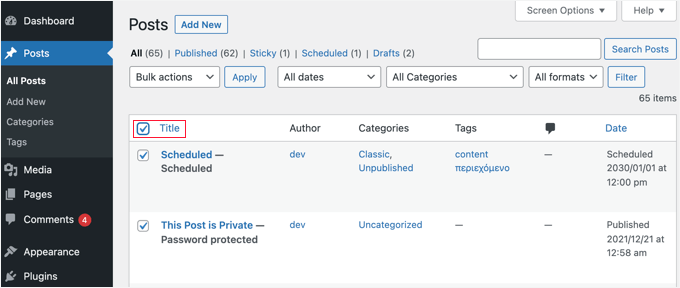
Per abilitare i commenti su tutti questi post, dovresti fare clic su 'Azioni di massa' e poi su 'Modifica'.
Dopodiché, segui i passaggi che abbiamo trattato in precedenza in questa sezione per cambiare l'impostazione dei commenti su 'Consenti'.
🧑💻 Suggerimento Pro: Sconsigliamo di provare ad aggiornare centinaia di post contemporaneamente, specialmente su hosting web condiviso o più lento. Ogni aggiornamento richiede risorse del server e tentare di elaborarne troppi contemporaneamente può causare il timeout del server prima che l'attività sia completata.
Per sicurezza, suggeriamo di elaborare i tuoi post in lotti più piccoli, da 50 a 100 alla volta.
Verifica temi o plugin incompatibili
Se hai provato tutti i passaggi sopra indicati e i commenti sono ancora disabilitati sul tuo sito, potrebbe essere a causa di un'incompatibilità con il tuo tema o con uno dei tuoi plugin.
A volte, temi WordPress codificati male possono visualizzare erroneamente il messaggio 'Commenti chiusi' anche quando i commenti sono aperti.
Per verificare se il tuo tema è il problema, dovresti navigare su Aspetto » Temi e attivare temporaneamente un tema diverso.
Ma prima di iniziare a disattivare plugin o cambiare tema, ti consigliamo vivamente di creare un backup completo del tuo sito WordPress. Questa è un'ottima misura di sicurezza che ti consente di ripristinare rapidamente il tuo sito se qualcosa va storto.
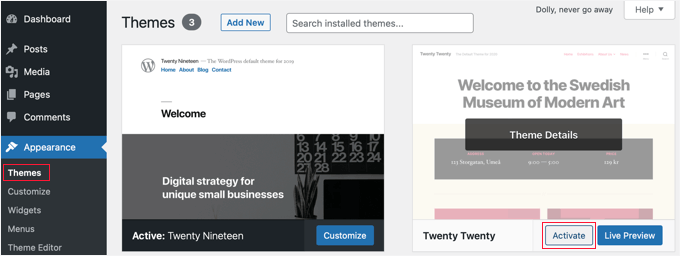
Se il messaggio 'Commenti chiusi' è ora risolto, allora il tuo tema è il problema. Puoi chiedere allo sviluppatore del tema di risolvere il problema. Per maggiori dettagli, consulta la nostra guida su come chiedere correttamente supporto a WordPress e ottenerlo.
In alternativa, se sei un utente avanzato, puoi provare a risolvere il problema da solo. Devi fare riferimento alla nostra guida su come disabilitare i commenti in WordPress, e quindi seguire le istruzioni sotto 'Rimuovere "Commenti Chiusi" in WordPress'.
Se pensi che un plugin possa causare il problema, puoi andare su Plugin » Plugin Installati e assicurarti di non aver installato un plugin progettato per disabilitare i commenti, come ad esempio Disabilita Commenti.
Se lo hai fatto, disabilita semplicemente quel plugin e verifica se i commenti ora funzionano.
Se i commenti sono ancora chiusi, devi verificare la presenza di plugin incompatibili. Dovrai disattivare temporaneamente un plugin alla volta facendo clic sul suo link ‘Disattiva’.

Ora, verifica se i commenti sono abilitati sul tuo sito. Se non funzionano ancora, allora questo plugin non è il problema. Fai semplicemente clic sul suo link ‘Attiva’ e passa al plugin successivo.
FAQ: Risolvere il problema ‘I commenti sono chiusi’ in WordPress
Perché WordPress chiude automaticamente i commenti sui post vecchi?
WordPress ha un'impostazione sotto Impostazioni » Discussione che può chiudere automaticamente i commenti sugli articoli più vecchi di un certo numero di giorni. Questo è progettato per aiutare a prevenire lo spam sui post più vecchi e non monitorati, ma puoi facilmente disabilitarlo deselezionando la casella.
Posso abilitare i commenti sulle Pagine di WordPress, non solo sui Post?
Sì, puoi. Sebbene i commenti siano disabilitati sulle Pagine per impostazione predefinita, il processo per abilitarli è lo stesso dei Post. Puoi abilitarli per singole pagine nel pannello ‘Discussione’ dell'editor o abilitarli in blocco dall'elenco principale delle Pagine.
Il mio tema influisce sulle impostazioni dei commenti?
Sì, può. Mentre le impostazioni di WordPress controllano se i commenti sono attivi o disattivi, il tuo tema è responsabile della visualizzazione del modulo di commento e del messaggio ‘Commenti chiusi’.
Un tema scritto male può a volte causare problemi, motivo per cui passare a un tema predefinito è un buon passaggio per la risoluzione dei problemi.
Tutorial Video: Risolvere ‘I commenti sono chiusi’ in WordPress
Prima di andare, potresti voler consultare il nostro tutorial video su come risolvere il problema 'I commenti sono chiusi' in WordPress per vederlo in azione. Premi play e segui le istruzioni!
Risorse aggiuntive per migliorare i commenti di WordPress
Speriamo che questo tutorial ti abbia aiutato a imparare come risolvere il problema ‘I commenti sono chiusi’ in WordPress. Successivamente, potresti anche voler imparare:
- Come rendere ricercabili i commenti dei post del blog in WordPress
- Come aggiungere campi personalizzati al modulo dei commenti in WordPress
- Come esportare indirizzi email dai commenti di WordPress
- Come eliminare tutti i commenti in sospeso in WordPress
- Suggerimenti e strumenti vitali per combattere lo spam nei commenti in WordPress
- Guida per principianti su come moderare i commenti in WordPress
- I migliori plugin WordPress per migliorare i commenti
Se ti è piaciuto questo articolo, iscriviti al nostro Canale YouTube per tutorial video su WordPress. Puoi trovarci anche su Twitter e Facebook.


Aidan
nella mia area preferenze non c'è una sezione pannelli quindi non posso abilitare la bacheca delle discussioni, cosa devo fare per ottenerla?
Supporto WPBeginner
Se i tuoi commenti sono abilitati, ti consigliamo di assicurarti che il tuo utente sia un amministratore o abbia un ruolo che consenta di gestire i commenti per vedere quella sezione.
Amministratore
Masum
Dopo aver visto il video ho risolto il mio problema del perché i commenti sono chiusi, grazie
Supporto WPBeginner
Lieti di sapere che la nostra guida è stata utile!
Amministratore
Sally G.
Ho sentito dire che è una preoccupazione per la sicurezza lasciare i commenti aperti senza una data di fine; è vero? Spesso ho voluto commentare un vecchio post, anche di un anno o più, e non sono riuscito a farlo. Visto quello che ho sentito sulla chiusura dei commenti, l'ho fatto sui miei siti, ma sarei felice di sapere che non è un problema.
Supporto WPBeginner
It is not specifically a security issue, if you do not moderate your comments it will become a spam issue. If you are actively moderating your comments even on older posts you are fine to keep the comments open
Amministratore
Sally G.
Ottimo, grazie mille! Dato il mio piccolo volume, andrò avanti e li lascerò aperti; quando diventerà troppo, potrò scegliere una data. Molto apprezzato!