


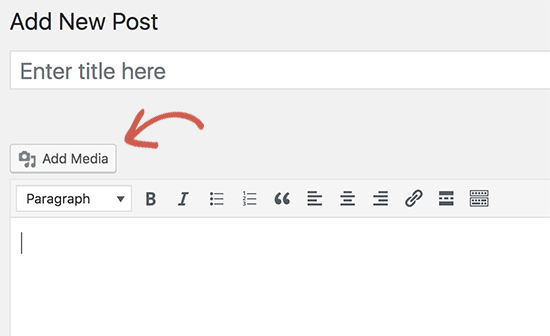
Il pulsante ‘Aggiungi media’ di WordPress non funziona? Questo piccolo problema può rendere difficile l'aggiunta di immagini o video ai tuoi post. Molti utenti di WordPress riscontrano questo problema, ed è difficile perché non ci sono messaggi di errore ad aiutare.
Fortunatamente, abbiamo scoperto come risolvere questo esatto problema. Sappiamo cosa di solito lo causa e come risolverlo.
In questa guida, ti mostreremo due modi per risolvere il tuo pulsante ‘Aggiungi media’. Abbiamo una soluzione rapida se ti va bene aggiungere del codice. Abbiamo anche un metodo passo-passo per trovare cosa sta causando il problema se vuoi risolverlo completamente.
Cosa fa smettere di funzionare il pulsante ‘Aggiungi media’ di WordPress?
Il pulsante ‘Aggiungi media’ nell'editor classico di WordPress potrebbe smettere di funzionare a causa di conflitti negli script o negli stili nei tuoi plugin o temi sul tuo sito.
Il comportamento predefinito di WordPress è quello di combinare tutti gli script e i fogli di stile richiesti e caricarli contemporaneamente. Questo viene solitamente fatto nell'area di amministrazione di WordPress per migliorare le prestazioni e la velocità.
Detto questo, se c’è un conflitto in questi script o stili, in particolare all’interno di plugin o temi, può interrompere la funzionalità JavaScript dell’editor dei post di WordPress. Questo può disabilitare il pulsante ‘Aggiungi media’.
Detto questo, diamo un'occhiata a come risolvere e correggere il pulsante 'Aggiungi media' non funzionante in WordPress. Puoi utilizzare i collegamenti rapidi qui sotto per saltare a un metodo specifico:
Metodo 1: Correggere il pulsante 'Aggiungi media' non funzionante aggiungendo codice a wp.config.php
La soluzione rapida è aggiungere il seguente codice al tuo file wp-config.php. Puoi farlo modificando il file wp-config.php e aggiungendo questo codice appena prima della riga che dice, ‘Questo è tutto, smetti di modificare! Buon blogging’:
define('CONCATENATE_SCRIPTS', false );
Questo codice dice semplicemente a WordPress di caricare ogni script separatamente, il che aiuta a evitare un conflitto JavaScript con script difettosi e le funzionalità principali di WordPress.
Dopo aver aggiunto il codice, vai alla schermata di modifica del post per vedere se il pulsante ‘Aggiungi media’ ora funziona sul tuo blog WordPress.
Nota: Secondo la nostra esperienza, l'aggiunta di questo codice non è una soluzione adeguata a lungo termine perché hai ancora uno script che causa il problema. Per questo motivo, ti consigliamo di provare anche il metodo successivo.
Metodo 2: Correggere il pulsante 'Aggiungi media' non funzionante risolvendo i problemi del tuo tema o plugin
Se desideri una soluzione a lungo termine per questo problema, devi eseguire alcuni suggerimenti di base per la risoluzione dei problemi di WordPress per capire quale plugin o tema potrebbe causare il problema.
Consigliamo vivamente di farlo sul tuo sito di staging anziché su un sito live. Ecco una guida passo passo su come creare un sito di staging WordPress.
Inoltre, tutte le migliori società di hosting WordPress, come Bluehost, SiteGround e WP Engine, offrono funzionalità di staging con un clic.
Un modo per trovare la fonte del problema è utilizzare lo strumento Ispeziona nella pagina dell’editor classico. Ti mostrerà errori nella console, che possono condurti alla fonte del conflitto.
Un altro modo è iniziare disattivando tutti i tuoi plugin di WordPress e poi vedere se questo risolve il pulsante ‘Aggiungi media’. Se è così, significa che uno dei plugin stava causando il problema.
Per maggiori dettagli, puoi consultare la nostra guida su come disattivare i plugin di WordPress.
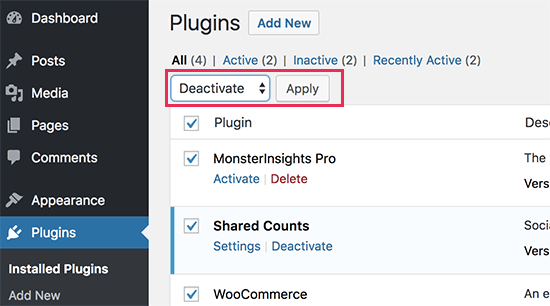
Ora puoi attivare i plugin uno per uno e, dopo aver attivato un plugin, controlla semplicemente il pulsante ‘Aggiungi media’. Questo ti aiuterà a scoprire quale plugin sta causando il problema.
Dopo aver trovato il plugin problematico, puoi sostituirlo con un altro plugin o chiedere aiuto all’autore del plugin.
Se la disattivazione dei plugin non risolve il problema, il passo successivo è passare temporaneamente a un tema WordPress predefinito come Twenty Twenty-One o Twenty Twenty-Three.

Se il passaggio al tema predefinito risolve il problema per te, significa che il tuo tema sta causando il conflitto. Puoi quindi chiedere supporto all’autore del tema o passare a un tema WordPress diverso.
Una volta trovata la fonte del problema sul tuo sito di staging, puoi applicare la correzione al tuo sito web WordPress live.
Opzionale: Considera il passaggio all'editor a blocchi di Gutenberg
Sebbene abbiamo fornito soluzioni per l’editor classico, vale la pena considerare il passaggio all'editor a blocchi di Gutenberg. Questo nuovo editor non solo potrebbe risolvere il tuo problema con il pulsante ‘Aggiungi media’, ma offre anche diversi altri vantaggi.
L'editor a blocchi è ora lo standard in WordPress e gestisce i media in modo diverso. Invece di fare affidamento su un singolo pulsante 'Aggiungi media', ogni blocco può avere le proprie opzioni di inserimento dei media.
Ciò significa che è meno probabile che tu incontri il tipo di problema che stiamo affrontando in questo articolo.
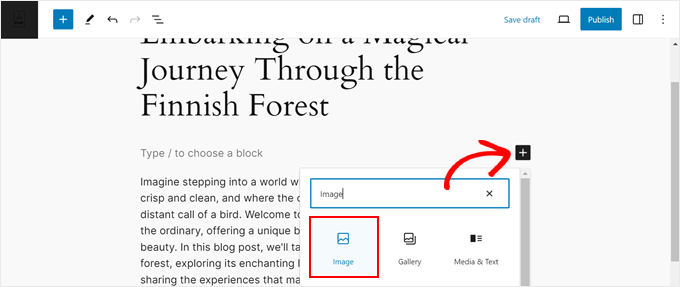
Inoltre, poiché WordPress continua ad evolversi, molti plugin e temi vengono ottimizzati principalmente per l'editor a blocchi. Alcune funzionalità più recenti potrebbero non essere completamente compatibili con l'editor classico.
Passando all'editor a blocchi, ti assicuri di utilizzare la versione più aggiornata e ampiamente supportata di WordPress.
Se sei titubante riguardo al cambiamento, non preoccuparti. Sebbene ci sia una curva di apprendimento, puoi leggere la nostra guida su come utilizzare l’editor a blocchi di WordPress per istruzioni passo passo.
Abbiamo anche una guida per aiutarti a risolvere i problemi comuni dell'editor a blocchi.
Guide Esperte per Risolvere Errori Comuni di WordPress
Stai riscontrando altri errori comuni di WordPress? Dai un'occhiata a questi articoli per risolverli:
- Come risolvere il problema delle immagini in primo piano che appaiono due volte nei post di WordPress – Risolvi il frustrante problema delle immagini in primo piano duplicate nei tuoi post.
- Come risolvere l'errore di caricamento delle immagini HTTP in WordPress – Risolvi e risolvi i problemi relativi al caricamento di immagini sul tuo sito WordPress.
- Come risolvere l'errore di fallimento dell'elaborazione post-immagine in WordPress – Impara come superare i fallimenti nell'elaborazione delle immagini durante il caricamento nella tua libreria multimediale.
- Come risolvere il problema del Site Editor vuoto in WordPress (Passo dopo passo) – Risolvi il problema di una schermata vuota nell'editor del sito di WordPress.
- Come risolvere il problema dei campi personalizzati non visualizzati in WordPress – Scopri le soluzioni quando i tuoi campi personalizzati scompaiono misteriosamente dall'editor.
- Come risolvere la schermata bianca della morte di WordPress (Passo dopo passo) – Naviga attraverso uno degli errori più temuti di WordPress con la nostra guida completa.
- Come risolvere l'errore 504 Gateway Timeout in WordPress – Comprendi e risolvi questo comune errore relativo al server che interessa il tuo sito WordPress.
- Come risolvere il problema del menu di navigazione di WordPress che appare sotto la barra di amministrazione – Scopri cosa fare se il menu di navigazione del tuo sito è nascosto o si sovrappone alla barra di amministrazione.
- Modifica rapida di WordPress non funzionante? Ecco come risolverla in pochissimo tempo – Scopri perché la modifica rapida smette di funzionare o scompare e come puoi risolverla facilmente.
Speriamo che questo articolo ti abbia aiutato a imparare come risolvere il problema del pulsante 'Aggiungi media' non funzionante in WordPress. Potresti anche voler consultare la nostra guida su come risolvere l'errore di post pianificati persi in WordPress e le nostre scelte esperte per i migliori plugin WordPress per la gestione delle immagini.
Se ti è piaciuto questo articolo, iscriviti al nostro Canale YouTube per tutorial video su WordPress. Puoi trovarci anche su Twitter e Facebook.




Megan Alves
Ciao! Non ho nemmeno il pulsante 'aggiungi media' nella mia nuova schermata dei post. Ho già usato WordPress prima (con un altro account) e non ho mai visto questo.
Puoi consigliare?
Megan
Supporto WPBeginner
WordPress è passato all'editor a blocchi, motivo per cui non vedi il pulsante aggiungi media. Ti consigliamo di consultare la nostra guida su come utilizzare l'editor a blocchi qui: https://www.wpbeginner.com/beginners-guide/how-to-use-the-new-wordpress-block-editor/
Amministratore
Tabish Hyyat
Grazie! Ero io quello che l'aveva chiesto, ma il fatto è che l'ho testato in un tema di microblogging (P2) e volevo rimuovere i crediti nel footer, quindi dopo aver provato i plugin, ho rimosso il codice dopo il quale si è verificato il problema di caricamento sul FRONT END. Ora questo link non è a scopo pubblicitario, ma vorrei che tu dessi un'occhiata qui: ho rimesso il codice ma anche ora non fa come dovrebbe.
Supporto WPBeginner
Ciao Tabish,
Prova a disattivare tutti i temi di WordPress e a passare a un tema predefinito. Sospettiamo che l'uso del plugin autoptimize possa causare il problema.
Amministratore