


Hai mai scritto un ottimo post del blog, ma poi non sei riuscito a trovarlo in WordPress? Questo succede a molte persone e può essere molto frustrante.
Dato che gestiamo un blog WordPress, conosciamo fin troppo bene questo problema. Fortunatamente, abbiamo imparato alcuni buoni modi per trovare le bozze che sembrano essere scomparse.
In questa guida, ti mostreremo come trovare le tue bozze salvate in WordPress, dal metodo più semplice al più avanzato.
Perché non riesci a trovare le tue bozze salvate in WordPress?
Quando inizi con il tuo sito WordPress, ci vuole tempo per imparare l'area di amministrazione. Potresti salvare una bozza e poi passare a un'altra attività. Quindi, quando vuoi continuare a lavorare su quella bozza, potresti avere difficoltà a trovare il tuo post.
Potrebbe trovarsi in un posto inaspettato, o potrebbe essere stato accidentalmente eliminato. Questo può accadere se hai un blog multi-autore con altri utenti che hanno accesso alle tue bozze.
Se non riesci a trovare alcun post con stato di bozza, non farti prendere dal panico. Anche se è stato eliminato, ci sono ancora modi per recuperarlo.
In questa guida completa, tratteremo 5 modi diversi per trovare le tue bozze salvate in WordPress. Se preferisci passare direttamente a un metodo particolare, puoi utilizzare i link qui sotto:
- Metodo 1: Controlla la casella Bozza rapida per le bozze mancanti
- Metodo 2: Trova le bozze mancanti nei menu Pagine e Post di WordPress
- Metodo 3: Usa il collegamento diretto per visualizzare tutte le bozze dei tuoi post di WordPress
- Metodo 4: Controlla il cestino di WordPress per le bozze mancanti
- Method 5: Check Your WordPress Database to Recover Lost Drafts (Advanced)
Metodo 1: Controlla la casella Bozza rapida per le bozze mancanti
Se hai utilizzato lo strumento Bozza rapida nella dashboard, le tue bozze potrebbero scomparire quando fai clic sul pulsante 'Salva bozza'.
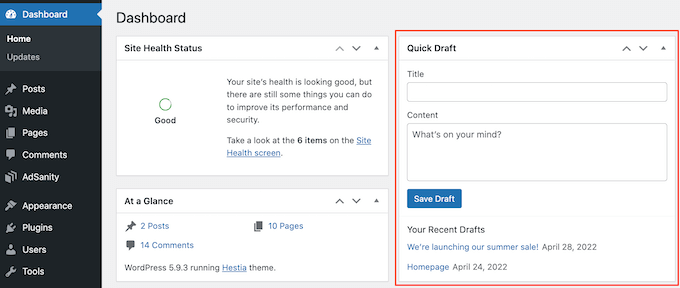
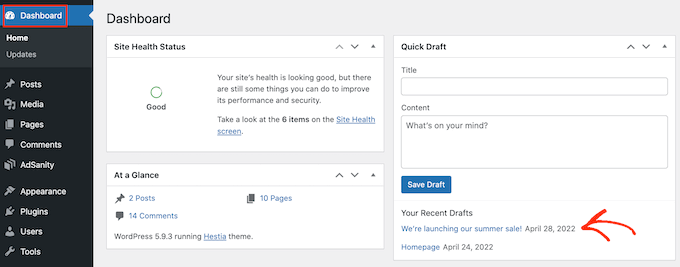
Se hai creato di recente la bozza, dovresti ancora essere in grado di trovarla nella tua dashboard di WordPress.
Fai semplicemente clic su 'Dashboard' nella barra laterale sinistra e trova la casella Quick Draft. Vedrai tutte le tue bozze più recenti in questa casella.
Per continuare a lavorare su una di queste bozze di WordPress, fai semplicemente clic sul suo titolo blu.
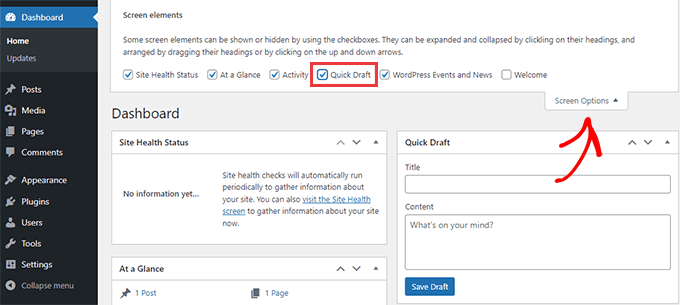
Se la sezione Bozza rapida è mancante, puoi farla riapparire facendo clic sulla scheda Opzioni schermo in alto a destra della pagina.
Assicurati solo che la casella di controllo 'Quick Draft' sia selezionata, e dovrebbe riapparire.
Metodo 2: Trova le bozze mancanti nei menu Pagine e Post di WordPress
Un altro modo semplice per trovare le tue bozze salvate sul tuo blog o sito WordPress è andare su Articoli » Tutti gli articoli per i tuoi articoli in bozza, o Pagine » Tutte le pagine per le pagine in bozza.
Una volta fatto ciò, dovresti vedere una scheda 'Bozze'.
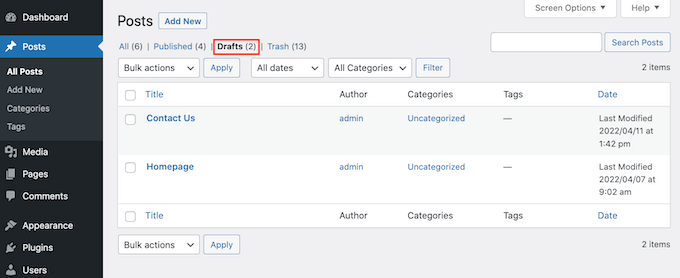
Dopo aver fatto clic sulla scheda Bozze, vedrai i tuoi post in bozza salvati.
Ora puoi vedere le opzioni per modificare, cestinare o visualizzare in anteprima uno qualsiasi di questi articoli passando il mouse sopra la bozza.

Metodo 3: Usa il collegamento diretto per visualizzare tutte le bozze dei tuoi post di WordPress
Un'altra opzione è accedere direttamente alla schermata 'Bozze' utilizzando un collegamento diretto.
Per iniziare, assicurati di aver effettuato l'accesso alla tua dashboard di WordPress. Per ulteriori informazioni, consulta la nostra guida su come trovare l'URL di accesso a WordPress.
Una volta fatto ciò, dovrai aggiungere del testo alla fine dell'URL del tuo sito web WordPress. Questo testo sarà diverso a seconda che tu voglia vedere i tuoi articoli o pagine in bozza.
Per trovare tutti i tuoi articoli in bozza, aggiungi quanto segue alla fine dell'URL del tuo sito:
/wp-admin/edit.php?post_status=draft&post_type=post
Ad esempio, se l'URL del tuo sito web fosse 'www.example.com', dovresti incollare quanto segue nella barra degli indirizzi del tuo browser:
www.example.com/wp-admin/edit.php?post_status=draft&post_type=post
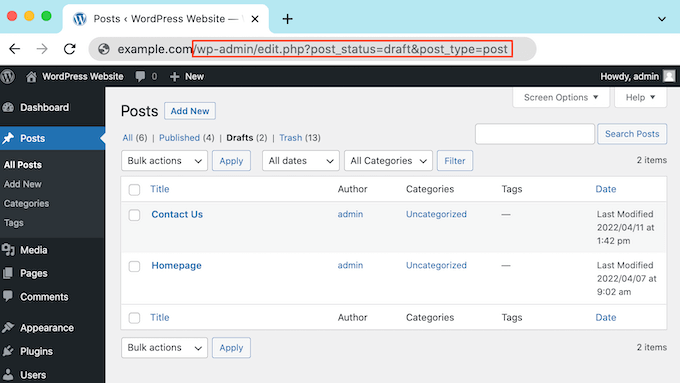
Quindi premi semplicemente il tasto 'Invio' sulla tastiera. Verrai ora reindirizzato a una schermata che mostra tutti i tuoi post di WordPress in bozza.
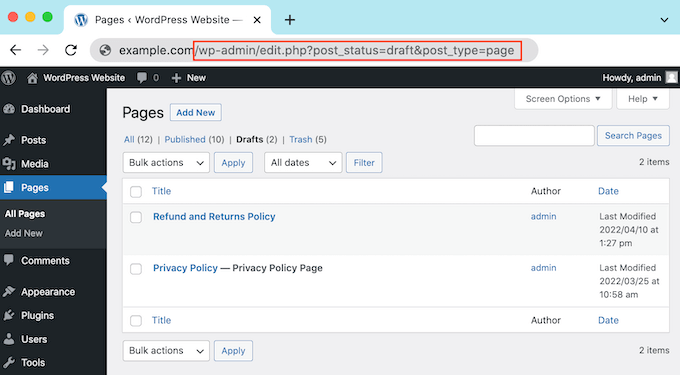
Per vedere invece tutte le tue pagine in bozza, aggiungi quanto segue alla fine dell'URL del tuo sito web e premi 'Invio':
/wp-admin/edit.php?post_status=draft&post_type=page
Una volta fatto ciò, WordPress mostrerà una schermata contenente tutte le tue pagine in bozza.
Metodo 4: Controlla il cestino di WordPress per le bozze mancanti
Hai controllato la scheda 'Bozze' ma non riesci ancora a trovare la tua pagina o il tuo post in bozza?
Se una bozza è mancante, c'è la possibilità che sia stata eliminata per errore. Se hai aggiunto altri utenti o autori WordPress al tuo sito, è possibile che qualcun altro abbia eliminato la tua bozza.
Oppure, potresti aver impostato un'automazione per svuotare regolarmente il cestino di WordPress.
Fortunatamente, WordPress rende facile ripristinare articoli e pagine eliminati.
Proprio come il tuo computer, WordPress sposta gli elementi cancellati in una cartella 'Cestino'. Queste pagine e post non appariranno più nella tua scheda 'Bozze', ma non vengono cancellati definitivamente subito.
Per impostazione predefinita, WordPress manterrà gli elementi nella cartella cestino per 30 giorni. Se desideri modificare la frequenza con cui il tuo cestino viene svuotato, consulta la nostra guida su come limitare o disabilitare lo svuotamento automatico del cestino in WordPress.
Per guardare all'interno della tua cartella cestino, vai su Pagine » Tutte le Pagine, oppure su Articoli » Tutti gli Articoli. Una volta fatto ciò, fai semplicemente clic sulla scheda 'Cestino'.
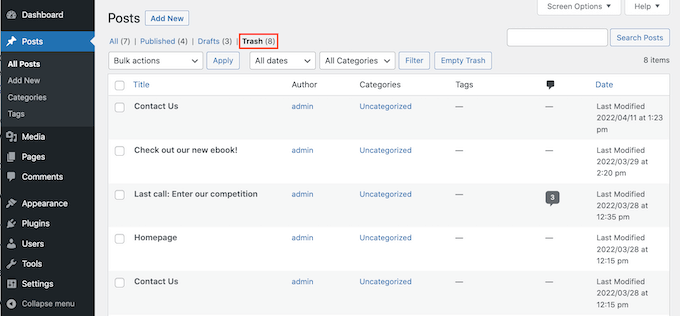
Qui troverai tutti i tuoi articoli o pagine eliminati. Se vedi la tua bozza mancante, posiziona il mouse su di essa.
Dopodiché, fai clic sul link 'Ripristina'.
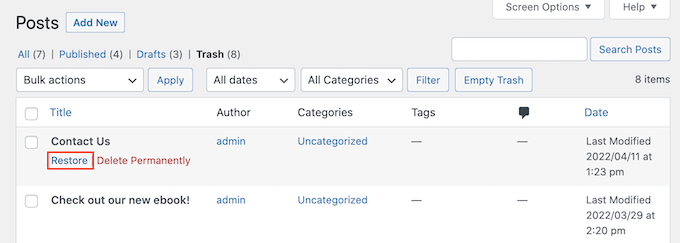
Ora, puoi trovare questa pagina o articolo in bozza nella tua scheda 'Bozze' seguendo lo stesso processo descritto sopra.
Metodo 5: Controlla il tuo database WordPress per recuperare le bozze perse (Avanzato)
Non riesci a trovare la bozza mancante nella cartella 'Cestino' di WordPress?
Un'altra opzione è controllare il tuo database WordPress. Non puoi recuperare la bozza eliminata con questo metodo, ma puoi ottenerne il contenuto. Una volta fatto, puoi copiarlo e incollarlo in una nuova bozza nella tua area di amministrazione di WordPress.
Questo metodo è più avanzato, quindi non è consigliato ai principianti assoluti.
Se decidi di procedere con questo metodo, è una buona idea creare un backup. I backup ti consentono di ripristinare rapidamente il tuo sito WordPress in caso accada qualcosa di spiacevole.
Inoltre, puoi creare facilmente backup con un plugin WordPress. Puoi consultare la nostra scelta esperta dei migliori plugin di backup per WordPress per iniziare.
Per accedere al tuo database WordPress, dovrai prima accedere al tuo account di web hosting. Questo è solitamente fornito dal tuo provider di hosting WordPress.
Ad esempio, se sei un cliente Bluehost, allora devi solo accedere alla tua dashboard Bluehost.
Una volta effettuato l'accesso, vai alla scheda 'Siti web'. Quindi, seleziona il pulsante 'Impostazioni' per il sito web in cui desideri trovare le bozze.

Successivamente, scorri verso il basso per raggiungere la sezione 'Link rapidi'.
Dopo di che, fai clic su ‘phpMyAdmin’.

Puoi quindi fare clic sulla scheda 'Database'.
Nel menu a sinistra, trova il nome del tuo database WordPress.
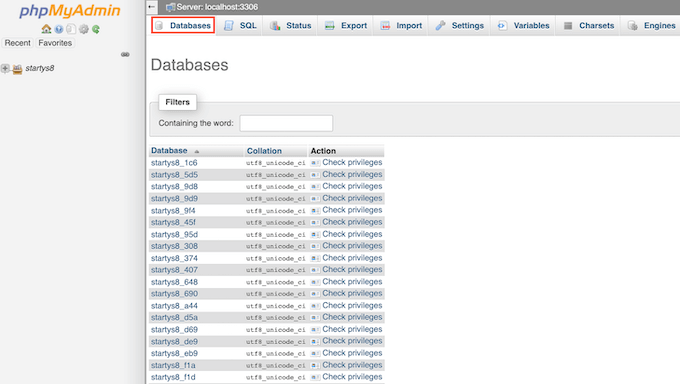
Nota: Se non sei sicuro di quale sia il nome del tuo database, puoi trovare queste informazioni nel tuo file wp-config.php.
Nel menu di sinistra, trova un'opzione che contiene la parola 'articoli' nel suo nome.
Quindi, fai clic per selezionare questa opzione. Ora vedrai tutti i tuoi articoli e pagine di WordPress.
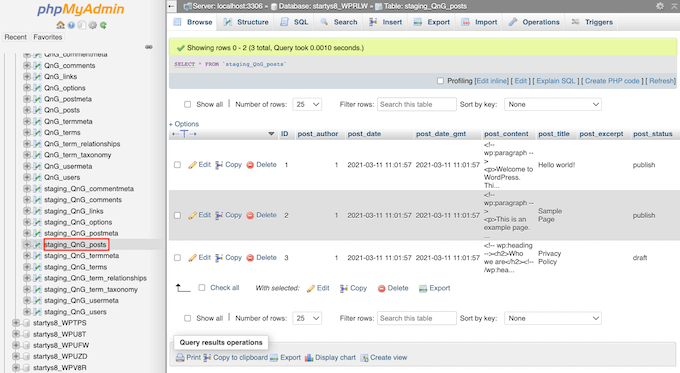
Successivamente, trova la bozza che desideri ripristinare.
Puoi quindi procedere e fare clic sul pulsante 'Modifica'.
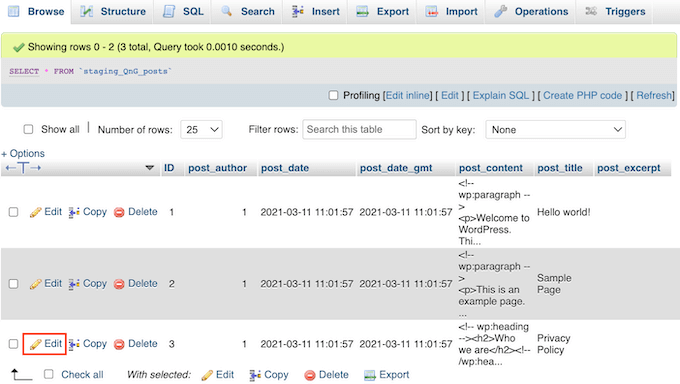
Una volta fatto ciò, phpMyAdmin mostrerà questa bozza in formato HTML.
Per ripristinare questa bozza, copia semplicemente tutto nella sezione 'post_content'.
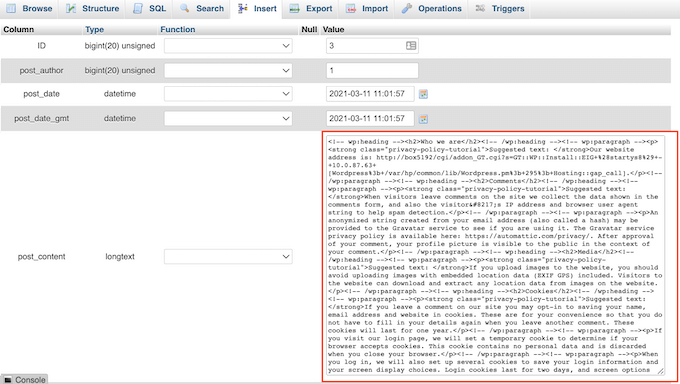
Ora è il momento di tornare alla schermata di amministrazione di WordPress. Qui puoi creare un nuovo post o una nuova pagina.
Nell'angolo in alto a destra, fai clic sull'icona che mostra una linea di punti.
Dopo di che, fai clic su 'Editor di codice'.
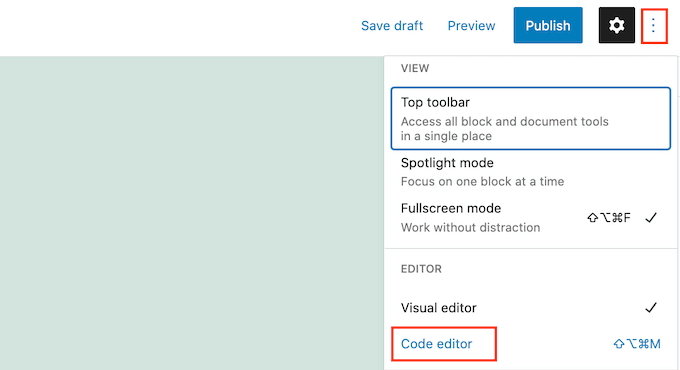
Questo aprirà questa pagina o post nell'editor di codice di WordPress.
Ora incolla semplicemente il codice HTML che hai copiato nel passaggio precedente. Una volta fatto ciò, fai clic su 'Esci dall'editor di codice'.
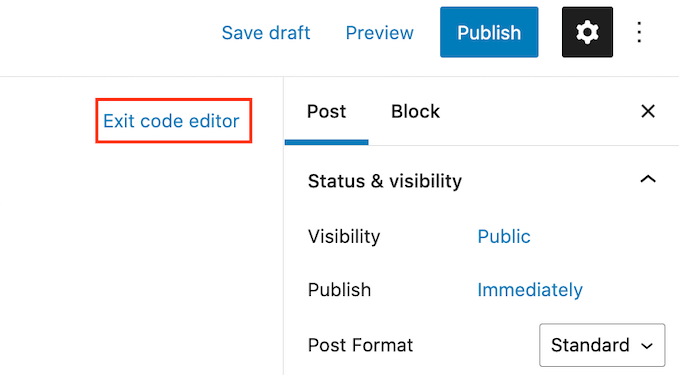
Ora vedrai tutto il contenuto che hai copiato dal tuo database WordPress. Per verificare come apparirà questa bozza alle persone che visitano il tuo sito web, fai clic sul pulsante 'Anteprima'.
Ora puoi lavorare su questa bozza nell'editor di WordPress.
Guide per principianti per gestire il tuo sito WordPress
Ora che hai imparato a trovare le tue bozze, esploriamo altre competenze essenziali di gestione di WordPress. Queste guide ti aiuteranno a ottimizzare la gestione del tuo sito:
- Come eliminare in blocco i post di WordPress – Scopri modi efficienti per rimuovere più post contemporaneamente, risparmiando tempo e fatica.
- Come aggiungere o modificare il tuo nome completo in WordPress – Scopri come aggiornare correttamente le informazioni del tuo profilo in WordPress.
- Come modificare il formato di data e ora in WordPress – Personalizza la visualizzazione di data e ora del tuo sito per adattarla alle tue preferenze o alla tua localizzazione.
- Cosa, perché e come dei Trackback e Pingback in WordPress – Comprendi questi strumenti di comunicazione tra siti WordPress e come utilizzarli in modo efficace.
- Come caricare file PDF sul tuo sito WordPress – Padroneggia il processo di aggiunta di documenti PDF ai tuoi post e pagine per una facile condivisione.
- Come testare il tuo tema WordPress rispetto agli standard più recenti – Assicurati che il tuo tema sia aggiornato e compatibile con l'ultima versione di WordPress e gli standard web.
Speriamo che questo articolo ti abbia aiutato a scoprire come trovare le tue bozze salvate in WordPress. Potresti anche voler consultare la nostra guida su come trovare l'ID di post, categoria, tag, commento o utente in WordPress e le nostre scelte esperte per le migliori alternative a Zapier per automatizzare il tuo sito web.
Se ti è piaciuto questo articolo, iscriviti al nostro Canale YouTube per tutorial video su WordPress. Puoi trovarci anche su Twitter e Facebook.


Dennis Muthomi
I manage multiple WordPress sites and I’ve encountered the frustration of “lost” drafts more times than I’d like to admit. The step-by-step instructions for each method are incredibly helpful.
Apprezzo particolarmente l'inclusione del Metodo 5, che approfondisce il recupero del database. Sebbene sia avanzato, è un'abilità preziosa che gli utenti di WordPress dovrebbero imparare.
Grazie per questa preziosa risorsa. Sono articoli come questi che rendono WPBeginner uno strumento indispensabile per gli utenti di WordPress di tutti i livelli.