


Sapevi che WordPress può aggiornare automaticamente il tuo sito web? In alcuni casi, ciò può includere anche plugin e temi.
Gli aggiornamenti automatici di WordPress migliorano la sicurezza, ma i potenziali svantaggi possono superare i benefici per alcuni proprietari di siti web. Abbiamo sperimentato in prima persona che questi aggiornamenti in background a volte possono causare problemi imprevisti, in rari casi possono persino bloccare il tuo sito.
Per mantenere il pieno controllo sul tuo ambiente WordPress, potresti voler disabilitare del tutto gli aggiornamenti automatici.
In questo articolo, ti mostreremo come disabilitare gli aggiornamenti automatici in WordPress, in modo che tu possa aggiornare manualmente da solo.
Perché WordPress si aggiorna automaticamente
WordPress aggiorna automaticamente il software core di WordPress per motivi di sicurezza.
A volte, può anche aggiornare un plugin o un tema per risolvere una potenziale minaccia. Ad esempio, un plugin o un tema di WordPress potrebbe essere aggiornato per rimuovere una vulnerabilità critica. Se quel plugin o tema è utilizzato da molti siti web, il team del core di WordPress potrebbe rilasciare un aggiornamento automatico per esso.
A parte queste situazioni, WordPress ti permette di decidere quando installare gli aggiornamenti.
Non consigliamo di disattivare gli aggiornamenti automatici di WordPress. Sono una funzionalità di sicurezza importante.
Tuttavia, in alcune rare situazioni, gli aggiornamenti possono bloccare il tuo sito web o influire sulla sua funzionalità. Questo potrebbe portarti a perdere affari e clienti.
Se sei sicuro di poter gestire gli aggiornamenti manuali da solo, allora puoi disabilitare in sicurezza gli aggiornamenti automatici in WordPress.
Ti mostreremo due metodi semplici per disabilitare gli aggiornamenti automatici di WordPress, uno che utilizza il codice e l'altro un plugin, in modo che tu possa scegliere l'approccio che funziona meglio per te. Utilizza semplicemente i collegamenti rapidi qui sotto per passare direttamente al metodo che preferisci:
Metodo 1. Disabilitare gli aggiornamenti automatici di WordPress utilizzando il codice (Consigliato)
Se desideri il modo più semplice e sicuro per disabilitare gli aggiornamenti automatici di WordPress senza toccare i file del tuo tema o del core, il plugin gratuito WPCode è la tua migliore opzione.
Tipicamente, per disabilitare gli aggiornamenti automatici utilizzando il codice, dovresti modificare il file functions.php del tuo tema e il file wp-config.php, entrambi i quali possono essere rischiosi se non si presta attenzione.
Tuttavia, WPCode ti consente di aggiungere snippet di codice direttamente dalla tua dashboard di WordPress, quindi non è necessario modificare manualmente alcun file. Ciò riduce il rischio di rompere accidentalmente il tuo sito.

Inoltre, viene fornito con una libreria di codice integrata dove puoi trovare snippet di codice popolari come la disabilitazione degli aggiornamenti automatici di WordPress, la disabilitazione della REST API, l'abilitazione dei caricamenti di file SVG, la disabilitazione dei commenti e altro ancora. Ciò elimina la necessità di installare una serie di plugin monouso.
Nota: Il plugin gratuito WPCode ha tutto ciò di cui hai bisogno per aggiungere codice personalizzato in WordPress. Se desideri funzionalità avanzate come una libreria di snippet cloud privata, pixel di conversione, snippet pianificati, revisioni del codice e altro ancora, puoi passare a WPCode Pro.
Per iniziare, devi installare e attivare il plugin gratuito WPCode. Se hai bisogno di aiuto, consulta la nostra guida su come installare un plugin di WordPress.
Una volta attivato il plugin, vai su Snippet di codice » Libreria dalla tua bacheca di amministrazione di WordPress.
Quindi, cerca lo snippet ‘Disabilita aggiornamenti automatici’ e fai clic sul pulsante ‘Usa snippet’.
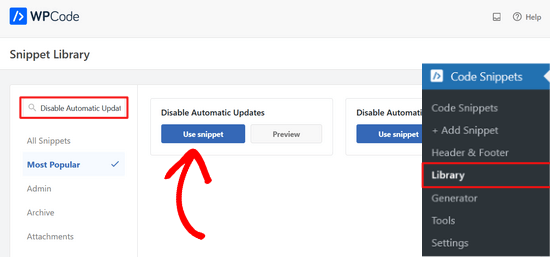
WPCode aggiungerà quindi automaticamente lo snippet di codice e selezionerà il metodo di inserimento corretto.
Lo snippet di codice ha tre filtri per disabilitare gli aggiornamenti del core di WordPress, gli aggiornamenti dei plugin e gli aggiornamenti dei temi.
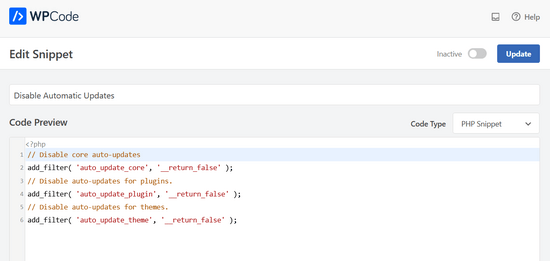
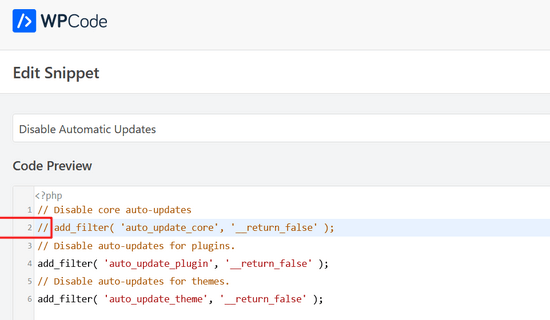
Se non si desidera utilizzare uno di questi filtri, è sufficiente modificare il codice per aggiungere un // all'inizio della riga del filtro.
Ad esempio, l'aggiunta di un // alla riga del filtro di aggiornamento automatico del core impedirà la sua esecuzione. Pertanto, si otterranno ancora gli aggiornamenti automatici per il core, ma non per i plugin e i temi.
Dopodiché, tutto ciò che devi fare è spostare l'interruttore da 'Inattivo' ad 'Attivo'.
Quindi, fai clic sul pulsante 'Aggiorna'.

Ecco fatto. Ora hai disabilitato gli aggiornamenti automatici in WordPress.
Alternativa: Se ti senti a tuo agio a lavorare con i file di WordPress, puoi disabilitare gli aggiornamenti automatici aggiungendo questa riga di codice nel tuo file wp-config.php:
define( 'WP_AUTO_UPDATE_CORE', false );
Questo disabiliterà tutti gli aggiornamenti automatici di WordPress.
Importante: Assicurati di leggere il nostro articolo su come modificare in sicurezza il file wp-config.php in WordPress per istruzioni passo passo.
Se desideri ricevere aggiornamenti minori del core, ma disabilitare gli aggiornamenti di temi e plugin, puoi farlo aggiungendo i seguenti filtri nel file functions.php del tuo tema:
Disabilita gli aggiornamenti automatici dei plugin di WordPress:
add_filter( 'auto_update_plugin', '__return_false' );
Disabilita gli aggiornamenti automatici dei temi di WordPress:
add_filter( 'auto_update_theme', '__return_false' );
Metodo 2. Configurare e disabilitare gli aggiornamenti automatici di WordPress con un plugin
Un altro modo per disabilitare gli aggiornamenti automatici di WordPress è installare e attivare il plugin Easy Updates Manager. Se non sei sicuro di come farlo, dai un'occhiata alla nostra guida passo passo su come installare un plugin di WordPress.
Una volta attivato il plugin, vai su Dashboard » Opzioni di aggiornamento per configurare le tue impostazioni.
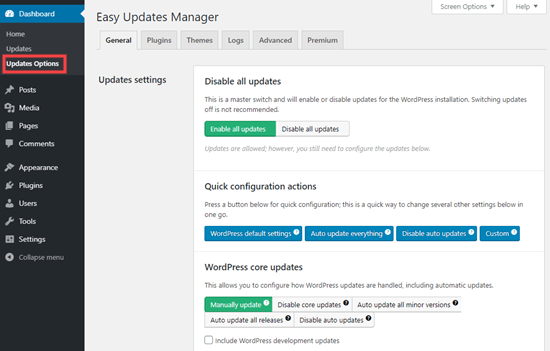
Puoi scegliere di 'Disabilitare tutti gli aggiornamenti', ma non consigliamo questa opzione. Principalmente perché impedirà la visualizzazione di tutte le notifiche di aggiornamento.
Invece, dovresti scegliere le impostazioni che desideri. Potresti disabilitare gli aggiornamenti automatici di plugin e temi, ma lasciare abilitati gli aggiornamenti automatici standard del core di WordPress.
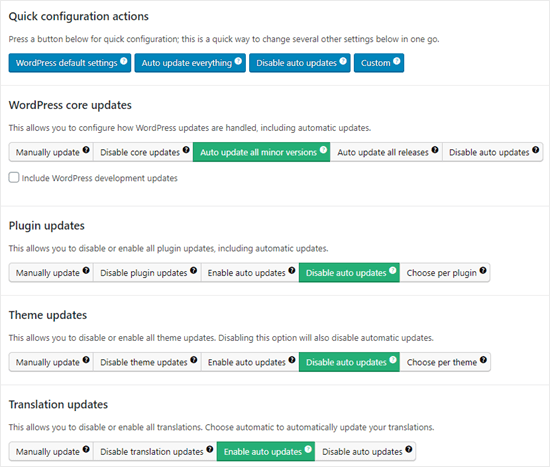
Nota: Se scegli 'Disabilita aggiornamenti plugin' e 'Disabilita aggiornamenti temi' invece di 'Disabilita aggiornamenti automatici', non vedrai nemmeno le notifiche di aggiornamento nei tuoi elenchi di plugin e temi.
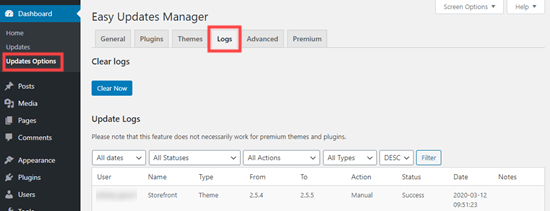
Easy Updates Manager tiene un registro di ciò che viene aggiornato, quindi se qualcosa si rompe sul tuo sito, puoi ripristinare una versione precedente funzionante. Per visualizzarlo, vai su Dashboard » Opzioni di aggiornamento e quindi fai clic sulla scheda 'Log'.
Esiste anche una versione premium di Easy Updates Manager, che offre molte opzioni aggiuntive.
Ad esempio, si integra con UpdraftPlus, uno dei più popolari plugin di backup di WordPress, in modo da poter eseguire automaticamente un backup del tuo sito prima che vengano applicati gli aggiornamenti.
Pro e contro degli aggiornamenti automatici di WordPress
Ora sai come disabilitare gli aggiornamenti automatici, ma dovresti disabilitarli? Non c'è una risposta giusta, e questo dipende da te e dal tuo sito web.
Sui nostri siti, abbiamo disabilitato gli aggiornamenti automatici di plugin e temi, mantenendo abilitati gli aggiornamenti minori del core.
Diamo un'occhiata ai vantaggi e agli svantaggi degli aggiornamenti automatici. In questo modo, puoi decidere se disabilitare gli aggiornamenti automatici sul tuo sito.
Vantaggi degli aggiornamenti automatici in WordPress
Gli aggiornamenti automatici sono ottimi per la sicurezza di WordPress. Molti utenti dimenticano di aggiornare i loro plugin o la loro installazione core di WordPress.
Con gli aggiornamenti automatici di WordPress abilitati, non devi preoccuparti di aggiornare il tuo sito ogni volta che viene rilasciato un aggiornamento minore di WordPress. Questi vengono distribuiti per scopi di manutenzione e sicurezza.
In passato, gli aggiornamenti automatici erano qualcosa che si otteneva solo pagando per l'hosting WordPress gestito. Ora, sono disponibili per tutti (almeno per le versioni minori).
Sai anche che se c'è un problema di sicurezza cruciale con WordPress o un plugin popolare, allora WordPress si aggiornerà automaticamente. Anche se sei impegnato o lontano da casa, il tuo sito rimarrà sicuro.
Se hai molti siti, allora gli aggiornamenti automatici possono farti risparmiare parecchio tempo. E anche se hai un solo sito, potresti preferire la tranquillità di sapere che WordPress si sta occupando delle cose.
Svantaggi degli aggiornamenti automatici in WordPress
Il team principale di WordPress responsabile del rilascio degli aggiornamenti si assicura che tutto proceda senza intoppi.
Tuttavia, c'è una piccola possibilità che gli aggiornamenti automatici possano danneggiare il tuo sito. Secondo la nostra esperienza, le release minori non hanno ancora danneggiato nessuno dei nostri siti.
Questo perché seguiamo le migliori pratiche e non modifichiamo alcun file core. Se modifichi i file core di WordPress, questi aggiornamenti automatici possono sovrascriverli.
Se WordPress dovesse ritenere necessario rilasciare un aggiornamento di sicurezza per un tema che stai utilizzando, c'è la possibilità che questo possa danneggiare il tuo sito web. Questo si applica in particolare se hai modificato i file del tuo tema.
Gli aggiornamenti automatici dei plugin possono potenzialmente danneggiare il tuo sito. Ci sono troppe variabili, come diversi ambienti server e combinazioni di plugin.
Ora, è importante sapere che questi aggiornamenti non danneggeranno la stragrande maggioranza dei siti web. Anche così, potresti sentire di non voler correre il rischio.
Un altro svantaggio è che non riceverai sempre automaticamente una notifica quando il tuo sito viene aggiornato.
Dovrei disabilitare gli aggiornamenti automatici di WordPress?
In sostanza, spetta a te prendere questa decisione.
Per la maggior parte dei principianti e la stragrande maggioranza dei siti WordPress, gli aggiornamenti automatici sono innocui e non dovresti disabilitarli.
Tuttavia, se gestisci un negozio online o non vuoi perdere affari a causa di un sito non funzionante, allora puoi disattivare in sicurezza gli aggiornamenti automatici.
Tuttavia, assicurati di installare manualmente questi aggiornamenti in modo tempestivo per garantire la sicurezza del tuo sito web.
Tutorial video
Se impari meglio guardando, allora guarda il nostro tutorial video su come disabilitare gli aggiornamenti automatici in WordPress:
Risorse bonus relative agli aggiornamenti di WordPress
Speriamo che questo articolo ti abbia aiutato a imparare come disabilitare gli aggiornamenti automatici in WordPress. Ora, potresti voler consultare le nostre altre guide sugli aggiornamenti di WordPress:
- Come controllare e aggiornare alla versione più recente di WordPress
- Come risolvere il problema del sito WordPress che non si aggiorna subito
- Come aggiornare correttamente i plugin di WordPress (Passo dopo passo)
- Come disabilitare gli aggiornamenti dei plugin in WordPress e perché non dovresti farlo
- Come abilitare gli aggiornamenti automatici in WordPress per le versioni principali
Sia che tu utilizzi aggiornamenti automatici o manuali, è fondamentale assicurarsi di avere backup regolari del tuo sito. Potresti anche voler dare un'occhiata alla nostra guida su come eseguire il backup del tuo sito WordPress, o vedere il nostro confronto dei migliori plugin di sicurezza per WordPress.
Se ti è piaciuto questo articolo, iscriviti al nostro Canale YouTube per tutorial video su WordPress. Puoi trovarci anche su Twitter e Facebook.




Jake
Non hai bisogno di un plugin o di codice per prevenire gli aggiornamenti principali delle versioni maggiori. Nella pagina Aggiornamenti, c'è un link "Passa agli aggiornamenti automatici solo per le release di manutenzione e sicurezza". (Forse non era disponibile quando l'articolo è stato originariamente scritto.)
Supporto WPBeginner
That was not available when we created this article but thank you for sharing this method as well
Amministratore
Jiří Vaněk
Grazie per l'articolo. Mi ha evitato di dover aggiornare costantemente WordPress nel momento in cui veniva rilasciata una nuova versione. Dopo essere tornato alla vecchia versione da un backup, WordPress ha immediatamente tentato di aggiornarsi automaticamente. Questo è stato di grande aiuto.
Supporto WPBeginner
Glad our guide was helpful
Amministratore
Jakub
Thank you very much for your help
Supporto WPBeginner
Prego!
Amministratore
praddep
Ho trovato il file function.php usando il mio file manager in Cpanel ma quando apro function.php per modificarlo ci sono un sacco di codici e non capisco dove incollare questo codice { add_filter( ‘auto_update_plugin’, ‘__return_false’ ); }
Supporto WPBeginner
Normalmente vorresti aggiungerlo in fondo per facilitarne la rimozione in futuro, oltre a evitare di aggiungerlo in un punto in cui potrebbe causare problemi
Amministratore
Jes
Ogni volta che WP si aggiorna automaticamente, mi rovina i siti. È stato un incubo assoluto e ora devo risolvere di nuovo un sito che ha rovinato il tema e non lo personalizzo. È il tema Divi. Pazzesco, mi mancano i vecchi modi di fare web design, questo è un incubo costante.
Yan Cruz
Ho avuto problemi con il tema Hestia anche se sto usando un tema child. Continua a cambiare il footer con quello predefinito anche se ho codificato per assicurarmi che cambiasse in quello che voglio.
Quale di queste forme mi sarebbe più utile per realizzare ciò che cerco?
La mia conoscenza di PHP è discreta, quindi posso provare a programmare se è la scelta migliore.
Supporto WPBeginner
Ciao Yan,
Ti suggeriamo di contattare l'autore del tema per scoprire il modo più efficace per modificare il footer. Se stai utilizzando il plugin Easy Updates Manager, puoi disabilitare tutti gli aggiornamenti del tema.
Amministratore
vijayaragavan
Grandi articoli qui, ho imparato sempre di più, fantastico, grazie
ABN WEBTECH
Esattamente quello che sto cercando.
Grazie team di wpbeginner
Staff editoriale
Prego. Lieto che l'hai trovato utile.
Amministratore
Marco Diversi
Questo sarà un articolo molto importante! Ho disabilitato tutti gli aggiornamenti, odio Gutenberg!
Serene
Grazie per questo tutorial semplice.
David
Salve.
Ho appena installato questo plugin. Qualcuno può confermarmi che anche se ho disabilitato tutti gli aggiornamenti (plugin, temi, aggiornamenti WP, ecc.), riceverò comunque una notifica che un aggiornamento è disponibile semplicemente accedendo al mio WP Admin?
Se questo è il caso, quando eseguirò un aggiornamento manuale, dovrò disabilitare questo plugin per completare l'azione?
Grazie a tutti,
David.
Steven
David, sembra che questa domanda sia stata posta circa otto mesi fa, quindi risponderò per tutti i futuri spettatori che si pongono la stessa domanda. Presumo che tu abbia già trovato la risposta…
Quando disabiliti gli aggiornamenti automatici con un plugin o utilizzando le costanti PHP, WP-Admin mostrerà comunque che ci sono aggiornamenti disponibili. A questo punto, dovrai aggiornare manualmente il core, i temi o i plugin all'interno dell'interfaccia di Wp-Admin o di un gestore remoto.
Spero che questo sia stato utile.
Chaudhary Sushil
Grazie per la guida su come interrompere l'aggiornamento automatico della versione di WordPress.
La mia storia è: la prima volta che ho affrontato il problema dell'aggiornamento automatico della versione su 4.8.3, che funzionava bene per la pagina principale ma mi bloccava l'apertura della dashboard. Mostrava un errore fatale. La mia mente si annebbiava pensando a cosa fare per recuperare. Ma il plugin Jetpack ha salvato il sito andando su wordpress.com e disabilitando i plugin installati uno per uno e alla fine ho trovato il plugin che non veniva aggiornato da 2 anni e che stava causando il problema.
Ho passato 6 mesi sul sito e ci sono troppe informazioni, per questo temevo di seguire il processo manuale di andare nel codice tramite hosting o ftp e cambiare o rinominare cartelle una per una e controllare il riflesso.
Perché in questo processo un grosso problema è quello di rompere completamente il sito, in quel caso il backup è il modo per tornare allo stadio precedente, ma non ho ancora provato come recuperare da un backup e questo è uno dei problemi più pericolosi al momento.
Condivido questa storia con tutti voi perché quello che ho provato in quella situazione è stato pessimo e non voglio che nessuno si metta in questa situazione, quindi è meglio fare pratica per tutti questi tipi di problemi all'inizio attraverso le demo. È meglio impedirsi di entrare nella zona rossa.
Stefano
Come dal sito ufficiale di WordPress:
Solo:
define( ‘AUTOMATIC_UPDATER_DISABLED’, true );
disabiliterà tutti gli aggiornamenti automatici.
define( ‘WP_AUTO_UPDATE_CORE’, false );
disabiliterà solo gli aggiornamenti automatici del core di WP, come dice la definizione.
Renato Frota
La raccomandazione di usare "add_filter" su wp-config.php è da principianti e tende a causare problemi, oltre a impedire a wp-cli (wp-cli.org) di funzionare con la tua installazione di WordPress.
Usa invece:
define( ‘AUTOMATIC_UPDATER_DISABLED’, true );
E mettilo SEMPRE PRIMA della riga che dice "Questo è tutto, smetti di modificare!".
Supporto WPBeginner
Ciao Renato,
Probabilmente non hai notato che il metodo add_filter dice chiaramente che il codice deve andare nel file functions.php o in un plugin specifico per il sito.
Amministratore
George Applebee
La mia storia dell'orrore riguardava il cadere nel concetto che il backup del mio sito web mi avrebbe protetto da un importante aggiornamento di WP.
Dopo aver aggiornato manualmente il mio sito con un importante aggiornamento, il sito si è rotto, quindi sono andato al mio software preferito per salvarmi il *culo, Updraft plus, solo per scoprire che l'aggiornamento di WP aveva cambiato la struttura del database e i nomi dei file. Il backup era inutile perché il database non poteva essere sovrascritto.
Arghh! Ho dovuto trovare una versione precedente di WP e ricominciare da capo con un nuovo DB e un'installazione di WP. Ho quindi potuto usare il mio software di backup per recuperare il sito web del mio cliente installando il plugin. Attenzione, gli aggiornamenti di WP possono cambiare completamente la struttura del database!
pabster
Dopo mesi in cui gli aggiornamenti automatici sono stati completamente disabilitati con la modifica 'WP_AUTO_UPDATE_CORE' false, il mio WP è riuscito ad aggiornarsi da solo!! Ero nella versione 3.9 e ora all'improvviso sono nella 4.2.2. Come è possibile? Quei tizi hanno ancora qualche asso segreto e nascosto nella manica per forzare l'aggiornamento automatico su persone come me?
Supporto WPBeginner
A volte gli host web aggiornano automaticamente software obsoleti sui loro server. Contatta il tuo provider di hosting.
Amministratore
pabster
Li ho contattati. Non l'hanno aggiornato.
Eoin
Il mio sito web si è aggiornato automaticamente anche se ho inserito lo snippet nel codice per impedirlo. La società di hosting non l'ha fatto nemmeno lei. Qualche idea?
Una
Odio gli aggiornamenti automatici di Wordpress. L'ultimo ha rotto il mio tema.
Quindi grazie mille per il modo di disabilitarli.
J Man
Mi chiedo chi abbia avuto questa idea piuttosto folle in primo luogo...
pabster
It’s a totally commercial thing. Nothing really much to do with “security” and that kind of mantra. We’re in a capitalistic world, and everything is ruled by money. Even “free” software is.
nathi
L'aggiornamento automatico non fa per me, ci sono molte personalizzazioni in atto e devono essere misurate rispetto alle nuove versioni di wordpress prima di procedere all'aggiornamento - userò sicuramente questo codice. Grazie.
Gadi
L'aggiornamento automatico può causare crash con la versione del template?
grisales
Certo che può succedere!
Quando scarichi un tema dovresti controllare con quale versione di WP è compatibile.
Tieni sempre presente che non dovresti aggiornare il core anche se è disponibile un aggiornamento, a meno che i tuoi plugin e le tue personalizzazioni non siano stati testati per essere compatibili con la versione a cui vuoi aggiornare da te o dagli autori di tali estensioni.
Jan Fikar
Per me, odio quando qualcosa viene aggiornato (riscritto) senza controllo o altro. Potrebbe esserci un plugin incompatibile che uccide l'intera pagina web.
Patrick Mercer
Ho appena sperimentato un aggiornamento automatico e, anche se ha funzionato bene, ho trovato questo consiglio e ho disattivato gli aggiornamenti automatici il più velocemente possibile. Odio quando qualcosa improvvisamente inizia a funzionare diversamente e devo passare del tempo a cercare di capire perché. Vivo la mia vita al mio ritmo, non al tuo.
ElDerecho
Gli aggiornamenti automatici sono un'idea fenomenalmente sbagliata per le applicazioni web. Se rovinano l'aggiornamento (come ha fatto MS con gli aggiornamenti di Windows più volte), potrebbero danneggiare milioni di siti pubblici su cui le aziende fanno affidamento. O peggio, se il sistema viene sfruttato, darebbero accesso a milioni di server a hacker, spammer e chissà chi altro.
Senza contare che è semplicemente pericoloso permettere che file eseguibili (PHP in questo caso) siano scrivibili dal server web.
Comunque, grazie per il post.
Agarwalls
Grazie, molto utile per me.
gabriel
Grazie, questo è stato davvero un problema
RobS
Sono d'accordo che questa è una politica sbagliata e dovrebbero creare un'opzione on/off nelle Impostazioni Generali. Voglio aggiornare in modo tempestivo, ma mi sono trovato in molte situazioni in cui un plugin non funziona con l'ultimo aggiornamento di WP. Di solito devo aspettare che lo sviluppatore del plugin corregga i suoi plugin.
Se WP potesse garantire che tutti i plugin vengano aggiornati per funzionare con i nuovi aggiornamenti prima che vengano distribuiti, allora certo, avrebbe senso. Ma ciò non accadrà mai in un mondo open source.
Rachel Ramey
Per quanto vale, i miei siti si sono AUTO-aggiornati attraverso una versione principale. (da 3.7x a 3.8x e da 3.8x a 3.9x)
Nicole Kavanagh
Sono totalmente d'accordo con gli aggiornamenti automatici di WordPress.
Come proprietario di un'attività e venditore di estensioni per WordPress, il nostro modello di business è arrivato giusto in tempo.
Sono lontani i giorni in cui gli sviluppatori potevano vendere estensioni con aggiornamenti e supporto a vita, chiunque in qualsiasi attività offre un servizio che non viene pagato? Semplicemente non è fattibile o sostenibile per nessuna attività.
La manutenzione per mantenere WordPress ed estensioni e-commerce compatibili con le versioni più recenti è molto impegnativa per qualsiasi team.
Questo aggiungerà davvero una nuova dimensione per gli sviluppatori che vendono estensioni non mantenute. Di solito le estensioni più economiche, alla fine potresti scoprire che questi sviluppatori non continueranno a vendere il loro prodotto.
Abbiamo iniziato vendendo tutti i nostri prodotti al costo di $** offrendo 1 anno di aggiornamenti e supporto inclusi in questo prezzo, qualsiasi anno successivo richiede una nuova chiave di licenza a un prezzo scontato per continuare a ricevere: attivazione, aggiornamenti e supporto.
Gli aggiornamenti automatici di Wordpress hanno senso per noi, questo è il nostro lavoro e mantenere tutte le nostre estensioni è quello che facciamo.
Richiede molto tempo e test, e poi ovviamente anche le informazioni sul prodotto, le descrizioni dei prodotti, gli screencast dei prodotti, la documentazione dei prodotti devono essere aggiornate.
Ci possono essere alcuni clienti che non hanno mai aggiornato il loro Wordpress, le estensioni e-commerce, e alla fine qualcosa si romperà.
Ma poi ci sono anche quei clienti che aggiornano le loro estensioni nel momento in cui c'è una notifica che c'è un aggiornamento.
Se tutti gli sviluppatori sono nella stessa barca nel mantenere il loro codice per adattarsi a qualsiasi nuova versione, è un campo da gioco equilibrato, sono d'accordo.
Nicole di Extension Works.
Mac Gyver
Nicole, ti sbagli così tanto che non so da dove cominciare.
Primo, non ho autorizzato Yoast a cambiare le mie impostazioni di aggiornamento, e sono furiosa.
Secondo, la regola è MAI AGGIORNARE PRIMA DI FARE UN BACKUP DEL SITO WEB. Quando i siti web si aggiornano automaticamente, questa funzione di sicurezza viene preclusa.
Terzo, il goffo caricamento automatico degli aggiornamenti di WP ha in qualche modo messo fuori uso uno dei miei siti non-wordpress da internet – Google dice:
“Se sei il proprietario di questo sito web, non hai caricato (o hai caricato in modo errato) il tuo sito web. Per informazioni sul caricamento del tuo sito web utilizzando un client FTP o un software di web design, fai clic qui per Informazioni sul caricamento FTP.”
Quello è il mio sito web più vecchio, non wordpress, e l'“aggiornamento hacker” che Yoast ha installato senza il mio permesso ha causato questo e altro. Non ho cambiato alcuna configurazione sul sito web interessato; gli aggiornamenti automatici di WP a un sottodominio di quel dominio principale hanno causato questo.
Ora devo sprecare tempo che avevo già programmato per far sì che i tecnici di GoDaddy sistemino i miei server.
Credimi, quando avrò finito quel compito, attirerò l'attenzione di Yoast sui social media.
Modifica: Non uno, ma DUE dei miei 6 siti web sono stati messi offline dall'illogico "hack" di Yoast. Se ascolti attentamente, puoi sentirmi sfrigolare.
Orangorangan
Grazie per lo snippet! Pensavo che il mio sito fosse stato aggiornato da qualcun altro, mi ha fatto impazzire! haha
Mohsin Alam
Voglio disabilitare solo gli aggiornamenti dei temi, non gli aggiornamenti completi del core. Come posso farlo? Grazie
Supporto WPBeginner
Mohsin, una strategia migliore è creare un tema figlio e apportare tutte le tue modifiche nel tema figlio. Ma se devi interrompere l'aggiornamento del tuo tema, puoi farlo modificando l'intestazione del tema nel file style.css.
Amministratore
anon
Ah! Pensavo che il cliente avesse aggiornato il sito, quindi ho disabilitato l'FTP solo per scoprire che era il default di Wordpress. LOL!
Mai ho sentito un'idea così stupida in tutto il mio tempo come sviluppatore! Come è stata approvata? C'è una discussione online su questa stupida idea?
CoolStory
Probabilmente dovresti smettere di usare software di blogging per costruire il sito web di un cliente allora
Dan
Se pensi che WordPress possa essere usato solo per blog, non hai prestato attenzione.
Christina
Bene, ieri ho avuto un sito aggiornato automaticamente a 3.8.2 e stamattina, quando sono andato al lavoro, la homepage del sito era rotta.
Uso il framework Genesis e un tema figlio, quindi non ho modificato il core. Il sito era quasi pronto per andare online e ora posso solo sperare che Genesis mi aiuti a risolverlo.
Ho un backup, ma davvero non ho bisogno del fastidio, soprattutto perché è stato fatto qualche giorno fa.
Disattiverò sicuramente gli aggiornamenti automatici e penso che siano una pessima idea. Troppe variabili tra conflitti di plugin e temi per fidarsi di qualcosa senza fare un backup immediato prima dell'aggiornamento. :O(
Javier
Ok, ma cosa succede se un hacker prende il controllo del server WordPress per gli aggiornamenti e poi rilascia un aggiornamento dannoso?? Metà dei siti web del mondo offline, il più grande attacco DoS di sempre o ogni server infetto da malware. STO ANDANDO NEL PANICO!!
Supporto WPBeginner
Nessun aggiornamento automatico è del tutto sicuro.
Amministratore
Joanna Benson
Gli aggiornamenti automatici sono una pessima idea. E i problemi di compatibilità dei plugin?! Mi piace essere sicuro che i principali plugin che uso sul mio sito web siano compatibili con l'ultima versione di WordPress PRIMA che WordPress venga aggiornato. Scoprirlo DOPO, quando un plugin mi blocca il sito perché non è ancora compatibile con l'ultima versione di WordPress, è un mal di testa di cui non ho bisogno. Il fatto che WordPress non ci abbia pensato prima di implementare gli aggiornamenti automatici è piuttosto sorprendente!
Christian
Sono d'accordo! Qtranslate, per esempio, è un problema perché è codificato con il numero della versione wp più recente scritto nel codice...
Mark
Sono molto cauto nell'installare plugin a meno che non ne abbia assolutamente bisogno.
Inoltre, controllo sempre con lo sviluppatore del tema riguardo ai plugin in conflitto... Ho avuto delle brutte esperienze.
Raccomando di utilizzare solo plugin premium per il supporto e gli aggiornamenti
Nicole
Disabiliterò gli aggiornamenti automatici perché a volte WordPress aggiorna, e il più delle volte rompe la funzionalità o rovina il layout del sito. Questo succede quando uso un tema che non funziona con la nuova versione di WordPress, o se il mio sito è integrato con il framework Yii (architettura PHP MVC). È meglio se posso testare l'aggiornamento su un sito di prova invece che il sito live si aggiorni automaticamente.
Grazie per le informazioni su come disabilitare!
Todd Nagel
Grazie per questo, gestisco diversi siti WordPress, non tutti hanno il budget per essere dove vorrebbero essere in ogni momento, non tutti i siti hanno il 'miglior' codice, alcuni sono molto vecchi quindi usano plugin più vecchi, molte cose possono andare storte in un aggiornamento..
Il fatto che WordPress aggiunga questo senza 'avviso' è davvero sbagliato secondo me.
e il mio aggiornamento manuale a 3.8 l'altro giorno ha rotto un sito web perché il plugin aggiuntivo Contact Form 7 per 'conferma email duplicata' è obsoleto..
finché rimani entro pochi aggiornamenti, sarai abbastanza sicuro, e noi lo facciamo sempre prima in una cartella 'dev'..
T
Mel Brady
L'ultimo aggiornamento ha rovinato il mio prodotto che funzionava bene. Ci sono voluti un paio di giorni per ripararlo. Succederà con tutti gli aggiornamenti di WordPress? Ho altro da fare che riparare il mio sito.
Sharon J
Non mi piacciono gli aggiornamenti automatici perché preferirei aspettare nel caso ci siano bug. Inoltre, se c'è un problema ho 80-100 clienti. E se c'è un problema su TUTTI quei siti? Disattiverò sicuramente gli aggiornamenti automatici sul mio sito e sui siti futuri.
Jocelyn Wing
Sono con te Sharon. È un disastro in attesa di accadere. Ecco perché sono qui perché ho un cliente che ha notato e si è lamentato del motivo per cui l'aspetto del suo sito web continua a cambiare.
Grazie alla community di WordPress per aver reso il software più sicuro.
Grazie per i consigli qui.
Arend
Penso di averne abbastanza di quelle persone che pensano che un utente di computer non tecnico sia un idiota
Penso che la pura arroganza degli sviluppatori di Wordpress sia qualcosa con cui non voglio più avere a che fare, quindi dopo 6 anni di felice utilizzo, addio Wordpress….
e alla ricerca di un nuovo sistema CMS senza sviluppatori che cercano di prendere le mie decisioni
Eni
Concordo.
Sta succedendo qualcosa di piuttosto strano su Internet. Da G, FB, WP... società di hosting..., software di "sicurezza"...., browser open source e altri software che dobbiamo usare per navigare in Internet... sembra che tutti si affrettino a vicenda per rendere la nostra vita "più facile" e "più sicura" con un sacco di aggiornamenti automatici e altri "servizi" che funzionano "per nostro conto", con poco o nessun controllo da parte nostra su ciò che sta succedendo e su ciò che viene fatto.
L'automazione di questo tipo può molto probabilmente distruggere i risultati di anni di sforzi delle persone in un secondo,
senza che nessuno sia responsabile di tale effetto.
Poiché le cose sono complicate e non sincronizzate al punto che nella maggior parte dei casi dovresti impiegare mesi, se non anni, per individuare da dove sono nati i problemi. Dubito che qualcuno di noi possa affrontare una situazione del genere. Chiunque utilizzi WP sa che sono necessari almeno 10-20 plugin per farlo funzionare secondo le proprie esigenze essenziali. E solo la gestione dei plugin e degli aggiornamenti di WP, nessuno dei quali sincronizzato con gli altri, ti costa troppo tempo, nervi ed energia. Sembra che dovremmo occuparci solo di questo.
Non ha senso.
Non va bene.
JOhnne
Certo che ha senso, gli aggiornamenti automatici del browser sono totalmente necessari, altrimenti saremmo ancora bloccati con il vecchio ie 6/7 fino ad ora con tutti i tipi di supporto CSS vecchio. Puoi essere arrabbiato, ma tutti gli sviluppatori sono grati per gli aggiornamenti del browser, è così che Microsoft avrebbe dovuto fare molto tempo fa e non avremmo queste versioni di crap ie 6 / 7 / 8 in esecuzione fino ad ora. Abbiamo un grande ritardo nella creatività e nell'innovazione web oggi a causa di questo, e ci stiamo lentamente allontanando da questo scenario!
Umm No
Oggi ho messo offline un sito con la versione 3.8.1, non pensavo potesse succedere. L'ho disattivata su tutti gli altri siti. Non permetterò che accada di nuovo. Aggiornamento di venerdì così posso passare il fine settimana a ripulire il casino che fanno. e poi cancellare tutti i thread aperti sul supporto di wp riguardo ai siti rotti. Sembra che non vogliano che la gente sappia che rompono i siti e lasciano che sia tu a ripulire il disastro
Barbara
La mia opinione: gli aggiornamenti automatici sembrano accadere sempre nel momento più inopportuno. Questo è un motivo sufficiente per disattivarli. Grazie per l'articolo!
Glen
Sono un utente WordPress dal 2007 e da allora ho aggiunto altri 3 siti web utilizzando WP. Ho sempre aggiornato i miei siti quando nuove versioni di WP sono diventate disponibili. Quando ho imparato a conoscere gli aggiornamenti nel 2007, ricordo che sono state date istruzioni specifiche e importanti che tutti i plugin dovevano essere disabilitati prima di aggiornare a una nuova versione di WP. Pertanto, ho sempre fatto così. Ora, con l'aggiornamento automatico per le versioni minori, i miei siti vengono aggiornati automaticamente. Ciò significa che disabilitano i plugin? In caso contrario, cosa è cambiato che i plugin non hanno più bisogno di essere disabilitati? Sono un po' nervoso per questo.
Supporto WPBeginner
Glen, non c'è bisogno di preoccuparsi di questo. Durante l'aggiornamento, WordPress mette il tuo sito in modalità manutenzione, che è come disabilitare i plugin. Poi aggiorna il tuo sito e poi disattiva la modalità manutenzione.
Amministratore
Glen
Grazie mille, supporto. Probabilmente avrei dovuto saperlo. Mi avete certamente rassicurato su questo. Le mie precedenti preoccupazioni sono svanite. Ancora, grazie.
dove aggiungere il codice?
dici in quale file aggiungerlo. dove lo aggiungiamo in quel file? il mio file di configurazione ha un sacco di roba che non voglio rovinare. dove incollo il codice in quel file? ho bisogno di maggiori informazioni per favore.
Brian
Ho due siti web che sono stati completamente compromessi l'ultima volta che gli aggiornamenti hanno avuto luogo. Ho modificato file core su http://pizzaspotz.com e http://gotinterviews.com. Sono molto inesperto nel creare temi child. Semplicemente non riesco a farlo. Chiamami pure ignorante. Ma mi chiedo se un giorno creerò temi child, potrò quindi procedere ad abilitare gli aggiornamenti automatici su questi due siti e gli aggiornamenti automatici non romperanno più i siti.
Supporto WPBeginner
Brian, sì, è per questo che i temi child sono raccomandati.
Amministratore
Brian Humek
Ho dovuto visitare di nuovo il tuo sito oggi per ricontrollare come disabilitare questi aggiornamenti. Ho visto che WP aveva aggiornato alcuni dei miei siti e immagino che mi stia dimenticando molto in questi giorni. Ho ricontrollato e ho scoperto che i miei due siti che erano stati rovinati nell'ultimo aggiornamento erano effettivamente disabilitati.
Ancora, complimenti per il tuo tutorial semplice.
Nathan
L'aggiunta di questa riga di codice nel mio file di configurazione aiuterà le installazioni multisito? Ho bisogno di chiarimenti / verifiche prima di eseguirla.
Supporto WPBeginner
Sì
Amministratore
Paul G.
Ciao ragazzi,
Volevo informarvi di un'aggiunta che abbiamo apportato al nostro plugin, che vi consente di personalizzare completamente la maggior parte degli aggiornamenti automatici di WordPress per i vostri siti.
Lo troverai nella sezione "Aggiornamenti automatici" di WordPress Simple Firewall ( http://wordpress.org/plugins/wp-simple-firewall/ )
Hope you like!
Paul.
Barbarella a.k.a. The Mad Cat Lady
Non sono felice di essere "costretto" ad avere aggiornamenti automatici senza la possibilità di disattivarli. Anche se so come inserire questo codice in wp-config.php, altre persone potrebbero non avere idea, e penso che dovremmo almeno avere un interruttore on/off nella dashboard dove potremmo scegliere di disabilitare gli aggiornamenti automatici se lo volessimo.
Grazie comunque per questo snippet di codice. Lo applicherò a tutti i miei siti ora (e ho MOLTI siti WP!).
Rachel Ramey
Sono assolutamente d'accordo. La documentazione stessa per gli utenti di WordPress specifica di EFFETTUARE SEMPRE UN BACKUP prima di aggiornare, e ora non abbiamo più questa opzione perché i nostri siti si aggiornano senza chiedere il nostro permesso. E devi modificare il codice per disattivarlo. È ridicolo e assolutamente STUPIDO!
Se intendono renderlo un'impostazione predefinita, allora sono con te: ci deve essere un interruttore o una casella di controllo "disattiva" nelle impostazioni.
Patty Ayers
Syed, mi chiedo perché il codice che fornisci qui sembri essere fortemente sconsigliato da Andrew Nacin in questo post: http://make.wordpress.org/core/2013/10/25/the-definitive-guide-to-disabling-auto-updates-in-wordpress-3-7/
"La costante AUTOMATIC_UPDATER_DISABLED può essere utilizzata per disabilitare completamente l'aggiornatore automatico. È come DISALLOW_FILE_MODS - non sono consentite modifiche di alcun tipo - ma è specifico per l'aggiornatore automatico."
Non usarlo per bloccare solo gli aggiornamenti principali! Bloccherai anche molte altre funzionalità. Non riceverai aggiornamenti di traduzione (pacchetti lingua) per il core, i temi e i plugin. Non riceverai notifiche di aggiornamento inviate via email per avvisarti delle nuove versioni di WordPress. Disabilita anche ogni opportunità di controllo granulare.
O sto (probabilmente) fraintendendo qualcosa?
Supporto WPBeginner
Grazie Patty per averlo segnalato. Abbiamo aggiornato l'articolo.
Amministratore
Erni
Sei sicuro che il codice con "true" sia corretto, o è un errore e devi aggiungere "false" al codice per disabilitare gli aggiornamenti?
Personalmente, voglio aggiornare WordPress da solo, senza aggiornamenti in background. Sarebbe fantastico se ci fosse un'opzione per decidere autonomamente di disattivare gli aggiornamenti automatici.
Supporto WPBeginner
Questo è ciò che stiamo cercando di fare in questo articolo.
Amministratore
Erni
Thank you. Sorry my fault I read something different.
Jenny
Grazie per questo consiglio, preferisco sempre testare la compatibilità di una nuova versione con i plugin installati prima di utilizzarla in produzione