


Dopo anni di sviluppo di siti web WordPress, abbiamo imparato che c'è un elemento indispensabile che tutti i siti aziendali dovrebbero avere: un organigramma chiaro.
Pensaci. Hai mai visitato il sito web di un'azienda e ti sei chiesto chi fosse responsabile di cosa? O forse sei un dipendente che cerca di capire chi contattare per un problema specifico. È qui che un organigramma diventa utile.
WordPress non ha un blocco integrato per creare organigrammi, ma abbiamo trovato un ottimo plugin per questo scopo esatto. E questa guida ti mostrerà come fare.
Perché Creare un Organigramma Aziendale per il Tuo Sito WordPress?
Un organigramma mostra come è strutturata un'azienda, dal CEO fino ai diversi team e ai singoli dipendenti all'interno di ciascun team.
Potresti voler aggiungere un organigramma aziendale al tuo blog WordPress pubblico o persino alla tua landing page, per mostrare il lato umano della tua attività e migliorare la reputazione del tuo brand.
Un organigramma utile può anche aiutare i dipendenti a capire come sono strutturati gli altri team e chi devono contattare in qualsiasi situazione.
Inoltre, un grafico può essere utile a terzi. Ad esempio, se stai creando un portale clienti, un organigramma può aiutare i clienti a trovare la persona migliore da contattare.
Detto questo, diamo un'occhiata a come creare e gestire facilmente un organigramma aziendale in WordPress.
Come Creare l'Organigramma della Tua Azienda in WordPress
Il modo più semplice per creare un organigramma dei dipendenti è utilizzare Organization Chart.
Con questo plugin gratuito per organigrammi di WordPress, puoi creare grafici utilizzando un semplice editor visivo e aggiungere immagini, collegamenti, testo e popup al tuo organigramma aziendale.

La prima cosa da fare è installare e attivare il plugin per organigrammi di WordPress. Per maggiori dettagli, consulta la nostra guida passo passo su come installare un plugin di WordPress.
Dopo aver attivato il plugin gratuito, vai su Wpdevart Chart » Charts. Quindi, fai clic sul pulsante 'Aggiungi nuovo'.
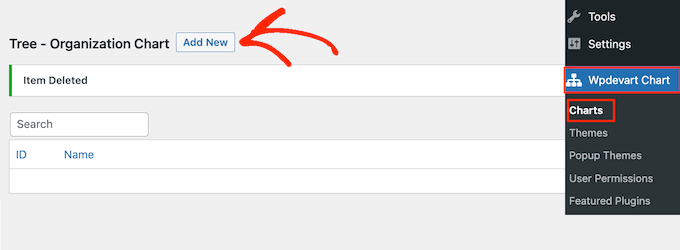
Questo avvia l'editor visivo di facile utilizzo.
Per iniziare, digita un titolo per l'organigramma aziendale. Questo è solo per tua informazione, quindi puoi usare quello che vuoi.
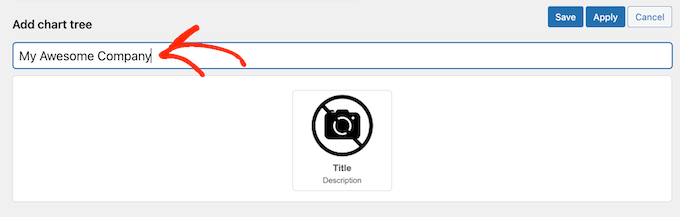
Per impostazione predefinita, Organization Chart aggiunge un elemento al modello di grafico. In genere, trasformerai questo nell'intestazione della tua organizzazione, come il caposquadra o il CEO.
Per aggiungere altre persone al grafico, passa semplicemente il mouse sopra l'elemento predefinito. Ora vedrai due piccole icone: una matita e una freccia.
Fai clic sulla freccia, che aggiunge un elemento direttamente sotto il primo.

Ora, semplicemente passa il mouse sopra questo nuovo elemento e vedrai tre frecce.
Questo ti permette di aggiungere un altro elemento alla destra o alla sinistra di questa persona. Tipicamente, le persone sullo stesso livello in un organigramma hanno lo stesso titolo di lavoro o responsabilità simili.
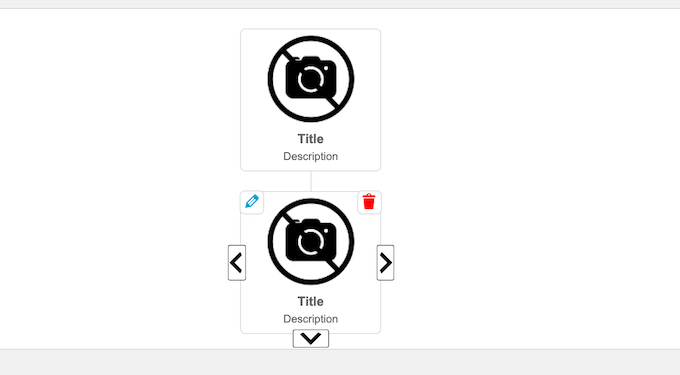
Puoi anche fare clic sulla freccia rivolta verso il basso per creare un nuovo livello sotto questa persona. Di solito, le persone riferiranno alla persona sopra di loro in un organigramma.
Passando il mouse sopra ogni elemento e facendo clic sulle diverse frecce, puoi creare facilmente la struttura della tua azienda per il tuo sito web WordPress. Questo include diversi rami o team.
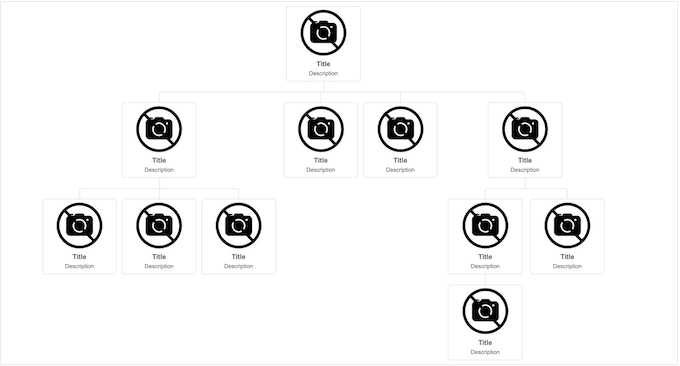
Il passo successivo è aggiungere contenuti a ciascun elemento, come il nome della persona, la foto dell'autore o l'indirizzo email.
Per iniziare, passa il mouse sopra qualsiasi elemento e quindi fai clic sulla piccola icona a forma di matita.
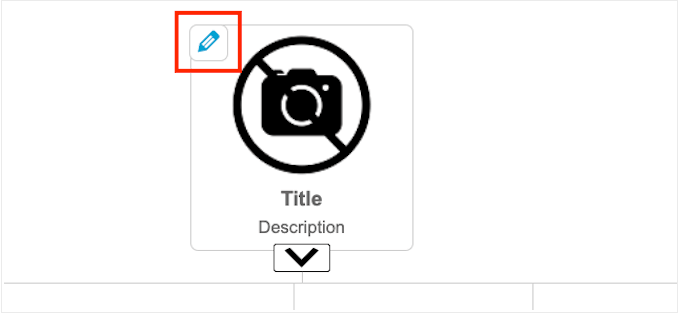
Nel popup che appare, dovrai aggiungere una foto della persona.
Fai clic sul pulsante "Carica" e quindi scegli un'immagine dalla libreria multimediale di WordPress o carica una nuova immagine dal tuo computer.
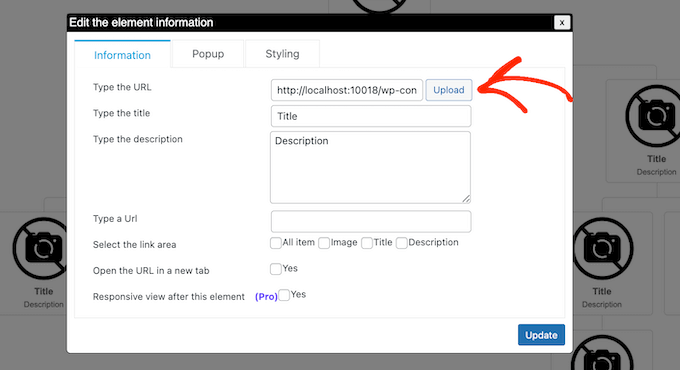
Successivamente, digita un ‘Titolo’, che apparirà direttamente sotto l'immagine della persona. Di solito, vorrai usare il nome della persona.
Puoi quindi aggiungere una ‘Descrizione’, che apparirà sotto il titolo. Di solito, vorrai digitare la posizione lavorativa della persona, ma puoi anche aggiungere una breve frase sul suo ruolo.
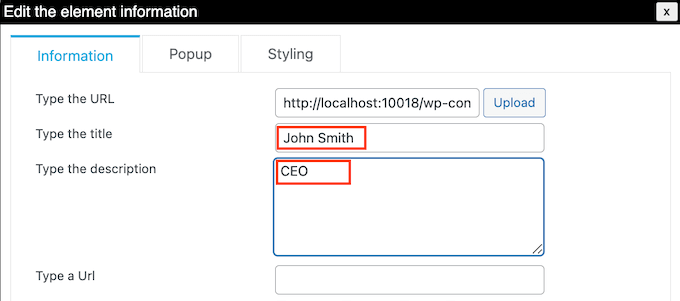
Successivamente, potresti voler aggiungere un link all'immagine, al titolo o alla descrizione. Ad esempio, potresti collegarti a un modulo di contatto per la persona o magari a una pagina in cui i potenziali clienti possono vedere il portfolio del dipendente.
Per fare ciò, digita semplicemente l'URL che desideri utilizzare. Quindi, scegli l'area in cui desideri aggiungere il link utilizzando le impostazioni nella sezione ‘Seleziona l'area del link’. Ad esempio, potresti aggiungere un link all'immagine o alla descrizione della persona.
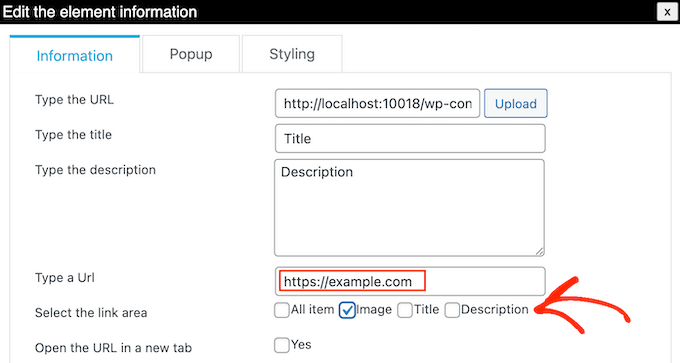
Per impostazione predefinita, il link si apre nella stessa scheda. Potresti preferire aprire il link in una nuova scheda, in particolare se stai utilizzando un URL esterno. Per fare ciò, seleziona semplicemente la casella accanto a ‘Apri l'URL in una nuova scheda’.
Potresti voler mostrare maggiori informazioni su ciascuna persona nell'organigramma aziendale. Ad esempio, potresti aggiungere il loro indirizzo email aziendale e numero di telefono, biografia, una descrizione più dettagliata del lavoro o qualsiasi altra informazione desideri.
Questo plugin ti permette di creare un popup per ogni persona. In questo modo, puoi mostrare informazioni dettagliate senza rendere il grafico complicato o eccessivamente testuale.
Per aggiungere un popup, fai semplicemente clic sulla scheda 'Popup'.
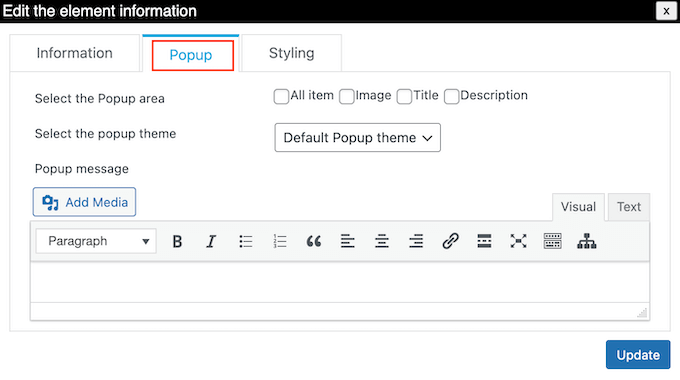
Ora puoi digitare il tuo messaggio nel piccolo editor di testo. Questo editor ha tutte le normali funzionalità di formattazione di WordPress, quindi puoi aggiungere collegamenti, creare un elenco puntato, utilizzare la formattazione del testo in grassetto e corsivo, e altro ancora.
Quando sei soddisfatto delle informazioni che hai inserito, puoi specificare come i visitatori apriranno il popup utilizzando le impostazioni accanto a 'Seleziona l'area del popup'.
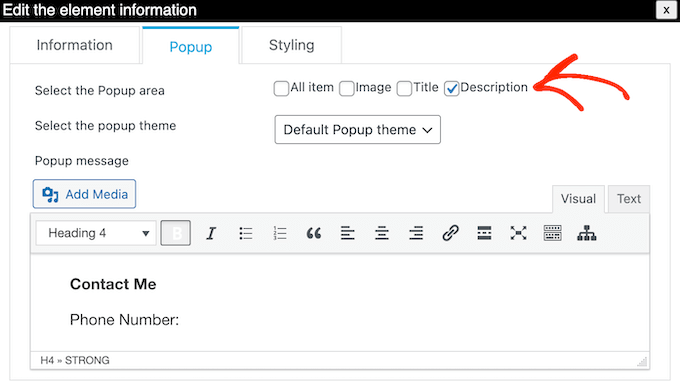
Fatto ciò, fai clic su 'Aggiorna'.
Ora, ripeti semplicemente questo processo per ogni persona nell'organigramma aziendale.
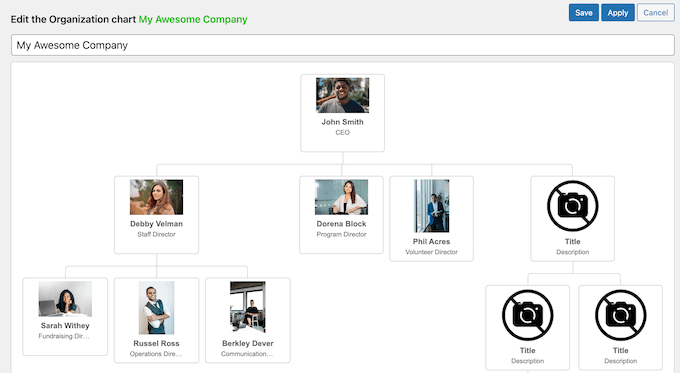
Quando sei soddisfatto dell'aspetto del grafico, fai clic sul pulsante 'Salva'.
Dopodiché, è ora di aggiungere il grafico al tuo blog o sito web. Apri semplicemente l'editor di Gutenberg per la pagina o il post in cui desideri mostrare l'organigramma aziendale, quindi fai clic sull'icona "+".
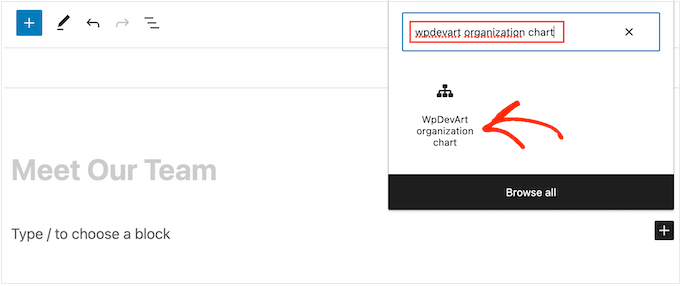
Nel popup che appare, digita 'WpDevArt organization chart'. Quando appare il blocco corretto, fai clic su di esso per aggiungerlo alla pagina.
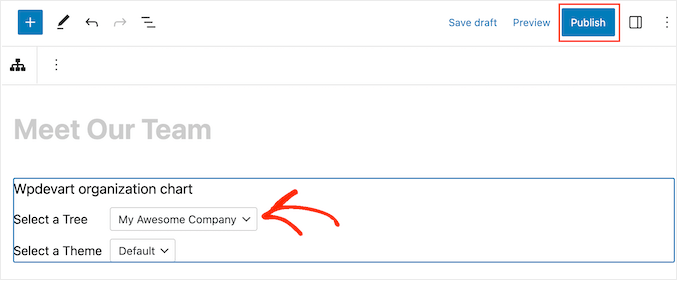
Fatto ciò, apri il menu a discesa 'Seleziona un albero' e scegli l'organigramma che hai creato in precedenza.
Quando sei pronto a rendere pubblico l'organigramma, fai clic sul pulsante 'Aggiorna' o 'Pubblica'.
Ora puoi visitare il tuo sito web aziendale per vedere l'organigramma aziendale in azione.
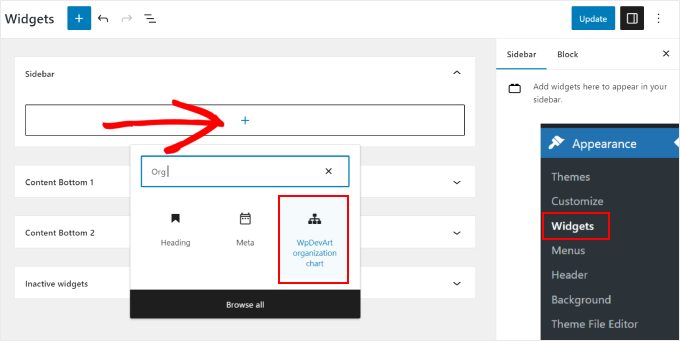
Se utilizzi un tema WordPress classico, è anche possibile aggiungere l'organigramma come widget. Vai semplicemente su Aspetto » Widget e fai clic sul pulsante "+ Aggiungi Widget" in qualsiasi area widget.
Quindi, trova e seleziona il widget ‘Organigramma Wpdevart’.
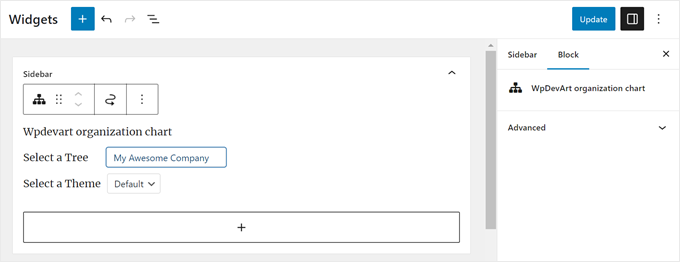
Come prima, seleziona semplicemente l'organigramma che hai creato in precedenza.
Una volta fatto, fai clic sul pulsante ‘Aggiorna’ per rendere effettive le modifiche.
Speriamo che questo articolo ti abbia aiutato a imparare come creare il tuo organigramma aziendale sul tuo sito web WordPress. Potresti anche voler consultare la nostra guida su come creare una pagina personalizzata in WordPress e il nostro elenco dei migliori esempi e modelli di pagine "coming soon".
Se ti è piaciuto questo articolo, iscriviti al nostro Canale YouTube per tutorial video su WordPress. Puoi trovarci anche su Twitter e Facebook.




Dennis Muthomi
EXCELLENT ARTICLE!!
I’ve been looking for a way to improve a team structure of a local company website, and this article provides the perfect solution.
La possibilità di aggiungere popup con informazioni aggiuntive è una funzionalità fantastica a cui non avevo pensato prima. Questo permetterà loro di fornire maggiori dettagli su ogni membro del team senza ingombrare il grafico principale.
Grazie ancora per questa preziosa risorsa. Mi hai salvato la vita!!
Ralph
Sembra un ottimo modo per presentare la struttura aziendale in modo visivo e semplice. La maggior parte delle persone non ha idea della gerarchia e di cosa siano un CEO, CFO, COO, CIO, CTO, CMO. Questo può sicuramente aiutare.
Supporto WPBeginner
It can definitely be good to have a visual guide on who to get in touch with for what
Amministratore
Venerdì Alex
Stavo cercando questo plugin per personalizzare la mia startup!
Grazie mille per questo post.