


Abbiamo notato qualcosa di interessante aiutando gli imprenditori su WPBeginner: sempre più aziende cercano di creare marketplace di nicchia come Etsy o Amazon, ma senza costi di sviluppo enormi.
La buona notizia è che WordPress rende questo aspetto completamente possibile.
Dopo aver testato numerose soluzioni e configurazioni per marketplace, abbiamo appreso che la creazione di un marketplace online di successo non richiede costosi sviluppi o competenze tecniche.
Con la giusta combinazione di strumenti e plugin per WordPress, puoi costruire un marketplace completamente funzionale che collega efficacemente acquirenti e venditori.
In questa guida, ti mostreremo esattamente come creare un marketplace online utilizzando WordPress.
💡Risposta rapida: Come creare un marketplace online
Per creare un marketplace online, avrai bisogno di:
- Un sito web WordPress con un nome di dominio, hosting web e un certificato SSL.
- Il plugin gratuito WooCommerce per fungere da piattaforma eCommerce di base.
- Un plugin multi-venditore come WC Vendors per aggiungere funzionalità di marketplace.
Di cosa hai bisogno per avviare un marketplace online utilizzando WordPress?
Abbiamo lavorato su molte attività online e sappiamo che la scelta della giusta piattaforma per siti web è essenziale per il successo. Se sei qui, sei già sulla strada giusta con WordPress.
Ci sono due tipi di WordPress: WordPress.com e WordPress.org.
WordPress.com è una piattaforma all-in-one, mentre WordPress.org è un software flessibile che ospiti tu stesso. Questa libertà rende WordPress.org la scelta giusta, poiché ti consente di installare tutti i plugin del marketplace necessari.
Per maggiori dettagli, consulta il nostro confronto completo tra WordPress.com vs. WordPress.org.
Ti consigliamo di utilizzare WordPress.org. Ti offre completa libertà e include tutte le funzionalità di WordPress fin da subito, rendendolo perfetto per la creazione di un marketplace online.
Per creare un marketplace simile a Etsy o eBay, avrai bisogno dei seguenti elementi:
- Un nome di dominio (ad esempio, wpbeginner.com)
- Un account di web hosting (questo è dove vengono archiviati i file del tuo sito web)
- Un certificato SSL (necessario per accettare pagamenti online in modo sicuro)
- WooCommerce (il miglior plugin WordPress per l'eCommerce)
- Un addon per marketplace online
L'intera configurazione può richiedere circa 40 minuti. Ti guideremo attraverso ogni passaggio in dettaglio:
- Passaggio 1. Configurazione della tua piattaforma eCommerce
- Passaggio 2. Installa un plugin per marketplace multi-venditore
- Passaggio 3. Configura le impostazioni principali del tuo marketplace
- Passaggio 4. Crea le pagine del tuo marketplace
- Passaggio 5. Imposta le opzioni di pagamento per i fornitori
- Passaggio 6. Abilita la registrazione degli account utente in WooCommerce
- Passaggio 7. Imposta i menu di navigazione del tuo sito web
- Passaggio 8. Testa il processo di registrazione e configurazione del fornitore
- Passaggio 9. Testa il processo di invio dei prodotti
- Step 10. Growing Your Online Marketplace Website
- Domande frequenti sulla creazione di un marketplace WordPress
Pronto? Iniziamo.
Passaggio 1. Configurazione della tua piattaforma eCommerce
Il primo passo per lanciare un marketplace online è assicurarsi un nome di dominio e un account di web hosting.
Consigliamo di scegliere un servizio di hosting che supporti l'hosting WooCommerce poiché lo utilizzerai come piattaforma di eCommerce.
In genere, un nome di dominio può costare circa $14,99 all'anno, l'hosting web circa $7,99 al mese e un certificato SSL circa $69,99 all'anno.
Per chi è appena agli inizi, questi costi potrebbero sembrare eccessivi.
Fortunatamente, SiteGround, un provider di hosting WordPress e WooCommerce ufficialmente raccomandato, offre ai nostri utenti un'offerta speciale. Questa include un dominio gratuito, un certificato SSL e uno sconto sul loro hosting WordPress.
Ciò significa che puoi iniziare con soli $2,99 al mese!
Una volta assicurato il tuo hosting, consulta la nostra guida dettagliata su come avviare un negozio online per le istruzioni di configurazione passo dopo passo.
A questo punto, dovresti avere un sito web WordPress con WooCommerce installato.
Per impostazione predefinita, WooCommerce è configurato per siti a venditore singolo, il che significa che non consentirà ad altri utenti di aggiungere i propri prodotti o servizi come possono fare su piattaforme come eBay o Etsy.
Ti mostreremo come cambiare questa configurazione.
Passaggio 2. Installa un plugin per marketplace multi-venditore
Innanzitutto, devi installare e attivare il plugin WC Vendors. Per maggiori dettagli, consulta la nostra guida passo passo su come installare un plugin WordPress.
WC Vendors è una soluzione di marketplace per WooCommerce. Semplifica la creazione di un sito web marketplace trasformando WooCommerce in un sito web multi-venditore come eBay, Etsy o Amazon.
Nota: Esiste una versione gratuita di WC Vendors disponibile, ma mostreremo le funzionalità della versione Pro poiché ha tutte le funzionalità di cui hai bisogno.
Perché raccomandiamo WC Vendors
- Affidabilità comprovata: Abbiamo riscontrato che WC Vendors è altamente affidabile per la creazione di marketplace multi-venditore con facilità.
- Ricco di funzionalità: Offre strumenti completi per la gestione dei fornitori, il tracciamento delle commissioni e gli elenchi di prodotti, dandoti il pieno controllo.
- Soluzione scalabile: Sia che tu stia iniziando in piccolo o pianificando di crescere, WC Vendors scala per adattarsi alle esigenze in evoluzione del tuo marketplace.
Consulta la nostra recensione completa di WC Vendors per saperne di più.
Passaggio 3. Configura le impostazioni principali del tuo marketplace
Utilizzando WC Vendors, ogni fornitore può vendere i propri prodotti mentre tu controlli il sito web come proprietario del marketplace. Puoi scegliere il tuo modello di business, i metodi di pagamento, i tipi di prodotto, ecc.
Dopo l'attivazione, vai alla pagina WC Vendors » Impostazioni per configurare le impostazioni del marketplace.
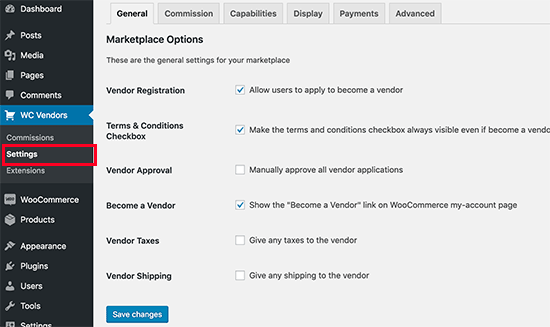
Innanzitutto, vedrai gli elementi generali. Devi assicurarti che la casella 'Registrazione Fornitore' sia selezionata per consentire agli utenti di registrarsi come Fornitori sul tuo sito web.
Puoi rivedere gli altri elementi nella pagina e quindi fare clic sul pulsante 'Salva Modifiche' per memorizzare le tue impostazioni.
Successivamente, fai clic sulla scheda 'Commissione' per impostare una percentuale di commissione per i fornitori sul tuo sito web. Questo è l'importo che pagherai al fornitore per ogni vendita.
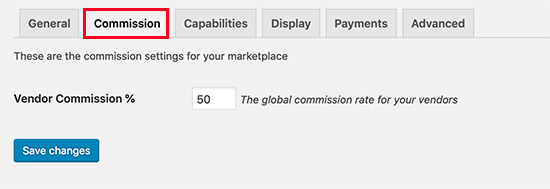
Nota: La commissione globale può essere sovrascritta per singoli fornitori e prodotti.
Successivamente, fai clic sulla scheda 'Capacità' per impostare le regole del sito per i fornitori. Queste impostazioni hanno tre sezioni.
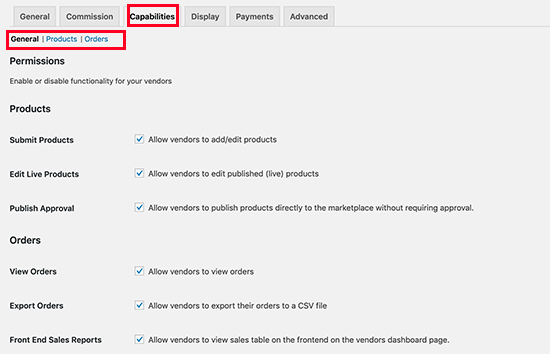
Le funzionalità generali includono la possibilità per i fornitori di visualizzare e modificare prodotti e ordini. Le opzioni predefinite funzionerebbero per la maggior parte dei siti.
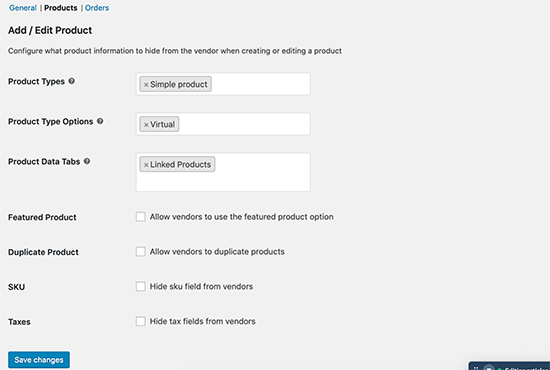
Successivamente, passa alla sezione 'Prodotti'. Da qui, puoi selezionare quali tipi di prodotti i venditori possono aggiungere. Ad esempio, puoi limitare i venditori all'aggiunta di soli download digitali o prodotti fisici.
Puoi anche selezionare quali dati i fornitori possono vedere e utilizzare nella pagina ‘Aggiungi Prodotti’.
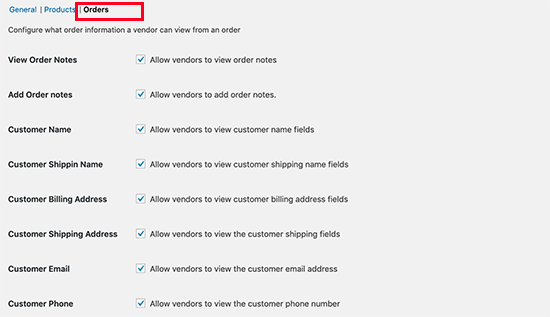
Infine, passa alla sezione ‘Ordini’ sotto ‘Funzionalità’.
Qui, selezionerai le informazioni che i fornitori possono vedere sugli ordini.
Passaggio 4. Crea le pagine del tuo marketplace
Dopo aver configurato le funzionalità, è il momento di configurare le pagine relative al marketplace sul tuo sito web.
Passa alla scheda 'Display' nelle impostazioni del plugin per configurare le pagine.
Puoi semplicemente andare su Pagine » Aggiungi nuova per creare una nuova pagina per ogni articolo. Dovrai quindi aggiungere lo shortcode (un piccolo pezzo di codice tra parentesi quadre, come [wc_vendors_dashboard]) dalle impostazioni nell'area del contenuto della pagina.
WordPress trasformerà automaticamente questo codice in una pagina funzionale per i tuoi venditori.
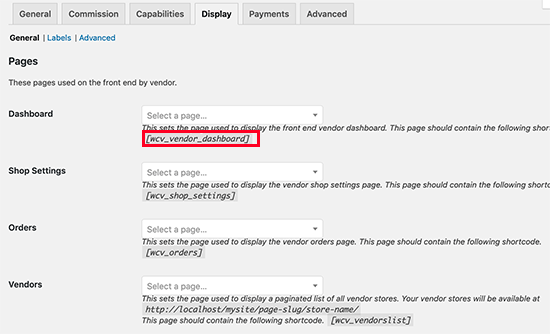
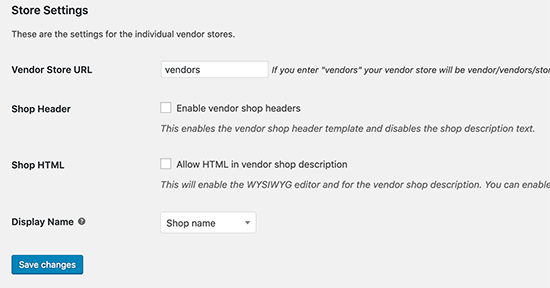
Dopo aver creato tutte le pagine e aggiunto gli shortcode, puoi selezionarli qui. Sulla stessa pagina, troverai anche l'opzione 'Impostazioni negozio' sotto le pagine.
Qui puoi selezionare un prefisso da utilizzare negli URL dei negozi dei venditori (ad esempio, iltuosito.com/negozio/nome-negozio-venditore), consentire loro di impostare intestazioni personalizzate per le loro pagine del negozio e utilizzare l'HTML nelle descrizioni del negozio.
Passaggio 5. Imposta le opzioni di pagamento per i fornitori
Il passo successivo è impostare i pagamenti per i tuoi fornitori. La maggior parte dei siti web marketplace imposta una soglia minima per i propri fornitori e li paga mensilmente o settimanalmente.
Raccomandiamo pagamenti manuali ai fornitori, poiché ciò consente ai clienti abbastanza tempo per richiedere rimborsi o fornire feedback sui prodotti.
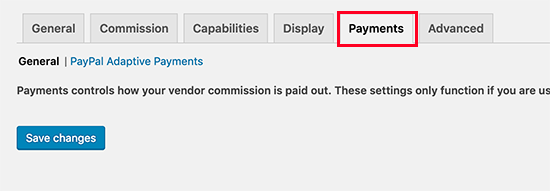
Tuttavia, se desideri un sistema di prelievo dei pagamenti per i venditori, puoi acquistare add-on premium. WC Vendors offre add-on per Stripe, MangoPay, Escrow e Pagamenti Manuali.
A seconda del tuo gateway di pagamento, dovrai configurarlo inserendo le tue chiavi API. Ricorda di fare clic sul pulsante ‘Salva modifiche’ per memorizzare le tue impostazioni.
Ora che WC Vendors è pronto, configuriamo WooCommerce per un ambiente multi-fornitore.
Passaggio 6. Abilita la registrazione degli account utente in WooCommerce
Innanzitutto, devi visitare la pagina WooCommerce » Impostazioni e fare clic sulla scheda ‘Account’.
Da qui, devi selezionare le caselle sia per 'Consenti ai clienti di creare un account durante il checkout' sia per 'Consenti ai clienti di creare un account nella pagina "Il mio account"'.
Ciò garantisce che sia gli acquirenti che i potenziali venditori possano registrarsi facilmente sul tuo sito, il che è essenziale per il funzionamento del tuo marketplace.
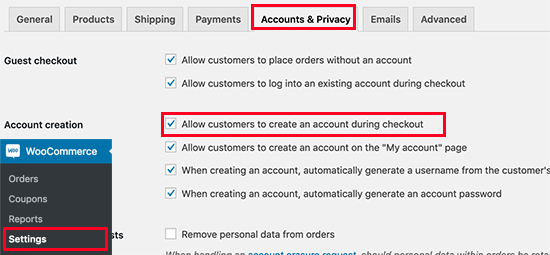
Non dimenticare di salvare le modifiche.
Passaggio 7. Configura i menu di navigazione del tuo sito web
Ora che la configurazione del tuo marketplace multi-fornitore è completata, è ora di rendere facile per i tuoi utenti navigare sul tuo sito web.
Se utilizzi un tema WordPress basato su blocchi, visita la pagina Aspetto » Editor per avviare l'editor del sito.
All'interno dell'editor del sito, fai clic sulla voce di menu ‘Navigazione’ e scegli il menu di navigazione da modificare. Puoi anche fare clic sul Menu di navigazione nella finestra di anteprima per modificarlo.
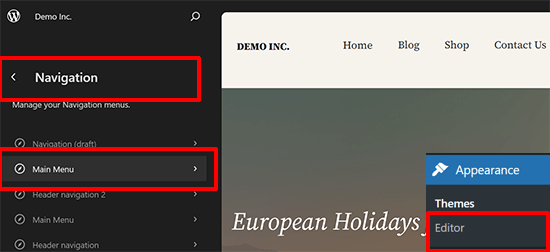
Una volta all'interno del blocco di navigazione, fai clic sul pulsante Aggiungi [+] per aggiungere una nuova voce di menu.
Dopodiché, aggiungi un link alla pagina dell'account utente che hai creato in precedenza.
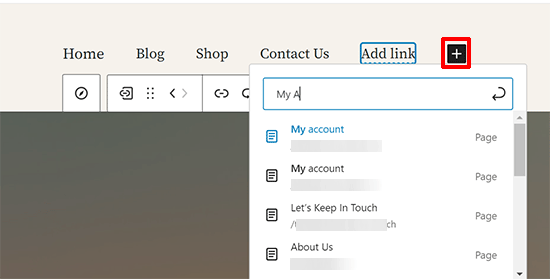
Dopodiché, non dimenticare di fare clic sul pulsante ‘Salva’ per memorizzare le tue modifiche.
Se utilizzi un tema WordPress classico, vai alla pagina Aspetto » Menu.
Da qui, devi aggiungere le tue pagine dell'account utente e del checkout al menu di navigazione.
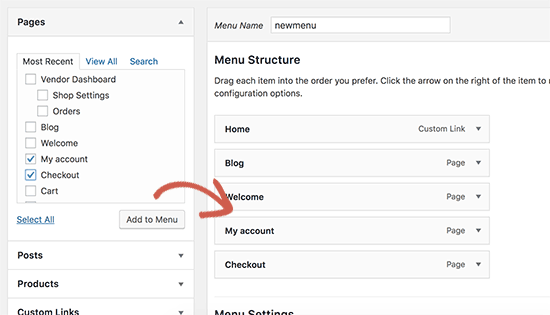
Ricorda di fare clic sul pulsante 'Salva menu' per memorizzare le modifiche. Per istruzioni più dettagliate, consulta la nostra guida su come aggiungere menu di navigazione in WordPress.
Se non hai una pagina Il mio account, crea una nuova pagina in WordPress e aggiungi il seguente shortcode nell'editor dei post:
[woocommerce_my_account]
Passaggio 8. Testa il processo di registrazione e configurazione del fornitore
Il tuo sito web di marketplace online è ora pronto per i test.
Per farlo, visita il tuo sito web in una nuova finestra del browser e fai clic sul link ‘Il mio account’ in alto per creare un account.

Da qui, sia i clienti che i fornitori possono accedere ai propri account.
Gli utenti possono anche creare un nuovo account e candidarsi per diventare fornitori.
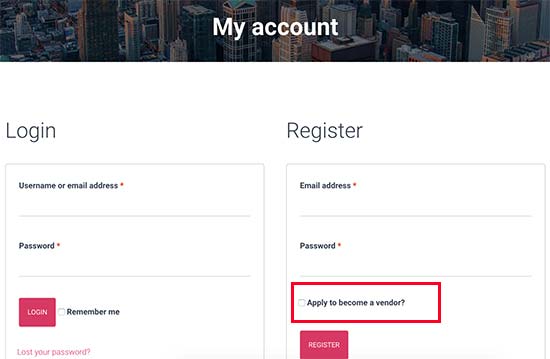
Una volta che gli utenti creano un nuovo account, riceverai una notifica via email. Se non riesci a ricevere notifiche via email, dai un'occhiata alla nostra guida su come risolvere il problema dell'invio di email di WordPress.
Puoi anche visualizzare le nuove candidature dei fornitori visitando la pagina Utenti » Tutti gli utenti. Vedrai tutte le nuove richieste dei fornitori come ‘fornitore in attesa’ e potrai approvare o negare le candidature facendo clic sul link sotto il loro nome utente.
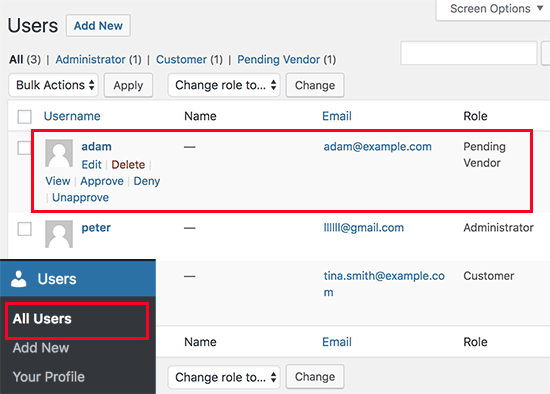
Una volta approvati, questi fornitori possono accedere ai propri account e aggiungere i propri prodotti visitando la loro dashboard fornitore.
Suggerimento dell'esperto: Una volta approvato un nuovo venditore, è una buona idea avere un processo di onboarding.
Potresti creare un 'Manuale del venditore' o un'e-mail di benvenuto che delinei le regole, fornisca suggerimenti per la vendita sulla tua piattaforma e spieghi chiaramente il programma di pagamento. Questo aiuta ad attrarre e mantenere venditori di alta qualità.
Possono anche visualizzare i propri ordini e i report sulle vendite.
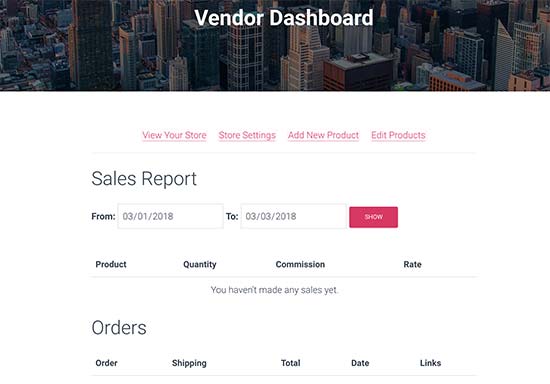
La prima cosa che i tuoi fornitori devono fare è impostare le impostazioni del loro negozio.
Puoi farlo facendo clic sul link 'Impostazioni negozio'.
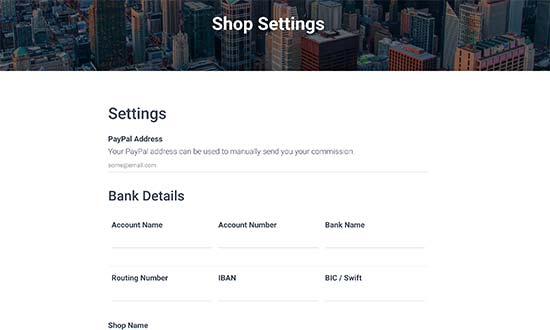
A seconda dei metodi di pagamento che imposti, dovranno fornire il loro indirizzo email di PayPal o Stripe per ricevere i pagamenti.
Saranno inoltre in grado di fornire le informazioni del conto bancario per pagamenti manuali diretti.
Passaggio 9. Testa il processo di invio dei prodotti
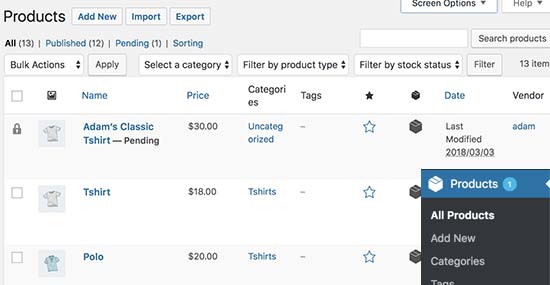
Una volta che un fornitore aggiunge un nuovo prodotto, riceverai un'email di notifica e vedrai un'icona accanto al menu dei prodotti. Puoi quindi modificare, approvare o eliminare un prodotto.
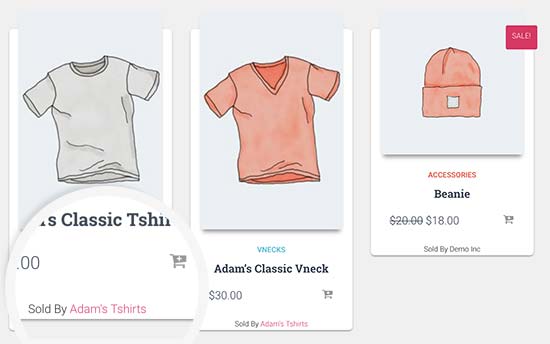
La tua pagina del negozio mostrerà chiaramente i prodotti venduti dal nome del negozio del fornitore.
Puoi vedere un esempio qui sotto.
Passaggio 10. Crescere il tuo sito web di marketplace online
Ora che la tua piattaforma di marketplace online è pronta, ecco alcuni suggerimenti per farla crescere e generare un reddito passivo affidabile.
1. Design
Innanzitutto, potresti voler scegliere un design per il tuo sito web di marketplace. WordPress offre migliaia di temi gratuiti e a pagamento, ma non tutti sono pronti per l'eCommerce.
Vedi la nostra selezione dei migliori temi WooCommerce per trovare un tema adatto alla tua piattaforma di marketplace.

La nostra prima scelta è Botiga perché è facile da usare e viene fornito con potenti funzionalità eCommerce come filtri prodotto, liste dei desideri, un mini carrello con effetto fly-out, raccomandazioni prodotto e altro ancora. Esiste anche una versione gratuita di Botiga che puoi utilizzare per iniziare.
2. Aggiungi nuove funzionalità
Dopodiché, vorrai aggiungere nuove funzionalità al tuo sito web. Ad esempio, trasformarlo in un sito di aste multi-vendor o una community di abbonati.
3. Traccia i dati
In qualità di proprietario di un marketplace, vorrai monitorare quali venditori generano più vendite in modo da poter trovare modi per supportare i tuoi migliori performer. Puoi anche vedere quali prodotti sono più popolari tra i clienti.
Il modo più semplice per farlo è con uno strumento come MonsterInsights, che semplifica l'impostazione del monitoraggio eCommerce.

Per iniziare, consulta il nostro tutorial su come abilitare il monitoraggio dei clienti in WooCommerce.
4. Aumenta le vendite
Uno dei maggiori ostacoli nell'eCommerce sono le vendite con carrello abbandonato. Impostando il recupero dei carrelli abbandonati sulla tua piattaforma, offri una potente funzionalità a beneficio di tutti i tuoi venditori.
Questo aiuta tutti ad aumentare i propri profitti e rende il tuo marketplace più attraente per i nuovi venditori. Puoi imparare come recuperare le vendite da carrelli abbandonati per aumentare il successo generale del tuo marketplace.
Domande frequenti sulla creazione di un marketplace WordPress
Ecco alcune domande che i nostri lettori ci hanno frequentemente posto riguardo alla creazione di un marketplace online in WordPress:
Come gestisci pagamenti e rimborsi su un marketplace multi-venditore?
In qualità di proprietario del marketplace, elabori tutti i pagamenti dei clienti tramite la tua configurazione WooCommerce. Innanzitutto, il denaro arriva a te. Quindi, in base alla commissione e al programma di pagamento che imposti (ad esempio, settimanale o mensile), paghi la quota del fornitore.
Per i rimborsi, dovresti creare una chiara politica di rimborso. In genere, il cliente richiede un rimborso al venditore, ma tu, in qualità di proprietario, elaboreresti l'effettivo ritorno dei fondi, poiché controlli il gateway di pagamento.
Qual è il modo migliore per gestire le controversie tra acquirenti e venditori?
Dovresti creare un chiaro Accordo per i fornitori e Termini di servizio che delineino le regole per la vendita e un processo per la risoluzione delle controversie.
Quando sorge una controversia, tu, in qualità di proprietario della piattaforma, agirai tipicamente come mediatore per aiutare a trovare una soluzione equa per entrambe le parti.
Posso vendere sia prodotti fisici che digitali sullo stesso marketplace?
Sì. Plugin come WC Vendors Pro ti permettono di impostare le capacità per i fornitori.
Puoi scegliere di consentire ai fornitori di vendere prodotti fisici, download digitali o entrambi. Questo ti dà la flessibilità di decidere che tipo di marketplace vuoi costruire.
Ci sono buone alternative al plugin WC Vendors?
Sì, mentre raccomandiamo WC Vendors per il suo equilibrio tra funzionalità e facilità d'uso, ci sono altri potenti plugin per marketplace disponibili.
Alcune alternative popolari includono Dokan Multi-vendor e WCFM Marketplace. Offrono funzionalità di base simili ma potrebbero avere strutture di prezzo e moduli avanzati diversi.
Speriamo che questo articolo ti abbia aiutato a imparare come creare un marketplace online utilizzando WordPress. Potresti anche voler consultare la nostra checklist definitiva per il lancio eCommerce o la nostra scelta esperta delle idee di business eCommerce più redditizie per WordPress.
Se ti è piaciuto questo articolo, iscriviti al nostro Canale YouTube per tutorial video su WordPress. Puoi trovarci anche su Twitter e Facebook.




Mrteesurez
Questo è incredibile, la guida è abbastanza dettagliata e l'ha spiegata in modo da essere compresa specificamente per i principianti. Solo WordPress.org può essere utilizzato per creare un marketplace, come eBay e Amazon. Ecco perché WordPress è potente. Puoi costruire questo tipo di sito web su Blogspot, Wix, Medium anche Shopify? No.
Grazie per la guida. Ho già un negozio di ebook, forse in futuro potrò trasformarlo in un marketplace. Questa guida mi sarà d'aiuto.
Moinuddin Waheed
Creare una piattaforma come quella di eBay e indiamart in India sembra molto semplice con plugin come wc vendors che offre la flessibilità di creare un marketplace come quello di eBay e altri.
Tuttavia, la parte difficile inizia dopo averla creata, ovvero promuoverla e commercializzarla come tale piattaforma e guadagnare la fiducia dei venditori per elencare i loro prodotti e vendere.
sarebbe bello se fosse disponibile una guida dettagliata anche per la commercializzazione della piattaforma come marketplace?
Supporto WPBeginner
Forse in futuro, dipende da cosa vende il marketplace per le raccomandazioni di marketing per iniziare. La nostra guida qui sotto può darti alcune buone linee guida iniziali per commercializzare il tuo sito marketplace:
https://www.wpbeginner.com/beginners-guide/how-to-increase-your-blog-traffic/
Amministratore
Mrteesurez
Sì, la guida che hai condiviso è sufficiente per portare traffico massiccio a qualsiasi tipo di sito web, e-commerce e marketplace inclusi. Non vedo l'ora di vedere quella aggiornata con consigli di marketing.
Grazie.
Dave Maggs
Sicuramente se questo è come eBay, i venditori pagherebbero la commissione del marketplace e non il contrario. In qualità di proprietario del marketplace, i venditori pagherebbero una piccola percentuale di ogni vendita che effettuano, che è ciò che accade su eBay.
Supporto WPBeginner
Questo plugin fa proprio questo, è semplicemente formulato in modo inverso per le sue impostazioni.
Amministratore
Yolanda
E se ho già un dominio e un hosting di base? Come aggiungo il certificato SSL e tutto il resto a questo hosting? Dovrei aggiornare l'hosting se mi aspetto molto traffico/clienti registrati?
Supporto WPBeginner
Dovresti controllare con il tuo provider di hosting poiché ognuno ha un sistema diverso per impostare determinate cose e requisiti di traffico.
Amministratore
SHERYLL
In questa guida, indica il pagamento della commissione al venditore. Come fare il contrario? Esiste un plugin per addebitare ai venditori una piccola commissione ogni volta che vendono il loro articolo nel Marketplace?
Supporto WPBeginner
Quella sezione è ciò che stai cercando. La commissione determina quanto verrà pagato al venditore e puoi impostarla per avere una tariffa o una commissione e tariffa, o solo una tariffa.
Amministratore
Tanya
Non vedo nulla in queste istruzioni che non possa essere fatto sul piano Business di WordPress.com. C'è un motivo particolare per cui questo articolo suggerisce che non possa essere fatto all'interno di WordPress.com?
Supporto WPBeginner
WordPress.com potrebbe consentirlo sul suo piano business per ora, ma non c'è garanzia che sarà consentito o se è temporaneamente consentito, motivo per cui tutti i nostri contenuti sono per siti WordPress.org. Puoi vedere le differenze tra WordPress.com e WordPress.org nel nostro articolo qui sotto:
https://www.wpbeginner.com/beginners-guide/self-hosted-wordpress-org-vs-free-wordpress-com-infograph/
Amministratore
Toby
Fantastico articolo, ottimo lavoro!
Spero tu possa aiutarmi con questo problema?
Voglio solo ricevere una piccola commissione su ogni vendita effettuata da un venditore – non voglio pagare un venditore. Posso farlo con questi plugin?
Supporto WPBeginner
A giudicare da come suona, vorresti creare un negozio affiliato simile alla nostra guida qui sotto:
https://www.wpbeginner.com/wp-tutorials/how-to-build-an-amazon-affiliate-store-using-wordpress/
Amministratore
Fantastico
Sto cercando di creare un marketplace da cliente a cliente (p2P). Il plugin che stai raccomandando è per fornitori commerciali?
Supporto WPBeginner
Puoi usarlo per le aziende. Se hai un caso d'uso specifico che ti incuriosisce, ti consigliamo di contattare il supporto del plugin e loro potranno farti sapere cosa è disponibile.
Amministratore
Mohammad
Ciao grazie per queste belle informazioni. Ma mi sono perso qualcosa riguardo alla creazione della pagina Il mio account e poi all'aggiunta dello shortcode 'woocommerce_my_account' nell'editor dei post... Dov'è l'editor dei post? Mi dispiace, sono così nuovo in WordPress
Supporto WPBeginner
È l'editor predefinito quando apri una pagina da modificare, lo trattiamo nel nostro articolo qui sotto:
https://www.wpbeginner.com/beginners-guide/how-to-add-a-new-post-in-wordpress-and-utilize-all-the-features/
Amministratore
Deepti Upendra
Quanto costerebbe l'intera configurazione?
Supporto WPBeginner
Per iniziare, ti consigliamo di consultare il nostro articolo qui sotto:
https://www.wpbeginner.com/beginners-guide/ecommerce-website-cost-real-numbers/
Amministratore
Arihant
È vero che più plugin installo su WordPress, più il sito diventa lento?
Supporto WPBeginner
Per quanto riguarda l'impatto dei plugin sul tuo sito, ti consigliamo di consultare il nostro articolo qui sotto:
https://www.wpbeginner.com/opinion/how-many-wordpress-plugins-should-you-install-on-your-site/
Amministratore
Nils Döhring
Ciao Team WPbeginner!
Vorrei sapere se la versione gratuita di WC Vendors è sufficiente per completare questi passaggi?
O avrò bisogno dell'opzione a pagamento?
Supporto WPBeginner
Dipenderebbe dalle specifiche che stai configurando, il plugin indica sulla sua pagina le funzionalità che richiedono la versione pro o meno.
Amministratore
Joao
Ciao
è possibile assegnare una pagina negozio a ciascun venditore, dove compaiono solo i prodotti di un venditore, cioè, ciascun venditore con il proprio negozio virtuale all'interno del sito?
Supporto WPBeginner
Sì, puoi farlo, dovresti contattare il supporto del plugin per i metodi attuali per configurarlo.
Amministratore
Marius Vetrici
E per quanto riguarda i pagamenti divisi? In alcuni paesi, come gli Stati Uniti, è necessario utilizzare i pagamenti divisi per conformità legale.
Supporto WPBeginner
Il plugin dispone di strumenti per i pagamenti divisi. Se contatti il loro supporto, dovrebbero informarti sulle opzioni attualmente disponibili.
Amministratore
Daniel Forrest
Ciao! Sto cercando di costruire un marketplace in cui ricevo denaro da un fornitore solo quando effettua una vendita. WC Vendors e/o WC mi permetteranno di farlo? Ho capito dal tuo articolo che WC Vendors non è configurato in questo modo.
Supporto WPBeginner
Da quello che sembra, WC Vendors dovrebbe essere quello che stai cercando
Amministratore
Obarayese Dhikrullah
Questo è fantastico. Abbiamo bisogno di una recensione su tutti i plugin multi-fornitore per sapere quale è migliore. Grazie
Supporto WPBeginner
Grazie per la tua raccomandazione, sicuramente esamineremo le opzioni disponibili.
Amministratore
An
Quanti fornitori potrebbero essere ammessi quando si crea un sito web utilizzando WordPress?
Supporto WPBeginner
A meno che non sentiamo diversamente, un numero illimitato
Amministratore
S Hassan
Ciao
Molte grazie per questo fantastico articolo. È molto utile e stimolante.
Vorrei creare un marketplace multi-fornitore ma senza l'opzione di pagamento. Sul pulsante acquista / aggiungi al carrello nella pagina del prodotto del mio sito, i fornitori aggiungono il link alla pagina del prodotto sul loro sito web e poi l'acquisto e il pagamento avvengono sul sito del fornitore.
È il template WordPress giusto per il mio sito o ne consiglieresti uno diverso?
Molte grazie
Hassan
Supporto WPBeginner
Per quello che sembra tu stia cercando, potresti voler consultare: https://www.wpbeginner.com/wp-tutorials/how-to-build-an-amazon-affiliate-store-using-wordpress/
Amministratore
Ruby Knowles
Ciao, è possibile che gli utenti siano sia acquirenti che venditori sotto un unico account?
Supporto WPBeginner
A meno che non senta diversamente, dovresti essere in grado di farlo
Amministratore
Solange
Ciao,
Grazie mille per questo fantastico articolo.
Sento di essere pronto per iniziare a creare il mio sito web di marketplace. Tuttavia, vorrei crearlo per servire persone che non parlano inglese. Devo crearlo e avere un plugin per tradurlo? Dovrei tradurlo da solo una volta che la lingua in cui voglio tradurlo è la mia prima lingua? Oppure, queste informazioni sono possibili solo per utenti/parlanti di lingua inglese?
Grazie in anticipo,
Solange
Supporto WPBeginner
You can change the language to the language you want your site to be and shouldn’t have any issues
Amministratore
Carole
Ciao. Vorrei impostare un marketplace online. Ho letto questo articolo che è molto utile, ma per quanto riguarda i pagamenti, non voglio addebitare o riscuotere commissioni. C'è qualche plugin o tema di WordPress che potrei usare che mi permetta di addebitare una quota annuale ai venditori e dare loro la possibilità di collegare PayPal alle proprie pagine in modo che i clienti possano pagarli direttamente? Un po' come Amazon, ecc. Grazie.
Supporto WPBeginner
Potresti voler contattare WC Vendors per vedere le opzioni disponibili per questo
Amministratore
Tafida
Per favore, vorrei sapere quanto mi costerà approssimativamente in dollari costruire un buon marketplace da zero a finire. Voglio farlo da solo senza assumere uno sviluppatore. Grazie mille
Supporto WPBeginner
Per comprendere i costi, ti consigliamo di consultare il nostro articolo qui: https://www.wpbeginner.com/beginners-guide/how-much-does-it-cost-to-build-a-wordpress-website/
Amministratore
FATIMA
CIAO,
Ottimo articolo, grazie!
Voglio creare un marketplace senza pagamenti (mettere in contatto utenti e fornitori di servizi gratuitamente) e voglio sapere se questa piattaforma è adatta alle mie esigenze.
Per favore, aiutami, sono un principiante!
Grazie
Supporto WPBeginner
Per quello che sembra tu stia cercando, ti consigliamo un plugin per directory aziendali: https://www.wpbeginner.com/plugins/best-directory-plugins-for-wordpress/
Amministratore
Jamie
Ciao,
Grazie per l'ottima descrizione del nostro plugin. Aggiungiamo continuamente nuove funzionalità e siamo orgogliosi di fornire un supporto tempestivo a tutti i nostri utenti, gratuiti e pro. Siamo nelle fasi di pianificazione di alcune modifiche importanti al nostro prodotto per renderlo ancora migliore! Se hai domande, non esitare a contattarci tramite il nostro sito web o sui forum di WordPress.org.
Saluti,
Jamie
Fondatore, Sviluppatore Principale
WC Vendors Marketplace
Ann
Ciao, grazie per questo post. Sto avendo problemi con l'impostazione del mio marketplace. La registrazione del venditore sembra mancare nella pagina dell'account. C'è un modo per risolvere questo problema?
Grazie
Supporto WPBeginner
Se l'hai abilitato nelle opzioni, potresti voler contattare il supporto di WC Vendors per assicurarti che non ci sia un errore con il plugin e dovrebbero essere in grado di aiutarti.
Amministratore
Steve B
C'è un modo per un visitatore/cliente di pubblicare una richiesta sul mio marketplace? Esempio: alla ricerca di un Gibson Les Paul usato. E poi i fornitori potrebbero essere avvisati quando viene pubblicata una richiesta nella loro categoria scelta?
Supporto WPBeginner
Per quello, avresti bisogno di un altro plugin o strumento per renderlo disponibile
Amministratore
Bruno
È possibile applicare una commissione quando l'articolo viene acquistato tramite questo plugin?
Supporto WPBeginner
Dipenderebbe dal tipo di commissione che stai cercando di aggiungere. Se contatti il supporto di WooCommerce con la configurazione specifica che desideri, dovrebbero essere in grado di farti sapere
Amministratore
Shahzaib Majeed
Grazie per le bellissime informazioni, ho creato il mio sito usando il tuo post.
Supporto WPBeginner
Glad our guide could help
Amministratore
Mahmoud Mirzaei
Ciao,
Sto cercando un marketplace progettato professionalmente e voglio investirci molti soldi. Voglio un marketplace proprio come i marketplace di e-commerce di marca.
Il risultato sarà simile a loro o dovrò assumere qualcuno per codificarlo?
Grazie,
Supporto WPBeginner
Dipenderebbe da quanta personalizzazione desideri per il tuo sito per sapere se avresti bisogno dell'aiuto di uno sviluppatore.
Amministratore
Patrick
Grazie mille per questo post utile! Ho seguito questi passaggi. Una domanda, nella pagina "Il mio account" sul lato destro sotto "Registrati" posso selezionare due caselle di controllo che dicono entrambe "undefined". Dove le definisco?
Grazie in anticipo!
Supporto WPBeginner
Questo dovrebbe essere definito dal plugin, se contatti il supporto del plugin dovrebbero essere in grado di aiutarti a risolvere il problema.
Amministratore
Wasim Akram
Ottimo consiglio, grazie
Supporto WPBeginner
You’re welcome
Amministratore
Dennis
Ciao WPbeginner, come fanno i fornitori a ottenere tutte le informazioni sui prodotti e sulla spedizione dei prodotti acquistati? dopotutto, spetta a loro gestire l'evasione degli ordini, inclusa la spedizione. È tramite il checkout di PayPal dove vengono inviate queste informazioni?
cordiali saluti
Dennis
Supporto WPBeginner
Il plugin ha alcune opzioni di spedizione che puoi consentire ai fornitori; se contatti il supporto del plugin, ti diranno quali opzioni sono disponibili.
Amministratore
Antonio Ramos
Ho installato wc vendors, ho seguito i passaggi per la sua configurazione, ma non viene mostrato come una voce di sottomenu nel menu di woocommerce. Come posso risolvere questo problema?
Gregory
Ho provato a installare WC Vendors
Ma poi ottengo una pagina che dice “Il plugin non ha un'intestazione valida.”
Supporto WPBeginner
Ciao Gregory,
Prova a eliminare e poi a reinstallare il plugin.
Amministratore
Gregory
Inoltre non c'è nulla che dica solo WC Vendors,
I plugin dicono WC Vendors Marketplace e WooCommerce Multi Vendor Marketplace
Supporto WPBeginner
Ehi Gregory,
WC Vendors Marketplace è il plugin.
Amministratore
Charles Oma
Ottimo post. Vorrei creare un marketplace usando questa configurazione. Ma a causa della mia posizione e per motivi di business, ho un particolare gateway di pagamento che intendo utilizzare. Hanno già un plugin per woocommerce. È possibile creare un marketplace usando questa configurazione con il mio gateway di pagamento preferito? Chiedo perché non capisco la tua risposta a Fatima dove hai detto "WooCommerce supporta molti gateway di pagamento. Tuttavia, WC Vendors utilizza PayPal Adaptive Payments e Stripe".
Supporto WPBeginner
Ciao Charles,
WooCommerce può essere utilizzato con decine di fornitori di pagamenti. Tuttavia, WC Vendors supporta solo queste due opzioni di pagamento per pagare i fornitori.
Amministratore
Daniellah KACHAU
Dopo aver letto sono molto interessato a Online Marketplace.
Vorrei creare un Online Marketplace per rivenditori di farmacie e grossisti di forniture mediche nel mio paese Papua Nuova Guinea.
Voglio che tu mi aiuti a configurare questo.
Come ti pagherò per quel servizio se sei disposto ad aiutarmi a configurare in dettaglio il mio marketplace online.
Supporto WPBeginner
Ciao Daniellah,
Non offriamo servizi di consulenza. Se desideri assumere qualcuno che ti aiuti, puoi cercare uno sviluppatore freelance su uno dei popolari siti web di freelancing come UpWork o Freelancer.
Amministratore
Sam
Ciao,
Grazie per l'articolo,
È possibile addebitare al venditore per ogni inserzione di prodotto e una percentuale del valore della vendita? Cioè, come eBay
Molte grazie
Sam
Kyeremeh
Per favore, abbiamo un dominio e hosting gratuiti su Bluehost?
Anh Binh
Salve,
I would like to build marketplace in loan industry to connect lender and borrower ( some kind of peer to peer lending but I don’t call money from lender, just want to connect both of them) and I will collect the fee from lender for each borrower successfully connected (fee will be collected via local bank account not paypal). What is the theme or plugin I should use for this case? Of course I will use bluehost registered through your link for domain and hosting as their price is reasonable
Palash
Ho una domanda. Ho un marketplace. Se uso questo plugin e i fornitori iniziano a caricare prodotti, quei prodotti andranno nella pagina del prodotto o devo creare altre pagine per loro?
Fatima
Per favore, guidami. Possiamo usare metodi di pagamento diversi da PayPal, perché qui in Pakistan non abbiamo servizi PayPal.
Supporto WPBeginner
Ciao Fatima,
WooCommerce supporta molti gateway di pagamento. Tuttavia, WC Vendors utilizza PayPal Adaptive Payments e Stripe.
Amministratore
Muhammad Ahtisham Ali
È affidabile usare WordPress per costruire un sito web multi-vendor? Ho sentito che WordPress è molto pesante, specialmente quando si tratta di costruire un marketplace multi-vendor, richiede molto tempo per caricarsi. È così? Cosa dovremmo fare se fosse così?
Supporto WPBeginner
Salve,
Man mano che il tuo sito web cresce, sarai in grado di generare entrate sufficienti per aggiornare il tuo piano di hosting.
Amministratore
Sravya
Ciao,
Grazie mille per le informazioni.
Ho una domanda. Voglio avviare un mercato online e non voglio vendere i miei prodotti, ma voglio vendere quelli di altri, come Amazon, sulla mia pagina. Quindi, durante la configurazione, devo inserire la lista dei miei prodotti o c'è un modo per reindirizzare la pagina ad Amazon? Perché ho visto nella configurazione una pagina che mostrava di caricare una foto del prodotto, cosa che non ho.
Punit Bhandari
Questo post è stato molto utile. Mi stavo chiedendo quale gateway di pagamento indiano supporti i pagamenti multi-fornitore. Ne consigli qualcuno? Nessuno dei loro siti web menziona questa funzionalità.
David
I fornitori possono aggiungere prodotti tramite il frontend?
Nhung
Quale tema marketplace hai usato?
Supporto WPBeginner
Ciao Nhung,
Per questo tutorial abbiamo creato un sito demo e utilizzato un tema WordPress gratuito chiamato Hestia.
Amministratore
Mikael Andersen
Ho una domanda sul provider di hosting. Raccomandi Blue Host, ma nelle ultime settimane ho letto più volte che Siteground dovrebbe essere una migliore compagnia di hosting e che WordPress.org raccomanda di usare Siteground.
Potresti spiegare se ci sono differenze tra queste due società di hosting?
dmsumon
Raccomandano "Blue Host" solo perché WPBeginner è un partner di Blue Host e nell'articolo usano un link di affiliazione. Siteground è uno dei migliori hosting WP condivisi sul web e d'altra parte sono anche un po' costosi rispetto ad altri hosting WP condivisi. Blue Host è anche una buona scelta se hai un budget limitato e hai bisogno di prestazioni.
Mikael Andersen
OK – Thank you for your answer
Supporto WPBeginner
Ciao Mikael e dmsumon,
Consigliamo Bluehost perché li abbiamo utilizzati e crediamo che siano la migliore società di hosting per principianti di WordPress. Riceviamo una piccola commissione quando gli utenti si registrano senza costi aggiuntivi per l'utente. Si prega di consultare la nostra pagina di divulgazione per maggiori dettagli.
Consigliamo anche SiteGround per i siti web in crescita. Consulta il nostro elenco di provider di hosting WordPress di cui ci fidiamo e che raccomandiamo.
Amministratore