


Quando abbiamo creato il nostro sito di membership video, l'ostacolo più grande non è stato la creazione dei contenuti. È stato trovare una piattaforma che potesse fornire lezioni, gestire gli studenti e gestire le iscrizioni senza complessità inutili.
Quindi ecco la nostra opinione schietta: la maggior parte di noi non si blocca perché insegnare online è difficile, ci blocchiamo perché l'impostazione tecnica sembra opprimente.
La buona notizia è che la creazione di un sito web di e-learning non richiede più mesi di sviluppo personalizzato o piattaforme costose.
Con WordPress e MemberPress, puoi lanciare una piattaforma di corsi dall'aspetto professionale in poche ore. In questa guida passo passo, ti mostreremo come creare un sito web di e-learning con WordPress: rifinito, facile da usare e costruito per crescere. 📈
Perché Dovresti Creare un Sito Web per l'eLearning?
Creare un sito web di eLearning apre infinite opportunità per condividere conoscenze, raggiungere un pubblico più ampio e persino guadagnare online.
Che tu sia un insegnante, un imprenditore o un creatore di contenuti, una piattaforma di apprendimento online ti consente di connetterti con studenti da qualsiasi parte del mondo.
È anche un modo conveniente per fornire risorse preziose. Invece di affittare aule o stampare materiali, puoi creare corsi online accessibili 24 ore su 24, 7 giorni su 7.
Inoltre, avrai il controllo completo sul design, sul branding e sui contenuti del tuo hub di apprendimento, quindi è facile creare un sito web che rifletta la tua visione.
- Come creare un sito web per l'eLearning
- Passo 0: Scegli un nome di dominio e un hosting web
- Step 1: Install WordPress and Pick an eLearning-Friendly Theme
- Passo 2: Crea la tua homepage di e-learning
- Passo 3: Imposta un sistema di gestione dell'apprendimento
- Passo 4: Crea i contenuti del tuo primo corso online
- Step 5: Restrict Access to Your Course Content
- Passo 6: Aggiungi un modulo di contatto per gli studenti
- Ultimo passo: Imposta e personalizza il tuo menu di navigazione
💡 Perché fidarsi di WPBeginner? Questa guida su come creare un sito web di eLearning segue il processo editoriale di WPBeginner. Ogni passaggio viene rivisto per assicurarsi che sia accurato, utile e facile da seguire.
Come creare un sito web per l'eLearning
Potresti essere tentato di offrire i tuoi corsi online su una piattaforma di terze parti come Teachable o Skillshare. Ma ti consigliamo vivamente di utilizzare invece WordPress.
WordPress è un popolare costruttore di siti web che rende estremamente facile creare la tua piattaforma di eLearning. Ti permette di avere il pieno controllo sui tuoi guadagni e sulla proprietà dei tuoi contenuti.
Inoltre, con i suoi plugin flessibili per sistemi di gestione dell'apprendimento (LMS) e temi per l'istruzione, WordPress rende facile creare un sito dall'aspetto professionale che serve sia educatori che studenti.
Inoltre, non devi essere un mago della tecnologia per usare WordPress. Ti fornisce tutti gli strumenti necessari per creare un sito web senza dover imparare a programmare.
Ora, tieni presente che quando ci riferiamo a WordPress, stiamo parlando di WordPress.org. È una piattaforma open-source che ti dà il pieno controllo sul tuo sito web, permettendoti di personalizzare ed estendere le sue funzionalità come preferisci.
Per informazioni più dettagliate, puoi consultare il nostro confronto approfondito tra WordPress.com e WordPress.org.
Passo 0: Scegli un nome di dominio e un hosting web
Prima di iniziare, copriamo rapidamente ciò di cui hai bisogno per configurare il tuo sito di e-learning su WordPress.
Per configurare un sito web WordPress, avrai bisogno di due cose: un nome di dominio e l'hosting web.
Il tuo nome di dominio è l'indirizzo del tuo sito web su Internet, come ad esempio "learnsphere.com". Il web hosting è dove risiede il tuo sito online e lo rende accessibile ai visitatori.
Dato che stai creando un sito di eLearning, il tuo hosting dovrebbe essere in grado di gestire cose come accessi sicuri, webinar, pagamenti, sessioni live e un numero crescente di studenti.
Abbiamo messo insieme un elenco dei migliori provider di hosting WordPress per semplificare le cose.
Mentre WordPress è gratuito, un dominio di solito costa circa $14,99 all'anno. E l'hosting web parte da circa $7,99 al mese.
Ecco perché raccomandiamo Bluehost. È ufficialmente raccomandato da WordPress e offre un'offerta speciale per i nostri lettori: i piani partono da $2,99 al mese e includono un nome di dominio e un certificato SSL gratuiti.
Oltre a eccellenti servizi di hosting web, otterrai un nome di dominio gratuito e un certificato SSL per soli $2,99 al mese.

Il certificato SSL mantiene il tuo sito sicuro crittografando i dati condivisi tra il tuo sito e i suoi visitatori, come dettagli di accesso e pagamenti.
Una volta scelto un piano Bluehost, il loro wizard di configurazione ti guiderà attraverso tutto: la scelta di un nome di dominio, la creazione del tuo account e la selezione di eventuali extra che desideri.
Passaggio 1: Installa WordPress e scegli un tema adatto all'eLearning
Il primo passo è installare WordPress in modo da poter creare un sito web di e-learning. La maggior parte del processo dovrebbe essere automatica, anche se dipende dal tuo web host.
Ad esempio, dopo esserti registrato per un piano di web hosting con Bluehost, verrai indirizzato al pannello di controllo, dove WordPress viene installato automaticamente sul tuo nome di dominio.
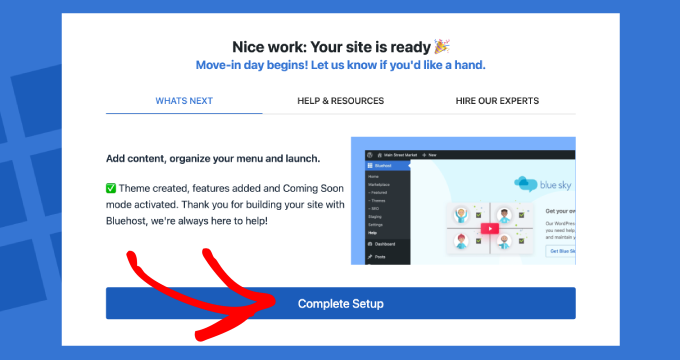
Per istruzioni passo passo, puoi consultare la nostra guida completa su come installare WordPress. Include passaggi di installazione dettagliati per alcuni dei provider di hosting WordPress più popolari, incluso Bluehost.
Con WordPress installato e funzionante, puoi procedere all'installazione di un tema WordPress.
I temi di WordPress, a volte chiamati layout o modelli, controllano l'aspetto del tuo sito. Il tuo sito web di eLearning ha bisogno di un tema WordPress che non solo abbia un bell'aspetto, ma supporti anche le funzionalità di cui hai bisogno per corsi, lezioni e coinvolgimento degli studenti.
Ecco come puoi trovare il tema perfetto per il tuo sito.
Esplora la directory dei temi di WordPress
La directory dei temi di WordPress è un ottimo punto di partenza se hai un budget limitato. È ricca di temi gratuiti facili da installare direttamente dalla tua dashboard di amministrazione.
Vai semplicemente su Aspetto » Temi e poi fai clic su 'Aggiungi Nuovo'. Da qui, puoi utilizzare la funzione 'Cerca temi' per cercare design su misura per siti educativi.
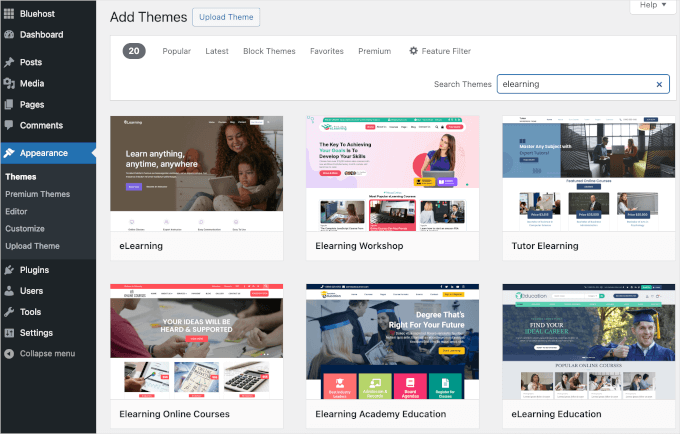
Per scelte curate, consulta il nostro post sui migliori temi WordPress per l'educazione per insegnanti.
Scopri i marketplace di temi premium
Se desideri funzionalità più avanzate e design unici, marketplace di temi premium come ThemeIsle o Themify offrono un'ampia gamma di opzioni.
Questi temi includono solitamente extra come una migliore personalizzazione, supporto avanzato e layout predefiniti specifici per siti web di e-learning.
Usa SeedProd per una personalizzazione totale
Se desideri la massima flessibilità nella progettazione delle tue pagine web, ti consigliamo di utilizzare SeedProd.
È il miglior costruttore di siti web drag-and-drop che ti permette di progettare il tuo sito da zero o di utilizzare modelli già pronti. Puoi personalizzare tutto, dai font ai layout, senza scrivere una sola riga di codice.
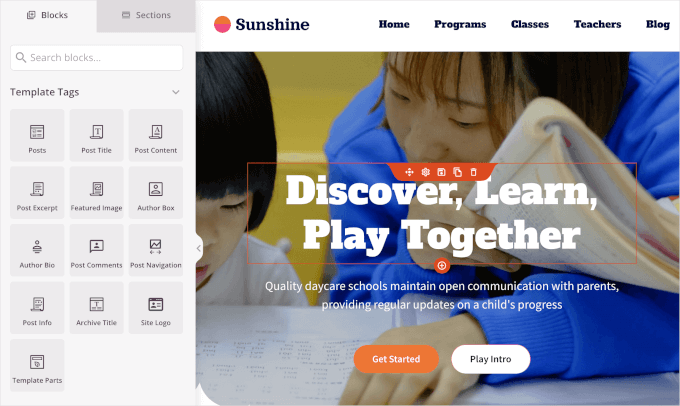
Diversi dei nostri brand partner hanno utilizzato questo page builder per creare interi siti web che vendono il loro software e hanno avuto esperienze eccellenti con esso. I nostri lettori ci chiedono frequentemente informazioni sull'uso di SeedProd, quindi lo testiamo regolarmente anche noi.
Per maggiori informazioni, consulta la nostra recensione completa di SeedProd.
Inoltre, SeedProd funziona perfettamente con WordPress, quindi aggiungere funzionalità come la registrazione ai corsi o i moduli di pagamento è un gioco da ragazzi. Puoi persino utilizzare SeedProd’s AI Theme Builder per generare interi siti web in meno di 60 secondi.
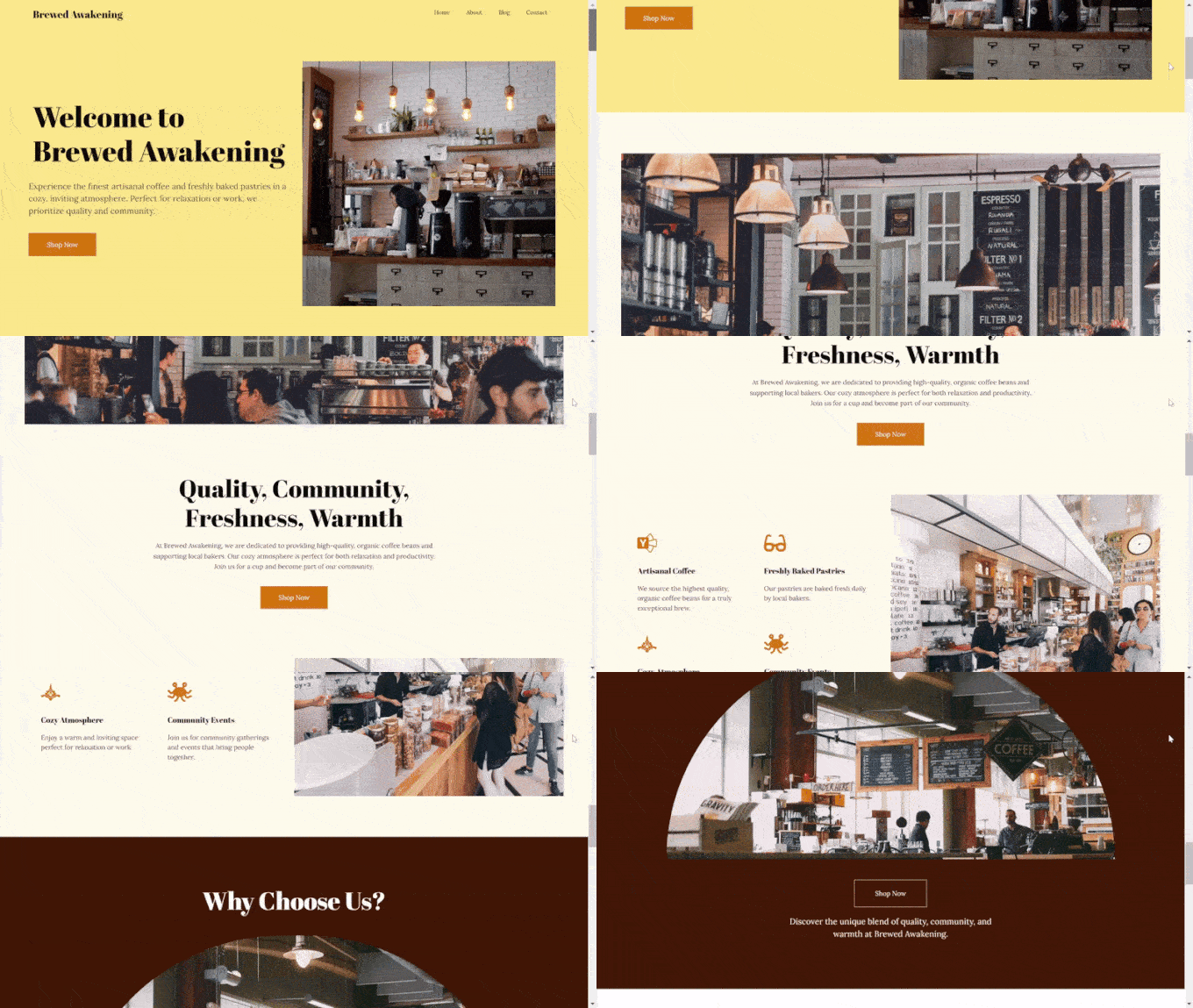
Oltre a ciò, ci sono assistenti AI per scrivere contenuti e tradurli, oltre a generare immagini. Per le istruzioni, consulta la nostra guida su come creare un tema WordPress personalizzato.
Ogni opzione ha i suoi vantaggi. I temi gratuiti sono perfetti per iniziare velocemente, i temi premium offrono design curati e SeedProd ti permette di costruire qualcosa di veramente unico.
Una volta scelto un tema eLearning, puoi seguire la nostra guida su come installare un tema WordPress.
💡 Promemoria: Puoi completamente cambiare il tuo tema WordPress in qualsiasi momento, quindi non sei bloccato nel design originale del tuo sito.
Passo 2: Crea la tua homepage di e-learning
Ora che hai installato un tema, sei pronto per creare la home page del tuo sito web di e-learning.
Puoi farlo usando l'editor a blocchi di WordPress.
Potresti voler iniziare a costruire la tua home page aggiungendo un titolo e uno slogan. Fai semplicemente clic sui blocchi pertinenti e digita il testo.
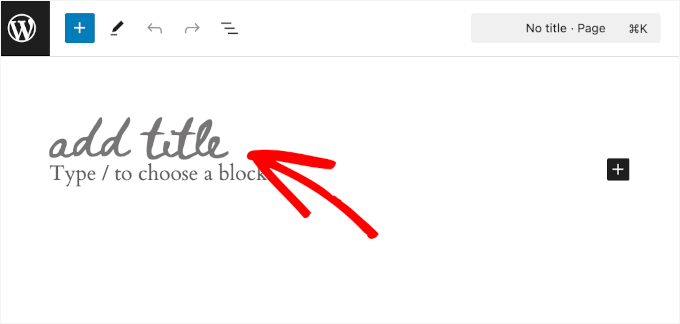
Successivamente, potresti voler aggiungere un'immagine eroica.
Un'immagine eroica è l'immagine grande e accattivante che vedi in cima a una home page. È una delle prime cose che le persone notano quando visitano il tuo sito WordPress, quindi è un ottimo punto per mostrare di cosa tratta il tuo sito.
Per un sito di corsi online, l'immagine eroica potrebbe mostrare studenti che imparano, collaborano o interagiscono con i tuoi contenuti.
🧑💻 Suggerimento esperto: Un'immagine hero è spesso abbinata a un titolo che dice ai visitatori cosa offre il tuo sito e a un pulsante di invito all'azione che li incoraggia ad agire. Ad esempio, potresti dire alle persone di controllare i tuoi corsi. Quindi, aggiungere un'immagine hero rende il tuo sito più invitante e incoraggia le persone a partecipare subito.
Per una guida dettagliata sull'aggiunta e la personalizzazione delle immagini hero, puoi consultare il nostro articolo su come aggiungere un'immagine hero.
Dopodiché, dovrai aggiungere elementi di testo chiave. Ecco alcuni degli elementi essenziali della home page di e-learning che potresti voler includere:
- Punti salienti del corso: Metti in evidenza i tuoi corsi migliori o più popolari con immagini, descrizioni e pulsanti per l'iscrizione.
- Sezione Chi siamo: Condividi una breve introduzione su di te o sulla tua piattaforma di e-learning. In questo modo, i visitatori sapranno perché possono fidarsi di te.
- Testimonianze: Mostrare recensioni degli studenti e feedback aiuta a costruire fiducia e ad aumentare la credibilità del tuo brand con i potenziali studenti. Puoi consultare la nostra guida su come aggiungere testimonianze a rotazione per i dettagli.
Una citazione di una figura influente è anche un bel elemento da aggiungere. Può ispirare o motivare i tuoi visitatori, connettendosi con loro a livello emotivo.
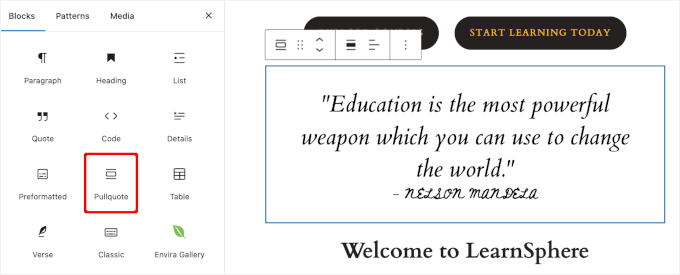
Quando sarai soddisfatto del layout, potrai semplicemente fare clic sul pulsante 'Pubblica' nell'editor a blocchi.
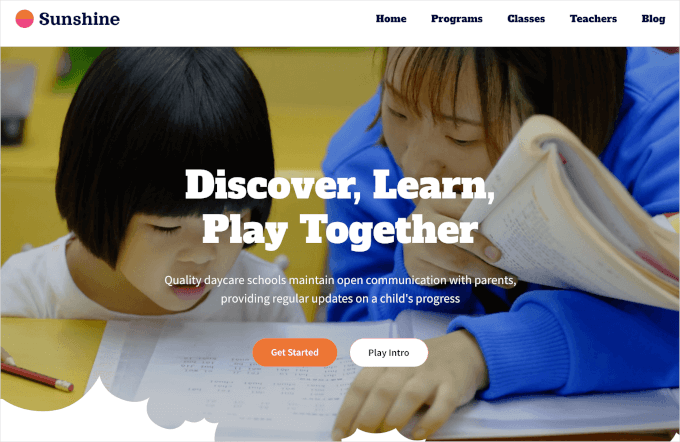
Ecco come appare la nostra home page personalizzata:
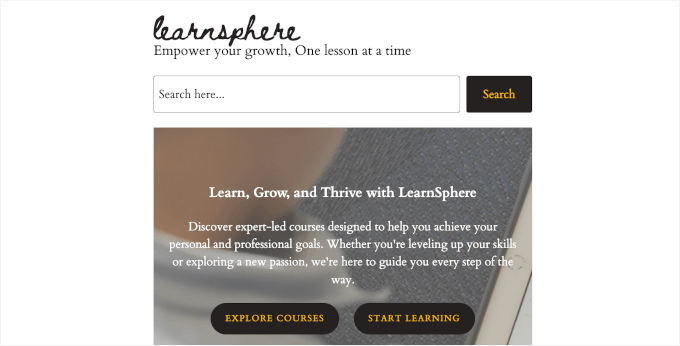
Per i dettagli, puoi leggere la nostra guida su come creare una homepage personalizzata in WordPress.
Passo 3: Imposta un sistema di gestione dell'apprendimento
Presto sarai pronto per iniziare a creare i tuoi contenuti di e-learning.
Ma prima, dovrai configurare un Learning Management System (LMS). In questo modo, potrai offrire lezioni o corsi esclusivi dietro un paywall di membership e trasformare la tua conoscenza in una fonte di reddito.
Un sito di iscrizione ti aiuta anche a costruire una community in cui gli utenti possono interagire, fare domande e condividere idee.
Tra tutti i plugin LMS che abbiamo testato, MemberPress si distingue per la sua modalità Classroom. Il plugin offre anche componenti aggiuntivi utili come compiti, registri dei voti e quiz. Inoltre, puoi monitorare i progressi degli studenti direttamente dalla tua dashboard di WordPress.
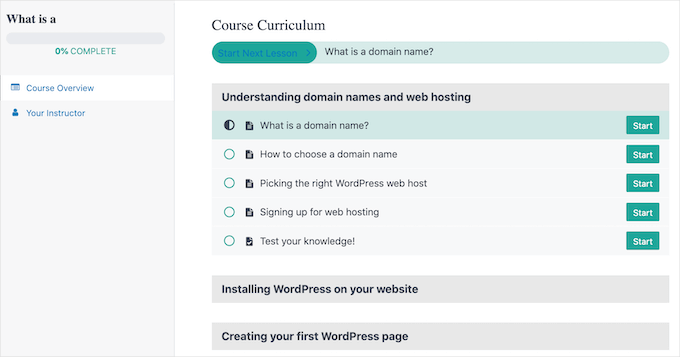
Tutto questo potrebbe sembrare impressionante, ma potresti chiederti se sia complicato da configurare. La buona notizia è che è più semplice di quanto sembri.
Abbiamo lavorato noi stessi a molti progetti simili, incluso la creazione di un sito web di membership gratuito per offrire i nostri corsi WordPress. Sentiti libero di consultare la nostra recensione completa di MemberPress per maggiori dettagli.
Per fare ciò, puoi installare e attivare il plugin MemberPress. Puoi iniziare creando un account sul sito web di MemberPress e caricando il file zip sul tuo sito WordPress.

Se hai bisogno di aiuto, puoi leggere la nostra guida su come installare un plugin di WordPress.
Dopo l'attivazione, vedrai il menu MemberPress nella tua bacheca. Cliccaci sopra e sarai guidato attraverso una serie di passaggi di configurazione.
Quindi, dovrai configurare i tuoi metodi di pagamento. Per fare ciò, naviga su MemberPress » Impostazioni e passa alla scheda 'Pagamenti'.
Dopodiché, puoi fare clic sul pulsante '+ Aggiungi metodo di pagamento' e iniziare a configurare i tuoi gateway di pagamento.

Una volta inseriti tutti i dettagli di pagamento, sarai pronto per creare i tuoi primi corsi online.
Prima di proseguire, è importante notare che, sebbene MemberPress sia un'ottima scelta per creare siti web di e-learning, ci sono diversi altri plugin che puoi utilizzare come alternative:
- Thrive Apprentice è un'ottima opzione per i creatori di corsi che necessitano di concentrarsi su report dettagliati e contenuti personalizzati. Per maggiori informazioni sullo strumento, leggi la nostra recensione dettagliata di Thrive Themes Suite.
- WishList Member offre un ottimo modo per migliorare il coinvolgimento del corso con funzionalità di gamification. Per maggiori dettagli sulla nostra esperienza di test, puoi consultare la nostra recensione completa di WishList Member.
- AccessAlly ti consente di creare potenti corsi online e contenuti riservati ai membri, inclusi gruppi di apprendimento WordPress basati su coorti, community di apprendimento online e altro ancora.
- Courses for MemberMouse è un'ottima opzione per gli insegnanti che necessitano di una soluzione all-in-one per membership e corsi. Puoi ottenere maggiori informazioni sulla piattaforma nella nostra recensione completa di MemberMouse.
🔗 Correlati: Per altre opzioni, potresti voler consultare le scelte degli esperti dei migliori plugin LMS per WordPress o il nostro confronto tra MemberPress Courses e LearnDash.
Passo 4: Crea i contenuti del tuo primo corso online
Ora è il momento di iniziare a creare i tuoi materiali didattici online. Con MemberPress, hai tutti gli strumenti necessari per far risaltare i tuoi corsi.
Puoi creare facilmente lezioni, aggiungere quiz e persino assegnare certificati ai tuoi studenti. Ogni funzionalità di cui hai bisogno è già disponibile, così puoi concentrarti sull'insegnamento invece di bloccarti sulla configurazione.
Per iniziare, dovrai attivare il componente aggiuntivo MemberPress Courses. Vai semplicemente alla pagina MemberPress » Corsi e troverai un pulsante per installare e attivare il componente aggiuntivo.

Dopo l'attivazione, vedrai una nuova voce di menu chiamata 'MP Courses' nella tua bacheca di WordPress.
Puoi procedere e fare clic sul pulsante 'Aggiungi nuovo corso'.

Questo apre il costruttore di corsi di MemberPress.
Potresti notare che il costruttore di corsi di MemberPress utilizza l'editor di blocchi predefinito di WordPress. Con la sua interfaccia drag-and-drop, puoi facilmente aggiungere e personalizzare blocchi per creare layout di corsi coinvolgenti senza bisogno di competenze di codifica.
Da qui, puoi esplorare il costruttore per creare il tuo primo corso. Per istruzioni dettagliate, consulta la nostra guida su come creare e vendere corsi online in WordPress.
Se offri coaching online, potresti anche voler utilizzare il componente aggiuntivo CoachKit™.
CoachKit ti consente di creare tutti i programmi di coaching che desideri. Ti permette inoltre di impostare traguardi per mantenere motivati i clienti e sincronizzare il tuo sito web con Calendly per programmare le sessioni di coaching.
Per iniziare, puoi installarlo e attivarlo navigando su MemberPress » CoachKit™.
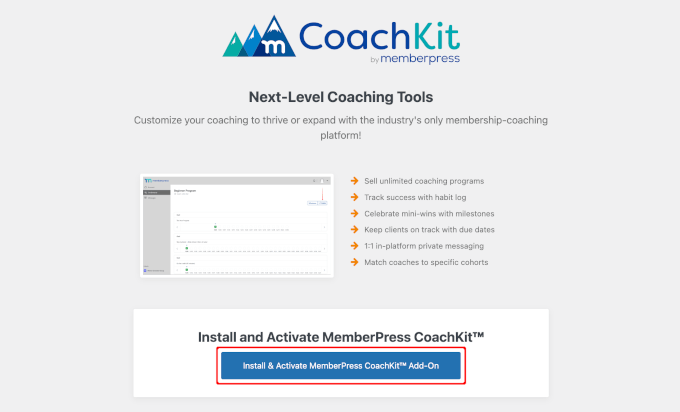
Questo creerà un menu 'MP CoachKit™' nella tua bacheca di WordPress. Prima di creare qualsiasi programma, dovrai configurare alcune impostazioni.
Per impostazione predefinita, MemberPress creerà una pagina 'Coaching' per gestire i tuoi clienti e monitorare i loro progressi. Puoi controllarla andando su MemberPress » Impostazioni e passando alla scheda 'Pagine'.
Nel campo 'Pagina di coaching MemberPress*', vedrai 'Crea automaticamente nuova pagina' selezionato dal menu a discesa.
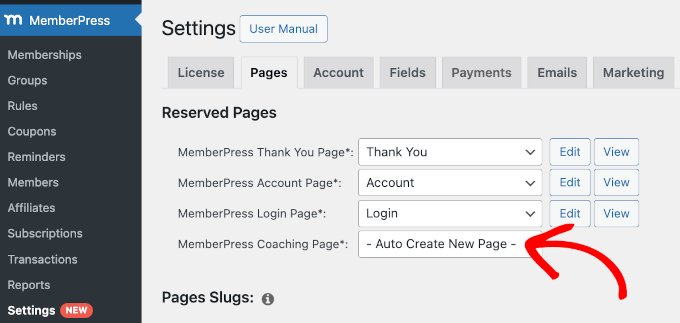
Successivamente, spostati sulla scheda 'CoachKit™'.
Ti consigliamo di abilitare la funzionalità di chat dal vivo 'Messaggistica' sul tuo sito di eLearning in modo da poter parlare direttamente con i tuoi clienti.
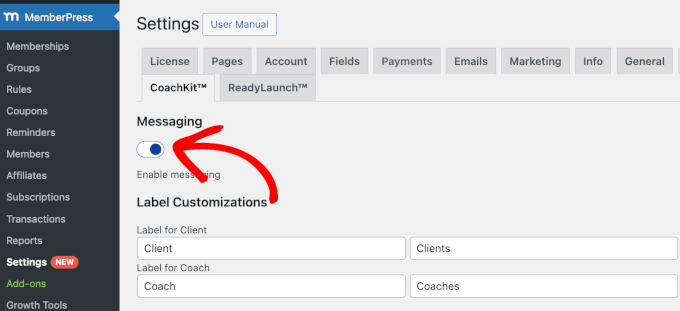
Una volta fatto, puoi iniziare a creare il tuo primo programma di coaching online.
Navighiamo su 'MP CoachKit™' e facciamo clic sul pulsante 'Aggiungi nuovo programma'.
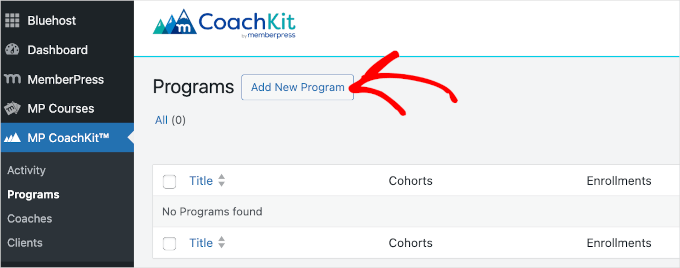
Per maggiori dettagli, puoi consultare la nostra guida su come avviare un'attività di coaching online.
Fase 5: Restringi l'accesso ai contenuti del tuo corso
Una volta impostati i tuoi corsi, è il momento di creare regole che controllino chi può accedere ai tuoi contenuti didattici. È qui che MemberPress eccelle davvero.
Il plugin ti consente di impostare diversi livelli di appartenenza e quindi di limitare l'accesso a determinate lezioni o materiali in base a tali livelli. Puoi anche limitare l'accesso a categorie specifiche, tag o persino singole lezioni.
Creazione dei Livelli di Membership
Per iniziare, dovrai prima creare i tuoi livelli di appartenenza. Vai semplicemente alla pagina MemberPress » Memberships e fai clic sul pulsante 'Aggiungi nuovo'.

Questo aprirà un editor in cui puoi scegliere tutte le impostazioni essenziali per la tua appartenenza.
Ad esempio, potrai scegliere il nome, aggiungere una descrizione e configurare termini di appartenenza come prezzo e intervalli di fatturazione.
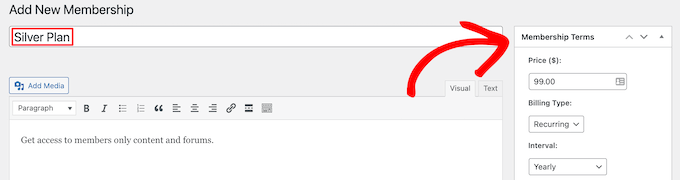
Al termine, puoi fare clic sul pulsante 'Pubblica' per salvare il tuo nuovo piano di appartenenza. Quindi, puoi ripetere il processo per creare tutti i livelli di appartenenza di cui hai bisogno.
Aggiungere Regole di Appartenenza
Successivamente, vai su MemberPress » Rules. Quindi, fai clic sul pulsante 'Aggiungi nuovo'.
Nella schermata successiva, puoi scegliere il contenuto che desideri proteggere nella sezione 'Contenuto protetto'. Quindi, puoi configurare la condizione di accesso.
Ad esempio, potresti impostare post categorizzati come "Contenuti Premium" in modo che siano disponibili solo per i tuoi abbonati di livello più alto.
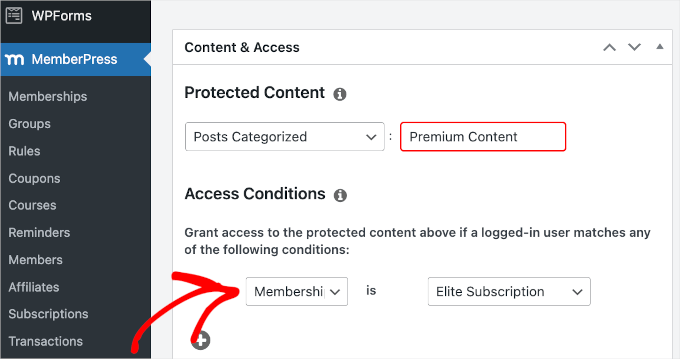
Non dimenticare di fare clic sul pulsante 'Salva regola' per memorizzare le tue impostazioni.
Creare Moduli di Accesso Utente
Una volta impostate le tue appartenenze e le regole, dovrai fornire un modo agli studenti per accedere e uscire dal tuo portale.
Per fare ciò, puoi semplicemente utilizzare lo shortcode di accesso predefinito di MemberPress, che genera un modulo con tutti gli elementi essenziali. Crea una nuova pagina con l'editor di blocchi o aprine una esistente dove vuoi aggiungere il tuo modulo di accesso.
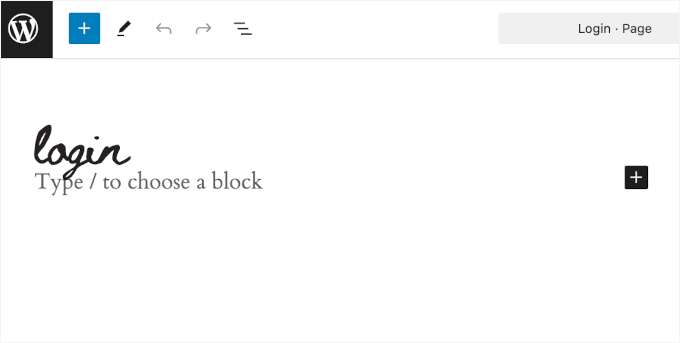
Quindi, scorri verso il basso fino all'area ‘Impostazioni MemberPress’ in fondo all'editor.
Qui, puoi selezionare la casella accanto a ‘Posiziona manualmente il modulo di accesso nella pagina.’ Questo rivelerà quindi lo shortcode di accesso.
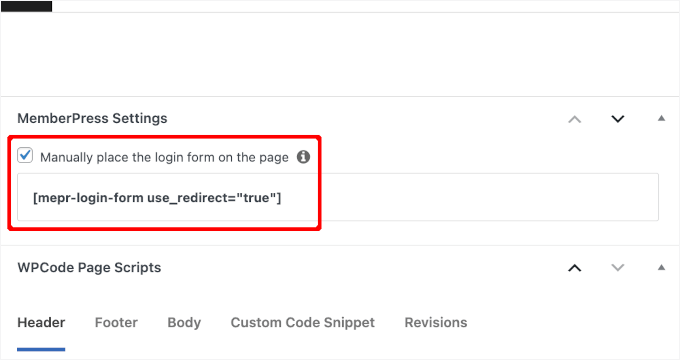
Ora, tutto ciò che devi fare è copiare lo shortcode e incollarlo nell'editor di contenuti sopra.
Ecco un esempio di come apparirà una pagina di accesso MemberPress su un sito live:
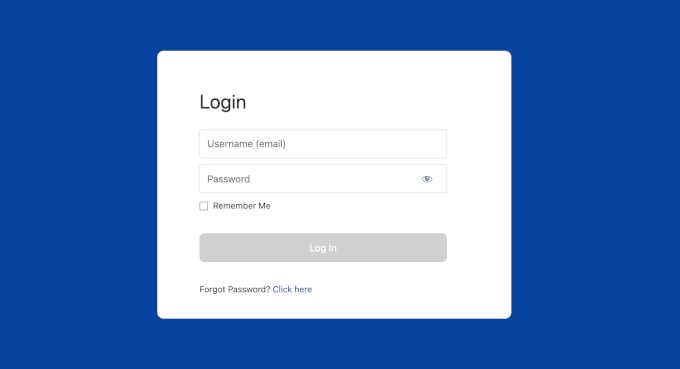
Per maggiori informazioni sull'impostazione dei livelli di membership, sulla restrizione dell'accesso ai contenuti e sull'aggiunta di moduli di accesso, consulta la nostra guida definitiva su come creare un sito di membership.
Passo 6: Aggiungi un modulo di contatto per gli studenti
Avere un modulo ‘Contattaci’ sul tuo sito web di e-learning è molto importante. Offre ai tuoi visitatori un modo semplice per contattarti se hanno domande, feedback o necessitano di supporto. Pertanto, raccomandiamo di aggiungerne uno come prossimo passo.
La buona notizia è che creare un modulo di contatto è semplice e non richiede alcuna codifica. Lo strumento migliore da usare per questo è WPForms. È facile da usare, anche per i principianti, e offre molte funzionalità utili come strumenti AI, protezione antispam e la possibilità di personalizzare i campi del tuo modulo.
Abbiamo molta esperienza diretta con WPForms, ed è diventato uno dei nostri strumenti preferiti. Su WPBeginner, lo usiamo per i nostri moduli di contatto, moduli di migrazione del sito web e sondaggi annuali degli utenti. Puoi saperne di più nella nostra recensione completa di WPForms.
Con WPForms, puoi creare un modulo di contatto in pochi minuti. Una volta online, offre a potenziali studenti o clienti un modo diretto per contattarti con qualsiasi domanda.

💡 Nota: Puoi creare un semplice modulo di contatto utilizzando la versione gratuita di WPForms. Detto questo, l'aggiornamento alla versione premium di WPForms sbloccherà funzionalità più avanzate, inclusa la logica condizionale intelligente.
Per impostarne uno, installiamo e attiviamo il plugin WPForms sul tuo sito di eLearning. Se hai bisogno di aiuto, puoi consultare la nostra guida su come installare un plugin di WordPress.
Quindi, puoi seguire le nostre istruzioni passo passo su come creare un modulo di contatto.
Ultimo passo: Imposta e personalizza il tuo menu di navigazione
A questo punto, sei molto vicino a finalizzare il tuo sito web di eLearning.
In quest'ultimo passaggio, imposterai un menu di navigazione facile da seguire per aiutare i visitatori a orientarsi sulla tua piattaforma. Inoltre, se hai creato una homepage personalizzata, potresti non avere ancora una barra di navigazione.
Un menu chiaro e semplice aiuta i tuoi visitatori a trovare ciò che cercano, che si tratti dei tuoi corsi online, programmi di coaching o pagina dei contatti.
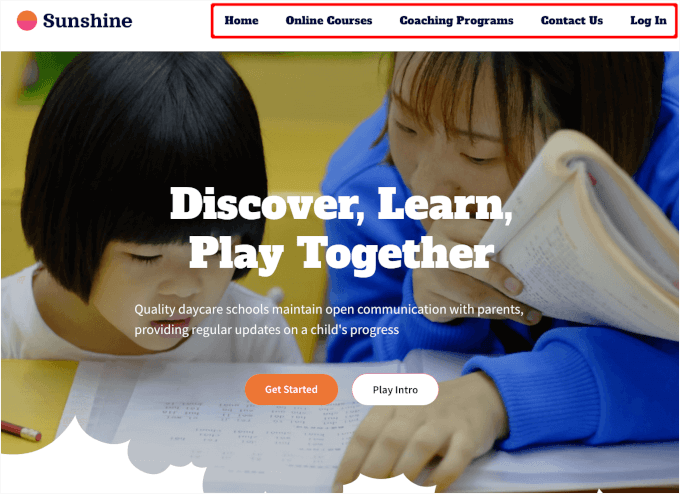
Fortunatamente, WordPress rende facile creare menu e sottomenu indipendentemente dal tema che stai utilizzando. Per una guida passo passo, puoi procedere e consultare la nostra guida per principianti su come aggiungere un menu di navigazione in WordPress.
Suggerimento bonus: come far crescere il tuo nuovo sito web di e-learning
Dopo aver lanciato il tuo sito, vorrai iniziare ad attirare studenti e costruire un pubblico. Ecco alcune semplici strategie per aiutarti a crescere:
| Strategia | Perché aiuta | Risorsa utile |
|---|---|---|
| Scrivere articoli sul tuo settore | Costruisce autorevolezza e attira traffico organico | Scrivi un ottimo post del blog Avvia un blog |
| Ottimizzazione SEO | Aiuta il tuo sito a posizionarsi e a essere trovato nei risultati di ricerca | Guida SEO per WordPress Configura AIOSEO |
| Lead magnet gratuiti | Fa crescere la tua lista email con studenti interessati | Crea Lead Magnet Crea e vendi eBook |
| Email marketing | Mantiene gli studenti coinvolti e incoraggia le iscrizioni | Email Marketing 101 |
Seguendo questi suggerimenti, puoi far crescere il tuo sito web di e-learning e costruire un pubblico fedele che tornerà sempre per saperne di più.
Come creare un sito web di e-learning FAQ
Di seguito, abbiamo risposto ad alcune delle domande più comuni su come creare un sito web di e-learning per aiutarti a iniziare.
Creare un corso online è facile?
Creare un corso online può essere semplice, ma dipende dai tuoi contenuti e obiettivi. Con gli strumenti e la piattaforma giusti, puoi creare un corso coinvolgente ed educativo. Una delle migliori opzioni è MemberPress con i suoi add-on Courses e CoachKit™.
Quali sono le migliori piattaforme per creare un portale di e-learning?
Alcune delle migliori piattaforme per la creazione di un portale di eLearning includono WordPress con un plugin LMS come MemberPress, AccessAlly o LearnDash. Queste piattaforme offrono varie funzionalità per aiutarti a creare e gestire i tuoi corsi.
Posso creare un sistema di gestione dell'apprendimento con Wix?
Wix è principalmente un costruttore di siti web, quindi potresti trovare un kit di modelli per creare un sito di eLearning di base. Tuttavia, se hai bisogno di funzionalità più avanzate per i tuoi corsi online, piattaforme come WordPress integrate con MemberPress Courses e CoachKit™ potrebbero essere una scelta migliore.
Quanto costa creare un sito web di eLearning?
Il costo della creazione di un sito web di e-learning può variare notevolmente. Per configurazioni di base, potresti dover coprire solo le tariffe della piattaforma, che possono partire da $0-$50/mese. Configurazioni più avanzate richiedono hosting, plugin premium e sviluppo di corsi, potenzialmente con un totale di $200-$500+ all'anno.
Prossimi Passaggi: Migliora il tuo sito WordPress per l'e-learning
Speriamo che questa guida ti abbia aiutato a imparare come creare un sito web di eLearning. Successivamente, potresti voler consultare le nostre guide su:
- Come gestire un'aula virtuale online con WordPress
- Come gestire l'apprendimento di gruppo con WordPress
- Come creare e vendere corsi online
- I migliori software e strumenti per la creazione di corsi (scelte degli esperti)
- I migliori plugin LMS WordPress a confronto (Pro e Contro)
Se ti è piaciuto questo articolo, iscriviti al nostro Canale YouTube per tutorial video su WordPress. Puoi trovarci anche su Twitter e Facebook.




Winston Chamama
È stato un contenuto che mi ha aperto gli occhi, ovviamente sto diversificando da tecnico frigorista a una professione completamente diversa, ma avventurarmi nel marketing digitale mi dà molta speranza oltre la sopravvivenza.
Supporto WPBeginner
Glad to hear you found our content helpful!
Amministratore