


Ogni piccolo imprenditore raggiunge quel punto entusiasmante in cui è ora di assumere il primo dipendente. Poi iniziano le domande: come raccogliere e gestire le candidature di lavoro in WordPress senza che tutto diventi un caos?
Abbiamo visto molti imprenditori cercare di gestire le candidature via email, solo per ritrovarsi sepolti in lunghe conversazioni e allegati persi. Diventa rapidamente opprimente.
Ecco perché la creazione di un modulo di candidatura di lavoro in WordPress è una soluzione così intelligente. Mantiene tutto organizzato in un unico posto e rende facile esaminare i candidati senza complicazioni tecniche.
In questa guida, ti mostreremo come creare un modulo di candidatura di lavoro professionale in WordPress passo dopo passo, in modo da rimanere organizzato e trovare la persona giusta per il lavoro più velocemente. ⚡

Perché Aggiungere un Modulo di Candidatura per Lavoro al Tuo Sito WordPress?
Aggiungere un modulo di candidatura a WordPress è il modo migliore per semplificare il tuo processo di assunzione. Invece di gestire una caotica casella di posta elettronica, un modulo mantiene tutto professionale e organizzato.
Inoltre, una pagina ‘Carriere’ o ‘Lavori’ sul sito web della tua piccola impresa è un ottimo modo per attrarre talenti. Ma non basta elencare le posizioni aperte: hai anche bisogno di un modo semplice per i candidati di fare domanda.
Vediamo altri vantaggi dell'utilizzo di un modulo di candidatura di lavoro:
- Migliore Organizzazione: Un modulo WordPress garantisce che ogni candidatura sia coerente e archiviata in un unico posto. Ciò impedisce che dettagli importanti o curriculum vengano persi nelle conversazioni via email.
- Raccoglie Informazioni Specifiche: Puoi richiedere i dettagli esatti di cui hai bisogno, come curriculum, lettere di presentazione e link al portfolio, senza dover fare avanti e indietro.
- Migliora il tuo Flusso di Lavoro: Con lo strumento giusto, puoi automatizzare le email di conferma, filtrare i candidati e rendere l'intero processo di assunzione molto più agevole.
Nelle sezioni seguenti, ti mostreremo come creare un modulo di candidatura in WordPress.
Ecco una rapida panoramica di tutti i passaggi che intraprenderai:
- Passaggio 1. Installa il miglior plugin per moduli di WordPress
- Passaggio 2. Crea il tuo modulo di candidatura
- Passaggio 3. Imposta le notifiche e le conferme del modulo di candidatura
- Passaggio 4. Pubblica il tuo modulo di candidatura
- Passaggio 5. Accedi alle candidature inviate all'interno di WordPress
- Domande Frequenti sulla Creazione di un Modulo di Candidatura in WordPress
- Tutorial Video: Creare un Modulo di Candidatura in WordPress
- Continua a imparare sull'uso dei moduli in WordPress
Iniziamo!
Passaggio 1. Installa il miglior plugin per moduli di WordPress
Per aggiungere un modulo di candidatura al tuo sito WordPress, ti consigliamo di utilizzare il plugin WPForms. Non è solo il miglior plugin per moduli di contatto WordPress, è la tua soluzione all-in-one per creare moduli potenti senza complicazioni.
Su WPBeginner, utilizziamo WPForms per molti dei nostri moduli, come i nostri sondaggi annuali sugli utenti e le richieste di migrazione del sito. Vuoi sapere perché lo adoriamo? Dai un'occhiata alla nostra recensione completa di WPForms.
Per seguire questo tutorial, avrai bisogno del piano WPForms Basic o superiore. Questo perché una parte fondamentale di qualsiasi modulo di candidatura è la possibilità per i candidati di caricare il proprio curriculum, e il campo ‘Caricamento File‘ è una funzionalità a pagamento.
Inoltre, la versione a pagamento ti dà accesso immediato al modello ‘Modulo di candidatura di lavoro’ che stiamo utilizzando in questa guida, il che ti fa risparmiare molto tempo.
Sul sito web di WPForms, fai semplicemente clic sul pulsante ‘Ottieni WPForms Ora’ e completa il processo di registrazione.

💡 Nota: Esiste WPForms Lite che puoi usare gratuitamente. Ma l'aggiornamento al piano WPForms Pro sblocca molte più funzionalità. Ad esempio, viene fornito con 2.000 modelli di moduli, integrazioni aggiuntive di terze parti e logica condizionale.
Al momento della registrazione, vorrai copiare la tua chiave di licenza e conservarla in un posto sicuro (come un gestore di password).
Dopodiché, puoi installare la versione gratuita di WPForms direttamente dalla tua bacheca di WordPress. Una volta attiva, utilizzeremo la tua chiave di licenza per sbloccare tutte le funzionalità Pro.
Per iniziare, navighiamo alla pagina Plugin » Aggiungi nuovo plugin.

Nella schermata successiva, puoi utilizzare la funzione di ricerca per cercare il plugin WPForms.
Nei risultati della ricerca, fai semplicemente clic su ‘Installa Ora’ e poi sul pulsante ‘Attiva’ quando appare. Se hai bisogno di aiuto, puoi consultare la nostra guida passo passo su come installare un plugin WordPress.

Dopo l'attivazione, visita la pagina WPForms » Impostazioni nella tua bacheca di WordPress per inserire la tua chiave di licenza.
Puoi trovare la tua licenza nel tuo account sul sito web di WPForms.
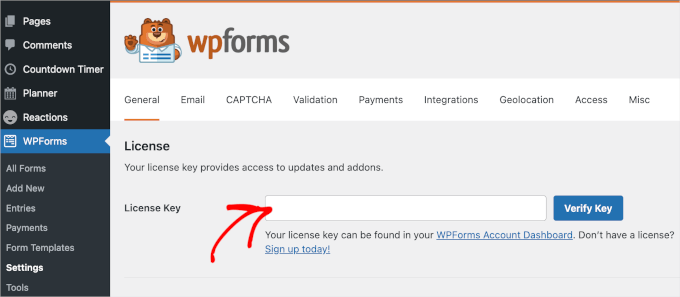
Una volta verificato, è ora di creare il tuo modulo WordPress.
Passaggio 2. Crea il tuo modulo di candidatura
Per iniziare, devi visitare WPForms » Aggiungi Nuovo nella tua area di amministrazione di WordPress.

Ti verrà quindi richiesto di nominare il tuo modulo e scegliere un modello.
✏️ Nota rapida: Con WPForms, puoi usare l'IA per creare i tuoi moduli. Dovrai solo scrivere una descrizione breve e specifica, e l'IA genererà il modulo per te.

Per questo tutorial, tuttavia, utilizzeremo un modello pronto all'uso.
Nella pagina di configurazione, puoi dare un nome al modulo. Ad esempio, utilizzeremo il nome 'Candidatura Scrittore di Contenuti'.
Dopodiché, puoi scorrere verso il basso per scegliere un modello. Poiché WPForms ha più di 2.000 modelli, è più facile usare la barra di ricerca per restringere la scelta.
Digita semplicemente ‘job application’ nel campo di ricerca e passa il mouse sopra il modello ‘Job Application Upload Form’. Fai clic su ‘Use Template’ quando appare.
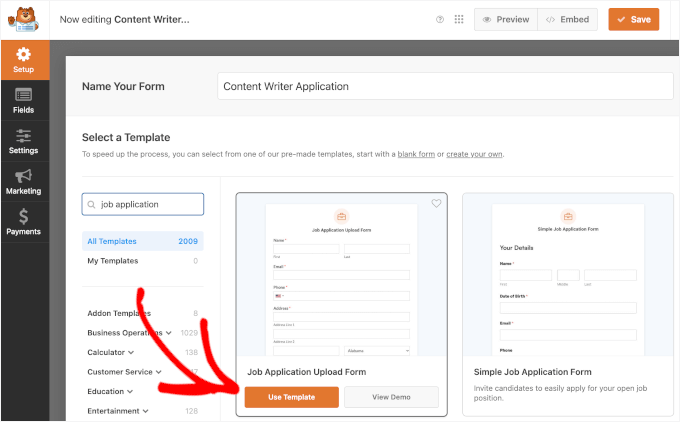
Questo ti porterà all'editor drag-and-drop di WPForms.
Qui vedrai il modello predefinito del modulo di candidatura lavorativa con caricamento, in questo modo:
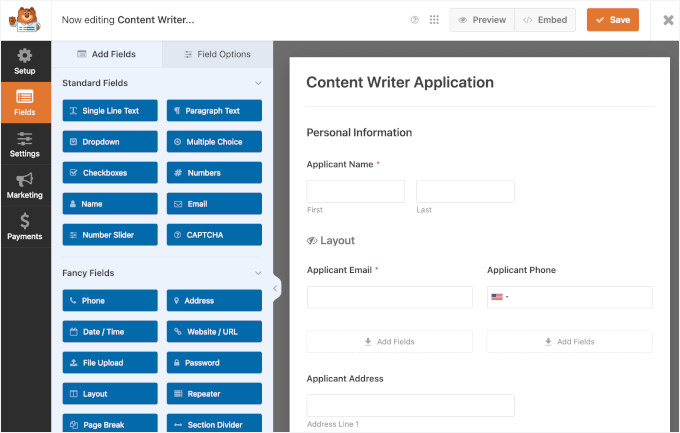
Se sei soddisfatto del modulo, puoi salvarlo e pubblicarlo immediatamente. Tuttavia, ti consigliamo di personalizzarlo per adattarlo meglio al tuo obiettivo.
Non preoccuparti. Sarà molto facile poiché hai tutto ciò di cui hai bisogno: le opzioni di personalizzazione a sinistra e l'anteprima del modulo a destra.
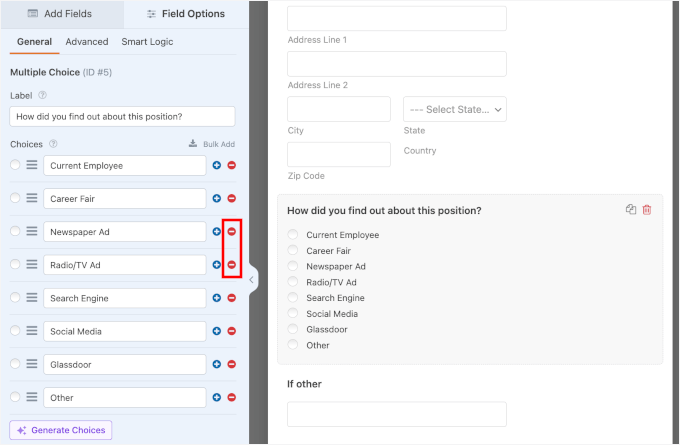
Ora, proviamo a modificare la domanda 'Come sei venuto a conoscenza di questa posizione?' nel modulo di candidatura lavorativa.
Per modificare un campo, dovrai prima fare clic su di esso. Quindi, vedrai le opzioni per il campo aprirsi nel pannello di modifica a sinistra.
Elimineremo le opzioni 'Annuncio su giornale' e 'Annuncio radio/TV' facendo clic sul pulsante (-) accanto all'opzione per rimuoverla.
✏️ Nota rapida: Per i campi con opzioni come caselle di controllo, scelta multipla e menu a discesa, puoi utilizzare AI Choices per generare le tue opzioni all'istante.
Successivamente, rimuoviamo il campo 'Altro' subito sotto questo.
Per eliminare un campo, sposta il cursore del mouse su di esso e fai clic sull'icona del cestino rosso che appare.
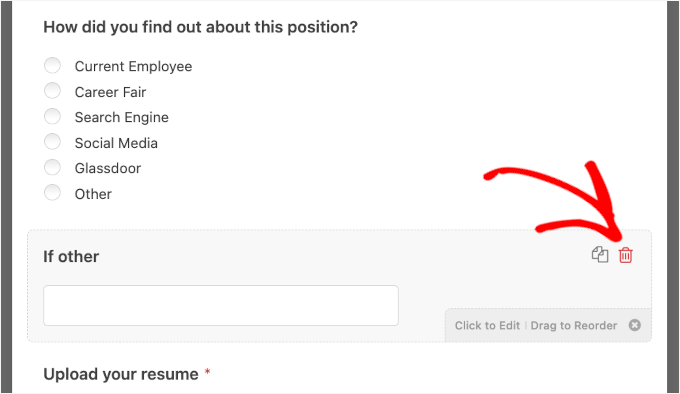
Aggiungeremo anche un campo subito prima del caricamento del curriculum. Questo è dove i nostri potenziali scrittori di contenuti possono condividere i link ai loro lavori precedentemente pubblicati.
Innanzitutto, fai clic sulla scheda 'Aggiungi Campi' sul lato sinistro se non è già selezionata. Quindi, semplicemente trascina e rilascia il campo scelto sul modulo.
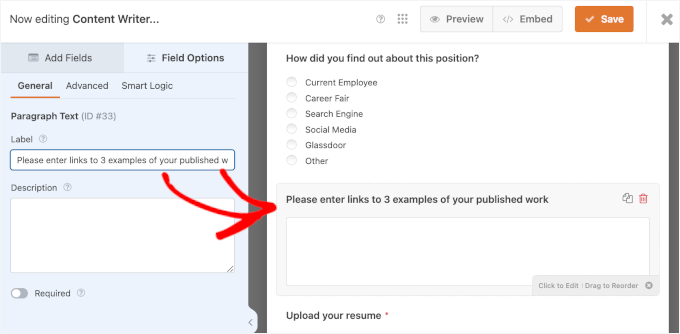
Ad esempio, utilizzeremo il campo 'Testo Paragrafo'.

Una volta che il campo è sul modulo, puoi fare clic su di esso per modificarne l'etichetta e fornire una descrizione.
Qui, abbiamo aggiunto 'Inserisci link a 3 esempi del tuo lavoro pubblicato' nell'etichetta del campo, in modo che i candidati sappiano cosa fare.
📍 Suggerimento esperto: Il campo ‘Resume / Cover Letter’ è dotato di ‘Opzioni campo’ che ti consentono di impostare le estensioni di file consentite (come .pdf, .doc, .docx) e una dimensione massima del file. Questo è un ottimo modo per assicurarti di ricevere solo file nel formato desiderato.
Puoi apportare tutte le modifiche e aggiunte al modulo che desideri.
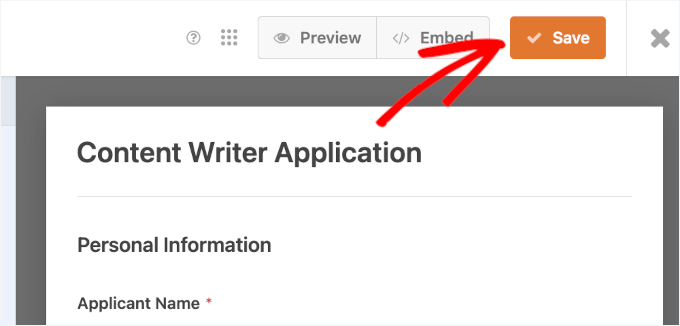
E quando sei soddisfatto del tuo modulo, assicurati di fare clic sul pulsante ‘Salva’.
Detto questo, tieni presente che non è necessario che tutto sia perfetto al primo tentativo. Con WPForms, puoi modificare il tuo modulo di candidatura di lavoro in qualsiasi momento.
Quindi, sentiti libero di rivisitarlo per aggiungere nuovi campi, aggiornare le descrizioni o riorganizzare le sezioni ogni volta che è necessario.
Passaggio 3. Imposta le notifiche e le conferme del modulo di candidatura
Per impostazione predefinita, le candidature di lavoro vengono inviate all'email dell'amministratore del tuo sito. Ma a volte, la persona che le gestisce non è un amministratore.
Ecco perché WPForms rende facile inviare le sottomissioni del modulo via email a chiunque senza concedere loro l'accesso amministrativo. Puoi anche visualizzare tutte le candidature direttamente all'interno di WordPress (maggiori informazioni su questo più avanti).
✏️ Nota rapida: Se non hai familiarità con i ruoli utente, puoi saperne di più nella nostra guida per principianti sui ruoli e le autorizzazioni utente di WordPress.
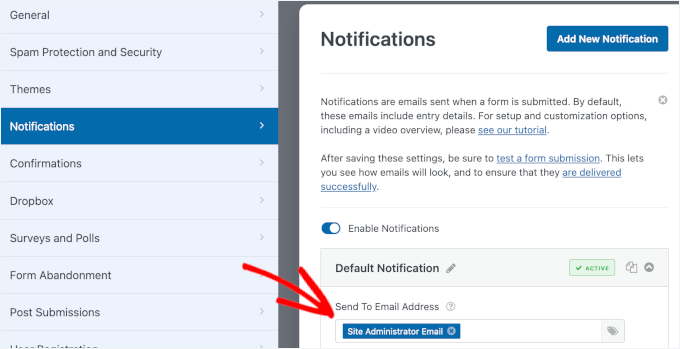
Per modificare le impostazioni di notifica, semplicemente modifica il tuo modulo di candidatura di lavoro e passa alla scheda Impostazioni » Notifiche.
Nella casella 'Invia all'indirizzo email', digita l'indirizzo email a cui desideri che vengano inviate le sottomissioni del modulo. Se desideri inviarle a più persone o reparti, anche questo è possibile.

Per i dettagli, segui semplicemente le nostre istruzioni su come creare un modulo con più destinatari.
Se stai utilizzando un sistema di tracciamento dei candidati o un software di gestione paghe, puoi anche utilizzare il componente aggiuntivo WPForms Zapier per integrarlo con essi e ricevere automaticamente ogni candidatura.
Puoi anche modificare altri aspetti della notifica, come l'oggetto dell'email. Modifica semplicemente il testo predefinito per farlo.
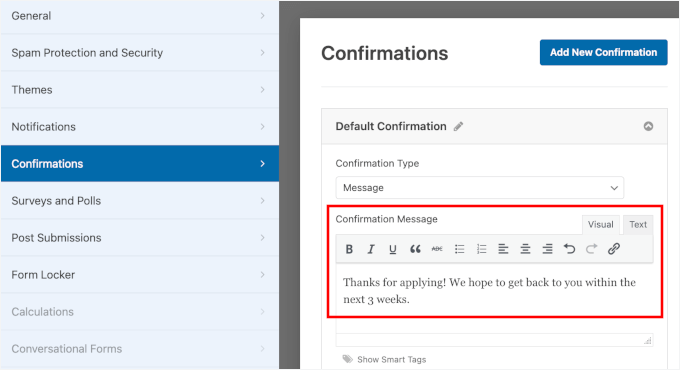
Potresti anche voler modificare il messaggio di conferma predefinito che il candidato visualizza dopo aver inviato il modulo. Puoi modificarlo nella scheda Impostazioni » Conferme.
Quindi, puoi digitare il messaggio desiderato nella casella di testo.
Passaggio 4. Pubblica il tuo modulo di candidatura
Successivamente, dovrai aggiungere il modulo al tuo sito web. Puoi incorporarlo in un post o in una pagina, oppure potresti persino aggiungerlo alla tua barra laterale.
Con WPForms, ci sono diversi modi per incorporare i tuoi moduli: usando uno shortcode, visualizzandolo su una pagina esistente e aggiungendolo a una nuova pagina.
Per questo tutorial, aggiungeremo il modulo di candidatura di lavoro a una pagina 'Carriera' esistente utilizzando la funzione di incorporamento all'interno dell'editor.
Per prima cosa, fai clic sul pulsante 'Incorpora' accanto a 'Salva'.
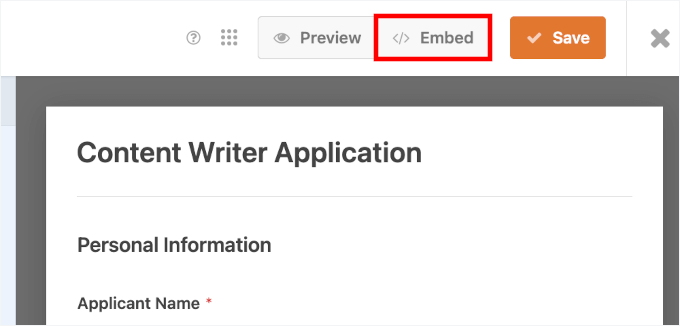
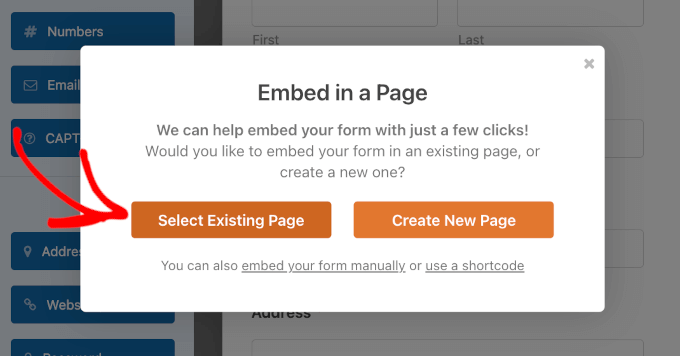
Questo aprirà una finestra di dialogo in cui puoi selezionare dove incorporare il modulo.
Facciamo clic su 'Seleziona pagina esistente'.
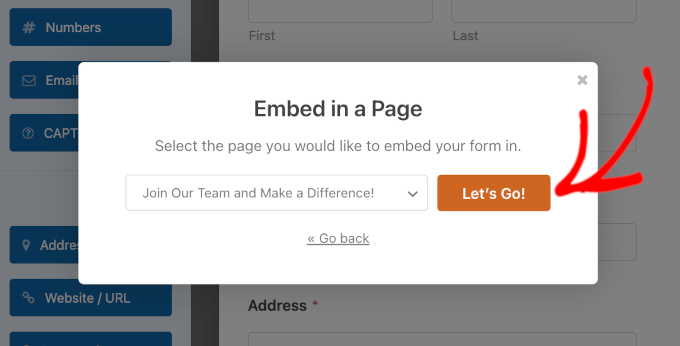
Nella schermata successiva, WPForms ti chiederà di scegliere una pagina dall'elenco a discesa.
Fai semplicemente clic per espandere, scegli una pagina e fai clic su ‘Iniziamo!’
Questo aprirà l'editor a blocchi di WordPress.
Da qui, fai semplicemente clic sul (+) per aggiungere un nuovo blocco e poi cerca il blocco WPForms. Puoi trovarlo nella sezione 'Widget' dei blocchi, oppure puoi usare la barra di ricerca.
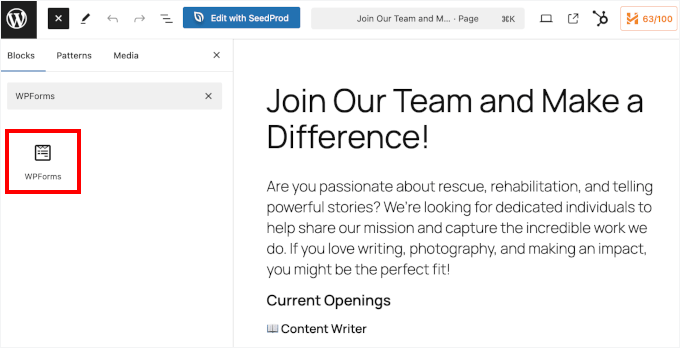
Una volta aggiunto quel blocco, vedrai che ha un menu a discesa.
Fai clic su di esso per selezionare il tuo modulo di candidatura di lavoro dall'elenco.
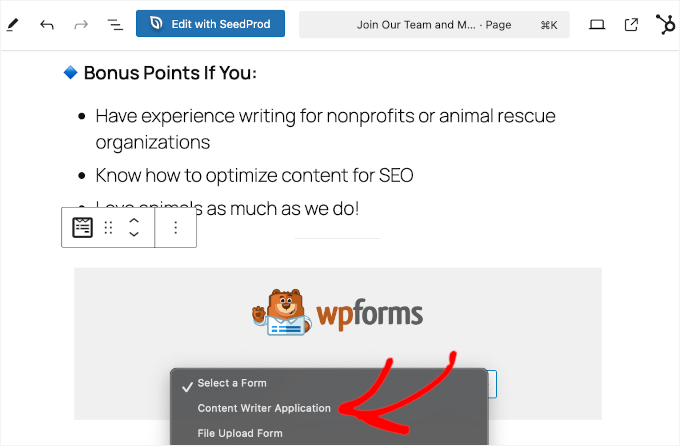
WPForms caricherà l'anteprima del tuo modulo nell'editor dei contenuti.
Qui, potresti voler attivare l'interruttore 'Mostra titolo' per fornire ai candidati un contesto migliore.

Puoi anche sceglierne uno tra i vari temi disponibili per far sì che il tuo modulo corrisponda meglio al tuo brand. Per maggiori informazioni sulla personalizzazione, puoi consultare la nostra guida su come stilizzare i moduli WordPress.
Quando sarai soddisfatto dell'aspetto generale, potrai salvare o pubblicare la tua pagina.
Dopodiché, potrai visitare il tuo sito web per vedere il modulo live in azione. Sulla nostra pagina, abbiamo un titolo, una breve call-to-action, un'immagine e poi il modulo di candidatura per un lavoro:

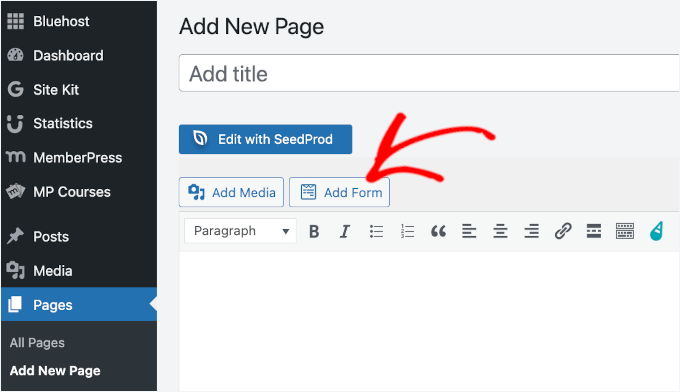
✏️ Nota rapida: Se stai usando il vecchio editor classico di WordPress, allora puoi fare clic sul pulsante 'Aggiungi modulo' per aggiungere un modulo alla tua pagina.
Ecco come potrebbe apparire dall'area di amministrazione di WordPress:
Passaggio 5. Accedi alle candidature inviate all'interno di WordPress
Ogni candidatura di lavoro arriverà all'indirizzo email dell'amministratore del tuo sito WordPress o agli indirizzi che hai inserito nella scheda notifiche.
L'email includerà tutti i dettagli inviati, più un link per scaricare il curriculum o qualsiasi altro file caricato.
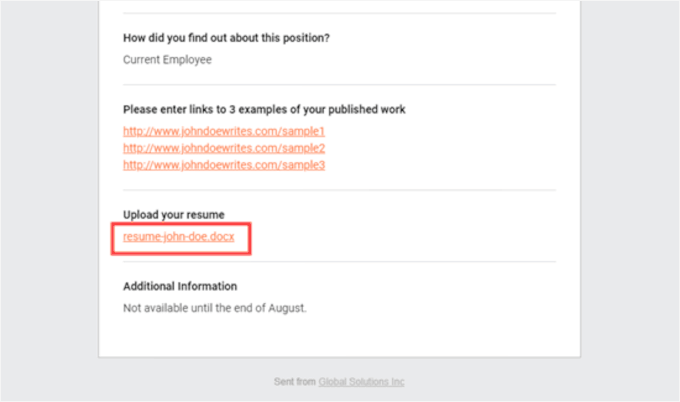
📍 Suggerimento esperto: Assicurati di testare le notifiche via email quando invii una sottomissione di modulo di prova. Se non ricevi notifiche, consulta la nostra guida su come risolvere il problema di WordPress che non invia email.
Mentre le notifiche via email sono ottime per avvisi immediati, visualizzare le voci all'interno di WordPress è il modo migliore per mantenere tutto organizzato e consentire al tuo team di collaborare.
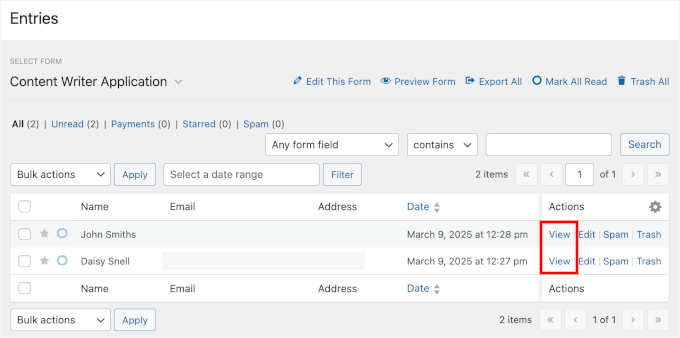
Per vedere le candidature di lavoro inviate all'interno di WordPress, puoi andare su WPForms » Voci. Quindi, scorri verso il basso sotto il grafico e fai clic sul nome del tuo modulo.
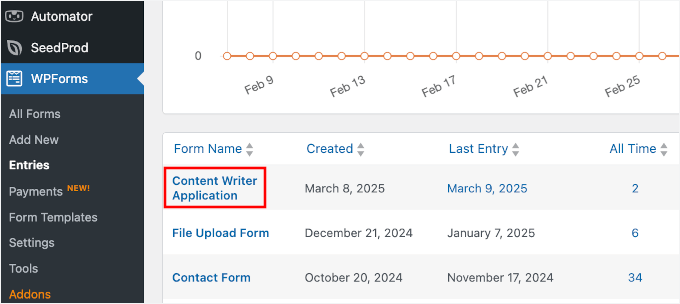
Questo aprirà l'elenco delle voci del modulo.
Ora, fai semplicemente clic sul link 'Visualizza' accanto a qualsiasi candidatura per vederne i dettagli.
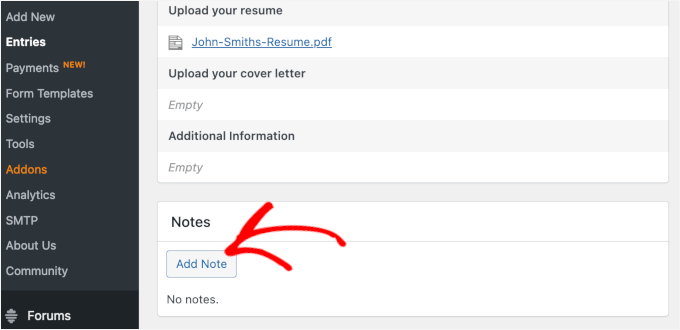
Potrai quindi vedere il modulo di candidatura. Puoi scaricare il curriculum del candidato qui. Puoi utilizzare la funzione 'Stella' in WPForms per evidenziare i tuoi candidati preferiti.
È anche facile aggiungere una nota facendo clic sul pulsante 'Aggiungi nota'. Questa è una funzionalità molto utile se più persone visualizzano e commentano le candidature.
Ecco fatto. Hai creato con successo un modulo di candidatura di lavoro sul tuo sito WordPress che ti consente di raccogliere e ordinare facilmente le candidature.
Domande Frequenti sulla Creazione di un Modulo di Candidatura in WordPress
Qual è il miglior plugin WordPress per moduli di candidatura di lavoro?
Consigliamo WPForms. È facile da usare, ha un costruttore drag-and-drop, strumenti AI, modelli predefiniti e ti consente di raccogliere curriculum e altri file facilmente.
Posso ricevere candidature a più indirizzi email?
Sì. Puoi semplicemente inserire più email separate da virgole nelle impostazioni di notifica di WPForms.
Come posso prevenire candidature spam nel mio modulo di candidatura di lavoro?
WPForms ha una protezione antispam integrata. Puoi anche aggiungere CAPTCHA (Google reCAPTCHA v2/v3, hCaptcha o CAPTCHA personalizzato).
Tutorial Video: Creare un Modulo di Candidatura in WordPress
Prima di andare, assicurati di controllare il nostro tutorial video su come creare una candidatura di lavoro in WordPress.
Continua a imparare sull'uso dei moduli in WordPress
Speriamo che questo tutorial ti abbia aiutato a imparare come creare un modulo di candidatura di lavoro in WordPress.
Potresti anche apprezzare i nostri articoli su:
- Come usare i moduli di contatto per far crescere la tua lista email in WordPress
- Suggerimenti per creare moduli più interattivi in WordPress e aumentare le conversioni
- Come creare moduli multilingue in WordPress (metodi semplici)
- Come ho bloccato 18.000 attacchi di spam ai lead nel mio modulo WordPress
- I migliori plugin per moduli di contatto per WordPress
Se ti è piaciuto questo articolo, iscriviti al nostro Canale YouTube per tutorial video su WordPress. Puoi trovarci anche su Twitter e Facebook.



Hai una domanda o un suggerimento? Lascia un commento per iniziare la discussione.