


I tipi di post personalizzati ti consentono di gestire e visualizzare diversi tipi di contenuto separatamente, come portfolio, testimonianze o prodotti. Una pagina archivio dedicata a questi tipi di post personalizzati aiuta i visitatori a trovare facilmente contenuti specifici, offrendo un'esperienza strutturata sul tuo sito.
Tuttavia, può essere difficile e scoraggiante per i principianti creare questa pagina.
Qui a WPBeginner, abbiamo aiutato innumerevoli utenti a personalizzare i loro siti WordPress in base alle loro esigenze specifiche. Poiché abbiamo una profonda conoscenza delle capacità di WordPress e delle esigenze dei principianti, sappiamo come fornirti consigli chiari e sempre affidabili.
In questo articolo, ti guideremo passo dopo passo su come creare facilmente una pagina archivio per tipi di post personalizzati in WordPress.

Cos'è una Pagina Archivio per Tipi di Post Personalizzati in WordPress?
La gestione dei contenuti sul tuo sito WordPress può diventare rapidamente caotica, specialmente quando hai a che fare con più tipi di contenuto come portfolio, testimonianze o prodotti.
I modelli di archivio predefiniti spesso non offrono la flessibilità o il design che si allineano allo stile unico del tuo marchio. Questo può portare a un aspetto disordinato e poco professionale che frustra i visitatori e potenzialmente li allontana.
Una pagina archivio per tipi di post personalizzati è dove gli utenti possono visualizzare tutti gli elementi archiviati sotto un particolare tipo di post personalizzato.
Quando crei un tipo di post personalizzato, WordPress genera automaticamente pagine archivio per quel tipo di post. La pagina archivio è un elenco di tutti i post associati a quel tipo di post personalizzato. Ciò consente ai visitatori di navigare e accedere facilmente ai contenuti all'interno di quel tipo di post specifico.
Per impostazione predefinita, WordPress viene fornito con due tipi di post comunemente usati chiamati Post e Pagine. I plugin di WordPress possono anche creare i propri tipi di post.
Ad esempio, WooCommerce aggiunge un nuovo tipo di post chiamato Prodotti al tuo sito WordPress.
Allo stesso modo, puoi anche creare tipi di post personalizzati e usarli per gestire diversi tipi di contenuti.
Dopo aver creato il tuo tipo di post personalizzato, puoi usarlo nell'area di amministrazione di WordPress. Tuttavia, il tuo tema WordPress è responsabile della visualizzazione di tutti i tuoi contenuti.
Se il tuo tema non dispone di un modello per un particolare tipo di post, WordPress utilizzerà il modello di archivio predefinito per visualizzare qualsiasi pagina di archivio di tipo di post.
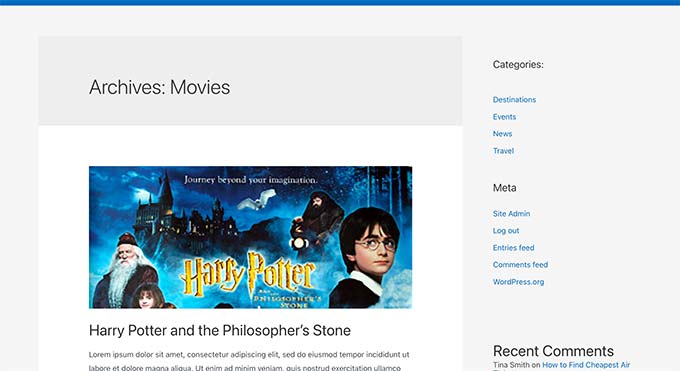
Per saperne di più, consulta la nostra guida sulla gerarchia dei modelli di WordPress e su come utilizzarli nel tuo tema WordPress.
Se desideri modificare il modo in cui viene visualizzata la pagina di archivio del tuo tipo di post personalizzato, puoi creare un modello personalizzato.
Detto questo, diamo un'occhiata a come creare facilmente una pagina di archivio di tipo di post personalizzato in WordPress.
Abilita l'archivio per il tuo tipo di post personalizzato in WordPress
Prima di poter creare e utilizzare la pagina di archivio del tipo di post personalizzato, assicurati innanzitutto che il tuo tipo di post personalizzato abbia la funzionalità di archivio abilitata.
Ad esempio, se il tuo tipo di post personalizzato si chiama movies e hai abilitato i permalink SEO-friendly, allora l'archivio del tuo tipo di post sarà etichettato come:
https://example.com/movies
Se vedi una pagina di errore 404 quando visiti questa pagina, significa che il tuo tipo di post non ha la funzionalità di archivio abilitata.
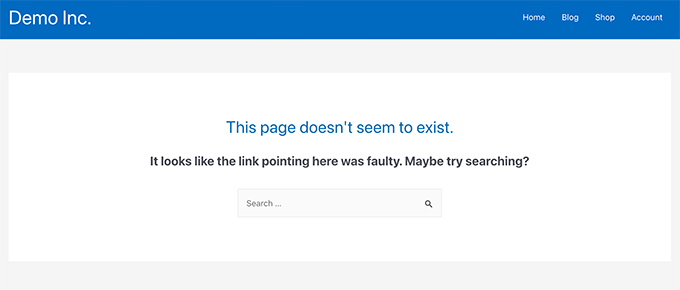
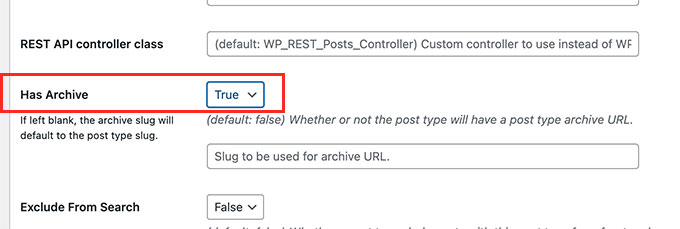
Ora, se hai utilizzato un plugin per generare il tuo tipo di post personalizzato, puoi semplicemente modificarlo lì e abilitare la funzionalità di archivio.
Ad esempio, nel plugin CPT UI, puoi modificare il tuo tipo di post personalizzato e attivare la funzionalità 'Has Archive' nelle impostazioni del tipo di post.
D'altra parte, se hai utilizzato il codice per generare il tuo tipo di post personalizzato, dovrai modificare quel codice per abilitare gli archivi.
Di seguito è riportato un breve esempio del codice utilizzato per generare un tipo di post. Puoi vedere che l'ultima riga ha un attributo aggiuntivo per abilitare le pagine di archivio:
add_action( 'init', 'create_post_type' );
function create_post_type() {
    register_post_type( 'movies',
        array(
            'labels' => array(
                'name' => __( 'Movies' ),
                'singular_name' => __( 'Movie' )
            ),
        'public' => true,
        'has_archive' => true,
        )
    );
}
Dopo aver aggiunto la funzionalità has_archive, sarai in grado di vedere la pagina di archivio del tuo tipo di post personalizzato invece di ricevere un errore di WordPress.
Personalizzazione della pagina di archivio del tuo tipo di post personalizzato
Per alcuni utenti, il modello di archivio predefinito andrà benissimo. Elencherà tutti gli elementi che hai pubblicato sotto il tuo tipo di post personalizzato.
Tuttavia, alcuni utenti potrebbero volerlo modificare leggermente in modo che sia diverso dall'archivio del tuo blog e da altre pagine di archivio.
Puoi farlo aggiungendo un modello personalizzato per il tuo tipo di post personalizzato al tuo tema WordPress.
Innanzitutto, devi connetterti al tuo sito web WordPress utilizzando un client FTP o tramite l'app File Manager nel pannello di controllo del tuo hosting.
Una volta connesso, devi navigare nella cartella /wp-content/themes/il-tuo-tema-corrente/.
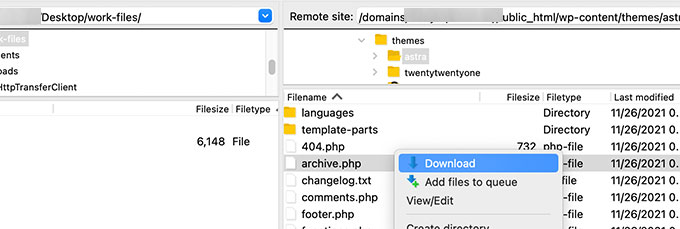
Da qui, devi scaricare il file archive.php sul tuo computer.
Una volta scaricato, devi rinominare il file in archive-{tipopost}.php, dove {tipopost} è il nome del tuo tipo di post personalizzato.
Ad esempio, se il tuo tipo di post personalizzato si chiama film, dovrai rinominarlo in archive-movie.php.
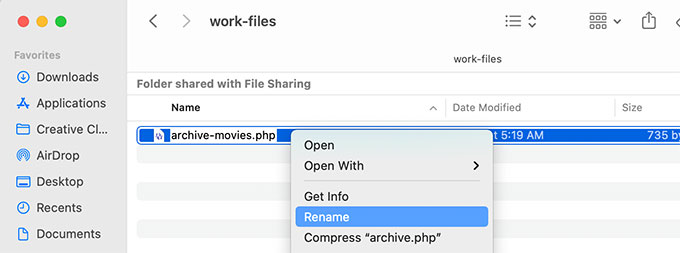
Ora puoi aprire questo file utilizzando qualsiasi editor di testo semplice come Blocco note per apportare eventuali modifiche.
Questo file contiene già tutto il codice necessario per visualizzare il contenuto del tipo di post personalizzato. Puoi aggiungere qualsiasi codice desideri o modificare il layout del modello esistente.
Suggerimento: Se hai bisogno di aiuto, consulta il nostro foglio di riferimento per lo sviluppo di temi WordPress per principianti.
Una volta soddisfatto delle tue modifiche, non dimenticare di salvare il file.
Dopodiché, dovrai caricare questo file nella cartella del tuo tema WordPress utilizzando l'app FTP o File Manager.
Ora puoi visitare la pagina di archivio del tuo custom post type per vedere le tue modifiche in azione.
Crea una pagina di archivio per Custom Post Type utilizzando SeedProd
Per questo metodo, utilizzeremo SeedProd. È il miglior plugin per la creazione di pagine WordPress sul mercato e ti consente di creare facilmente pagine personalizzate per il tuo sito web.
Il plugin ha un'interfaccia drag-and-drop che ti consente di progettare facilmente la tua pagina di custom post type senza scrivere codice. Puoi anche usarlo per progettare altre pagine sul tuo sito web o persino creare un tema personalizzato da zero.
Innanzitutto, devi installare e attivare il plugin SeedProd. Per maggiori dettagli, consulta la nostra guida passo passo su come installare un plugin WordPress.
Dopo l'attivazione, inserisci la tua chiave di licenza. Puoi trovare queste informazioni nel tuo account sul sito web di SeedProd.

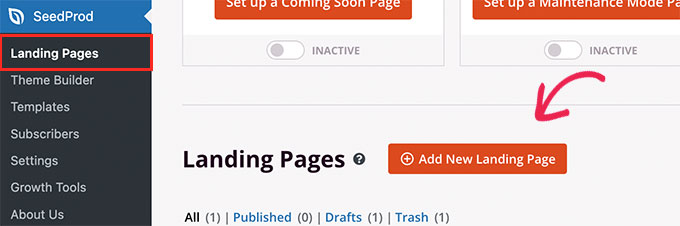
Successivamente, visita la schermata SeedProd » Pagine di destinazione dalla dashboard di WordPress.
Da qui, fai clic sul pulsante 'Aggiungi nuova pagina di destinazione' per iniziare.
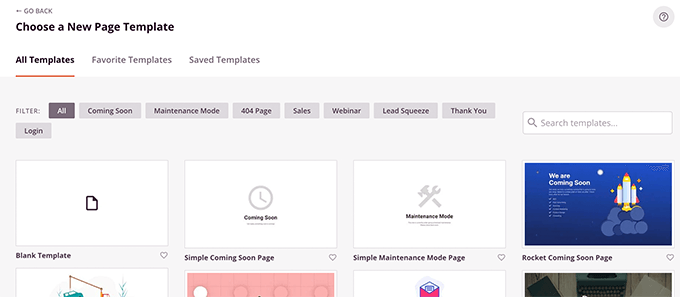
Successivamente, devi scegliere un modello per la tua pagina.
Se esiste un modello simile al design del tuo sito web, puoi usarlo o iniziare con un modello vuoto.
Successivamente, devi fornire un nome per la tua pagina e scegliere un URL.
Assicurati di utilizzare qualcosa che rappresenti il tuo tipo di post personalizzato.
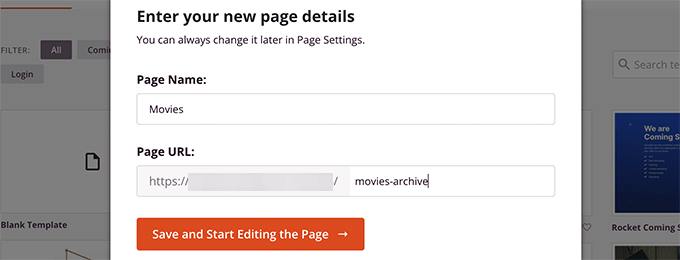
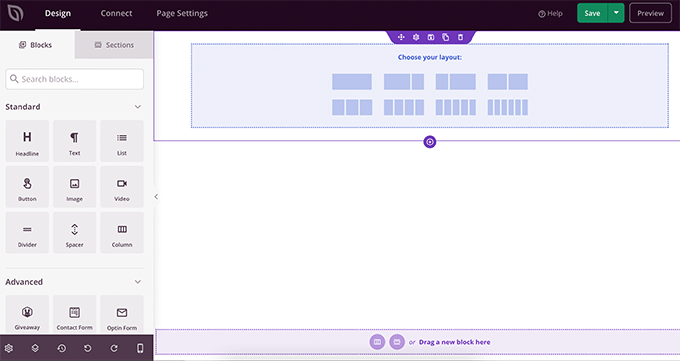
Questo ti porterà all'interfaccia del page builder.
Puoi scegliere un layout con cui iniziare e poi iniziare ad aggiungere blocchi dalla colonna di sinistra.
Iniziamo aggiungendo il blocco Post per visualizzare gli elementi dal tuo tipo di post personalizzato.
Trascina e rilascia semplicemente il blocco Post nella sezione Avanzate sulla tua pagina.
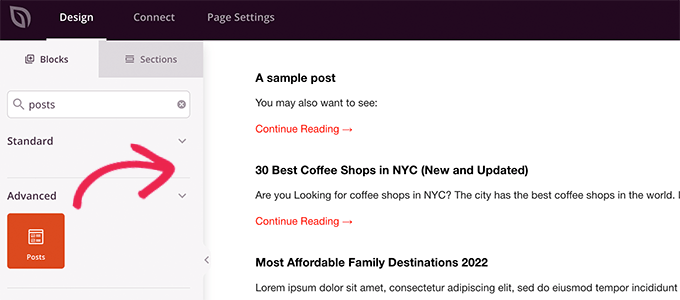
Per impostazione predefinita, il blocco post visualizzerà i tuoi post del blog.
Fai clic sulle impostazioni del blocco e quindi seleziona il tuo tipo di post dalla sezione Query per tipo di post.
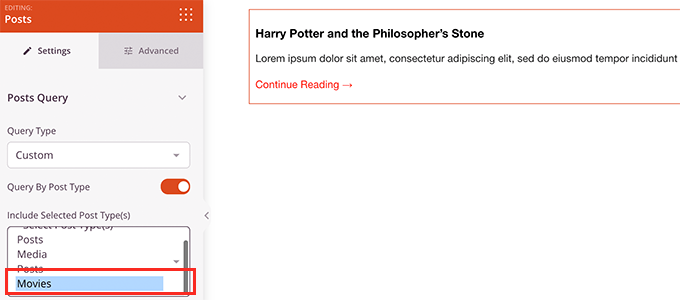
Successivamente, puoi rivedere altre opzioni per attivare l'immagine in evidenza, modificare la dimensione dell'estratto e altro ancora.
Al termine delle impostazioni del blocco post, puoi passare alla scheda Sezioni e aggiungere un intestazione o piè di pagina al layout della tua pagina.
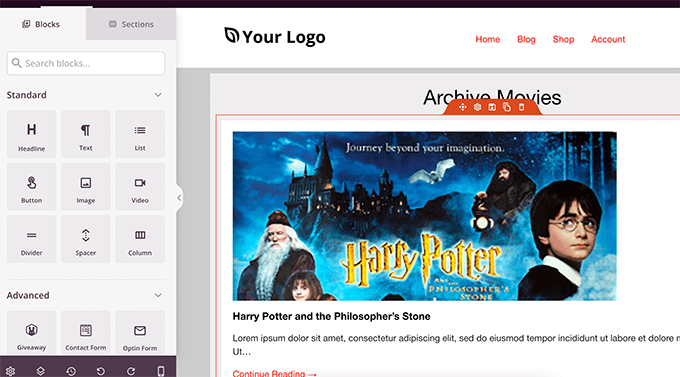
Una volta terminata la modifica, puoi procedere e pubblicare la tua pagina.
Fai semplicemente clic sulla freccia a discesa accanto al pulsante Salva e seleziona 'Pubblica'.
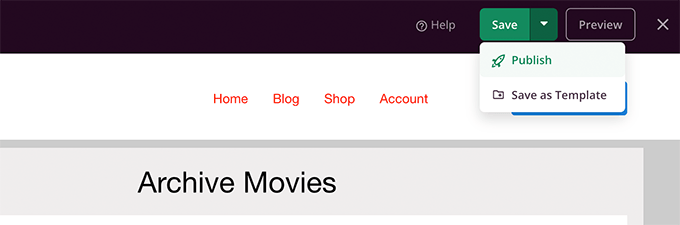
Ora puoi visitare la tua pagina personalizzata facendo clic sulla scheda di anteprima per vederla in azione.
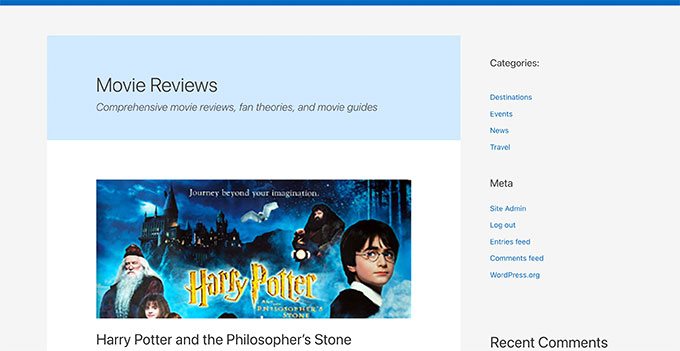
Ecco come appare la nostra pagina di archivio del tipo di post personalizzato sul nostro sito di prova.
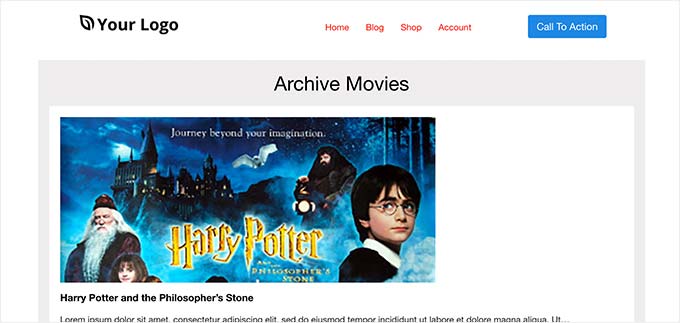
Puoi anche aggiungere questa pagina al tuo menu di navigazione o continuare a modificarla per ottimizzarla ulteriormente.
Esempi di pagine di archivio di tipi di post personalizzati
L'utilizzo di un modello personalizzato per la tua pagina di archivio del tipo di post ti consente di personalizzarla per adattarla alle tue esigenze.
Ad esempio, puoi rimuovere la barra laterale, modificare il layout della pagina e fornire più contesto per rendere la pagina di archivio più coinvolgente.
Di seguito sono riportati alcuni esempi di pagine di archivio di tipi di post personalizzati con i propri modelli personalizzati.
La pagina WPBeginner Deals è un tipo di post personalizzato che utilizza il proprio modello di archivio.
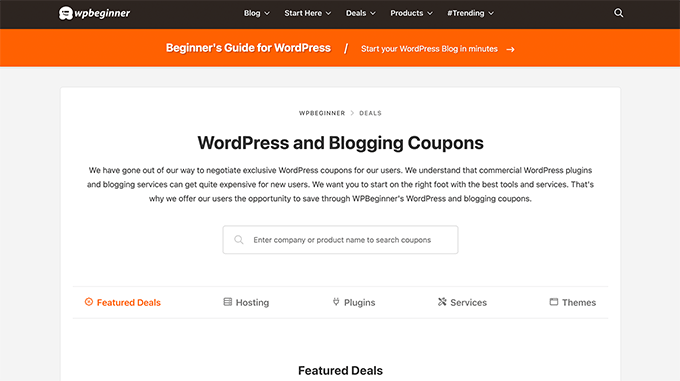
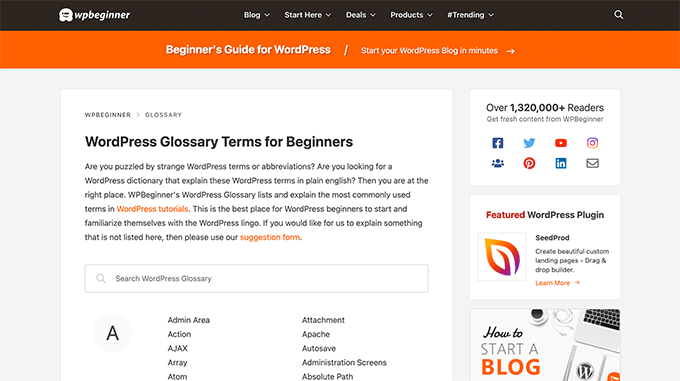
Utilizziamo anche un modello personalizzato per la nostra sezione Glossario WordPress.
È anche un tipo di post personalizzato a cui i lettori possono fare facilmente riferimento quando non capiscono certi termini.
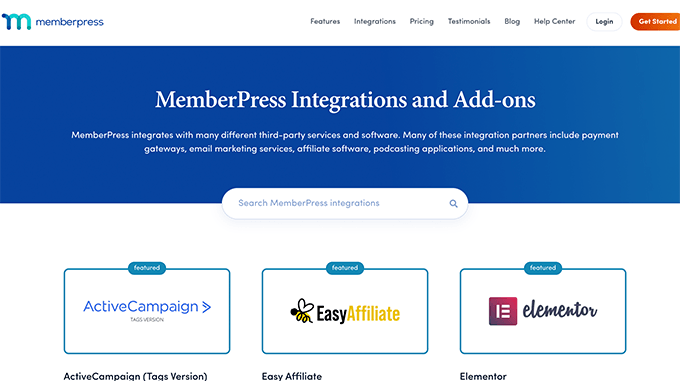
I nostri amici di MemberPress utilizzano un modello di archivio di tipo di post personalizzato per la loro sezione di componenti aggiuntivi.
Puoi vedere l'esempio nello screenshot qui sotto.
Speriamo che questo articolo ti abbia aiutato a imparare come creare facilmente una pagina di archivio di tipo di post personalizzato. Potresti anche voler consultare la nostra guida su come includere tipi di post personalizzati nei risultati di ricerca di WordPress e il nostro elenco di tutorial utili sui tipi di post personalizzati di WordPress.
Se ti è piaciuto questo articolo, iscriviti al nostro canale YouTube per tutorial video su WordPress. Puoi anche trovarci su Twitter e Facebook.


Dennis Muthomi
Great article on custom post type archives
One other thing I would add is to use custom taxonomies with custom post types.
For example if you have a “Movies” custom post type you might want to add taxonomies for genres or release years.
This will really enhance the filtering and organisation of your archive page.
Wanted to share that
kzain
Ho voluto creare una pagina archivio dedicata per le mie ricette (tipo di post personalizzato) ma non ero sicuro di come fare.
Il post sull'utilizzo di WP_Query è particolarmente utile per personalizzare il layout del contenuto. Ora posso mostrare le mie ricette in modo più organizzato. Grazie per aver condiviso!
Fabio
Ciao
Ho creato la Pagina Archivio aggiungendo il file archive-custom.php al file manager del mio sito web come spiegato qui.
Solo che non ho modo di personalizzarlo se non usando la sezione Personalizza incorporata nel tema.
Pensavo invece di poter personalizzare la Pagina Archivio dei CPT come tutte le altre pagine, cioè con un page builder (Elementor nel mio caso).
Dove ho sbagliato (nel caso in cui abbia sbagliato)?
Supporto WPBeginner
Dipenderebbe dal tuo tema specifico per le opzioni di personalizzazione disponibili, motivo per cui raccomandiamo SeedProd nel nostro articolo per offrire un'opzione di personalizzazione drag and drop.
Amministratore
Ifeoluwa Ajetomobi
Ciao, l'amore è una guida passo dopo passo, ma mi piacerebbe sapere come creare una pagina modello di archivio per una directory di libri, invece di usare qualsiasi filtro per navigare tra le categorie, mi piacerebbe imparare come creare una pagina di archivio personalizzata per visualizzare ogni categoria.
Ad esempio, come un sito di elenchi di attività commerciali, le persone possono filtrare per località, tipo di attività commerciale, ma mi piacerebbe sapere come creare una pagina di archivio per questo invece di usare un filtro
Grazie
Supporto WPBeginner
Per creare una directory invece di una pagina di archivio, ti consigliamo di seguire la nostra guida qui sotto per creare una directory:
https://www.wpbeginner.com/plugins/how-to-create-a-web-directory-in-wordpress/
Amministratore
Leo Brady
Ciao, grazie per i tuoi post personalizzati!
Ho creato con successo un tipo di post personalizzato e la relativa pagina di archivio.
Ora voglio visualizzare anche i post personalizzati nella pagina di archivio principale, in modo che se, ad esempio, qualcuno clicca su un link di categoria, veda i post normali e personalizzati che hanno quella particolare categoria.
Qual è il modo migliore per raggiungere questo obiettivo?
Supporto WPBeginner
Dovresti dare un'occhiata alla nostra guida su come aggiungere tipi di post personalizzati alle categorie qui sotto:
https://www.wpbeginner.com/wp-tutorials/how-to-add-categories-to-a-custom-post-type-in-wordpress/
Amministratore
Carrie Lewis
Ho una domanda veloce. Sto cercando di creare una pagina FAQ e vorrei che solo le domande fossero visualizzate nella pagina di archivio principale e non il contenuto. Quindi, quando cliccano sulle domande, verranno portati alla pagina del contenuto.
Also is there a way to not show the authors name in the posted content. I am not a programmer but am learning. Thanks.
Supporto WPBeginner
Per le FAQ, potresti dare un'occhiata al nostro articolo qui: https://www.wpbeginner.com/plugins/how-to-add-a-frequently-asked-questions-faqs-section-in-wordpress/
Per rimuovere il nome dell'autore, dovresti dare un'occhiata al nostro articolo qui: https://www.wpbeginner.com/wp-themes/how-to-remove-author-name-from-wordpress-posts/
Amministratore
Sunny Singh
Quale sarebbe l'URL per accedere alla pagina archivio?
Monique
Tutto funziona, ma come si dà al tuo custom post type un design diverso rispetto agli altri post? Puoi usarlo con un file single.php che invia ogni post al suo file single-[tag o categoria].php? Ho provato e ottengo l'URL corretto del singolo post nella barra degli indirizzi, ma il contenuto sbagliato sulla pagina.
dragoescu alin
Ciao, ho appena creato un nuovo archivio di file per un nuovo tipo. Il nome del nuovo tipo è firma.
La pagina dell'archivio si chiama archive-firma.php. Tutto funziona bene ma non so davvero dove posso inserire il nuovo codice php.
Voglio aggiungere nuovo codice perché uso codici ACF.
Per favore, un aiuto?
Il codice della pagina è:
<?php
the_archive_title( '’, ” );
the_archive_description( ”, ” );
?>
__( ‘Pagina precedente’, ‘twentysixteen’ ),
‘next_text’ => __( ‘Pagina successiva’, ‘twentysixteen’ ),
‘before_page_number’ => ” . __( ‘Pagina’, ‘twentysixteen’ ) . ‘ ‘,
)
// Se non ci sono contenuti, includi il template "Nessun post trovato".
else :
get_template_part( ‘template-parts/content’, ‘none’ );
endif;
?>
Rima
Ciao
È incredibile il lavoro completo.
Congratulazioni.
Puoi per favore aiutarmi a creare il mio archivio per il club dei bambini. per salvare tutte le cose in modo sicuro.
Puoi aiutarmi??
Essekia Paul
Penso che, quando si lavora su siti web molto estesi con molti tipi di post, tassonomie, termini, sia meglio gestire gli archivi con qualcosa come il plugin Elementary.
Questo rende anche più facile mantenere / separare il contenuto / il design degli archivi.
Hariharakumar
I miei archivi di categoria per CPT vengono visualizzati in archive.php invece che in archive-{CPT}.php, cosa devo fare ora? per favore aiutami
Rafael Cavalcante
Sostituisci {CPT} con il nome del tuo tipo di post personalizzato.
Es.:
Per "register_post_type('brand')", il tuo template sarà archive-brand.php
Max
I file di WordPress e la loro modifica erano proprio come una foresta spaventosa dove non riesco a trovare il codice desiderato. PHP era proprio come una montagna che non potevo gestire. ma con questo post del blog dà fiducia e una spinta per iniziare.
Ora ho quasi in mano tutto, dall'installazione al deploy di un sito web/blog WordPress.
Grazie e onori al Sig. Balkhi
Jeremy
cosa succede se ho già una pagina su tuosito/offerte che contiene contenuti? Quale sarebbe l'URL della pagina di archivio della mia categoria?
Jouke Nienhuis
Non devi pensare ai collegamenti Internet reali o URI come vengono chiamati. In Wordpress hai un'opzione per riscrivere l'URL, in modo che rimandi direttamente al nome del post o all'archivio della categoria. Nella barra degli indirizzi, normalmente vedi un indirizzo che punta a un file, o se è stato reindirizzato a una directory, come appare nel tuo esempio, può prendere il suo file index.html o index.php in quella directory. Ma in un sito WordPress, quell'indirizzo è mascherato e in realtà ti porta ad archive-deals.php. Quindi nessun conflitto qui. Devi cambiare il modo di pensare dai collegamenti normali a un indirizzo ai collegamenti di Wordpress.
link
Non importa, ho risolto il mio problema aggiungendo questo al mio functions.php
function template_chooser($template)
{
global $wp_query;
$post_type = get_query_var(‘post_type’);
if( $wp_query->is_search && $post_type == ‘member’ )
{
return locate_template(‘archive-member.php’);
}
return $template;
}
add_filter(‘template_include’, ‘template_chooser’);
RHUT
Come creare una casella di selezione a discesa per categorie e sottocategorie di tipi di post personalizzati.
link
ho creato un archive-member.php e un modulo di ricerca per filtrare i risultati. tuttavia, ogni volta che la mia ricerca include la stringa di query 's', visualizza i risultati in archive.php. ad es.:
?post_type=member&s=custom_post_title (visualizza i risultati in archive.php)
?post_type=member&custom_taxonomy=developer (visualizza i risultati in archive-member.php)
voglio che tutti i risultati che utilizzano ?post_type=member vengano visualizzati in archive-member.php.
per favore aiutami
Niniko Kacharava
Grazie mille per un altro post semplice e completo! Mi hai risparmiato un sacco di lavoro ancora una volta!
Davy
Grazie, questo mi sta aiutando molto!
Ma non lo capisco nel modo in cui vorrei. Se guardo gli esempi forniti alla fine, sembra abbastanza simile a quello che voglio realizzare.
Voglio mostrare 3 post per riga, con per ogni post il titolo e la miniatura. Cliccandoci sopra si aprirà una finestra pop-up. (L'HTML è pronto per questo, quindi ho solo bisogno di sapere come impostarlo)
Questa pagina di archivio è praticamente la stessa di come ho visualizzato i miei post in ogni categoria, ma qui mi blocco..
Quindi, come inserisco questo correttamente nel php?
La pagina che ho creato prima, non mostrava i post ma un link all'archivio....
Puoi aiutarmi e dirmi come funzionano le pagine di esempio?
Sono molto simili a quello che voglio.
Grazie in anticipo,
Davy
Damon
Ehi amico, prova Pods per questo e crea una pagina di archivio, e riscrivila con il template.
raul
Ciao,
Articolo molto utile. Lo proverò presto.
Ho una domanda correlata:
Saresti in grado di visualizzare in qualche modo l'elenco delle pagine di archivio di post personalizzati, includendo non solo il titolo delle pagine, come hai fatto tu:
• opinion
• showcase
• themes
...ma visualizzando anche un'immagine in evidenza per ogni pagina di archivio, nel modo in cui puoi fare con gli elenchi di post?
Supporto WPBeginner
Sì, sembra fattibile. Un approccio più semplice sarebbe utilizzare immagini in evidenza con lo stesso nome del tipo di post personalizzato, quindi puoi usare qualcosa come:
<?php $args = array( 'public' => true, '_builtin' => false ); $output = 'names'; // names or objects, note names is the default $operator = 'and'; // 'and' or 'or' $post_types = get_post_types( $args, $output, $operator ); foreach ( $post_types as $post_type ) { echo '<img src="/path/to/images/' . $post_type . '.png" />'; } ?>1-click Use in WordPress
Necessita di miglioramenti, ma speriamo che tu abbia capito l'idea.
Amministratore
Jamshed
Grazie mille per questo.
It’s really helpful for me to understand the flow of custom post type and how to handle it!

grazie ancora……
Lorenzo
Ciao,
Grazie per questi tutorial.
È possibile visualizzare un titolo e una descrizione in una pagina archive-post_type.php?
Ho molte pagine di archivio sul mio sito e voglio impostare un buon SEO per queste pagine.
Ho creato tutti i Custom Post Type con un plugin Custom post type UI e con un plugin Yoast ora posso impostare tutte le opzioni SEO in tutti i custom post type ma non nella pagina di archivio.
Hai un suggerimento per me?
Grazie
Lorenzo
Staff editoriale
Sì, dovresti essere in grado di aggiungere un tag h1 con titolo e descrizione nel template.
Amministratore
Lorenzo
Grazie!
Conosco questa opportunità ma intendevo:
con il codice e ? come posso inserirlo?
e
Ho una rete di blog per amministrare siti multilingue (questo sito non è stato creato da me, ho preso questo lavoro di amministrazione di questo sito) e archive-post_type.php chiama un tipo di Custom Post Type che ha lo stesso nome per il sito EN e per il sito DE.
Se aggiungo il codice all'interno di archive-post_type.php, il Titolo e la Descrizione sono solo in una lingua e non posso inserire il SEO per il sito DE.
So che il mio sito è complicato e costruito male ma non posso cambiare queste impostazioni e cerco una soluzione per inserire titolo SEO, meta description e meta keyword in tutte le lingue che compongono il mio sito.
Pensi che sia impossibile per le mie impostazioni?
Lorenzo
Scusa ma il codice html che ho scritto è stato cancellato dal sito.
in questo paragrafo: “con il codice e ? come posso inserirlo?” intendevo:
– con il Titolo e il codice <meta description
Staff editoriale
Usa il plugin WPML.
Ifty
Non funziona nella versione 3.5.1. Ottengo un errore 404.
Staff editoriale
Vai su Impostazioni » Permalink. Quindi fai di nuovo clic su Salva. Questo dovrebbe funzionare.
Amministratore
Shahriar
Vai su Impostazioni » Permalink. Quindi fai di nuovo clic su Salva. Dovrebbe funzionare così.
Non funziona, ho provato come hai detto. Ma lo stesso problema di IFTY. Errore 404. Sto usando la versione 3.5
Agente Sconosciuto
>Vai su Impostazioni » Permalink. Quindi fai di nuovo clic su Salva. Dovrebbe funzionare così.
Stavo anche ricevendo un errore 404 e questo lo ha risolto.
Non l'avrei mai risolto altrimenti, una soluzione così massicciamente illogica
Grazie!
jim lott
Per far funzionare la paginazione è necessario chiamare la variabile paged nelle chiamate ai post.
query_posts( ‘post_type=xxxxxxx&post_status=published&posts_per_page=10&paged=” . get_query_var(‘paged’) ′);
Kyle
Funziona a meraviglia – grazie amico
phpadam
Non riesco a far funzionare questo codice. Anzi, ci ho passato ore. Non sono sicuro di cosa faccia esattamente global $query_string, ma il codice non funziona finché è presente. Non vengono visualizzati post. È come se la query non restituisse alcun risultato.
Se sostituisco questa riga: global $query_string; query_posts($query_string . “post_type=mentions&post_status=published&posts_per_page=10”);
con questa riga query_posts( ‘post_type=mentions&post_status=published&posts_per_page=2’);
Ottengo risultati, ma il codice di paginazione non funziona. Il link passa da risultati precedenti a risultati successivi, ma l'elenco dei risultati non cambia. Vengono visualizzati gli stessi post su ogni pagina.
RyanMauroDesign
@jmdocherty Sto cercando quella risposta anch'io. I miei link 'successivo' e 'precedente' mi portano alla mia pagina 404.
katarsis20032002
il codice sopra non funziona per me
la soluzione che ho trovato era nel codex
”
Ad esempio, per impostare l'ordine di visualizzazione dei post senza influire sul resto della query string, potresti inserire quanto segue prima del Loop:
global $query_string; query_posts( $query_string . ‘&order=ASC’ );
Quando si utilizza query_posts() in questo modo, la porzione tra virgolette del parametro deve iniziare con una e commerciale (&)...
”
la & è mancante
questo è il link originale
http://codex.wordpress.org/Function_Reference/query_posts
jmdocherty
+1 per “qualcuno sa come far funzionare i link 'successivo' e 'precedente'”. Grazie comunque per l'ottimo post
ValDes
Questo mi ha davvero aiutato. Hai qualche idea su come far funzionare i link precedente e successivo?
Mike
Grazie per il post, tuttavia - il tuo metodo restituiva tutti i prodotti di tutte le categorie. L'ho modificato per recuperare solo i prodotti della categoria corrente.
$thisCat = get_category(get_query_var(‘cat’),false);
query_posts(“post_type=product&post_status=publish&posts_per_page=10&cat=”.$thisCat->cat_ID);
sander
Ciao,
grazie per il suggerimento!
anche se non sono riuscito a farlo funzionare, finché non ho eliminato il “$query_string .” dalla stringa query_posts.
perché è lì?
grazie ancora
Ramsey Stoneburner
@sander
GRAZIE! per aver pubblicato questo! Stavo seguendo il tutorial sopra e mi stavo scervellando per diverse ore per farlo funzionare. Ho deciso di controllare i commenti nel caso qualcuno avesse trovato qualcosa e l'ho fatto funzionare grazie al tuo commento!
Stephan Deglow
stessa cosa per me
@sander grazie
@wp-beginner: per favore modifica l'articolo e togli quella dannata cosa di $query_string
Stephan Deglow
@myself: controlla il codex di wp prima di commentare.
“Quando si utilizza query_posts() in questo modo, la porzione tra virgolette del parametro deve iniziare con una e commerciale (&). ”
e questo è infatti il problema nello snippet fornito sopra manca una e commerciale:
query_posts(“&post_type
è la strada giusta..
ulteriori letture: http://codex.wordpress.org/Function_Reference/query_posts
Ben Tremblay
Questo è un buon passo.
Per quello che mi serve? Mezzo passo.
Mi piacerebbe usarlo per, diciamo, post che sono genitori e post che sono i loro figli.
Il problema è che il figlio di un genitore può anche avere figli, quindi quel figlio è sia figlio che genitore. E se posso dare a quello entrambi, devo comunque mantenere la relazione corretta... non sono mele e arance in un barile.
Ma grazie!
Darren Nickerson
Post interessante, proverò questo in futuro. Ho notato che i post su questo sito stanno davvero migliorando negli ultimi due mesi, ottimo lavoro.
ovidiu
e un plugin leggermente più semplice con meno funzionalità: http://wordpress.org/extend/plugins/simple-custom-post-type-archives/
ovidiu
nice article but there is also a plugin out there caled: custom psot types archives: http://ratvars.com/custom-post-type-archives