


I blocchi predefiniti di WordPress sono ottimi per contenuti semplici, ma possono rivelarsi insufficienti quando hai bisogno di layout personalizzati, elementi interattivi o design su misura.
È qui che entrano in gioco i blocchi personalizzati. Ti danno il pieno controllo su come il tuo contenuto appare e funziona, senza fare affidamento su plugin pesanti o soluzioni alternative.
La parte migliore? Creare blocchi personalizzati è più accessibile di quanto la maggior parte delle persone pensi. Con gli strumenti giusti e un processo chiaro, non è necessario essere uno sviluppatore per creare blocchi che soddisfino le esigenze uniche del tuo sito.
Nel corso degli anni, abbiamo utilizzato blocchi personalizzati per ottimizzare i flussi di lavoro e fornire siti WordPress completamente su misura per i clienti, e ora ti mostreremo come fare lo stesso.
In questa guida, imparerai il processo passo dopo passo per creare blocchi WordPress personalizzati, anche se non sei un esperto di codifica.
💡Risposta rapida: Modi per creare blocchi personalizzati
Ci sono due modi principali per creare blocchi personalizzati in WordPress:
- Metodo 1: WPCode (Ideale per contenuti globali). Usalo per creare uno snippet riutilizzabile (come una Call-to-Action o un annuncio) che abbia lo stesso aspetto ovunque. Se aggiorni lo snippet, questo si aggiorna istantaneamente su ogni pagina.
- Metodo 2: Genesis Custom Blocks (Ideale per contenuti unici). Usalo se vuoi costruire uno strumento strutturale (come una scheda Testimonianza) con un layout fisso, ma cambi il testo e l'immagine per ogni nuovo post.
Perché creare un blocco WordPress personalizzato?
Dovresti creare un blocco personalizzato di WordPress quando hai bisogno di una funzionalità o di un layout specifico che non è disponibile nella libreria di blocchi predefinita o nei plugin di blocchi esistenti.
Costruendo un blocco personalizzato, puoi salvare elementi di design specifici, come una scheda testimonianza o un'evidenziazione di prodotto, e riutilizzarli istantaneamente su più post.
Questo velocizza notevolmente il tuo flusso di lavoro. Invece di codificare o stilizzare manualmente lo stesso contenuto ogni volta che scrivi un post, semplicemente inserisci il tuo blocco personalizzato predefinito e compila i campi.
Ora, vediamo come creare facilmente un blocco completamente personalizzato in WordPress.
Per questo tutorial, ti mostreremo due metodi per creare un blocco personalizzato. Puoi utilizzare i collegamenti rapidi qui sotto per passare al metodo di tua scelta:
Metodo 1: Crea blocchi personalizzati per WordPress utilizzando WPCode (Consigliato)
Se sei nuovo a WordPress e la codifica ti sembra intimidatoria, WPCode è una scelta fantastica per te.
Come parte del nostro toolkit, abbiamo scoperto che WPCode è il modo più semplice e sicuro per aggiungere snippet di codice personalizzati.
Abbiamo anche una recensione dettagliata di WPCode che potrebbe esserti utile per comprenderne il pieno potenziale.
Una delle sue caratteristiche distintive sono gli snippet di blocco, che ti permettono di creare blocchi personalizzati senza sforzo.
Passaggio 1: Installa e attiva WPCode
Innanzitutto, devi installare e attivare il plugin WPCode. Per istruzioni dettagliate, potresti voler consultare la nostra guida per principianti su come installare un plugin di WordPress.
Nota: WPCode offre anche una versione gratuita che puoi utilizzare per aggiungere codice personalizzato al tuo sito web. Tuttavia, avrai bisogno del piano Pro del plugin per sbloccare la funzionalità degli snippet di blocchi personalizzati.
Passaggio 2: Crea uno snippet di blocco nuovo
Dopo l'attivazione, vai alla pagina Snippet di codice » + Aggiungi snippet dalla barra laterale di amministrazione di WordPress.
Una volta lì, fai clic sul pulsante ‘Usa Snippet’ sotto l'opzione ‘Aggiungi il tuo codice personalizzato (Nuovo Snippet)’.

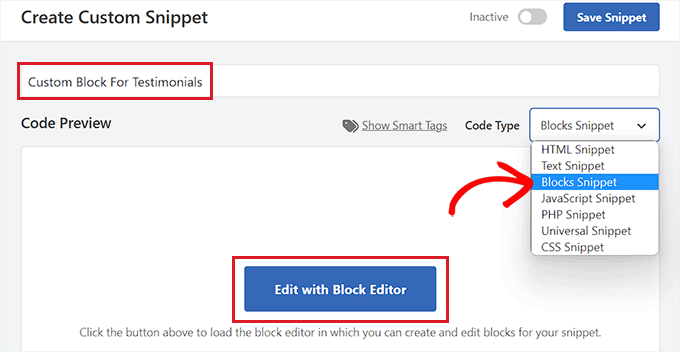
Questo ti porterà alla pagina ‘Crea Snippet Personalizzato’, dove puoi iniziare digitando un nome per il nuovo blocco che stai per creare.
Una volta fatto ciò, seleziona semplicemente l'opzione ‘Snippet Blocchi’ dal menu a discesa ‘Tipo di Codice’ nell'angolo destro dello schermo.
Questo visualizzerà il pulsante ‘Modifica con Editor Blocchi’ nella casella ‘Anteprima Codice’.
Passaggio 3: Progetta il tuo blocco personalizzato
Fai semplicemente clic su questo pulsante per avviare l'editor blocchi.
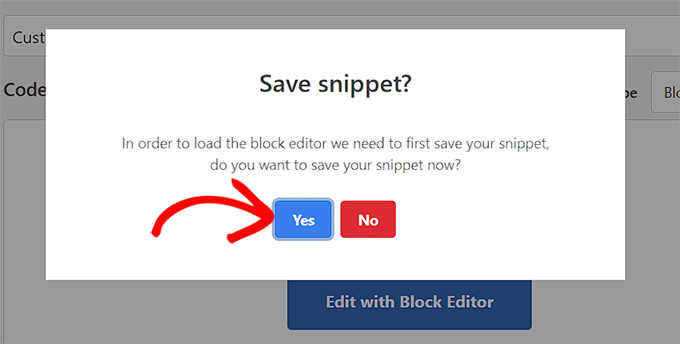
Ora, apparirà un prompt sullo schermo che ti chiederà di salvare lo snippet di codice per caricarlo nell'editor blocchi. Fai semplicemente clic sul pulsante ‘Sì’ per procedere.
Ora che sei nell'editor blocchi, puoi facilmente creare un blocco personalizzato utilizzando i blocchi predefiniti disponibili nel menu blocchi.
Per questo tutorial, creeremo un blocco personalizzato per aggiungere testimonianze al tuo sito.
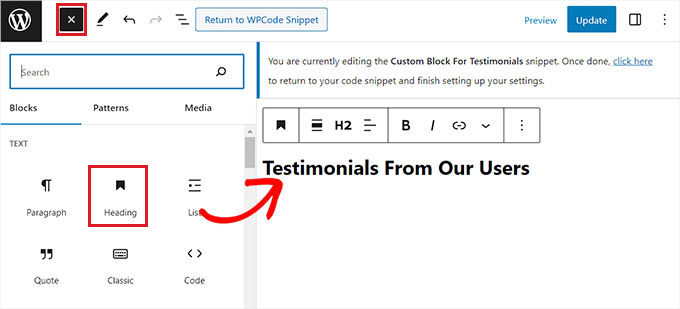
Innanzitutto, fai clic sul pulsante ‘Aggiungi blocco’ (+) nell'angolo in alto a sinistra dello schermo per aprire il menu dei blocchi.
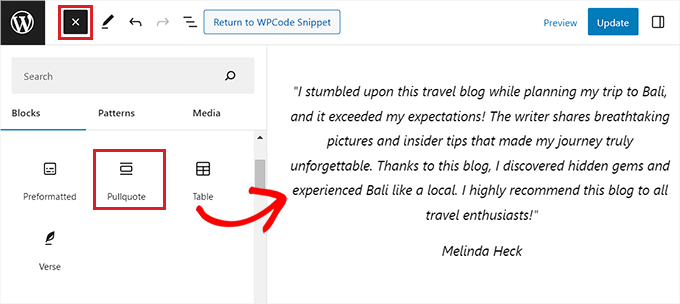
Da qui, trascina e rilascia il blocco Titolo nell'interfaccia dell'editor di blocchi e chiamalo ‘Testimonianze’.
Successivamente, puoi utilizzare i blocchi paragrafo, citazione in evidenza o citazione per aggiungere testimonianze di diversi clienti sul tuo sito web.
Puoi persino personalizzare ulteriormente il tuo blocco testimonianze utilizzando i blocchi immagine, logo del sito, icone social o slogan del sito.
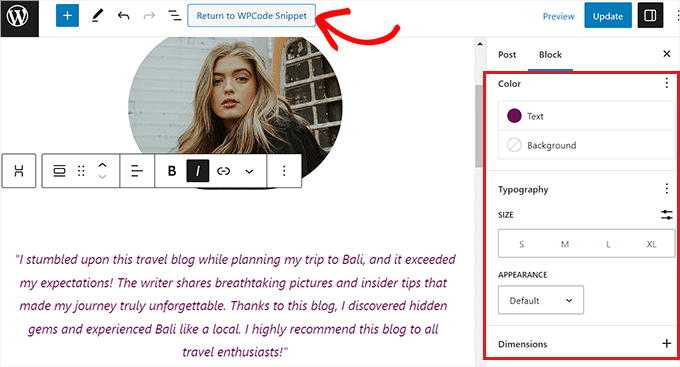
Puoi anche configurare le dimensioni, il colore del testo o il colore di sfondo delle tue testimonianze dal pannello blocchi sul lato destro dello schermo.
Una volta terminato, non dimenticare di fare clic sul pulsante ‘Aggiorna’ in alto per salvare le impostazioni del tuo blocco personalizzato.
Passaggio 4: Configura le impostazioni di inserimento
Successivamente, fai semplicemente clic sul pulsante ‘Torna allo snippet WPCode’ in alto per essere reindirizzato alla pagina dell'editor di codice.
Una volta lì, scorri verso il basso fino alla sezione ‘Inserimento’ e scegli la modalità ‘Inserimento automatico’.
Dopo aver attivato lo snippet di codice, il tuo blocco personalizzato verrà aggiunto automaticamente alla posizione scelta per inserirlo sul tuo sito web.

Successivamente, devi configurare la posizione del blocco personalizzato che hai creato.
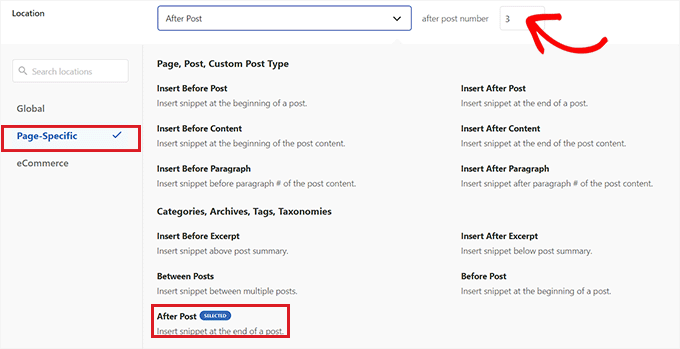
Per fare ciò, fai semplicemente clic sul menu a discesa ‘Posizione’ nella sezione ‘Inserimento’ e passa alla scheda ‘Specifico per pagina’. Da qui, puoi ora scegliere l'opzione ‘Inserisci dopo il post’ se desideri mostrare il tuo blocco Testimonianze dopo la fine del post.
Una volta fatto ciò, puoi anche configurare il numero di post dopo i quali dovrebbe apparire il blocco testimonianze. Ad esempio, se digiti il numero 3, il blocco Testimonianze apparirà in ogni terzo post.
Puoi anche visualizzare il blocco tra diversi paragrafi, dopo gli estratti dei post e altro ancora.
Passaggio 5: Applica la logica condizionale (facoltativo)
Tuttavia, se non trovi la posizione del blocco che stai cercando, puoi anche creare la tua regola di logica condizionale per incorporare il blocco personalizzato nel tuo posto preferito.
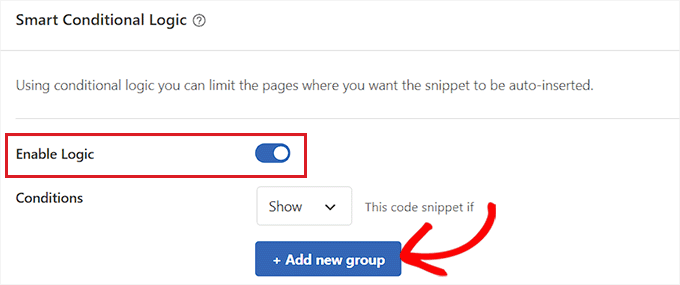
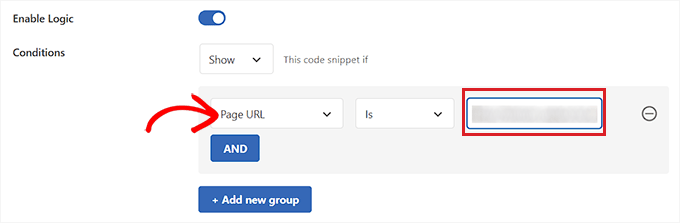
Per fare ciò, scorri verso il basso fino alla sezione ‘Logica condizionale intelligente’ e attiva l'interruttore ‘Abilita logica’.
Successivamente, devi fare clic sul pulsante ‘Aggiungi nuovo gruppo’ per iniziare a creare una regola di logica condizionale.
Ad esempio, se desideri visualizzare il blocco personalizzato che hai creato solo su una pagina o un post specifico, dovrai selezionare l'opzione ‘URL pagina’ dal menu a discesa sulla destra.
Dopodiché, puoi lasciare il menu a discesa al centro così com'è e quindi aggiungere l'URL della pagina/post di WordPress di tua scelta nel campo a sinistra.
Puoi anche configurare la tua regola di logica condizionale per visualizzare il blocco personalizzato solo su una pagina specifica, per gli utenti connessi, sulle pagine del negozio WooCommerce, sulle pagine di Easy Digital Downloads, per date specifiche e altro ancora.
Passaggio 6: Attiva e salva il tuo blocco
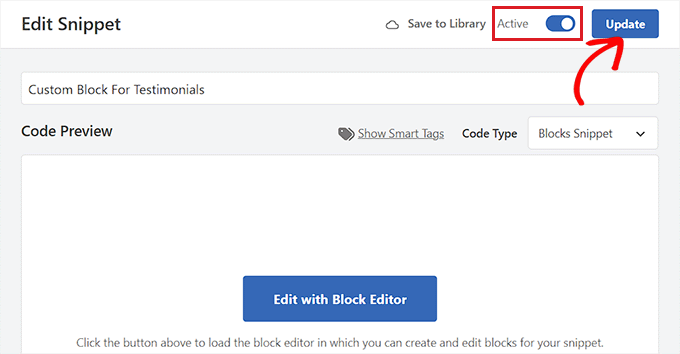
Una volta terminato, scorri fino in cima alla pagina e cambia l'interruttore ‘Inattivo’ in ‘Attivo’. Quindi, fai clic sul pulsante ‘Aggiorna’ per salvare le tue impostazioni.
Il tuo blocco personalizzato verrà ora aggiunto automaticamente a tutte le posizioni che hai selezionato per lo snippet del blocco.
Tieni presente che il blocco personalizzato che hai creato non verrà visualizzato come opzione nel menu dei blocchi dell'editor Gutenberg di WordPress.
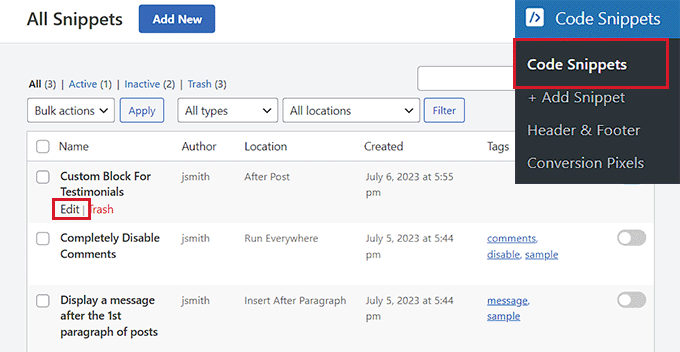
Dovrai configurare le impostazioni del blocco visitando la pagina Snippet di codice dalla dashboard di WordPress e facendo clic sul link ‘Modifica’ sotto lo snippet del blocco.
Questo aprirà la pagina ‘Modifica snippet’, dove puoi personalizzare il blocco o modificarne facilmente la posizione e le regole di logica condizionale.
Ora, visita il tuo sito web per vedere il blocco personalizzato che hai creato in azione.
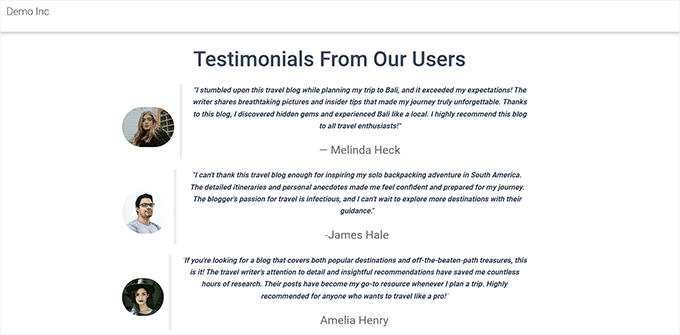
Ecco il nostro blocco personalizzato Testimonianze sul nostro sito demo.
Metodo 2: Crea blocchi personalizzati per WordPress utilizzando il plugin Genesis Custom Code (Gratuito)
Se sei un utente intermedio e stai cercando una soluzione gratuita, allora questo metodo è per te. Tieni presente che dovrai avere familiarità con HTML e CSS per seguire le istruzioni di questo metodo.
Passaggio 1: Installa Genesis Custom Blocks
Innanzitutto, devi installare e attivare il plugin Genesis Custom Blocks. Per maggiori dettagli, consulta la nostra guida passo passo su come installare un plugin di WordPress.
Ai fini di questo tutorial, creeremo un blocco Testimonianze.
Passaggio 2: Crea e configura un nuovo blocco
Innanzitutto, vai alla pagina Blocchi personalizzati » Aggiungi nuovo dalla barra laterale di amministrazione di WordPress.

Questo ti porterà alla pagina dell'Editor di blocchi, dove creerai un blocco personalizzato per il tuo sito WordPress.
Da qui, puoi iniziare dando un nome al tuo blocco.
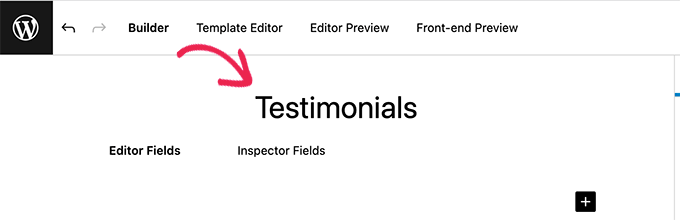
Ora, sul lato destro della pagina, troverai le proprietà del blocco che puoi configurare.
Qui puoi scegliere un'icona per il tuo blocco, aggiungere una categoria e aggiungere parole chiave.
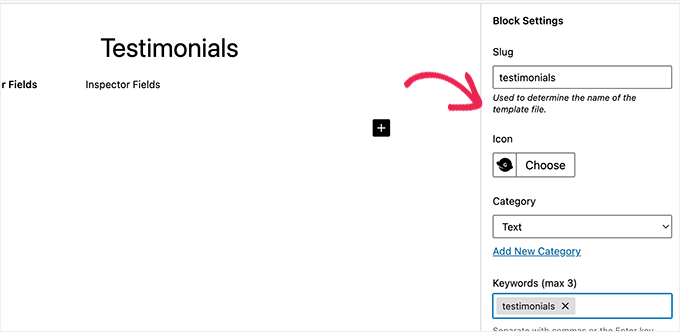
Lo slug verrà precompilato in base al nome del tuo blocco, quindi non devi cambiarlo. Tuttavia, puoi scrivere fino a 3 parole chiave nel campo di testo 'Parole chiave' in modo che il tuo blocco possa essere trovato facilmente.
Passaggio 3: Aggiungi campi al tuo blocco
Ora è il momento di aggiungere alcuni campi al tuo blocco. Puoi aggiungere diversi tipi di campi come testo, numeri, indirizzi email, URL, colori, immagini, caselle di controllo, pulsanti radio e altro ancora.
Aggiungeremo tre campi al nostro blocco personalizzato Testimonianze: un campo immagine per la foto del recensore, una casella di testo per il nome del recensore e un campo area di testo per il testo della testimonianza.
Fai semplicemente clic sul pulsante '+' per inserire il primo campo.
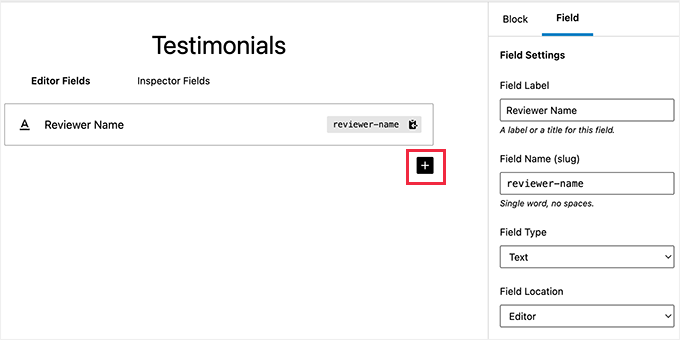
Questo aprirà alcune opzioni per il campo nella colonna di destra. Diamo un'occhiata a ciascuna di esse.
- Etichetta campo: Puoi usare qualsiasi nome di tua scelta per l'etichetta del campo. Chiamiamo il nostro primo campo 'Immagine Recensore'.
- Nome campo: Il nome del campo verrà generato automaticamente in base all'etichetta del campo. Utilizzeremo questo nome di campo nel passaggio successivo, quindi assicurati che sia univoco per ogni campo.
- Tipo campo: Qui puoi selezionare il tipo di campo. Vogliamo che il nostro primo campo sia un'immagine, quindi sceglieremo 'Immagine' dal menu a discesa.
- Posizione campo: Puoi decidere se aggiungere il campo all'editor o all'ispettore.
- Testo di aiuto: Puoi aggiungere del testo per descrivere il campo. Questo non è obbligatorio se stai creando questo blocco per uso personale, ma può essere utile per blog multi-autore.
Potresti anche vedere alcune opzioni aggiuntive in base al tipo di campo scelto. Ad esempio, se selezioni un campo di testo, otterrai opzioni aggiuntive come testo segnaposto e limite di caratteri.
Seguendo il processo sopra descritto, aggiungiamo altri 2 campi per il nostro blocco Testimonianze facendo clic sul pulsante ‘+’.
Nel caso in cui desideri riordinare i campi, puoi farlo trascinandoli utilizzando la maniglia sul lato sinistro dell'etichetta di ciascun campo. Per modificare o eliminare un campo specifico, devi fare clic sull'etichetta del campo e modificare le opzioni nella colonna di destra.
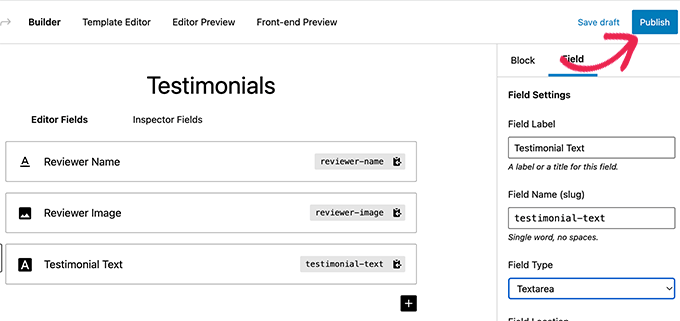
Una volta terminato, fai semplicemente clic sul pulsante ‘Pubblica’ sul lato destro della pagina per salvare il tuo blocco Gutenberg personalizzato.
Passaggio 4: Crea un modello di blocco
Anche se hai creato il blocco personalizzato di WordPress nell'ultimo passaggio, non funzionerà finché non creerai un modello di blocco.
Il template del blocco determina esattamente come le informazioni inserite nel blocco vengono visualizzate sul tuo sito web. Puoi decidere come appare utilizzando HTML e CSS, o anche codice PHP se hai bisogno di eseguire funzioni o fare altre cose avanzate con i dati.
Ci sono due modi per creare un template di blocco. Se l'output del tuo blocco è in HTML/CSS, puoi utilizzare l'editor di template integrato.
D'altra parte, se l'output del tuo blocco richiede l'esecuzione di PHP in background, dovrai creare manualmente un file di template di blocco e caricarlo nella cartella del tuo tema.
Metodo 1: Utilizzo dell'editor di template integrato
Nella schermata di modifica del blocco personalizzato, passa semplicemente alla scheda 'Editor template' e inserisci il tuo HTML nella scheda markup.
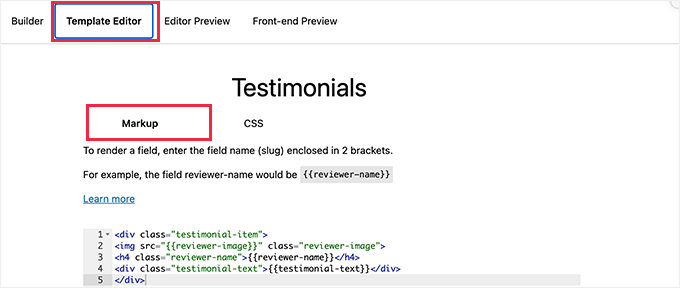
Puoi scrivere il tuo HTML e utilizzare doppie parentesi graffe per inserire i valori dei campi del blocco.
Ad esempio, abbiamo utilizzato il seguente HTML per il blocco di esempio che abbiamo creato sopra:
<div class="testimonial-item">
<img src="{{reviewer-image}}" class="reviewer-image">
<h4 class="reviewer-name">{{reviewer-name}}</h4>
<div class="testimonial-text">{{testimonial-text}}</div>
</div>
Successivamente, è sufficiente passare alla scheda 'CSS' per stilizzare il markup di output del tuo blocco.
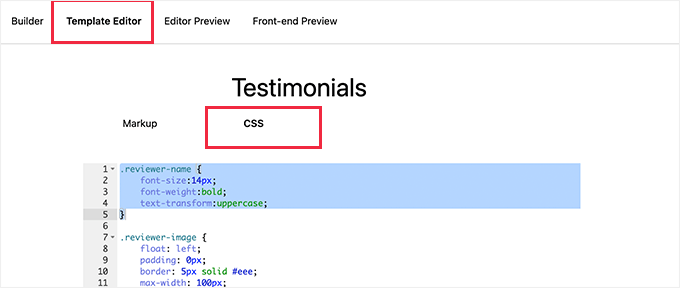
Ecco il CSS di esempio che abbiamo utilizzato per il nostro blocco personalizzato:
.reviewer-name {
    font-size:14px;
    font-weight:bold;
    text-transform:uppercase;
}

.reviewer-image {
    float: left;
    padding: 0px;
    border: 5px solid #eee;
    max-width: 100px;
    max-height: 100px;
    border-radius: 50%;
    margin: 10px;
}

.testimonial-text {
    font-size:14px;
}

.testimonial-item {
 margin:10px;
 border-bottom:1px solid #eee;
 padding:10px;
}
Metodo 2: Caricamento manuale dei modelli di blocco personalizzati
Questo metodo è consigliato se è necessario utilizzare PHP per interagire con i campi del tuo blocco personalizzato. Dovrai caricare il modello dell'editor direttamente nel tuo tema.
Innanzitutto, devi creare una cartella sul tuo computer e nominarla utilizzando lo slug del nome del tuo blocco personalizzato.
Ad esempio, il nostro blocco demo si chiama Testimonials, quindi creeremo una cartella testimonials.
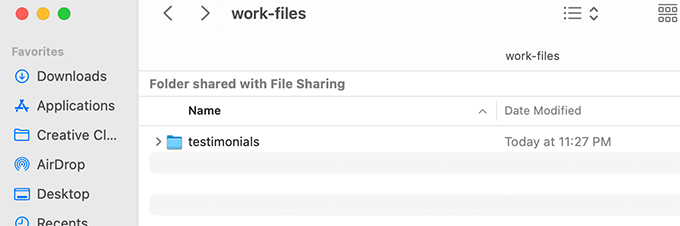
Successivamente, devi creare un file chiamato block.php utilizzando un editor di testo semplice. Qui inserirai la parte HTML / PHP del tuo modello di blocco.
Ecco il modello di esempio che abbiamo utilizzato per il nostro esempio:
<div class="testimonial-item <?php block_field('className'); ?>">
<img class="reviewer-image" src="<?php block_field( 'reviewer-image' ); ?>" alt="<?php block_field( 'reviewer-name' ); ?>" />
<h4 class="reviewer-name"><?php block_field( 'reviewer-name' ); ?></h4>
<div class="testimonial-text"><?php block_field( 'testimonial-text' ); ?></div>
</div>
Ora, potresti aver notato come abbiamo utilizzato la funzione block_field() per recuperare i dati da un campo del blocco.
Abbiamo racchiuso i nostri campi del blocco nell'HTML che vogliamo utilizzare per visualizzare il blocco. Abbiamo anche aggiunto classi CSS in modo da poter stilizzare correttamente il blocco.
Non dimenticare di salvare il file all'interno della cartella che hai creato in precedenza.
Successivamente, devi creare un altro file utilizzando l'editor di testo normale sul tuo computer e salvarlo come block.css all'interno della cartella che hai creato.
Utilizzeremo questo file per aggiungere il CSS necessario per stilizzare la visualizzazione del nostro blocco. Ecco il CSS di esempio che abbiamo utilizzato per questo esempio:
.reviewer-name {
    font-size:14px;
    font-weight:bold;
    text-transform:uppercase;
}

.reviewer-image {
    float: left;
    padding: 0px;
    border: 5px solid #eee;
    max-width: 100px;
    max-height: 100px;
    border-radius: 50%;
    margin: 10px;
}

.testimonial-text {
    font-size:14px;
}

.testimonial-item {
 margin:10px;
 border-bottom:1px solid #eee;
 padding:10px;
}
Non dimenticare di salvare le modifiche.
La tua cartella del modello di blocco conterrà ora due file di modello al suo interno.
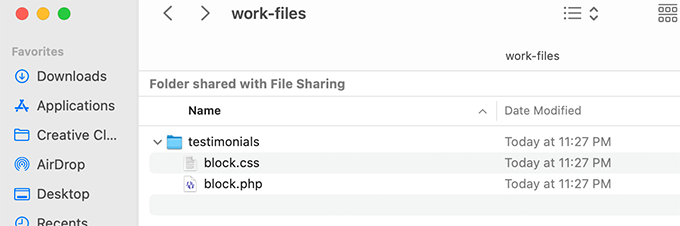
Dopodiché, devi caricare la cartella del tuo blocco sul tuo sito web utilizzando un client FTP o l'app File Manager all'interno del pannello di controllo del tuo account di hosting WordPress.
Una volta connesso, naviga nella cartella /wp-content/themes/il-tuo-tema-corrente/.
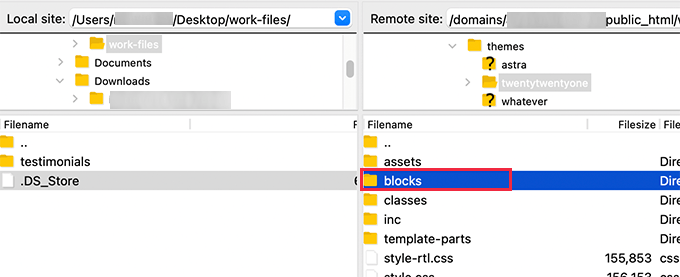
Se la cartella del tuo tema non ha una cartella chiamata 'blocks', allora procedi e crea una nuova directory e chiamala blocks.
Successivamente, devi caricare la cartella che hai creato sul tuo computer nella cartella blocks.
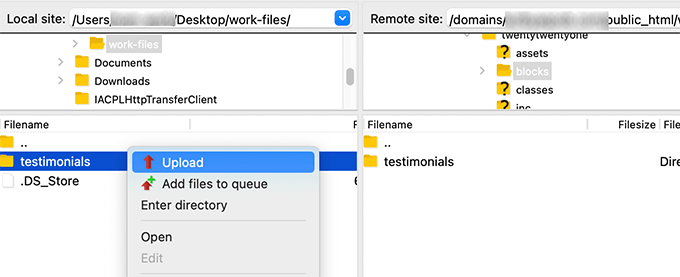
Tutto qui! Hai creato con successo file di template manuali per il tuo blocco personalizzato.
Passaggio 5: Anteprima del tuo blocco personalizzato
Prima di poter visualizzare in anteprima il tuo HTML/CSS, dovrai fornire alcuni dati di test che possono essere utilizzati per visualizzare un output di esempio.
All'interno dell'area di amministrazione di WordPress, modifica il tuo blocco e passa alla scheda 'Anteprima editor'. Qui, devi inserire alcuni dati fittizi.
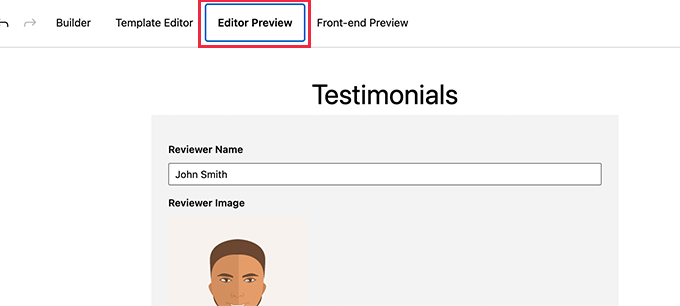
Questi dati non faranno parte del tuo blocco personalizzato e verranno utilizzati solo per visualizzare in anteprima le modifiche apportate utilizzando HTML e CSS.
Una volta aggiunti i dati, ricorda di fare clic sul pulsante 'Aggiorna' per salvare le modifiche.
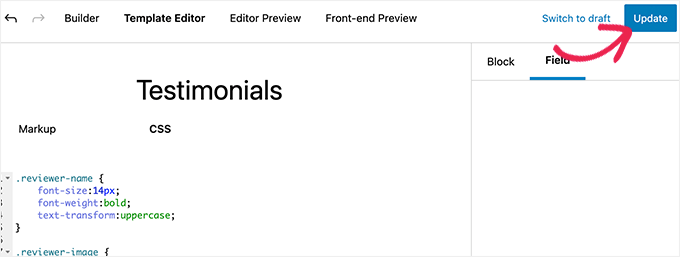
Se non fai clic sul pulsante 'Aggiorna', non sarai in grado di vedere l'anteprima del tuo blocco personalizzato.
Ora puoi passare alla scheda 'Anteprima front-end' per vedere come apparirà il tuo blocco sul front-end del tuo sito web WordPress.
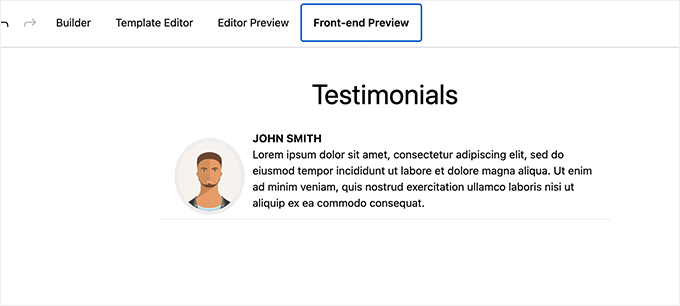
Se tutto ti sembra a posto, puoi aggiornare nuovamente il tuo blocco per salvare eventuali modifiche non salvate.
Passaggio 6: Inserisci il tuo blocco in un post
Ora puoi utilizzare il tuo blocco personalizzato in WordPress come faresti con qualsiasi altro blocco.
Semplicemente modifica qualsiasi post o pagina in cui desideri utilizzare questo blocco. Quindi, fai clic sul pulsante 'Aggiungi blocco' (+) nell'angolo in alto a sinistra per aprire il menu dei blocchi.
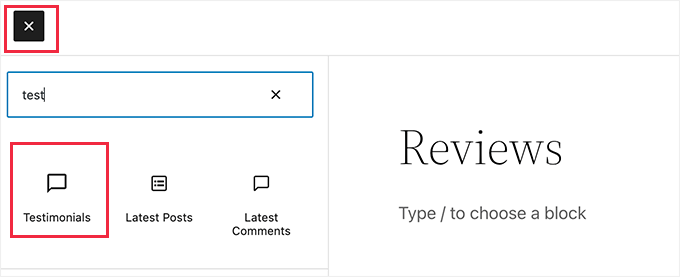
Qui, utilizza la funzione di ricerca per trovare il tuo blocco digitando il suo nome o parole chiave. Quindi aggiungilo alla pagina o al post.
Dopo aver inserito il blocco personalizzato nell'area dei contenuti, vedrai i campi del blocco che hai creato in precedenza.
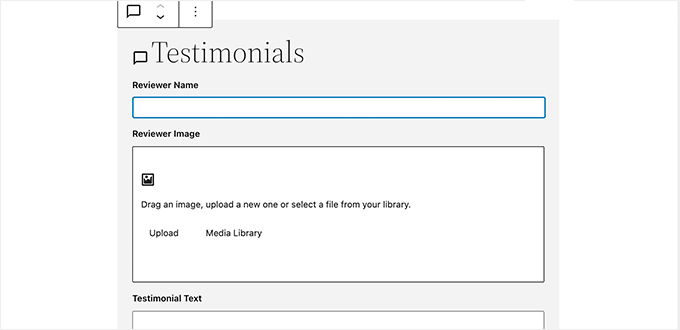
Puoi compilare i campi del blocco secondo necessità.
Mentre ti sposti dal blocco WordPress personalizzato a un altro, l'editor mostrerà automaticamente un'anteprima live del tuo blocco.
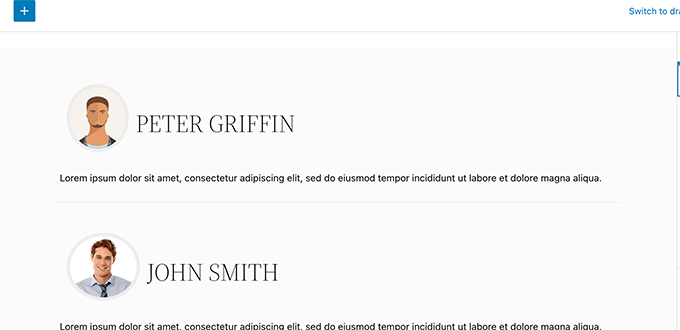
Ora puoi salvare il tuo post e la tua pagina e visualizzarli in anteprima per vedere il tuo blocco personalizzato in azione sul tuo sito web.
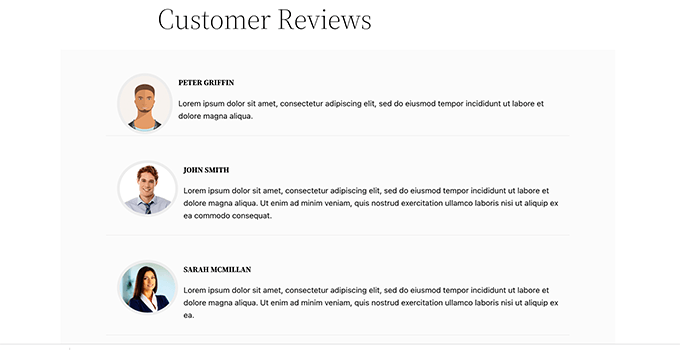
Ecco come appare il blocco Testimonianze sul nostro sito di prova.
Bonus: Crea pattern di blocchi riutilizzabili
Oltre a creare blocchi personalizzati, puoi aggiungere pattern di blocchi personalizzati (precedentemente noti come blocchi riutilizzabili) per i post del blog o le pagine del tuo sito web.
Un pattern è un layout che puoi aggiungere al tuo post per farlo apparire diverso dalle altre pagine e contenuti. Questo può rendere i tuoi post più coinvolgenti e visivamente accattivanti, e può aiutare a generare più lead.
Puoi facilmente creare un pattern per tutti i tuoi post creando un blocco Gruppo riutilizzabile.
Innanzitutto, dovrai fare clic sul pulsante 'Aggiungi blocco' (+) per aggiungere il blocco Gruppo al post. Quindi, puoi aggiungere qualsiasi blocco all'interno del gruppo, inclusi intestazione, media e testo, immagini di copertina e altro ancora.
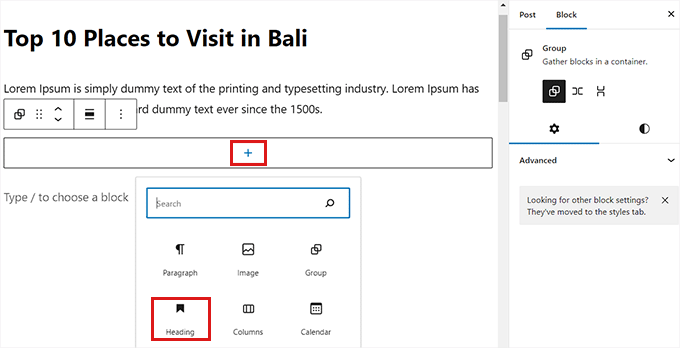
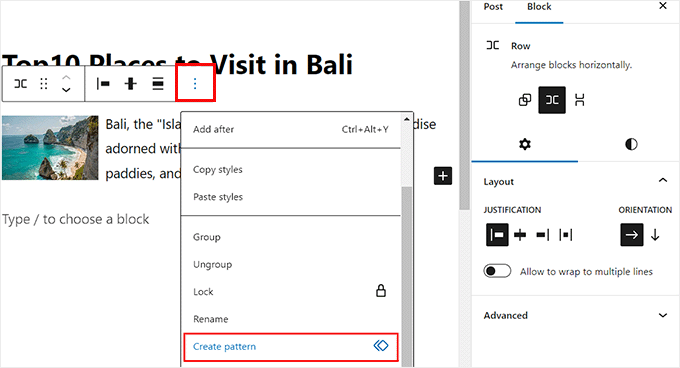
Una volta creato il modello di post, fai clic sul menu a tre punti nella barra degli strumenti del blocco in alto. Quindi, fai clic sul pulsante ‘Crea modello’.
Successivamente, il tuo pattern di post verrà salvato come pattern sincronizzato. Puoi accedervi e aggiungerlo a qualsiasi post aprendo il menu dei blocchi (+) e passando alla scheda 'Pattern'.
Tuttavia, tieni presente che questo metodo di creazione di modelli di post personalizzati consente una funzionalità limitata. Per creare un modello personalizzato più bello senza alcuna codifica, puoi utilizzare SeedProd, che è il miglior page builder sul mercato.
Per i dettagli, consulta il nostro tutorial su come creare modelli di post singoli personalizzati in WordPress.
Domande frequenti sui blocchi personalizzati di WordPress
Ecco alcune domande che i nostri lettori hanno posto frequentemente sulla creazione di blocchi WordPress personalizzati:
Come creo un blocco personalizzato in WooCommerce?
Puoi creare blocchi personalizzati per WooCommerce utilizzando plugin come WPCode o Genesis Custom Blocks, proprio come faresti per una pagina standard. Poiché WooCommerce utilizza l'editor standard di WordPress per le descrizioni dei prodotti e i layout dei negozi, qualsiasi blocco personalizzato che crei funzionerà perfettamente nel tuo negozio online.
ChatGPT può creare un sito web WordPress?
ChatGPT non può creare un sito WordPress automaticamente, ma può generare il codice e i contenuti specifici di cui hai bisogno per crearne uno. Puoi chiedere a ChatGPT di scrivere l'HTML, il CSS e il PHP necessari per blocchi o temi personalizzati, che potrai poi copiare e incollare sul tuo sito utilizzando strumenti come WPCode.
Come creo un plugin WordPress personalizzato?
Il modo più semplice per creare funzionalità di plugin personalizzate è utilizzare un gestore di snippet di codice come WPCode, che gestisce la configurazione per te.
In alternativa, puoi creare una cartella sul tuo computer contenente un file PHP con un commento di intestazione di plugin standard, comprimere quella cartella e caricarla tramite la schermata Plugin » Aggiungi nuovo.
Come aggiungo un blocco HTML personalizzato in WordPress?
Puoi aggiungere HTML personalizzato utilizzando il blocco nativo ‘HTML personalizzato’ presente nella libreria dei blocchi di WordPress. Fai semplicemente clic sul pulsante (+) Aggiungi blocco, cerca “HTML personalizzato” e incolla il tuo codice direttamente nel blocco per visualizzarlo sul tuo sito web.
Speriamo che questo articolo ti abbia aiutato a imparare come creare facilmente blocchi Gutenberg personalizzati per il tuo sito Web WordPress. Potresti anche voler consultare la nostra guida su come aggiungere una checklist per i post del blog nell'editor di WordPress e vedere i nostri suggerimenti essenziali per l'utilizzo degli shortcode sul tuo sito Web.
Se ti è piaciuto questo articolo, iscriviti al nostro Canale YouTube per tutorial video su WordPress. Puoi trovarci anche su Twitter e Facebook.





Dennis Muthomi
Ho sperimentato con i blocchi personalizzati e posso dire sinceramente che possono accelerare il tuo flusso di lavoro. Il blocco Testimonianze ne è un ottimo esempio, poiché è un'esigenza comune per molti siti.
Un altro consiglio che aggiungerei è di considerare l'utilizzo di Tipi di Post Personalizzati in congiunzione con blocchi personalizzati per strutture di contenuto più complesse.
Questo può darti ancora più flessibilità e organizzazione per cose come testimonianze, membri del team o elementi del portfolio.
Jiří Vaněk
Grazie per il tutorial che utilizza WPCode perché mi ha fatto risparmiare molto tempo. Avevo bisogno di inserire un blocco in 600 articoli e la prima cosa che mi è venuta in mente è stata che avrei dovuto farlo manualmente. Questo mi ha davvero risparmiato diverse ore di lavoro.
Supporto WPBeginner
Glad our guide was helpful
Amministratore
sameer
C'è un modo per aggiungere html personalizzato e creare un blocco modificabile senza un plugin?
Supporto WPBeginner
Ci sono modi ma non sono adatti ai principianti.
Amministratore
Matthew Root
Funziona solo su un tema Genesis?
Supporto WPBeginner
No, as long as your site uses the block editor this plugin should work for you
Amministratore
Marvellous Adeniyi
Grazie per questo, sono riuscito a creare un blocco barra di avviso per evidenziare testo importante.
Questo è molto utile ✌
Supporto WPBeginner
Lieti di sapere che il nostro articolo è stato utile!
Amministratore
Charli
Questo è fantastico, ma cosa devo fare se ho bisogno di funzionalità come quelle API nel blocco personalizzato?
Supporto WPBeginner
Ciò richiederebbe alcune conoscenze di codifica e andrebbe oltre ciò che copriremmo. Dovresti cercare l'API REST come punto di partenza per capire come utilizzare le API sul tuo sito se stai cercando di programmare.
Amministratore
Vikash Pareek
Ogni giorno imparo e copro nuovi argomenti di WordPress solo con l'aiuto del tuo blog,
grazie wpbeginner
Supporto WPBeginner
You’re welcome!
Amministratore
Bilal Siddiq
Penso che il plugin sia piuttosto utile e possiamo creare blocchi personalizzati per aggiungere contenuti all'interno di pagine o post del blog. Il mio team sicuramente ci proverà e creerà alcuni blocchi personalizzati nei nuovi progetti.
Supporto WPBeginner
Glad to hear our recommendation will be helpful
Amministratore
Jeff
Ciao. Perché dovrei usare questo plugin quando Gutenberg ha blocchi riutilizzabili e personalizzabili? Sembra buono ma non riesco a capire i vantaggi.
Supporto WPBeginner
Reusable blocks would change all copies of that block across your site, this is mainly another method to have customized blocks
Amministratore
Mark
Mi piace l'idea del plugin e pensavo fosse quello che stavo cercando. Tuttavia, il fatto che sia utile solo in un tema specifico e dovrebbe essere replicato se cambiassi tema è uno svantaggio.
Certo, aggiungere una pagina e HTML e CSS aumenta il livello di difficoltà ma ben lontano da tutti i linguaggi e strumenti necessari per creare un blocco "nativo".
Sascha
Posso disinstallare Block Lab dopo aver creato il Blocco? O è necessario per avere i blocchi disponibili?
Supporto WPBeginner
Dovresti lasciare il plugin attivo
Amministratore
simonhlee
quali sono i pro e i contro della creazione di blocchi Gutenberg personalizzati rispetto all'utilizzo di Advanced Custom Fields?
Supporto WPBeginner
Sono normalmente utilizzati per due scopi diversi, i blocchi personalizzati servono per aggiungere contenuti all'interno degli stessi post/pagine mentre i campi personalizzati avanzati sono normalmente per usi editoriali o per organizzare contenuti
Amministratore
Rob
Thanks for the write up on Block Lab.
If anyone has any questions, the team and I from Block Lab would love to help out.