


Se sei frustrato dall'impossibilità di cambiare il tuo nome utente di WordPress, non sei solo.
Ci siamo imbattuti in questo problema durante la configurazione di nuovi siti e sappiamo che può essere un vero grattacapo. La buona notizia è che, anche se non è così semplice come potresti aspettarti, ci sono sicuramente modi per cambiare il tuo nome utente di accesso.
In questa guida, ti illustreremo 3 metodi comprovati per cambiare il tuo nome utente di WordPress, in modo da poter finalmente liberarti di quel vecchio nome utente e ricominciare da capo.
È possibile cambiare i nomi utente di WordPress?
I nomi utente in realtà non possono essere modificati in WordPress. Vedrai questo messaggio quando modifichi il tuo profilo WordPress o cambi il tuo nome completo.

Questo può essere frustrante e confuso per gli utenti WordPress principianti. La buona notizia è che ci sono diverse soluzioni alternative per cambiare il nome utente di WordPress.
Questo articolo ti mostrerà tre modi per cambiare un nome utente sul tuo sito web WordPress. Puoi usare i link qui sotto per passare al metodo che desideri utilizzare:
Metodo 1: Crea un nuovo utente ed elimina quello vecchio (senza plugin)
Il modo più semplice per cambiare il tuo nome utente di WordPress è creare un nuovo utente con il nome utente desiderato e con il ruolo utente amministratore.
L'unico inconveniente è che dovrai usare un indirizzo email diverso da quello utilizzato dal tuo account corrente.
Nota: Se stai usando Gmail, puoi inserire un segno più (+) con lettere aggiuntive dopo il tuo nome utente.
Ad esempio, se il tuo indirizzo email è nome@gmail.com, puoi usare l'indirizzo email nome+wordpress@gmail.com. Arriverà comunque nella stessa casella di posta elettronica, ma WordPress lo considererà un indirizzo email separato.
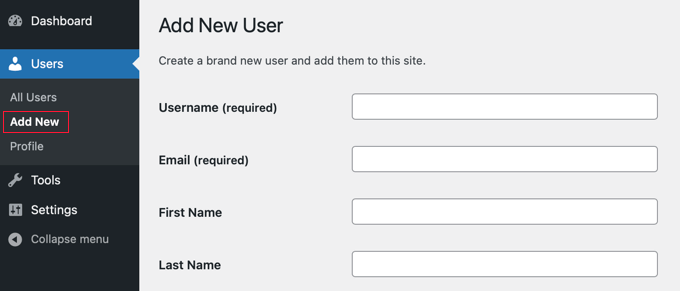
Dopo aver creato il nuovo account, devi disconnetterti dal tuo account WordPress e quindi accedere con il nuovo account utente che hai appena creato.
Successivamente, vai alla pagina Utenti » Tutti gli utenti nella tua area di amministrazione di WordPress e quindi fai clic sul collegamento 'Elimina' sotto il tuo vecchio nome utente per rimuoverlo.
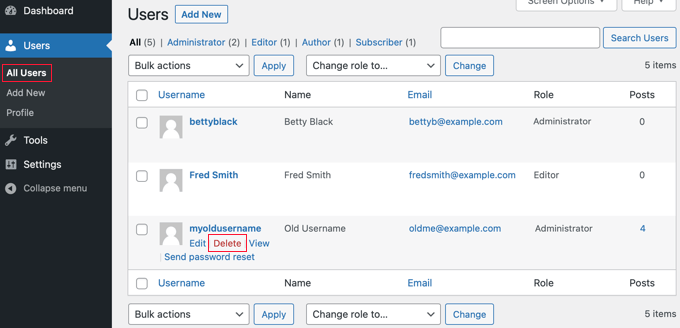
Quando elimini il vecchio nome utente, WordPress ti chiederà cosa vuoi fare con qualsiasi contenuto creato da quell'utente.
Assicurati di fare clic sull'opzione 'Attribuisci tutti i contenuti a' e quindi seleziona il nuovo utente che hai appena creato.

Dopodiché, dovresti fare clic sul pulsante 'Conferma eliminazione' per eliminare il vecchio account utente.
Congratulazioni, hai ora cambiato con successo il tuo nome utente di WordPress. Se desideri utilizzare lo stesso indirizzo email di prima, puoi ora cambiare l'indirizzo email del nuovo utente.
Metodo 2: Usa Easy Username Updated (Metodo plugin)
Un altro modo semplice per cambiare il tuo nome utente di WordPress è utilizzare un plugin. Se sei preoccupato di utilizzare troppi plugin di WordPress, ti assicuriamo che puoi eliminare in sicurezza il plugin una volta cambiato il tuo nome utente di WordPress.
La prima cosa da fare è installare e attivare il plugin Easy Username Updater. Per maggiori dettagli, consulta la nostra guida passo passo su come installare un plugin di WordPress.
Dopo l'attivazione, vai semplicemente alla pagina Utenti » Aggiorna nome utente e fai clic sul link 'aggiorna' accanto al nome utente che desideri modificare.
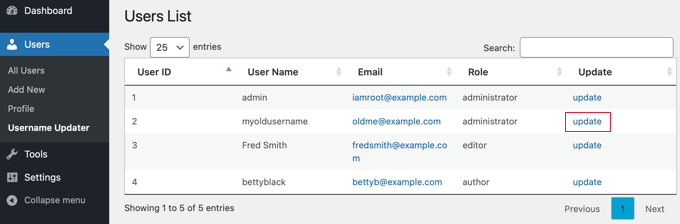
Ora, inserisci semplicemente il nuovo nome utente e poi fai clic sul pulsante ‘Aggiorna nome utente’.
Se desideri notificare all'utente la modifica, assicurati prima di selezionare la casella ‘Invia notifica utente’.
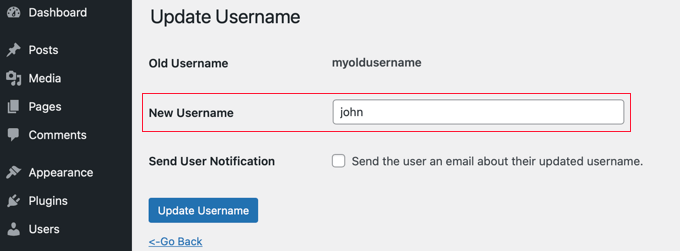
Questo è tutto! Ora puoi rimuovere il plugin username changer dal tuo sito.
Metodo 3: Cambiare il nome utente di WordPress con phpMyAdmin (Avanzato)
Questo metodo è un po' complicato poiché richiede di apportare modifiche dirette al tuo database WordPress.
Si consiglia agli utenti di evitare di farlo, se possibile, poiché è facile commettere errori e causare errori sul tuo sito WordPress.
Tuttavia, in alcuni casi, potresti non avere altra scelta, ad esempio quando dimentichi il tuo nome utente e indirizzo email di WordPress e rimani bloccato fuori dal tuo account amministratore.
Innanzitutto, dovrai accedere alla dashboard del tuo web hosting per individuare il menu phpMyAdmin.
In questo esempio stiamo usando Bluehost. La tua dashboard potrebbe apparire diversa se utilizzi un host diverso che non usa cPanel, ma l'opzione phpMyAdmin dovrebbe essere comunque disponibile.
Una volta entrato nella dashboard di Bluehost, vai alla scheda 'Siti web'. Quindi, seleziona un sito web e fai clic sul pulsante 'Impostazioni'.

Ora scorri verso il basso fino alla sezione Collegamenti rapidi.
Dopodiché, fai semplicemente clic su 'phpMyAdmin'.

Questo avvierà phpMyAdmin in una nuova scheda del browser.
Dovrai selezionare il tuo database WordPress se non è già selezionato.
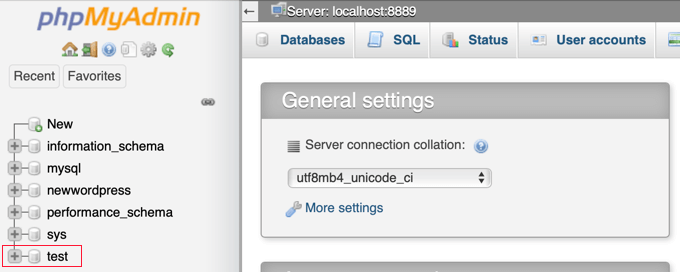
Ora vedrai le tabelle del tuo database WordPress. Per impostazione predefinita, le tabelle del database di WordPress utilizzano wp_ come prefisso prima del nome di ogni tabella. È possibile che tu abbia cambiato il prefisso del database in qualcos'altro.
Devi fare clic sulla tabella wp_users sul lato sinistro. Quindi, dovresti fare clic su 'Modifica' accanto al nome utente che desideri modificare.
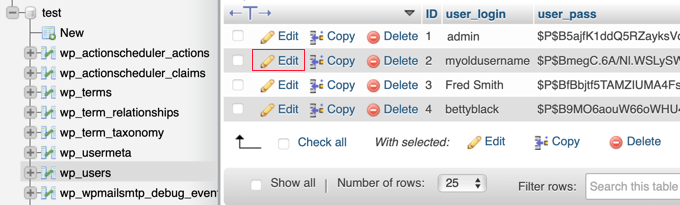
Ora sarai in grado di digitare il nuovo nome utente che desideri utilizzare nel campo user_login.
Al termine, dovrai fare clic sul pulsante 'Vai' in fondo alla schermata per salvare il nuovo nome utente.
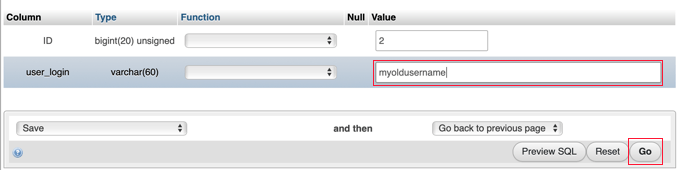
Tutto qui! Ora dovresti essere in grado di accedere alla tua bacheca con il tuo nuovo nome utente.
Scopri altri modi per gestire gli utenti di WordPress
Vuoi altri suggerimenti e trucchi per gestire i tuoi account utente WordPress? Ecco altri articoli che puoi leggere per iniziare:
- Come cambiare la password in WordPress (Guida per principianti)
- Come forzare password complesse agli utenti in WordPress
- Come disconnettere automaticamente gli utenti inattivi in WordPress
- Come aggiungere o rimuovere capacità ai ruoli utente in WordPress
- Come bloccare un utente WordPress senza eliminare il suo account
- Come salutare ogni utente con un messaggio di benvenuto personalizzato in WordPress
- Come aggiungere campi aggiuntivi al profilo utente nella registrazione di WordPress
- I migliori plugin per il registro delle attività e il monitoraggio di WordPress (confrontati)
Speriamo che questo tutorial ti abbia aiutato a imparare come cambiare correttamente il tuo nome utente WordPress. Potresti anche voler consultare il nostro tutorial su come passare istantaneamente tra account utente WordPress e le nostre scelte di esperti dei migliori plugin per gestire un blog WordPress con più autori.
Se ti è piaciuto questo articolo, iscriviti al nostro canale YouTube per tutorial video su WordPress. Puoi anche trovarci su Twitter e Facebook.


Val
Ho usato il primo metodo e non riesco a eliminare l'altro utente. Qualcuno ha riscontrato questo problema? Ora che ho un altro utente con il nome utente che voglio effettivamente, sono preoccupato di non poter passare al metodo 2 o 3 perché il nome utente è già in uso.
Sarah Sullivan
Hi, My site is still under construction, when I was setting it up I followed the steps I had printed out instead of listening to the audio too. I only realised afterwards that I shouldn’t have used my real email address as the username as this will be visible once I start posting. Which method above would you recommend I follow to make the necessary change as I haven’t yet got any content to worry about losing?
The other thing I keep getting really confused about is when I am asked for my email address do they mean my real one or the one that is part of website that I would like to handle?
Thanks
Sarah
Supporto WPBeginner
Sarah you can add as many users account to your WordPress site as you want. Simply go to the Users page in admin area and then click on add new. You can add users with different roles like administrator (site owner), editor, author, etc. If you are the only one using your site, then a user with administrator role is all you need. After you have created a user name that you like, feel free to delete the old one that you do not wish to use anymore.
The email address they ask will be used to send you notification emails. It has to be any existing email address that you already use.
WordPress itself is not an email client and it will not create an email address as part of your website. If you want to have a branded email address with your own domain name like sarah@example.com, then see our guide on how to setup a professional email address with Google Apps and Gmail
Amministratore
iulian
Great tip. Thank you!
Niaz Khan
Grazie, admin, dopo aver letto il tuo blog ho cambiato con successo i nomi utente del mio blog bestcmsplugins.com.
Stai facendo un ottimo lavoro aiutando gli altri
Kellie Grace
È stato così rapido e semplice! Grazie mille!
Julio Falconi
L'ho fatto e quando sono andato sul mio nuovo account non mostra la scheda utenti o altre schede
Angel A.
Grazie mille! Il primo metodo ha funzionato perfettamente.
Alan Cox
Finalmente qualcuno che lo rende davvero facile. Ben fatto e grazie.
Danstan
Grazie
ERic
Grazie. Il plugin ha funzionato perfettamente
Vijay
Grazie mille per questo articolo. Ho seguito il percorso phpMyAdmin e ha funzionato... Ma, prima che funzionasse ha fatto questa cosa strana per cui se inserivo l'URL del profilo dell'utente mi portava alla home page.
Ma poi alla fine ha funzionato. Probabilmente perché ho salvato il profilo da wp-admin dopo aver modificato i valori user_login e user_nicename da phpMyAdmin?
Daniel Taylor
Grazie per l'ottimo consiglio. Il plugin è stato il modo più semplice.
madivad
Troppi posti dove rispondere, quindi creerò un nuovo commento.
Sono una di quelle persone a cui non piace aggiungere un altro plugin (anche se posso rimuoverlo in seguito) e quindi, anche dopo aver letto del metodo crea nuovo utente/elimina utente/migra post, mi è piaciuto il metodo phpmyadmin.
Ma blocca le installazioni multisite e dovresti davvero aggiornare il post principale a riguardo.
Per chiunque lo faccia tramite database, devi andare nella tua tabella sitemeta e aggiornare l'utente superadmin con il nuovo nome utente e il conteggio dei caratteri nel flag S:.
Otherwise, the create/delete/migrate method might actually be a better option
Cassy
Here is the way I did it – very quick and easy, took me less than 5 minutes to do:
1. Go to users
2. Click on the user name you want to change
3. Above the “Update Profile” button, there will be text that reads “Were you looking for your API Key and other Personal Settings”. The ‘API Key and other Personal Settings’ text will be highlighted (as it is a link).
4. Click on this highlighted text.
5. Scrolls down the page to the heading “Account Details”
6. Just under “Account Details” will be ‘User Name’
7. You will see next to your user name there will be the word ‘Change’ in brackets, also in highlighted text (indicating it is a link).
8. Click on this text to change your user name.
9. Don’t forget to save
10. You can change all other linked settings from here, such as BLOG NAME, PRIMARY BLOG, etc,
Traci
Salve,
Thanks for the article! Out of curiosity, would a change of my WP login username prompt a DISCONNECT to wordpress.com jetpack stats and tools?
I’m asking b/c today, I changed it (due to tireless notifications of site lockout attempts from….who knows?), and now my jetpack stats are all screwy and wordpress.com no longer recognizes my website. I’m getting this error message:
unknown_token: It looks like your Jetpack connection is broken. Try disconnecting from WordPress.com then reconnecting.
But no further instructions on what to do. Love to know your thoughts.
Thanks! LOVE your all of your content!
Chris
Un consiglio per i saggi, da parte di chi non lo era. L'uso di quel plugin può essere fatale per una configurazione multisite. Multisite non consente di modificare il nome utente del superadmin. E non c'è alcun avviso a riguardo sul sito del plugin. Ma poiché il plugin si limita a manipolare i campi del nome nel database, lo ignora allegramente. Quindi, se lo usi, preparati a perdere tutto l'accesso alla rete. Questo potrebbe non accadere se il nome che cambi dovesse avere lo stesso numero di caratteri del nome da cui stai cambiando. Non ho intenzione di dimostrare questo punto, però, una volta scottato e tutto il resto. Il rimedio è quindi solo la modifica diretta del database per ripristinare precisamente, e intendo precisamente, inclusi maiuscole e minuscole, ciò che c'era prima.
Miha
Ciao,
ho cambiato con successo il nome utente nell'installazione multisite.
Ho cambiato il nome utente direttamente nel database SQL.
Prima di tutto, esegui il backup del tuo database.
You have to change username in tables:
_users in fields: user_login and user_nicename
_usermetadata field nickname and
_sitemeta field site_admins
in the field site_admins be careful to change the name admin and number of letters before admin in variable s:5
admin username has 5 letters, change it to number of letter in your new name
Elimina i cookie nel browser, accedi di nuovo al tuo WP admin e avrai accesso alla rete con il tuo nuovo nome utente
Frank
Ha senso cambiare anche l'ID utente?
Bob Costruttore
Ecco qualcosa di strano che ho notato oggi.
Non mi piaceva che il mio nome utente (admin) fosse visibile nell'URL dell'autore. Quindi ho deciso di creare un nuovo utente con ruolo di autore e da quando ho creato questo nuovo utente, gli URL degli autori sono gli stessi dei nomi visualizzati.
Quindi ora posso usare di nuovo il mio account admin poiché il nome visualizzato è visibile negli URL e non il mio nome utente effettivo.
Qualche spiegazione?
Supporto WPBeginner
WordPress utilizza il nome utente negli URL dell'autore. Se l'utente amministratore ha ancora dei post, il suo URL autore apparirà ancora su quei post. Puoi assegnare quei post a un nuovo account autore che hai creato e impostare un reindirizzamento per l'URL dell'amministratore.
Amministratore
Paul Okeke
Tutto su WPbeginner.com è fantastico. Questo articolo e tutto ciò che ho trovato dalla stessa fonte ha funzionato per me. Voglio solo ringraziare di cuore lo staff editoriale di wpbeginner.com. Saluti!
Adriana
Il processo “Crea un nuovo utente ed elimina quello vecchio” funzionerebbe correttamente dall'area amministratore di rete su un'installazione multisito?
Muhammad
Ha funzionato! Molte grazie!
MattFromGA
Questa modifica potrebbe essere un grosso problema per un dato sito WordPress a seconda dei plugin e del tema che sta utilizzando. Cosa succede se c'è un plugin che utilizza un sistema esterno che associa dati al nome utente? La semplice modifica qui delineata non aggiornerebbe quel nome utente nel sistema esterno e l'associazione tra l'utente e quei dati esterni verrebbe interrotta con questa modifica. Cosa dire dei post del forum in bbpress dove un utente menziona un altro utente per nome utente?
Immagino che un'installazione di base di un blog WordPress non avrebbe troppi problemi con questo, ma oltre a ciò è meglio essere consapevoli delle dipendenze di altri plugin e temi dal nome utente. Se non ce ne sono, questa semplice modifica potrebbe andare bene.
Rose
Sì, e abbiamo visto questa settimana a cosa può portare tutto questo. Patchare plugin, riparare falle, sperare che il tema non abbia falle, poi dopo aver visto che tutti i famigerati truffatori hanno lo stesso nome, cambiare nome utente ecc. Ma per fortuna possiamo cambiare il nome. Non c'è altra opzione quando tutto è trapelato. Sì, sicurezza. Avere un buon plugin di sicurezza. Securi l'ho trovato troppo difficile da capire. Comunque, ci sono sicuramente altri problemi da risolvere presto.. ragazzo mio.
Braham Dutt Sharma
Ciao, voglio cambiare l'autorità del mio blog esistente in un altro ID di accesso, ad esempio: ho creato 5 blog con il mio ID e ora voglio cambiare 1 login e password del blog con un'altra email, è possibile, se possibile per favore aiutami.
Tyler
Non c'è nient'altro che debba cambiare. Tutto è attribuito all'ID dell'utente, non al nome utente. È solo un campo di testo come email, nome, ecc.
MattFromGA
Quindi hai la certezza che ogni plugin e tema scritto per WordPress segua quella linea guida? Che dire dei plugin che condividono il nome utente con sistemi esterni che associano dati a questo?
Morphine Child
Wow, la soluzione di phpmyadmin… letteralmente 3 secondi di lavoro…
Un grande grazie!
adeem jan
Un altro tutorial informativo da parte tua
Devo dire onestamente, sono totalmente una non esperta di tecnologia, quindi non avevo idea di come cambiare il nome utente dell'amministratore fino a poco tempo fa – né visito il C-Panel – temo quei posti… lol…
Il mio amico si occupa degli aspetti tecnici, anche se ora ho imparato tutto e grazie a tutti voi blogger tecnologici che condividete i vostri post qui, imparo ogni giorno!
Sì, per motivi di sicurezza, è necessario cambiare i nomi utente, soprattutto con il numero di casi di hacker in tutta la rete. Meglio prevenire che curare.
Grazie per aver condiviso.…. continua così…
Jatin Chhabra
Beh, la prima riga non ha funzionato, ma la seconda sì…
Aaron Dear
Il modo di Stijn è il mio modo preferito. Haha
Nasir Uddin
Grazie. Lo sapevo già. Un altro processo è fornito da Stijn Vogels. Lo faccio a volte. Ma il processo phpmyadmin è molto più facile se hai i dettagli del cpanel.
Mihaela
Ha funzionato per me. Grazie.
vaibhav singh
Ciao,
Grazie per aver dedicato del tempo a scrivere questo. Pensavo fosse impossibile cambiare…. Grazie mille
hoa sen vang
Ottima idea, grazie, penso di aver trovato il modo giusto per cambiare il nome utente, il che mi stava facendo impazzire.
getnet asfaw
come posso cambiare il nome utente dal sito ospitato se non posso accedere al database di tutti gli utenti?
Milano
Grazie
A proposito
perché non scegliere il nome desiderato che appare per quel nome utente
Vince Comfort
Rendi il lavoro più facile per gli hacker. Perché quando gli hacker vogliono accedere al tuo sito, iniziano con il nome desiderato, il nome del sito e le iniziali.
Jitendra Vaswani
Grazie per questo fantastico articolo. Ero ansioso di cambiare il mio nome utente. Finalmente ho trovato la soluzione.
Kamal G
Molto, molto utile, grazie mille per aver condiviso, mi ha fatto risparmiare un sacco di tempo...
Dave OSullivan
Grazie, ha funzionato alla grande. Invece di 'I nomi utente non possono essere modificati' perché non dice 'I nomi utente possono essere modificati solo nel tuo cPanel di hosting'? Grazie per il tutorial
Michael Bryant
Fantastico tutorial, grazie per le informazioni. Ha funzionato proprio come i passaggi che hai delineato. Grazie.
John G.
Mi ha davvero aiutato, grazie per averlo pubblicato. È stato davvero uno, due e fatto.
Richard
Ho installato probabilmente tre siti wp di recente e il mio indirizzo email viene inserito come ID utente. Quando provo a cambiare creando un nuovo amministratore e cancellando quello vecchio, il sistema non completa l'azione. Quindi ora ho due amministratori in ogni installazione.
Phillip Taare
grazie molto bello, ho usato il plugin Better Wp security ma mi è piaciuto il tuo articolo. Saluti
William Patton
wow… quante persone non aggiornano il proprio nome utente alla creazione? lol
E modificare il record nel database senza seguire la catena di record che l'input originale ha creato è semplicemente… sbagliato. Non darei questo consiglio a nessuno senza un disclaimer. Almeno dice che il modo più semplice (dovrebbe essere il modo consigliato) è creare un nuovo utente e attribuire tutti i post ad esso, quindi assicurarsi che l'ID utente vecchio non venga chiamato da nessuna parte, se lo è, aggiornalo.
Tyler
Di quale "catena di record" parli? Ogni post è attribuito all'ID dell'utente, quindi cambiare il nome utente è perfettamente sicuro. Non è altro che un campo come email, nome, ecc. Se non sai nulla di come funzionano Wordpress o i database, è probabilmente meglio non dare consigli a riguardo.
Justin
Questo è stato estremamente utile. Grazie per aver semplificato le cose.
Jim White
Ha funzionato per me. Grazie.
Chris
Ha funzionato per me, grazie!
Adnan Gujjar
thanks for this nice trick, i have changed my username
Lilou
Sono francese e non parlo molto bene l'inglese. Ma volevo ringraziarti per il tuo aiuto, perché stavo cercando come cambiare l'ID del mio sito Wordpress.
Grazie ancora.
Ho messo il tuo sito tra i miei preferiti.
A presto.
Naveen
grazie mille
ha funzionato bene per me...
wisekal
@Stijn Vogels Modificare il nome utente in questo modo può causare anche altri problemi. Come hai menzionato, una persona può creare un nuovo account, dargli i diritti di amministratore e procedere eliminando il vecchio amministratore. Tuttavia, ci sono molti casi in cui l'ID dell'amministratore è stato utilizzato per qualcosa. Quando crei un nuovo amministratore, crei un nuovo ID. Aggiornando il nome utente tramite “phpMyAdmin” eviti che questo venga modificato.
@kovshenin Questo è corretto al 100% e si collega a quanto ho detto sopra. Secondo me, l'approccio migliore è quello raccomandato sopra in questo articolo. Mantiene molte delle informazioni cruciali di cui potresti aver bisogno piuttosto che perderle creando un nuovo utente amministratore.
In aggiunta a tutto ciò, puoi anche scaricare uno o due plugin da Website Defender, uno è “WP Security Scan” e l'altro “WP Secure”. Questi plugin ti permettono di aggiornare senza problemi il nome utente del tuo database e il prefisso utilizzato dalla tua installazione senza richiedere alcun accesso ai database. Due plugin che raccomando vivamente per vari motivi.
– Bryce Wisekal
kovshenin
@wisekal Ciao Bryce! Mi dispiace ma ti sbagli, manipolare direttamente la tabella wp_users è di fatto insicuro, a causa delle varie azioni e filtri eseguiti durante funzioni come wp_insert_user e wp_update_user, inclusa la rivalidazione della cache, la sanificazione dei dati e molto altro. Quando aggiorni la tua tabella direttamente, stai bypassando tutte quelle azioni e filtri, quindi plugin, temi e core che si basano su di essi semplicemente falliranno. Un esempio di tale plugin è qualsiasi plugin di caching persistente degli oggetti che utilizza wp_cache_get.
kovshenin
Stijn ha ragione, è più facile e non richiede complicate routine phpMyAdmin, creare semplicemente un nuovo utente e quindi attribuire tutti i post. Tuttavia, vale la pena notare che i nomi utente vengono utilizzati nella struttura dei permalink per gli archivi dell'autore, come i tuoi archivi sono ora su /author/wpbeginner/ e se cambiassi il tuo nome utente, tutti quei collegamenti precedenti diventerebbero errori 404.
~ Konstantin
Stijn Vogels
@kovshenin Penso che un archivio per /author/kovshenin/ sarebbe più pertinente di /author/admin/ che probabilmente genererà un milione di risultati… Secondo Google, circa 17,3 milioni. Nessuna discussione sul fatto che la tua procedura sia la più valida, ma dovrebbe essere fatta fin dall'inizio.
kovshenin
@Stijn Vogels I’m not saying it’s good or bad, wrong or right, worth the trouble or not. I’m just saying what will happen to your previous author archives, so nobody is surprised
Staff editoriale
Non sono sicuro di averti capito bene Konstantin.. Ma per mia esperienza, gli URL vecchi rimangono gli stessi. Ad esempio, se l'URL è /author/wpbeginner/ << continuerà a funzionare. Ad esempio, se cambiassi il nome utente in newname... l'URL /author/newname/ non funzionerà. Ma questo non ha alcun impatto su nulla. Anzi, alcuni potrebbero persino dire che questo è un bene per la sicurezza perché ora gli hacker non conoscono il tuo nome utente.
Amministratore
GWW
Credo che gli URL utilizzino il campo user_nicename. Per impostazione predefinita, questo viene impostato sul campo user_login dopo essere stato elaborato da `sanitize_title` (che sostituisce i caratteri accentati, rimuove i tag HTML e PHP). Se aggiorni user_login senza cambiare user_nicename, gli URL rimangono invariati. Se aggiorni entrambi i campi, gli URL cambieranno; qualsiasi URL che utilizza il vecchio nicename risulterà in un 404.
whereskarlo
Questo. Cosa succede se cambi solo il nicename ma lasci intatto il nome utente? Preferirei mantenere il mio nome utente e rendere gli URL più belli.
Stijn Vogels
Ancora più facile:
1. Crea un nuovo profilo amministratore per te stesso, con il nome che desideri.
2. Elimina il tuo vecchio profilo amministratore e trasferisci tutti i post al nuovo account.
3. Fatto.
Mohit Bumb
@Stijn Vogels lol nice
charmain
Bella! Grazie un... miliardo! Molto utile!
Nasir Uddin
Ci vuole più tempo del processo phpmyadmin.
Alex Schenker
Sì, ma di poco. E immagino che il processo phpmyadmin non aggiorni il nome utente ovunque sia necessario cambiarlo, il che potrebbe causare problemi in futuro.
Will
This is so cool! Thanks a lot Was wondering how to do this.