


Gestire più attività online ci ha insegnato quanto siano importanti i metodi di pagamento giusti. Quando abbiamo iniziato, le scelte erano limitate, specialmente per le transazioni di persona.
Oggi, le cose sono molto più facili. Con strumenti come i codici QR Stripe, puoi accettare pagamenti di persona rapidamente mantenendo il tuo sistema online sincronizzato.
Se la tua attività necessita sia di pagamenti online che di persona, i codici QR Stripe rendono il processo semplice e affidabile.
In questa guida, ti spiegheremo esattamente come aggiungerli al tuo sito WordPress, passo dopo passo. Dopo aver aiutato centinaia di proprietari di attività a impostare i pagamenti, sappiamo cosa funziona e siamo entusiasti di condividere questi metodi comprovati con te.

Ecco un rapido riepilogo dei passaggi che tratterò in questo post:
Perché Aggiungere i Pagamenti con Codice QR Stripe in WordPress?
Aggiungere i pagamenti con codice QR Stripe al tuo sito offre ai clienti la flessibilità di completare un acquisto rapidamente. I clienti possono semplicemente scansionare il codice per aprire il link di pagamento e utilizzare il gateway di pagamento Stripe.
Questo rende il processo di checkout molto semplice e veloce. Aiuta le persone ad acquistare facilmente un prodotto o servizio nel tuo negozio online. Di conseguenza, vedrai un aumento delle conversioni e una riduzione degli abbandoni del carrello.
La parte migliore è che i clienti non devono passare attraverso un lungo processo di registrazione. Possono semplicemente inserire la loro carta di credito sul sito web per effettuare un acquisto.
Dove Puoi Usare i Codici QR Stripe?
Per darti qualche idea, ecco alcuni modi pratici per utilizzare i codici QR per accettare pagamenti:
- Vendite di persona: Perfetto per mercatini artigianali, mercati agricoli o negozi temporanei dove hai bisogno di un modo rapido per accettare pagamenti con carta di credito senza un lettore di carte.
- Servizi e Fatture: Aggiungi un codice QR alle tue fatture digitali o stampate in modo che i clienti possano pagarti con una rapida scansione dal loro telefono.
- Donazioni: Le organizzazioni no-profit e le raccolte fondi possono esporre un codice QR durante eventi o su materiale promozionale per facilitare le donazioni.
- Menu dei ristoranti: Permetti ai clienti di pagare il conto direttamente dal loro tavolo scansionando un codice QR sul menu o sul segnaposto.
Ora, vediamo come puoi aggiungere un pagamento tramite codice QR Stripe al tuo sito web WordPress.
Crea un Modulo di Pagamento Stripe in WordPress
Innanzitutto, dovrai aggiungere un modulo di pagamento Stripe sul tuo sito web.
Il modo migliore per farlo è usare WPForms. È il miglior plugin per moduli di contatto per WordPress, super facile da usare e si integra facilmente con Stripe. Ci sono molti modelli di moduli tra cui scegliere e puoi personalizzarli usando il costruttore drag-and-drop.
Lo abbiamo utilizzato su WPBeginner per creare moduli di contatto e sondaggi annuali e lo abbiamo trovato estremamente facile da usare per i principianti. Per saperne di più, consulta la nostra recensione completa di WPForms.
Per iniziare, dovrai scaricare e installare il plugin WPForms. Se hai bisogno di aiuto, consulta la nostra guida su come installare un plugin di WordPress.
📌 Nota: Per questo tutorial, avrai bisogno della licenza WPForms Pro perché include l'addon Stripe. Esiste anche una versione WPForms Lite che puoi usare gratuitamente. Ti consente di accettare pagamenti Stripe, ma c'è una commissione di transazione del 3% oltre alle commissioni di elaborazione standard di Stripe.
Per questo motivo, l'aggiornamento a WPForms Pro è spesso più conveniente man mano che la tua attività cresce.
Dopo l'attivazione, puoi andare su WPForms » Impostazioni dalla tua bacheca di WordPress e inserire la chiave di licenza. Puoi trovare la chiave nella tua area account sul sito web di WPForms.

Inserisci semplicemente la chiave e fai clic sul pulsante 'Verifica chiave'.
Una volta fatto ciò, dovrai andare alla pagina WPForms » Addons e installare l'addon Stripe.

Fai clic sul pulsante 'Installa Addon' e WPForms lo installerà e attiverà automaticamente.
Da qui, puoi accedere a WPForms » Impostazioni dal pannello di amministrazione di WordPress e andare alla scheda 'Pagamenti'.
Successivamente, fai semplicemente clic sul pulsante 'Connetti con Stripe' e segui le istruzioni sullo schermo per collegare il tuo account con WPForms.
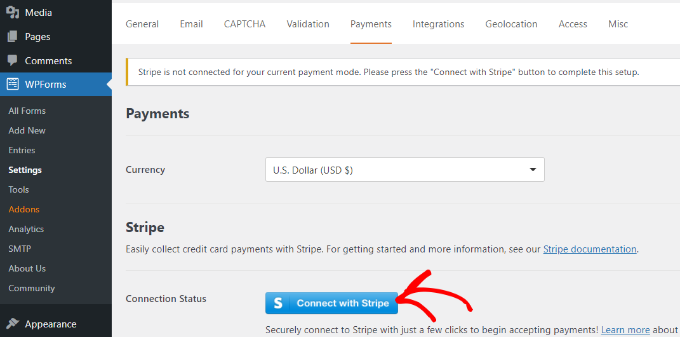
Una volta collegato Stripe, puoi andare su WPForms » Aggiungi Nuovo per creare un nuovo modulo.
WPForms offre molti modelli di moduli tra cui scegliere. Puoi selezionare un semplice modulo di contatto, un modulo d'ordine o un modulo di pagamento Stripe e personalizzarlo.
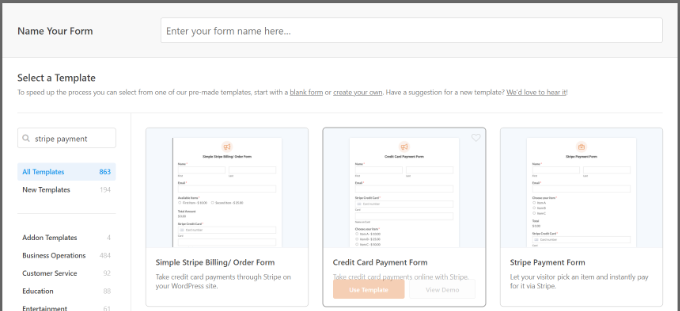
Per questo tutorial, utilizzeremo il modello 'Modulo di pagamento Stripe'.
Successivamente, puoi personalizzare il tuo modulo utilizzando il generatore di moduli drag-and-drop. Per impostazione predefinita, vedrai diversi campi del modulo nel modello.
Tuttavia, WPForms ti consente di aggiungere altri campi al modello, come un menu a discesa, caselle di controllo, email, telefono, indirizzo, sito web e altro.
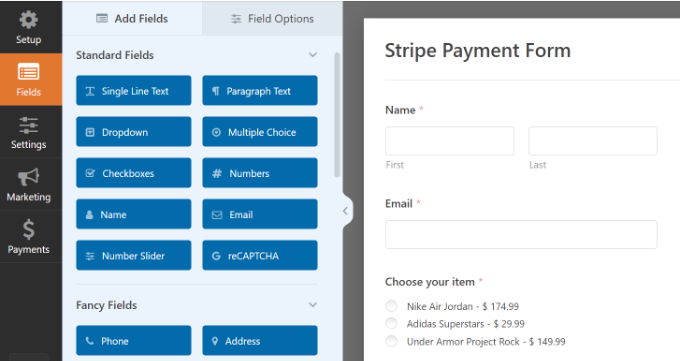
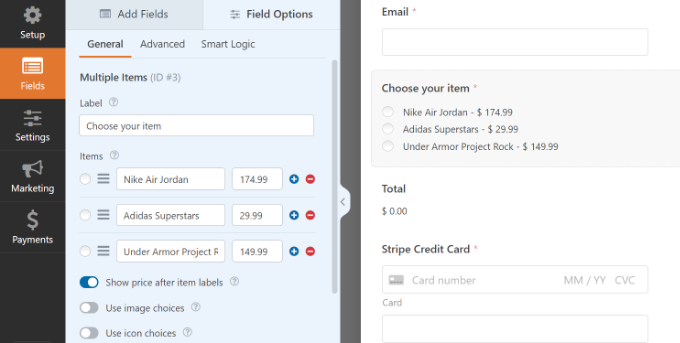
Puoi anche fare clic su qualsiasi campo del modulo nel modello per personalizzarlo ulteriormente.
Ad esempio, abbiamo modificato il testo per ogni elemento nel tuo modulo demo e abilitato l'opzione per mostrare i prezzi dopo l'etichetta dell'elemento.
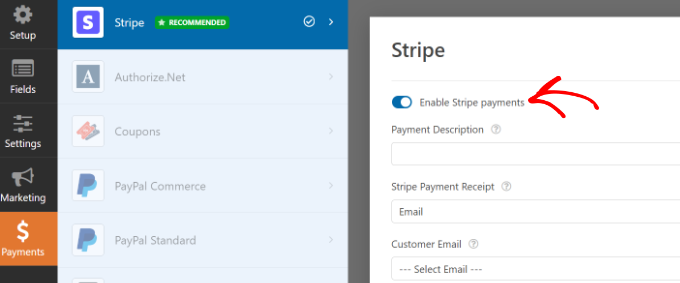
Una volta terminata la modifica del modulo, passa semplicemente alla scheda 'Pagamenti' e seleziona 'Stripe' dal menu a sinistra.
Da qui, assicurati che l'opzione 'Abilita pagamenti Stripe' sia abilitata.
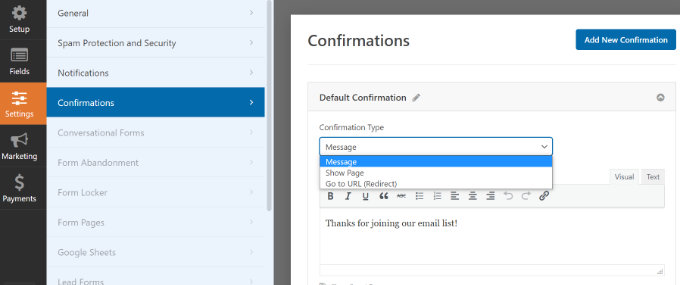
Successivamente, puoi passare alla scheda Impostazioni. Qui vedrai le opzioni per modificare le impostazioni di notifica e di conferma.
Ad esempio, puoi selezionare quale azione deve verificarsi una volta che un utente invia un modulo. WPForms ti consente di mostrare un messaggio, una pagina o persino reindirizzare gli utenti a un URL.
Ora sei pronto per visualizzare il tuo modulo di pagamento Stripe sul tuo sito web.
Fai semplicemente clic sul pulsante 'Salva' per memorizzare le tue modifiche, quindi fai clic sul pulsante 'Incorpora' in alto.

Successivamente, WPForms mostrerà un popup in cui puoi scegliere una pagina esistente o crearne una nuova per incorporare il tuo modulo.
Sceglieremo l'opzione 'Seleziona pagina esistente' per questo tutorial.

Successivamente, dovrai inserire un nome per la tua nuova pagina.
Una volta fatto, fai semplicemente clic sul pulsante ‘Inizia’.

Dopo di che, vedrai un'anteprima del tuo modulo di pagamento Stripe nell'editor di contenuti di WordPress.
Puoi procedere e pubblicare la pagina e visitare il sito web per vederla in azione.
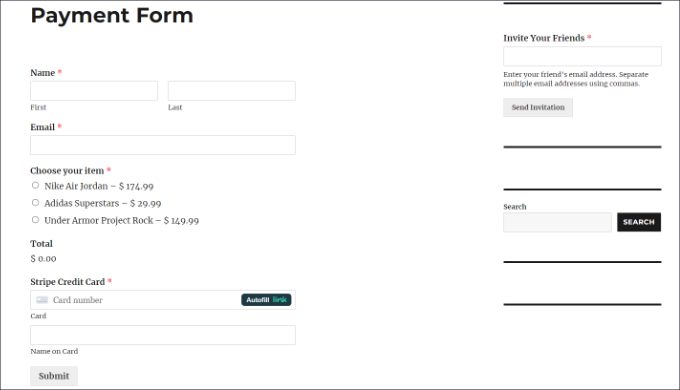
Ora, procedi e copia il link alla tua pagina del modulo di pagamento, poiché ti servirà per creare un codice QR.
Metodo Alternativo: Puoi anche creare un modulo di pagamento Stripe usando WP Simple Pay. È il miglior plugin per pagamenti Stripe per WordPress che ti aiuta a riscuotere pagamenti online senza configurare un carrello della spesa.
WP Simple Pay è un'opzione più semplice rispetto a WPForms. È perfetto se stai solo cercando di creare un modulo di base per accettare pagamenti con carta di credito.
Per maggiori dettagli, puoi consultare la nostra guida dettagliata su come accettare pagamenti con Stripe in WordPress.
Aggiungi codice QR per i pagamenti Stripe in WordPress
Prima di creare il codice QR, è utile capire cosa fa. Il codice QR che creerai è semplicemente un link scansionabile che porta i clienti direttamente alla tua pagina di pagamento. Il pagamento stesso è ancora gestito in modo sicuro da Stripe.
Ora che il tuo modulo di pagamento Stripe è pronto, puoi creare un codice QR per esso ed esporlo ovunque sul tuo sito.
Ci sono 2 modi per aggiungere un codice QR al tuo sito. Puoi usare la funzione del browser Google Chrome o usare un plugin per codici QR per WordPress.
Metodo 1: Crea codici QR utilizzando Google Chrome
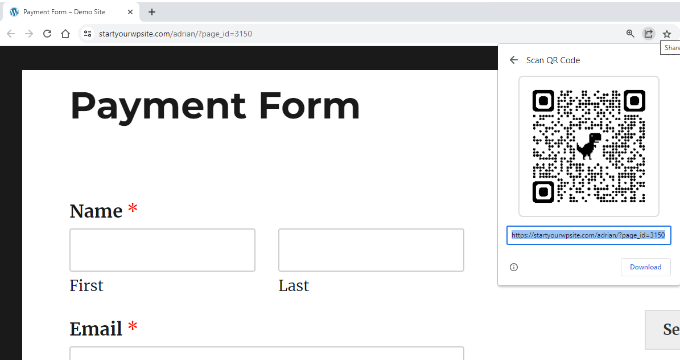
Se stai usando il browser Google Chrome, puoi usarlo per condividere una pagina web tramite un codice QR.
Per prima cosa, dovrai aprire la pagina del modulo di pagamento Stripe in una nuova scheda o finestra.
Successivamente, puoi fare clic sull'icona di condivisione nell'angolo in alto a destra della barra degli indirizzi del sito. Da qui, seleziona semplicemente l'opzione 'Crea codice QR'.
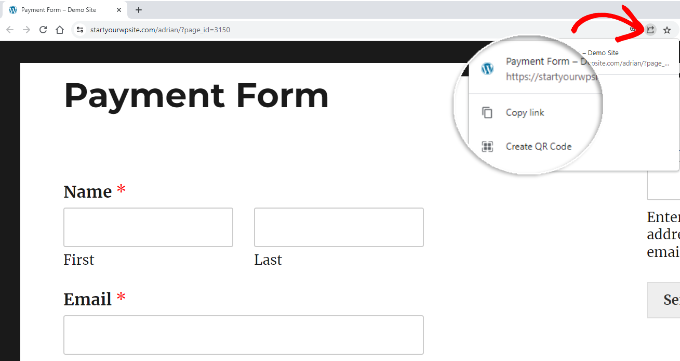
Dopodiché, Google Chrome genererà un codice QR per la tua pagina del modulo di pagamento Stripe.
Puoi procedere e scaricare il codice QR come immagine.
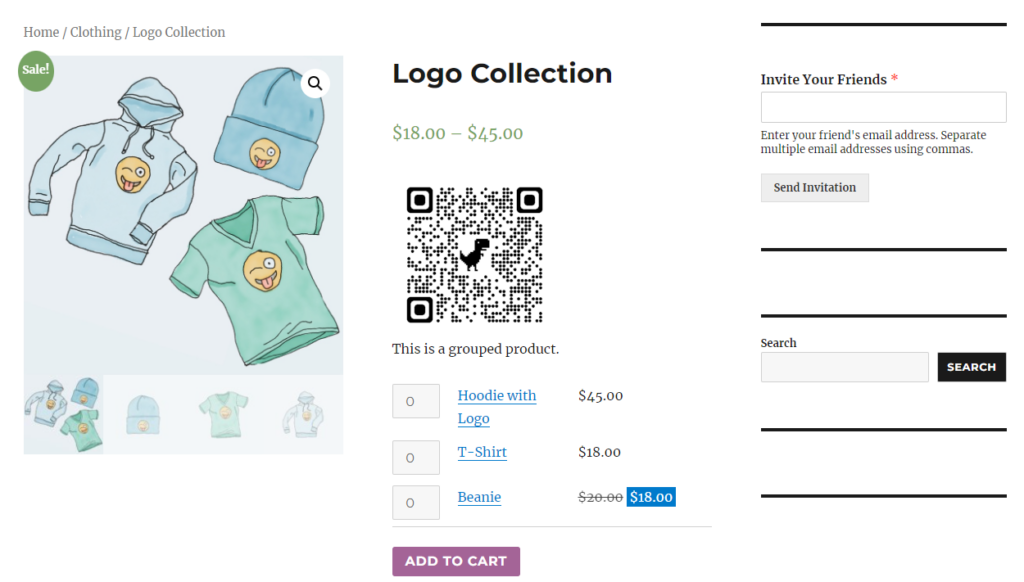
Successivamente, posiziona semplicemente l'immagine ovunque sul tuo sito.
Ad esempio, puoi mostrare il codice QR sulle pagine dei prodotti in modo che i clienti possano scansionarli rapidamente e aprire il modulo per effettuare un acquisto.
Metodo 2: Crea un codice QR per pagamenti Stripe utilizzando un plugin WordPress
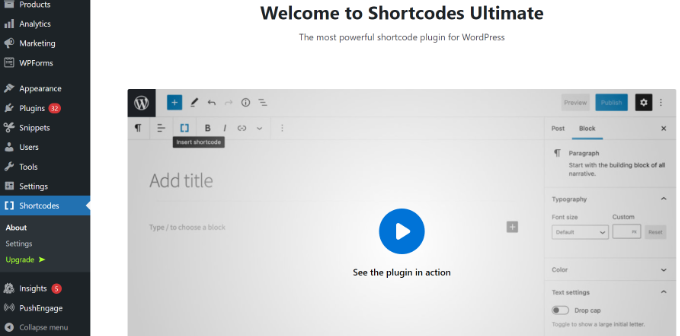
Puoi aggiungere codici QR al tuo sito usando un plugin per WordPress come Shortcodes Ultimate. È un plugin gratuito che ti permette di creare oltre 50 diversi tipi di shortcode, inclusi i codici QR. Puoi saperne di più nella nostra recensione dettagliata di Shortcodes Ultimate.
Innanzitutto, dovrai installare e attivare il plugin Shortcodes Ultimate. Se hai bisogno di aiuto, consulta la nostra guida su come installare un plugin di WordPress.
Dopo l'attivazione, vedrai la schermata di benvenuto di Shortcode Ultimate.
Successivamente, dovrai modificare una pagina o un post per aggiungere il tuo codice QR.
Una volta nell'editor dei contenuti, aggiungi semplicemente un blocco shortcode.
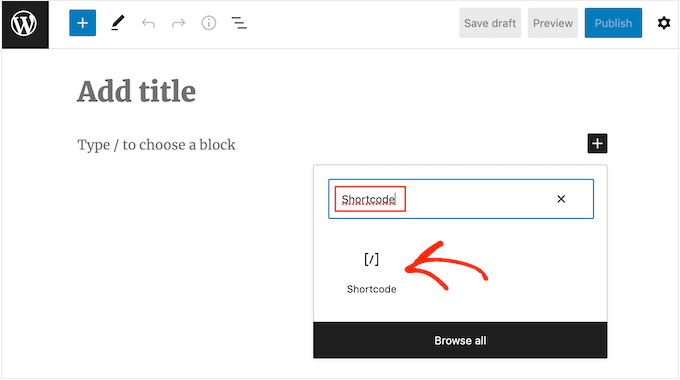
Dopodiché, dovresti vedere un'opzione 'Inserisci shortcode'.
Puoi semplicemente fare clic sull'icona delle doppie parentesi per aggiungere il tuo codice QR.
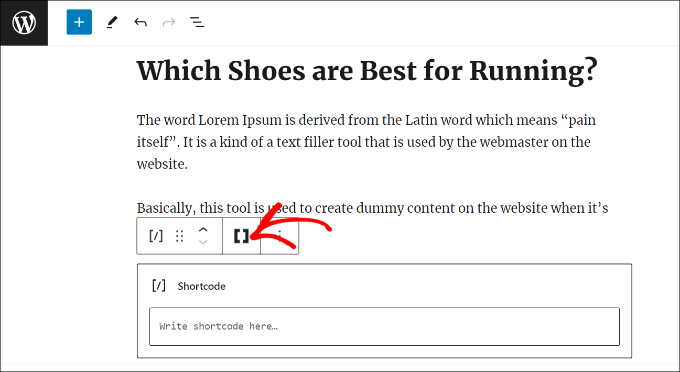
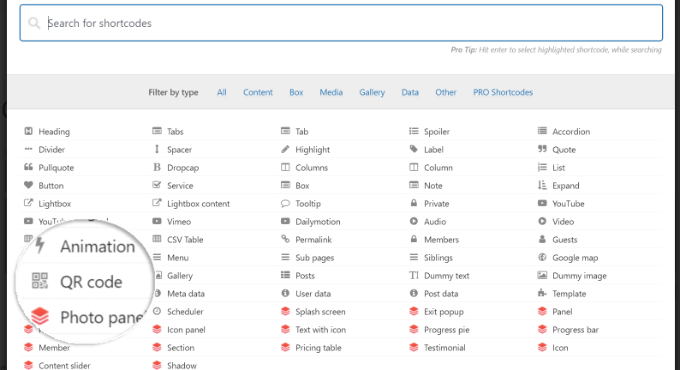
Successivamente, il plugin visualizzerà diverse opzioni di shortcode per il tuo sito.
Procedi e seleziona l'opzione 'Codice QR'.
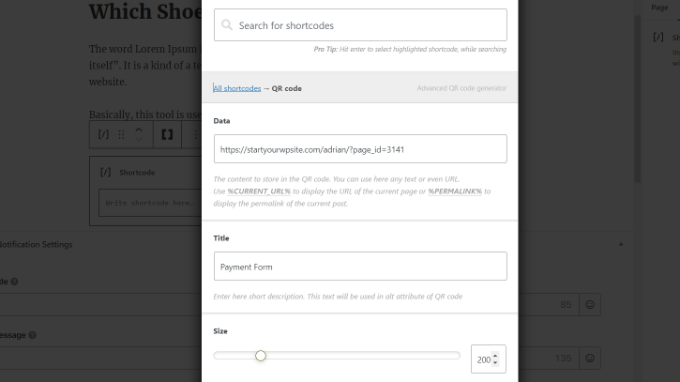
Dopodiché, vedrai le opzioni per inserire i dettagli del tuo codice QR.
Nel campo Dati, puoi inserire l'URL del tuo modulo di pagamento Stripe che hai creato in precedenza.
Oltre a ciò, c'è un'opzione per inserire un titolo per il codice, che funge da testo alternativo. Puoi anche regolare le dimensioni del tuo codice QR.
Scorrendo verso il basso, vedrai altre opzioni per personalizzare il tuo codice QR. Ad esempio, puoi cambiare il colore primario, il colore di sfondo e altro ancora.
Una volta terminato, fai semplicemente clic sul pulsante 'Inserisci shortcode'.
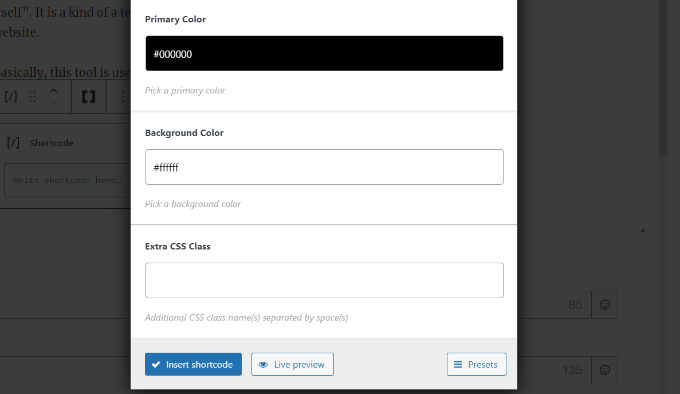
Il plugin ti consente anche di vedere un'anteprima live del codice sul tuo post del blog o sulla pagina di destinazione.
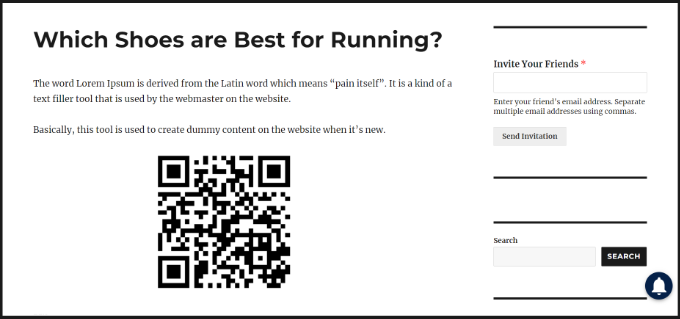
Procedi e pubblica la tua pagina per vedere il codice QR del modulo di pagamento Stripe in azione.
Domande Frequenti sull'Aggiunta dei Pagamenti con Codice QR Stripe
Ecco alcune domande comuni che i nostri lettori pongono sull'aggiunta di pagamenti tramite codice Stripe in WordPress:
Ho bisogno di un account Stripe per accettare pagamenti tramite codici QR?
Sì, avrai bisogno di un account Stripe attivo. Il codice QR indirizza i clienti a un modulo di pagamento collegato direttamente al tuo account Stripe per elaborare la transazione in modo sicuro.
Ci sono commissioni per l'utilizzo dei codici QR Stripe?
La creazione del codice QR in sé è gratuita. Tuttavia, avrai comunque le commissioni di transazione standard di Stripe per ogni pagamento che ricevi.
Inoltre, tieni presente che mentre WPForms Lite ti consente di accettare pagamenti Stripe, aggiunge una commissione di transazione del 3%. La versione Pro di WPForms rimuove questa commissione aggiuntiva.
Posso usare un codice QR di Stripe sia per prodotti fisici che per servizi?
Assolutamente. Questo metodo è incredibilmente versatile e funziona perfettamente per entrambi. Puoi usarlo in eventi dal vivo, su bancarelle del mercato o su fatture stampate per servizi.
Un codice QR di Stripe è sicuro per i miei clienti?
Sì, è molto sicuro. Il codice QR funge semplicemente da scorciatoia per la tua pagina di pagamento. Tutte le transazioni vengono elaborate tramite i server crittografati e conformi a PCI di Stripe, garantendo la sicurezza dei dati dei clienti.
Speriamo che questo articolo ti abbia aiutato a imparare come aggiungere il pagamento tramite codice QR Stripe in WordPress. Potresti anche voler consultare la nostra guida su come accettare pagamenti ricorrenti in WordPress e il nostro tutorial su come accettare pagamenti in bitcoin in WordPress.
Se ti è piaciuto questo articolo, iscriviti al nostro Canale YouTube per tutorial video su WordPress. Puoi trovarci anche su Twitter e Facebook.


Moinuddin Waheed
Questo è uno dei potenziali usi del codice QR per la semplice ragione che semplifica l'intero processo di pagamento.
Non solo aiuta le aziende a evitare il gravoso compito di scrivere e visualizzare l'intero modulo di pagamento, ma aiuta anche i clienti per una facile navigazione.
Grazie per il processo passo dopo passo.
Jiří Vaněk
Abbiamo iniziato a usare Stripe abbastanza di recente, sulla base delle raccomandazioni di diversi articoli qui su WPBeginner. Il codice QR è un'ottima opzione per semplificare il pagamento per gli utenti. Grazie per l'ottimo articolo. Vorrei chiedere, è possibile personalizzare ulteriormente il codice QR per includere, ad esempio, il logo (marchio) dell'azienda?
Supporto WPBeginner
Per il momento avresti bisogno di un altro strumento per personalizzare il codice QR.
Amministratore
Ralph
Pagare con il codice QR è sempre più popolare. Penso che sia dovuto alla sua facilità d'uso. È semplicemente più veloce dei vecchi metodi e vogliamo risparmiare sempre più tempo.
Ho una domanda: scansionare un codice QR con il telefono dallo schermo di un laptop è facile, ma è altrettanto facile con gli smartphone stessi? Voglio dire, scorro un sito web sul mio telefono e vedo un codice QR, il mio telefono non riconosce il codice QR così, solo con l'app foto. È normale o è solo il mio telefono e avere un codice QR per gli utenti mobili è valido quanto per gli utenti desktop?
Supporto WPBeginner
Dipenderebbe dal telefono, se non l'hai già fatto, vorresti provare a fare uno screenshot con il tuo telefono.
Amministratore
Ralph
Oh, non ci avevo pensato... Grazie per il tuo suggerimento, dovrebbe funzionare!