


WordPress aggiunge automaticamente metadati ai tuoi contenuti, come la data di pubblicazione, le categorie e i tag. Tuttavia, potresti voler aggiungere anche i tuoi metadati personalizzati.
Sia che tu debba raccogliere informazioni aggiuntive, ottimizzare il tuo processo editoriale o migliorare l'interfaccia utente, le meta box possono essere uno strumento potente per una gestione flessibile dei contenuti.
Noi di WPBeginner utilizziamo meta box personalizzate per potenziare la funzionalità dei nostri post e delle nostre pagine. Questo ci ha permesso di comprendere più a fondo i pro e i contro dell'aggiunta di campi personalizzati per l'ottimizzazione dei contenuti.
In questo articolo, ti mostreremo come aggiungere facilmente informazioni uniche ai tuoi contenuti creando una meta box personalizzata in WordPress.

Cos'è una Meta Box Personalizzata in WordPress?
Quando crei post e pagine, o tipi di post personalizzati in WordPress, quel contenuto di solito ha i propri metadati. Questi metadati sono informazioni relative al contenuto, come data e ora, nome dell'autore, titolo e altro.
Puoi anche aggiungere i tuoi metadati utilizzando la casella predefinita campi personalizzati.
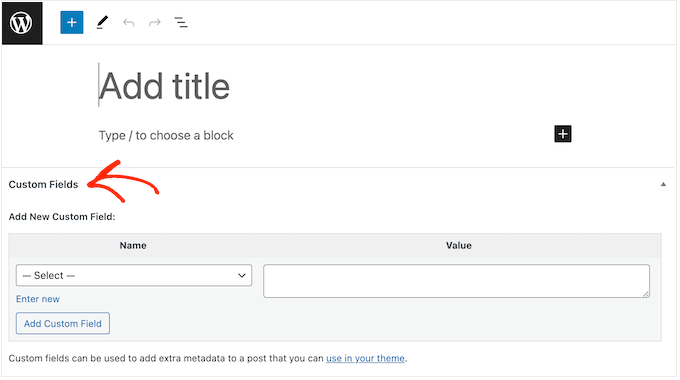
Suggerimento Pro: Non vedi la casella Campi personalizzati nell'editor dei post? Allora consulta la nostra guida su come risolvere il problema dei campi personalizzati non visualizzati in WordPress.
La casella Campi personalizzati è una buona soluzione se vuoi solo aggiungere metadati personalizzati a pochi post. Tuttavia, se hai intenzione di aggiungere molte informazioni uniche ai tuoi contenuti, allora ha senso creare una casella di metadati personalizzata.
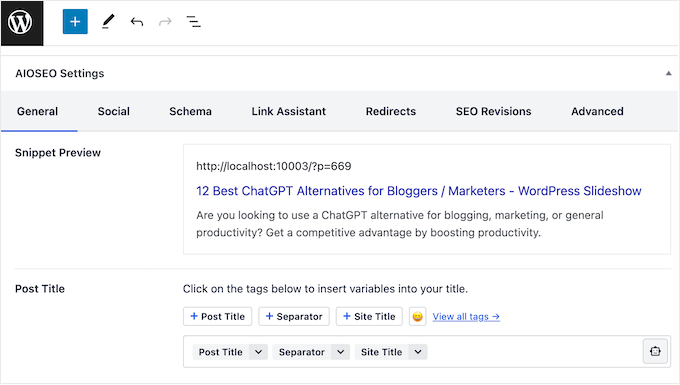
Infatti, molti dei plugin WordPress più diffusi aggiungono caselle meta personalizzate alla schermata di modifica di post e pagine. Nell'immagine seguente, puoi vedere quanto è facile aggiungere informazioni SEO al tuo post utilizzando una casella meta personalizzata fornita da AIOSEO.
Detto questo, vediamo come puoi aggiungere facilmente caselle di metadati personalizzate nei post e nei tipi di post di WordPress.
Come aggiungere meta box personalizzati nei post e tipi di post di WordPress
Il modo più semplice per aggiungere caselle meta personalizzate a WordPress è utilizzare Advanced Custom Fields. Questo plugin ti consente di allegare tutti i tipi di informazioni aggiuntive ai tuoi post e pagine e quindi mostrare quei dati ai visitatori utilizzando uno shortcode.
La prima cosa da fare è installare e attivare il plugin Advanced Custom Fields. Per maggiori dettagli, consulta la nostra guida passo passo su come installare un plugin WordPress.
Crea una casella meta personalizzata
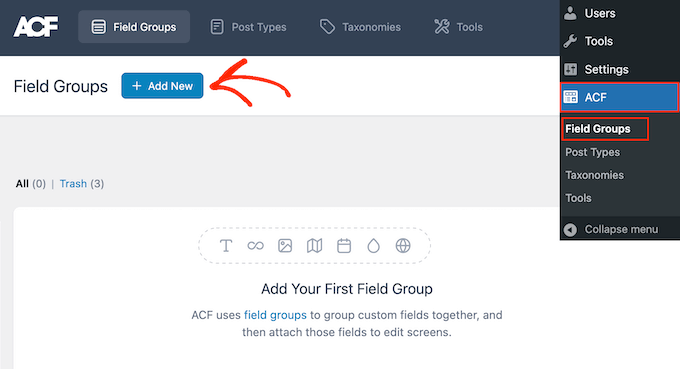
Dopo l'attivazione, visita la pagina ACF » Gruppi di Campi dalla barra laterale di amministrazione di WordPress.
Qui, fai clic sul pulsante ‘Aggiungi Nuovo’.
Ora puoi creare i campi personalizzati che appariranno nella casella dei metadati.
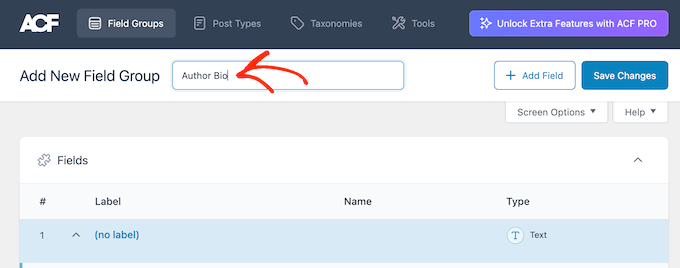
Per iniziare, dovrai digitare un titolo nel campo che mostra di default ‘Titolo Gruppo Campi’. Questo apparirà nell'editor dei contenuti di WordPress e verrà utilizzato come titolo della tua casella meta.
Detto questo, dovresti usare qualcosa di descrittivo, specialmente se gestisci un blog WordPress multi-autore o condividi la dashboard con altre persone.
Una volta fatto ciò, sei pronto per aggiungere il primo campo alla tua casella meta.
Aggiungi campi personalizzati alla casella meta di WordPress
Per iniziare, apri il menu a discesa ‘Tipo di Campo’ e scegli il tipo di campo che desideri aggiungere, come il Selettore Data, la Casella di controllo o il campo Testo.
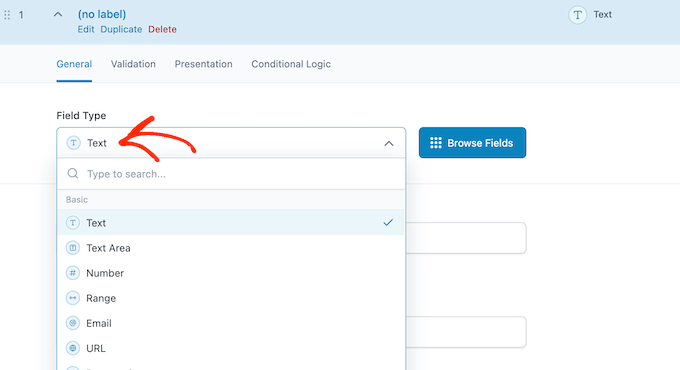
Successivamente, digita un'etichetta per il campo.
Advanced Custom Fields mostrerà questa etichetta prima del campo, aiutando così gli utenti a capire quali informazioni devono inserire.
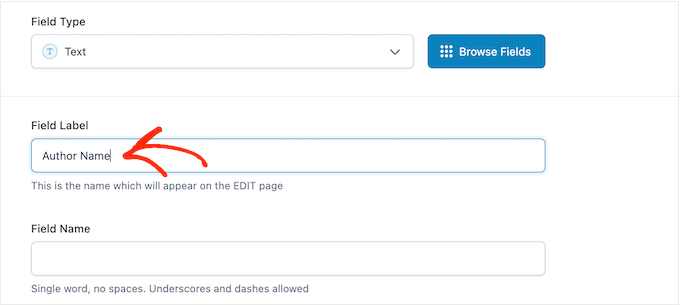
Advanced Custom Fields genererà automaticamente il 'Nome campo', quindi puoi lasciare questo campo vuoto.
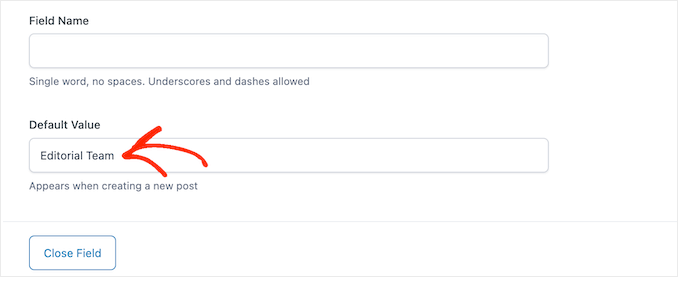
Una volta fatto, potresti voler digitare un 'Valore predefinito'. Questo verrà aggiunto automaticamente alla pagina, al post o al tipo di post personalizzato se l'utente non aggiunge le proprie informazioni.
Potresti vedere più opzioni a seconda del tipo di campo che stai creando. Ad esempio, se hai selezionato 'Immagine' dal menu a discesa 'Tipo file', puoi scegliere il formato dell'immagine.
La maggior parte di queste opzioni sono autoesplicative, quindi puoi seguire le istruzioni sullo schermo per configurare il campo personalizzato.
Quando sei soddisfatto di come è configurato il campo, fai clic sul pulsante 'Chiudi campo' per comprimere la sezione.
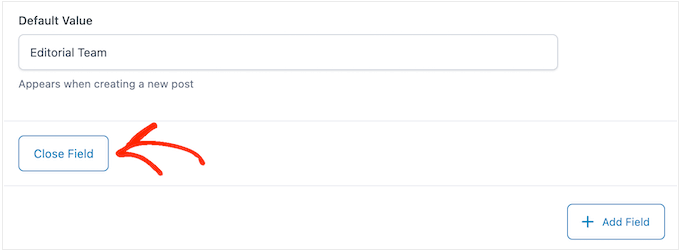
Ora puoi aggiungere altri campi alla meta box personalizzata facendo clic sul pulsante 'Aggiungi campo'.
Quindi, configura semplicemente il campo seguendo lo stesso processo descritto sopra.
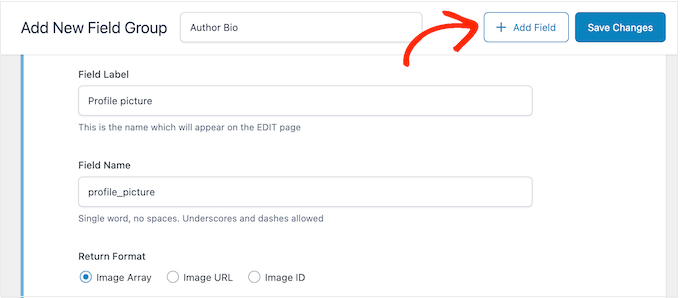
Aggiungi una meta box personalizzata all'editor di contenuti di WordPress
Quando sei soddisfatto di come è configurata la meta box personalizzata, dovrai definire dove e quando apparirà la meta box.
Per fare ciò, scorri fino alla sezione 'Impostazioni' e quindi fai clic sulla scheda 'Regole di posizione'.
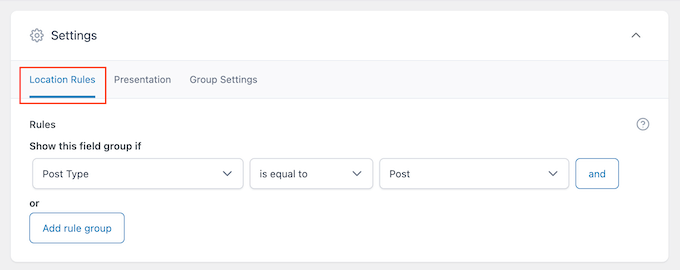
Advanced Custom Fields può aggiungere la casella a tutti i tipi di contenuto. Ad esempio, puoi mostrare la casella meta su tipi di post, categorie, tassonomie, menu di navigazione specifici e altro ancora.
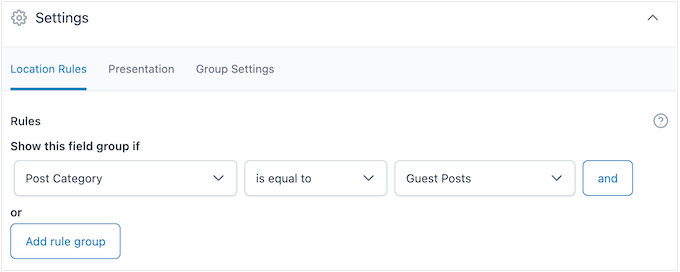
Usa semplicemente i menu a discesa per scegliere dove apparirà la casella meta nella tua dashboard di WordPress. Ad esempio, se accetti post degli ospiti, potresti voler aggiungere la casella a tutti i post nella categoria 'Guest Posts'.
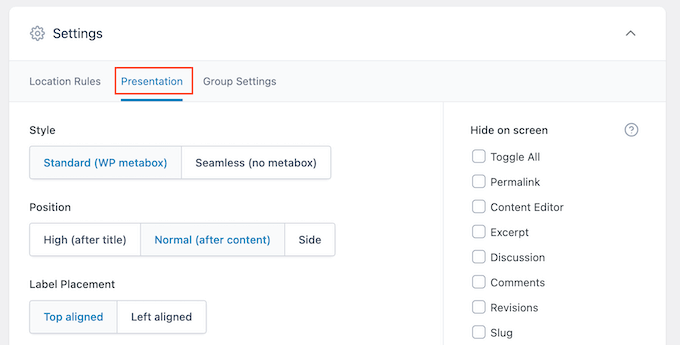
Dopodiché, fai clic sulla scheda ‘Presentazione’.
Qui puoi scegliere lo stile della casella meta, dove appare sul tuo blog WordPress e dove appariranno l'etichetta e le istruzioni.
Se hai intenzione di aggiungere più box nella stessa posizione, puoi cambiare l'ordine in cui appaiono digitando nel campo ‘Numero ordine’.
Ad esempio, mostrare le caselle meta più importanti verso l'alto dello schermo può migliorare il tuo flusso di lavoro editoriale.
Se non sei sicuro, puoi lasciare questo campo impostato su 0.
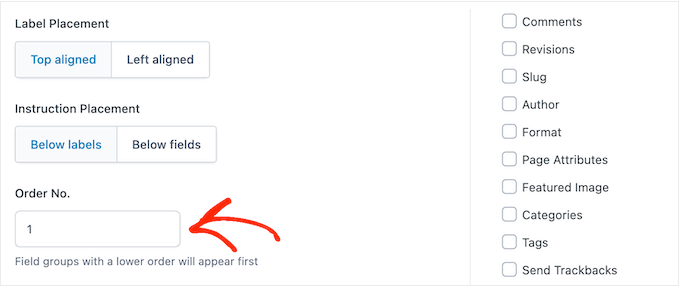
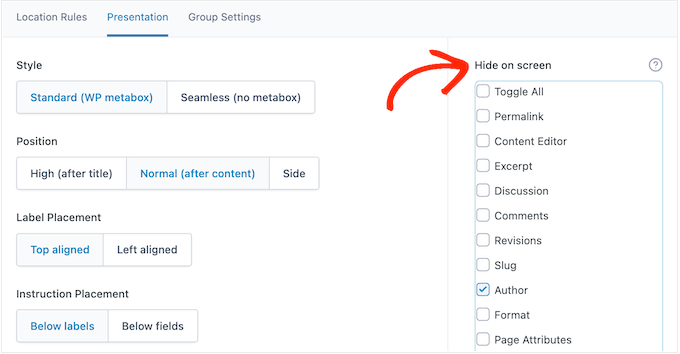
In questa schermata, vedrai anche un elenco di tutti i campi che WordPress mostra solitamente nella schermata di modifica del post.
Se vuoi nascondere un campo, seleziona semplicemente la sua casella. Ad esempio, se stai usando campi personalizzati per creare una casella di informazioni sull'autore, potresti voler nascondere il campo predefinito 'Autore'.
Quando sei soddisfatto delle modifiche apportate, fai clic su ‘Salva modifiche’ per rendere attivo il gruppo di campi.
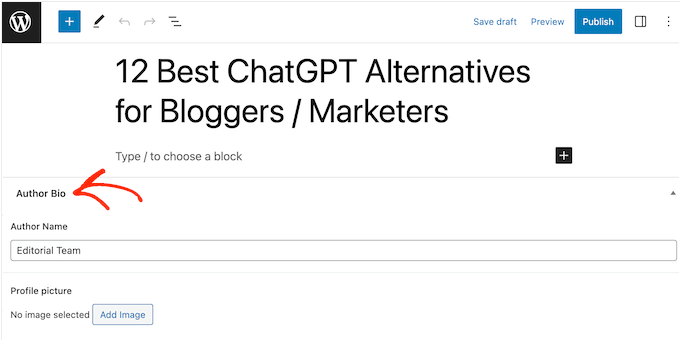
Ora hai creato con successo una casella meta personalizzata per il tuo post, pagina o tipo di post personalizzato di WordPress. A seconda delle tue impostazioni, ora puoi visitare l'editor dei post per vedere la casella meta personalizzata in azione.
Visualizzare i dati della tua meta box personalizzata nel tema WordPress
Ora hai aggiunto con successo una meta box personalizzata alla dashboard di WordPress. Qualsiasi informazione che gli utenti digitano nella meta box verrà memorizzata nel database di WordPress quando salvano o pubblicano il post. Tuttavia, queste informazioni non appariranno sul tuo sito web per impostazione predefinita.
Tenendo conto di ciò, assicuriamoci che i metadati personalizzati appaiano nel tuo tema WordPress in modo che i visitatori possano vederli.
Puoi farlo usando uno shortcode o modificando i file del tuo tema WordPress.
Come visualizzare i metadati personalizzati utilizzando uno shortcode
Aggiungere uno shortcode in WordPress è il metodo più semplice e ti consente di controllare esattamente dove le informazioni appaiono sul tuo sito web.
Ad esempio, se hai creato un campo 'Valutazione a stelle', puoi mostrare queste informazioni dopo il titolo del post, all'interno del contenuto, nel piè di pagina o ovunque altro semplicemente aggiungendo uno shortcode.
Tuttavia, dovrai aggiungere manualmente uno shortcode a ogni pagina, post o tipo di post personalizzato. Questo può richiedere molto tempo e impegno, soprattutto se hai molti contenuti.
Per ottenere lo shortcode di un campo, vai su ACF » Gruppi di Campi. Quindi, passa il mouse sul gruppo di campi che desideri visualizzare e fai clic sul link 'Modifica' quando appare.
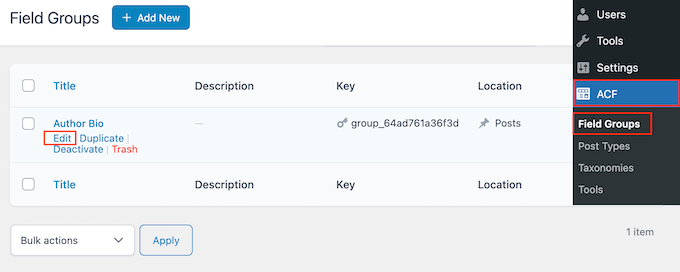
Ora vedrai tutti i campi che compongono questo gruppo.
Per ogni campo che desideri visualizzare, prendi nota del valore nel campo 'Nome'.
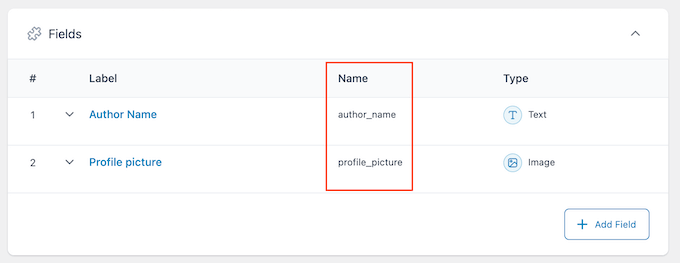
Fatto ciò, vai alla pagina, al post o al tipo di post personalizzato in cui desideri mostrare i metadati personalizzati.
Ora puoi fare clic sull'icona '+' e digitare 'Shortcode'.
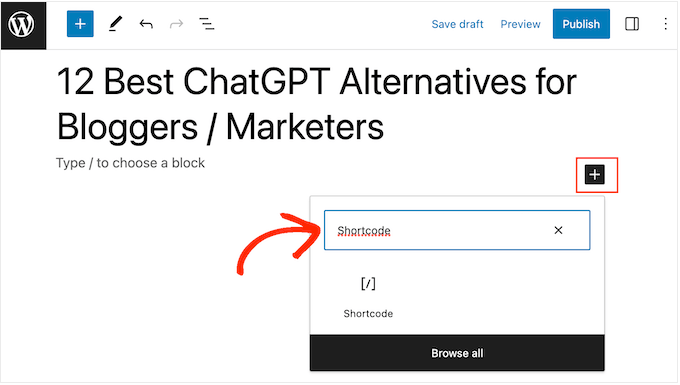
Quando appare il blocco corretto, fai clic per aggiungerlo al tuo layout.
Ora puoi aggiungere il seguente shortcode al blocco, assicurandoti di sostituire "article_byline" con il nome del campo che desideri mostrare.
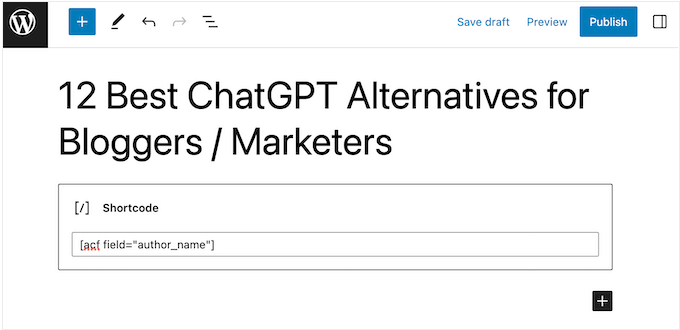
Ora puoi ripetere questi passaggi per aggiungere più campi personalizzati al post.
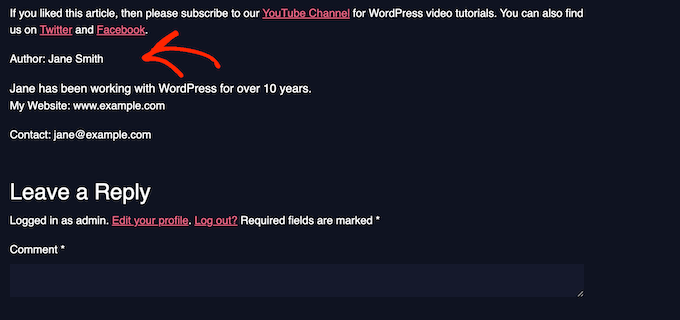
Quando sei soddisfatto delle modifiche apportate, fai clic sul pulsante 'Pubblica' o 'Aggiorna'. Ora, visita semplicemente il tuo sito web WordPress per vedere i metadati personalizzati in azione.
Come visualizzare metadati personalizzati modificando il tuo tema WordPress
Se desideri mostrare metadati personalizzati nella stessa posizione su ogni pagina, post o tipo di post personalizzato, puoi aggiungere codice ai file del tuo tema WordPress.
Questo può farti risparmiare tempo a lungo termine, ma non è il metodo più adatto ai principianti. Perderai anche tutto il codice personalizzato la prossima volta che aggiornerai il tuo tema WordPress, motivo per cui consigliamo di creare un tema child. Potrai quindi aggiungere il tuo codice personalizzato al child.
Se non hai mai modificato i file del tuo tema prima, dai un'occhiata alla nostra guida per principianti su come copiare e incollare codice in WordPress.
Dovrai modificare il file in cui desideri visualizzare i metadati personalizzati. Questo varierà a seconda del tuo tema, ma di solito dovrai modificare il file single.php, content.php o page.php del tuo sito.
Una volta ottenuto il file giusto, dovrai aggiungere il codice all'interno del loop di WordPress. Per trovare questo loop, cerca semplicemente il seguente codice che assomiglia a questo:
<?php while ( have_posts() ) : the_post(); ?>
Puoi quindi incollare il tuo codice dopo questa riga e prima della riga che termina il loop:
<?php endwhile; // end of the loop. ?>
Ad esempio, il tuo codice per il campo personalizzato dovrebbe assomigliare a questo:
<h2 class="article-byline"><?php the_field('article_byline'); ?></h2>
Nota come abbiamo racchiuso il codice in un'intestazione h2 con una classe CSS. Questo ci permette di formattare e stilizzare il campo personalizzato in seguito aggiungendo CSS personalizzato al nostro tema.
Ecco un altro esempio:
<blockquote class="article-pullquote">

<?php the_field('article_pullquote'); ?>

</blockquote>
Quando aggiungi codice al tuo tema, non dimenticare di sostituire i nomi dei campi.
Fatto ciò, puoi visitare qualsiasi post in cui hai già inserito dati nei campi personalizzati. Ora vedrai i tuoi metadati unici in azione.

Speriamo che questo articolo ti abbia aiutato a imparare come aggiungere meta box personalizzati nei post e nei tipi di post di WordPress. Potresti anche voler consultare la nostra guida su come visualizzare i metadati dei post del blog nei temi WordPress e il nostro tutorial su come personalizzare gli excerpt di WordPress.
Se ti è piaciuto questo articolo, iscriviti al nostro Canale YouTube per tutorial video su WordPress. Puoi trovarci anche su Twitter e Facebook.


RH Xihad
Voglio aggiungere immagini tramite un meta box personalizzato, è possibile?
Supporto WPBeginner
Sì, puoi avere un'immagine in un meta box personalizzato.
Amministratore
Michele
Ciao, la tua estensione imposta anche la posizione dei meta esistenti in WP, come la data o l'autore?
Ho bisogno di visualizzare i dati prima del titolo e non riesco a trovare un modo.
Grazie, ciao!
amazigh
ciao grazie mille per il tuo utilissimo plugin.
vorrei solo sapere se c'è un modo per aggiungere un campo calendario come meta-box
Likith Reddy
Ciao, voglio creare un sito web portale musicale con WordPress, puoi aiutarmi?
Jose
Ciao. Ci sono stati progressi con il portale musicale?
Dominika
È possibile creare campi personalizzati e aggiungerli all'elenco prodotti in eshop?
Cristina
I just want to say that I **love** your blog.

It covers everything and anything from basic to expert level and always offers alternatives and/or links to dig into in case one needs more advanced instructions.
I have been working with Wordpress on a daily basis for a few years now, but I still look forward to your newsletters and always check in to see if there’s anything there for me, even only inspiration for new stuff to learn and implement on my websites!
So, from the bottom of my heart, thank you!
Supporto WPBeginner
Ciao Cristina,
You are welcome and thank you for the kind words.
Amministratore
Marijn
Ciao, grazie per questa spiegazione!
Ho creato un campo di checkout personalizzato (secondo indirizzo email) per WooCommerce senza l'uso del plugin Advanced Custom Field.
Come posso creare una meta box con questo plugin per questo campo di checkout personalizzato? Le impostazioni di posizione (quali schermate di modifica utilizzeranno questi campi personalizzati avanzati) non hanno l'opzione per le pagine di checkout?
Grazie in anticipo!
eze
wp beginner, per favore, non avete aggiunto ciò che era necessario su come avviare un blog.. come aggiungere un portfolio, aggiungere un e-book in vendita e altre cose simili
Supporto WPBeginner
Ciao Eze,
Abbiamo trattato questi argomenti. Vedi come aggiungere un portfolio in WordPress e poi come vendere ebook in WordPress.
Amministratore
Alan
Voglio aggiungere un campo personalizzato per una tassonomia personalizzata e poi far sì che questo venga visualizzato su ogni post con quella particolare tassonomia. Qualcuno sa se è possibile?
Jodi Shaw
Voglio sapere la stessa cosa. Vorrei racchiudere la data del mio post e posizionarla accanto al titolo del mio post per ogni post in un'intestazione h2. In modo che ogni post prenda la data giusta e sembri 06/22 | (titolo del post)
Supporto WPBeginner
Ciao Jodi,
Per fare ciò, devi prima selezionare il formato di data e ora nelle impostazioni di WordPress. Dopodiché dovrai modificare i file del tuo tema per farlo.
Amministratore