


Aggiungere un pulsante clicca per chiamare sul tuo sito rende facile per gli utenti contattarti dai loro smartphone, portando a un maggiore coinvolgimento e a conversioni più elevate.
Abbiamo gestito vari negozi online e attività commerciali che comunicano quotidianamente con i clienti. Questo ci ha insegnato i modi migliori per aiutare le aziende a connettersi con i propri utenti tramite telefono, email e online.
Infatti, abbiamo sviluppato il primo plugin presentato in questo tutorial perché abbiamo visto una crescente necessità di una soluzione clicca per chiamare semplice ed efficace.
In questo articolo, ti mostreremo come aggiungere facilmente un pulsante clicca per chiamare sul tuo sito web WordPress.
💡Come aggiungere un pulsante clicca per chiamare in WordPress
Di fretta? Ecco i 3 modi più semplici per aggiungere un pulsante clicca per chiamare in WordPress:
- Metodo 1: Usa il plugin WP Call Button – Ideale per principianti o chiunque voglia utilizzare un pulsante di chiamata personalizzato in una barra fluttuante fissa, un blocco Gutenberg o un widget della barra laterale.
- Metodo 2: Aggiungi un link manuale clicca per chiamare – Ideale se preferisci il controllo completo e vuoi incorporare numeri di telefono cliccabili ovunque in post, pagine o widget utilizzando HTML.
- Metodo 3: Aggiungi un link clicca per chiamare nel menu di navigazione – Perfetto per la visibilità su tutto il sito; gli utenti possono sempre trovare il tuo numero di telefono nel menu dell'intestazione su desktop e mobile senza plugin aggiuntivi.
Perché aggiungere un pulsante clicca per chiamare in WordPress?
Aggiungere un pulsante clicca per chiamare in WordPress rende facile per i visitatori chiamarti istantaneamente, specialmente dai dispositivi mobili.
Questo può aiutarti a ottenere più lead e fornire un supporto più rapido.
Molti siti web di piccole imprese si basano sulle chiamate per preventivi, domande o supporto, e a volte gli utenti non vogliono aspettare una risposta tramite modulo, ma vogliono solo parlare subito con qualcuno.
Un pulsante clicca per chiamare consente loro di farlo con un solo tocco.
Se stai appena avviando un'attività, ti consigliamo di considerare un servizio telefonico professionale per aziende, in modo da poter inoltrare le chiamate, condividere i numeri con i dipendenti e rispondere alle chiamate utilizzando il tuo cellulare da qualsiasi luogo (invece di una linea fissa).
Detto questo, diamo un'occhiata a come aggiungere facilmente un pulsante click-to-call in WordPress:
Metodo 1: Aggiungere un pulsante Chiama ora in WordPress
Questo metodo è più semplice ed è consigliato a tutti gli utenti. Ti consente di creare facilmente un pulsante clicca per chiamare nell'editor a blocchi di WordPress, nell'editor classico, nel widget della barra laterale di WordPress e persino un pulsante di chiamata fluttuante fisso.
Innanzitutto, devi installare e attivare il plugin WP Call Button sul tuo sito. Per maggiori dettagli, consulta la nostra guida passo passo su come installare un plugin di WordPress.
Dopo l'attivazione, visita la pagina Impostazioni » WP Call Button dalla barra laterale di amministrazione di WordPress per configurare le impostazioni del plugin.
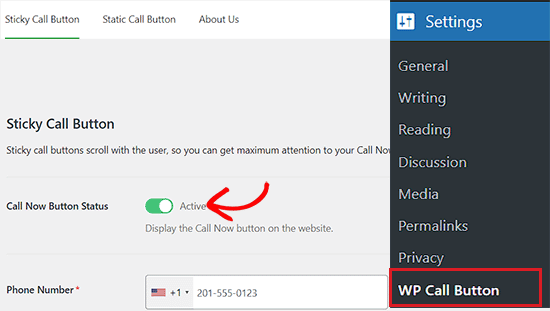
La prima pagina delle impostazioni è dedicata alla funzionalità più richiesta, il pulsante di chiamata fisso, che scorre con l'utente mentre naviga sul tuo sito web.
Questa funzionalità altamente ottimizzata per le conversioni ti aiuta a ricevere più chiamate e a chiudere più affari più velocemente.
Devi iniziare inserendo il numero di telefono aziendale che desideri le persone chiamino.
Il plugin WP Call Button utilizza un campo per numeri di telefono internazionali. Ciò significa che puoi semplicemente selezionare il tuo paese e aggiungerà automaticamente il prefisso internazionale nel formato corretto.
☝ Nota: Se non hai un numero di telefono aziendale, puoi ottenerne uno da Nextiva. Questa è l'azienda che utilizziamo per le nostre esigenze di telefonia VoIP aziendale.
Successivamente, hai la possibilità di aggiungere il testo del pulsante di chiamata, selezionare il posizionamento e scegliere il colore del pulsante.
Per impostazione predefinita, il plugin aggiungerà un pulsante click-to-call su tutte le pagine e su tutti i dispositivi. Tuttavia, puoi scegliere di mostrarlo solo su determinate pagine o solo sui dispositivi mobili.
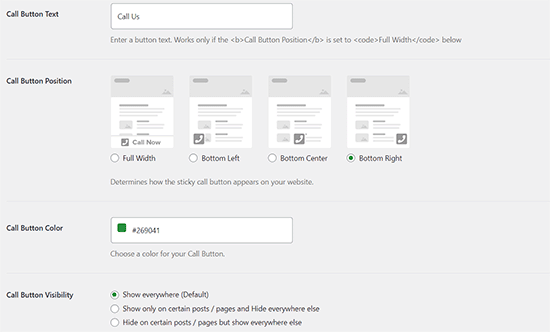
Una volta terminato, fai semplicemente clic sull'interruttore di attivazione in alto e quindi fai clic sul pulsante 'Salva modifiche' per memorizzare le tue impostazioni.
Dopodiché, puoi visitare il tuo sito web per vedere il pulsante di chiamata in azione.
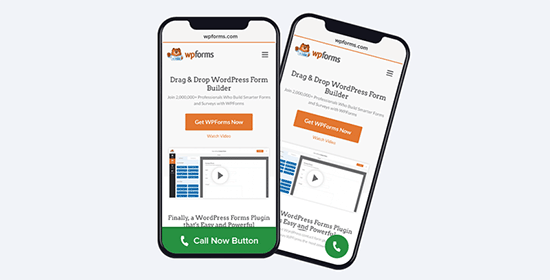
Se desideri aggiungere un pulsante di chiamata statico alla tua pagina dei contatti di WordPress, alla pagina "Informazioni" o a qualsiasi altro post/pagina, hai due opzioni.
Se stai usando l'editor a blocchi di WordPress, crea o modifica una pagina esistente.
Successivamente, fai clic sul pulsante ‘Aggiungi blocco’ nell'angolo in alto a sinistra dello schermo per aprire il menu dei blocchi. Da qui, aggiungi il blocco WP Call Button alla pagina.
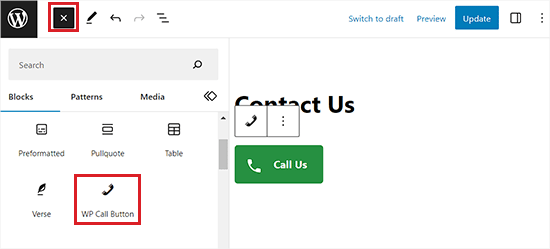
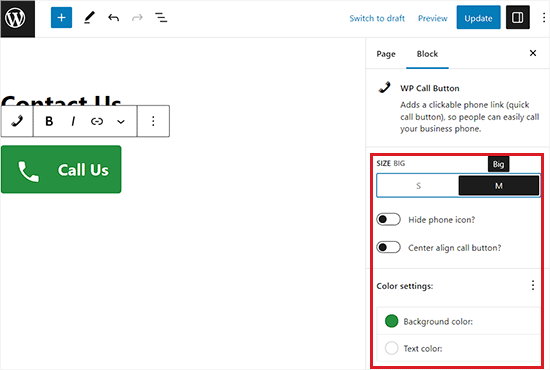
Il blocco WordPress Call Button offre molte opzioni di personalizzazione, come la possibilità di personalizzare il colore del pulsante, il testo del pulsante, la dimensione del carattere e la possibilità di mostrare o nascondere l'icona del telefono.
Una volta aggiunto il pulsante, permetterà agli utenti di fare clic e chiamare il numero di telefono specificato nella pagina delle impostazioni di WP Call Button.
Dopo aver personalizzato il pulsante all'interno del blocco, le modifiche vengono applicate. Quindi, fai semplicemente clic sul pulsante 'Pubblica' o 'Aggiorna' della tua pagina o del tuo articolo per salvare tali modifiche sul tuo sito web.
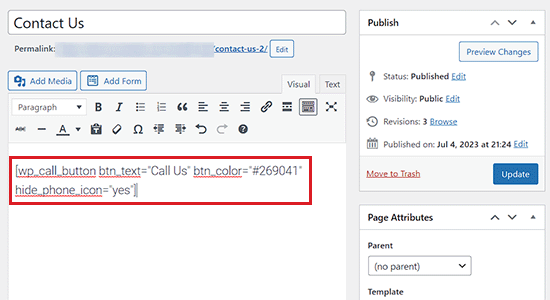
Ora, se stai utilizzando l'editor classico di WordPress, devi utilizzare il generatore di pulsanti di chiamata statici per ottenere uno shortcode.
Vai semplicemente su Impostazioni » WP Call Button e fai clic sul menu ‘Pulsante di chiamata statico’ in alto.
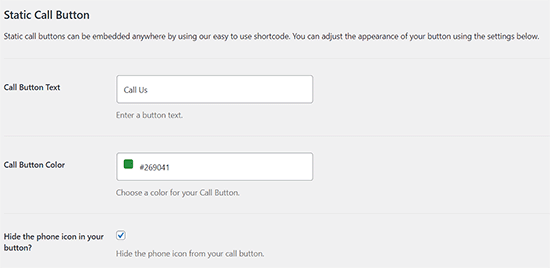
Successivamente, puoi personalizzare il testo e il colore del pulsante di chiamata e scegliere se mostrare o nascondere l'icona del telefono.
Dopodiché, scorri verso il basso e copia lo shortcode per aggiungere il pulsante di chiamata a una pagina o a un post.
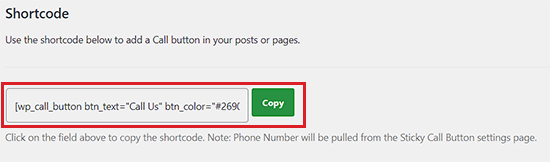
Successivamente, apri la pagina o il post in cui desideri aggiungere il pulsante e incolla lo shortcode.
Ora hai aggiunto con successo il pulsante di chiamata nell'editor classico.
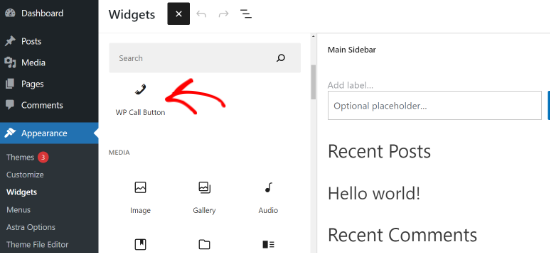
Il plugin WP Call Button ti consente anche di aggiungere il pulsante di chiamata alla barra laterale del tuo sito web utilizzando la schermata Widget.
Per fare ciò, devi visitare la pagina Aspetto » Widget dall'area di amministrazione di WordPress e fare clic sul pulsante ‘+’ per aprire il menu dei blocchi.
Da qui, aggiungi il blocco WP Call Button alla tua area pronta per i widget.
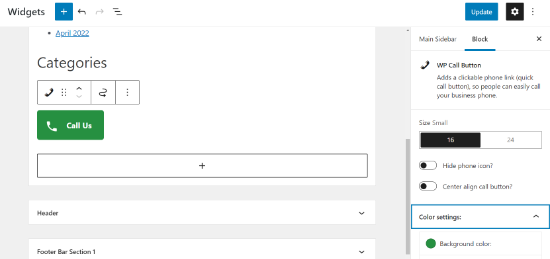
Successivamente, puoi personalizzare ulteriormente l'aspetto del tuo pulsante di chiamata dal pannello del blocco sulla destra.
Ad esempio, ci sono opzioni per cambiare la dimensione del pulsante, nascondere l'icona del telefono, allineare il pulsante al centro e modificare i colori dello sfondo e del testo.
Una volta apportate le modifiche, non dimenticare di fare clic sul pulsante 'Aggiorna'.
Dopo aver letto questo, probabilmente puoi capire perché il pulsante WP Call è di gran lunga il plugin WordPress click-to-call più semplice e completo sul mercato.
La parte migliore è che è gratuito al 100% e si integra perfettamente con Google Analytics.
Se utilizzi il plugin MonsterInsights, traccerà automaticamente quante persone fanno clic sul tuo pulsante di chiamata e quali pagine ti stanno generando più contatti. Questo ti aiuta a concentrarti su ciò che funziona per far crescere la tua attività più velocemente!
Metodo 2: Aggiungere manualmente il pulsante Chiama in WordPress
Questo metodo ti consente di aggiungere manualmente pulsanti e collegamenti click-to-call ovunque sul tuo blog WordPress.
Il modo più semplice per aggiungere un numero di telefono cliccabile al tuo sito web è aggiungerlo in questo modo:
<!--This link will work on Android and iPhone. It will be visible to desktop users but will result in an error when clicked -->

<a href="tel:+15555551212">+1 (555) 555-1212</a>

<a href="tel:15555551212">Call Me</a>
Questi collegamenti apriranno l'app del telefono sui dispositivi mobili. Sui computer desktop, fare clic su questi collegamenti richiederà in genere l'apertura di un'applicazione come Facetime o Skype, a seconda delle impostazioni del tuo computer.
Puoi anche usare l'HTML per aggiungere un'immagine o un'icona accanto al collegamento di testo click-to-call.
Diamo un'occhiata a come farlo.
Innanzitutto, devi visitare la pagina Media » Aggiungi nuovo e caricare l'immagine che desideri utilizzare. Dopo aver caricato l'immagine, devi fare clic sul collegamento 'Modifica' per procedere.
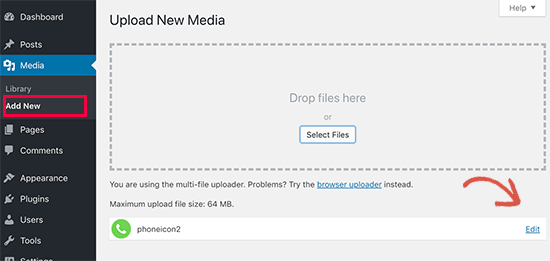
Questo ti porterà alla schermata di modifica dei media, dove devi copiare l'URL del file. Ti servirà nel passaggio successivo.
Ora puoi modificare il post, la pagina o il widget HTML personalizzato in cui desideri visualizzare l'icona del telefono click-to-call. Nell'area di modifica, puoi ora aggiungere l'immagine dell'icona del telefono racchiusa nel collegamento tel:.
<a href="tel:+15555551212"><img src="https://example.com/wp-content/uploads/2018/10/phoneicon2.png" alt="Call us" /></a>
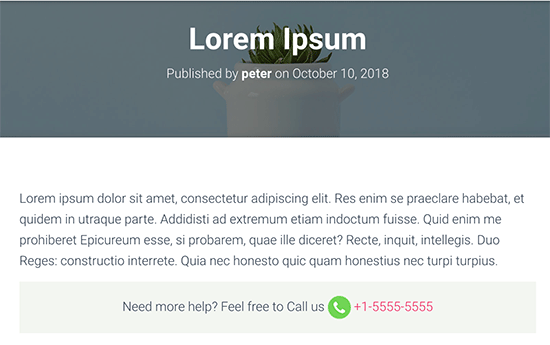
Una volta terminato, puoi visitare il tuo sito web per vedere il link clicca per chiamare con l'immagine che hai caricato.

Puoi personalizzare ulteriormente questo aspetto aggiungendo altro testo prima o dopo il link e utilizzando CSS personalizzato per stilizzarlo.
Questo è come appare sul nostro sito demo.
Aggiungere un link Chiama ora ai menu di navigazione di WordPress
Puoi anche aggiungere il link "clicca per chiamare" al tuo menu di navigazione di WordPress.
Visita semplicemente la pagina Aspetto » Menu e fai clic sulla scheda collegamenti personalizzati dalla colonna di destra. Ora puoi aggiungere il numero di telefono nel campo del link nel seguente formato:
tel:+155555555
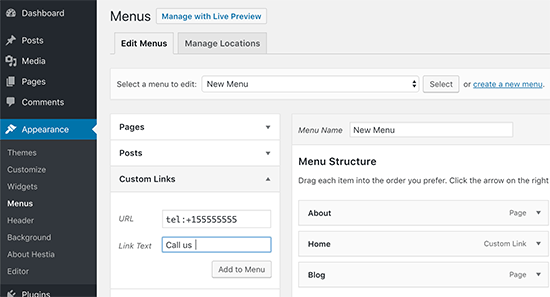
Successivamente, aggiungi il testo che desideri visualizzare e quindi fai clic sul pulsante 'Aggiungi al menu'.
Successivamente, visita il tuo sito web per vedere il tuo link click-to-call in azione.

Tuttavia, se stai utilizzando un tema basato su blocchi, dovrai visitare la pagina Aspetto » Editor dalla barra laterale di amministrazione di WordPress.
Questo avvierà l'Editor del sito. Da qui, puoi navigare nella parte del modello dell'intestazione per modificarla.
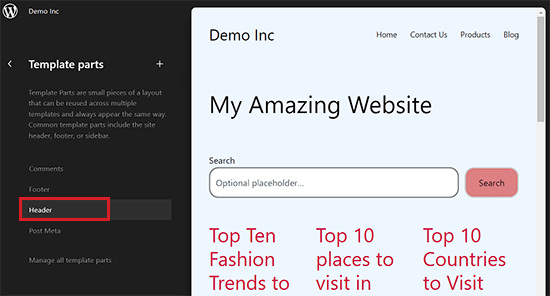
Successivamente, verrai portato alla schermata successiva, dove verrà visualizzata l'intestazione del tuo WordPress.
Da qui, fai clic sull'icona 'Modifica' per iniziare a personalizzare il tuo menu di navigazione.
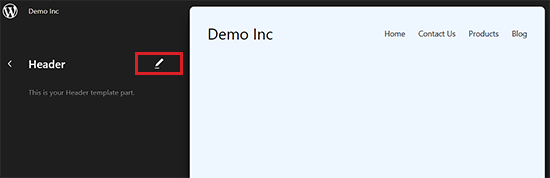
Successivamente, fai clic sul pulsante '+' nel tuo menu di navigazione per aprire il prompt 'Aggiungi collegamento'.
Qui, digita il tuo numero di telefono nel formato `tel:+15555551212` (usando il tuo numero) e quindi premi il pulsante 'Invio' per aggiungerlo al menu di navigazione.
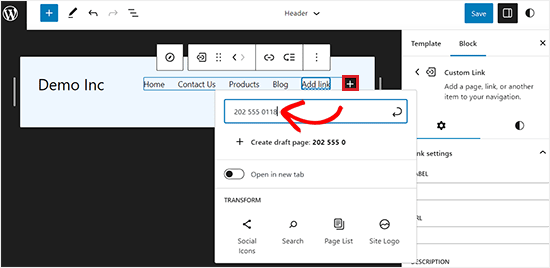
Una volta fatto, puoi cambiarne l'etichetta dal pannello dei blocchi nell'angolo in alto a destra dello schermo.
Infine, fai clic sul pulsante ‘Salva’ in alto per salvare le tue impostazioni.
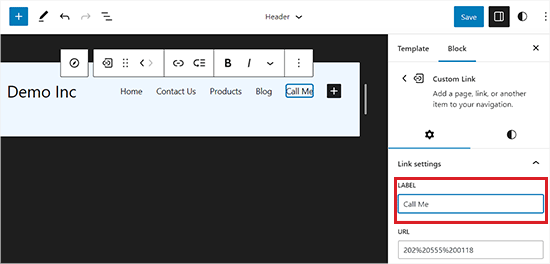
Ora gli utenti che fanno clic sul link 'Chiamami' nel tuo menu di navigazione potranno contattarti.
Bonus: Aggiungere una chatbox WhatsApp in WordPress
Se non hai tempo per rispondere alle chiamate dei clienti, puoi aggiungere una semplice chatbox di WhatsApp sul tuo sito web dove i visitatori possono lasciare i loro messaggi. Puoi quindi rispondere loro via testo anziché per telefono.
Questo può essere vantaggioso per le richieste dei clienti poiché oltre 2 miliardi di persone utilizzano WhatsApp per la messaggistica.
Per aggiungere una chatbox di WhatsApp, devi installare e attivare il plugin Click to Chat. Per i dettagli, puoi consultare la nostra guida per principianti su come installare un plugin di WordPress.
Dopo l'attivazione, visita semplicemente la scheda del menu Click to Chat dalla dashboard di WordPress e inserisci il numero di telefono della tua attività. Questo sarà il numero a cui riceverai i messaggi dagli utenti.
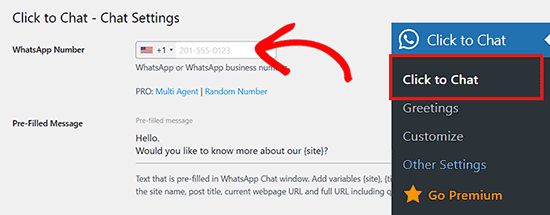
Puoi quindi personalizzare la chatbox e scegliere i post o le pagine in cui desideri visualizzarla per i clienti. Una volta terminato, apri il post o la pagina in cui desideri visualizzare la chatbox nell'editor a blocchi.
Quindi, aggiungi un blocco 'Shortcode' e incolla lo shortcode della chatbox di WhatsApp (che il plugin fornirà, ad esempio, `[whatsapp]`) al suo interno.
Dopodiché, fai clic sul pulsante 'Aggiorna' o 'Pubblica' per salvare le tue impostazioni.
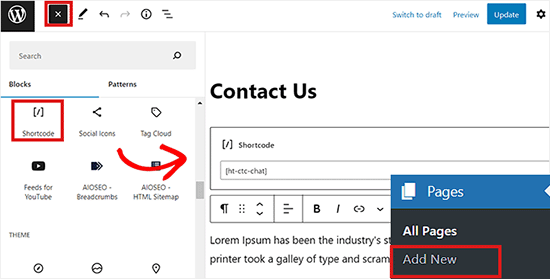
Ora hai aggiunto con successo una chatbox di WhatsApp dove gli utenti possono lasciare messaggi se non desiderano partecipare a una chiamata telefonica.
Per istruzioni più dettagliate, puoi consultare il nostro tutorial su come aggiungere una chatbox e un pulsante di condivisione WhatsApp in WordPress.
Tutorial video
Se non ti piacciono le istruzioni scritte, puoi guardare il nostro tutorial video:
Speriamo che questo articolo ti abbia aiutato a imparare come aggiungere un pulsante "clicca per chiamare" in WordPress. Potresti anche voler consultare la nostra guida per principianti su come creare un indirizzo email aziendale gratuito o la nostra scelta esperta dei migliori plugin per SMS marketing.
Se ti è piaciuto questo articolo, iscriviti al nostro Canale YouTube per tutorial video su WordPress. Puoi trovarci anche su Twitter e Facebook.





Dennis Muthomi
Una cosa che vorrei condividere è impostare numeri di tracciamento delle chiamate prima di aggiungere pulsanti clicca per chiamare. Basta usare numeri diversi per ogni canale di marketing. È incredibile come questo mi mostri esattamente da dove provengono i miei lead telefonici.
Moinuddin Waheed
Articolo molto, molto utile poiché lo cercavo da così tanto tempo.
Avere un pulsante clicca per chiamare è un modo efficace per far partecipare attivamente gli utenti ai tuoi prodotti o servizi e contattarti.
Devo implementare un pulsante clicca per chiamare sul mio sito web di coaching in modo che gli studenti possano facilmente porre le loro domande riguardo ai diversi corsi.
Dayo Olobayo
Volevo solo ringraziarti per questo tutorial utile. Sono riuscito ad aggiungere un pulsante clicca per chiamare al mio sito web in meno di 10 minuti. È un modo così semplice ma efficace per migliorare l'esperienza utente. I miei visitatori da mobile adorano poter chiamarmi con un solo tocco.
Supporto WPBeginner
Glad our guide could help
Amministratore
Branka
Ciao, come posso cambiare la dimensione del testo all'interno del pulsante?
Supporto WPBeginner
Per cambiare la dimensione del carattere, dovrai usare il CSS, il nostro articolo qui sotto dovrebbe aiutarti a trovare e aggiungere i selettori corretti a seconda del metodo che stai usando per aggiungere il pulsante!
https://www.wpbeginner.com/wp-tutorials/basics-of-inspect-element-with-your-wordpress-site/
Amministratore
Uko eben
Voglio creare un sito web e-commerce esclusivamente per la vendita di gadget telefonici usati, e l'aggiunta di un "pulsante chat e pulsante numero di telefono" per contattare il venditore è fondamentale. Ho cercato articoli in relazione alle mie esigenze, ma non ho ancora trovato una soluzione sul vostro sito. Per favore, ho bisogno di una soluzione.
Supporto WPBeginner
Per quella personalizzazione, dovresti verificare con il plugin che stai usando per aggiungere le opzioni e-commerce al tuo sito e di solito hanno un metodo per farlo.
Amministratore
Mona
Avete un pulsante di chiamata che può essere inserito in pagine diverse con numeri di telefono diversi? E che mostrerebbe anche se la persona è al telefono o occupata?
Supporto WPBeginner
Non al momento.
Amministratore
Kelly D.
Potresti fare riferimento o collegare la documentazione dell'editor di Gutenberg a cui hai fatto riferimento? Vorrei aggiungere il WP Call alla pagina Contattaci all'interno del footer.
Supporto WPBeginner
Any guides we mention should normally be linked if you click the orange text in the article
Amministratore
rajneesh
Un debito di gratitudine è dovuto per il piacevole articolo! Informazioni proprio quelle che mi servivano. Lo utilizzerei per il mio sito per entrare in contatto diretto con gli ospiti. Bel lavoro!
Supporto WPBeginner
Glad you found our content helpful
Amministratore
Spencer Pearson
Ottimo post! Menzionerei anche che i pulsanti CTA (sul tuo sito web stesso) dovrebbero essere chiari e risaltare - attraverso il colore, il formato, ecc.
Supporto WPBeginner
Thank you for sharing your recommendation
Amministratore
Spencer Pearson
Grazie per aver condiviso un articolo così bello
Supporto WPBeginner
You’re welcome, glad our article could be helpful
Amministratore
Alan
“Vai semplicemente su Aspetto » Pagine dei menu…” Non riesco nemmeno a iniziare perché non trovo Aspetto da nessuna parte. Forse questo è per un'interfaccia obsoleta.
Supporto WPBeginner
Finché sei connesso al tuo sito e nell'area wp-admin, dovrebbe essere lì. Se non lo vedi, potresti essere su WordPress.com, abbiamo la nostra guida di confronto qui:
https://www.wpbeginner.com/beginners-guide/self-hosted-wordpress-org-vs-free-wordpress-com-infograph/
Amministratore
Michael William
Grazie per aver pubblicato l'articolo.. È davvero utile e informativo.
Supporto WPBeginner
Glad you found our article helpful
Amministratore
Helen
Grazie per il bell'articolo! Le informazioni che mi servivano. Lo userei per il mio sito per entrare in contatto direttamente con i visitatori. Bel lavoro!
Supporto WPBeginner
You’re welcome, glad you like our article
Amministratore
Masoud
ciao,
mille grazie per questo utile articolo.
quindi, ho un sito web sulla riparazione di elettrodomestici.
e ogni articolo ha la sua pagina.
ad esempio, la riparazione del frigorifero ha la sua pagina e la riparazione del condizionatore d'aria ha la sua pagina.
Vorrei che: definissi un numero di telefono per ogni pagina. e lo spettatore della pagina quando tocca il pulsante, il master pertinente risponderà al telefono.
Hai un'idea per questo?
grazie
Supporto WPBeginner
Per il momento il plugin non è in grado di farlo, un metodo che potresti usare sarebbe avere un widget per ogni pagina e creare manualmente il pulsante nel widget e visualizzare condizionalmente il widget che vuoi visibile come il metodo nel nostro articolo qui: https://www.wpbeginner.com/plugins/how-to-show-or-hide-widgets-on-specific-wordpress-pages/
Amministratore
Quy
Grazie per il fantastico articolo!
Supporto WPBeginner
Glad you like our content
Amministratore
Tom
Ho più numeri di contatto nel footer del mio sito web, posso abilitare il Click-to-Call per tutti e 3 i numeri di telefono (1 fisso + 2 mobili)?
Grazie!
Supporto WPBeginner
Se sei in grado di modificare quei numeri, allora potresti usare il metodo manuale per aggiungere il click to call.
Amministratore
Ionut
Dopo aver abilitato l'analisi nel plugin, dove vado per vedere i numeri di chiamate?
Supporto WPBeginner
Useresti Google Analytics per il tracciamento, se contatti il supporto del plugin dovrebbero essere in grado di dirti la posizione specifica.
Amministratore
Eugene
Questo plugin supporta la funzione di richiamata come il plugin "Callback Tracker"? Ho scoperto che è più comodo per i visitatori ricevere una chiamata da me in pochi secondi dopo la loro richiesta.
Supporto WPBeginner
Non al momento, il plugin serve per aggiungere un pulsante per i tuoi visitatori mobili per chiamarti
Amministratore
Stiven
Ciao, c'è qualche possibilità di cambiare il numero a seconda della posizione della persona? Voglio dire, per gli Stati Uniti un numero, o per la Spagna un altro numero?
Supporto WPBeginner
Ciao Stiven,
Non sembra che questo plugin possa farlo.
Amministratore
David Cornish
Un articolo molto tempestivo, proprio quando ho bisogno di informazioni sui pulsanti cliccabili per chiamare. Perfetto !!!! E grazie mille.
Kamran awan
Grazie per aver condiviso un articolo così bello... Continua così.