


Quando aiutiamo le aziende a configurare i loro negozi WordPress, una delle domande più comuni che sentiamo riguarda i costi di spedizione.
I proprietari di negozi vogliono un modo chiaro per mostrare le spese di spedizione senza sorprendere i clienti al momento del checkout.
Ecco perché raccomandiamo spesso di aggiungere una calcolatrice di spedizione.
I negozi che aggiungono questa funzionalità vedono costantemente un maggiore coinvolgimento e meno carrelli abbandonati. Quando i clienti possono stimare i costi di spedizione in anticipo, è più probabile che completino i loro acquisti con fiducia.
In questa guida, ti spiegheremo esattamente come impostare una calcolatrice di spedizione per migliorare l'esperienza dei tuoi clienti e aumentare le conversioni.

Risposta rapida: Come aggiungere una calcolatrice di spedizione in WordPress
Ecco una rapida panoramica dei 3 metodi che tratteremo in questa guida, in modo che tu possa scegliere quello migliore per le tue esigenze:
- Metodo 1: Calcolatore di spedizione per pagina prodotto per WooCommerce – Ideale per negozi online esistenti che desiderano aumentare la trasparenza mostrando le spese di spedizione direttamente sulle pagine dei prodotti.
- Metodo 2: WPForms – Ideale per aziende di servizi o siti non e-commerce (come corrieri o logistica) che necessitano di un semplice modulo “Richiedi preventivo di spedizione”.
- Metodo 3: Formidable Forms – Ideale per sviluppatori o utenti esperti che necessitano di creare calcolatori personalizzati avanzati con matematica e logica complesse.
Cos'è una calcolatrice di spedizione e perché usarla?
Una calcolatrice di spedizione aiuta a stimare automaticamente il costo totale della spedizione. Mostra ai clienti le spese di consegna e altre commissioni pertinenti, in modo che non debbano indovinare.
Diversi fattori entrano in gioco nel calcolo dei costi di spedizione. Alcune delle variabili più comuni includono:
- Prezzo del prodotto: Articoli di maggior valore potrebbero richiedere assicurazione o consegna con firma.
- Destinazione: La distanza tra il magazzino e l'indirizzo del cliente.
- Peso: Articoli più pesanti generalmente costano di più per la spedizione.
- Dimensioni: Pacchi grandi o di forma scomoda spesso hanno costi di spedizione dimensionali.
- Servizio di spedizione: La velocità di consegna (ad esempio, Overnight vs. Standard Ground).
Uno dei motivi principali per l'abbandono del carrello sono i costi di spedizione inaspettati al momento del checkout. Se i clienti devono aspettare fino all'ultimo passaggio per vedere il totale, potrebbero subire uno ‘shock da prezzo’ e abbandonare.
Un calcolatore di spedizione risolve questo problema mostrando le spese di consegna all'inizio del processo di acquisto. Questa trasparenza crea fiducia e aiuta i clienti a completare i loro acquisti con sicurezza.
Detto questo, vediamo come puoi aggiungere facilmente un calcolatore di spedizione al tuo sito WordPress. Ti mostreremo anche un modo per aggiungerlo al tuo negozio WooCommerce.
Puoi fare clic sui collegamenti sottostanti per passare alla sezione desiderata:
Aggiungere un calcolatore di spedizione a WooCommerce
Il modo migliore per aggiungere un calcolatore di spedizione in WooCommerce è utilizzare il plugin Calcolatore di spedizione per pagina prodotto per WooCommerce. È un plugin gratuito che consente ai clienti di calcolare il costo di spedizione prima di aggiungere un prodotto al carrello.
Passaggio 1: Installa il plugin Calcolatore di spedizione per pagina prodotto
Innanzitutto, dovrai scaricare e installare il plugin Calcolatore di spedizione per pagina prodotto per WooCommerce. Se hai bisogno di aiuto, consulta la nostra guida su come installare un plugin WordPress.
Nota: Se non hai ancora un negozio configurato, puoi seguire la nostra guida in cui spieghiamo cosa ti servirà per configurare e lanciare un negozio WooCommerce.
Passaggio 2: Accedi alle impostazioni del plugin
Dopo l'attivazione, puoi andare su WooCommerce » Calcolatore di spedizione per configurare il plugin.
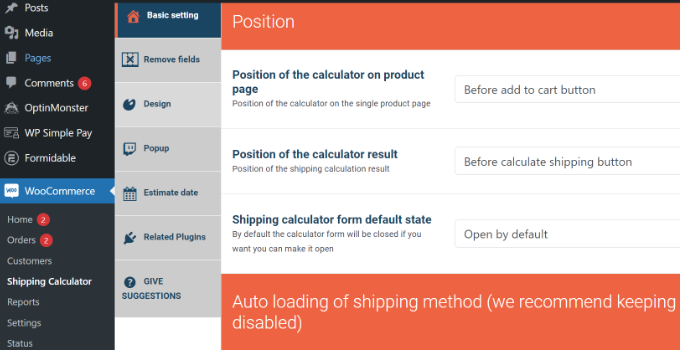
Il plugin funziona subito e puoi utilizzare le impostazioni predefinite per iniziare. Tuttavia, puoi modificarle e personalizzare il tuo calcolatore di spedizione.
È importante notare che il plugin utilizza le informazioni dalle impostazioni delle zone di spedizione di WooCommerce per calcolare le spese di spedizione.
Passaggio 3: Imposta le zone di spedizione in WooCommerce
Se non hai impostato le zone di spedizione, dovrai andare su WooCommerce » Impostazioni dalla tua bacheca di WordPress e passare alla scheda 'Spedizione'.
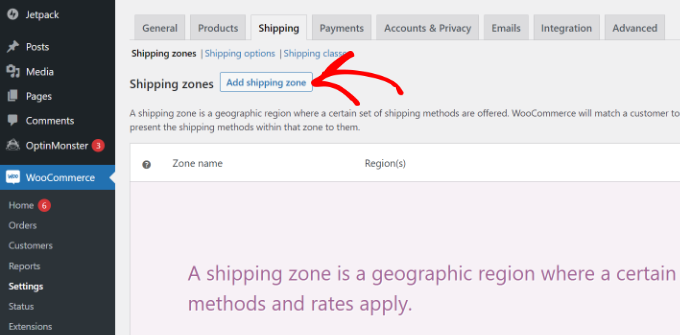
Nella sezione Zone di spedizione, fai semplicemente clic sul pulsante 'Aggiungi zona di spedizione'.
Successivamente, dovrai inserire un nome per la zona e selezionare le regioni dal menu a discesa. Puoi aggiungere più paesi o città sotto una singola zona.
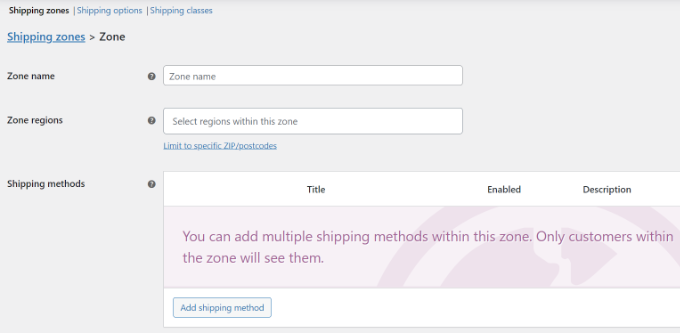
Dopodiché, puoi fare clic sul pulsante 'Aggiungi metodo di spedizione'.
Si aprirà ora una finestra popup.
WooCommerce offre 3 metodi di spedizione tra cui scegliere. Puoi selezionare una ‘Tariffa fissa’ e quindi inserire un importo che verrà addebitato per la spedizione. Oppure puoi scegliere le opzioni ‘Spedizione gratuita‘ e ‘Ritiro in zona‘.
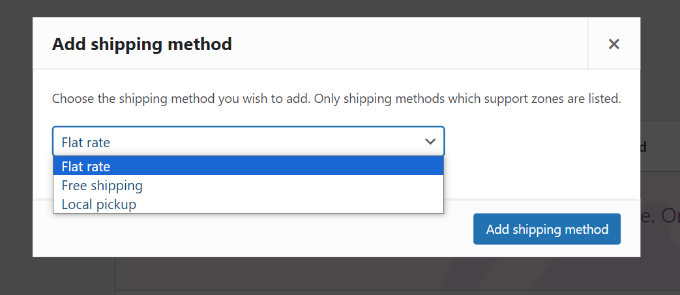
Una volta terminato, fai semplicemente clic sul pulsante ‘Aggiungi metodo di spedizione’.
Passaggio 4: Configura i costi di spedizione
Puoi aggiungere più metodi di spedizione per la zona e impostare le condizioni quando si applicano.
Successivamente, dovrai fare clic sull’opzione ‘Modifica’ sotto i tuoi metodi di spedizione.
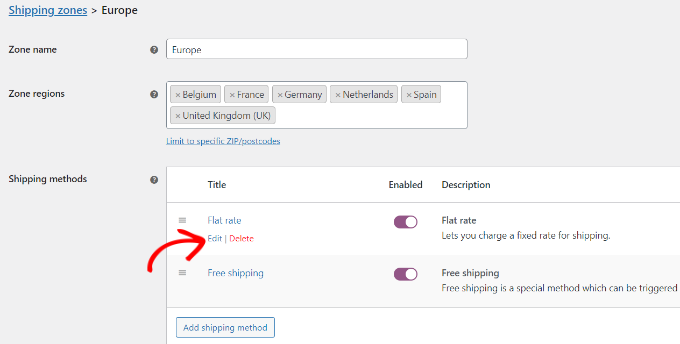
Dopodiché, si aprirà una piccola finestra in cui potrai modificare il titolo del metodo, selezionare se desideri che il metodo di spedizione sia tassabile e inserire un costo.
Per i costi, puoi inserire una tariffa fissa che verrà addebitata quando un cliente aggiunge un prodotto al carrello. Esiste anche un’opzione per moltiplicare il costo di spedizione per la quantità.
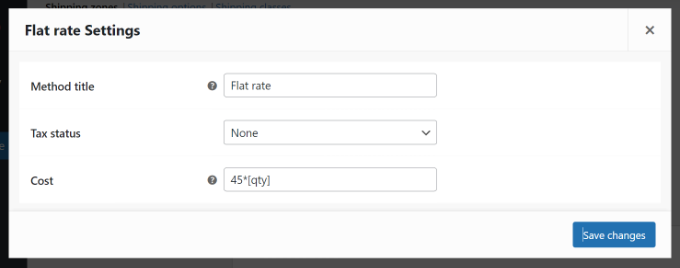
Una volta terminato, fai clic sul pulsante ‘Salva modifiche’.
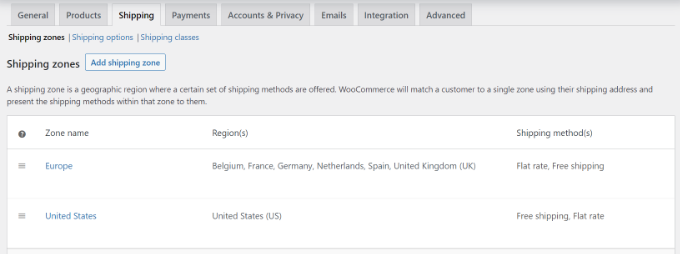
Ora puoi tornare alla sezione delle zone di spedizione per visualizzare le tue zone, regioni e metodi di spedizione.
Passaggio 5: Modifica le impostazioni del calcolatore di spedizione
Dopo aver impostato le zone di spedizione, puoi tornare a WooCommerce » Calcolatrice di spedizione per modificare le impostazioni della calcolatrice di spedizione della pagina prodotto per il plugin WooCommerce.
Nella scheda Impostazioni di base, puoi modificare la posizione del calcolatore sulla pagina del prodotto e la posizione dei risultati del calcolatore.
Scorrendo verso il basso, vedrai altre impostazioni. Il plugin ti consente di modificare i messaggi utilizzati nel plugin, caricare automaticamente il metodo di spedizione e altro ancora.
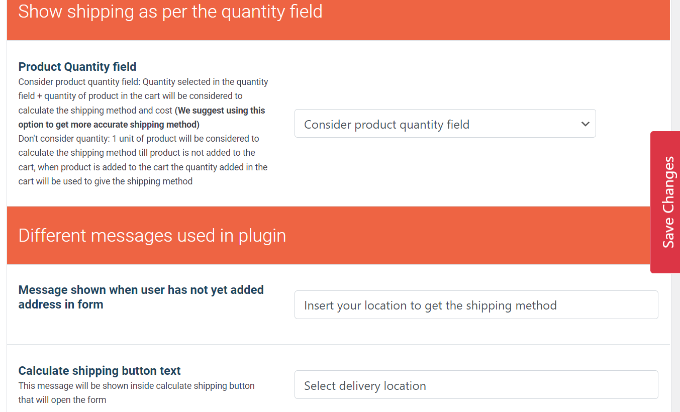
Una volta terminato, fai semplicemente clic sul pulsante ‘Salva modifiche’ sul lato o in fondo alla pagina.
Passaggio 6: Rimuovi campi indesiderati
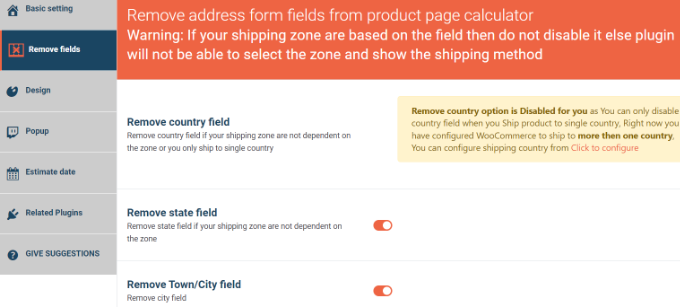
Successivamente, puoi passare alla scheda ‘Rimuovi campi’. Qui vedrai le opzioni per rimuovere qualsiasi campo dalla calcolatrice di spedizione.
Ad esempio, il plugin mostrerà per impostazione predefinita i campi nazione, stato, città e CAP. È possibile disabilitare uno qualsiasi dei campi che non corrispondono alle proprie zone di spedizione.
Passaggio 7: Stile del calcolatore
Dopodiché, vai alla scheda 'Design'. Il plugin offre diverse opzioni per modificare l'aspetto della calcolatrice di spedizione.
Ad esempio, puoi cambiare i colori di sfondo e del testo per evidenziare i metodi di spedizione, o scegliere i colori per i pulsanti del calcolatore.
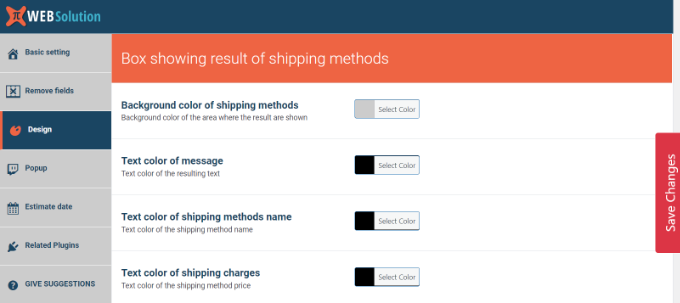
Non dimenticare di fare clic sul pulsante 'Salva modifiche' per memorizzare le impostazioni.
Passaggio 8: Testa il calcolatore di spedizione
Successivamente, puoi visitare il tuo negozio WooCommerce per vedere la calcolatrice di spedizione in azione.
Nello screenshot qui sotto, i clienti dovranno prima selezionare una località di consegna e fare clic sul pulsante 'Aggiorna indirizzo'.
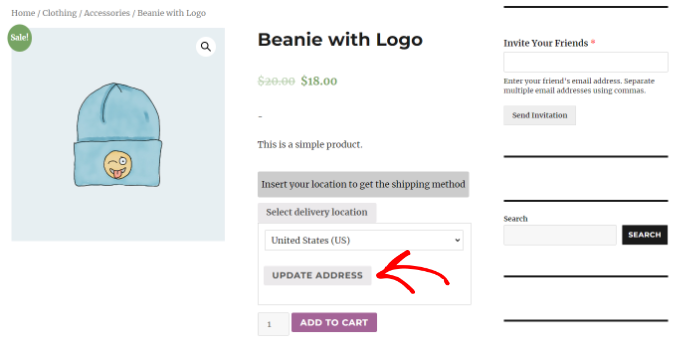
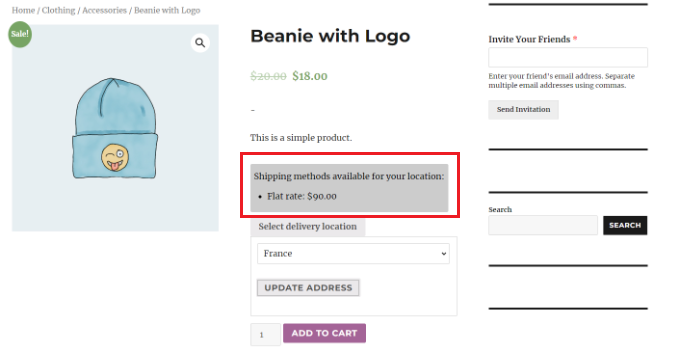
Una volta fatto ciò, il plugin calcolerà automaticamente il costo di spedizione impostato nella sezione delle zone di spedizione e lo aggiungerà al costo totale.
In questo modo, i clienti conosceranno le spese di spedizione che dovranno pagare oltre al costo del prodotto.
Aggiungere un semplice calcolatore di spedizione a un sito WordPress
Se non hai un negozio WooCommerce e vuoi aggiungere un calcolatore di spedizione generico al tuo sito WordPress, puoi utilizzare WPForms.
Questo metodo è perfetto per aziende di servizi, corrieri o siti di logistica. Ti permette di fornire un "Preventivo di spedizione" o una "Stima" ai visitatori senza la necessità di un sistema completo di carrello acquisti.
Dopo un'attenta valutazione, abbiamo concluso che è il miglior plugin per calcolatori WordPress. Ti consente di creare moduli di contatto, calcolatori, sondaggi e moduli di registrazione con pochi clic.
Per saperne di più su tutte le funzionalità che abbiamo scoperto durante la valutazione, consulta la nostra recensione di WPForms.
Passaggio 1: Installa WPForms
Innanzitutto, dovrai installare e attivare il plugin WPForms. Per i dettagli, consulta il nostro tutorial su come installare un plugin WordPress.
Nota: WPForms ha una versione gratuita. Tuttavia, avrai bisogno del piano Pro per sbloccare l'addon Calcoli.
Passaggio 2: Inserisci la chiave di licenza
Dopo l'attivazione, visita la pagina WPForms » Impostazioni dal pannello di amministrazione di WordPress per inserire la tua chiave di licenza. Puoi trovare queste informazioni nel tuo account sul sito web di WPForms.

Passaggio 3: Installa l'addon Calcoli
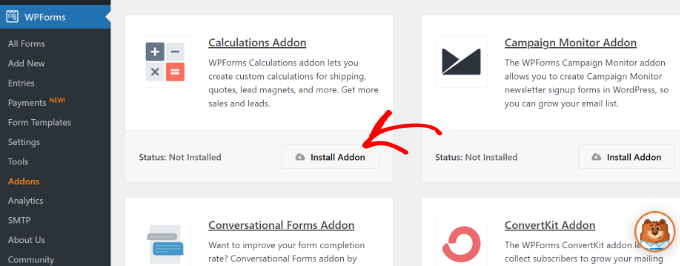
Dopodiché, vai alla pagina WPForms » Addon e individua l' ‘Addon Calcoli’.
Quindi, fai semplicemente clic sul pulsante ‘Installa componente aggiuntivo’ per attivarlo sul tuo sito.
Passaggio 4: Crea un nuovo modulo
Successivamente, vai alla pagina WPForms » Aggiungi Nuovo dalla barra laterale di amministrazione di WordPress.
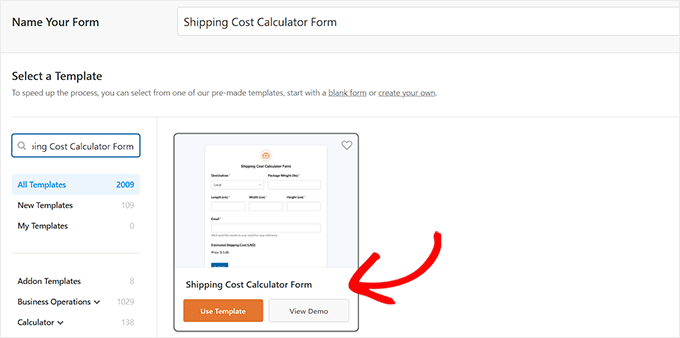
Qui, puoi iniziare digitando un nome per il modulo del calcolatore che stai per creare.
Dopodiché, devi individuare il modello ‘Modulo Calcolatore Costo Spedizione’. Quindi, fai clic su ‘Usa Modello’.
Passaggio 5: Personalizza i campi del modulo
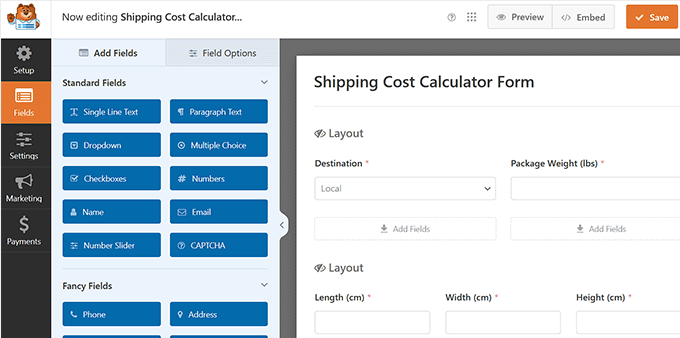
Una volta fatto ciò, il builder drag-and-drop verrà avviato sul tuo schermo. Qui, noterai un'anteprima del modulo sulla destra e i campi del modulo sulla sinistra.
Ora puoi fare clic sui diversi campi per modificarne le impostazioni a tuo piacimento. Per saperne di più, consulta la nostra guida per principianti su come aggiungere un calcolatore personalizzato in WordPress.
Passaggio 6: Configura le impostazioni di calcolo
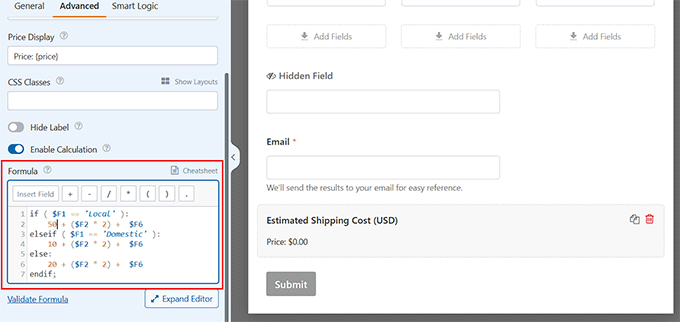
Quindi, scorri verso il basso fino al campo ‘Costo Spedizione Stimato’ e apri le sue impostazioni nella colonna di sinistra. Successivamente, passa alla scheda ‘Avanzate’ per controllare la formula di calcolo utilizzata nel modulo.
Puoi anche modificare il costo di spedizione da qui. Tuttavia, dovrai utilizzare il link ‘Cheatsheet’ in alto per comprendere e implementare le regole aritmetiche.
Passaggio 7: Usa l'IA per le formule (facoltativo)
Novità: Non sei un asso della matematica? Non preoccuparti, la funzione Calcoli AI di WPForms rende la creazione di calcoli di spedizione facile come una conversazione.
Nella scheda ‘Avanzate’ del tuo campo di calcolo spedizione, cerca il pulsante ‘Genera Formula’ accanto alla casella della formula. Quando fai clic su di esso, si aprirà una finestra di chat con assistente AI.

Da qui, puoi semplicemente descrivere il tipo di calcolo di cui hai bisogno in linguaggio comune.
Ad esempio, puoi scrivere qualcosa come: “Calcola la spedizione in base al prezzo totale degli articoli. Imposta una spedizione base di $15 per ordini fino a $50 e riduci la spedizione di $3 per ogni $25 spesi oltre i $50.”

Dopo aver premuto invio, l'AI creerà istantaneamente la formula appropriata, formattata correttamente e pronta all'uso.
Per maggiori dettagli, puoi consultare la nostra guida su come creare calcolatori basati sull'IA in WordPress.
Passaggio 8: Pubblica la calcolatrice
Una volta terminato, fai clic sul pulsante 'Salva' in alto per memorizzare le tue impostazioni.
Successivamente, visita la pagina in cui desideri aggiungere il tuo semplice modulo calcolatore di costo di spedizione. Qui, fai clic sul pulsante ‘Aggiungi Blocco’ in alto a sinistra e aggiungi il blocco WPForms.
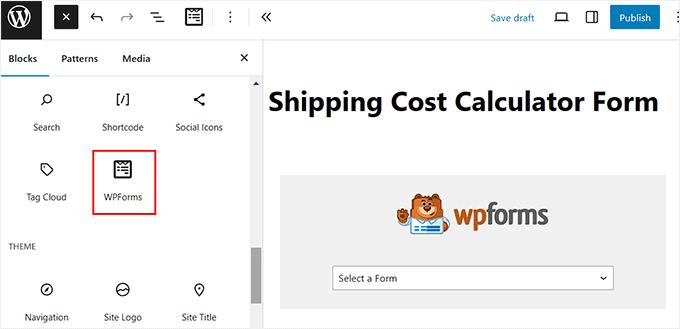
Quindi, scegli il modulo che hai appena creato dal menu a discesa. Infine, fai clic sul pulsante ‘Aggiorna’ o ‘Pubblica’ per salvare le tue impostazioni.
Ora puoi visitare il tuo sito web per vedere il modulo in azione.
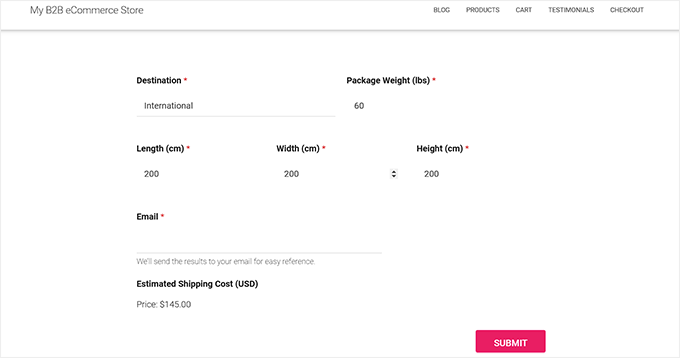
Aggiungere un calcolatore di spedizione avanzato a un sito WordPress
Se desideri aggiungere un calcolatore di spedizione più complesso al tuo sito WordPress, ti consigliamo Formidable Forms.
Dopo averlo testato, abbiamo riscontrato che è ideale per creare moduli avanzati, come calcolatori, directory e persino applicazioni web complete. Per saperne di più, consulta la nostra recensione di Formidable Forms.
Per questo tutorial, utilizzeremo il piano Formidable Forms Pro, che include campi di prezzo e maggiori opzioni di personalizzazione.
Passaggio 1: Installa Formidable Forms
Innanzitutto, dovrai installare e attivare i plugin Formidable Forms Lite e Formidable Forms Pro. Il plugin Lite è gratuito, mentre il plugin premium aggiunge funzionalità più avanzate.
Per i dettagli, consulta la nostra guida su come installare un plugin WordPress.
Passaggio 2: Inserisci la chiave di licenza
Dopo l'attivazione, dovrai andare su Formidable » Impostazioni globali dalla dashboard di WordPress. Da qui, puoi fare clic sul link ‘Fai clic per inserire manualmente una chiave di licenza’.
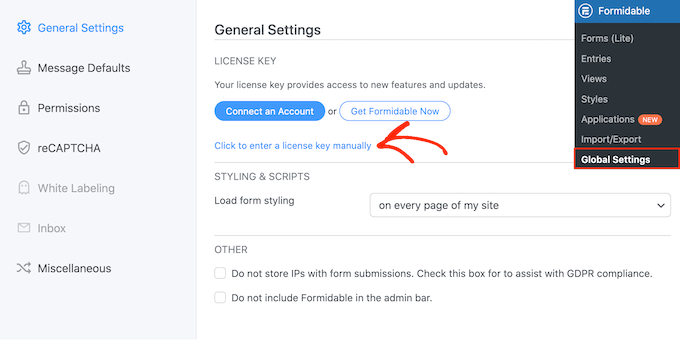
Successivamente, dovrai inserire la chiave di licenza e fare clic sul pulsante ‘Salva licenza’.
Puoi trovare la chiave di licenza nella tua area account di Formidable Forms.

Passaggio 3: Crea un nuovo modulo selezionando un modello vuoto
Dopodiché, devi andare su Formidable » Moduli per aggiungere un nuovo modulo.
Fai semplicemente clic sul pulsante ‘+ Aggiungi nuovo’ in alto.
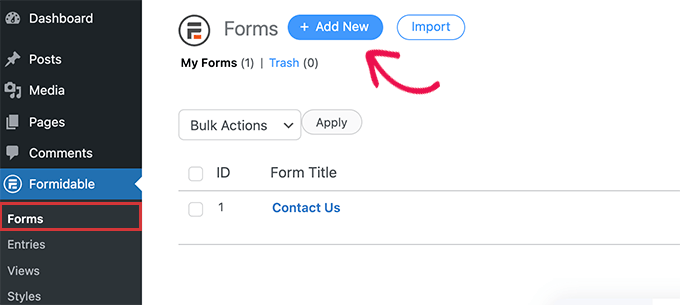
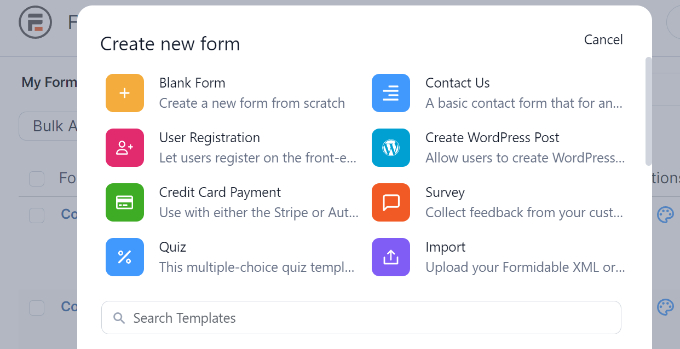
Successivamente, Formidable Forms mostrerà diversi modelli tra cui scegliere. Puoi scegliere tra più categorie, come operazioni aziendali, calcolatori, moduli conversazionali e altro ancora.
Per darti il pieno controllo sui campi e sulla logica, ne creeremo uno utilizzando un modello di modulo vuoto. Procedi e seleziona il modello 'Modulo vuoto'.
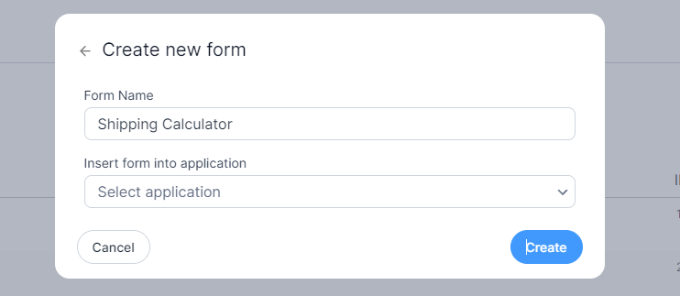
Nella schermata successiva, dovrai inserire un nome per il tuo modulo.
C'è anche un'opzione per inserire il modello in un'applicazione. Tuttavia, per questo tutorial, lasceremo questa impostazione predefinita.
Dopo aver inserito il nome del modulo, fai clic sul pulsante 'Crea'.
Passaggio 4: Aggiungi i campi del modulo
Successivamente, vedrai il costruttore di moduli drag-and-drop.
Puoi semplicemente trascinare qualsiasi campo modulo dal menu a sinistra e rilasciarlo sul modello.
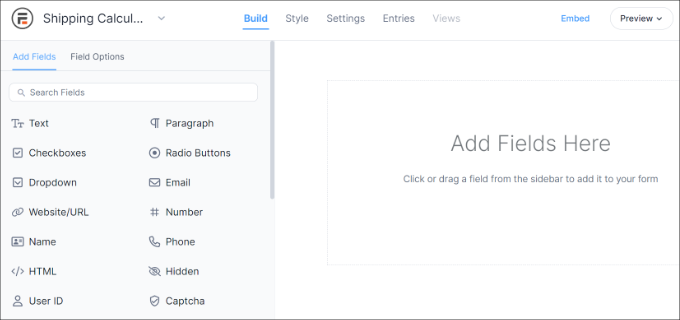
Ad esempio, puoi aggiungere campi modulo come nome, email, numero di telefono e altro al modello.
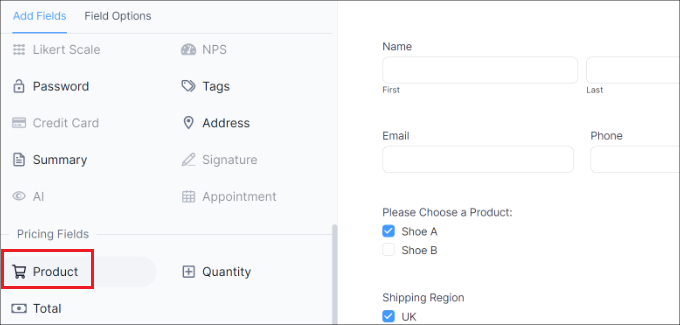
Per creare un calcolatore di spedizione, scorri fino alla sezione Campi di prezzo a sinistra e aggiungi un campo modulo 'Prodotto'.
Passaggio 5: Personalizza i campi del prodotto
Successivamente, puoi selezionare il campo modulo prodotto e personalizzarlo ulteriormente.
Ad esempio, abbiamo modificato l'etichetta del campo e il tipo di prodotto. Formidable Forms ti consente anche di mostrare i prodotti come caselle di controllo, menu a discesa, pulsanti di opzione, prodotti singoli o definiti dall'utente.
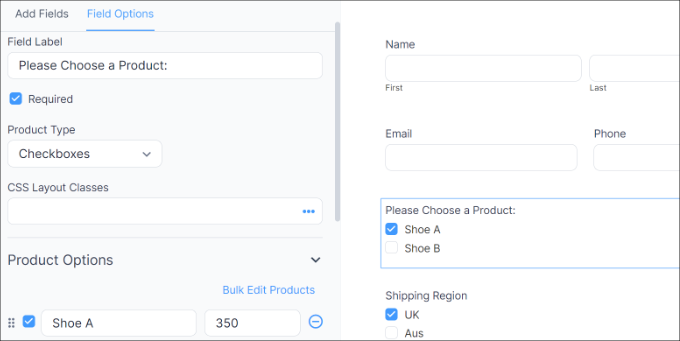
Inoltre, puoi aggiungere i tuoi prodotti e i loro prezzi sotto il menu Opzioni prodotto a sinistra.
Passaggio 6: Aggiungi le regioni di spedizione
Ora che hai aggiunto i tuoi prodotti, il passo successivo è aggiungere le tue regioni di spedizione e i relativi costi. Per fare ciò, puoi nuovamente aggiungere un campo modulo Prodotto sotto la sezione Campi di prezzo nel menu a sinistra.
Dopo di che, dovrai modificare la sua etichetta e il tipo di prodotto, e quindi inserire ogni regione individualmente e il suo costo di spedizione.
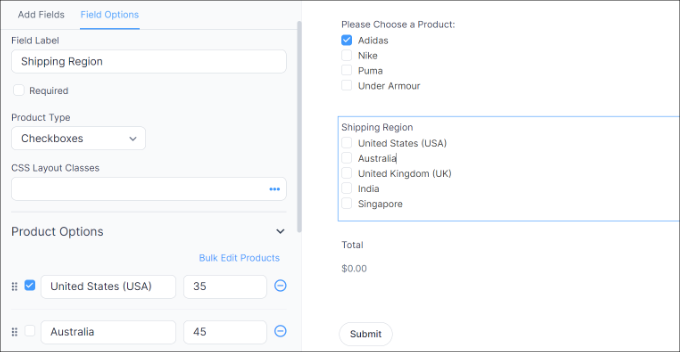
Nello screenshot sopra, abbiamo modificato l'etichetta in Regioni di spedizione e cambiato i Tipi di prodotto in Caselle di controllo. Da qui, abbiamo aggiunto diverse zone di spedizione e il loro costo sotto la sezione Opzioni prodotto.
Passaggio 7: Aggiungi il campo Totale
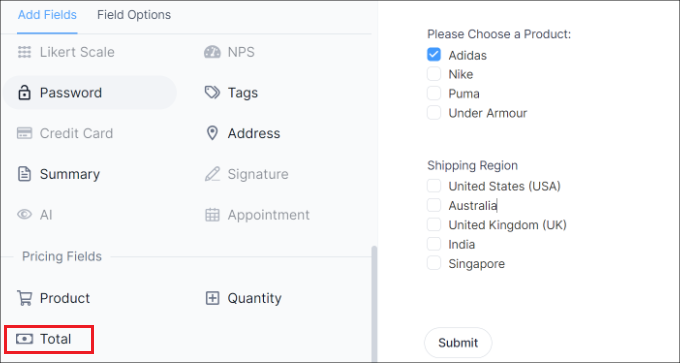
Una volta fatto questo, dovrai mostrare un totale per il tuo calcolatore di spedizione. Per fare ciò, aggiungi semplicemente il campo modulo Totale sotto la sezione Campi di prezzo al modello.
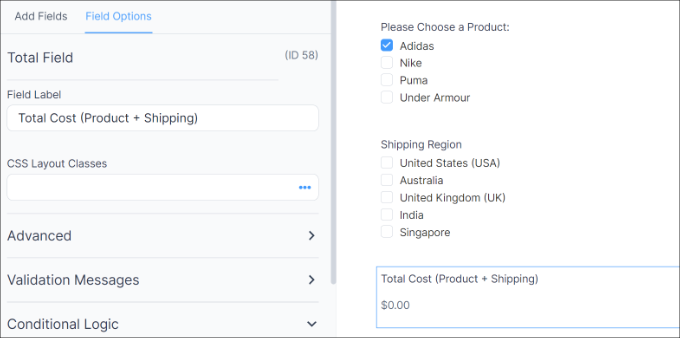
Successivamente, puoi selezionare il campo modulo Totale e modificarne l'etichetta, aggiungere una descrizione e altro ancora.
Formidable Forms ti consente inoltre di aggiungere logica condizionale ai campi del modulo e mostrarli in base alle risposte dell'utente.
Passaggio 8: Stile e configurazione delle impostazioni
Dopo di che, puoi passare alla scheda 'Stile' dall'alto.
Formidable Forms offre stili predefiniti per il tuo modulo. Seleziona semplicemente uno o crea un nuovo stile. Per questo tutorial, utilizzeremo lo stile predefinito di Formidable.
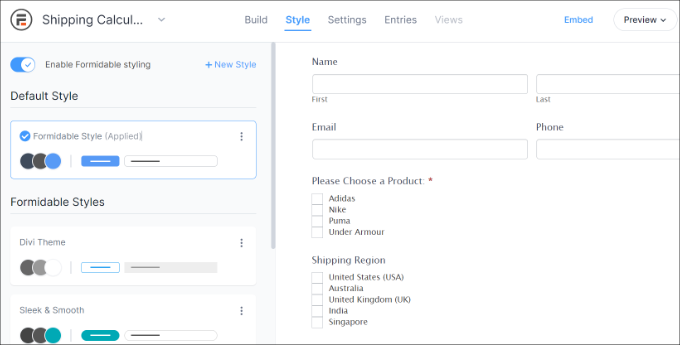
Successivamente, puoi anche modificare le impostazioni del modulo in Formidable Forms.
Passa semplicemente alla scheda ‘Impostazioni’ in alto. Qui troverai le impostazioni generali per cambiare il titolo del modulo, aggiungere una descrizione e altro ancora.
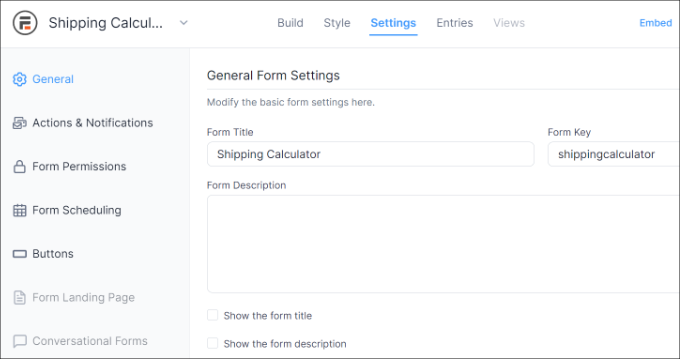
Ci sono anche opzioni per azioni e notifiche, permessi del modulo e pianificazione del tuo modulo calcolatore di spedizione.
Passaggio 9: Pubblica la tua calcolatrice
Dopo aver configurato le impostazioni, salva le modifiche. Ora sei pronto per incorporare il tuo calcolatore ovunque sul tuo sito.
Per iniziare, puoi fare clic sul pulsante ‘Incorpora’ nel generatore di moduli in alto. Questo ti darà diverse opzioni, come aggiungere il modulo a una pagina esistente, creare una nuova pagina o inserire manualmente.
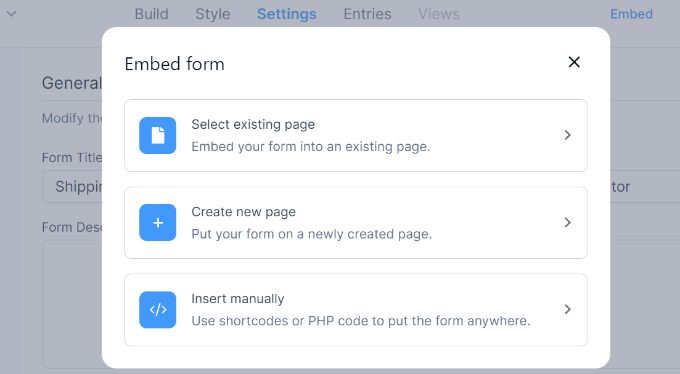
Ai fini di questo tutorial, sceglieremo l'opzione ‘Crea nuova pagina’.
Successivamente, puoi inserire un nome per la tua nuova pagina e fare clic sul pulsante ‘Crea pagina’.

Da qui, vedrai un'anteprima del modulo del calcolatore di spedizione nell'editor di contenuti di WordPress.
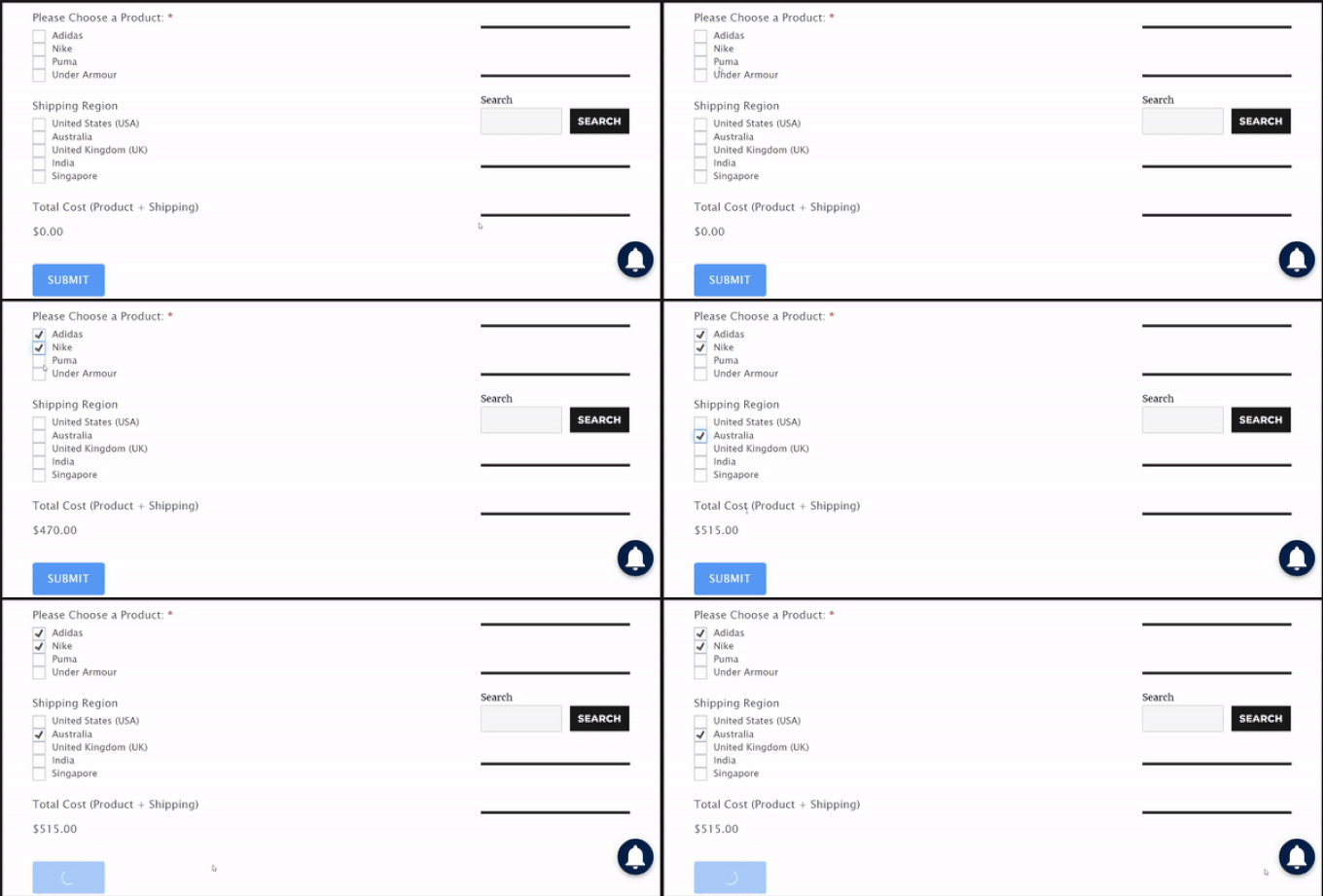
Procedi e pubblica la tua pagina e visita il tuo sito per vedere il calcolatore di spedizione in azione.
Domande frequenti sull'aggiunta di calcolatori di spedizione in WordPress
Ecco alcune domande frequenti sui calcolatori di spedizione.
Posso personalizzare le tariffe di spedizione per diverse regioni?
Sì, puoi personalizzare le tariffe di spedizione utilizzando le zone di spedizione in WooCommerce. Questa funzionalità ti consente di impostare costi diversi in base a regioni, paesi o persino città specifiche, offrendo flessibilità nei prezzi.
È utile per adattare le tariffe di spedizione ai costi effettivi, per accogliere le variazioni di consegna regionali e per migliorare la soddisfazione del cliente fornendo tariffe di spedizione accurate.
Perché ho bisogno di un calcolatore di spedizione sul mio sito?
Un calcolatore di spedizione aiuta a ridurre l'abbandono del carrello fornendo ai clienti trasparenza sui costi in anticipo. Consentendo agli utenti di vedere le loro spese totali prima del checkout, crea fiducia e può aumentare i tassi di conversione.
I clienti apprezzano conoscere il costo totale, inclusa la spedizione, all'inizio del processo, il che può portare a un'esperienza di acquisto più fluida e affidabile.
Come posso rendere più gradevole la mia calcolatrice?
La maggior parte dei plugin per calcolatori, come WPForms e Formidable Forms, offre opzioni di personalizzazione che ti consentono di adattare l'aspetto del calcolatore allo stile del tuo sito web.
Puoi cambiare colori, font e layout, assicurando che la calcolatrice si integri perfettamente con il tuo design.
Per iniziare, consulta il nostro tutorial su come personalizzare e stilizzare i tuoi moduli WordPress.
Speriamo che questo articolo ti abbia aiutato a capire come aggiungere un calcolatore di spedizione al tuo sito WordPress. Potresti anche voler consultare la nostra guida su come mostrare raccomandazioni di prodotti in WordPress e i migliori plugin WooCommerce.
Se ti è piaciuto questo articolo, iscriviti al nostro Canale YouTube per tutorial video su WordPress. Puoi trovarci anche su Twitter e Facebook.



Dennis Muthomi
Ho visto in prima persona come i costi di spedizione inaspettati possano portare all'abbandono del carrello.
Sono contento che tu abbia incluso il suggerimento sull'impostazione delle zone di spedizione in WooCommerce – è una funzionalità che non avevo sfruttato appieno prima.
Grazie WPBeginner per questa guida!
Jiří Vaněk
Nel negozio, il costo di spedizione è chiaramente indicato e specificato. Tuttavia, non è il modo più accattivante per comunicare le informazioni sui prezzi, soprattutto al giorno d'oggi. Una calcolatrice dei costi di spedizione è una soluzione molto più elegante e dall'aspetto professionale. Proverò sicuramente questo approccio per sostituire il vecchio formato testuale.
Ralph
Questa è una guida interessante!
Mia moglie ha un blog di design per la casa e ha in programma di vendere mobili fatti a mano. Pensavamo di scrivere semplicemente il costo di spedizione come testo normale, ma questo è molto meglio.
Supporto WPBeginner
Glad we could share how to add this
Amministratore