


Gestiamo siti WordPress da oltre un decennio e una funzionalità che raccomandiamo sempre è quella di mostrare quando un post è stato aggiornato l'ultima volta. È un piccolo dettaglio che fa una grande differenza.
Ecco perché, su WPBeginner, visualizziamo la data dell'ultimo aggiornamento su tutti i nostri post. Mostra ai lettori che il nostro contenuto è fresco, accurato e affidabile.
Molti proprietari di siti non si rendono conto che questo può anche aiutare con la SEO. I motori di ricerca favoriscono i contenuti che vengono aggiornati regolarmente.
In questa guida, ti mostreremo diversi modi per visualizzare la data dell'ultimo aggiornamento dei post in WordPress.
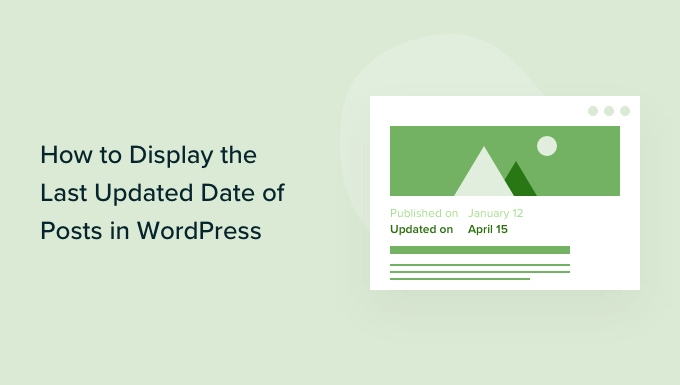
💡Risposta rapida: Visualizzazione della data dell'ultimo aggiornamento
Se non hai tempo di leggere la guida completa, ecco la risposta rapida sui due migliori metodi per mostrare quando i tuoi post sono stati modificati l'ultima volta:
- Metodo 1 (Consigliato): Usa il plugin WPCode. Questo è il metodo più sicuro e semplice. Funziona per tutti i temi (inclusi i temi a blocchi) e ti permette di inserire la data senza rischiare errori del sito.
- Metodo 2 (Avanzato): Modifica dei file del tema. Ciò comporta l'aggiunta di codice ai file
functions.phpo ai file di template. È più adatto per sviluppatori o per coloro che utilizzano temi classici e hanno familiarità con PHP.
Perché visualizzare la data dell'ultimo aggiornamento dei tuoi post in WordPress?
Quando i visitatori visualizzano un post o una pagina sul tuo blog WordPress, il tuo tema WordPress mostrerà la data di pubblicazione del post. Questo va bene per la maggior parte dei blog e siti web statici.
Tuttavia, WordPress è utilizzato anche da siti web in cui vecchi articoli vengono regolarmente aggiornati. In queste pubblicazioni, è importante visualizzare la data e l'ora dell'ultima modifica del post.
Ad esempio, su WPBeginner, aggiorniamo regolarmente i nostri tutorial e mostriamo la data dell'«ultimo aggiornamento» su ogni post. Se mostrassimo solo la data di pubblicazione, i nostri lettori salterebbero il post, presumendo che le informazioni siano obsolete.
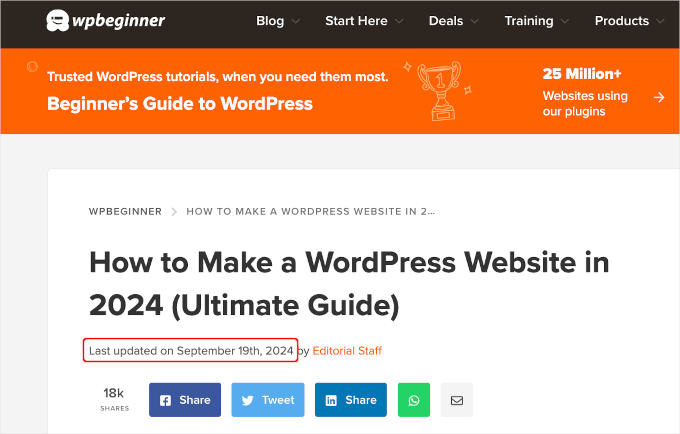
Un altro esempio sono i siti di notizie. Spesso aggiornano vecchie storie per mostrare nuovi sviluppi, aggiungere correzioni o inserire file multimediali. Se mostrassero solo la data di pubblicazione, i loro utenti perderebbero quegli aggiornamenti.
Inoltre, Google e altri motori di ricerca amano classificare le informazioni più aggiornate. La visualizzazione della data di aggiornamento aiuta Googlebot e altri a sapere quando il post è stato modificato l'ultima volta.
Nota: Tieni presente che cambiare semplicemente la data non è sufficiente. Devi migliorare realmente il contenuto affinché questa strategia sia efficace.
Come visualizzare la data dell'ultimo aggiornamento dei tuoi post in WordPress
Questo tutorial richiede l'aggiunta di codice ai tuoi file WordPress. Se non l'hai mai fatto prima, ti consigliamo di consultare la nostra guida su come copiare e incollare codice in WordPress.
Tenendo conto di ciò, ti mostreremo 2 metodi per visualizzare facilmente la data dell'ultimo aggiornamento dei tuoi post in WordPress. Puoi fare clic sui collegamenti qui sotto per utilizzare il metodo che preferisci.
- Metodo 1: Visualizzare la data dell'ultimo aggiornamento prima del contenuto del post
- Metodo 2: Aggiungere la data dell'ultimo aggiornamento nei template del tema
- Suggerimento bonus: Come gestire la data dell'ultimo aggiornamento dei tuoi post
- Tutorial video
- Domande frequenti relative alla visualizzazione della data dell'ultimo aggiornamento dei tuoi post
Iniziamo!
Metodo 1: Visualizzare la data dell'ultimo aggiornamento prima del contenuto del post
Puoi facilmente mostrare la data dell'ultimo aggiornamento prima del tuo contenuto aggiungendo codice personalizzato al tuo sito web. Tuttavia, anche il più piccolo errore nel codice può rendere il tuo sito inaccessibile.
Ecco perché consigliamo di utilizzare WPCode. L'abbiamo testato a fondo e l'abbiamo trovato il modo più sicuro e semplice per aggiungere codice personalizzato.
Per saperne di più sulla nostra esperienza, consulta la nostra recensione di WPCode.
Innanzitutto, dovrai installare e attivare il plugin gratuito WPCode. Per maggiori informazioni, consulta la nostra guida passo passo su come installare un plugin WordPress.

Nota: La versione premium di WPCode ha più funzionalità! Quindi, se ti piace la versione gratuita, puoi effettuare l'upgrade e godere di una libreria cloud privata, un addon per pixel di conversione, controlli di accesso integrati e supporto multi-sito. Per saperne di più sul plugin, puoi consultare la nostra recensione completa di WPCode.
Una volta attivato il plugin, naviga su Snippet di codice » + Aggiungi snippet nella tua bacheca di WordPress. Cerca 'data ultimo aggiornamento' e passa il mouse sul risultato intitolato 'Visualizza la data dell'ultimo aggiornamento'.
Il codice verifica se la data di pubblicazione di un post e le date di ultima modifica sono diverse. Nello specifico, verifica se il post è stato aggiornato più di 24 ore dopo la sua pubblicazione. (Questo è il modo in cui lo facciamo qui su WPBeginner.)
Successivamente, puoi semplicemente fare clic sul pulsante 'Usa snippet'.
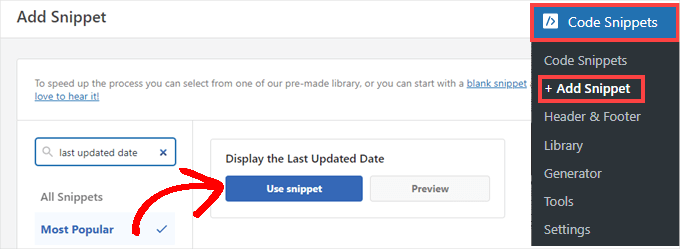
Quindi, vedrai la schermata 'Modifica snippet'. WPCode ha già configurato lo snippet per te.
Tutto quello che devi fare è attivare l'interruttore su 'Attivo' e fare clic su 'Aggiorna' quando sei pronto.
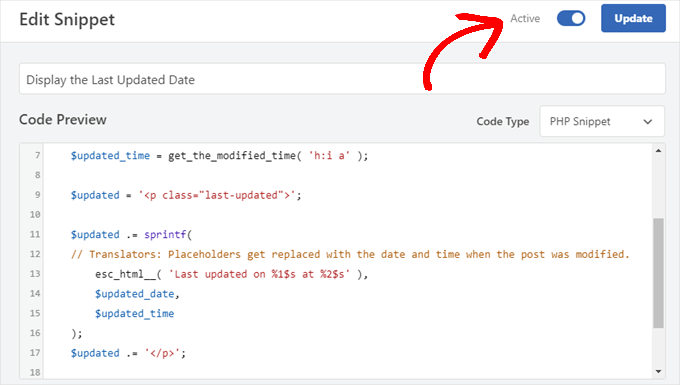
Lo snippet di codice visualizza la data di aggiornamento utilizzando gli stili predefiniti del tuo tema. Puoi usare CSS personalizzato per renderlo più gradevole.
Vai semplicemente su Aspetto » Personalizza e fai clic sulla scheda 'CSS aggiuntivo'. Puoi incollare il seguente snippet CSS lì come punto di partenza:
.last-updated {
    font-size: small;
    text-transform: uppercase;
    background-color: #fffdd4;
}
E questo è come appare sul nostro sito demo WordPress:
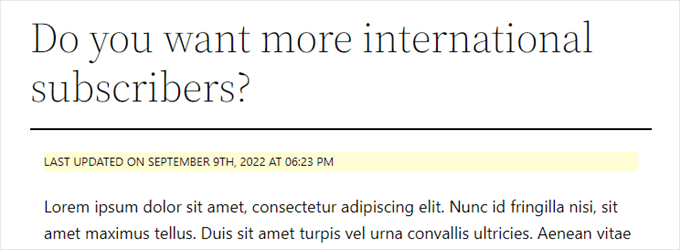
Inoltre, se sei un utente avanzato e ti senti a tuo agio nel farlo, puoi aggiungere quanto segue al file functions.php del tuo tema.
Basta connettersi al tuo sito web tramite FTP o tramite il file manager del tuo hosting WordPress e trovare il file nella cartella /wp-content/themes/tuonometematema/ del tuo sito.
$u_time          = get_the_time( 'U' );
$u_modified_time = get_the_modified_time( 'U' );
// Only display modified date if 24hrs have passed since the post was published.
if ( $u_modified_time >= $u_time + 86400 ) {

	$updated_date = get_the_modified_time( 'F jS, Y' );
	$updated_time = get_the_modified_time( 'h:i a' );

	$updated = '<p class="last-updated">';

	$updated .= sprintf(
	// Translators: Placeholders get replaced with the date and time when the post was modified.
		esc_html__( 'Last updated on %1$s at %2$s' ),
		$updated_date,
		$updated_time
	);
	$updated .= '</p>';

	echo wp_kses_post( $updated );
}
Metodo 2: Aggiungere la data dell'ultimo aggiornamento nei template del tema
Nota: Questo metodo è destinato ai temi Classic più vecchi. Se stai utilizzando un tema a blocchi moderno (FSE) come Twenty Twenty-Four, ti consigliamo di utilizzare invece il Metodo 1.
Puoi anche visualizzare la data di aggiornamento modificando specifici file del tema WordPress.
Molti temi WordPress utilizzano i propri tag di template per mostrare i metadati dei post come data e ora. Altri temi utilizzano template di contenuto o parti di template.
Devi cercare il file che contiene il codice responsabile della visualizzazione della data e dell'ora. Quindi, puoi sostituire quel codice con il seguente o aggiungerlo subito dopo.
$u_time = get_the_time('U');
$u_modified_time = get_the_modified_time('U');
if ($u_modified_time >= $u_time + 86400) {
echo "<p>Last modified on ";
the_modified_time('F jS, Y');
echo " at ";
the_modified_time();
echo "</p> "; }
Importante: Ti consigliamo vivamente di creare un tema child prima di apportare modifiche ai file del tuo tema. Se modifichi direttamente il tema padre, le tue modifiche andranno perse quando aggiornerai il tema. Dovresti anche creare un backup completo del tuo sito WordPress.
Se non desideri visualizzare l'ora in cui il post è stato aggiornato, puoi semplicemente rimuovere le righe di codice che fanno riferimento a the_modified_time().
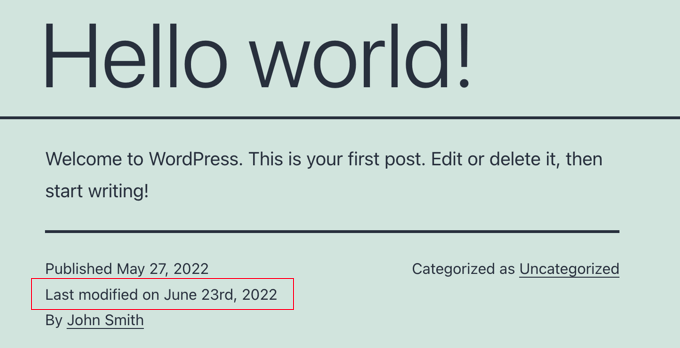
Ecco come appariva sul nostro sito demo. Con il tema Twenty Twenty-One, abbiamo aggiunto lo snippet di codice al file template-tags.php all'interno della cartella inc.
Suggerimento bonus: Come gestire la data dell'ultimo aggiornamento dei tuoi post
Ora che abbiamo aggiunto la data dell'ultimo aggiornamento per ogni post, si aggiornerà automaticamente ogni volta che apporti una modifica a qualsiasi post. Ma cosa succede se stai apportando solo una piccola correzione anziché un aggiornamento completo, come correggere un errore di battitura o aggiungere un tag?
Per piccole modifiche, di solito è meglio lasciare invariata la data di modifica dal punto di vista SEO. I tuoi lettori vedranno quindi la data dell'ultima modifica importante apportata al post.
AIOSEO, noto anche come All in One SEO, è il miglior plugin SEO per WordPress sul mercato. Ti aiuta a migliorare il posizionamento nei motori di ricerca senza imparare gergo complicato, in modo da poter aumentare il traffico del tuo sito web.

Se stai già utilizzando AIOSEO per migliorare il tuo posizionamento nei motori di ricerca, puoi usarlo anche per gestire la data di modifica dei tuoi post.
Se non l'hai fatto, la prima cosa da fare qui è installare e attivare AIOSEO. Puoi saperne di più nella nostra guida su come configurare correttamente All in One SEO per WordPress.
Nota: Puoi usare la versione gratuita di AIOSEO per svolgere questa attività. Tuttavia, acquistando la versione pro, potrai accedere a funzionalità avanzate come strumenti AI di ChatGPT, monitoraggio del decadimento dei contenuti, un gestore di reindirizzamenti e un assistente per i collegamenti interni. Per maggiori informazioni, puoi leggere la nostra recensione completa di AIOSEO.
Dopo l'attivazione, troverai una nuova casella di controllo etichettata 'Non aggiornare la data di modifica' durante la modifica dei post. Puoi selezionare la casella quando apporti piccole modifiche a un post.
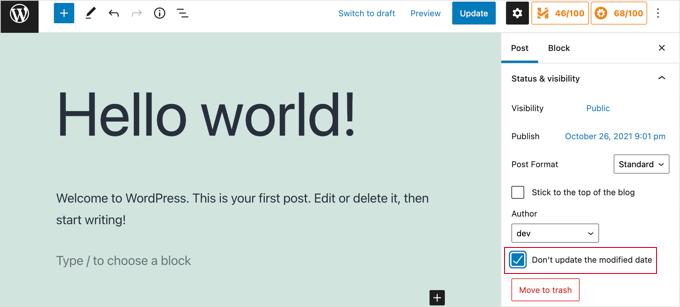
Questo è utile quando si correggono refusi o errori semplici, e puoi deselezionare la casella quando apporti modifiche che vuoi che i tuoi lettori e i motori di ricerca conoscano.
Tutorial video
Hai bisogno di una guida visiva? Allora, potresti apprezzare il nostro rapido video tutorial con WPCode:
Domande frequenti relative alla visualizzazione della data dell'ultimo aggiornamento dei tuoi post
Ecco alcune domande che i nostri lettori hanno posto frequentemente riguardo alla visualizzazione dell'ultima data di aggiornamento dei post di WordPress:
Come posso sapere quando WordPress è stato aggiornato l'ultima volta?
Per controllare lo stato del tuo software core di WordPress, vai su Dashboard » Aggiornamenti.
Se stai cercando l'ultima volta che un post specifico è stato aggiornato, controlla i metadati della data sotto il titolo o guarda il pannello 'Revisioni' all'interno dell'editor del post.
Come visualizzare la data del post in WordPress?
La maggior parte dei temi WordPress visualizza automaticamente la data di pubblicazione sotto il titolo del post. Per mostrare invece la data dell’ultima modifica, di solito è necessario aggiungere uno snippet di codice al tema o utilizzare un plugin come WPCode, come dettagliato in questa guida.
Come scoprire quando una pagina è stata aggiornata l'ultima volta?
Controlla i metadati solitamente situati sopra o sotto il titolo dell'articolo. Se la data è nascosta, puoi fare clic destro sulla pagina, selezionare "Visualizza sorgente pagina" e cercare il tag dello schema dateModified per vedere il timestamp esatto.
Come posso vedere la cronologia delle modifiche su WordPress?
Apri il post o la pagina specifica nell'editor a blocchi di WordPress. Nella barra laterale delle impostazioni a destra, cerca la scheda "Revisioni". Facendo clic su questa si aprirà una cronologia in cui potrai confrontare le modifiche e ripristinare versioni precedenti del tuo contenuto.
Per iniziare, consulta la nostra guida per principianti sulle revisioni dei post di WordPress.
Speriamo che questo tutorial ti abbia aiutato a imparare come visualizzare la data dell’ultimo aggiornamento dei tuoi post in WordPress. Potresti anche voler imparare come disabilitare i Google Fonts sul tuo sito WordPress, e la nostra lista di esempi eccellenti di siti WordPress che dovresti assolutamente vedere.
Se ti è piaciuto questo articolo, iscriviti al nostro Canale YouTube per tutorial video su WordPress. Puoi trovarci anche su Twitter e Facebook.




Jamie Brower
Puoi per favore dirmi come pubblicare la data di modifica DOPO il contenuto? Ho provato a usare un nel footer.php ma poi viene visualizzato prima del contenuto E nel footer. Vorrei solo che il footer visualizzasse la data.
Daniele
Grazie ragazzi, funziona alla grande! Un consiglio così così bello!
Se vuoi aggiungere l'ultima modifica SOLO SUI POST, questo funziona per me (sono italiano e l'ho modificato per non mostrare l'ora e modificare l'ordine della data):
function wpb_last_updated_date( $content ) { $u_time = get_the_time(‘U’); $u_modified_time = get_the_modified_time(‘U’); if ($u_modified_time >= $u_time + 86400) { $updated_date = get_the_modified_time(‘d F Y’); $updated_time = get_the_modified_time(‘H:i’); $custom_content .= ‘Articolo aggiornato il ‘. $updated_date . ”; } if(is_single()){ $custom_content .= $content; return $custom_content; } return $content; } add_filter( ‘the_content’, ‘wpb_last_updated_date’ );
David Aguirre
Dude, this is gold, I don’t know why anyone has thanked you before.
Thank you
PET
Sì, ottima roba! Grazie fratello!
David
Ho applicato tutte le impostazioni sopra sul mio sito web e funziona bene.
Ma ho una domanda: quando vengono mostrate due date sopra il contenuto, quale data verrà mostrata nella pagina dei risultati del motore di ricerca di Google? Si prega di fornire una risposta perché ho fatto tutto questo solo per mostrare la data dell'ultimo aggiornamento nella pagina dei risultati del motore di ricerca di Google.
ahmed
Mi piace, è molto buono e facile da installare con il file functions.php del tema child di Genesis, grazie
Vishal Mukherjee
Ciao,
Aggiunto il seguente codice a functions.php
function wpb_last_updated_date( $content ) { $u_time = get_the_time(‘U’); $u_modified_time = get_the_modified_time(‘U’); if ($u_modified_time >= $u_time + 86400) { $updated_date = get_the_modified_time(‘F jS, Y’); $updated_time = get_the_modified_time(‘h:i a’); $custom_content .= ‘Ultimo aggiornamento il ‘. $updated_date . ‘ alle ‘. $updated_time .”; }
$custom_content .= $content; return $custom_content; } add_filter( ‘the_content’, ‘wpb_last_updated_date’ );
Funziona bene per i post ma... lo stesso viene visualizzato anche nelle pagine.
Lo voglio solo per i post. o se pagine allora in un posto diverso, ad esempio alla fine dell'articolo della pagina.
Cordiali saluti
Vishal Mukherjee
Victor Step
Grazie per il codice.
Tuttavia, c'è un problema comune per cui Google estrae la data del video YouTube incorporato invece della data aggiornata del post del blog. Nel tuo caso, vedo che i risultati di ricerca mostrano effettivamente la data corretta, e non la data di caricamento del video incorporato. Come hai ottenuto questo risultato? Grazie.
RUWAN
ciao, voglio mostrare solo la data di aggiornamento come il tuo sito web, non entrambe (data di aggiornamento e data di pubblicazione), quando aggiungo il tuo codice al sito, mostra entrambe le date, per favore guidami a mostrare solo quella data di aggiornamento. grazie
Ludwig Sörmlind
Grazie per questo post, l'ho provato e funziona a meraviglia. Ho optato per l'opzione del plugin specifico per il sito.
Ebuka
Grazie mille, ha funzionato perfettamente. ma per il CSS personalizzato solo il "text-transform" ha funzionato sul mio tema. Altri CSS come: color, text-weight, background-color ecc. non hanno funzionato. C'è un modo possibile per aggirare il problema?
peter
Ciao Syed, sono Peter. Il codice funziona sul mio tema, ma quando ho provato ad aggiungere uno stile CSS, intendo questo codice .last-updated { font-size: small; text-transform: uppercase; background-color: #fffdd4; }
il mio sito diventa bianco. per favore, cosa devo fare per ripristinare il mio sito web...
Supporto WPBeginner
Ciao Peter,
Non siamo sicuri di cosa possa causare questo problema. Per sicurezza, dai un’occhiata alla nostra guida su come aggiungere CSS personalizzato in WordPress.
Amministratore
Steve W
Grazie per questo suggerimento. L'ho trasformato in uno shortcode in modo che appaia solo dove voglio io, e non su ogni pagina o post. [last_updated]
Velyz Zhang
Ciao,
In realtà il codice funziona, ma il risultato mostra alcuni numeri prima di "last update"
1494555840LAST UPDATED ON JUL 9, 2017
Ogni singolo post che ho aggiornato mostrando numeri diversi in quel modo. Qualcuno può aiutarmi?
Grazie
mathhew
Puoi per favore spiegare come applicarlo per il framework genesis. Ci ho provato ma non ha funzionato
Adarsh Sahu
Ciao, ho appena provato questo metodo, ha funzionato bene per me, ma il problema è che ora il mio post non mostra alcuna data nella ricerca di Google, per favore aiutami, voglio anche mostrare l'ultima data di aggiornamento nella ricerca di Google quando qualcuno cerca i miei contenuti.
Filip
Ciao
Il codice funziona benissimo, grazie!
Puoi dirci come modificare l'ora di pubblicazione e aggiungere Pubblicato da "autore" come nelle tue immagini?
Chuks Ibe
Ho provato a usarlo per il mio blog, ma mostra anche "Ultimo aggiornamento" nella pagina dell'ultimo post e sembra che "Ultimo aggiornamento" faccia parte del contenuto del post.
ho bisogno di aiuto per correggere questo, grazie.
Rui Oliveira
Ciao,
Ho provato questo sul mio sito web e non ha funzionato.
Gaston
Ciao, voglio mostrare l'ultima data/ora di aggiornamento ma dell'intero web. Come posso fare?
Andy Trigg
A proposito, ho preferito non avere l'ora visualizzata, che penso sia completamente inutile, quindi ho eliminato quanto segue –
at ‘. $updated_time .’
Spero di averlo fatto bene, sembra funzionare OK.
Andy Trigg
Eccellente. Funziona benissimo sul mio sito. Anch'io aggiorno gli articoli di continuo. Migliorandoli costantemente. Sto riscrivendo e migliorando completamente ogni articolo dal giorno 1. Ora, invece di mostrare che il mio articolo ha 10 anni, le persone possono vedere che è stato aggiornato di recente.
vishnu narayan v
Questo aggiunge una nuova sezione che mostra la data di modifica, ma vorrei mostrare la data di aggiornamento invece della data di pubblicazione come hai fatto in wpbeginner.
vorrei anche sapere se questo preserverà la SEO e mostrerà la data di aggiornamento nei motori di ricerca??
Paul
Sì, vorrei saperne di più riguardo a quanto sopra.
Soprattutto l'impatto SEO della rimozione della data di pubblicazione originale.
Grazie!
– Paul
Jason G.
Una domanda che ho: dopo aver incollato la funzione nell'articolo, ho notato che solo la mia home page mostrava la data/ora aggiornata. Cosa succede se non voglio che venga eseguita sulla home page? Ho provato ad aggiungere una condizione aggiuntiva, ! is_home(). Non ha funzionato perché è ancora apparsa. C'è un modo per visualizzarla solo nei post (e non nelle pagine)? Finora non ha funzionato nulla. Grazie per qualsiasi aiuto!
Supporto WPBeginner
Ciao Jason,
Puoi provare il secondo metodo e aggiungere il codice direttamente a ciascun template in cui desideri visualizzare la data di ultimo aggiornamento.
Amministratore
J M Das
Questo plugin funziona. Ma, Ultimo aggiornamento viene visualizzato anche nella Home Page. Come aggiungere il codice solo al template del post? Grazie per l'aiuto
samsor ithnin
Questo funziona per me
function wpb_last_updated_date( $content ) { $u_time = get_the_time(‘U’); $u_modified_time = get_the_modified_time(‘U’); if ($u_modified_time >= $u_time + 86400) { $updated_date = get_the_modified_time(‘j F, Y’); $updated_time = get_the_modified_time(‘h:i a’); $custom_content .= ‘Ultimo aggiornamento il ‘. $updated_date . ‘ alle ‘. $updated_time .”; }
if(is_single()){ $custom_content .= $content; return $custom_content; } return $content; } add_filter( ‘the_content’, ‘wpb_last_updated_date’ );
Green Yang
@SAMSOR ITHNIN
Sei il migliore! La soluzione corretta per mostrarlo solo nei post escludendo le pagine. Bel modo if(is_single()){, grazie!
SHELLEY R ZUREK
Se aggiorni il post, verrà nuovamente inviato nel feed RSS? Presumo di no?
Roger
Il codice che mostri in questo articolo mostra solo la data dell'ultimo aggiornamento ma senza testo che spieghi di cosa si tratta nella data visualizzata nel post. Lo mostra così:
March 4th, 201701:29
Questo non è molto utile per i miei lettori. Perché non visualizza il $custom_content della riga 7 del codice?
Supporto WPBeginner
Ciao Roger,
Grazie per avercelo segnalato. Abbiamo aggiornato l'articolo, prova il nuovo codice.
Amministratore
Matus
I’ll be really grateful, if you could update your post about showing Related articles below posts. Or maybe recommend me plugin you’re using right now
Ashoksinh Gohil
Mi dispiace, ma dopo l'uso ho scoperto che se il tuo articolo non è aggiornato, viene visualizzato vuoto, cioè non mostra la data dell'articolo pubblicato.
mostra solo quando l'articolo viene aggiornato o modificato, altrimenti mostra vuoto
Supporto WPBeginner
Ciao Ashoksinh,
Funziona bene da parte nostra. Riprova, consulta la nostra guida su come copiare e incollare codice in WordPress se hai bisogno di aiuto.
Amministratore
Ashoksinh
L'SEO mostra questa data di modifica?
Markus Martin
Il mio tema utilizza la data predefinita di WordPress nel suo tema e queste modifiche non funzionano. Aiuto?
Mohan Manohar Mekap
Bel codice e bella spiegazione. È implementato sul mio sito mohanmekap.com e funziona bene, ho cercato questo codice su Internet anche se lo conosco dal codex di WordPress ma le istruzioni fornite qui mi aiutano assolutamente, complimenti.
Karan
Ciao Team WPBeginner,
Puoi per favore esporre il tuo punto di vista SEO sulla visualizzazione della data dell'ultimo aggiornamento invece della data di pubblicazione?
Ho appena applicato con successo le modifiche e i miei post del blog mostrano la data dell'ultimo aggiornamento.
Quale sarebbe la vostra opinione? È meglio mostrare l'ultimo aggiornamento piuttosto che la pubblicazione?
Grazie,
Karan
Hardhik
Ciao amico,
Se non mi sbaglio, devo sostituire questo codice nelle pagine index, single e page.php.
Amar
Salve signore,
Vorrei sapere se c'è un modo per scoprire quando un articolo è stato pubblicato per la prima volta??
Supporto WPBeginner
La maggior parte dei siti mostra la data di pubblicazione invece della data dell'ultimo aggiornamento. Tuttavia, se un sito non la mostra, puoi comunque provare a visualizzare il codice sorgente. Potrebbero o meno avere un meta tag per la data e l'ora di pubblicazione.
Amministratore
ld
Puoi consigliare un plugin che faccia questo?
Inoltre, se digito semplicemente "Ultimo aggiornamento il XXXX", i motori di ricerca lo riconosceranno e daranno il giusto credito alla freschezza del contenuto?
Milt Klingsporn
Il plugin “Last Modified Timestamp” sembra dare gli stessi risultati. L'ho aggiunto a un widget nel footer. Ora viene mostrata la data di aggiornamento della pagina.
E non ho dovuto inserire alcun codice in nessuno dei file.
Hardhik K Chitalia
Il codice è sempre meglio del plugin, amico. Il codice non rallenterà il tuo sito, ma i plugin sì.
Supporto WPBeginner
Non è del tutto vero. Anche i plugin sono codice, e il file delle funzioni dove gli utenti solitamente incollano il codice agisce anche come un plugin.
Amministratore
Roger
Wow, questa è una novità. Ho sempre pensato che usare il codice fosse meglio che aggiungere un plugin in qualsiasi momento. Suppongo di essermi sbagliato, almeno in una certa misura. Dirò però che devi davvero stare attento a installare plugin lenti o mal codificati perché è stato dimostrato che causano problemi di sicurezza, che è uno dei motivi principali per cui tendo a evitarli il più possibile.
parvez
Ho cambiato la data di pubblicazione da creata a modificata, funziona bene. Come mostrare i post in ordine DESC con data di modifica su WordPress.
al momento l'ordine dei post è basato sulla data di pubblicazione.
ryan
E se volessi comunque mantenere la data di pubblicazione originale?
Qualcosa come:
1 gen 2015, ultimo modifica | pubblicato il 15 dic 2014 da Ryan Hipp
Cezar
Stessa domanda qui
Supporto WPBeginner
Entrambi i metodi mostreranno anche la tua data di pubblicazione, come mostrato negli screenshot.
Amministratore
Cezar
Sei riuscito ad aggiungere il codice per mostrarlo come nel tuo esempio?
Gabrielle
Sto usando il tema _s / Underscores e nel mio inc/template-files.php
ho le funzioni per il tempo, come mostrare solo il tempo di pubblicazione o solo il tempo di aggiornamento?
Sasanga
Perché stai usando questo tipo di codice lungo?
Possiamo usare solo "Ultima modifica: ".
Ho torto?
Sameer Panda
Vuoi cambiare il testo o la data?
Se vuoi la data di modifica, recupera la data. E aggiungi il testo che vuoi prima della data
Sagar Patil
Esiste un plugin disponibile per la data dell'ultimo aggiornamento.
Perché sto usando ipin in questi ed è difficile trovare codice o codice correlato in esso.
Grazie
Hardhik K Chitalia
Timestamp Ultima Modifica
Damith
Ho una domanda.
Supponiamo che abbia scritto un post il 2014-01-01.
Poi, una persona ha copiato l'intero articolo il 2014-02-01 e l'ha incollato sul suo blog.
Ho aggiornato una o due righe il 2014-03-01.
Cosa succede?
Voglio dire, Google pensa che il mio articolo sia un articolo copiato e l'articolo copiato sia un articolo originale? (Perché ora la data del mio articolo è 2014-03-01 e la data dell'articolo copiato è 2014-02-01).
La tua risposta è molto apprezzata.
Govind
Penso che Google sia abbastanza intelligente... considera anche la data di indicizzazione del post insieme alla data di pubblicazione.
Nitin Maheta
Gli utenti devono cercare il codice: “<?php the_time(‘F jS, Y’);?>”
NON “<?php the_modified_time(‘F jS, Y’);?>”
TecBrat
L'ho fatto in modo leggermente diverso, ma è lo stesso concetto. Grazie per avermi indicato la giusta direzione.
Per il tema twentyten, modifica il file functions.php, sostituendo il contenuto della funzione twenty_ten_posted_on() con il seguente codice:
$verb=’Pubblicato’;
$postdate = get_the_date();
$u_time = get_the_time(‘U’);
$u_modified_time = get_the_modified_time(‘U’);
if ($u_modified_time >= $u_time + 86400) {
$verb=’Aggiornato’;
$postdate=get_the_modified_time(‘F jS, Y’);
}
echo ‘<span class="meta-prep meta-prep-author">’.$verb.’ il</span>
<a href="’.get_permalink().’" rel="bookmark">
<span class="entry-date">’.$postdate.'</span></a>’;
echo ‘ <span class="meta-sep">di</span> <span class="author vcard"><a class="url fn n" href="’.get_author_posts_url( get_the_author_meta( ‘ID’ ) ).’"
title="’.esc_attr( sprintf( __( ‘Visualizza tutti i post di %s’, ‘twentyten’ ), get_the_author() ) ).’">’.get_the_author().'</a></span>’;
Barzrul
Questo codice non funziona per me. Ho provato a metterlo nel tema ma non è apparso nulla.
Adriano
Al codice manca la parte più importante: else …
il codice confronta la data di creazione con la data di aggiornamento, quale delle due è più recente quindi inserisce la data di aggiornamento, ma se il post non ha un aggiornamento non mostrerebbe nulla, almeno nel mio caso.
quindi sarebbe utile aggiungere un:
else the_time (‘F jS, Y’);
Crunchedd
Grazie Adriano, il tuo contributo ha funzionato!
Elena Nacci
Sono di nuovo io :-) un'altra domanda: se cambio la data "aggiornato l'ultima volta il", cambierà l'ordine in cui i miei post appaiono nella mia homepage?
Ad esempio, pubblico un nuovo articolo oggi, poi più tardi aggiorno un post più vecchio, il post aggiornato più di recente apparirà per primo nella mia home?
Grazie ancora per il tuo aiuto!
elena
Supporto WPBeginner
L'ultimo post aggiornato non apparirà come primo post nella tua home page. La tua home page visualizzerà i post per data di pubblicazione, non per data di aggiornamento.
Amministratore
Elena Nacci
Grazie mille!
Elena Nacci
ciao, ho provato a trovare il codice in uno qualsiasi dei file index.php, single.php, page.php, ma non c'è traccia.
Dove altro dovrei cercarlo? Dipende dal tema di wp?
Grazie mille,
elena
Supporto WPBeginner
Sì, ci sono molti temi WordPress, framework di temi e temi child diversi. Dovresti chiedere nei forum di supporto per il tuo tema e ti faranno sapere come puoi aggiungere il tuo codice personalizzato al tema.
Amministratore
GeraldoFilho
Questo codice non funziona per me, cerco nel codex e
in Modificato: alle
funziona.
Arafin Shaon
Ciao Syed, sto usando il framework Genesis come te. Quindi sai che Genesis non ha i seguenti file e immagino che questo snippet di codice non sia per Genesis. Quindi sarebbe molto gentile da parte tua se potessi condividere il metodo che hai implementato con il tuo tema child per mostrare la data dell'ultima modifica sotto il titolo del post invece della data di pubblicazione.
Arafin Shaon
Still waiting for your response @Syed
Staff editoriale
Ciao Arafin,
Non offriamo supporto specifico per Genesis su questo sito. Ma per questo caso specifico, ho già risposto a questa domanda:
https://www.wpbeginner.com/opinion/why-you-should-not-remove-dates-from-your-wordpress-blog-posts/comment-page-1/#comment-175597
-Syed
Amministratore
Arafin Shaon
Grazie mille per la tua risposta. Ancora una domanda: pensi che i motori di ricerca visualizzeranno la data dell'ultima modifica del mio post se aggiungo quello snippet di codice?
Staff editoriale
Dipende dal motore di ricerca. Non possiamo garantirlo. In alcuni casi, sì, lo fa.
Samedi Amba
Just a small correction. It should be the genesis_before_post_content Hook, and NOT the genesi_before_content Hook, as I had earlier mentioned.
jan geronimo
Wow, hai molti post utili qui su WordPress. Mi hai costretto la mano. Mi iscrivo ora al tuo feed. Che sito utile hai qui. Sono molto impressionato.