


Organizzare i tuoi contenuti WordPress è facile con categorie e tag. Ma nel corso degli anni di creazione di siti WordPress, abbiamo imparato che le categorie e i tag predefiniti non sono sempre sufficienti per creare la struttura dei contenuti perfetta.
È qui che entrano in gioco le tassonomie personalizzate. Con le tassonomie personalizzate, puoi creare i tuoi modi per ordinare e raggruppare i contenuti.
Le abbiamo utilizzate per organizzare tutto, dagli ingredienti delle ricette agli annunci immobiliari, e forniscono un incredibile controllo e flessibilità su come i tuoi post, prodotti o qualsiasi altro contenuto vengono categorizzati.
In questa guida, ti spiegheremo come creare tassonomie personalizzate in WordPress, sia che tu utilizzi un plugin o preferisca farlo manualmente.
Cos'è una tassonomia di WordPress?
Una tassonomia di WordPress è un modo per organizzare gruppi di post e tipi di post personalizzati.
Per impostazione predefinita, WordPress viene fornito con 2 tassonomie chiamate categorie e tag. Puoi usarle per organizzare i tuoi post del blog.
Tuttavia, se utilizzi un tipo di post personalizzato, categorie e tag potrebbero non essere adatti a tutti i contenuti.
Ad esempio, puoi creare un tipo di post personalizzato chiamato 'Libri' e ordinarlo utilizzando una tassonomia personalizzata chiamata 'Argomenti'. Quindi, puoi aggiungere termini di argomento come 'Avventura', 'Romanzo', 'Horror' e altri argomenti di libri che desideri.
Ciò consentirebbe a te e ai tuoi lettori di ordinare e filtrare facilmente i libri per ciascun argomento.
Le tassonomie possono anche essere gerarchiche, il che significa che puoi avere argomenti principali o padre come ‘Narrativa’ e ‘Saggistica’. Quindi, avresti sottoargomenti, o figli, sotto ogni categoria.
Ad esempio, la categoria padre ‘Narrativa’ potrebbe avere ‘Avventura’, ‘Romanzo’ e ‘Horror’ come figli.
Ora che sai cos'è una tassonomia personalizzata, impariamo come crearne in WordPress.
Sebbene la creazione di tassonomie personalizzate sia potente, c'è molto da coprire. Per aiutarti a impostare tutto correttamente, abbiamo creato un semplice indice qui sotto:
Pronto? Iniziamo!
Creare tassonomie personalizzate con un plugin (il modo più semplice)
La prima cosa da fare è installare e attivare il plugin Custom Post Type UI. Per i dettagli, consulta la nostra guida su come installare un plugin WordPress.
In questo tutorial, abbiamo già creato un tipo di post personalizzato chiamato ‘Libri’. Assicurati quindi di avere un tipo di post personalizzato creato prima di iniziare a creare le tue tassonomie.
Successivamente, andiamo su CPT UI » Aggiungi/Modifica tassonomie nell'area di amministrazione di WordPress per creare la tua prima tassonomia.
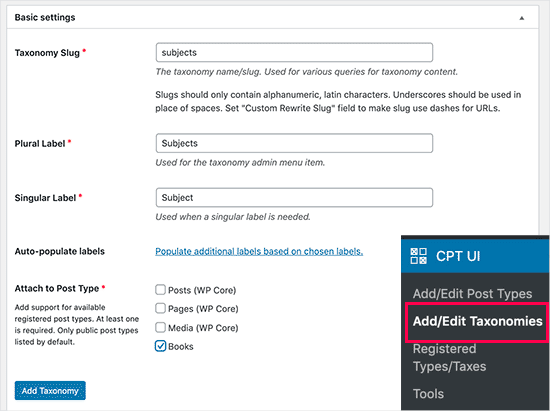
In questa schermata, dovrai fare quanto segue:
- Crea lo slug della tua tassonomia (questo andrà nel tuo URL)
- Crea l'etichetta plurale
- Crea l'etichetta singolare
- Etichette di auto-popolamento
Il tuo primo passo è creare uno slug per la tassonomia da utilizzare nell'URL e nelle query di ricerca di WordPress. Tieni presente che uno slug può contenere solo lettere e numeri e verrà automaticamente convertito in lettere minuscole.
Successivamente, dovrai inserire i nomi al plurale e al singolare per la tua tassonomia personalizzata.
Da lì, hai l'opzione di fare clic sul link ‘Popola etichette aggiuntive in base alle etichette scelte’. Se lo fai, il plugin compilerà automaticamente il resto dei campi delle etichette per te.
Ora puoi scorrere verso il basso fino alla sezione ‘Etichette aggiuntive’.
In quest'area, puoi fornire una descrizione del tuo tipo di post.
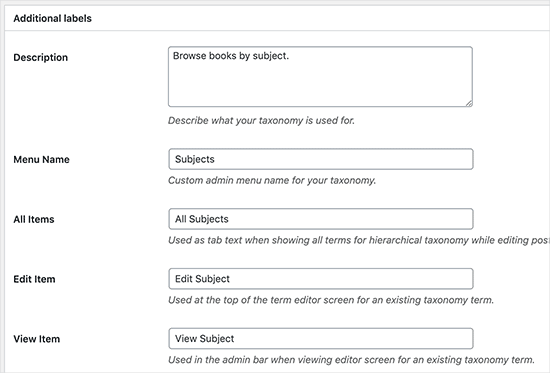
Queste etichette vengono utilizzate nella tua bacheca di WordPress quando modifichi e gestisci i contenuti per quella particolare tassonomia personalizzata.
Successivamente, abbiamo l'opzione delle impostazioni. In quest'area, puoi configurare diversi attributi per ogni tassonomia che crei. Ogni opzione ha una descrizione che ne dettaglia la funzione.
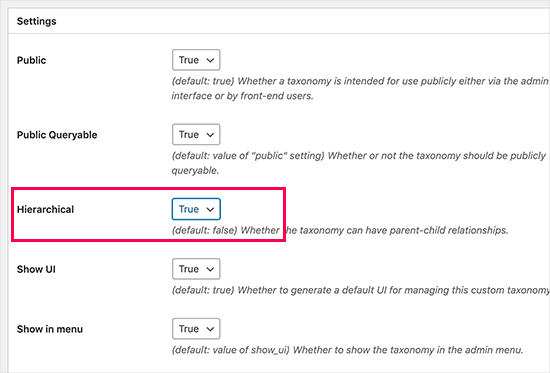
Nello screenshot sopra, vedrai che abbiamo scelto di rendere questa tassonomia gerarchica.
Ciò significa che la nostra tassonomia ‘Materie’ può avere sotto-argomenti. Ad esempio, una materia chiamata ‘Narrativa’ può avere sotto-argomenti come ‘Fantasy’, ‘Thriller’, ‘Giallo’ e altro ancora.
Ci sono molte altre impostazioni più in basso nella tua bacheca di WordPress, ma puoi lasciarle così come sono per questo tutorial.
Ora puoi fare clic sul pulsante ‘Aggiungi tassonomia’ in fondo per salvare la tua tassonomia personalizzata.
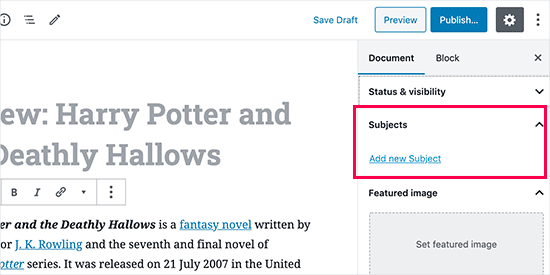
Dopodiché, puoi modificare il tipo di post associato a questa tassonomia nell'editor di contenuti di WordPress per iniziare a usarla.
Creare tassonomie personalizzate manualmente (con codice)
Questo metodo richiede l'aggiunta di codice al tuo sito web WordPress. Se non l'hai mai fatto prima, ti consigliamo di leggere la nostra guida su come aggiungere facilmente snippet di codice in WordPress.
Non consigliamo di modificare direttamente i file di WordPress perché il minimo errore può compromettere l'intero sito. Ecco perché raccomandiamo a tutti di utilizzare WPCode, il plugin per snippet di codice più semplice e sicuro disponibile.
Per iniziare, dovrai installare e attivare il plugin gratuito WPCode. Per istruzioni dettagliate, consulta la nostra guida passo passo su come installare un plugin WordPress.
1. Creazione di una tassonomia gerarchica
Iniziamo con una tassonomia gerarchica che funziona come le categorie e può avere termini padre e figlio.
Una volta installato e attivato WPCode, puoi navigare su Snippet di codice » + Aggiungi snippet nella tua bacheca di WordPress.
Da qui, puoi passare il mouse su ‘Aggiungi il tuo codice personalizzato (Nuovo snippet)’ e fare clic sul pulsante ‘+ Aggiungi snippet personalizzato’.

Quindi, devi selezionare un tipo di codice dall'elenco delle opzioni che appaiono sullo schermo.
Per questo tutorial, scegli ‘PHP Snippet.’

Successivamente, verrai portato alla pagina ‘Crea snippet personalizzato’.
Inizia inserendo un nome per il tuo nuovo snippet di codice, che può essere qualsiasi cosa per aiutarti a ricordare a cosa serve il codice.
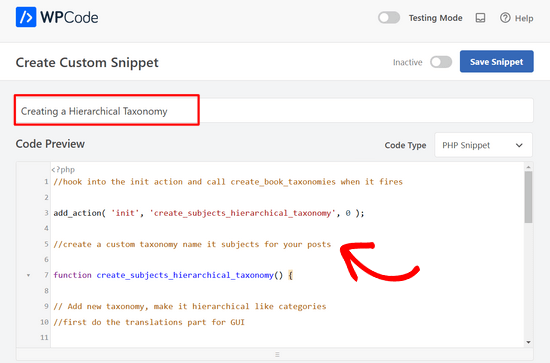
Dopodiché, incolla semplicemente il seguente codice nell'area ‘Anteprima codice’:
//hook into the init action and call create_book_taxonomies when it fires

add_action( 'init', 'create_subjects_hierarchical_taxonomy', 0 );

//create a custom taxonomy name it subjects for your posts

function create_subjects_hierarchical_taxonomy() {

// Add new taxonomy, make it hierarchical like categories
//first do the translations part for GUI

  $labels = array(
    'name' => _x( 'Subjects', 'taxonomy general name' ),
    'singular_name' => _x( 'Subject', 'taxonomy singular name' ),
    'search_items' =>  __( 'Search Subjects' ),
    'all_items' => __( 'All Subjects' ),
    'parent_item' => __( 'Parent Subject' ),
    'parent_item_colon' => __( 'Parent Subject:' ),
    'edit_item' => __( 'Edit Subject' ),
    'update_item' => __( 'Update Subject' ),
    'add_new_item' => __( 'Add New Subject' ),
    'new_item_name' => __( 'New Subject Name' ),
    'menu_name' => __( 'Subjects' ),
  );

// Now register the taxonomy
  register_taxonomy('subjects',array('books'), array(
    'hierarchical' => true,
    'labels' => $labels,
    'show_ui' => true,
    'show_in_rest' => true,
    'show_admin_column' => true,
    'query_var' => true,
    'rewrite' => array( 'slug' => 'subject' ),
  ));

}
Non dimenticare di sostituire il nome della tassonomia e le etichette nello snippet con le tue etichette di tassonomia. Noterai anche che questa tassonomia è associata al tipo di post Libri. Dovrai cambiarlo con qualsiasi tipo di post con cui desideri utilizzarla.
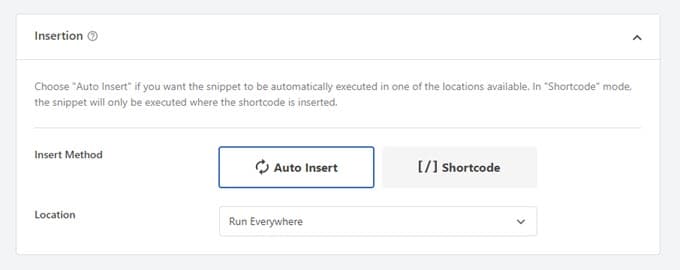
Successivamente, scorri verso il basso e assicurati che ‘Inserimento automatico’ e ‘Esegui ovunque’ siano selezionati nella casella di inserimento.
Ora, puoi scorrere di nuovo verso l'alto e cambiare l'interruttore da ‘Inattivo’ ad ‘Attivo’.
Infine, fai clic sul pulsante ‘Salva Snippet’ per rendere effettive le tue modifiche.

2. Creazione di una tassonomia non gerarchica
Per creare una tassonomia personalizzata non gerarchica come i tag, utilizzerai WPCode e seguirai esattamente gli stessi passaggi di cui sopra.
Solo che utilizzerai questo codice invece:
//hook into the init action and call create_topics_nonhierarchical_taxonomy when it fires

add_action( 'init', 'create_topics_nonhierarchical_taxonomy', 0 );

function create_topics_nonhierarchical_taxonomy() {

// Labels part for the GUI

  $labels = array(
    'name' => _x( 'Topics', 'taxonomy general name' ),
    'singular_name' => _x( 'Topic', 'taxonomy singular name' ),
    'search_items' =>  __( 'Search Topics' ),
    'popular_items' => __( 'Popular Topics' ),
    'all_items' => __( 'All Topics' ),
    'parent_item' => null,
    'parent_item_colon' => null,
    'edit_item' => __( 'Edit Topic' ),
    'update_item' => __( 'Update Topic' ),
    'add_new_item' => __( 'Add New Topic' ),
    'new_item_name' => __( 'New Topic Name' ),
    'separate_items_with_commas' => __( 'Separate topics with commas' ),
    'add_or_remove_items' => __( 'Add or remove topics' ),
    'choose_from_most_used' => __( 'Choose from the most used topics' ),
    'menu_name' => __( 'Topics' ),
  );

// Now register the non-hierarchical taxonomy like tag

  register_taxonomy('topics','books',array(
    'hierarchical' => false,
    'labels' => $labels,
    'show_ui' => true,
    'show_in_rest' => true,
    'show_admin_column' => true,
    'update_count_callback' => '_update_post_term_count',
    'query_var' => true,
    'rewrite' => array( 'slug' => 'topic' ),
  ));
}
Nota la differenza tra i 2 snippet di codice. Sotto la funzione register_taxonomy(), il valore per l'argomento hierarchical è impostato su true per la tassonomia simile alle categorie e false per le tassonomie simili ai tag.
Inoltre, nell'array delle etichette per le tassonomie non gerarchiche, abbiamo aggiunto null per gli argomenti parent_item e parent_item_colon, il che significa che non verrà mostrato nulla nell'interfaccia utente per creare un elemento padre o una tassonomia che possa avere sotto-argomenti.
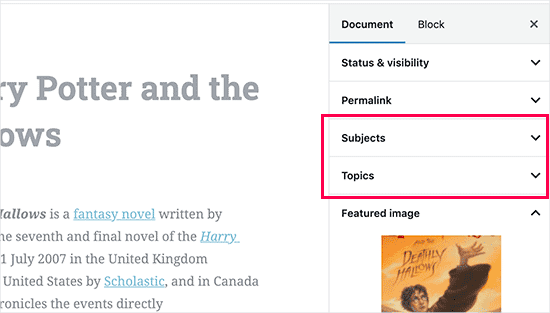
Ancora una volta, assicurati di modificare il codice per includere le tue etichette tassonomiche personalizzate.
Visualizzare tassonomie personalizzate
Ora che abbiamo creato tassonomie personalizzate e aggiunto alcuni termini, il tuo tema WordPress non li visualizzerà ancora.
Per visualizzarli, dovrai aggiungere del codice al tuo tema WordPress o al child theme. Nello specifico, questo codice deve essere aggiunto ai file di template dove desideri visualizzare i termini.
Puoi aggiungere manualmente questo snippet ai tuoi file del tema, come single.php, content.php, archive.php, o index.php. Per capire quale file devi modificare, puoi consultare la nostra guida alla gerarchia dei template di WordPress per istruzioni passo passo.
Tuttavia, se non fatto correttamente, questo può danneggiare il tuo sito, quindi ti raccomandiamo ancora una volta di utilizzare il plugin gratuito WPCode.
Dovrai aggiungere il seguente codice dove desideri visualizzare i termini:
<?php the_terms( $post->ID, 'topics', 'Topics: ', ', ', ' ' ); ?>
Quindi, puoi semplicemente seguire i passaggi sopra per incollare lo snippet in WPCode.
Ma sotto Inserimento, vuoi fare clic sul menu a discesa accanto a ‘Posizione’ e selezionare dove vuoi visualizzare la tassonomia, ad esempio prima del post, dopo di esso, o anche tra i paragrafi.
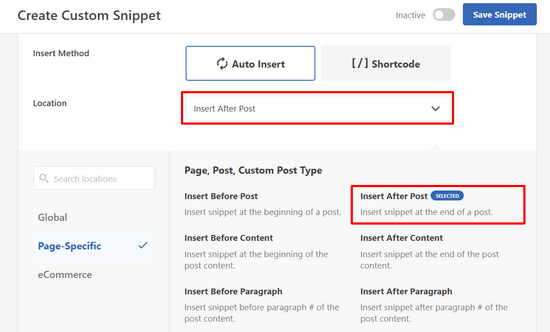
Per questo tutorial, selezioneremo ‘Inserisci dopo il post.’
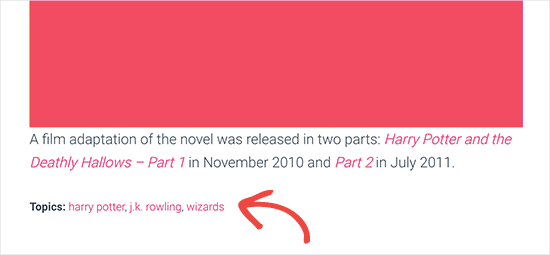
Puoi vedere nell'immagine qui sotto come apparirà sul tuo sito live.
Aggiungere tassonomie per post personalizzati
Ora che sai come creare tassonomie personalizzate, mettiamole in pratica con un esempio.
Creeremo una tassonomia e la chiameremo ‘Non-fiction.’ Poiché abbiamo un tipo di post personalizzato chiamato ‘Libri,’ è simile a come creeresti un normale post del blog.
Nella tua bacheca di WordPress, puoi navigare su Libri » Materie per aggiungere un termine o una materia.
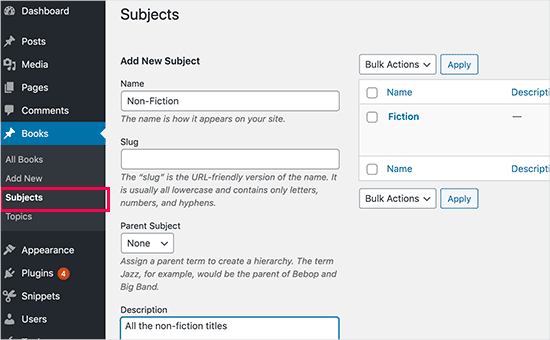
In questa schermata, vedrai 4 aree:
- Nome
- Slug
- Genitore
- Descrizione
Nel campo nome, scriverai il termine che desideri aggiungere. Puoi saltare la parte dello slug e fornire una descrizione per questo particolare termine.
Infine, fai clic sul pulsante 'Aggiungi nuova materia' per creare la tua nuova tassonomia.
Il tuo termine appena aggiunto dovrebbe quindi apparire nella colonna di destra.
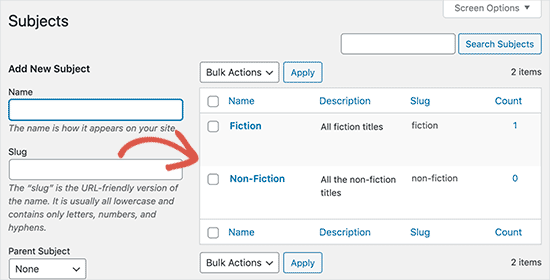
Ora hai un nuovo termine che puoi utilizzare nei tuoi post del blog. Puoi anche aggiungere termini direttamente durante la modifica o la scrittura di contenuti sotto quel particolare tipo di post.
Vai semplicemente su Libri » Aggiungi nuovo per creare un post.
Nell'editor del post, troverai l'opzione per selezionare o creare nuovi termini dalla colonna di destra.
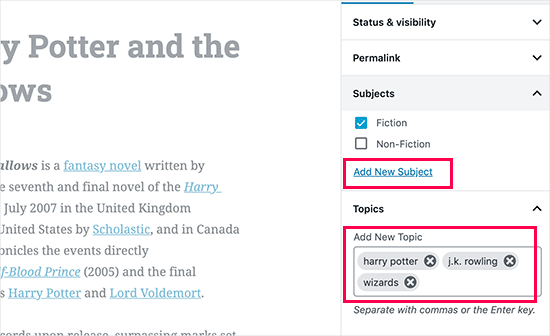
Dopo aver aggiunto i termini, puoi procedere e pubblicare quel contenuto.
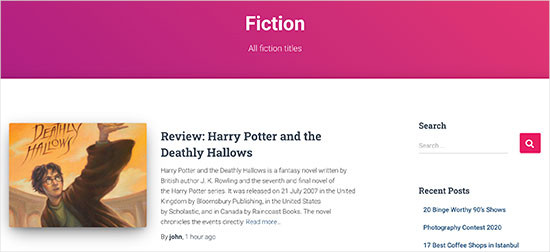
Tutti i tuoi post archiviati sotto quel termine saranno accessibili sul tuo sito web utilizzando il proprio URL. Ad esempio, i post archiviati sotto la materia 'Narrativa' apparirebbero al seguente URL:
https://example.com/subject/fiction/
Aggiungere tassonomie personalizzate al menu di navigazione
Ora che hai creato tassonomie personalizzate, potresti volerle visualizzare nel menu di navigazione del tuo sito web.
Dovrai andare su Aspetto » Menu e selezionare i termini che desideri aggiungere sotto la tua scheda di tassonomia personalizzata che appare sul lato sinistro dello schermo.
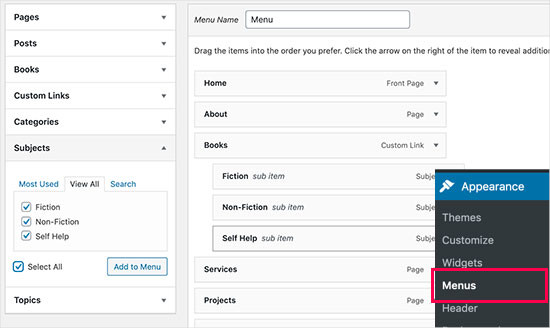
Non dimenticare di fare clic sul pulsante 'Salva menu' per salvare le tue impostazioni.
Ora puoi visitare il tuo sito web per vedere il tuo menu in azione.

Per maggiori dettagli, puoi fare riferimento alla nostra guida passo passo su come creare un menu a discesa in WordPress.
Tutorial video
Se preferisci guardare e imparare come creare tassonomie personalizzate, guarda il nostro video tutorial:
Bonus: Porta le tassonomie di WordPress oltre
Le tassonomie personalizzate ti permettono di fare un sacco di cose. Ad esempio, puoi visualizzarle in un widget della barra laterale o aggiungere icone immagine per ogni termine.
Puoi anche per le tassonomie personalizzate e consentire agli utenti di iscriversi ai singoli termini. In questo modo, i tuoi lettori riceveranno aggiornamenti solo sui contenuti specifici che contano per loro.
Se vuoi personalizzare il layout delle tue pagine di tassonomia personalizzata, puoi dare un'occhiata a SeedProd. È il miglior costruttore di pagine WordPress drag-and-drop e costruttore di temi che ti permette di creare layout personalizzati senza alcuna codifica.
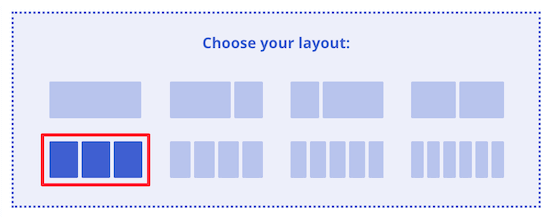
Per saperne di più, puoi consultare il nostro articolo su come creare una pagina personalizzata in WordPress.
Speriamo che questo articolo ti abbia aiutato a imparare come creare tassonomie personalizzate in WordPress. Potresti anche voler consultare le nostre guide su come aggiungere immagini di tassonomia (icone di categoria) in WordPress e come cambiare, spostare ed eliminare correttamente le categorie di WordPress.
Se ti è piaciuto questo articolo, iscriviti al nostro canale YouTube per tutorial video su WordPress. Puoi anche trovarci su Twitter e Facebook.




Konstantin
Ottimo plugin! Mi hai davvero aiutato a risolvere il mio problema!!!
Jiří Vaněk
Grazie per le chiare istruzioni. Vorrei creare una mia tassonomia per i tutorial sul sito. Questo tutorial è ottimo e chiaro, grazie.
Supporto WPBeginner
Glad it was helpful
Amministratore
Kira
Ciao.
Non capisco questa parte:
ID, ‘topics’, ‘Topics: ‘, ‘, ‘, ‘ ‘ ); ?>
Voglio dire, dovrei incollare esattamente quella parte nel mio loop-single.php?
Sto usando una tassonomia chiamata "writer"
Supporto WPBeginner
Dipenderebbe da dove vuoi visualizzare i termini, normalmente verrebbe aggiunto a single.php.
Amministratore
Wolfgang
Ciao,
Ho usato il tuo articolo per creare un CPT con una tassonomia gerarchica e una non gerarchica ad esso associata. Ho creato alcune voci e tutto sembra funzionare bene. Entrambe le tassonomie vengono visualizzate correttamente nelle rispettive pagine di archivio. Una cosa che ho notato però quando ho provato ad aggiungere le tassonomie al menu è che la tassonomia non gerarchica era disponibile nella colonna "Aggiungi elemento di menu" ma la tassonomia gerarchica NON lo era.
È un comportamento previsto? In caso contrario, cosa potrebbe andare storto?
Grazie
Supporto WPBeginner
I problemi più comuni che potresti controllare sarebbero che hai pubblicato contenuti nella tassonomia e potresti voler provare ad aggiungere un tipo di contenuto diverso per verificare se si tratta di un problema con la tassonomia o qualcos'altro.
Amministratore
mb
cosa fa questa riga
‘menu_name’ => __( ‘Subjects’ ),
questo serve per aggiungere tassonomie al menu
aditya
ciao, ho provato tutto ma la mia tassonomia non viene visualizzata nel prodotto. per favore aiutami.
Supporto WPBeginner
Dovresti controllare nelle tue preferenze per assicurarti che non sia nascosto per il tuo utente.
Amministratore
Gina Wilson
Questo tutorial e in particolare la parte su come visualizzare la tassonomia personalizzata mi ha salvato la vita! Sono molto un principiante e questo è stato molto utile per capire dove ho sbagliato nel mio codice.
Grazie!!!
Supporto WPBeginner
Glad our guide was helpful
Amministratore
fengquanli
questo è molto sicuro con l'interfaccia utente dei post personalizzati, grazie mille, è molto utile per ottenerli.
Supporto WPBeginner
Glad our guide was helpful
Amministratore
Bruno Oliveira
Fantastico tutorial! Ho una domanda. come faccio a usare il mio nuovo slug di tassonomia come permalink come la categoria (/%category%/%year%/%monthnum%/%day%/%postname%/)
Voglio qualcosa come /%custom_taxonomy%/%year%/%monthnum%/%day%/%postname%/
continuo a ricevere un errore 404
Supporto WPBeginner
Non è qualcosa che WordPress consentirebbe per impostazione predefinita e richiederebbe del codice personalizzato per essere configurato.
Amministratore
vikas
ho provato il metodo del plugin, ha creato con successo una nuova categoria nel tipo di post personalizzato ma non viene visualizzata nei miei post come tag e altre categorie. puoi aiutarmi con questo?
Supporto WPBeginner
Dovresti contattare il supporto del tuo tema specifico per personalizzare la visualizzazione e includere la tua tassonomia.
Amministratore
Richard
Sto creando una rete di podcast in cui ho più podcast su un unico sito con episodi sotto ogni singolo podcast. Qualcosa del genere funzionerebbe per questo? Non voglio davvero optare per la soluzione multisito.
Supporto WPBeginner
Puoi certamente usarlo se lo desideri o un'altra opzione sarebbe creare un tipo di post personalizzato a seconda delle tue preferenze.
Amministratore
Maria
Ciao, è possibile aggiungere le tassonomie personalizzate a un tipo di prodotto personalizzato?
Creo un prodotto personalizzato chiamato bevande e ho diverse tassonomie come paese, materiale, ecc.
Voglio che quando l'utente clicca su bevande appaiano solo quelle tassonomie, è possibile?
Supporto WPBeginner
Dovresti essere in grado di farlo usando il metodo del plugin.
Amministratore
Parveen Kaushik
Ciao,
Grazie per questo articolo, sto ricevendo una pagina 404 dopo aver usato questo codice, puoi aiutarmi?
Supporto WPBeginner
If you haven’t done so yet, resave your permalinks for the most common solution
Amministratore
Mike Smith
questo codice funziona benissimo sul mio sito di lavoro. Puoi dirmi come aggiungere la tassonomia personalizzata nel feed RSS del sito?
Supporto WPBeginner
Dipenderebbe da quello che stai cercando, come punto di partenza vorresti dare un'occhiata al nostro articolo qui sotto:
https://www.wpbeginner.com/wp-tutorials/how-to-make-a-separate-rss-feed-for-each-custom-post-type-in-wordpress/
Amministratore
angela
grazie per aver dedicato del tempo a pubblicare questo, questo è stato il primo sito che l'ha spiegato davvero e ha avuto senso, haha. ora sono un cliente felice
Supporto WPBeginner
You’re welcome, glad our guide could help simplify the process
Amministratore
Jem
Come mostrare la tassonomia personalizzata (elenco di caselle di controllo) nella pagina dell'editor dei post come categoria e tag?
Supporto WPBeginner
Dipenderebbe dal metodo che hai utilizzato per creare la tassonomia personalizzata, se stai usando il plugin dovresti contattare il supporto del plugin per assicurarti che abbiano impostato show_in_rest su true per vederlo nell'editor a blocchi.
Amministratore
Jem
No, non sto usando alcun plugin. Ho appena copiato e incollato il tuo snippet. Crea una nuova tassonomia. Ma non viene visualizzata nella pagina dell'editor dei post come categoria, i tag vengono visualizzati nel pannello di destra.
Puoi per favore guidarmi su come posso mostrare la tassonomia personalizzata nella pagina dell'editor dei post?
Supporto WPBeginner
Nell'array register_taxonomy, vorresti prima provare ad aggiungere una nuova riga con il codice qui sotto:
‘show_in_rest’ => true,
Jim Gersetich
La prima metà di questo post è completamente inutile. il plugin Simple Taxonomy non funziona con la versione corrente di WordPress e non è stato aggiornato in quattro anni.
Per favore, prova a trovare un altro plugin e modifica quella sezione per adattarla al nuovo.
Supporto WPBeginner
Grazie per avercelo fatto sapere, daremo sicuramente un'occhiata per aggiornare questo articolo.
Amministratore
joe barrett
Non dimenticare di aggiungere ‘show_in_rest’ => true,
se vuoi utilizzare i tuoi elementi personalizzati nell'API REST a $args
Supporto WPBeginner
Grazie per aver condiviso questo per coloro che desiderano aggiungere questa funzionalità.
Amministratore
Michael Morad-McCoy
Ho provato a inserire questo in un plug-in specifico per il sito e ottengo quanto segue in una casella in alto:
y() si aspetta che il parametro 1 sia una callback valida, la funzione ‘create_topics_hierarchical_taxonomy’ non è stata trovata o il nome della funzione non è valido in /home2/kaibabpr/public_html/wp-includes/class-wp-hook.php alla riga 286
Avviso: Impossibile modificare le informazioni sull'intestazione – le intestazioni sono già state inviate da (l'output è iniziato in /home2/kaibabpr/public_html/wp-includes/class-wp-hook.php:286) in /home2/kaibabpr/public_html/wp-admin/includes/misc.php alla riga 1198
dato che è la prima volta che ci provo, sono perso.
Supporto WPBeginner
Potresti voler assicurarti che il tuo plugin specifico del sito sia un file php dopo aver aggiunto il codice, poiché a volte il tuo sistema operativo può tentare di modificare il tipo di file.
Amministratore
Naji Boutros
Hai un plugin diverso da consigliare?
Ajeet singh
questo è un tutorial molto utile... grazie mille.
Suresh
Grazie per aver condiviso questo codice. Ho usato un codice non gerarchico e la parte admin funziona bene. Ho creato anche un template separato come taxonomy-[taxoName]-.php Ma quando provo ad accedere all'URL, mi dà un errore HTTP 500. Ho provato diverse cose, come nuovi avvii della cache, re-salvataggio dei permalink, nuovo .htaccess e aumento della memoria. anche allora la pagina non funziona. per favore aiutami
Rabby
WOW, dettagli incredibili e utili. Ho creato la mia tassonomia personalizzata usando regole manuali. Grazie
Joseph Peter
Ciao,
grazie per queste informazioni utili, sono nuovo a WordPress e volevo sapere il significato che mi ha portato qui, è stato davvero utile.
Cordiali saluti
Joseph Peter
Cindi Gay
Ho usato il codice per aggiungere un tag a un tipo di post personalizzato. Fortunatamente Topics è esattamente l'etichetta di cui avevo bisogno, quindi tutto ciò che dovevo cambiare era post in lesson (sto modificando il tipo di post LifterLMS lesson).
Ora voglio visualizzare i tag. Ho provato a usare la Nuvola di Tag predefinita di Wordpress ma non cambia al tag appena aggiunto. Continua a mostrare tutti i tag dei miei post anche quando scelgo Topics
C'è un passaggio che mi manca? Come visualizzo il nuovo tag: Topics?
Ero
Le tassonomie non si comportano esattamente come le categorie dei post predefiniti. Non appaiono nell'URL (soprattutto per le tassonomie nidificate). C'è un modo per impostare una tassonomia personalizzata associata a un tipo di post personalizzato per comportarsi come le categorie dei post?
Rangan Roy
Ho usato questo codice nel mio tipo di post personalizzato della galleria per il supporto delle categorie. Mostra il nome della categoria ma quando clicco sul nome della categoria, viene visualizzato un errore 404: pagina non trovata. Aiutatemi a risolverlo. Voglio che i post della categoria vengano visualizzati nella mia pagina archive.php.
Utshab Roy
Ho riscontrato lo stesso problema che stai affrontando. Il modo in cui l'ho risolto è molto semplice. Vai nelle impostazioni dei permalink e fai clic sul pulsante Salva. Aggiorna la pagina. Questo semplice passaggio risolverà il problema.
Carol
Ha funzionato! Grazie mille.
Russell
Ciao, ho creato una meta box personalizzata con una nuova categoria. Posso anche mostrarla nella pagina del post. Ma quando clicco sull'elemento della categoria appena creata, ottengo una pagina 404. Voglio che funzioni come i tag, le categorie predefinite o gli autori. In modo che se clicco, vengano visualizzati tutti i post sotto quella categoria.
Olivier
Salve,
Sono nuovo di WordPress e della programmazione in generale. Questo tutorial è spiegato molto bene, grazie.
Tuttavia non capisco come visualizzare i termini della mia tassonomia nelle mie pagine.
Dove devo andare per "Aggiungere questa singola riga di codice nel tuo file single.php all'interno del loop"?
Grazie per il tuo aiuto
Saluti,
Olivier
Azamat
Grazie mille per questo fantastico tutorial!
Ho creato una tassonomia personalizzata sul mio sito web dedicata ai libri e ora sono in grado di filtrare i libri per autore!
James Angel
Il problema con alcuni plugin è che potrebbero non essere compatibili con tutti i temi. Ho scoperto che vale la pena far fare la propria parte a uno sviluppatore qualificato e testare e risolvere eventuali modifiche al sito web dopo aver aggiunto un plugin o aggiornato WordPress a una versione più recente per garantire che tutto funzioni come dovrebbe.
paul
Amico, sei una leggenda,
Ho lottato per 3 giorni per ottenere questo, che ho trovato su molti siti web, ma non così chiaro come questo.
Grazie!
Supporto WPBeginner
Ciao Paul, sono contento che tu l'abbia trovato utile. Non dimenticare di seguirci su Facebook per altri suggerimenti e tutorial su WordPress.
Amministratore
Rangan Roy
Ho usato questo codice nel mio tipo di post personalizzato della galleria per il supporto delle categorie. Mostra il nome della categoria ma quando clicco sul nome della categoria viene visualizzata la pagina 404.php. Per favore, aiutami a risolverlo. Voglio che i post della categoria vengano visualizzati nella mia pagina archive.php.
Ayla
Ho creato un tipo di post personalizzato e una tassonomia che lo accompagna, ma quando creo un post personalizzato e vi aggiungo dei tag, questi non vengono visualizzati come i normali tag nei post normali. Come posso farli visualizzare in fondo al post come al solito in modo che le persone possano cliccarci sopra e trovarne altri simili?
Grazie!
-Ayla
Supporto WPBeginner
Dovrai creare un nuovo template per visualizzare il tuo tipo di post personalizzato e modificare quel template per mostrare la tua tassonomia personalizzata.
Amministratore
Giulia
Hi everybody! First of all thank you for this article!
I’ve found that “Simple Taxonomies” plugin is kind of out of date, since it hasn’t been updated since 2 years…. do you have any other plugin to suggest to create custom taxonomies?
thanks
Giulia
Mario
Non sono l'autore di questo post, ma uso “Custom Post Type UI” per creare tassonomie personalizzate. Con 300.000 installazioni, sono abbastanza sicuro che questo plugin sia il più vicino possibile allo standard del settore.
Spero che questo aiuti!
Ryan Hall
Fantastico. grazie!
Ryan
Come si dissociano i post dalle categorie "regolari"?
Supporto WPBeginner
Si prega di consultare la nostra guida su come unire e modificare in blocco categorie e tag in WordPress.
Amministratore
Sunny
Salve,
La descrizione non è prominente per impostazione predefinita; tuttavia, alcuni temi potrebbero mostrarla. Ma mostra comunque sul front-end.
Come nascondere la descrizione della tassonomia dal front-end?
Vorrei aggiungere una descrizione alla tassonomia ma non voglio che venga visualizzata sul front-end.
Per favore, dimmi cosa posso fare.
Grazie
ajax
Come si automatizza il popolamento del valore della tassonomia con il valore di un campo personalizzato.
Charles Hall
L'articolo va bene, ma il video è molto scadente. La qualità del suono è pessima, parla troppo velocemente, vengono elaborate cose ovvie ma manca la spiegazione di ciò che stai facendo e perché, così come l'altro contenuto nella parte inferiore dell'articolo.
Jennifer
Sto lavorando su un sito web WordPress. Ho creato delle categorie usando un plugin chiamato "Categories Images". Una delle categorie si chiama "Video" quindi c'è una cartella/categoria che dovrebbe mostrare video ma immagini. Il problema è che, poiché il plugin è progettato per caricare solo immagini, i video di YouTube non vengono visualizzati. Come posso modificare i file PHP (creare una tassonomia personalizzata, modificare single.php, modificare taxonomy-{taxonomy-slug}.php, ecc.) in modo che il post possa mostrare e riprodurre video di YouTube??
Jamie Wallace
Se desideri un maggiore controllo su come le cose vengono estratte dal backend al frontend, dai un'occhiata all'uso del plugin Advanced Custom Fields. Questo è un plugin per sviluppatori (quindi è coinvolto del codice) ma è molto potente per cose come quelle che chiedi
Muhammad
Ciao, ho seguito il metodo manuale per creare una tassonomia personalizzata e ho usato Ads/Ad invece di Topics/Topic. Ma non vedo alcuna tassonomia personalizzata nell'editor dei post, anche se ho controllato la schermata delle opzioni per le tassonomie personalizzate.
sebbene la tassonomia personalizzata (Ads) sia visibile nel sottomenu di amministrazione sotto Post.
Muhammad
Ecco il mio frammento di codice nel file functions.php
_x( ‘Annunci’, ‘taxonomy general name’ ),
‘singular_name’ => _x( ‘Annuncio’, ‘taxonomy singular name’ ),
‘search_items’ => __( ‘Cerca Annunci’ ),
‘all_items’ => __( ‘Tutti gli Annunci’ ),
‘parent_item’ => __( ‘Annuncio Padre’ ),
‘parent_item_colon’ => __( ‘Annuncio Padre:’ ),
‘edit_item’ => __( ‘Modifica Annuncio’ ),
‘update_item’ => __( ‘Aggiorna Annuncio’ ),
‘add_new_item’ => __( ‘Aggiungi Nuovo Annuncio’ ),
‘new_item_name’ => __( ‘Nome Nuovo Annuncio’ ),
‘menu_name’ => __( ‘Annunci’ ),
);
// Ora registra la tassonomia
register_taxonomy(‘ads’,array(‘post’), array(
‘hierarchical’ => true,
‘labels’ => $labels,
‘show_ui’ => true,
‘show_admin_column’ => true,
‘query_var’ => true,
‘rewrite’ => array( ‘slug’ => ‘ad’ ),
));
}
?>
Robert Herold
How to show the number of posts on taxonomy-{taxonomy-slug}.php?
Robert Herold
Come posso visualizzare la mia lista di tassonomie personalizzate come la lista delle categorie
Supporto WPBeginner
Si prega di consultare la nostra guida Come visualizzare i termini di tassonomia personalizzata nei widget della barra laterale di WordPress.
Amministratore
Robert Herold
Wow! Grazie! Superbo!!!!!! :))
Abdul Rauf Bhatti
Ciao caro supporto WPBEGINNER,
Ho imparato molte cose in questo tutorial, la prossima volta potresti per favore elaborare i parametri delle funzioni che hai usato, a volte mi confondo o sono confuso con i parametri.
Grazie mille Bel tutorial 5 stelle
Supporto WPBeginner
Grazie per il feedback, cercheremo di migliorare la spiegazione del codice in futuro.
Amministratore
lee
C'è un modo per far sì che più tassonomie personalizzate utilizzino lo stesso slug o la stessa URL? Per favore, mostrateci come, se voi o qualcun altro lo sapete.
pdepmcp
Potrebbe sembrare ovvio, ma... ricordatevi di aggiornare la cache dei permalink, altrimenti potreste perdere ore cercando di capire perché le pagine di archivio non funzionano...
Ilya
Grazie mille!!!
Ho perso ore in modalità debug, ma non riesco a capire perché il mio permalink reindirizza a una pagina 404! Ma dopo aver svuotato la "cache dei permalink" tutto funziona bene.
Grazie ancora!
winson
Salve.
Come posso ottenere un link diverso per i post? Voglio dire, voglio ottenere 2 link diversi dopo aver pubblicato un nuovo post.
Ad esempio:
Nome categoria – > Facebook (modello tema A)
Nome argomento – > Twitter (modello tema B)
Quindi invio un post a queste 2 categorie. Voglio ottenere 1 link per "Facebook" e 1 link per "Twitter".
Cordiali saluti
foolish coder
come creare pagine / modelli singoli per le tassonomie?
Intendo come single.php non come category.php
Alex
Prova taxonomy.php ()
Staff di WPBeginner
Sì, puoi farlo.
fatima
e se volessimo creare più di 2 tassonomie, stile categorie (gerarchia vera)