


Ti sei mai sentito come se i post e le pagine predefiniti di WordPress fossero un po' limitanti per il tipo di contenuto che vuoi pubblicare? Sia che tu stia creando un blog, un portfolio, una directory o un negozio online, può essere frustrante quando il tuo contenuto non rientra nelle opzioni predefinite.
È qui che entrano in gioco i tipi di post personalizzati. Ti permettono di creare diversi tipi di contenuto oltre ai normali post e pagine: pensa a offerte di lavoro, immobili, testimonianze, eventi e altro ancora.
Inoltre, puoi personalizzare ciascuno con il proprio layout, campi e impostazioni, in modo che ogni tipo di contenuto ottenga la struttura di cui ha bisogno.
Ma da dove iniziare? 🤔
I tipi di post personalizzati possono sembrare intimidatori, soprattutto se sei nuovo a WordPress. Per renderlo più facile, abbiamo raccolto i 12 tutorial più utili sui tipi di post personalizzati di WordPress.
Cosa sono i Tipi di Post Personalizzati in WordPress e Perché Usarli?
I tipi di post personalizzati sono tipi di contenuto sul tuo sito WordPress che non sono i post e pagine predefiniti. Vengono spesso aggiunti a un sito WordPress utilizzando codice personalizzato o plugin.
Ad esempio, puoi creare tipi di post personalizzati per portfolio, testimonianze e prodotti. Molti plugin di WordPress utilizzano anche tipi di post personalizzati per archiviare dati sul tuo sito web.
I tipi di post personalizzati possono aiutarti a:
- Migliora la leggibilità. Categorizzando i tipi di contenuto separatamente, rendi più facile per il tuo pubblico trovare ciò che cerca. Oltre a migliorare la leggibilità, i tipi di post personalizzati possono migliorare l'esperienza utente generale del tuo sito.
- Migliora la gestione dei contenuti. I tipi di post personalizzati ti consentono di gestire diversi tipi di contenuto con sezioni dedicate nella tua bacheca di WordPress.
- Aumenta la SEO. I contenuti strutturati possono migliorare la SEO aiutando i motori di ricerca a comprendere il layout e il contenuto del tuo sito.
Se gestisci un negozio online, puoi utilizzare i tipi di post personalizzati per gestire prodotti, ordini e recensioni dei clienti.
Su un sito di recensioni, i tipi di post personalizzati aiutano a mantenere le cose organizzate. Ad esempio, puoi creare tipi di post separati per libri, film o gadget tecnologici.
I tipi di post personalizzati sono molto utili anche per i blog di cucina. Ti permettono di organizzare facilmente le tue ricette con sezioni separate per ingredienti, passaggi di preparazione e informazioni nutrizionali.
Ora, la grande domanda è: come puoi utilizzare i tipi di post personalizzati sul tuo sito WordPress?
Essendo il più grande sito di risorse WordPress gratuito per principianti, abbiamo scritto molto sui tipi di post personalizzati nel corso degli anni. Nelle sezioni seguenti, ti guideremo attraverso i tutorial più utili per aiutarti a utilizzarli in modo efficace sul tuo sito.
Ecco una rapida panoramica di tutti gli argomenti che tratteremo:
- Decidi se hai bisogno di un tipo di post personalizzato
- Crea tipi di post personalizzati in WordPress
- Crea una pagina di archivio per tipi di post personalizzati
- Aggiungi tipi di post personalizzati al tuo feed RSS principale
- Crea un feed RSS separato per ogni tipo di post personalizzato
- Includi tipi di post personalizzati nei risultati di ricerca
- Crea un modulo di ricerca per tipi di post personalizzati
- Aggiungi categorie a un tipo di post personalizzato
- Aggiungi post in evidenza per tipi di post personalizzati
- Aggiungi contenuti inviati dagli utenti ai tipi di post personalizzati
- Cambia o converti tipi di post personalizzati
- Aggiungi meta box personalizzati per i tipi di post
- FAQ: Tipi di post personalizzati in WordPress
- Lettura aggiuntiva: Usa tassonomie personalizzate per una migliore organizzazione
Iniziamo subito ed esploriamo come puoi sfruttare al meglio i tipi di post personalizzati in WordPress.
1. Decidi se hai bisogno di un tipo di post personalizzato
Prima di iniziare a creare tipi di post o tassonomie personalizzate sul tuo sito WordPress, è importante valutare le tue esigenze. In molti casi, i post e le pagine integrati di WordPress possono gestire i requisiti del tuo contenuto senza la complessità aggiuntiva dei tipi personalizzati.
Con l'aiuto di categorie e tag integrati, puoi ordinare e raggruppare i tuoi contenuti in molti modi diversi, senza creare un nuovo tipo di post.
Ad esempio, con le pagine, puoi impostare un layout gerarchico dei contenuti con sottopagine. Puoi anche impostare sottocategorie.
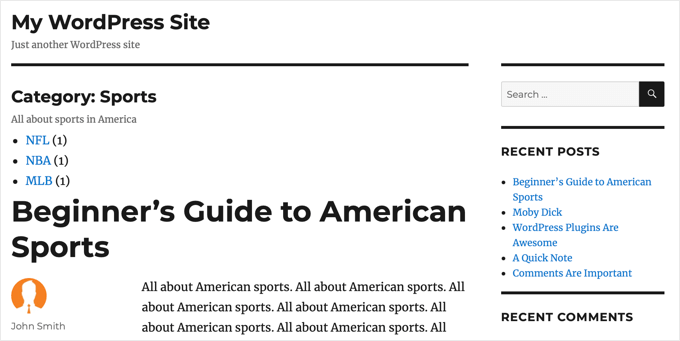
L'utilizzo delle funzionalità predefinite di WordPress rende la gestione dei contenuti più semplice in molti modi. Ad esempio, un tipo di post personalizzato non apparirebbe nella tua pagina principale del blog o nei tuoi feed RSS predefiniti a meno che tu non lo configuri specificamente per farlo.
Dopo aver esaminato le opzioni predefinite, potresti scoprire che non hai bisogno di tipi di post personalizzati, specialmente per siti più semplici.
Se sei insicuro, fai riferimento a questa guida su quando hai bisogno di un tipo di post o di una tassonomia personalizzata in WordPress.
2. Crea tipi di post personalizzati in WordPress
Una volta deciso che hai bisogno di un tipo di post personalizzato, dovrai crearlo. Puoi farlo con un plugin o manualmente utilizzando il codice.
Il plugin Custom Post Type UI rende facile la creazione di tipi di post personalizzati ed è consigliato per la maggior parte degli utenti.
Per iniziare, puoi navigare su CPT UI » Modifica/Aggiungi Tipi di Post nella tua bacheca di WordPress.

In alternativa, puoi aggiungere un tipo di post personalizzato tramite codice. Ti consigliamo di utilizzare il plugin WPCode per aggiungere snippet di codice in modo sicuro, piuttosto che modificare direttamente il file functions.php del tuo tema.
Il vantaggio di questo metodo è che i tuoi tipi di post personalizzati non scompariranno se il plugin viene disattivato.
Per saperne di più, consulta la nostra guida su come creare tipi di post personalizzati in WordPress.
3. Crea una Pagina Archivio Tipi di Post Personalizzati
L'aggiunta di tipi di post personalizzati in WordPress è diventata molto facile, grazie al plugin Custom Post Type UI.
Tuttavia, molti principianti hanno difficoltà a visualizzare questi tipi di post personalizzati in un modo che corrisponda al design e alla struttura del loro sito.
Per aggiungere una pagina archivio di tipi di post personalizzati, devi prima assicurarti che gli archivi siano abilitati per il tuo tipo di post personalizzato. Nella maggior parte dei casi lo sono, ma in caso contrario, puoi abilitarli nelle opzioni avanzate di Custom Post Type UI o tramite codice.
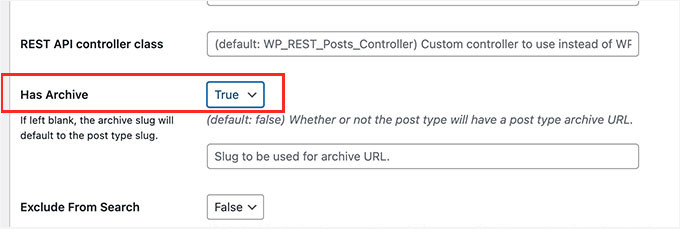
Ora, puoi visitare la pagina archivio dei tipi di post personalizzati.
Supponiamo che il tuo tipo di post personalizzato si chiami 'film' e che tu abbia abilitato i permalink SEO-friendly. Allora, il tuo archivio di tipi di post si troverà all'indirizzo:
https://www.example.com/movies/
Dovrai sostituire ‘example.com’ con il tuo nome di dominio e ‘movies’ con il nome del tuo custom post type.
Ora puoi aggiungere questa pagina archivio al tuo menu di navigazione in modo che i visitatori possano sfogliare facilmente tutte le voci di quel tipo di post personalizzato. Puoi anche personalizzarla aggiungendo un modello personalizzato al tuo tema WordPress o utilizzando un page builder come SeedProd.
Utilizziamo SeedProd per creare landing page ad alta conversione e layout personalizzati sui siti dei nostri partner. Scopri di più sullo strumento nella nostra recensione completa di SeedProd.
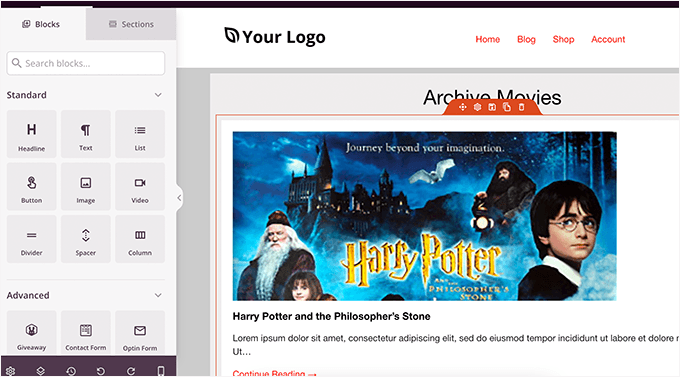
Ti mostriamo come fare tutte queste cose passo dopo passo nella nostra guida su come creare una pagina di archivio per tipi di post personalizzati in WordPress.
4. Aggiungi tipi di post personalizzati al tuo feed RSS principale
Per impostazione predefinita, WordPress include solo i tuoi post del blog nel feed RSS principale del tuo sito. Ciò significa che i contenuti dei tuoi tipi di post personalizzati non saranno visibili agli iscritti al tuo feed RSS principale.
Puoi includere tutti i tipi di post pubblicamente disponibili nel tuo feed RSS principale modificando il file functions.php del tuo tema. Tuttavia, non raccomandiamo questo metodo perché non è molto adatto ai principianti.
L'alternativa più semplice e sicura è utilizzare WPCode, il miglior plugin per snippet di codice per WordPress. Utilizzando il plugin, puoi aggiungere snippet di codice personalizzati senza modificare direttamente i file del tuo tema e potenzialmente danneggiare il tuo sito web.
Utilizziamo WPCode per gestire snippet di codice personalizzati su alcuni dei nostri siti web e, secondo noi, è davvero il miglior plugin per questo lavoro. Puoi consultare la nostra recensione dettagliata di WPCode per saperne di più.

📝 Nota: Puoi usare la versione gratuita di WPCode per aggiungere tipi di post personalizzati ai feed RSS. Detto questo, WPCode Pro sblocca funzionalità aggiuntive come una libreria di snippet cloud, regole condizionali avanzate, cronologia delle versioni e altro ancora.
Per iniziare, assicuriamoci che WPCode sia installato e attivato sul tuo sito web WordPress. Se hai bisogno di aiuto, puoi consultare la nostra guida su come installare un plugin WordPress.
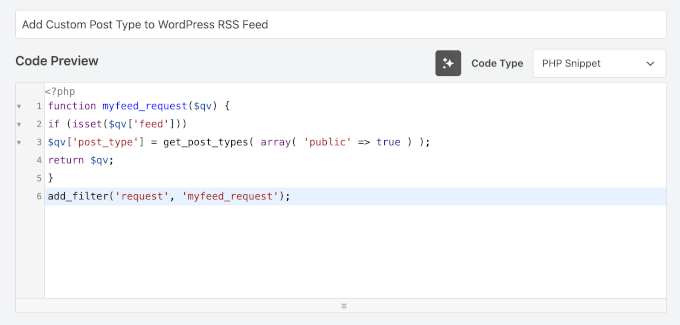
Quindi, in Snippet di codice » + Aggiungi snippet, puoi copiare il seguente codice e incollarlo nel campo:
function myfeed_request($qv) {
if (isset($qv['feed']))
$qv['post_type'] = get_post_types( array( 'public' => true ) );
return $qv;
}
add_filter('request', 'myfeed_request');
Ecco come potrebbe apparire nell'editor di WPCode:
Dopodiché, puoi attivare l'interruttore per abilitarlo e fare clic su 'Salva'.
Per maggiori dettagli, consulta la nostra guida su come aggiungere tipi di post personalizzati al tuo feed RSS principale di WordPress.
5. Crea un feed RSS separato per ogni tipo di post personalizzato
WordPress genera automaticamente feed RSS separati per diverse pagine di archivio del tuo sito web, inclusi i tipi di post personalizzati.
Supponiamo che il tuo sito web abbia un tipo di post personalizzato chiamato 'film'. Abbiamo già visto che puoi visualizzare tutti i contenuti creati in quel tipo di post visitando la pagina di archivio del tipo di post:
https://example.com/movies
Per visualizzare il feed RSS, tutto ciò che devi fare è aggiungere /feed/ all'URL dell'archivio del tipo di post personalizzato.
https://example.com/movies/feed/
In alternativa, puoi anche visualizzare il feed aggiungendo il parametro del tipo di post al tuo feed RSS principale di WordPress. Ad esempio:
https://example.com/feed/?post_type=movies
Ora che sai come accedere ai feed RSS per qualsiasi tipo di post personalizzato sul tuo sito web, puoi utilizzare quell'URL per creare collegamenti ai tuoi feed di tipi di post personalizzati.
Ad esempio, potresti voler visualizzare un'icona o un collegamento di testo semplice sulla pagina di archivio del tipo di post personalizzato in modo che i tuoi visitatori possano iscriversi facilmente a quei post.

Per imparare come fare ciò, puoi consultare la nostra guida su come creare un feed RSS separato per ogni tipo di post personalizzato in WordPress.
6. Includi i tipi di post personalizzati nei risultati di ricerca
Per impostazione predefinita, molti temi WordPress e la ricerca integrata non mostreranno i tipi di post personalizzati nei risultati di ricerca sul sito. Ciò significa che i tuoi visitatori potrebbero perdersi alcuni contenuti interessanti e tu perderai visualizzazioni di pagina aggiuntive.
Il modo più semplice per includere tipi di post personalizzati nella ricerca del tuo sito è con SearchWP, il miglior plugin di ricerca per WordPress. È facile da usare e ti permette di cercare contenuti non inclusi nella ricerca predefinita di WordPress.
Per uno sguardo più approfondito sulla piattaforma, sentiti libero di leggere la nostra recensione completa di SearchWP.

📝 Nota: SearchWP è un plugin premium che ti dà il pieno controllo su come funziona la ricerca sul tuo sito, inclusa l'aggiunta di tipi di post personalizzati ai risultati di ricerca.
Detto questo, esiste anche un plugin gratuito chiamato SearchWP Live AJAX Search, che è utile se vuoi solo aggiungere risultati di ricerca live e istantanei senza personalizzazioni avanzate.
Assicuriamoci prima di aver installato e attivato SearchWP sul tuo sito WordPress. Per i dettagli, consulta la nostra guida su come installare un plugin WordPress.
Dopo aver installato il plugin, puoi aggiornare il motore di ricerca predefinito per includere i tuoi tipi di post personalizzati. In 'Fonti e impostazioni', seleziona la casella accanto a ciascun tipo di post che desideri appaia nei risultati di ricerca, come mostrato nell'immagine sottostante:
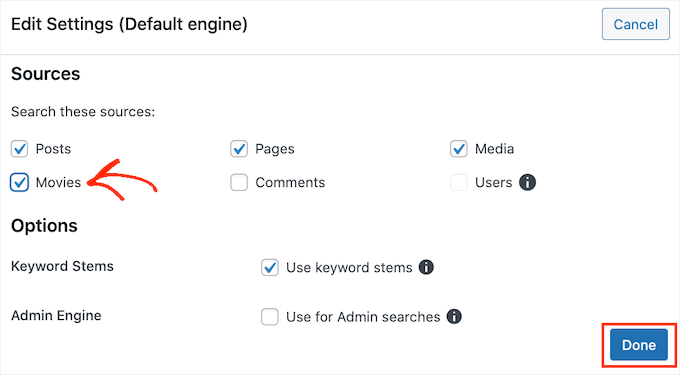
Puoi anche scegliere quanto è importante ciascun tipo di post personalizzato quando visualizzi i risultati di ricerca e personalizzare il motore di ricerca in altri modi.
Per maggiori dettagli, consulta la nostra guida passo passo su come includere i tipi di post personalizzati nei risultati di ricerca di WordPress.
7. Crea un modulo di ricerca per tipi di post personalizzati
Puoi anche creare un modulo di ricerca personalizzato che mostri solo risultati dal tuo tipo di post personalizzato. Ad esempio, se hai un tipo di post personalizzato chiamato 'film', puoi creare un modulo di ricerca speciale per film che restituisca solo film nei risultati di ricerca.
Questo tipo di ricerca personalizzata aiuta i tuoi visitatori a visualizzare più pagine e a trascorrere più tempo sul tuo sito web. Questo darà segnali SEO positivi per WordPress come visualizzazioni di pagina aumentate, coinvolgimento e tempo di permanenza.
Puoi creare un modulo di ricerca avanzato per tipi di post personalizzati utilizzando il plugin SearchWP.
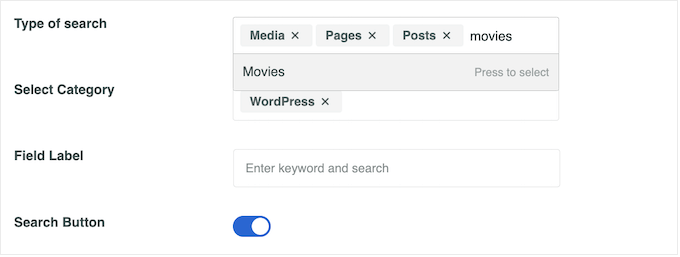
Ti consente di creare un secondo motore di ricerca che cercherà solo il tuo tipo di post personalizzato. Puoi quindi creare un modulo di ricerca personalizzato che puoi aggiungere ai tuoi post o alla barra laterale.
Per maggiori dettagli, consulta la nostra guida su come creare un modulo di ricerca avanzato in WordPress per tipi di post personalizzati.
8. Aggiungi categorie a un tipo di post personalizzato
Per impostazione predefinita, le categorie di WordPress possono essere utilizzate solo per organizzare i post, non i tipi di post personalizzati.
Potresti creare una tassonomia personalizzata per organizzare i tuoi post personalizzati, ma cosa succede se vuoi usare le stesse categorie che usi per i tuoi post del blog?
Il modo più semplice per associare il tuo tipo di post personalizzato alle categorie è il plugin Custom Post Type UI. Aggiunge un'area 'Tassonomie' nelle impostazioni per ogni tipo di post personalizzato.

Seleziona semplicemente la casella 'Categorie (WP Core)' e potrai usare le categorie per organizzare i tuoi tipi di post personalizzati.
Dai un'occhiata alla nostra guida su come aggiungere categorie a un tipo di post personalizzato in WordPress per saperne di più.
9. Aggiungi post in evidenza per i tipi di post personalizzati
La funzionalità dei post in evidenza in WordPress ti consente di aggiungere post in primo piano. Per impostazione predefinita, funziona solo per i post del blog e non per i tipi di post personalizzati.
Puoi abilitare i post in evidenza anche per i tuoi tipi di post personalizzati installando il plugin Sticky Posts – Switch. Devi semplicemente selezionare la casella accanto ai tipi di post personalizzati che desideri supportino questa funzionalità.
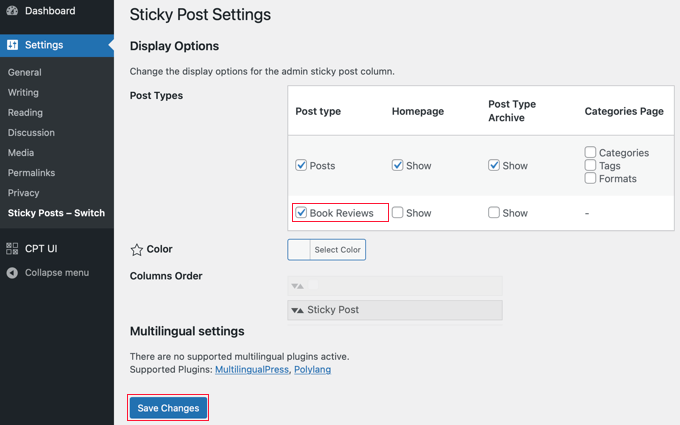
🚨 Disclaimer: Questo plugin non è stato testato con le ultime versioni di WordPress e potrebbe non essere attivamente mantenuto. Tuttavia, lo abbiamo testato esplicitamente con l'ultima versione di WordPress e funziona ancora come previsto.
Se sei preoccupato per i plugin obsoleti, consulta la nostra guida su se è sicuro utilizzare un plugin WordPress obsoleto.
Ora, quando visiti la pagina di amministrazione per quel tipo di post personalizzato, noterai una nuova colonna in cui puoi rendere i post "sticky" (in evidenza).
Tutto quello che devi fare è fare clic sulla stella accanto ai post che desideri mettere in evidenza.
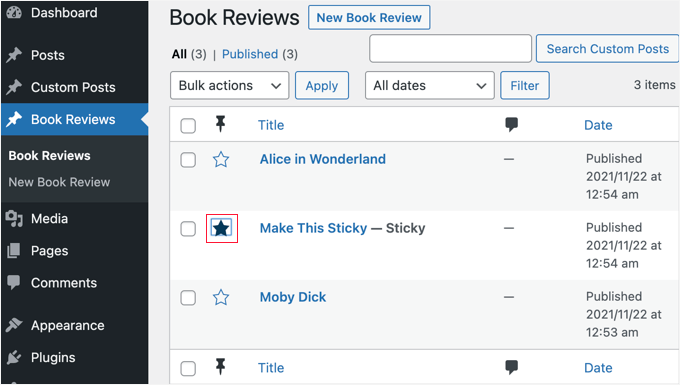
Questi post in evidenza verranno visualizzati sulla tua homepage di WordPress (o in qualsiasi query personalizzata impostata per rispettare i post in evidenza).
Troverai tutti i dettagli nella nostra guida su come aggiungere post "sticky" negli archivi dei tipi di post personalizzati di WordPress.
10. Aggiungere contenuti inviati dagli utenti ai tipi di post personalizzati
Potresti voler consentire agli utenti di inviare contenuti per tipi di post personalizzati sul tuo sito, come recensioni di film o ricette. Questo è un modo semplice per aggiungere contenuti extra al tuo sito.
Un modo per farlo è dare agli utenti l'accesso all'area di amministrazione di WordPress e assegnare loro il ruolo di utente autore. In alternativa, puoi aggiungere un modulo di invio al tuo sito web.
Puoi farlo utilizzando il plugin WPForms, il miglior plugin per moduli di contatto sul mercato.
Utilizziamo WPForms sul sito web WPBeginner per varie attività, inclusi moduli di contatto e sondaggi annuali. Dai un'occhiata alla nostra estesa recensione di WPForms per saperne di più.

📝 Nota: Avrai bisogno di WPForms Pro per accedere all'addon Post Submissions e utilizzare il modello Blog Post Submission Form per una rapida configurazione. Detto questo, esiste anche una versione gratuita di WPForms che puoi utilizzare per iniziare.
Per aggiungere contenuti inviati dagli utenti a tipi di post personalizzati utilizzando WPForms, assicuriamoci che il plugin sia installato e attivato sul tuo sito WordPress. Per guide passo passo, puoi fare riferimento alla nostra guida su come installare un plugin WordPress.
Puoi quindi iniziare a creare il tuo modulo di invio utilizzando il suo generatore di moduli AI o un modello predefinito.
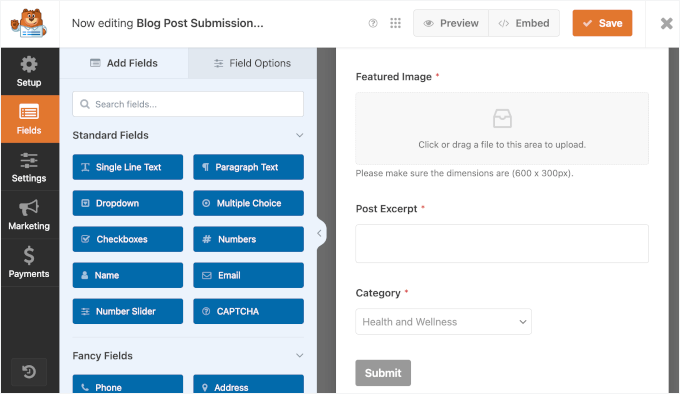
Per impostazione predefinita, i post inviati dagli utenti vengono salvati come 'Bozze' in attesa di revisione. Puoi modificare il tipo di post nelle impostazioni del modulo in modo che il contenuto venga inviato a un tipo di post personalizzato.
Per maggiori dettagli, puoi fare riferimento alla nostra guida su come consentire agli utenti di inviare post al tuo sito WordPress.
11. Cambiare o convertire tipi di post personalizzati
Potresti trovarti in situazioni in cui dovrai unire o convertire tipi di post personalizzati. Ad esempio, potresti voler spostare elementi da un tipo di post a un altro durante la riprogettazione del tuo sito o il consolidamento dei contenuti.
Per fare ciò, è sufficiente installare e attivare il plugin Post Type Switcher. Dopo l'attivazione, dovresti andare alla pagina di amministrazione dei tipi di post personalizzati e selezionare i post che desideri spostare.
Quando modifichi i post in blocco, noterai un nuovo menu a discesa che ti consentirà di cambiare il tipo di post per ogni elemento.
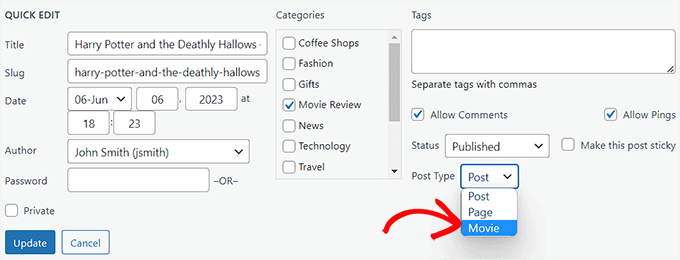
Puoi saperne di più nella nostra guida su come cambiare o convertire tipi di post personalizzati in WordPress.
12. Aggiungi Meta Box Personalizzati per i Tipi di Post
Le meta box personalizzate ti consentono di aggiungere campi personalizzati alla schermata dell'editor dei post di WordPress. In questo modo, puoi creare campi di input aggiuntivi per i tuoi tipi di post – come prezzo, posizione, data dell'evento o valutazione – che non esistono sui post normali per impostazione predefinita.
Il modo più semplice per creare campi meta personalizzati in WordPress è utilizzare un plugin come Advanced Custom Fields (ACF). Fai semplicemente clic sul pulsante 'Aggiungi nuovo' nella pagina 'Campi personalizzati'.
Successivamente, dovresti seguire le istruzioni sullo schermo per creare un gruppo di campi personalizzati da aggiungere al tuo tipo di post personalizzato.
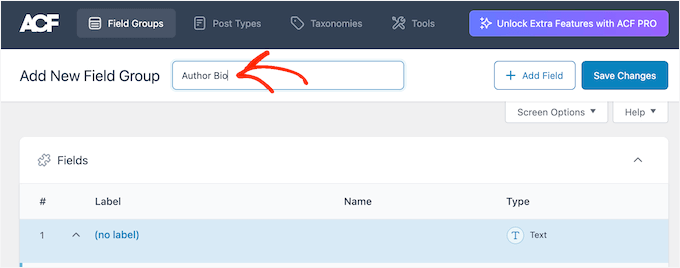
Per maggiori dettagli, consulta la nostra guida passo passo su come aggiungere meta box personalizzati nei post e nei tipi di post di WordPress.
FAQ: Tipi di post personalizzati in WordPress
Hai ancora domande su come funzionano i tipi di post personalizzati o se sono adatti al tuo sito? Ecco alcune risposte rapide per aiutarti a iniziare con sicurezza.
In che modo i tipi di post personalizzati influiscono sulle prestazioni del mio sito?
I tipi di post personalizzati non rallentano il tuo sito se vengono implementati correttamente.
Tuttavia, problemi di prestazioni possono sorgere da plugin codificati male o funzionalità non necessarie ad essi collegate, come query complesse o campi personalizzati pesanti.
Per evitare problemi, vorrai utilizzare plugin affidabili e mantenere il tuo sito ottimizzato.
Posso utilizzare tipi di post personalizzati senza scrivere codice?
Sì! Ad esempio, plugin come Custom Post Type UI ti consentono di creare e gestire tipi di post personalizzati senza toccare una riga di codice. Sono adatti ai principianti e rendono il processo rapido e semplice.
I tipi di post personalizzati aiutano con la SEO?
Sì, possono aiutare con il SEO. I tipi di post personalizzati ti consentono di organizzare i tuoi contenuti in modo più chiaro, il che aiuta i motori di ricerca a comprendere meglio la struttura del tuo sito.
Questo può portare a un migliore indicizzazione, snippet di ricerca più ricchi se combinati con lo schema e una migliore visibilità nei risultati di ricerca.
Dove vengono archiviati i tipi di post personalizzati in WordPress?
I tipi di post personalizzati sono archiviati nello stesso database di WordPress di post e pagine. La differenza principale è come vengono etichettati e organizzati, non dove risiedono i dati.
Qual è la differenza tra un tipo di post personalizzato e una tassonomia?
Un tipo di post personalizzato è un tipo di contenuto, come Prodotti o Recensioni. Una tassonomia viene utilizzata per raggruppare quel contenuto, come categorie o tag. Pensa ai tipi di post come a ciò che è il contenuto, e alle tassonomie come a come è organizzato.
Lettura aggiuntiva: Usa tassonomie personalizzate per una migliore organizzazione
Speriamo che questo tutorial ti abbia aiutato a imparare alcuni modi pratici per utilizzare i tipi di post personalizzati in WordPress.
La creazione di tipi di post personalizzati è solo l'inizio. Per fare un passo avanti, puoi utilizzare tassonomie personalizzate per organizzare i tuoi contenuti in modo più efficace.
Ad esempio, se hai un tipo di post personalizzato 'Film', puoi aggiungere tassonomie come 'Genere' o 'Regista' per aiutare gli utenti a trovare contenuti pertinenti più velocemente.
Strutturando i tuoi contenuti in questo modo, migliori la navigazione, aumenti la SEO e migliori l'esperienza utente generale sul tuo sito.
Ecco alcune risorse per iniziare:
- Cos'è una tassonomia?
- Hai bisogno di un tipo di post personalizzato o di una tassonomia in WordPress?
- Come creare tassonomie personalizzate in WordPress
- Come visualizzare i termini di tassonomia personalizzata nei widget della barra laterale di WordPress
- SEO per la tassonomia – Come ottimizzare le tue pagine di categoria WordPress
Se ti è piaciuto questo articolo, iscriviti al nostro canale YouTube per tutorial video su WordPress. Puoi anche trovarci su Twitter e Facebook.




Dennis Muthomi
Ottimo post sui tipi di post personalizzati in WordPress.
Mi è piaciuto particolarmente il punto #1. Decidere se è necessario un tipo di post personalizzato. Dovrei valutare se WordPress ha già una soluzione per le mie esigenze prima di aggiungere ulteriore complessità al mio sito. Questo mi farà risparmiare tempo e mal di testa in seguito.
Ho utilizzato tipi di post personalizzati per il sito portfolio di un cliente e SearchWP (nel #6) è stato di grande aiuto nella creazione di un'esperienza di ricerca completa. I visitatori potevano trovare facilmente elementi specifici del portfolio e il sito era molto più utilizzabile
Jiří Vaněk
Grazie per la panoramica. Sto ancora imparando e familiarizzando con i tipi di post personalizzati, poiché molte persone li hanno menzionati quando avevo bisogno di risolvere qualcosa. Ogni articolo come questo mi aiuta enormemente ad approfondire la mia comprensione del concetto e del potenziale dei tipi di post personalizzati.
Mensah Ernest
grazie per questo utile articolo. Lo apprezzo molto
Supporto WPBeginner
Siamo contenti che il nostro articolo sia stato utile!
Amministratore
abolfazl
grazie mille, molto utile
Scott R. Godin
Una cosa che vedo mancare in molti tutorial è la parte in cui si aggiunge una pagina di Opzioni/Impostazioni personalizzate al proprio Tipo di Post personalizzato, in modo da avere un set di impostazioni globali specifiche per quel tipo di post (piuttosto che una pagina di impostazioni di amministrazione generale) e destinate ad essere utilizzate solo da quel tipo di post.
la maggior parte dei tutorial che ho trovato a riguardo si ferma a echo ”; echo ‘Qui andrebbe il modulo se avessi effettivamente delle opzioni.’; echo ”;
and naturally that’s one of the things I’m most interested in (the other being in how you use the settings within your post type’s shortcode or widget)
Sam
come abilitare i commenti di disqus sui tipi di post personalizzati?
Phil Long
Mi stavo chiedendo come implementare relazioni molti a molti tra tassonomie personalizzate e se i plugin di ricerca sfaccettata le supportano?
Sydney
Se vuoi implementare una relazione molti a molti, stai spingendo troppo WordPress. Otterrai risultati migliori con un framework come rails, django o express
Alicia St Rose
Non si può mai spingere WordPress troppo oltre. Non è più solo per il blogging.
yudayuda
wp-types supports many-to-many relationships – and it’s free
Prateek
Voglio sapere Come possiamo escludere un tipo di post personalizzato dal nostro feed rss.. Tutte le mie pagine di download vengono visualizzate nel feed rss..
Wondell
Come posso fare in modo che i post di WordPress si comportino come Facebook e altri social network, dove puoi semplicemente prendere un link web e incollarlo nel campo del messaggio e in pochi secondi mostrerà un'anteprima o altre informazioni dal sito?
Bjarni
Ciao WpBeginner, per caso hai usato il plugin CPT UI su questo sito?
Il plugin CPT UI sembra buono, evita di doverlo configurare manualmente su un sito che necessita di CPT e tassonomie.
Phil Hoyt
Buona lettura, uso i CTP su base giornaliera e le relazioni tra i due possono essere complicate, ho usato Post2Posts e Advance Custom Fields ha anche alcuni valori di Relazione, ma di solito mi lasciano con alcune funzionalità desiderate. Non vedo l'ora di provare CPT-onomies.
Mark
CPT UI può essere un po' complicato. Anche CPT-onomies funziona abbastanza bene. Entrambi richiedono un po' di pazienza e approfondimento per capire come funzionano. Sono stato in grado di creare un sito di film importando da omdb. Aggiungeva gli attori, ecc. come tassonomie (wp_add_object_terms & wp_set_object_terms) poi ha usato ACF per utilizzare quelle informazioni. Un esempio sarebbe una pagina di attori (cpt-tassonomia) e la selezione dei film in cui sono stati.