


Le categorie forniscono un modo semplice per ordinare i tuoi contenuti WordPress. Tuttavia, c'è molto di più che puoi fare con esse per rendere il tuo sito web facile da usare e migliorarne la SEO.
Noi di WPBeginner comprendiamo l'importanza di organizzare i contenuti in modo efficace, soprattutto attraverso le categorie. Nel corso degli anni, abbiamo esplorato vari trucchi e suggerimenti per evidenziare i contenuti chiave delle categorie sul nostro sito, aiutandoci ad aumentare il traffico e l'interazione degli utenti.
Questo ci ha permesso di mostrare contenuti pertinenti al nostro pubblico in un modo che è sia accessibile che accattivante, migliorando in definitiva la loro esperienza con il nostro sito.
In questo articolo, ti mostreremo alcuni degli hack e dei plugin per categorie più richiesti per WordPress.
Perché usare gli hack per le categorie in WordPress?
Categoria è una delle tassonomie predefinite in WordPress. Viene utilizzata per ordinare tutti i post del blog sul tuo sito in diverse sezioni.
L'utilizzo delle categorie sul tuo sito WordPress rende più facile per gli utenti navigare nel tuo sito. Ti consente inoltre di organizzare i tuoi contenuti in un modo che abbia senso e aiuti il tuo sito a posizionarsi più in alto nei risultati dei motori di ricerca.
Puoi anche utilizzare diversi hack per migliorare la funzionalità e l'aspetto delle categorie, rendendole più facili da usare ed efficaci.
Ad esempio, puoi aggiungere icone e immagini alle tue categorie per renderle visivamente accattivanti e facilmente riconoscibili per gli utenti.
Allo stesso modo, puoi creare modelli di categoria personalizzati per controllare il layout di ogni pagina di categoria.
Detto questo, diamo un'occhiata ad alcuni degli hack e dei plugin per categorie più richiesti in WordPress:
- Feed RSS per categoria
- Elenco categorie con link ai feed RSS
- Aggiungere icone alle categorie in WordPress
- Abilita categorie per le pagine
- Abilita post in evidenza per gli archivi di categoria
- Creare modelli di categoria in WordPress
- Escludi categorie specifiche dal feed RSS
- Mostra post recenti da categorie specifiche
- Assegna un autore a categorie specifiche
- Mostra estratti nelle pagine di categoria
- Bonus: Visualizza i tag più popolari in WordPress
1. Feed RSS delle categorie
Ogni categoria in WordPress ha il proprio feed RSS che puoi facilmente individuare aggiungendo ‘feed’ alla fine dell’URL della pagina della categoria, in questo modo:
https://www.example.com/category/news/feed/
Puoi aggiungere questo link alle tue pagine del modello di categoria per mostrare i feed RSS. Ciò consentirà agli utenti di iscriversi alle tue categorie e rimanere aggiornati sui contenuti che stai pubblicando.
Puoi persino creare feed RSS separati per ogni categoria per evitare confusione tra i tuoi utenti.
Per istruzioni dettagliate, consulta il nostro tutorial su come creare feed RSS separati per ogni categoria.
2. Elenco categorie con link ai feed RSS
Il widget predefinito delle categorie in WordPress non ti consente di visualizzare un link al feed RSS accanto ai nomi delle categorie.
Se desideri visualizzare i link dei feed accanto ai nomi delle categorie, aggiungi questo codice al file functions.php del tuo tema o utilizza un plugin per snippet di codice come WPCode:
function wpb_categories_with_feed() {
    $args = array(
        'orderby' => 'name',
        'feed' => 'RSS',
        'echo' => false,
        'title_li'     => '',
    );
    $string .= '<ul>';
    $string .= wp_list_categories($args);
    $string .= '</ul>';

    return $string;

}

// add shortcode
add_shortcode('categories-feed', 'wpb_categories_with_feed');

// Add filter to execute shortcodes in text widgets
add_filter('widget_text', 'do_shortcode');
Dovrai quindi aggiungere uno shortcode [categories-feed] all'interno di un widget di testo per elencare le categorie con i relativi link ai feed.
Per i dettagli, consulta il nostro tutorial su come aggiungere facilmente codice personalizzato in WordPress.
3. Aggiungere icone alle categorie in WordPress
Le immagini rendono il web più interessante. Puoi usare le immagini per far risaltare le tue pagine di categoria.
Per associare immagini alle tue categorie, devi installare e attivare il plugin Categories Images. Per istruzioni dettagliate, consulta la nostra guida per principianti su come installare un plugin WordPress.
Dopo l'attivazione, visita la pagina Post » Categorie dal pannello di amministrazione di WordPress. Qui, noterai che il plugin mostra un'immagine segnaposto per le tue categorie esistenti.
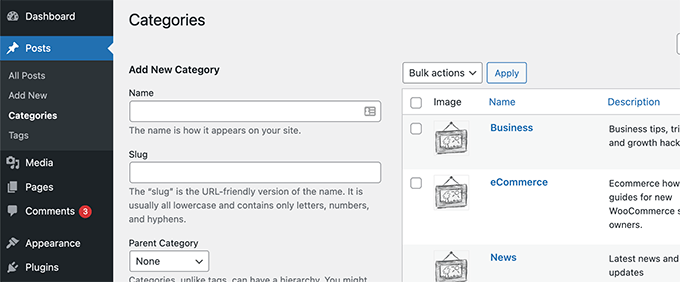
Ora, fai semplicemente clic sul link 'Modifica' sotto una qualsiasi delle categorie.
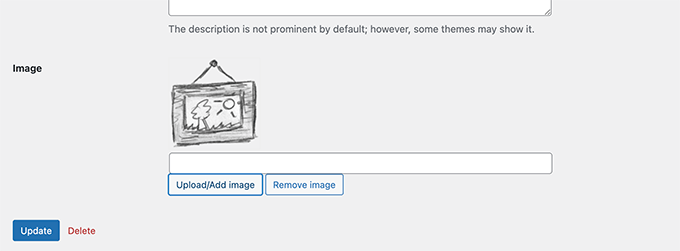
Questo ti reindirizzerà alla pagina 'Modifica categoria', dove dovrai fare clic sul pulsante 'Carica/Aggiungi nuova immagine' per aggiungere un'immagine che desideri utilizzare per quella particolare categoria.
Per maggiori informazioni, consulta il nostro tutorial su come aggiungere immagini di tassonomia (icone di categoria) in WordPress.
4. Abilita le categorie per le pagine
Per impostazione predefinita, le categorie sono disponibili solo per i post in WordPress. Tuttavia, puoi associarle a qualsiasi tipo di post, incluse le pagine.
Per fare ciò, installa e attiva il plugin Pages with category and tag. Per i dettagli, consulta il nostro tutorial su come installare un plugin WordPress.
Dopo l'attivazione, il plugin funzionerà immediatamente e non ci saranno impostazioni da configurare.
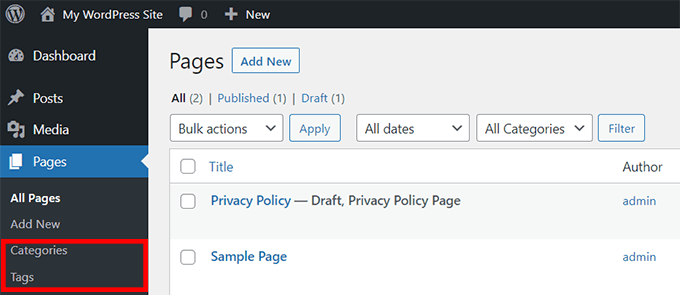
Visita semplicemente la scheda del menu Pagine dalla dashboard di WordPress, dove vedrai che i tag e le categorie dei post sono ora disponibili per le tue pagine WordPress.
Per istruzioni dettagliate, consulta il nostro tutorial su come aggiungere categorie e tag per le pagine di WordPress.
5. Abilita i post in evidenza per gli archivi di categoria
In WordPress, puoi rendere i post in evidenza per mostrarli sulla tua home page.
Per aggiungere post in evidenza per le tue pagine di categoria, installa e attiva semplicemente il plugin Sticky Posts – Switch.
Nota: Tieni presente che il plugin non è stato testato con l’ultima versione di WordPress. Tuttavia, quando l’abbiamo testato, sembrava funzionare correttamente. Per maggiori dettagli, potresti voler consultare la nostra guida su l’uso di plugin non aggiornati.
Dopo l'attivazione, visita Impostazioni » Post in evidenza – Switch dalla barra laterale di amministrazione di WordPress. Qui puoi configurare le opzioni di visualizzazione per i post in evidenza.
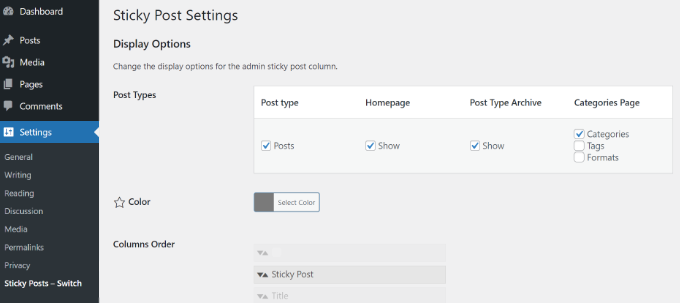
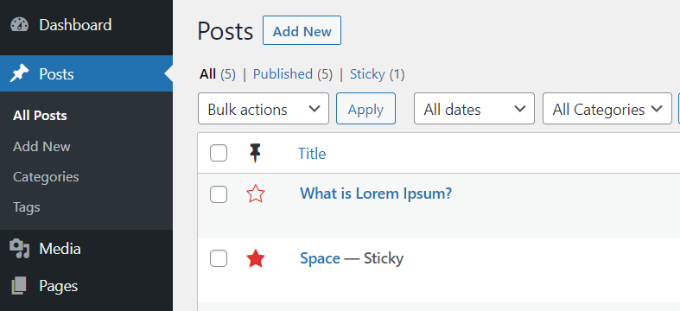
Ora, quando vai sul tuo sito WordPress, puoi rendere sticky qualsiasi post di categoria cliccando sull'icona a forma di stella.
Consulta il nostro tutorial su come aggiungere post in evidenza per le categorie di WordPress per istruzioni dettagliate.
6. Creazione di modelli di categoria in WordPress
WordPress è dotato di un potente motore di temi. Per impostazione predefinita, cerca modelli con nomi specifici nel tuo tema per visualizzare determinate pagine. Ad esempio, il modello category.php in un tema viene utilizzato per visualizzare tutte le pagine di categoria.
Allo stesso modo, puoi creare modelli per categorie specifiche nominando il modello con il nome della categoria. Ad esempio, per creare un modello per la categoria film, dovrai nominare il file del modello category-movie.php.
Usa il file category.php del tuo tema come punto di partenza per il tuo modello di singola categoria e poi apporta le modifiche necessarie.
Per istruzioni più dettagliate, dai un’occhiata al nostro tutorial su come creare modelli di categoria in WordPress.
7. Escludi categorie specifiche dal feed RSS
Per impostazione predefinita, tutti i tuoi post appaiono nel feed RSS del tuo sito.
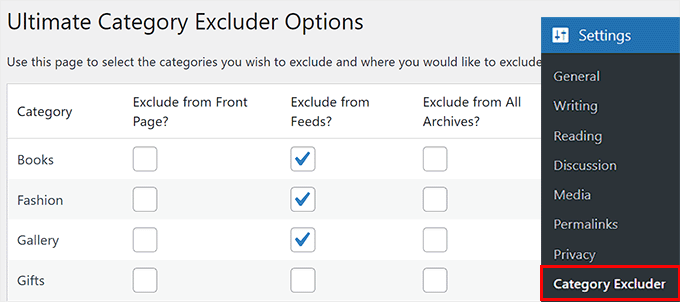
Tuttavia, se desideri nascondere determinate categorie dal feed RSS principale del tuo sito, installa e attiva semplicemente il plugin Ultimate Category Excluder.
Dopo l'attivazione, visita la pagina Impostazioni » Escludi Categorie dalla dashboard di WordPress per selezionare le categorie che desideri nascondere dai tuoi feed RSS.
Per maggiori dettagli, consulta il nostro tutorial su come escludere categorie specifiche dal feed RSS di WordPress.
8. Mostra post recenti da categorie specifiche
L'uso principale delle categorie è aiutarti a ordinare i tuoi contenuti e aiutare i tuoi utenti a trovare facilmente i contenuti. Se un utente trova interessante un post in una categoria specifica, è probabile che legga post simili nella stessa categoria.
Per visualizzare gli ultimi post di una categoria, puoi aggiungere questo codice al tuo sito web utilizzando un plugin per snippet di codice come WPCode:
function wpb_postsbycategory() {
// the query
$the_query = new WP_Query( array(
    'category_name' => 'travel',
    'posts_per_page' => 5
) );

// The Loop
if ( $the_query->have_posts() ) {
    $string .= '<ul class="postsbycategory widget_recent_entries">';
    while ( $the_query->have_posts() ) {
        $the_query->the_post();
            if ( has_post_thumbnail() ) {
            $string .= '<li>';
            $string .= '<a href="' . get_the_permalink() .'" rel="bookmark">' . get_the_post_thumbnail($post_id, array( 50, 50) ) . get_the_title() .'</a></li>';
            } else {
            // if no featured image is found
            $string .= '<li><a href="' . get_the_permalink() .'" rel="bookmark">' . get_the_title() .'</a></li>';
            }
            }
    } else {
    // no posts found
 $string .= '<li>No Posts Found</li>';
}
$string .= '</ul>';

return $string;

/* Restore original Post Data */
wp_reset_postdata();
}
// Add a shortcode
add_shortcode('categoryposts', 'wpb_postsbycategory');
Una volta fatto ciò, non dimenticare di sostituire ‘travel’ con lo slug della tua categoria (il nome della categoria utilizzato negli URL) e salva le modifiche.
Dovrai quindi aggiungere lo shortcode [categoryposts] dove desideri aggiungere i post recenti per la categoria specifica.
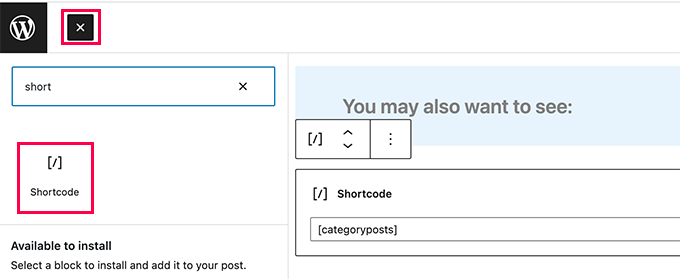
Per istruzioni dettagliate, consulta il nostro tutorial su come visualizzare gli ultimi post da una categoria specifica in WordPress.
9. Assegna un autore a categorie specifiche
Quando gestisci un sito WordPress multi-autore, potresti voler assegnare autori a categorie specifiche.
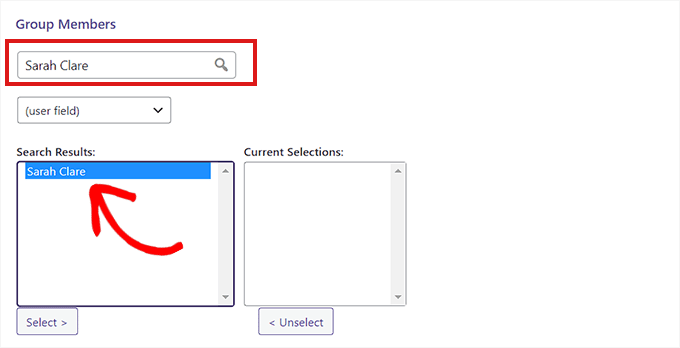
Per fare ciò, devi installare e attivare il plugin PublishPress Permissions. Dopo l'attivazione, visita la pagina Permissions » Groups e crea un nuovo gruppo.
Una volta fatto ciò, aggiungi un autore come membro.
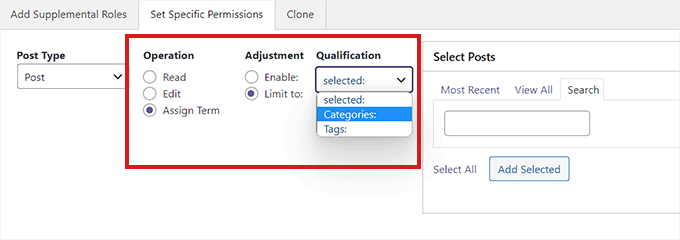
Successivamente, passa alla scheda ‘Set Specific Permissions’ e seleziona l'opzione ‘Post’ dal menu a discesa ‘Post Type’.
Questo aprirà ulteriori impostazioni dove dovrai scegliere l'opzione ‘Categories’ dal menu a discesa ‘Qualification’.
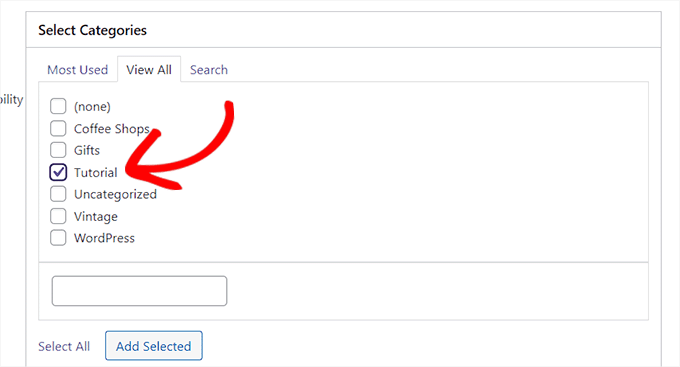
Questo aprirà la sezione ‘Select Categories’.
Qui, seleziona la casella accanto alla categoria a cui desideri limitare l'autore.
Una volta terminato, fai clic sul pulsante ‘Save Permissions’ per salvare le tue impostazioni.
Per istruzioni dettagliate, consulta il nostro tutorial su come limitare gli autori a categorie specifiche in WordPress.
10. Mostra estratti nelle pagine delle categorie
Consigliamo ai nostri utenti di mostrare estratti nelle pagine di archivio e delle categorie. La visualizzazione degli estratti riduce i tempi di caricamento della pagina, il che è positivo per la SEO.
Oltre a ciò, ti protegge anche dal problema dei contenuti duplicati sul tuo sito. Per sostituire il contenuto completo con estratti nelle pagine delle categorie, aggiungi semplicemente questo codice al file functions.php del tuo tema o a un plugin per snippet di codice come WPCode:
function my_excerpts($content = false) {
if(is_category()) :
    global $post;
    $content = $post->post_excerpt;
// If the post has explicitly set excerpt use that
    if($content) :
        $content = apply_filters('the_excerpt', $content);
// If no excerpt is set
    else :
        $content = $post->post_content;
        $excerpt_length = 55;
        $words = explode(' ', $content, $excerpt_length + 1);
        if(count($words) > $excerpt_length) :
            array_pop($words);
            array_push($words, '...');
            $content = implode(' ', $words);
        endif;
        $content = '<p>' . $content . '</p>';
    endif;
endif;
return $content;
}
add_filter('the_content', 'my_excerpts');
Puoi anche sostituire il contenuto con un estratto modificando il file category.php del tuo tema e sostituendo the_content con the_excerpt.
Per ulteriori istruzioni, consulta il nostro tutorial su come visualizzare gli estratti dei post nei temi WordPress.
Bonus: Visualizza i tag più popolari in WordPress
Una volta configurate tutte le categorie a tuo piacimento, puoi anche visualizzare i tag più popolari sul tuo sito web.
Le categorie di solito attirano più attenzione dei tag a causa del loro ambito più ampio e talvolta vengono anche aggiunte al menu di navigazione.
Tuttavia, la visualizzazione dei tag popolari consentirà agli utenti di farsi un'idea degli argomenti discussi frequentemente sul tuo sito web, portandoli a scoprire più contenuti. Ciò può aumentare le visualizzazioni delle tue pagine e il coinvolgimento degli utenti.
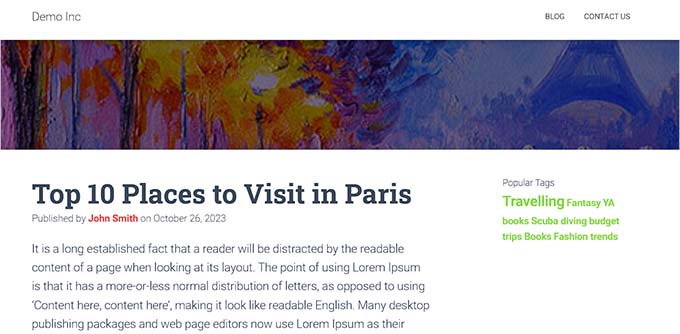
Per visualizzare i tag popolari, devi installare e attivare il plugin TaxoPress. Dopo l'attivazione, visita la pagina TaxoPress » Terms Display e fai clic sul link ‘Edit’.
Successivamente, puoi scegliere un titolo per la visualizzazione dei tag, selezionare un tipo di post da cui recuperare i dati e selezionare i tag come tassonomia da visualizzare.
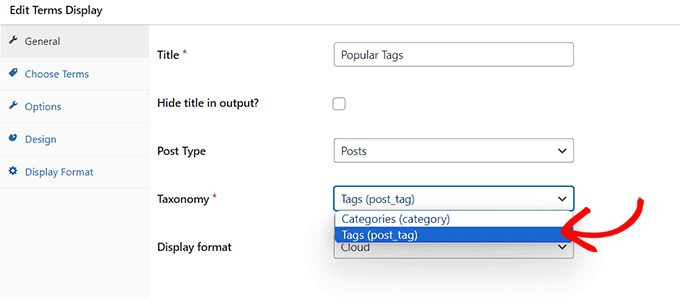
Dopo di che, passa alla scheda ‘Scegli termini’ e seleziona l'opzione ‘Contatore’ dal menu a discesa ‘Metodo per scegliere i termini dal database’ e seleziona l'ordine decrescente per essa.
Quindi, seleziona l'opzione ‘Contatore’ dal menu a discesa ‘Metodo per scegliere i termini da visualizzare’ e scegli anche per essa l’ordine decrescente.
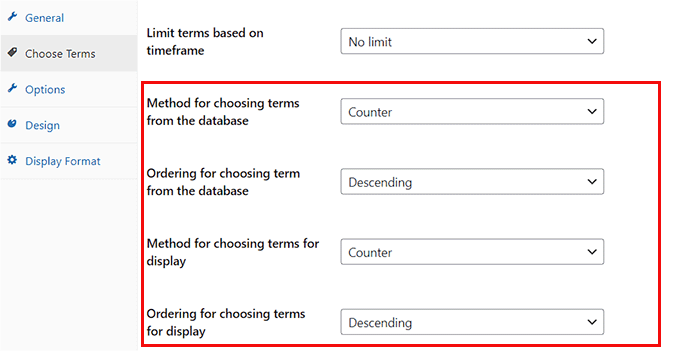
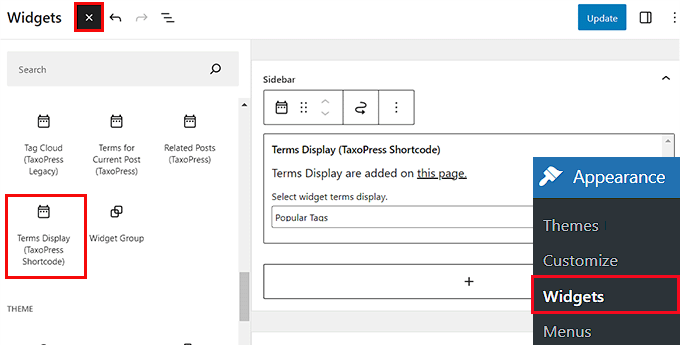
Ora, fai clic sul pulsante ‘Salva visualizzazione termini’ per memorizzare le tue impostazioni. Successivamente, visita la pagina Aspetto » Widget e aggiungi il blocco ‘Visualizzazione termini’ dal menu.
Infine, fai clic sul pulsante ‘Update’ in alto per salvare le tue impostazioni. Per i dettagli, consulta il nostro tutorial su come visualizzare i tag più popolari in WordPress.
Speriamo che questo articolo ti abbia aiutato a scoprire nuovi trucchi e plugin per le categorie di WordPress. Per ulteriori suggerimenti sulle best practice, consulta la nostra guida sui migliori strumenti per freelance, designer e sviluppatori WordPress o il nostro elenco di cose importanti da fare una volta installato WordPress.
Se ti è piaciuto questo articolo, iscriviti al nostro Canale YouTube per tutorial video su WordPress. Puoi trovarci anche su Twitter e Facebook.


Philip Kelly
Sto cercando.. non riesco a trovare un modo per includere le categorie "vuote" nel "Blocco Categorie" dell'editor a blocchi di WP. I post privati in una particolare categoria non sono inclusi nel conteggio delle categorie. E se tutti i post in quella categoria sono privati, il conteggio delle categorie in wp_terms_taxonomy è zero. E se il conteggio è zero, la categoria non è inclusa nell'elenco delle categorie.
Supporto WPBeginner
Esamineremo le possibili opzioni, ma i post privati normalmente non sono post che si desidera condividere con l'intero pubblico. Potresti voler considerare come stai utilizzando quei post se dovrebbero essere nel tuo widget.
Amministratore
Gery
I was hoping to find a way that will allow the text editor to suggest Categories when creating a link inside the text editor. Right now when you start typing you will get posts and pages suggestions only.
Victor Iweanya
Grazie per questo post. C'è un modo per categorizzare automaticamente i post su un sito WordPress in base a determinate parole chiave nel post?
Ad esempio, una bacheca di annunci di lavoro in cui i lavori sono classificati in base ai requisiti di qualifica accademica. Quindi, supponiamo che un lavoro richieda una laurea specialistica, automaticamente il post va nella categoria "lavori specialistici" come questo sito qui
un umile osservatore
hai un errore di battitura nel numero 8 che fa crashare wordpress, la prima riga dovrebbe avere $the_query e non solo $query.
Supporto WPBeginner
Grazie per avercelo segnalato. L'abbiamo corretto.
Amministratore
faisal
Dovresti modificare il plugin che stai usando per questo.
Veronica Scholtz
Sto gestendo due blog di categorie sulla mia pagina in pagine separate – Blog 1 e Blog 2. Sto usando un plugin widget per mostrare gli archivi di ogni categoria specifica in una barra laterale. Quando elenco l'archivio della Categoria 2/Blog 2, elenca gli archivi del Blog 2 sulla pagina del Blog 1. Come posso cambiare/risolvere questo problema? Apprezzerei sinceramente il tuo aiuto.
Katinka Hesselink
In questi giorni sto usando una descrizione di categoria sulla maggior parte delle mie categorie. Il che è fantastico poiché viene visualizzato sulle pagine delle categorie nei temi WordPress predefiniti. Tuttavia, proprio ora scopro che questa descrizione viene visualizzata anche come testo alternativo nel widget di categoria predefinito. È un po' troppo. Quindi voglio l'opzione per disattivarlo...
shubehndu bhatnager
Come visualizzare miniature dei post per categoria sulla homepage
mcnater
Che ne dici di avere i post nelle categorie visualizzati come collegamenti immagine invece di un semplice blog? Come possiamo farlo? Grazie.
Samedi Amba
Nice one here. And much appreciated. I was shocked to discover that one can actually add categories to pages. Makes me love wordpress everyday
thomas
Un altro plugin per la strada
WP Escludi dalla Homepage
Escludi categorie, tag, articoli o pagine dalla tua homepage (senza interrompere la paginazione)
https://wordpress.org/plugins/wp-exclude-from-homepage/
Wish Maker
Post molto utile. Lavoro solo con le categorie. Grazie! :)
fazreen
ottimi trucchi.. specialmente per mostrare una certa categoria
Danielle LaPorte
ehi ehi... che mi dici della funzione semi-automatica "simile" o "potrebbe piacerti" per selezionare post precedenti a cui collegarsi. c'era in una vecchia versione di WP ed è scomparsa con gli aggiornamenti. Mi manca.
Ottimo post. Grazie mille.
countzeero
Ottimo materiale! Mi riferirò a questo mentre ridisegno il mio blog clutterlovers... grazie!
ngassmann
Che ne dici di visualizzare in breadcrumb un elenco di categorie, escludendo la categoria padre quando si elencano i figli.
Staff editoriale
Dovresti modificare il plugin che stai usando per questo.
Amministratore