


Avere una forte presenza sui social media è più importante che mai. La sfida è che ogni piattaforma di social media ha requisiti diversi per le foto di copertina, le immagini del profilo e le copertine degli articoli. Questo può essere opprimente!
Abbiamo impostato profili sui social media per tutti i nostri siti web, quindi conosciamo bene questa sfida. Ecco perché ci siamo presi l'incarico di semplificare il processo per te. Abbiamo creato un foglio di trucchi completo per i social media, specificamente pensato per gli utenti WordPress.
In questo articolo, condivideremo il nostro foglio di trucchi definitivo per i social media per WordPress. Con esso, puoi facilmente stabilire una presenza online coerente e di impatto su tutte le principali piattaforme social.
Perché hai bisogno di un foglio di trucchi per i social media per WordPress?
Se gestisci profili di social media per il tuo blog WordPress o sito web, allora noterai che ogni piattaforma ha requisiti diversi.
Ad esempio, Facebook ha requisiti specifici per le dimensioni delle immagini, mentre Pinterest necessita di proporzioni totalmente diverse.
Può essere difficile ricordare tutte queste informazioni quando crei immagini per i social media per i tuoi articoli o il tuo profilo.
Un foglio di riferimento ti aiuta a cercare rapidamente tutte queste opzioni. Ti assicurerà anche di non perdere nulla di importante quando crei un profilo sui social media o pubblichi un nuovo articolo sul tuo sito web WordPress.
Detto questo, iniziamo con la nostra guida definitiva ai social media per gli utenti di WordPress. Ecco una rapida panoramica degli argomenti che tratteremo in questo articolo:
Scelta delle piattaforme social media
Ci sono così tanti siti di social media, ma non tutti sono utili per far crescere la tua attività o portare traffico al tuo sito web.
Oltre ai siti più grandi come Facebook e Twitter, puoi scegliere piattaforme che funzionano meglio con il pubblico di destinazione e la nicchia del tuo sito web.
Ad esempio, se gestisci un blog di moda, potresti voler utilizzare Instagram per promuovere i tuoi contenuti.
Un blog di cucina e ricette potrebbe voler concentrarsi su YouTube e Yummly.
Siti web di arredamento per la casa o fai-da-te potrebbero trovare Pinterest utile per trovare il pubblico giusto.
Scegliere le piattaforme giuste per il tuo pubblico di destinazione ti aiuterà a creare una strategia di marketing sui social media efficace per far crescere la tua attività.
Elenco delle dimensioni delle immagini per i social media
Per promuovere il tuo blog o la tua attività sui social media, dovrai impostare profili, caricare il logo del tuo sito web e una foto di copertina, e creare immagini che accompagnino i tuoi articoli e link.
Puoi consultare il nostro articolo su come creare facilmente immagini per il tuo blog WordPress per imparare a realizzare bellissime immagini senza assumere un graphic designer.
Ora il problema è che ogni piattaforma di social media ha requisiti specifici per queste immagini. Non utilizzare la dimensione corretta farà apparire le tue immagini distorte o allungate.
Ecco il nostro rapido promemoria per le dimensioni delle immagini sui social media che puoi utilizzare quando crei immagini per i tuoi account social.
- Dimensioni delle immagini di Facebook
- Dimensioni delle immagini di X (Twitter)
- Dimensioni delle immagini di Instagram
- Dimensioni delle immagini di YouTube
- Dimensioni delle immagini di Pinterest
- Dimensioni immagini LinkedIn
Dimensioni immagini Facebook
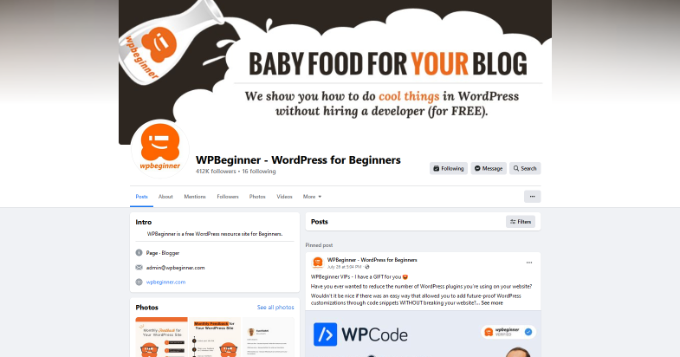
Facebook ha raccomandazioni specifiche per le immagini da utilizzare nelle diverse aree.
Immagine di copertina: Le immagini di copertina avranno un aspetto migliore a 851 x 315 pixel e dovrebbero avere una dimensione del file inferiore a 100 KB. Possono essere in formato file JPEG o PNG. Puoi creare un'immagine più grande mantenendo lo stesso rapporto d'aspetto e Facebook creerà automaticamente dimensioni più piccole da visualizzare sui dispositivi mobili.
Immagine del profilo: Un'immagine quadrata di almeno 170 x 170 pixel. Per le pagine aziendali, è qui che idealmente dovresti mostrare il tuo logo personalizzato. Questa immagine verrà ritagliata per essere visualizzata come un cerchio.
Immagine condivisa: 1200 x 630 pixel. Questa immagine verrà visualizzata sulla tua pagina con una larghezza massima di 470 pixel e nel feed con una larghezza massima di 600 pixel.
Immagine di copertina del gruppo: 1640 x 856 pixel.
Dimensioni immagini X (Twitter)
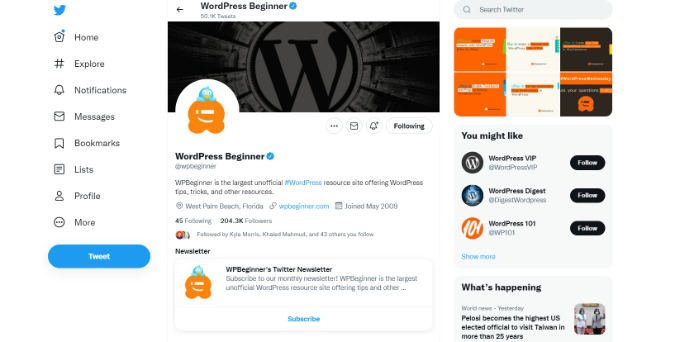
Twitter è il fulcro delle conversazioni su Internet. Di seguito sono riportate le dimensioni delle immagini consigliate per Twitter per rendere il tuo profilo più coinvolgente e professionale.
Immagine di intestazione: 1500 x 500 pixel. Questa immagine a larghezza intera appare come immagine di copertina della tua pagina del profilo Twitter.
Immagine del profilo: 400 x 400 pixel. Questa immagine quadrata viene ritagliata per essere visualizzata in formato circolare. Twitter ti consente di caricare formati JPG, PNG e GIF con una dimensione massima del file di 2 MB.
Immagine in-stream: 1600 x 900 pixel. Questa immagine viene visualizzata quando condividi un articolo, ritwitti, incorpori un tweet, carichi immagini e altro ancora. Se stai già utilizzando Twitter Cards, Twitter sarà in grado di scegliere l'immagine corretta da visualizzare con la descrizione e il titolo del tuo articolo.
Dimensioni immagini Instagram
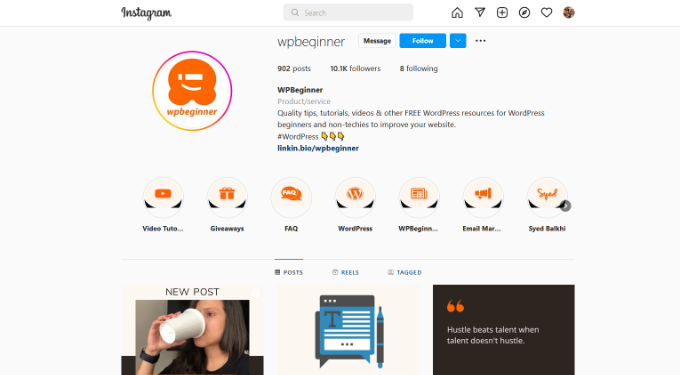
Il contenuto principale di Instagram è già in formato visivo. Se stai caricando foto direttamente dal tuo telefono utilizzando l'app di Instagram, si occuperà automaticamente delle dimensioni appropriate delle immagini per te.
Per altri caricamenti, puoi seguire queste raccomandazioni sulle dimensioni delle immagini di Instagram per ottenere i migliori risultati.
Immagine del profilo: 320 x 320 pixel. Puoi utilizzare dimensioni di immagine maggiori purché sia un'immagine quadrata.
Miniatura dell'immagine: 161 x 161 pixel. Questa immagine viene visualizzata come miniatura delle tue foto.
Foto nel feed: orizzontale 1080 x 566 pixel, verticale 1080 x 1350 pixel, quadrato 1080 x 1080 pixel. Puoi anche utilizzare immagini ad alta risoluzione.
Video nel feed: 1080 pixel di larghezza.
Storie di Instagram: 1080 x 1920 pixel. La dimensione del file non può superare i 4 GB, che è parecchio per un video di alta qualità.
Dimensioni delle immagini di YouTube
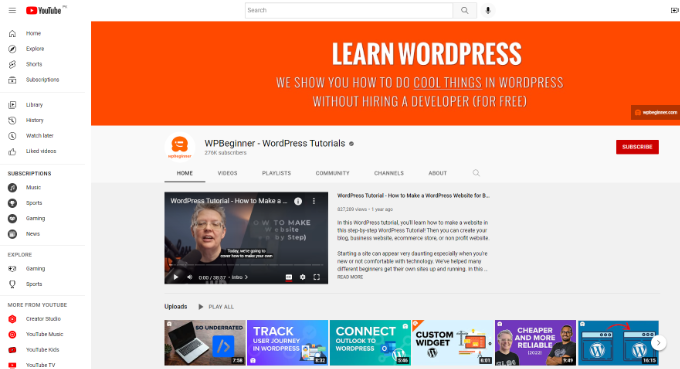
YouTube non è solo la seconda piattaforma di social media più popolare, con circa 2,5 miliardi di utenti in tutto il mondo, ma è anche il secondo motore di ricerca più popolare. L'immagine del tuo canale YouTube, l'immagine di copertina e le miniature dei video sono cruciali per ottenere più visualizzazioni dei tuoi video.
Immagine di copertina del canale YouTube: 2560 x 1440 pixel. Devi assicurarti che l'immagine sia centrata orizzontalmente in modo che appaia bene sui dispositivi mobili, dove YouTube potrebbe ritagliare l'immagine per adattarla allo schermo dell'utente.
Icona del canale: 800 x 800 pixel. Questa immagine viene visualizzata come icona del tuo canale e a volte potrebbe essere ritagliata come immagine circolare.
Miniatura video: 1280 x 720 pixel. Chiedi a qualsiasi creatore di YouTube e ti dirà che la miniatura del video è la parte più importante dell'ottimizzazione video su YouTube. Questo è ciò che gli utenti di YouTube vedranno sulla loro homepage, nei risultati di ricerca e in altre aree. Una miniatura video altamente ottimizzata ti aiuta a ottenere più visualizzazioni e a far crescere il tuo canale.
Dimensioni immagini Pinterest
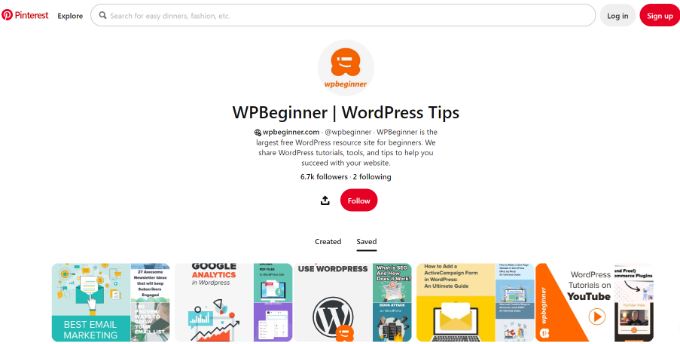
Pinterest è una piattaforma di condivisione social visiva, il che significa che le immagini giocano il ruolo più significativo nella crescita dei tuoi follower su Pinterest.
Immagine del profilo: 180 x 180 pixel. Puoi caricare un'immagine ad alta risoluzione con una dimensione massima del file di 10 MB.
Copertina del profilo: 800 x 450 pixel. Seleziona una bacheca da mostrare come copertina del tuo profilo. Pinterest recupererà automaticamente i pin da quella bacheca per creare la copertina del tuo profilo.
Immagine di copertina della bacheca: 225 x 150 pixel. Pinterest ti consente di scegliere l'immagine di copertina tra i pin che hai salvato per quella bacheca.
Anteprima immagine aggiunta: 238 pixel di larghezza. Pinterest ridimensiona automaticamente i tuoi pin per adattarli alla sua griglia. Per ottenere i migliori risultati, devi caricare le immagini con un rapporto d'aspetto da 2:3 a 1:3,5.
Dimensioni delle immagini di LinkedIn
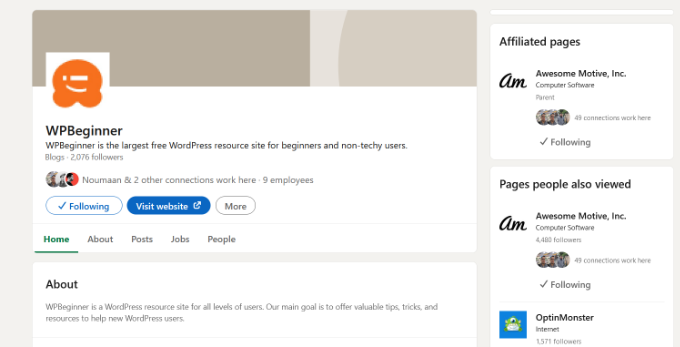
LinkedIn può essere un'ottima fonte di traffico, connessioni e per costruire un'immagine del brand. È una piattaforma di social networking per professionisti e aziende, il che la rende uno strumento potente per aiutarti a far crescere la tua attività.
Immagine del profilo personale: Un quadrato di almeno 400 x 400 pixel con una dimensione massima del file immagine di 8 MB.
Immagine di copertina per profilo personale: 1584 x 396 pixel con una dimensione massima del file di 8 MB.
Immagine di copertina dell'azienda: 1128 x 191 pixel.
Immagine condivisa: 1200 x 627 pixel.
Immagine del profilo/logo aziendale: 300 x 300 pixel o immagine a risoluzione superiore con un rapporto d'aspetto di 1:1.
Configurazione dell'ottimizzazione dei social media in WordPress
Ora che hai imparato le dimensioni corrette delle immagini per i social media, il passo successivo è assicurarti che il tuo sito WordPress sia ottimizzato per i social media.
L'aspetto più importante di questa ottimizzazione è impostare l'inclusione automatica dei metadati Open Graph. I metadati Open Graph sono una tecnologia che ti consente di includere informazioni aggiuntive nelle tue pagine web di cui i social media e i motori di ricerca hanno bisogno.
Innanzitutto, devi installare e attivare il plugin All in One SEO. Per maggiori dettagli, consulta la nostra guida passo passo su come installare un plugin WordPress.
AIOSEO è il miglior plugin SEO per WordPress che ti aiuta a ottenere più traffico dai motori di ricerca. È anche uno strumento completo di ottimizzazione del sito web che include il supporto per le piattaforme di social media.
Dopo l'attivazione, devi visitare la pagina All in One SEO » Social Networks. Da qui, devi prima aggiungere gli URL dei tuoi profili sui social media nella scheda 'Profili social'.

Non è necessario aggiungere tutti gli URL, puoi semplicemente saltare i siti di social media in cui non hai un profilo.
Successivamente, devi passare alla scheda Facebook. Da qui puoi vedere che AIOSEO abilita i metadati Open Graph per impostazione predefinita.
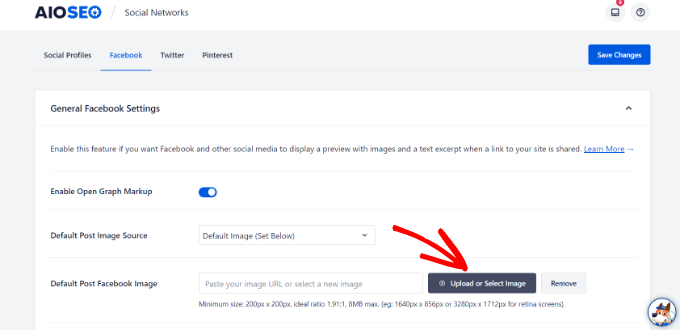
Sotto questo, devi fornire un'immagine predefinita di Facebook per la home page del tuo sito web. L'immagine che fornisci qui verrà visualizzata quando qualcuno condividerà la home page o l'URL principale del tuo sito web su Facebook.
Successivamente, passa alla scheda Twitter. Qui puoi scegliere la visualizzazione della scheda predefinita per il tuo sito web.
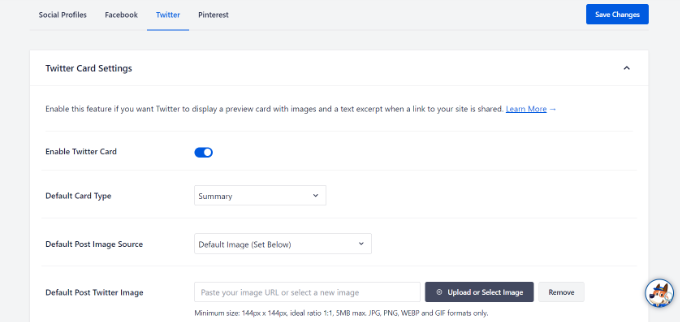
Un'opzione 'riepilogo con immagine grande' visualizzerà la tua immagine di condivisione di Twitter con un riepilogo del tuo articolo.
Ora puoi passare alla scheda Pinterest. Da qui puoi aggiungere il tag di conferma di Pinterest al tuo sito web.
Puoi fare clic sul link sullo schermo per rivendicare il tuo sito web e ottenere il codice di conferma. Per maggiori dettagli, puoi consultare la nostra guida su come verificare il tuo sito WordPress su Pinterest.
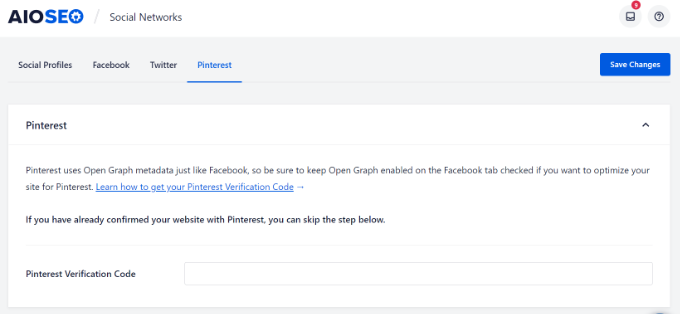
Non dimenticare di fare clic sul pulsante 'Salva Modifiche' per memorizzare le tue impostazioni.
Impostazioni dei social media per post e pagine di WordPress
Proprio come le impostazioni SEO per post e pagine, puoi ottimizzarli anche per i siti di social media.
Il plugin AIOSEO ti consente di impostare facilmente le opzioni social per i tuoi singoli post e pagine.
Modifica semplicemente il post o la pagina che desideri ottimizzare, quindi scorri verso il basso fino alla sezione ‘Impostazioni AIOSEO’ sotto l'editor.
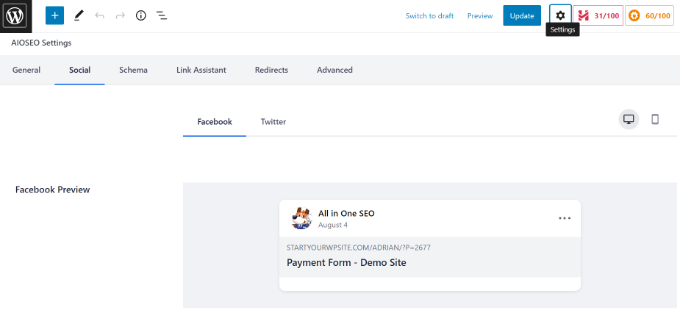
Passa alla scheda ‘Social’ e puoi caricare un titolo e una descrizione personalizzati, nonché un'immagine per le condivisioni su Facebook e Twitter. Puoi anche vedere un'anteprima di come apparirà il tuo post quando condiviso sui social media.
Dopodiché, puoi fare clic su ‘Pubblica’ o ‘Aggiorna’ per salvare il tuo post o la tua pagina.
Potresti anche voler consultare la nostra guida su come aggiungere pulsanti di condivisione social in WordPress.
Configurazione della condivisione automatica sui social media in WordPress
Le piattaforme di social media sono ottime per costruire un seguito e portare più traffico al tuo sito web. Tuttavia, può diventare piuttosto dispendioso in termini di tempo condividere contenuti su diverse piattaforme e interagire con il tuo pubblico.
Fortunatamente, ci sono diversi strumenti online che puoi utilizzare per automatizzare il processo.
- Uncanny Automator è il miglior plugin di automazione per WordPress che ti consente di collegare i tuoi profili social con WordPress. Utilizzando il plugin, puoi condividere automaticamente nuovi post del blog su Facebook, twittarli su Twitter e condividerli su Instagram.
- Smash Balloon è il miglior plugin per feed di social media per WordPress e ti consente di creare feed personalizzati sul tuo sito WordPress. Puoi facilmente incorporare post da Instagram, Facebook, Twitter, TikTok e YouTube sul tuo sito per aumentare l'interazione, incrementare i follower social e costruire fiducia con gli utenti.
- Revive Old Posts è un plugin gratuito che ti consente di ricondividere automaticamente vecchi post del blog sui tuoi profili social a intervalli regolari. Scopri di più nel nostro tutorial su come condividere automaticamente i tuoi vecchi post di WordPress.
- Buffer è una piattaforma che ti consente di impostare una coda di aggiornamenti sui social media e pubblicarli secondo la tua pianificazione preferita.
- MonsterInsights ti aiuta a monitorare facilmente il traffico dei social media utilizzando Google Analytics. Questo ti aiuta a capire come stanno performando i tuoi post sui siti di social media. Per i dettagli, consulta questa guida su come monitorare il traffico dei social media con Google Analytics.
Speriamo che questo foglio di riferimento sui social media per WordPress ti abbia aiutato a migliorare la tua strategia di marketing sui social media. Potresti anche voler consultare la nostra guida su come aggiungere un pulsante Mi piace di Facebook in WordPress o la nostra scelta esperta dei migliori plugin per social media per WordPress.
Se ti è piaciuto questo articolo, iscriviti al nostro Canale YouTube per tutorial video su WordPress. Puoi trovarci anche su Twitter e Facebook.


Jiří Vaněk
Ottimo cheat sheet per i social media. Da una prospettiva di marketing, è sempre bene avere tali informazioni a portata di mano. I social media sono incredibilmente importanti al giorno d'oggi, specialmente per la promozione e per raggiungere principalmente i giovani utenti di Internet (anche se non esclusivamente). Avere questo tipo di informazioni prontamente disponibili rende il lavoro molto più facile. Ancora una volta, un altro articolo che salverò nei miei preferiti perché avere questi dettagli tutti in un unico posto è raro, specialmente quando si tratta di dimensioni delle immagini.
Moinuddin Waheed
Ho già salvato questo post nei preferiti per tornarci molto spesso.
Questo è un foglio di trucchi indispensabile per la gestione dei social media.
Le diverse dimensioni per tutte le principali piattaforme di social media sono molto utili.
La suddivisione delle diverse dimensioni per foto di copertina, profili e post è molto necessaria.
Grazie per questa utile guida.
Dennis Muthomi
Grazie per aver preparato questo cheat sheet completo sui social media per WordPress.
La suddivisione delle dimensioni ideali delle immagini per ogni piattaforma è molto utile.
Come persona nuova al marketing dei social media, guide come questa mi renderanno molto più facile creare asset ottimizzati.
Supporto WPBeginner
Glad our cheat sheet could be helpful!
Amministratore
Dayo Olobayo
Grazie per aver preparato questo foglio riassuntivo sui social media. È un ottimo modo per iniziare con il social media marketing per WordPress. Sono curioso di sapere come monitori i tuoi risultati sui social media. Hai qualche consiglio per misurare il successo sui social media?
Commenti WPBeginner
Ti consigliamo di consultare questa guida sul monitoraggio dei social media: https://www.wpbeginner.com/showcase/21-best-social-media-monitoring-tools-for-wordpress-users/
Ceri
Molto utile grazie
Supporto WPBeginner
You’re welcome, glad our guide was helpful
Amministratore
Sharon Dreyer
Grazie! Lo salverò per riferimento futuro
Supporto WPBeginner
You’re welcome, glad our article was helpful
Amministratore
Benita
Questa è una panoramica fantastica! Adoro i tuoi articoli: sempre utili, non troppo lunghi o troppo "tecnici"!
Supporto WPBeginner
Glad our guides are helpful
Amministratore
Louis
Wow, è proprio quello di cui ho bisogno per il mio nuovo sito web, ottimo tempismo!
Supporto WPBeginner
Glad our guide was helpful
Amministratore
Kari
meraviglioso!! articolo fantastico grazie per aver condiviso.. Un sacco di informazioni preziose!!!
Supporto WPBeginner
You’re welcome, glad you found our content helpful
Amministratore
Kevin Gay
Questo è stato utile al momento giusto. Ho già apportato alcune modifiche al mio sito web con questi suggerimenti forniti. Grazie.
Supporto WPBeginner
Glad our cheat sheet was helpful
Amministratore
Adrianne
Queste informazioni saranno di grande aiuto per la promozione sui social media del mio blog. Grazie mille per aver fornito contenuti pertinenti e aggiornati. Fa davvero la differenza. Saluti!
Supporto WPBeginner
Glad you like our content and that it’s helpful for you
Amministratore
Phaevourgbemi
Wow… Aiuta davvero
Non vedo l'ora di mettere in pratica questi consigli al più presto per un cambio di sito.
Supporto WPBeginner
Glad you found our content helpful
Amministratore
Eldad
super utile!
Supporto WPBeginner
Thank you
Amministratore
Olospo
Articolo davvero utile, grazie.
Craig Wann
Ottimo! Grazie!
Michael Clayton
Grazie per aver messo insieme questa piccola risorsa. Molto utile.
joyoge segnalibro
wow questo è un post molto utile, grazie mille..