


A volte, potresti voler rimuovere il nome dell'autore da un post del blog di WordPress. Questo potrebbe essere perché i tuoi post sono frutto di sforzi di squadra, o stai scrivendo per qualcun altro e hai bisogno di rimanere anonimo.
Su WPBeginner, gestiamo un blog multi-autore, quindi capiamo. Molti dei nostri post sono sforzi di squadra, con persone diverse che fanno ricerche, scrivono e modificano. Mostrare un solo nome non racconta l'intera storia.
La parte difficile è che WordPress ti obbliga a scegliere un autore per ogni post e non c'è un modo semplice per nascondere il nome. Ma non preoccuparti, abbiamo trovato alcune soluzioni.
In questo articolo, ti mostreremo come rimuovere il nome dell'autore dai tuoi post del blog di WordPress.
Perché vorresti rimuovere il nome dell'autore?
WordPress aggiunge metadati a ogni post, come la data di pubblicazione, categorie e tag, tassonomie personalizzate e il nome dell'autore. Questo può fornire ai lettori informazioni utili su un post e aiutarli a trovare contenuti correlati.
Tuttavia, ci sono momenti in cui potresti voler nascondere il nome dell'autore.
Ad esempio, se più membri dello staff collaborano a un post, potrebbe essere ingiusto attribuirlo a un singolo autore. Se gestisci un blog WordPress multi-autore, rimuovere il nome dell'autore può anche far sembrare il tuo sito web più coerente.
Detto questo, vediamo come puoi rimuovere il nome dell'autore in WordPress. Usa semplicemente i collegamenti rapidi per passare direttamente al metodo che desideri utilizzare:
Metodo 1: Nascondi il nome dell'autore con WPCode (Consigliato)
Il modo più semplice per nascondere il nome dell'autore è aggiungere codice personalizzato a WordPress.
Spesso, troverai guide con istruzioni per aggiungere codice personalizzato al file functions.php del tuo sito. Tuttavia, questo non è consigliato, poiché qualsiasi errore nel codice può causare errori comuni di WordPress o addirittura danneggiare completamente il tuo sito.
È qui che entra in gioco WPCode.
Questo plugin gratuito rende facile aggiungere CSS, PHP, HTML personalizzati e altro ancora a WordPress senza mettere a rischio il tuo sito.
Per iniziare, dovrai installare e attivare WPCode. Per maggiori informazioni, puoi consultare la nostra guida passo passo su come installare un plugin di WordPress.
Prima di iniziare, dovrai conoscere la classe che controlla come viene visualizzato il nome dell'autore nel tuo tema WordPress. Per ottenere queste informazioni, apri qualsiasi pagina o post che includa il nome dell'autore.
Quindi, fai clic con il pulsante destro del mouse o Control-clic sullo schermo e seleziona 'Ispeziona'.
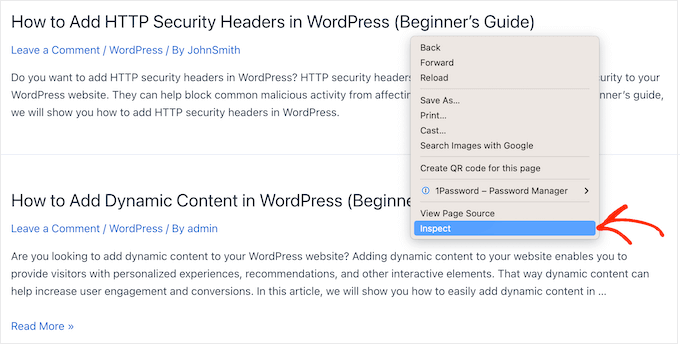
Questo apre un nuovo pannello che mostra tutto il codice che compone il tuo sito web WordPress.
Nel pannello, fai clic sull'icona della freccia.
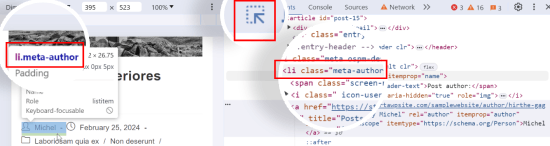
Ora puoi passare il mouse sopra il nome dell'autore.
Questo evidenzia una sezione di codice nel pannello di destra, dove dovrai cercare il codice dell'autore. Questo può variare a seconda del tuo tema WordPress, ma cerca qualsiasi classe div o classe li che contenga la parola 'author'.
Quando trovi la classe giusta, prendine nota da qualche parte al sicuro, poiché ti servirà nel passaggio successivo.
Fatto ciò, sei pronto per nascondere il nome dell'autore utilizzando CSS personalizzato, quindi vai su Code Snippets » + Aggiungi nuovo.
Quindi, passa il mouse sopra l'opzione 'Aggiungi il tuo codice personalizzato (Nuovo snippet)' nella libreria degli snippet di codice e fai clic sul pulsante 'Usa snippet'.

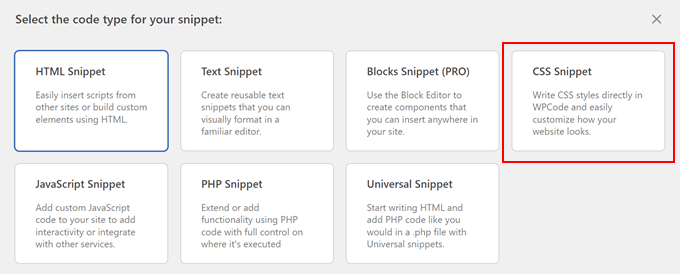
Ora, scegli un tipo di codice.
Aggiungeremo uno snippet di codice CSS, quindi seleziona 'Codice CSS'.
Dopodiché, digita un titolo per lo snippet di codice personalizzato.
Questo è solo per tuo riferimento, quindi puoi usare quello che vuoi.
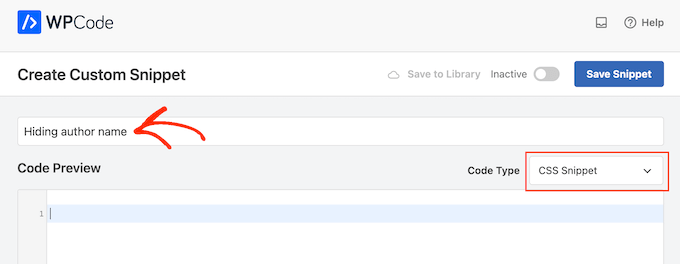
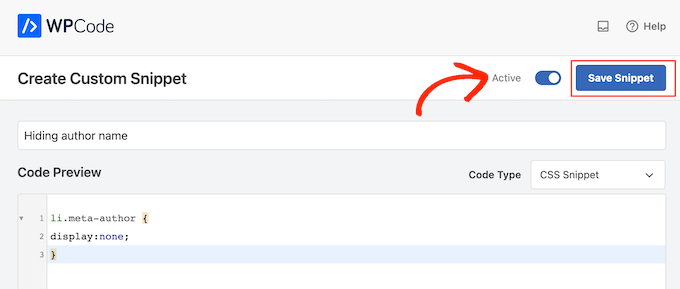
Ora puoi aggiungere il seguente snippet di codice CSS all'editor di codice, assicurandoti di sostituire li.meta-author con la classe che hai ottenuto nel passaggio precedente:
li.meta-author {
display:none;
}
Tieni presente che potrebbe essere necessario aggiungere li. o .div al nome della classe, a seconda di come il tema di WordPress visualizza il nome dell'autore.
Quando sei pronto a rendere il codice attivo, scorri fino in cima alla schermata e fai clic sull'interruttore 'Inattivo' in modo che cambi in 'Attivo'.
Infine, fai semplicemente clic su 'Salva snippet' per rendere attivo lo snippet.
Ora, il nome dell'autore non apparirà più sui post del tuo blog WordPress.
Questo metodo nasconde il nome dell'autore sul front-end, ma non disabilita le pagine di archivio autore.
Queste pagine elencano tutti i post scritti da un particolare autore e tipicamente hanno un URL come www.example.com/author/nomeautore.
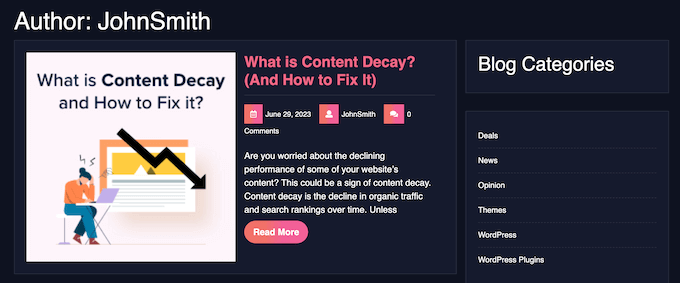
I motori di ricerca possono ancora trovare queste pagine e potrebbero includerle nei risultati di ricerca. Per questo motivo, consigliamo di disabilitare gli archivi degli autori utilizzando il plugin All in One SEO.
Dopo aver attivato il plugin, vai semplicemente su All in One SEO » Aspetto della ricerca e quindi fai clic sulla scheda 'Archivi'.
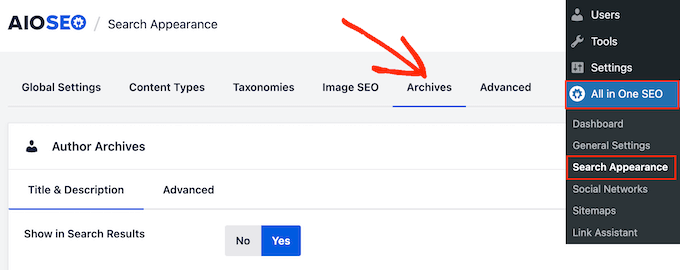
Sotto 'Archivi autore', trova l'impostazione 'Mostra nei risultati di ricerca'.
Ora puoi fare clic su 'No'.
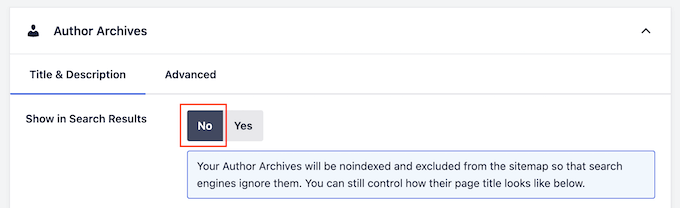
Dopodiché, fai clic su 'Salva modifiche' per memorizzare le tue impostazioni. Ora, le pagine di archivio autore non appariranno più nei risultati di ricerca, quindi non dovresti ricevere traffico verso quelle pagine.
Per maggiori informazioni su come migliorare la SEO del tuo WordPress, consulta la nostra guida su come configurare correttamente All in One SEO per WordPress.
Metodo 2: Nascondi il nome dell'autore modificando i metadati di WordPress (Temi a blocchi)
Se stai utilizzando uno dei più recenti temi WordPress abilitati ai blocchi, puoi rimuovere il nome dell'autore dal pattern 'Post Meta'.
Per iniziare, vai su Aspetto » Editor nella dashboard di WordPress.

Ora vedrai diversi menu per personalizzare il tuo tema a blocchi.
Qui, procedi e seleziona 'Pattern'.

Ora, naviga su 'Tutte le parti del modello'.
Qui, seleziona il blocco 'Post Meta', fai clic sul menu a tre punti e scegli 'Modifica'.
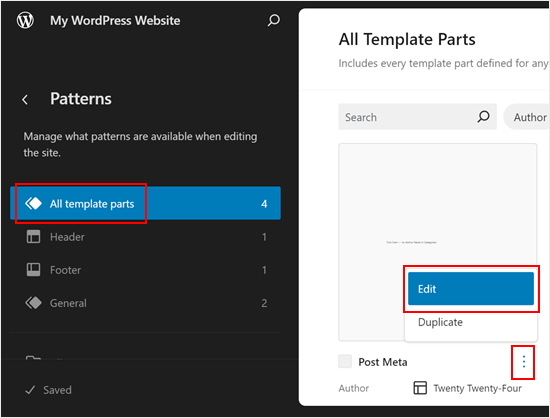
Ora dovresti trovarti all'interno dell'editor del sito completo.
Qui, seleziona semplicemente il blocco 'Autore' e cancellalo. Se la tua interfaccia è troppo piccola, fai clic sul pulsante 'Vista elenco' nell'angolo in alto a sinistra, seleziona il blocco 'Autore', fai clic sul menu a tre punti e scegli 'Elimina'.
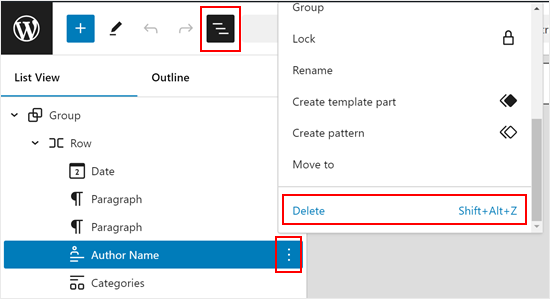
Non dimenticare di apportare alcune modifiche necessarie nella parte del modello dei metadati del post.
Ad esempio, potresti voler rimuovere parole come 'di' se il nome dell'autore era scritto come '[Data di pubblicazione] – di [Nome autore]'.
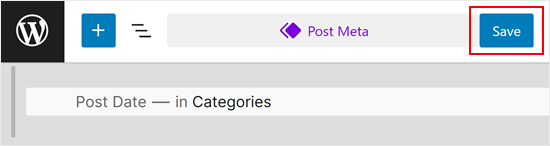
Per rendere effettive le tue modifiche, fai clic sul pulsante 'Salva'.
Ora, se visiti qualsiasi pagina o post con il pattern Post Meta, vedrai che il nome dell'autore è scomparso.
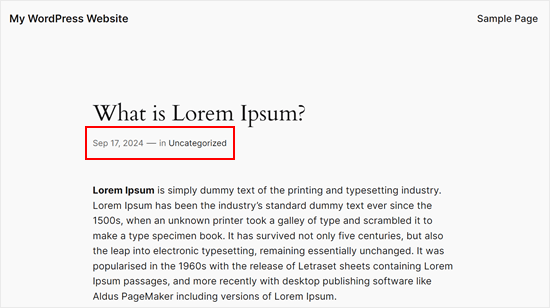
Metodo 3: Sostituisci il nome dell'autore con un nome autore generico (Soluzione alternativa)
Un altro metodo consiste nel creare un nome autore generico e utilizzarlo per tutti i tuoi post. Questo metodo non nasconde il nome dell'autore, ma potrebbe essere una buona opzione per blog più piccoli che necessitano di una soluzione rapida.
Detto questo, iniziamo.
Innanzitutto, devi aggiungere un nuovo autore al tuo sito WordPress e dargli un nome utente generico come 'editorialteam'.
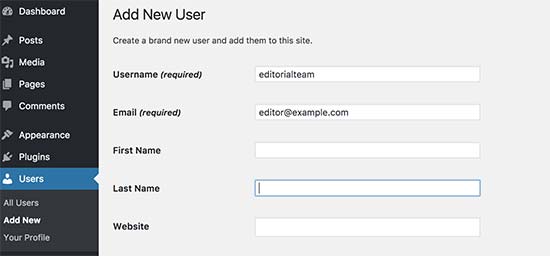
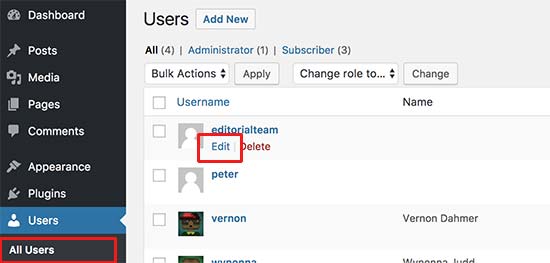
Successivamente, vai alla pagina Utenti » Tutti gli utenti.
Qui, passa il mouse sopra il nome utente che hai appena creato e fai clic sul link 'Modifica' quando appare.
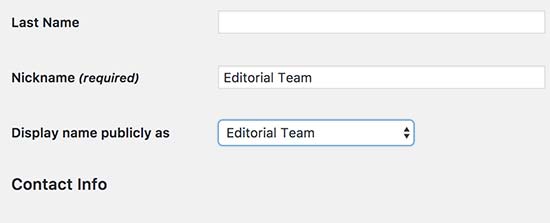
Nella schermata del profilo utente, scorri fino all'opzione 'Nickname' e digita il nome che desideri mostrare ai visitatori, ad esempio Team Editoriale.
Dopodiché, fai clic sul menu a discesa accanto a 'Mostra nome pubblicamente come' e seleziona il nickname che hai appena inserito.
Puoi anche aggiungere una biografia generica e persino creare un gravatar per l'account utente.
Quando sei soddisfatto di come è configurato l'account, fai clic su 'Aggiorna' per salvare le modifiche.
Ora, devi aggiungere questo nuovo autore a tutti i post che hai già pubblicato. Il metodo più semplice è andare su Articoli » Tutti gli articoli e fare clic sul menu delle opzioni dello schermo in alto.
Qui, trova 'Numero di elementi per pagina...' e digita un numero elevato in modo da poter vedere tutti i tuoi post su una singola schermata. Ad esempio, nell'immagine seguente, stiamo usando '999'.
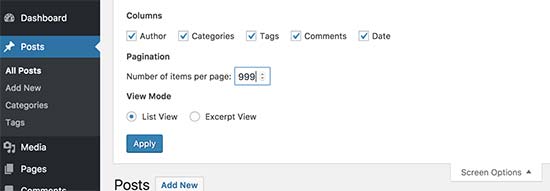
Fatto ciò, fai clic su 'Applica' e WordPress mostrerà tutti i tuoi post su una singola schermata.
Per modificare tutti questi post contemporaneamente, apri il menu a discesa che mostra 'Azioni di massa' per impostazione predefinita e quindi seleziona 'Modifica'.
Ora, fai clic su 'Applica'.
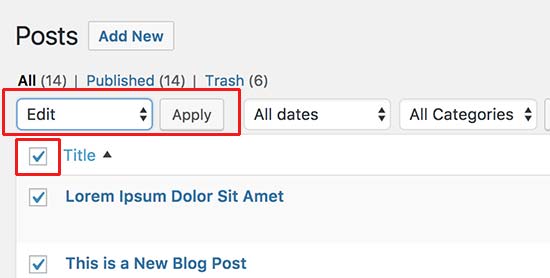
WordPress mostrerà ora le opzioni di modifica di massa per tutti questi post.
Apri semplicemente il menu a discesa 'Autore' e scegli l'account generico che hai appena creato.
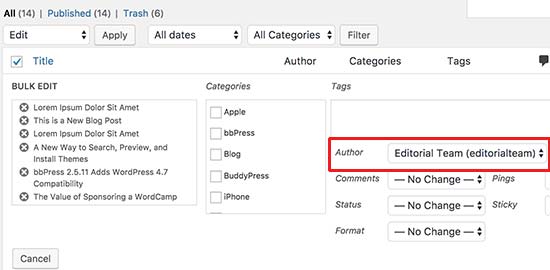
Quando sei pronto per rendere effettiva questa modifica, fai clic sul pulsante Aggiorna. WordPress ora aggiornerà tutti i post per mostrare il nuovo nome dell'autore.
Scopri altri modi per gestire un blog WordPress multi-autore
Dai un'occhiata a queste guide per gestire i tuoi post e autori in modo più efficace:
- Come prevenire titoli di post duplicati in WordPress
- Come gestire in modo efficiente le serie di post in WordPress
- Come visualizzare i post popolari per visualizzazioni in WordPress
- Come visualizzare i post più commentati in WordPress
Speriamo che questo articolo ti abbia aiutato a imparare come rimuovere il nome dell'autore dai post di WordPress. Potresti anche voler consultare la nostra guida su come aggiungere in blocco post e pagine in WordPress e le nostre scelte esperte dei migliori plugin per post correlati per WordPress.
Se ti è piaciuto questo articolo, iscriviti al nostro Canale YouTube per tutorial video su WordPress. Puoi trovarci anche su Twitter e Facebook.





Jiří Vaněk
Ho un blog come autore unico e sul mio dominio. Ecco perché pensavo fosse inutile visualizzare il nome dell'autore. Ho usato la tua procedura con il codice CSS e funziona perfettamente. Grazie, mi hai risparmiato spazio per un altro plugin. Questa soluzione funziona perfettamente con un impatto minimo sulle prestazioni del sito web.
Supporto WPBeginner
Glad you found our code helpful
Amministratore
Jay
Abbiamo scelto il metodo n. 2... perfetto. Tuttavia, sai se c'è un modo per rimuovere gli altri nomi dall'elenco a discesa di selezione autore quando si modifica o si aggiunge un post. Vogliamo che venga elencato solo il nostro autore generico come opzione. Grazie!
Supporto WPBeginner
Al momento non abbiamo un metodo consigliato per forzare l'assegnazione dell'autore.
Amministratore
Steve Foerster
Grazie, è stato utile.
Supporto WPBeginner
Glad our guide was helpful
Amministratore
Chris
Non sarebbe la soluzione migliore copiare e incollare la cartella e il file nel tuo child theme, e poi eliminare o commentare questo snippet?
Invece di consigliare di modificare direttamente i file del tema padre.
Supporto WPBeginner
Se possibile, sarebbe una buona opzione, ma non tutti i temi possono essere facilmente aggiunti a un child theme in quel modo senza problemi.
Amministratore
Debbie
Questo è stato super utile e ho usato con successo il secondo metodo. Grazie!
Supporto WPBeginner
Glad our guide was helpful
Amministratore
Mark Toney
Ho seguito tutti i passaggi descritti – ma quando sono arrivato all'edizione MASSIVA – non mostrava il nuovo nome "Editorial Team" nel menu a discesa. Ho effettuato il logout e di nuovo il login e ancora non consente quel nome. Qualche idea sul perché o una soluzione?
Supporto WPBeginner
Dovresti controllare i permessi del ruolo per l'utente che hai creato, in modo che possano avere post sul tuo sito, come possibile causa.
Amministratore
daveF
Una cosa da tenere presente con il secondo metodo: quando aggiorni in massa i post con il nuovo 'autore', la data di 'ultimo aggiornamento' viene modificata con la data corrente. Se il tuo tema visualizza i metadati di 'ultimo aggiornamento', sembrerà che tutti i tuoi post siano avvenuti lo stesso giorno. L'ho fatto su un blog di una chiesa che aveva solo una settimana e pochi post, quindi non è stato un grosso problema. Se hai centinaia di post esistenti su un lungo periodo di tempo, potrebbe essere un grosso problema per te. Vorrei che fosse stato segnalato nell'articolo. Ha perfettamente senso in retrospettiva, ma non ci ho pensato finché l'operazione non è stata completata. Forse questo commento aiuterà qualcun altro che sta contemplando di apportare questa modifica.
Supporto WPBeginner
Thank you for sharing this, we’ll look into clarifying that in the future with this article
Amministratore
praveen
Come cambiare il nome di un'etichetta in un tema di WordPress? Ad esempio, sto lavorando su un tema educativo e in cima al corso l'etichetta dell'autore è mostrata come "Teacher". Voglio cambiare l'etichetta in "Instructor". Per favore, aiutami.
Supporto WPBeginner
Dipenderebbe da cosa ha aggiunto quell'etichetta. Se è stata aggiunta dal tuo tema, dovresti contattare il supporto del tema, ad esempio
Amministratore
Otte
È meglio aggiungere il CSS nel tema
Supporto WPBeginner
Non sempre, nascondere il testo con il CSS significa che non è visibile alla maggior parte degli utenti, ma i crawler del sito possono ancora trovare il nome dell'autore
Amministratore
Kees
Grazie mille. Molto utile, molto chiaro
Supporto WPBeginner
You’re welcome
Amministratore
Angelo
Sono riuscito a modificare l'URL dell'autore dalla homepage alla pagina dell'autore andando su SEO by Yoast sotto "Aspetto della ricerca". Grazie, Dio ti benedica!
Supporto WPBeginner
Prego, grazie per aver condiviso dove sei riuscito a modificare l'URL.
Amministratore
suraj
grazie il terzo funziona per me (:
Supporto WPBeginner
Glad our article could help
Amministratore
Milano
Il plugin Show Hide Author non è più disponibile per il download.
Supporto WPBeginner
Thank you for letting us know, we will certainly look into alternatives
Amministratore
Melissa
C'è un motivo per cui non hai incluso l'opzione display: none; per il CSS personalizzato?
Supporto WPBeginner
That would only hide the name until someone inspected the page at which point the name would be simple to find
Amministratore
Michelle
Grazie! Questa soluzione è stata molto facile da implementare e ha funzionato perfettamente.
Glen Appleton
E poi c'è il metodo CSS, che hai coperto parzialmente nel primo metodo (plugin). Usa lo stesso ispettore di elementi per trovare la classe CSS (byline nel tema Twenty Seventeen), e usa il selettore CSS per impostare display su "none". Ad esempio:
article.type-post .byline { display: none; }
NOTA: Questo rimuove l'elemento solo dalla pagina renderizzata, e non dal sorgente della pagina. Dovresti creare un account editor separato per pubblicare articoli sul tuo sito, e assicurarti che quell'account non abbia privilegi di amministratore.
Spero che questo aiuti.
Ngoc Anh
Ciao, Come posso nascondere la descrizione dell'autore sotto il post? Per favore, aiutami! Grazie mille
joe
solo un'altra falla di sicurezza in wordpress obsoleto. ogni post mostra il mio nome utente admin. perché qualcuno non aggiorna wordpress per correggere i problemi noti che gli hacker usano per hackerarlo mi lascia perplesso.
Supporto WPBeginner
Ciao Joe,
Consulta la nostra guida su come aggiungere o modificare il tuo nome completo in WordPress. Aggiungendo un nome completo e selezionandolo per la visualizzazione pubblica, potrai impedire a WordPress di mostrare il nome utente che utilizzi per l'accesso.
Amministratore
Ireneusz
Ciao,
Ho usato il plugin Show Hide Author, ma non funziona. Ho rimosso l'autore, ma ho lasciato "by". Non riesco a rimuovere "by" nel tema FitWP nei post. Non c'è la classe "byline" nel codice.
Ho provato a mettere by nel campo Espressioni regolari, ma non funziona.
Aiutatemi per favore.
Kevin
You can try method 1 and use this code instead, that worked for me
Codice:
.single-post .author.vcard {
display: none;
}