


I tuoi visitatori abituali sono il tuo pubblico più prezioso. Hanno già mostrato interesse per i tuoi contenuti e tornano per saperne di più.
Ma ecco il punto: quando arrivano sulla tua homepage, cercano una cosa specifica: cosa c'è di nuovo dalla loro ultima visita.
La buona notizia è che evidenziare i nuovi post per i visitatori abituali è più facile di quanto pensi e fa davvero la differenza.
Abbiamo testato vari metodi su decine di siti WordPress e trovato 2 approcci che funzionano benissimo. In questa guida, ti illustreremo i modi più efficaci per evidenziare i nuovi post per i visitatori abituali.
Perché evidenziare i nuovi post sul tuo sito WordPress?
Evidenziare i nuovi post sul tuo sito WordPress aiuta i visitatori abituali a scoprire facilmente i tuoi nuovi contenuti. In questo modo, non perderanno alcuna informazione fresca o aggiornamento che hai aggiunto al tuo blog.
Etichettare i nuovi post migliora l'esperienza utente sul tuo sito web WordPress. Quando un visitatore di ritorno raggiunge il tuo sito web, può facilmente individuare quali post non ha ancora letto, risparmiando tempo e aumentando le tue visualizzazioni di pagina.
Una buona esperienza utente sul tuo sito non solo aiuta ad attrarre visitatori di ritorno, ma aiuta anche con il SEO di WordPress. Quando il tuo sito è facile da usare, migliora il tuo posizionamento sui motori di ricerca e aumenta la probabilità che i visitatori trovino i tuoi contenuti.
Detto questo, vediamo come puoi evidenziare i nuovi post per i visitatori abituali in WordPress.
Ti mostreremo due metodi: uno con un plugin di WordPress e l'altro con codice. Puoi passare a un metodo specifico utilizzando i collegamenti rapidi qui sotto:
Metodo 1: Evidenziare i nuovi post di WordPress con un plugin di WordPress
Questo primo metodo utilizza il plugin Mark New Posts. Lo consigliamo ai blogger principianti perché è molto semplice. Questo plugin aggiungerà un'etichetta per mostrare quali post del blog su WordPress i visitatori del tuo sito non hanno ancora visto.
Innanzitutto, devi installare e attivare il plugin Mark New Posts. Se hai bisogno di una guida, consulta la nostra guida passo passo su come installare i plugin di WordPress.
Successivamente, vai su Impostazioni » Mark New Posts dall'area di amministrazione di WordPress. Vedrai ora la pagina delle impostazioni del plugin.
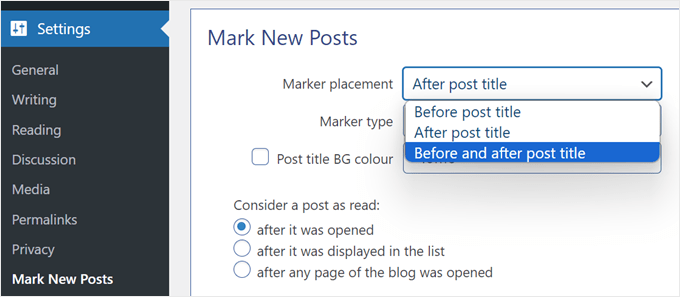
Quello che vuoi fare ora è selezionare dove visualizzare l'etichetta 'Nuovo'. Puoi selezionare Dopo il titolo del post, Prima del titolo del post, o Prima e dopo il titolo del post.
Troviamo che aggiungere l'etichetta dopo il titolo del post sembri una notifica e attiri maggiormente l'attenzione degli utenti, quindi è quello che abbiamo scelto.
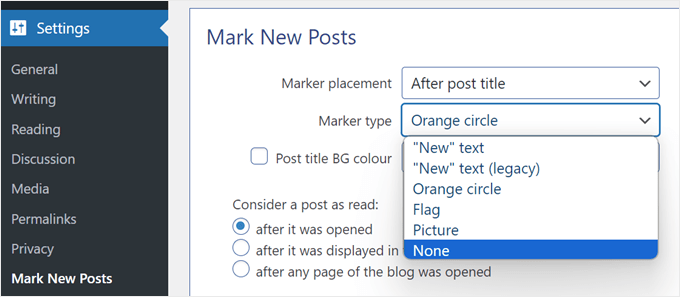
Successivamente, devi scegliere l'aspetto del marcatore nell'impostazione Tipo di marcatore. Le opzioni includono testo "Nuovo", testo "Nuovo" legacy, Cerchio arancione, Bandierina, Immagine o Nessuno.
Assicurati di esplorare ogni opzione per vedere quale si adatta meglio al design del tuo sito web.
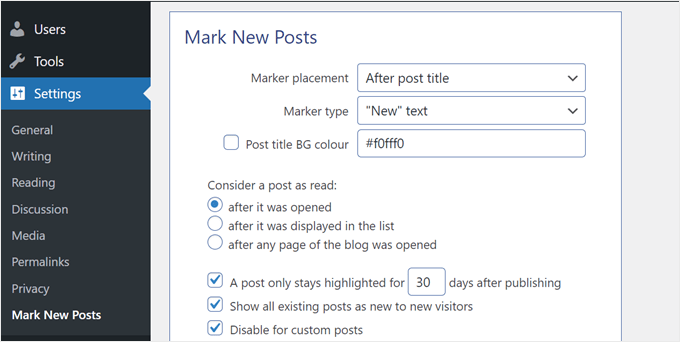
Un'altra impostazione che puoi configurare è il colore di sfondo per il titolo del nuovo post. Se abiliti questa opzione, quando un lettore visita un nuovo post, vedrà che la sezione del titolo del post ha un colore di sfondo. Non abbiamo trovato questa impostazione necessaria, quindi l'abbiamo disabilitata.
Nell'impostazione 'Considera un post come letto', puoi scegliere quando disattivare l'etichetta del nuovo post: dopo che è stato aperto, dopo che è stato visualizzato nell'elenco o dopo che è stata aperta qualsiasi pagina web del blog.
Suggeriamo di scegliere ‘dopo che è stato aperto’. Ciò significa che se un visitatore non ha letto diversi post e ne apre uno, l'etichetta del nuovo post per gli altri articoli non scomparirà.
Successivamente, puoi selezionare per quanti giorni il post deve rimanere evidenziato come nuovo, mostrare tutti i post esistenti come nuovi ai nuovi visitatori e disabilitare l'etichetta di nuovo per i tipi di post personalizzati.
Le ultime due impostazioni sono piuttosto avanzate.
Una è 'Consenti al di fuori dell'elenco dei post', il che significa che puoi evidenziare i post al di fuori di del loop, come nelle aree della barra laterale pronte per i widget. Fai attenzione ad abilitare questa impostazione, poiché potrebbe creare errori di WordPress indesiderati.
L'altra è ‘Usa JavaScript per mostrare i marcatori’, che è consigliata solo se il plugin non è compatibile con il tema o altri plugin utilizzati sul tuo blog. Nella maggior parte dei casi, vorrai mantenere questa impostazione disabilitata.
Una volta terminate le configurazioni delle impostazioni del plugin, fai semplicemente clic su ‘Salva’.
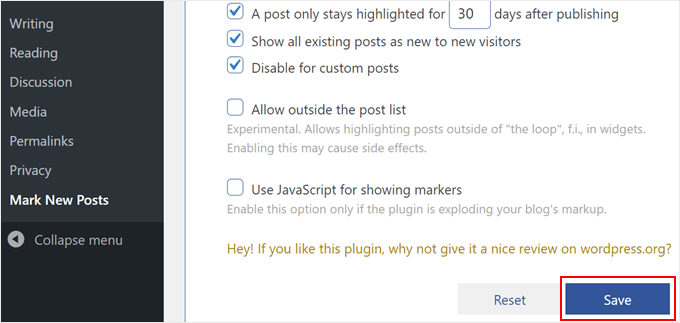
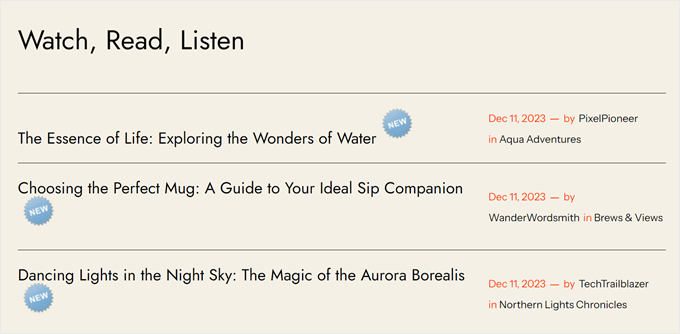
E questo è tutto! Vai avanti e visita il tuo sito web in modalità incognito per vedere se le nuove etichette per i post recenti sono attive.
Ecco come appare sul nostro sito demo:
Metodo 2: Evidenziare i nuovi post aggiungendo codice personalizzato
Non sei soddisfatto delle opzioni di etichettatura dei nuovi post fornite dal plugin precedente? In tal caso, puoi evidenziare i nuovi post utilizzando codice personalizzato.
Per i principianti, questo metodo può sembrare intimidatorio. Ma non preoccuparti perché useremo il plugin WPCode per inserire in modo sicuro snippet di codice in WordPress senza compromettere il tuo sito web.
WPCode semplifica anche la gestione di più snippet di codice personalizzati, il che sarà utile nel nostro caso dato che ne useremo più di uno.

Abbiamo testato a fondo questo strumento nel nostro ambiente demo e lo abbiamo trovato il modo più affidabile per aggiungere codice personalizzato.
Per ulteriori informazioni sulla nostra esperienza, puoi consultare la nostra recensione di WPCode.
La prima cosa che devi fare è installare WPCode in WordPress. Per le istruzioni di configurazione, consulta il nostro articolo su come installare un plugin di WordPress.
Nota: Sebbene esista una versione gratuita di WPCode, useremo WPCode Pro perché ti consente di inserire gli snippet di codice nelle posizioni corrette per questo tutorial.
Una volta attivato il plugin, vai su Code Snippets » + Add Snippet dal tuo pannello di controllo WordPress.
Da lì, trova 'Add Your Custom Code (New Snippet)' e fai clic sul pulsante '+ Add Custom Snippet' sotto di esso.

Then, select ‘PHP Snippet’ as the code type from the list of options that appear on the screen.

Ora, aggiungiamo un titolo al tuo snippet di codice in modo che sia più facile trovarlo in seguito, se necessario.
Per questo, puoi chiamarlo qualcosa come 'WordPress Last Visit Title Modifier'.
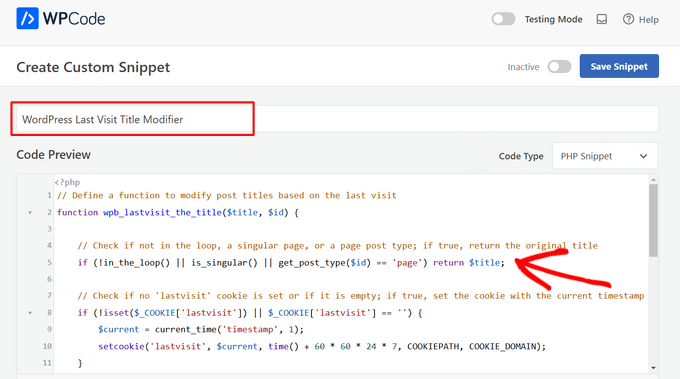
Dopodiché, puoi copiare e incollare lo snippet di codice qui sotto:
// Define a function to modify post titles based on the last visit
function wpb_lastvisit_the_title($title, $id) {

    // Check if not in the loop, a singular page, or a page post type; if true, return the original title
    if (!in_the_loop() || is_singular() || get_post_type($id) == 'page') return $title;

    // Check if no 'lastvisit' cookie is set or if it is empty; if true, set the cookie with the current timestamp
    if (!isset($_COOKIE['lastvisit']) || $_COOKIE['lastvisit'] == '') {
        $current = current_time('timestamp', 1);
        setcookie('lastvisit', $current, time() + 60 * 60 * 24 * 7, COOKIEPATH, COOKIE_DOMAIN);
    }

    // Retrieve the 'lastvisit' cookie value
    $lastvisit = $_COOKIE['lastvisit'];

    // Get the publish date of the post (in Unix timestamp format)
    $publish_date = get_post_time('U', true, $id);

    // If the post was published after the last visit, append a new span to the title
    if ($publish_date > $lastvisit) $title .= '<span class="new-article">New</span>';

    // Return the modified or original title
    return $title;
}

// Add a filter to apply the 'wpb_lastvisit_the_title' function to 'the_title' hook with priority 10 and 2 parameters
add_filter('the_title', 'wpb_lastvisit_the_title', 10, 2);
Ciò che fa questo snippet è modificare i titoli dei post di WordPress in base all'ultima visita di un utente.
Controlla se la pagina è un post del blog o meno, e in caso contrario, visualizzerà il titolo originale così com'è. Ma se è un post del blog, il titolo verrà modificato.
Quindi, lo snippet si assicura che il cookie lastvisit esista. Se non esiste, il codice lo crea e lo imposta all'ora corrente. La funzione confronta quindi questo orario lastvisit con la data di pubblicazione del post e aggiunge un'etichetta 'Nuovo' al titolo se il post è più recente dell'ultima visita.
Una volta inserito lo snippet di codice, scorri verso il basso e seleziona 'Inserimento automatico' per il Metodo di inserimento.
Oltre a ciò, assicurati di scegliere ‘Solo frontend’ per la Posizione. Ciò significa che il codice verrà eseguito solo sulla parte del tuo blog WordPress con cui i visitatori interagiscono e non nel tuo pannello di amministrazione o in altre aree.
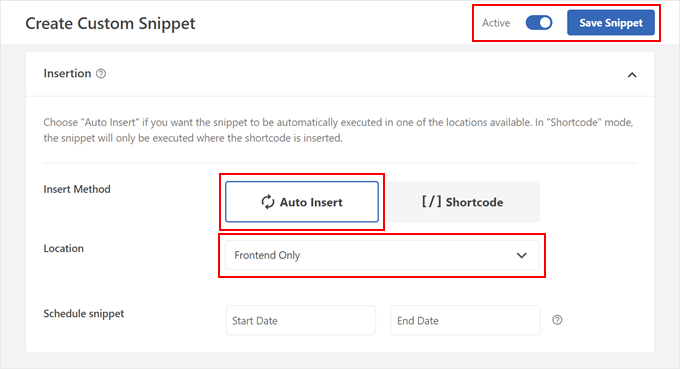
Fatto ciò, puoi rendere il codice 'Attivo' e fare clic su 'Salva snippet'.
Ora, ripeti il passaggio per aggiungere un nuovo snippet di codice personalizzato. Questa volta, il codice stilizzerà l'etichetta 'Nuovo' che viene aggiunta ai titoli dei post recenti in base all'ultima visita di un utente.
Quindi, puoi nominarlo qualcosa come 'Stile etichetta Nuovo post' e il Tipo di codice dovrebbe essere 'Snippet CSS'.
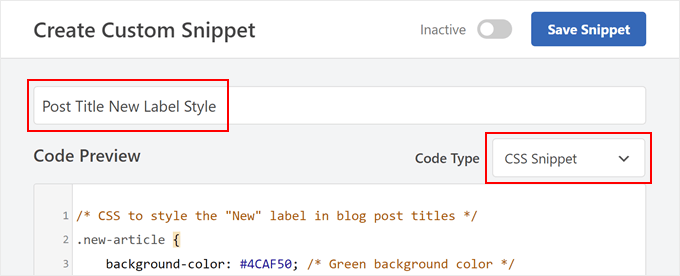
Puoi quindi copiare e incollare le seguenti righe di codice nella casella di anteprima del codice:
/* CSS to style the "New" label in blog post titles */
.new-article {
    background-color: #4CAF50; /* Green background color */
    color: #ffffff; /* White text color */
    padding: 2px 5px; /* Padding around the label */
    margin-left: 5px; /* Adjust the margin to your preference */
    border-radius: 3px; /* Rounded corners for the label */
    font-size: 12px; /* Adjust the font size to your preference */
}
Questo snippet di codice personalizza essenzialmente l'etichetta del post ‘Nuovo’ utilizzando un colore di sfondo personalizzato, colore del testo, padding, margini, raggio del bordo e dimensione del carattere.
Sentiti libero di regolare questi elementi in base alle tue preferenze man mano che procedi. Assicurati solo di utilizzare codici colore esadecimali o valori RGB per lo sfondo e i colori del testo.
Nella sezione Inserimento, seleziona 'Intestazione sito' come Posizione. Dopodiché, rendi il codice 'Attivo' e fai clic su 'Salva snippet'.

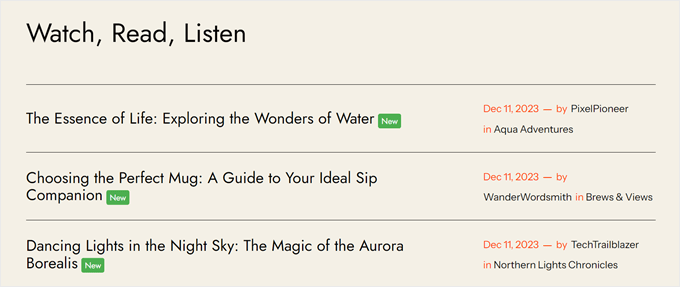
E questo è tutto! Per vedere se il codice funziona, puoi pubblicare un nuovo post sul blog e visualizzare il post su mobile o desktop in modalità incognito.
Se il codice ha successo, dovresti vedere un'etichetta 'Nuovo' accanto ai titoli dei tuoi post recenti.
Scopri altri modi per ottimizzare il tuo blog WordPress
Oltre a mettere in evidenza i post in primo piano per i visitatori abituali del sito, ci sono altri modi per migliorare il tuo blog e far sì che le persone rimangano più a lungo sul tuo sito.
Ad esempio, potresti visualizzare post correlati a quello che il visitatore sta attualmente leggendo. In questo modo, puoi mantenerlo coinvolto presentando contenuti in linea con i suoi interessi.
Oppure, potresti creare una barra del piè di pagina mobile fissa per acquisire indirizzi email o promuovere offerte speciali. Questa barra rimane visibile mentre i visitatori scorrono la pagina. Puoi usarla per fornire un promemoria costante per iscriversi o approfittare della tua offerta, aumentando i tassi di conversione.
Potresti anche voler aggiungere un ridimensionatore di font per scopi di accessibilità. Ciò consente ai visitatori di regolare la dimensione dei caratteri sul tuo sito web in base alle loro preferenze, rendendo più facile per loro leggere i tuoi contenuti.
Se hai molti contenuti sul blog, potresti voler creare pagine personalizzate che visualizzano post del blog se hanno un campo personalizzato specifico.
Supponiamo che tu abbia un campo personalizzato per 'Difficoltà Ricetta'. Potresti creare una pagina che visualizza tutti i post del blog etichettati come 'Ricetta' e che hanno anche il valore del campo personalizzato 'Facile'.
In questo modo, i visitatori che cercano ricette facili possono trovarle tutte in un unico posto.
Ecco altri suggerimenti che puoi consultare per ottimizzare ulteriormente il tuo blog WordPress:
- Come visualizzare date relative in WordPress
- Come creare una barra di scorrimento personalizzata in WordPress
- Come visualizzare gli estratti dei post nei temi di WordPress
- Modi per creare un sito WordPress ottimizzato per dispositivi mobili (consigli esperti)
- Come evidenziare il testo in WordPress (Guida per principianti)
- Come aggiungere una barra di avanzamento della lettura nei post di WordPress
Domande frequenti: Evidenziare i nuovi post per i visitatori di ritorno
Ecco alcune domande frequenti poste dai nostri lettori riguardo all'evidenziazione dei nuovi post per i visitatori di ritorno in WordPress:
Per quanto tempo un post dovrebbe rimanere contrassegnato come 'nuovo' per i visitatori di ritorno?
Questo dipende dalla frequenza con cui pubblichi contenuti e dalla frequenza con cui gli utenti tornano sul tuo sito. Una buona regola generale è quella di evidenziare i post come 'nuovi' per:
- 7 giorni dalla pubblicazione
- O finché il visitatore non visualizza il post
Puoi personalizzare la durata utilizzando codice o impostazioni del plugin. Assicurati solo di non mantenere l'etichetta 'nuovo' per sempre: ciò vanifica lo scopo e può confondere i visitatori.
Considera di mostrare un badge o un'animazione discreta per mantenerlo user-friendly.
L'utilizzo dei cookie per evidenziare i nuovi post influenzerà le prestazioni del sito?
No, l'utilizzo di cookie per evidenziare i nuovi post per i visitatori di ritorno ha in genere un impatto minimo sulle prestazioni. I cookie vengono memorizzati nel browser dell'utente e inviati insieme alle richieste, quindi non aggiungono ulteriore carico al tuo server.
Per mantenere le cose efficienti:
- Memorizza solo i dati necessari (ad esempio, un singolo timestamp).
- Utilizza JavaScript leggero e CSS minimo.
- Evita di applicare la logica a ogni pagina se è necessaria solo nella pagina del blog o dell'archivio.
Se sei preoccupato per l'ottimizzazione, abbinalo a un plugin di caching che supporta contenuti dinamici, come WP Rocket.
Posso evidenziare i nuovi post solo per gli utenti registrati?
Sì, se il tuo sito richiede agli utenti di accedere (come un sito di adesione o community), puoi evidenziare i nuovi post in base al loro ultimo orario di accesso.
WordPress memorizza l'ultimo accesso di ogni utente come metadati, che puoi recuperare utilizzando:
$last_login = get_user_meta(get_current_user_id(), 'last_login', true);
Puoi quindi confrontare questo valore con la data di pubblicazione dei tuoi post.
Questo metodo è più affidabile dei cookie, poiché non si basa sul browser dell'utente. È particolarmente utile per dashboard dei membri o portali di apprendimento in cui i contenuti vengono aggiornati regolarmente.
Speriamo che questo articolo ti abbia aiutato a imparare come evidenziare i nuovi post per i visitatori di ritorno in WordPress. Potresti anche voler consultare le nostre scelte esperte dei migliori plugin per la creazione di pagine drag-and-drop di WordPress e la nostra guida completa agli elementi di design più efficaci per siti web WordPress.
Se ti è piaciuto questo articolo, iscriviti al nostro Canale YouTube per tutorial video su WordPress. Puoi trovarci anche su Twitter e Facebook.




Moinuddin Waheed
Grazie wpbeginner per questo articolo.
Questo aiuterà sicuramente con una buona esperienza utente e aiuterà gli utenti a ottenere contenuti nuovi e aggiornati.
Questo li incentiverà a essere clienti abituali.
keramzyt
C'è un modo per impostare questo cookie e la funzionalità su diverse sottopagine del sito web?
Peter
Ciao
Uso WP per un sito web statico e mostro i post in una barra laterale usando il widget Post recenti.
Vorrei che i visitatori del sito potessero vedere i nuovi post evidenziandoli in qualche modo nella barra laterale, ad esempio mostrando "Nuovo" accanto al titolo del post.
Esiste un plugin che supporti questo? Il widget Mark New Posts mostra che l'elemento è nuovo solo dopo aver aperto il post dalla barra laterale.
Molte grazie
Peter
محمود
non ha funzionato sul mio sito…
per favore aiutami.
S
Ho dimenticato di menzionare, come detto sopra, la maggior parte dei siti web ha più di un tema per post/pagina, quindi questo potrebbe non funzionare in quell'istanza. Ti auguro una splendida giornata.
S
Grazie per tutto il tuo aiuto. Tuttavia, questo dovrebbe essere in un breve video e spiegato lentamente in dettaglio. Questo è complicato e per sviluppatori abituati a programmare, non per l'utente medio che costruisce un sito web. Apprezzo sempre così tanto le tue email
Supporto WPBeginner
Si prega di utilizzare il primo metodo che utilizza un plugin.
Amministratore
simpson
Ciao
questo tutorial non funziona per me, puoi aiutarmi?
sam
Ciao
Questo è fantastico ma non funziona per me su wordpress multisite
Grazie
Sam
Questo non funziona per la rete multisite. Potresti per favore consigliare? Apprezzo il tuo aiuto aggiungendo un tutorial per multisite.
Grazie
mthcsn
Ottimo materiale! Grazie!
Anche se, penso che il cookie stia scadendo piuttosto velocemente. Penso che fosse inteso come ‘time()+(60*60*24*7)’ in modo che scada dopo una settimana. Altrimenti, scade solo dopo poco meno di 3 ore.
Danny van Kooten
Ottima idea: l'ho trasformato in un plugin veloce in modo che sia ancora più facile da integrare. È disponibile dal repository WP.org: http://wordpress.org/plugins/highlight-new-posts/
Suggestions are very welcome.
simpson
per favore aggiorna il plugin
Dennis Does Cricket
Potresti per favore mostrare delle immagini di quale sia il risultato desiderato?