


Quando sviluppiamo nuovi plugin, creiamo tutorial o testiamo snippet di codice, spesso abbiamo bisogno di configurare rapidamente siti demo. Ma siamo onesti: costruire contenuti per un intero sito web da zero richiede tempo. Potresti affrontare lo stesso problema.
Ci sono momenti in cui hai bisogno di un sito completamente sviluppato con cui lavorare, ma non hai il tempo di creare tu stesso tutti quei contenuti. È qui che entrano in gioco i contenuti fittizi.
Questo articolo ti mostrerà come aggiungere facilmente contenuti fittizi a WordPress per lo sviluppo di temi, il test di plugin o qualsiasi altro scenario in cui hai bisogno di un sito popolato velocemente. Ti mostreremo 2 semplici metodi che ci hanno fatto risparmiare un sacco di tempo.

Cosa sono i dati di test unitari per temi WordPress?
I dati di test unitari per temi WordPress sono un file XML contenente contenuti demo per temi a scopo di test e sviluppo.
È mantenuto dal team di revisione dei temi di WordPress.org, che lo utilizza anche per testare i temi inviati alla directory dei temi di WordPress.org.
Puoi utilizzare questo generatore di dati fittizi per WordPress per generare facilmente post e pagine del blog, importare immagini e altro ancora. Potresti trovare utili questi dati fittizi se vuoi:
- Impara lo sviluppo di temi WordPress o crea un tema WordPress personalizzato.
- Esercitati su un tema starter WordPress.
- Modifica un tema esistente o nuovo usando la guida cheat sheet per temi WordPress.
- Testa il design di un sito WordPress o WooCommerce su un host locale prima di metterlo online.
Usiamo regolarmente questo generatore di contenuti fittizi per WordPress durante le nostre recensioni di hosting WordPress, dove testiamo account di hosting effettivi per le prestazioni.
In questo tutorial, tratteremo due metodi semplici per principianti per aggiungere contenuti fittizi a WordPress. Puoi usare i collegamenti rapidi qui sotto per saltare al metodo che desideri utilizzare:
Metodo 1: Aggiungere contenuti fittizi utilizzando i dati di test dell'unità del tema di WordPress
Innanzitutto, devi andare al progetto Theme Unit Test su GitHub e quindi fare clic sul pulsante ‘Code’ per scaricare il file zip sul tuo computer.
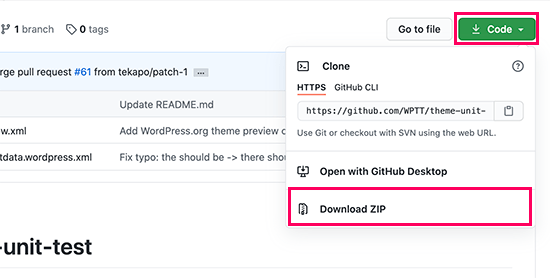
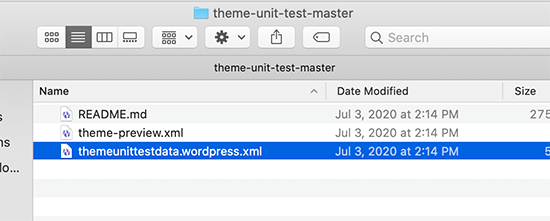
Dopo aver scaricato il file, devi decomprimerlo sul tuo computer. Estrarrà i file in una cartella chiamata 'theme-unit-test-master'.
All'interno di questa cartella, troverai tre file, incluso il file 'themeunittestdata.wordpress.xml', che contiene tutti i dati fittizi di cui abbiamo bisogno.
Ora che hai il file di dati fittizi, puoi importarlo in qualsiasi sito web WordPress.
Idealmente, vorrai importarlo in un sito di test sul tuo computer che esegue un server locale. Puoi anche eseguire il test creando un sito WordPress di staging.
Accedi semplicemente all'area di amministrazione di WordPress sul tuo sito di test e quindi vai alla pagina Strumenti » Importa. Da qui, scorri verso il basso fino all'opzione importatore di WordPress e quindi fai clic sul collegamento 'Installa ora'.
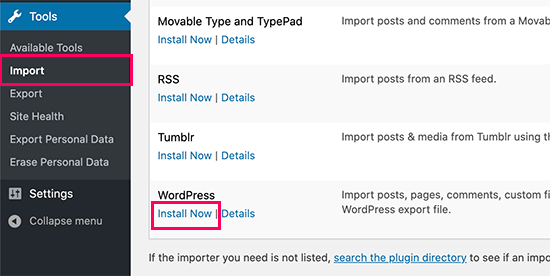
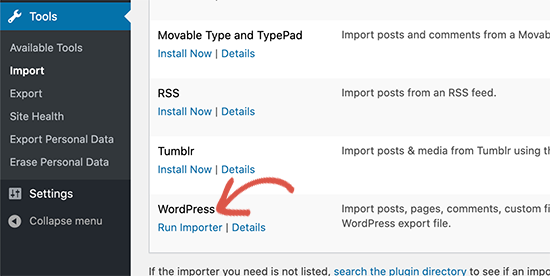
Una volta installato l'importatore, WordPress lo attiverà automaticamente.
Ora devi fare clic sul collegamento ‘Esegui importatore’ per avviarlo.
Nella schermata successiva, devi fare clic sul pulsante ‘Scegli file’.
Quindi, seleziona semplicemente il file XML di test dell’unità del tema che hai scaricato in precedenza.
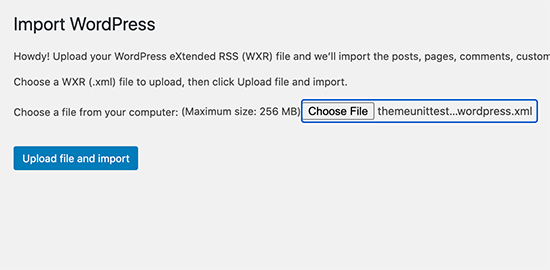
Ora fai clic sul pulsante ‘Carica file e importa’ per continuare.
WordPress esaminerà ora gli allegati del tuo file di importazione e ti chiederà se desideri importare gli autori esistenti o assegnare i loro articoli a un altro utente sul tuo sito.
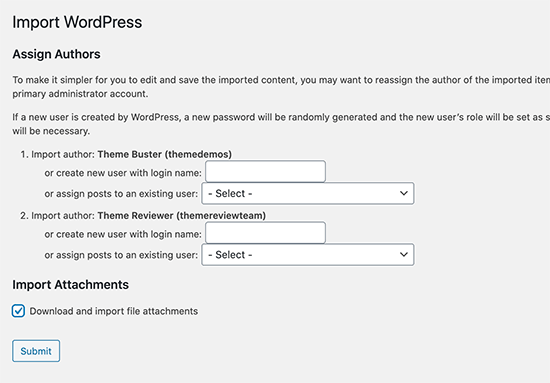
Puoi scegliere di importare gli autori e WordPress creerà account utente fittizi per tali autori. Puoi anche assegnare il contenuto importato a un utente esistente sul tuo sito.
Infine, puoi selezionare la casella per importare gli allegati. Facendo ciò, WordPress potrà scaricare e archiviare le immagini nella tua libreria multimediale di WordPress.
Infine, fai clic sul pulsante ‘Invia’ per eseguire l’importatore.
I dati fittizi verranno ora importati nel tuo blog o sito WordPress. Vedrai un messaggio di successo al termine.
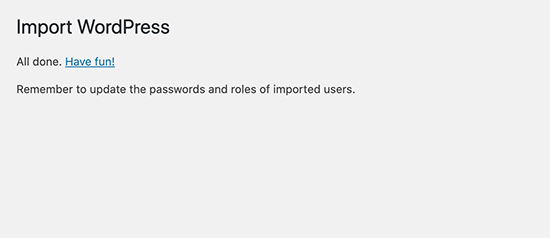
Ora puoi visitare il tuo sito web per vedere il contenuto importato in azione.
Cosa è incluso nei dati di test dell'unità del tema?
Tutto ciò di cui avrai bisogno per testare il tuo tema WordPress è contenuto nei dati di test dell'unità del tema.
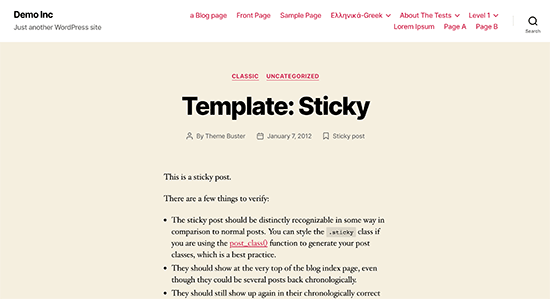
Ha categorie, sottocategorie, voci di menu, commenti nidificati, pagine, sottopagine, immagini di diverse dimensioni, allineamento delle immagini e altro.
Ci sono anche elenchi, blockquote, link, codice e altri tag HTML che dovresti stilizzare nei tuoi temi.
Se stai usando l'editor a blocchi, i dati di test includono blocchi di copertina, pulsanti, gallerie con vari layout, colonne e altri blocchi comuni che potresti voler testare.
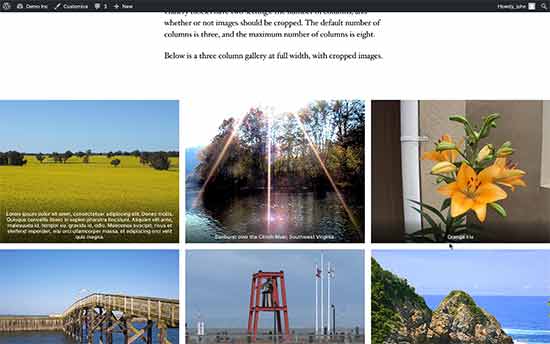
È un set completo di dati fittizi, molto migliore dell'utilizzo di un plugin per la generazione di contenuti fittizi per WordPress.
Metodo 2: Genera dati fittizi in WordPress utilizzando un plugin
Se desideri un maggiore controllo sulla quantità di dati fittizi che generi, potresti voler utilizzare un plugin per la generazione di dati fittizi per WordPress.
Innanzitutto, devi installare e attivare il plugin FakerPress. Per maggiori dettagli, consulta la nostra guida passo passo su come installare un plugin WordPress.
Dopo l'attivazione, è necessario visitare la pagina FakerPress » Post dalla bacheca di WordPress per generare post fittizi.
Il plugin ti consente di generare post e pagine, nonché qualsiasi tipo di post personalizzato.
Innanzitutto, devi selezionare un intervallo di post che desideri generare.
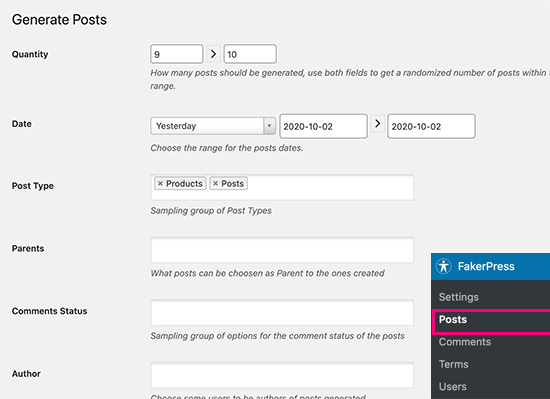
Successivamente, puoi selezionare l'intervallo di date, il tipo di post, l'autore e altre opzioni. Puoi anche scegliere di importare immagini da fonti di immagini segnaposto fittizie, utilizzare HTML all'interno dei tuoi post e impostare il numero di commenti per ogni elemento.
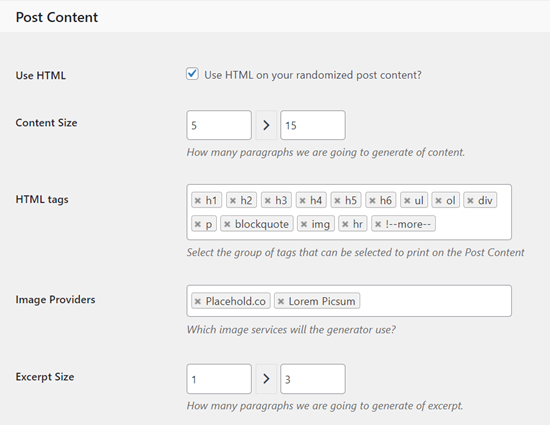
Scorrendo verso il basso, puoi essere più specifico su quanti paragrafi dovrebbero avere i post, quali tag HTML includere e la dimensione dell'estratto.
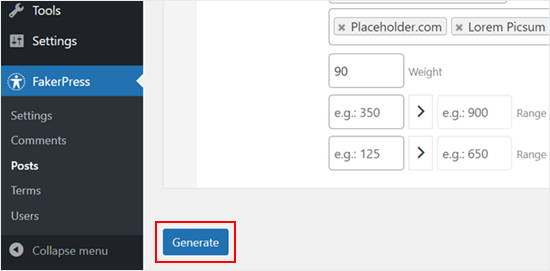
Una volta soddisfatto, fai semplicemente clic sul pulsante 'Genera' in fondo.
Il plugin genererà ora contenuti fittizi per WordPress utilizzando le impostazioni che hai fornito. Ora puoi visitare il tuo sito per vederlo in azione.
FakerPress ti consente inoltre di generare facilmente commenti fittizi per WordPress, aggiungere account utente fittizi o creare categorie, tag e altri termini di tassonomia personalizzata.
Scopri di più sullo sviluppo di temi WordPress
- Cos'è il file theme.json in WordPress e come usarlo
- Guida per principianti alla gerarchia dei modelli di WordPress (Cheat Sheet)
- Come Creare un Tema Figlio di WordPress (Guida per Principianti)
- Come testare il tuo tema WordPress secondo gli standard più recenti
- Come trovare i file da modificare in un tema WordPress
- Cos'è un framework per temi WordPress? Pro, contro e altro ancora
Speriamo che questo articolo ti abbia aiutato a imparare come aggiungere facilmente contenuti fittizi per lo sviluppo di temi in WordPress. Potresti anche voler consultare il nostro elenco definitivo dei migliori temi WordPress gratuiti e la nostra guida su come scegliere il miglior tema WordPress premium per il tuo sito web.
Se ti è piaciuto questo articolo, iscriviti al nostro Canale YouTube per tutorial video su WordPress. Puoi trovarci anche su Twitter e Facebook.




Dennis Muthomi
Ho una domanda veloce: ho notato che alcune demo e anteprime di temi utilizzano testo Lorem Ipsum come contenuto. L'uso di Lorem Ipsum potrebbe essere un altro modo per aggiungere contenuti fittizi, oltre ai dati di test dell'unità del tema e al plugin FakerPress che hai trattato qui? Sono solo curioso se anche questa è un'opzione valida.
Supporto WPBeginner
Lorem Ipsum is normally what is included in the text area, the dummy content from this guide should create posts and other containers for that content. So it would work together in that sense
Amministratore
Dennis Muthomi
That makes total sense that it populates the text while methods like Theme Unit Test data and FakerPress generate the containers and structure. thanks for clarifying btw
Tanish Mittal
Sai come creare contenuti fittizi per il tuo cliente? Ho appena sviluppato un tema e voglio venderlo, ma ho anche un file XML fittizio, ecc. Come posso crearlo?
Supporto WPBeginner
Il metodo più semplice sarebbe esportare un sito demo che crei per avere contenuti demo per il tuo tema.
Amministratore
Lio
Ottimo! Lo userò.
Supporto WPBeginner
Glad our guide could be helpful
Amministratore
David Hahn
Sembra esserci qualcosa che non va nel file. Non è zippato! Il tuo link si apre solo in una finestra con codice non decompresso; messaggio:
“Questo file XML non sembra avere alcuna informazione di stile associata. L’albero del documento è mostrato di seguito.”
Unno
Devi fare clic destro e scegliere 'salva con nome'.
Brent Robinson
Wow! Stavo creando queste cose da solo. Non avevo mai pensato di esportarle e riutilizzarle – OVVIAMENTE.
Grazie per l'incredibile kit di avvio. Buon sviluppo.
b.
Alex Hoffman
Grazie, non tutto ha funzionato durante il caricamento, ma erano per lo più immagini. In ogni caso, questo mi ha reso la vita molto più facile. Grazie mille, inoltre, forse rimuovere le cose deprecate? solo un pensiero.
chemistrap
A volte scarichiamo temi multiuso, quindi importiamo dati fittizi o file XML di esempio, ma non ho bisogno di immagini, pagine, post, ecc. non necessari. Come posso separare / modificare questi dati fittizi senza notepad?
Perché pongo questa domanda? Perché ho realizzato un progetto sul mio sottodominio, dopo di che ho migrato al mio sito web principale, ma mi sono reso conto che la dimensione dei file del tema è di circa 500 MB. e ho rimosso le immagini non necessarie nel file di caricamento.
C'è una domanda: come posso separare le immagini, le pagine, ecc. non necessarie nel file XML prima di caricarlo?
Grazie
KATHY
Sarò in grado di testare temi diversi sul mio sito web esistente?
Ahmed Yosry
Grazie
shruti
i did as told but on uploading it shows this message
Failed to create new user for themedemos. Their posts will be attributed to the current user.
Failed to create new user for chipbennett. Their posts will be attributed to the current user.
Failed to create new user for lance. Their posts will be attributed to the current user.
Failed to create new user for emiluzelac. Their posts will be attributed to the current user.
please help as I cannot see any dummy post in my wordpress except form hello world.
mohsin
Questo è fantastico e meraviglioso! Grazie!
Etienne
Grazie!
Kraemon
Grazie
Chris Rouse
WP Test (http://wptest.io/) è un set di dati di test molto completo per tutto in WordPress.
cesar
Grazie Chris
ifan
Fantastico!
Lo userò.
ma dopo che lo sviluppo è terminato.
c'è un modo semplice per eliminare tutti i contenuti fittizi?
Supporto WPBeginner
Se si tratta di un'installazione vuota con solo il contenuto fittizio, puoi ripristinare il tuo database WordPress alle impostazioni predefinite. Ma se contiene altri contenuti che non vuoi eliminare, effettua prima un backup.
Amministratore
Sü Smith
È fantastico! Grazie.
Elliott Richmond
I dati di test dell'unità del tema sono fantastici, ho iniziato a usarli solo di recente e sono un vero salvavita: sono finiti i giorni in cui si aspettava la scoperta dei problemi CSS, puoi risolverli tutti in un colpo solo!