


I widget sono uno dei modi migliori per aggiungere contenuti o funzionalità extra nella parte superiore del tuo sito WordPress. Questi pratici blocchi di contenuto ti consentono di inserire facilmente feed di social media, moduli di iscrizione via email o persino post recenti in aree designate del tuo tema.
Ma ci siamo imbattuti in diversi temi WordPress che non includono un'area widget integrata per l'intestazione. Alcuni dei nostri lettori ci hanno chiesto qual è il modo migliore per gestire questa situazione.
In questo articolo, ti mostreremo come aggiungere facilmente un widget WordPress all'intestazione del tuo sito, rendendola una parte preziosa e coinvolgente della tua presenza online.

Perché aggiungere un widget all'intestazione del tuo sito WordPress?
L'intestazione del tuo sito web è una delle prime cose che i tuoi visitatori vedranno quando visitano il tuo sito WordPress. Aggiungendo un widget WordPress alla tua intestazione, puoi ottimizzare quest'area per catturare l'attenzione del lettore.
La maggior parte delle intestazioni dei siti web includerà un logo personalizzato e un menu di navigazione per aiutare i visitatori a orientarsi nel tuo sito.
Puoi anche aggiungere un widget nell'intestazione sopra o sotto quest'area per presentare contenuti utili, banner pubblicitari, offerte a tempo limitato, moduli a riga singola e altro ancora.
Qui a WPBeginner, abbiamo una call to action nell'intestazione direttamente sotto il menu di navigazione.

La maggior parte dei temi WordPress ha aree pronte per i widget nelle barre laterali e nelle aree del footer del sito, ma non tutti i temi aggiungono aree pronte per i widget nell'intestazione.
Nota dell'editore: Se il tuo tema non dispone di un'area intestazione pronta per i widget, ora puoi creare temi WordPress completamente personalizzati da zero (senza alcuna codifica).
Ma prima, diamo un'occhiata passo dopo passo a come aggiungere un widget di WordPress all'intestazione del tuo sito web nel tuo tema esistente. Usa semplicemente i collegamenti rapidi qui sotto per passare direttamente al metodo che desideri utilizzare:
Metodo 1: Aggiungere un widget di WordPress all'intestazione del tuo sito web nelle impostazioni del tema di WordPress
Molti dei migliori temi WordPress includono un'area widget nell'intestazione che puoi personalizzare a tuo piacimento.
Innanzitutto, vorrai vedere se il tuo attuale tema WordPress supporta un'area widget di WordPress nell'intestazione.
Puoi trovarla andando al personalizzatore del tema WordPress o all'area widget del tuo pannello di amministrazione di WordPress. Per fare ciò, vai su Aspetto » Personalizza e verifica se c'è un'opzione per modificare l'intestazione.
Nota: Se stai utilizzando un tema a blocchi, non vedrai questa opzione nella barra laterale di amministrazione. Invece, dovresti consultare la nostra guida su come personalizzare la tua intestazione utilizzando l'Editor del sito completo di WordPress.
In questo esempio, il tema gratuito Astra ha un'opzione chiamata 'Header Builder'. Ti mostreremo come utilizzare questa funzionalità in Astra, ma tieni presente che l'aspetto varierà a seconda del tema che stai utilizzando.
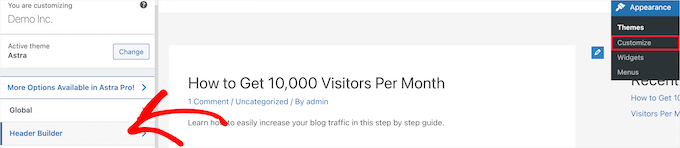
Se fai clic su questo, verrai portato a una schermata per modificare la tua intestazione e aggiungere widget.
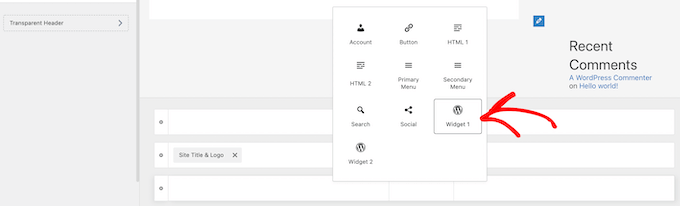
In fondo alla schermata, puoi personalizzare completamente l'intestazione, insieme alle aree sopra e sotto l'intestazione. Passa semplicemente il mouse sopra una delle aree vuote e fai clic sull'icona ‘Più’.

Questo apre un menu a comparsa dove puoi selezionare ‘Widget 1’.
Ci sono opzioni aggiuntive tra cui scegliere, ma dovrai selezionare una delle opzioni ‘Widget’ per rendere l'intestazione pronta per i widget.
Per aggiungere un'area widget alla tua intestazione, fai clic sulla casella ‘Widget 1’ che si trova nella sezione di personalizzazione dell'intestazione.
Questo apre l'opzione per aggiungere un widget.

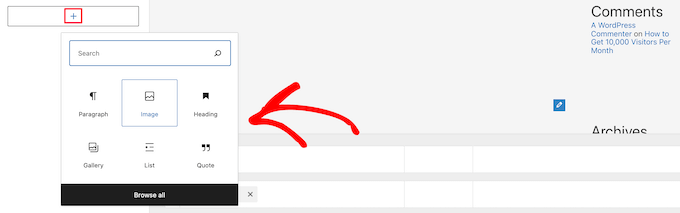
Successivamente, fai clic sull'icona ‘Più’ per aggiungere un blocco nel menu a sinistra.
Questo apre una finestra a comparsa dove puoi selezionare un widget da aggiungere alla tua intestazione.
Puoi continuare a personalizzare la tua intestazione e aggiungere tutti i widget che desideri.
Una volta terminato, assicurati di fare clic sul pulsante ‘Pubblica’ per salvare le modifiche.
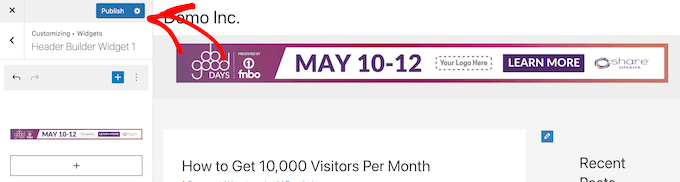
Ora, puoi visualizzare l'area dell'intestazione con il widget o i widget che hai aggiunto.
Ecco uno screenshot di come appare sul nostro sito demo.

Non usi Astra?
Un altro modo per vedere se il tuo tema ha già un widget per l'intestazione di WordPress è navigare su Aspetto » Widget nel tuo pannello di amministrazione di WordPress.
Quindi, vedi se c'è una sezione widget etichettata ‘Intestazione’ o qualcosa di simile.
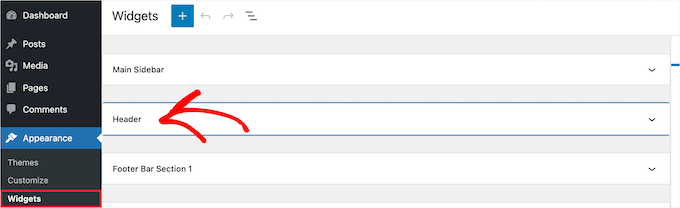
Se c'è, fai semplicemente clic sull'icona ‘Più’ per aggiungere un blocco per aprire il menu dei widget.
Quindi, puoi aggiungere qualsiasi widget desideri facendoci clic sopra.
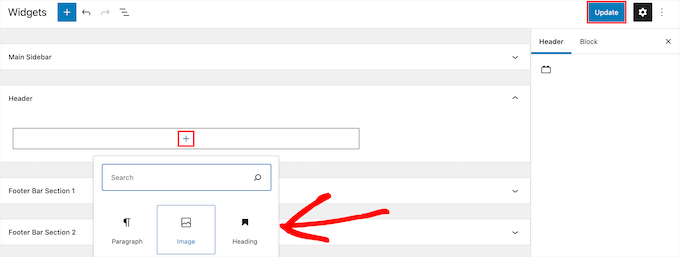
Assicurati di fare clic sul pulsante ‘Aggiorna’ per salvare le modifiche all'area widget dell'intestazione.
Metodo 2: Aggiungere un Widget WordPress all'Intestazione del Tuo Sito Web Aggiungendo Codice a WordPress
Se il tuo tema WordPress non dispone di un'area widget WordPress nell'intestazione, dovrai aggiungerla manualmente aggiungendo codice a WordPress.
Se non l'hai mai fatto prima, consulta la nostra guida su come copiare e incollare codice in WordPress.
Quindi, puoi aggiungere il seguente snippet di codice al tuo file functions.php o utilizzando un plugin per snippet di codice come WPCode (consigliato):
function wpb_widgets_init() {

	register_sidebar( array(
		'name'          => 'Custom Header Widget Area',
		'id'            => 'custom-header-widget',
		'before_widget' => '<div class="chw-widget">',
		'after_widget'  => '</div>',
		'before_title'  => '<h2 class="chw-title">',
		'after_title'   => '</h2>',
	) );

}
add_action( 'widgets_init', 'wpb_widgets_init' );
Per maggiori dettagli, consulta la nostra guida su come aggiungere codice personalizzato in WordPress senza interrompere il tuo sito.
Ti guiderà attraverso il metodo WPCode.
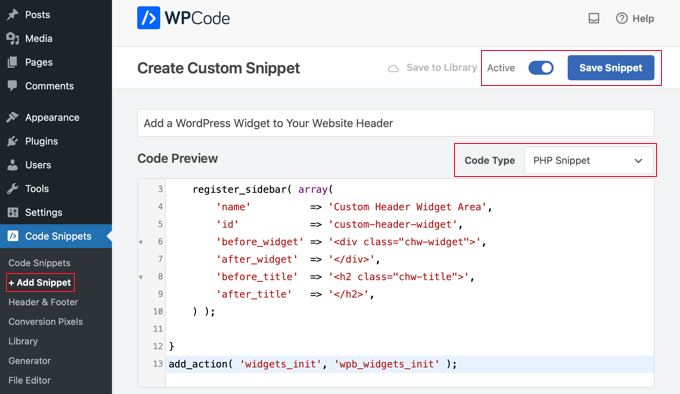
Questo codice registra una nuova barra laterale o un'area pronta per i widget per il tuo tema.
Se vai su Aspetto » Widget, vedrai una nuova area widget etichettata 'Area Widget Intestazione Personalizzata'.
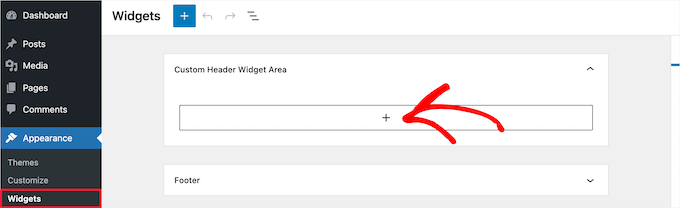
Ora puoi aggiungere i tuoi widget a questa nuova area. Per maggiori dettagli, consulta la nostra guida su come aggiungere e utilizzare i widget in WordPress.
Tuttavia, il tuo widget di intestazione non verrà visualizzato ancora sul tuo sito web. Ti mostreremo come fare nella prossima sezione.
Visualizzare il tuo widget di intestazione personalizzato in WordPress
Ora che hai creato l'area widget di intestazione, devi dire a WordPress dove visualizzarla sul tuo sito web.
Per fare ciò, devi modificare il file header.php del tuo tema. Quindi, devi aggiungere il seguente codice dove vuoi che il widget venga visualizzato:
<?php

if ( is_active_sidebar( 'custom-header-widget' ) ) : ?>
    <div id="header-widget-area" class="chw-widget-area widget-area" role="complementary">
	<?php dynamic_sidebar( 'custom-header-widget' ); ?>
    </div>

<?php endif; ?>
Questo codice aggiungerà l'area widget personalizzata che hai creato in precedenza all'area di intestazione del tuo sito web.
Ora puoi visitare il tuo blog WordPress per vedere la tua area widget nell'intestazione dal vivo.

Personalizza la tua area widget di intestazione WordPress usando CSS
A seconda del tuo tema, potresti anche dover aggiungere CSS a WordPress per controllare come vengono visualizzate l'area widget di intestazione e ogni widget al suo interno. Questo può essere fatto in alcuni modi:
- Se stai usando un tema più vecchio, puoi usare il Personalizzatore del tema visitando Aspetto » Personalizza nella tua bacheca WordPress.
- Se stai utilizzando un tema a blocchi, puoi risolvere il problema del personalizzatore del tema mancante nella bacheca di WordPress.
- Se stai utilizzando un tema a blocchi, puoi aggiungere CSS aggiuntivo utilizzando l'Editor del sito completo visitando Aspetto » Editor nella tua bacheca.
- Puoi aggiungere CSS personalizzato utilizzando il plugin WPCode (consigliato).
- Se non conosci il CSS, puoi usare un plugin come CSS Hero.
Per saperne di più, consulta la nostra guida su come aggiungere facilmente CSS personalizzato al tuo sito WordPress.
Per questo articolo, daremo una rapida occhiata a come aggiungere CSS personalizzato utilizzando il plugin WPCode e il personalizzatore del tema di WordPress.
Nel Metodo 2 sopra, ti abbiamo mostrato come usare WPCode per aggiungere uno snippet di codice al tuo file functions.php. Puoi anche aggiungere questo plugin per aggiungere CSS personalizzato.
Quando crei un nuovo snippet in WPCode, assicurati di selezionare il tipo di codice ‘CSS Snippet’ dal menu a discesa sulla destra e che l'opzione ‘Auto Insert’ sia selezionata.
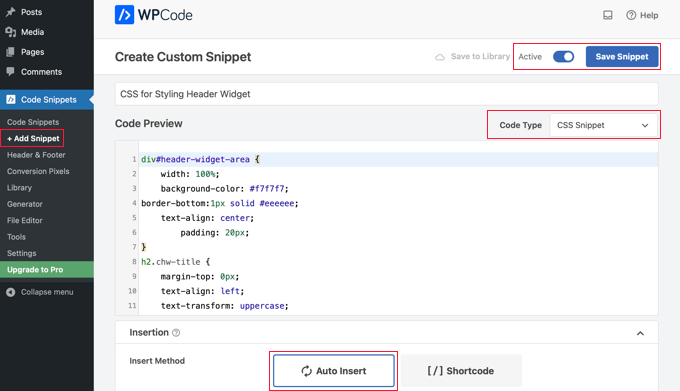
Nella sezione di anteprima del codice, devi aggiungere il CSS per lo stile del tuo widget di intestazione.
Ecco del codice CSS di esempio per aiutarti a iniziare:
div#header-widget-area {
    width: 100%;
    background-color: #f7f7f7;
border-bottom:1px solid #eeeeee;
    text-align: center;
		padding: 20px;
}
h2.chw-title {
    margin-top: 0px;
    text-align: left;
    text-transform: uppercase;
    font-size: small;
    background-color: #feffce;
    width: 130px;
    padding: 5px;
    }
Dopo di che, devi assicurarti che l'impostazione ‘Active’ sia attivata, quindi fai clic sul pulsante ‘Save Snippet’ in alto a destra dello schermo.
Per usare invece il Personalizzatore del tema, dovresti navigare su Aspetto » Personalizza nel tuo pannello di amministrazione di WordPress. Questo apre il pannello del personalizzatore del tema di WordPress. Devi fare clic sulla scheda ‘CSS aggiuntivo’.
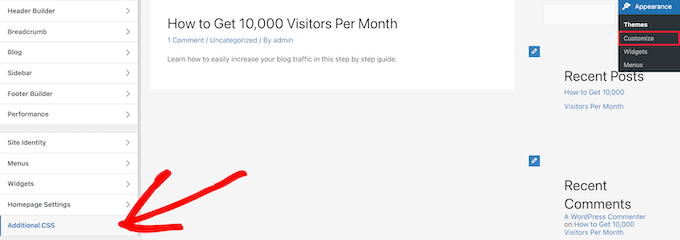
Questo ti permette di aggiungere CSS aggiuntivo direttamente al tuo tema e vedere le modifiche in tempo reale.
Aggiungi semplicemente il codice CSS che ti abbiamo mostrato sopra nella casella ‘CSS aggiuntivo’.
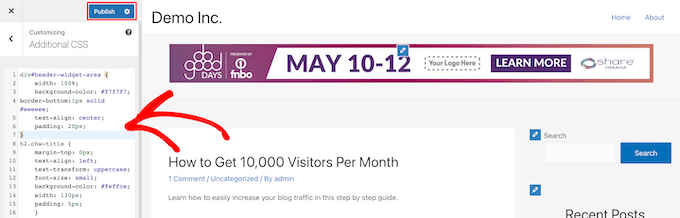
Una volta terminato di aggiungere il tuo CSS, assicurati di fare clic sul pulsante ‘Pubblica’ per salvare le tue modifiche.
Ecco come appare il widget di intestazione personalizzato con le modifiche CSS attive.

Speriamo che questo articolo ti abbia aiutato a capire come aggiungere un widget di WordPress all'intestazione del tuo sito web. Potresti anche voler consultare la nostra guida su come aggiungere codice di intestazione e piè di pagina in WordPress e le nostre scelte esperte dei migliori strumenti di sviluppo WordPress.
Se ti è piaciuto questo articolo, iscriviti al nostro Canale YouTube per tutorial video su WordPress. Puoi trovarci anche su Twitter e Facebook.


Curtis
Quale opzione del widget hai selezionato per creare un "banner" come quello viola nell'esempio (cioè Demo Inc)? Voglio creare un semplice "banner" (se questo è il termine corretto) che abbia un pulsante che rimandi al nostro sito web gemello che vende prodotti.
Supporto WPBeginner
Il banner nell'esempio è una singola immagine collegata a un URL specifico. La maggior parte dei banner è attualmente un'immagine creata a tale scopo e l'immagine viene creata con uno strumento di editing di immagini.
Amministratore
Rob Hartman
Questo tutorial è stato PERFETTO e ho creato con successo il widget dell'intestazione, super leggero e nessun impatto sulla velocità della pagina. Speravo di poter utilizzare lo stesso approccio per aggiungere un'area widget al mio piè di pagina e sostituire tutti i riferimenti relativi all'intestazione sia nelle Funzioni che in footer.php – ma in questo caso l'area widget non è stata registrata.
Questo approccio si applica SOLO all'area dell'intestazione?
In ogni caso, grazie per un tutorial super conciso.
Supporto WPBeginner
Il codice dovrebbe funzionare anche in un footer, ma il tuo tema potrebbe non visualizzare il footer su ogni pagina come motivo comune.
Amministratore
Sjoerd
Ciao! Grazie per il tutorial. Cosa succede se voglio mostrare l'area widget sopra il menu principale invece che subito sotto?
Supporto WPBeginner
In tal caso, dovresti posizionare il codice sopra il menu invece che sotto.
Amministratore
Gaston
Thank you!!! I was looking for this
Supporto WPBeginner
Glad our guide was helpful
Amministratore
Ranjit
Grazie per il tutorial, ho una domanda: come si aggiungono colonne (2 o 3) nel widget dell'intestazione?
Supporto WPBeginner
Dipenderebbe dal tuo tema specifico, ti consigliamo innanzitutto di contattare il supporto del tuo tema specifico per vedere se hanno un metodo integrato per quello che desideri fare o se hanno impostazioni consigliate.
Amministratore
Muhammad Kashif
Ciao, ho aggiunto con successo il widget di intestazione personalizzato, ma dopo aver aggiornato il tema il mio widget di intestazione personalizzato non funziona? Per favore, dimmi la soluzione! Attendo con ansia la tua risposta. grazie
Supporto WPBeginner
Quando hai aggiornato il tuo tema, probabilmente hai rimosso il codice da header.php. Per evitare che ciò accada in futuro, puoi considerare la creazione di un tema figlio seguendo la nostra guida qui sotto:
https://www.wpbeginner.com/wp-themes/how-to-create-a-wordpress-child-theme-video/
Amministratore
Sophia
Grazie mille! Era esattamente quello che stavo cercando. Funziona perfettamente.
Supporto WPBeginner
You’re welcome
Amministratore
Inayatali
Grazie mille per questo fantastico post, questo codice funziona perfettamente come volevo.
Supporto WPBeginner
You’re welcome, glad our article was helpful
Amministratore
Jim Rolt
Eccellenti snippet di codice che sono stato in grado di adattare e stilizzare per fare i lavori che volevo. Molte grazie per questo
Supporto WPBeginner
Glad our guide could be helpful
Amministratore
Vildan
Ciao WP Beginner,
Come posso ottenere l'area widget nell'intestazione sul lato destro del menu? Voglio aggiungere l'icona AGGIUNGI AL CARRELLO lì.
Supporto WPBeginner
Per il posizionamento, dipenderebbe dal tema specifico che stai utilizzando; se contatti il supporto del tuo tema, dovrebbero essere in grado di dirti in quale parte del tuo file header.php aggiungere il codice o se hanno un metodo integrato per farlo.
Amministratore
Bathri Vijay
Grazie WPBeginner Editorial Team per aver fornito un blog perfetto per principianti e programmatori di livello intermedio. È una grande piattaforma per imparare ed eseguire WordPress. Siete stati un grande motivo del successo di molti blogger e imprenditori.
Supporto WPBeginner
You’re welcome, glad you’ve been finding our content helpful
Amministratore
zambol
Grazie per il tutorial. funziona ma il problema che ho è che non è reattivo per i dispositivi mobili. è possibile rendere la barra laterale reattiva?
Supporto WPBeginner
Credo che intendi responsive, nel qual caso, purtroppo al momento non abbiamo un metodo consigliato per rendere questo widget responsive.
Amministratore
Gen
Grazie,
funziona. Ora posso aggiungere qualche widget o annuncio senza aggiungere plugin.
Supporto WPBeginner
You’re welcome
Amministratore
anju
come mostrare un'intestazione personalizzata prima dell'intestazione creata
Supporto WPBeginner
A seconda del tuo tema specifico, se c'è contenuto prima del contenuto di header.php, dovresti contattare il supporto del tema
Amministratore
dav
Ciao,
vorrei fare un header come quello nella prima immagine in cima a questa pagina (la lista 25 siti web).
Come posso farlo?
Aiutatemi per favore!
Supporto WPBeginner
Dipenderebbe da cosa intendi, puoi aggiungere icone immagine alle voci del tuo menu usando: https://www.wpbeginner.com/plugins/how-to-add-image-icons-with-navigation-menus-in-wordpress/
Amministratore
dav
In realtà sto parlando di aggiungere widget per l'intestazione centrale e l'intestazione destra
Supporto WPBeginner
Dipenderebbe molto dal tuo tema, potresti voler considerare un plugin page builder per creare facilmente qualcosa di simile a quello che desideri.
Tehreem
Purtroppo non riesco ad accedere al mio header.php! c'è un altro modo per visualizzare il mio header? tipo dal css!
Supporto WPBeginner
Il CSS ti permetterebbe di stilizzare l'area una volta aggiunta, ma dovresti modificare il file php per aggiungere il codice per posizionare la sezione o potresti usare un plugin page builder come altra opzione: https://www.wpbeginner.com/beginners-guide/best-drag-and-drop-page-builders-for-wordpress/
Amministratore
GoosePT
Ciao!
Tutorial perfetto.
Lo sto usando per creare una Topbar, ma sto riscontrando un problema: i widget (nel mio caso 2) sono uno sotto l'altro.
Come posso farli visualizzare uno accanto all'altro?
Lori
Ottimo tutorial, funziona perfettamente. Mi piacerebbe anche sentire la risposta a questa domanda, la sto usando per una configurazione simile e vorrei visualizzare i widget uno accanto all'altro.
PS – ottimo sito comunque, ogni volta che ho bisogno di aggiungere funzionalità aggiuntive o ho un problema con qualcosa, inizio con wpbeginner.
Supporto WPBeginner
Purtroppo, per una domanda del genere sarebbero necessarie modifiche CSS specifiche del tema su come vengono aggiunti i widget. Probabilmente dovresti usare l'ispezione dell'elemento per trovare l'opzione CSS che deve essere modificata: https://www.wpbeginner.com/wp-tutorials/basics-of-inspect-element-with-your-wordpress-site/
Amministratore
J M Das
Questo tutorial è molto utile.
Come rimuovere lo spazio bianco sopra quest'area widget nei Post? Grazie per qualsiasi aiuto.
Mikhail Koval
Cosa dovrei mettere nell'header.php per mostrarlo SOLO sulla home page ma non mostrarlo su altre pagine?
Supporto WPBeginner
Ciao Mikhail,
Puoi usare tag condizionali come is_home o is_front_page per visualizzare elementi in pagine specifiche in WordPress. Ad esempio:
If ( is_front_page() ) { // code you want to display on the homepage }1-click Use in WordPress
Amministratore
Anna
Ciao, è proprio quello che stavo cercando e sarebbe fantastico se potessi farlo funzionare! Creare l'area widget funziona bene, visualizzarla purtroppo no. Vorrei anche visualizzarla solo sulla pagina iniziale.
Non sono sicuro
1) dove nel file header inserire il codice di visualizzazione
2) dove inserire questo codice "solo-sulla-pagina-iniziale" e quale codice va alla riga 2
Capisco se le mie domande sono troppo basilari per essere prese in considerazione, ma sarei davvero grato se qualcuno avesse tempo e pazienza per farlo comunque..:-) Grazie in anticipo!!
Supporto WPBeginner
Ciao Anna,
Queste sono domande perfettamente ragionevoli.
1. Devi inserire il codice di visualizzazione in base a dove vuoi visualizzare il widget dell'header. Ad esempio, il file header.php del tuo tema potrebbe avere una sezione per visualizzare il titolo del sito, il logo, la descrizione e i menu di navigazione. Probabilmente saranno racchiusi in tag div. Inserirai il codice del tuo widget dell'header prima o dopo queste aree. Se non sei sicuro, puoi posizionare il codice alla fine del file header.php.
2. Se vuoi visualizzare l'area widget solo sulla pagina iniziale del tuo sito web, puoi usare tag condizionali come questi:
if ( is_front_page() ) { // your widget display code goes here }1-click Use in WordPress
Anna
OK, ho barato e ho messo il codice del widget nel file front-page.php invece, ha funzionato! Grazie :-)
Anna
Ciao di nuovo, è diventato visibile sulla pagina iniziale con il posizionamento CSS!
Ora resta solo la domanda di come mettere insieme il codice "solo-sulla-pagina-iniziale" con il codice di visibilità...
Grazie ancora per la gentilezza e la pazienza..)
Bruce Pratt
Ottimo tutorial! Mi ha aiutato a realizzare esattamente quello che volevo. Fantastico!
Paul Johnson
Ottimo tutorial, grazie. Sto cercando di implementare il JetPack Cookie Consent Widget e, nonostante abbia seguito le tue istruzioni, la barra di consenso ai cookie appare ancora in fondo alla pagina.
È possibile che il widget stia sovrascrivendo il codice?
Keu
Funziona ancora per Twentyseventeen? La parte functions.php funziona bene, ma la parte header.php no.
thomas evans
Ciao
per favore, qualcuno qui può aiutarmi su come renderlo reattivo su qualsiasi dispositivo mobile?
Voglio inserire un codice Google AdSense qui per annunci di dimensioni banner 728 x 90, ma ogni volta che lo faccio, viene visualizzato perfettamente sui desktop, ma sui dispositivi mobili diventa strano.
Grazie
Anubhav Bhatt
Ho creato con successo un widget nell'intestazione ed è stato davvero facile, grazie a tutti voi. Ma in realtà lo volevo nei POST, non sulla Homepage perché sto usando il tema Nikko Portfolio e sembra orribile.
Per favore, aiutatemi.
Soren
Wow, sono riuscito a farlo...?! Grazie mille per un'ottima guida!
Jeffrey
Ho inserito il codice nel mio file functions.php e ho aggiunto il mio codice widget nel file header.php e ho aggiunto il mio testo widget e salvato.
Quando passo alla modifica delle pagine, cliccando su Aggiorna, ottengo una schermata bianca e non riesco a vedere la mia pagina.
Devo poi tornare su /wp-admin per vedere la dashboard. Non ci sono errori nella console quando clicco su aggiorna, solo una schermata bianca.
Jeffrey
Dopo la risoluzione dei problemi, ho una sintassi errata nel file functions.php.
Grazie!
Derek
Questo è ottimo per quella cosa dell'annuncio nell'intestazione, ma quello che voglio fare è aggiungere un pulsante di donazione PayPal alla mia intestazione. (Lato destro) Non riesco a credere che non ci siano tutorial video su come creare uno spazio di intestazione widgetizzato in cui trascinare il tuo widget PayPal in modo che appaia sul lato destro della tua intestazione... Immagino che ci siano molte persone che potrebbero beneficiare di un'istruzione su questo.
Stephen Crawford
Questo è un ottimo tutorial, ma vorrei creare un'area widget che possa essere posizionata sopra l'area dell'intestazione, sarebbe anche possibile?
Joey
Ho appena aggiornato tutto e funziona benissimo sul mio desktop. Ora, se potessi dirmi come far visualizzare il widget sul mio dispositivo mobile, sarebbe fantastico! Ho combinato qualcosa lungo la strada?
Kushal
Grazie mille per questo post! Ha risolto quello che stavo cercando!
Mark
Ciao, grazie mille per aver scritto questo, mi ha aiutato enormemente. Tuttavia, con il mio sito web: come faccio a far apparire il widget sul lato destro? Quando uso l'opzione per mostrare il campo di ricerca nell'intestazione, questo è il posto dove voglio che vada?
Thanks in advance!
Linda Holiner
Sono confuso. Non capisco come inserire un'immagine nel widget e permettere all'utente di cambiarla. Non vedo da dove provenga la tua immagine.
Thomas
Sarebbe possibile creare un tutorial su come creare una TopBar con sezioni (icone social media, avvisi, ricerca, carrello Woocommerce)?
Nessun plugin fa davvero bene questo
Grazie
Liam
Come faccio a far visualizzare il widget solo sui dispositivi desktop?
Tim
Se voglio aggiungere più aree widget personalizzate devo aggiungere una nuova funzione a functions.php per ciascuna? o aggiungerle solo nell'area che voglio?
fahad
Sono riuscito a usare il widget nella barra di navigazione invece che nell'area dell'intestazione, poiché volevo aggiungere un'opzione di cambio lingua in questa sezione. Ho un piccolo problema dove non riesco a spostare le due bandiere della lingua in nessuna posizione orizzontale. Ho provato ad aggiungere margin-right: 100px; alla sezione CSS avanzata ma non è cambiato. Potrebbe essere qualcos'altro che centra tutto il contenuto della navigazione, ma voglio assicurarmi se si può risolvere con il widget.
Courtney
Ehi, come hai modificato il codice per metterlo nella barra di navigazione? Sto provando a fare la stessa cosa senza successo.
Leanore
Quando tento di aggiungere più di un'area widget personalizzata, ricevo un errore 500 sul mio sito web. C'è un motivo per questo? È possibile creare più di un'area widget personalizzata per un tema?
Supporto WPBeginner
Ciao Leanore,
Sì, puoi creare più aree widget personalizzate per il tuo tema.
Amministratore
Antonis
Salve,
È possibile descrivere brevemente come crearne più di uno? Ho provato a copiare la funzione e rinominare gli elementi ma non funziona..
P.S. Codice molto utile, grazie!!
nina
Ciao! Quando provo ad aggiornare il file function.php, ricevo questo errore fatale:
Errore fatale: Impossibile ridefinire wpb_widgets_init()
Non sono sicuro di aver fatto una modifica sbagliata. Potresti aiutarmi?
Supporto WPBeginner
Ciao Nina,
Questo significa che la funzione wpb_widgets_init esiste già nel tuo file functions.php. Dovrai sostituirla con qualcosa come wpb2_widgets_init per renderla unica o rimuovere il codice precedente che hai aggiunto.
Amministratore
Sam
Salve,
Grazie mille per questo, è davvero utile.
Un problema che sto riscontrando: il mio widget è solo un menu di un paio di collegamenti testuali a pagine. Ecco il mio sito:
Vedi come il testo è tutto a destra dell'area dell'intestazione? Vorrei usare un margine destro per allinearlo sotto "Contatti" senza rendere bianca l'area del margine.
Also, would love to make the text black.
Molte grazie se puoi aiutare con queste modifiche!
Sam
Tommy
Il tuo blog è molto utile. Grazie per averci aiutato a apportare modifiche a Twenty Seventeen. Persone come te rendono l'utilizzo di un nuovo tema WordPress come Twenty-seventeen molto più facile.
Sono relativamente nuovo a WordPress e vorrei provare alcune modifiche aggiuntive a Twenty Seventeen.
Vorrei creare un nuovo widget per le pagine wp. Sto cercando di capire come posso prendere le informazioni dal tuo blog su come creare un nuovo widget per l'intestazione e applicarlo a una pagina wp nel tema twenty seventeen. Mi sto bloccando.
Potresti mostrarci come creare un nuovo widget per una pagina? Sarebbe fantastico.
Grazie
Tommy
Supporto WPBeginner
Ciao Tommy,
Vedi come creare un widget personalizzato di WordPress.
Amministratore
Tom
nel tema Twenty Twelve, l'ha messo sotto il mio menu e non nell'area dell'intestazione.
liz
stesso per me – hai trovato una soluzione Tom?
Bobby_qw
Grazie mille Signor Admin. Ci sta insegnando 'come creare il nostro sito web'. Seguo sempre i suoi post e creo il mio sito web. Grazie mille.
Shane Cunningham
Ho usato questo e, sebbene abbia funzionato nell'aggiungere un'area widget personalizzata in cima alla mia pagina, non sono riuscito ad allinearla con gli altri elementi nell'intestazione (logo aziendale e menu di navigazione) in Cherry. Non importa dove l'ho messa in header.php, appariva sopra o sotto gli altri elementi. Volevo usarla per creare un blocco telefonico tra il logo e il menu di navigazione. Sebbene sia riuscito a centrarla orizzontalmente nella posizione corretta, non sono riuscito a farla apparire tra di essi. Per darti un'idea migliore di ciò di cui ho bisogno, immagina che nell'intestazione di questa stessa pagina, tu volessi spostare il menu di navigazione giustificato a destra e mettere il tuo numero 800 tra esso e il logo "wpbeginner". Come potrei usare questo codice (o una sua variazione) per farlo?
Kristin
Grazie mille per questo (e per tutti) i tuoi tutorial dettagliati! Potresti dirmi come implementare un widget nell'intestazione, escludendo la Homepage?
Massimo
Nel codice che hai aggiunto a header.php cambia la prima riga:
if ( is_active_sidebar( 'custom-header-widget' ) ) : ? >con questa:
if ( is_active_sidebar( 'custom-header-widget' ) && ! is_front_page ) : ?Massimo
Mi dispiace, mi è sfuggito qualcosa!
La riga che devi aggiungere è:
if ( is_active_sidebar( 'custom-header-widget' ) && ! is_front_page() ) : ?>Kristin
Grazie mille!
reus
thank men, more power
Nirmal Kumar
Grazie per questo tutorial ☺ Ho usato questo codice per creare l'intestazione del mio sito web.
Supporto WPBeginner
You are welcome
Amministratore
Mihaita Vulpe
Wow, e io che pensavo di essere limitato ad aggiungere widget solo nella barra laterale, grazie per i suggerimenti.
Mihaita,
Yukio
Wow, questo sembra davvero interessante e molto utile; lo proverò e spero che funzioni.