


Dare vita alle tue idee con un sito web è un risultato fantastico. Tuttavia, la vera sfida è collegare quelle idee con le persone che le cercano.
Molti principianti ritengono che la SEO sia troppo tecnica o complicata. Ecco perché utilizziamo e raccomandiamo All in One SEO (AIOSEO) per WordPress.
Utilizziamo AIOSEO su WPBeginner per gestire le nostre sitemap, il markup schema e l'ottimizzazione on-page. Si occupa del lato tecnico complesso delle cose per te, così puoi concentrarti sulla creazione di ottimi contenuti.
In questa guida, ti mostreremo come configurare correttamente All in One SEO per WordPress. Ti guideremo attraverso la configurazione completa, passo dopo passo, in modo che tu possa procedere con fiducia.

Perché usare All in One SEO per WordPress?
All in One SEO for WordPress è il miglior plugin SEO per WordPress sul mercato, utilizzato da oltre 3 milioni di siti web.
È facile da usare e non è necessario essere un esperto di SEO (ottimizzazione per i motori di ricerca) o avere competenze speciali.
Allo stesso tempo, è incredibilmente potente e ti permette di far posizionare il tuo sito web WordPress più in alto nei motori di ricerca e di ottenere più traffico gratuito da piattaforme di social media come Facebook e Twitter.
Per impostazione predefinita, WordPress fornisce un ambiente SEO-friendly, ma ci sono ancora molte cose che puoi fare per migliorare i ranking SEO del tuo sito web.
Questi includono l'aggiunta di meta tag, la generazione di sitemap XML, l'aggiunta di markup schema, l'ottimizzazione della condivisione sui social e altro ancora.
All in One SEO per WordPress ti aiuta a fare tutte queste cose con un'interfaccia facile da usare che si integra nella tua dashboard di WordPress.
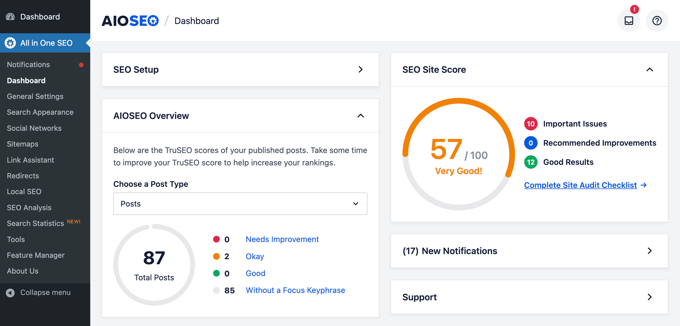
Mostra anche un punteggio TruSEO per i tuoi post e pagine, che ti aiuta a creare contenuti più adatti ai motori di ricerca. Inoltre, puoi eseguire un audit SEO completo per l'intero sito con un clic.
Detto questo, diamo un'occhiata a come installare e configurare facilmente All in One SEO per WordPress. Ti guideremo attraverso la configurazione completa, passo dopo passo.
Ecco cosa tratteremo in questa guida:
- Installazione e configurazione di All in One SEO per WordPress
- Ottimizzazione dei post e delle pagine del tuo sito web per la SEO utilizzando AIOSEO
- Utilizzo di Content Analyzer per il punteggio TruSEO in WordPress
- Utilizzo di Headline Analyzer per ottimizzare la SEO dei titoli in WordPress
- Ottimizzazione della SEO di WooCommerce utilizzando All in One SEO per WordPress
- Utilizzo delle sitemap XML in All in One SEO
- Utilizzo del markup Schema in All in One SEO per WordPress
- Collegamento di Google Search Console e altri strumenti per webmaster
- Visualizzazione delle statistiche di Google Search Console da All in One SEO
- Utilizzo di Link Assistant per aggiungere collegamenti interni a post e pagine
- Configurazione SEO per attività locali
- Esecuzione di un audit SEO del sito web in WordPress
- Esecuzione dell'analisi della concorrenza SEO in WordPress
- Impostazioni e strumenti SEO vari
- Tutorial video
- Domande frequenti su All in One SEO
- Portare la SEO del tuo sito web al livello successivo
Pronto? Iniziamo!
Installazione e configurazione di All in One SEO per WordPress
La prima cosa da fare è installare e attivare il plugin All in One SEO for WordPress. Per maggiori dettagli, consulta la nostra guida passo passo su come installare un plugin WordPress.
Nota: Per dimostrare tutte le funzionalità di questo potente plugin SEO, stiamo utilizzando la versione Pro. Tuttavia, puoi anche scaricare la versione gratuita di AIOSEO da WordPress.org.
Puoi leggere la nostra recensione completa di AIOSEO per maggiori dettagli.
Dopo l'attivazione, il plugin avvierà automaticamente la procedura guidata di configurazione.
Devi fare clic sul pulsante ‘Inizia’ per continuare.

Nella schermata successiva, ti verrà chiesto di scegliere la categoria o il tipo del tuo sito web.
Ad esempio, puoi scegliere se il tuo sito web è principalmente un blog, un sito di notizie, un negozio online, una piccola impresa o qualcos'altro.
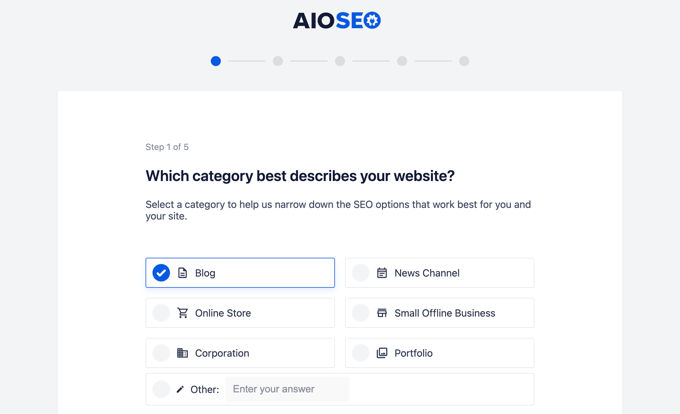
Ai fini di questo tutorial, lo configureremo come blog.
Sotto, puoi inserire il titolo e la descrizione SEO della homepage. Il titolo e la descrizione meta SEO sono utilizzati dai motori di ricerca, quindi è importante utilizzare le tue parole chiave principali.
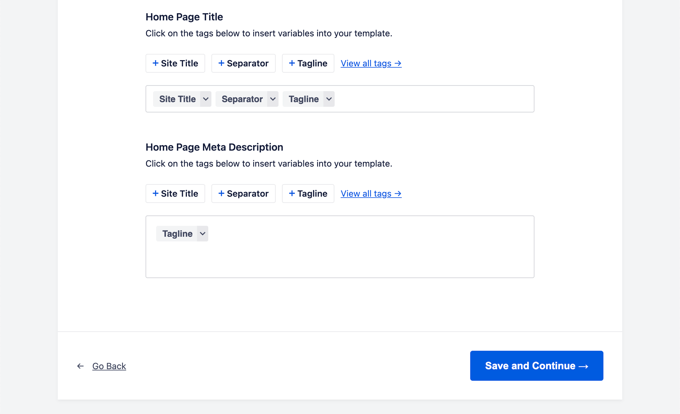
Noterai le opzioni dei tag intelligenti qui. Questi tag ti consentono di generare dinamicamente testo per il tuo titolo e la tua descrizione meta SEO. Ciò significa che AIOSEO aggiornerà automaticamente i tuoi titoli se cambi il nome del tuo post, così non dovrai farlo manualmente.
Nota: Puoi sempre modificare queste impostazioni in seguito, quindi non preoccuparti di perderti qualcosa.
Ora puoi fare clic sul pulsante 'Salva e continua' per passare alla fase successiva.
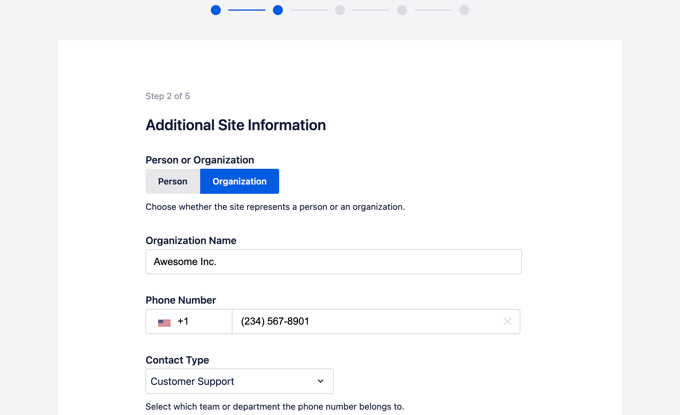
Nella pagina successiva, ti verrà chiesto se desideri configurarlo come persona o organizzazione. Ad esempio, se gestisci un blog personale, potresti voler scegliere una persona.
Altrimenti, selezioneresti un'organizzazione e inseriresti il nome della tua organizzazione e il numero di telefono aziendale. Se non hai ancora un numero di telefono aziendale, puoi lasciarlo vuoto e aggiungerlo in seguito.
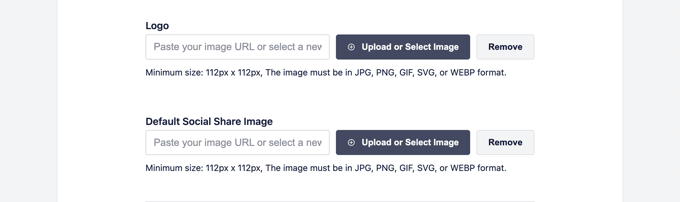
Sotto, devi fornire un logo aziendale e un'immagine di condivisione social predefinita.
Un'immagine di condivisione social predefinita verrà utilizzata quando qualcuno condivide un link dal tuo sito web e se quella pagina non ha un'immagine in evidenza specifica impostata per essa.
Se scorri un po' verso il basso, vedrai la sezione dei profili social. Qui aggiungerai gli URL dei profili social associati al tuo sito web.
Il logo aziendale e i profili social sono elementi importanti che Google e altri motori di ricerca utilizzano per i loro Knowledge Panel.
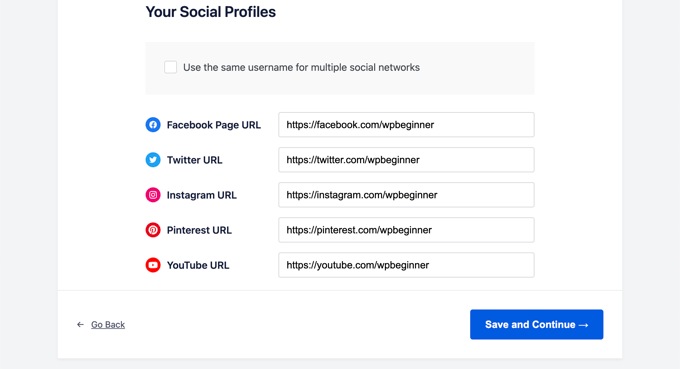
Una volta completati tutti i campi che puoi, fai semplicemente clic sul pulsante 'Salva e continua' per passare alla fase successiva.
Successivamente, ti verrà chiesto di attivare le funzionalità SEO. Le funzionalità SEO essenziali come le Sitemap XML e l'Aspetto della ricerca ottimizzato sono già attivate. Puoi scegliere altre funzionalità che desideri abilitare.
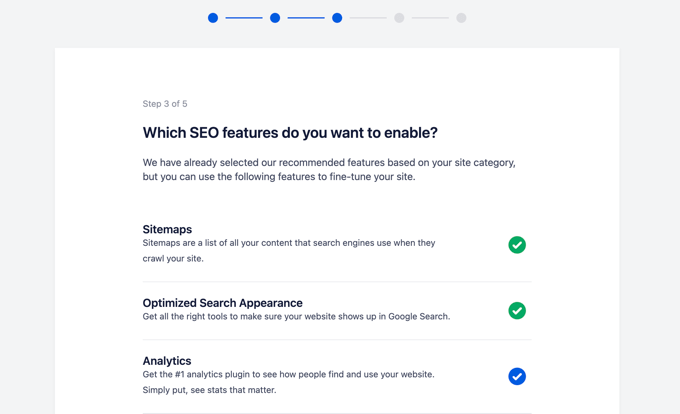
Se non sei sicuro, puoi lasciare le opzioni predefinite e passare alla fase successiva.
Successivamente, vedrai la schermata Aspetto della ricerca. Il plugin mostrerà un'anteprima di come apparirà il tuo sito nei risultati di ricerca. Puoi fare clic su di essa per modificare il titolo della home page e la meta description.
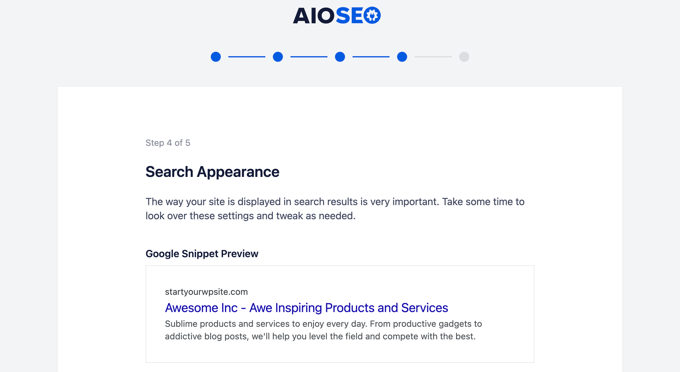
Per impostazione predefinita, il plugin utilizzerà gli smart tag per visualizzare il titolo del tuo sito, il separatore e la tagline del sito. Puoi personalizzarli facendo clic su "Anteprima snippet Google".
Il tuo obiettivo dovrebbe essere quello di utilizzare le tue parole chiave principali nel titolo e nella descrizione del sito. Puoi anche modificarle in seguito dalle impostazioni del plugin.
Sotto, vedrai le opzioni avanzate. Puoi configurarle in base alle tue esigenze.
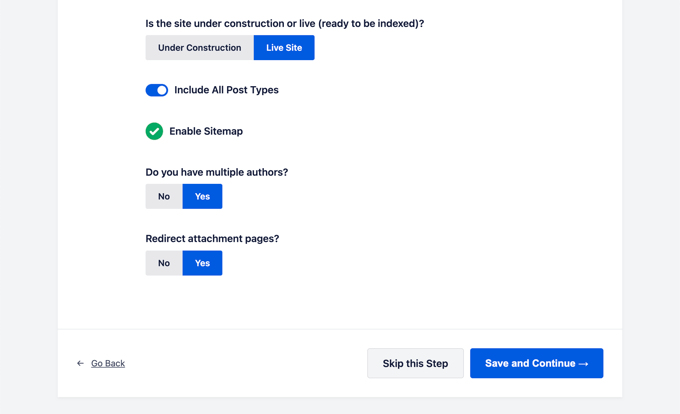
La prima opzione è scegliere se il tuo sito è attivo o in costruzione. Se non vuoi che i motori di ricerca elencino il tuo sito web in questo momento, puoi scegliere 'In costruzione'.
L'opzione successiva è includere tutti i tipi di post (come articoli, pagine e prodotti) nei risultati di ricerca. Se non sei sicuro, mantienila attiva per tutti i tipi di post.
Successivamente, devi scegliere se hai un blog con più autori o un singolo autore. Se hai un blog WordPress con un singolo autore, devi selezionare questa opzione per evitare contenuti duplicati.
L'opzione di reindirizzamento delle pagine degli allegati è attivata per impostazione predefinita. Le pagine degli allegati sono pagine con poco testo, ed è altamente raccomandato reindirizzarle perché miglioreranno il tuo punteggio SEO generale.
Fai clic sul pulsante 'Salva e continua' per passare alla fase successiva.
Infine, se stai utilizzando le funzionalità PRO del plugin, ti verrà chiesto di inserire la tua chiave di licenza. Puoi trovare queste informazioni nel tuo account sul sito web All in One SEO for WordPress.
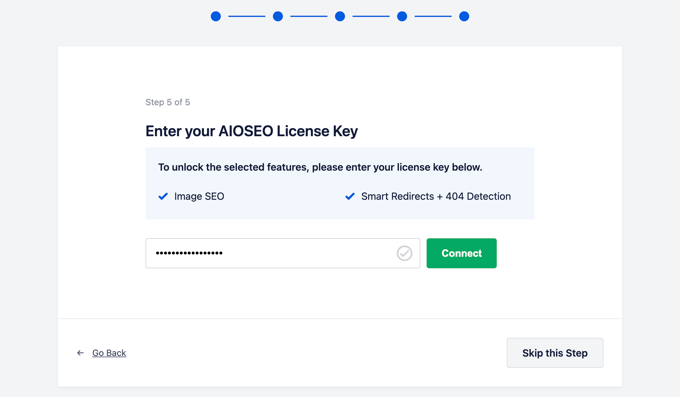
Dopo aver inserito la tua chiave di licenza, vedrai la pagina Congratulazioni, che ti informerà che hai raggiunto l'ultima pagina della procedura guidata di configurazione di All in One SEO.
Puoi fare clic sul pulsante 'Completa configurazione' per salvare le tue impostazioni ed uscire dalla procedura guidata.
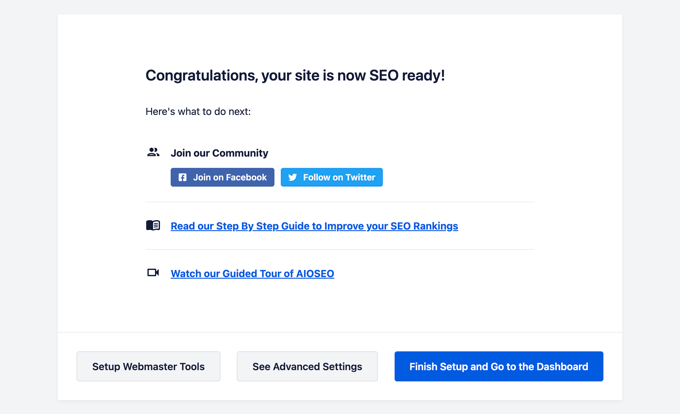
Congratulazioni, hai installato e configurato correttamente il plugin All in One SEO for WordPress sul tuo sito web. Ora sei pronto a sfruttare appieno questo strumento SEO incredibilmente potente per far crescere la tua attività.
Nei prossimi passaggi, ti guideremo attraverso importanti funzionalità SEO e come utilizzarle per far crescere il tuo sito web.
Ottimizzazione dei post e delle pagine del tuo sito web per la SEO utilizzando AIOSEO
Ottimizzare i tuoi post del blog per la SEO è un compito regolare e una parte molto importante della creazione di contenuti sul tuo sito web.
All in One SEO per WordPress mostra un punteggio TruSEO per ciascuno dei tuoi post e pagine del blog. Questo include suggerimenti pratici per migliorare tale punteggio e ottimizzare i tuoi post per prestazioni migliori nei risultati di ricerca.
Modifica semplicemente qualsiasi post o pagina sul tuo sito web e scorri verso il basso fino alla sezione "Impostazioni AIOSEO" sotto l'editor di contenuti.
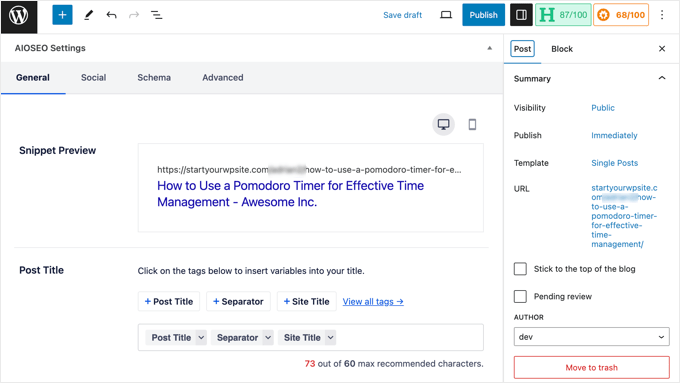
Da qui, vedrai un'anteprima dello snippet di come quel particolare post o pagina apparirà nei risultati di ricerca. Sotto, puoi inserire il titolo meta SEO e la descrizione.
AIOSEO può generare automaticamente il titolo e la descrizione SEO per te. Puoi anche inserirli manualmente per ogni articolo, il che ti permetterà di dare sfogo alla tua creatività e scrivere descrizioni accattivanti per i tuoi articoli.
Assicurati solo che i tuoi campi titolo e descrizione utilizzino la frase chiave principale per il tuo post o pagina.
Una frase chiave è la parola chiave o frase principale che vuoi targettizzare. Questa è la frase che i tuoi utenti digiteranno più probabilmente nei motori di ricerca per cercare le informazioni che hai nel tuo articolo.
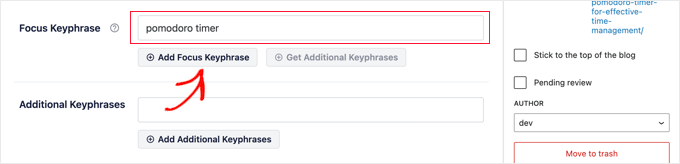
L'aggiunta della frase chiave non migliora automaticamente la tua SEO on-page. Tuttavia, All in One SEO ti aiuta a ottimizzare i tuoi contenuti per la frase chiave utilizzando la funzione di analisi dei contenuti. Maggiori dettagli più avanti.
Successivamente, devi passare alla scheda ‘Social’ sotto le impostazioni AIOSEO. Qui puoi controllare come questo post o pagina apparirà sulle piattaforme di social media con un'anteprima di Facebook e Twitter.
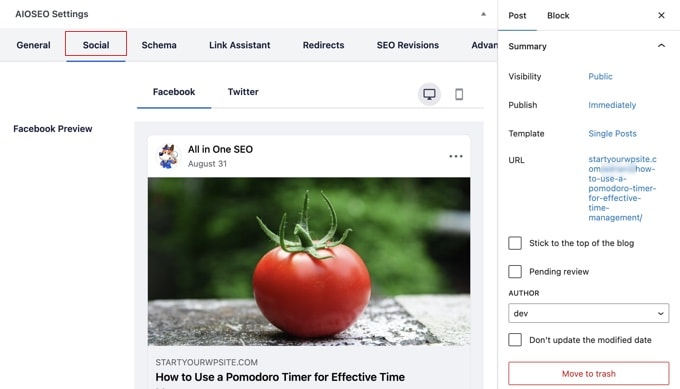
Da qui, puoi scegliere una variazione diversa di titolo e descrizione. Puoi anche scegliere quale immagine vuoi utilizzare quando un link viene condiviso.
Ciò garantisce che le tue immagini dei social media non siano corrotte e ti consente di scegliere l'immagine perfetta da visualizzare con i tuoi link.
Parleremo della scheda ‘Schema’ più avanti in questo articolo.
Utilizzo di Content Analyzer per il punteggio TruSEO in WordPress
Una delle funzionalità più potenti di All in One SEO è l'analisi dei contenuti e il punteggio TruSEO. Puoi vederli in fondo alla sezione 'Impostazioni AIOSEO' e anche facendo clic sul pulsante AIOSEO nell'angolo in alto a destra dello schermo.
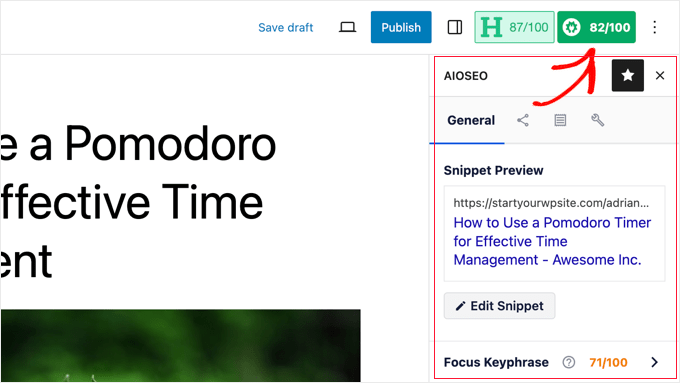
La funzionalità di analisi dei contenuti cerca un set dettagliato di indicatori per dare ai tuoi contenuti un punteggio SEO. Questo ti permette di avere una comoda checklist SEO da consultare quando crei contenuti per il tuo sito web.
Puoi espandere diverse sezioni per visualizzare i controlli e i suggerimenti. AIOSEO ti fornirà dettagli su ogni raccomandazione che necessita della tua attenzione e ti dirà come risolverla.
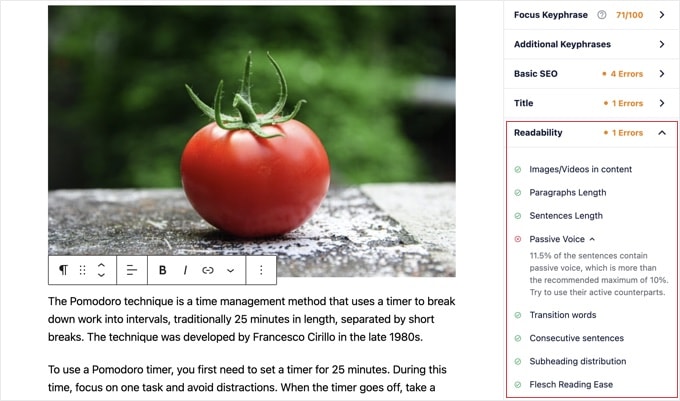
Per maggiori dettagli, consulta i nostri suggerimenti su come ottimizzare i tuoi post del blog per la SEO.
Utilizzo di Headline Analyzer per ottimizzare la SEO dei titoli in WordPress
Anche i titoli dei tuoi post svolgono un ruolo importante nella SEO. Puoi utilizzare l’Headline Analyzer di All in One SEO per creare titoli che ottengono più clic nelle pagine dei risultati dei motori di ricerca.
Fai semplicemente clic sul pulsante 'H' nella parte superiore dell'editor di contenuti per iniziare.
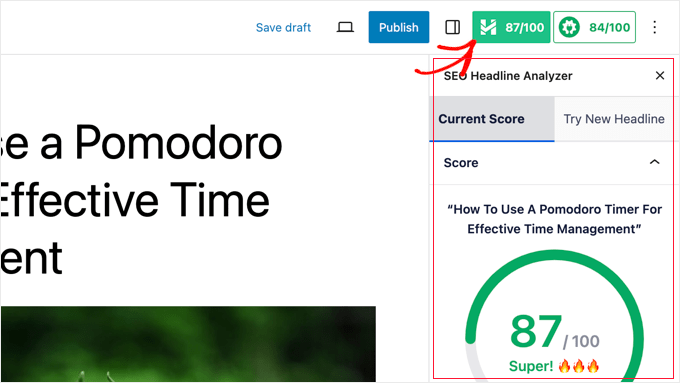
Il titolo della tua pagina riceverà un punteggio e dovresti puntare a un punteggio di almeno 70.
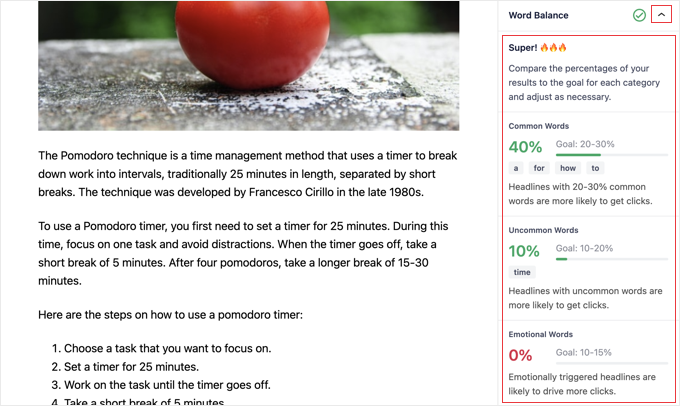
Sotto, vedrai diverse sezioni con suggerimenti su come migliorare il tuo titolo. Ci sono sezioni per l'equilibrio delle parole, il sentimento, il tipo di titolo, il conteggio dei caratteri e il conteggio delle parole.
Puoi espandere queste sezioni per vedere suggerimenti e raccomandazioni attuabili su come migliorare il titolo SEO del tuo post.
Se vuoi semplicemente fare brainstorming su ottimi titoli per i post, puoi anche accedere all'Analizzatore di Titoli da All in One SEO » Analisi SEO.
Una volta lì, devi fare clic sulla scheda 'Analizzatore di Titoli' nella parte superiore della pagina.
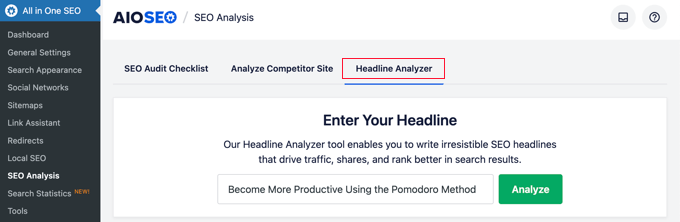
Ora, digita semplicemente un titolo e poi fai clic sul pulsante 'Analizza'.
La tua idea di titolo riceverà un punteggio e vedrai suggerimenti attuabili per migliorarla.
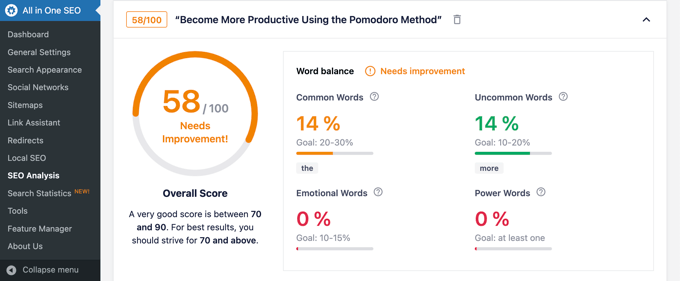
Per istruzioni dettagliate, consulta la nostra guida su come utilizzare Headline Analyzer per migliorare i titoli SEO in WordPress.
Ottimizzazione della SEO di WooCommerce utilizzando All in One SEO per WordPress
All in One SEO for WordPress è pronto per i negozi eCommerce e ti aiuta a ottimizzare la tua SEO WooCommerce fin da subito.
Iniziamo prima con le pagine dei prodotti.
Modifica semplicemente un prodotto in WooCommerce e scorri verso il basso fino alla casella Impostazioni AIOSEO sotto l'editor del prodotto.
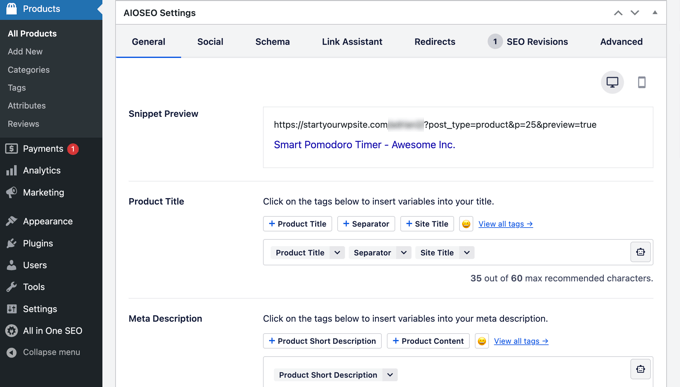
Nella scheda 'Generale', puoi modificare il titolo e la descrizione SEO del prodotto. Puoi usare un tag intelligente per la descrizione breve del prodotto, oppure puoi scrivere una descrizione personalizzata. Assicurati solo che la parola chiave principale del tuo prodotto sia utilizzata sia nei campi del titolo che della descrizione.
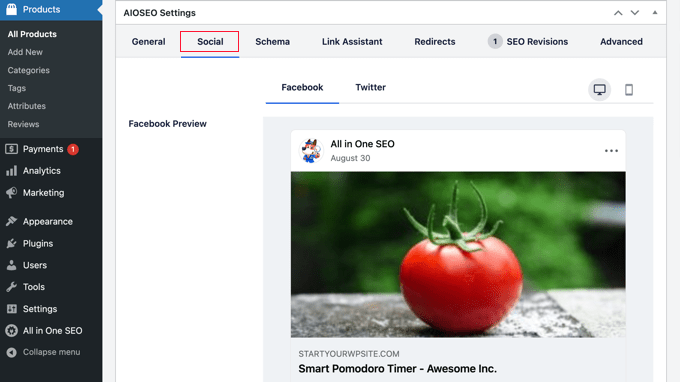
Successivamente, passa alla scheda ‘Social’. Da qui, puoi controllare come apparirà il tuo prodotto sulle piattaforme di social media. Puoi impostare un'immagine del prodotto diversa qui per ottenere più clic e coinvolgimento dai social media.
Dopodiché, puoi passare alla scheda ‘Schema’.
Lo schema markup consente ai motori di ricerca di comprendere e visualizzare meglio i tuoi contenuti nei risultati di ricerca. Ad esempio, è così che i motori di ricerca potrebbero mostrare un prodotto nei risultati di ricerca:
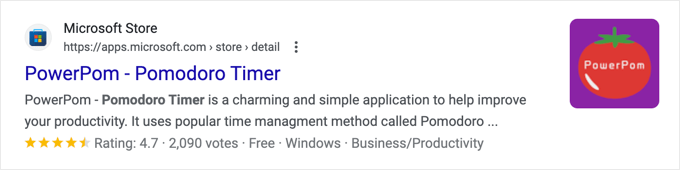
AIOSEO selezionerà automaticamente il tipo di schema corretto.
Utilizzerà inoltre i dati del tuo elenco di prodotti WooCommerce, come il prezzo del prodotto, la disponibilità in magazzino e altro ancora.
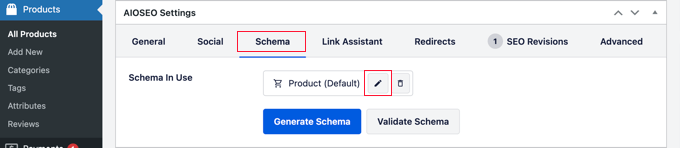
Inoltre, puoi fare clic sull'icona ‘Modifica Schema’ per aggiungere altre informazioni.
Puoi aggiungere il marchio, il tipo di identificatore, il materiale, il colore, il motivo e altro ancora, se necessario.
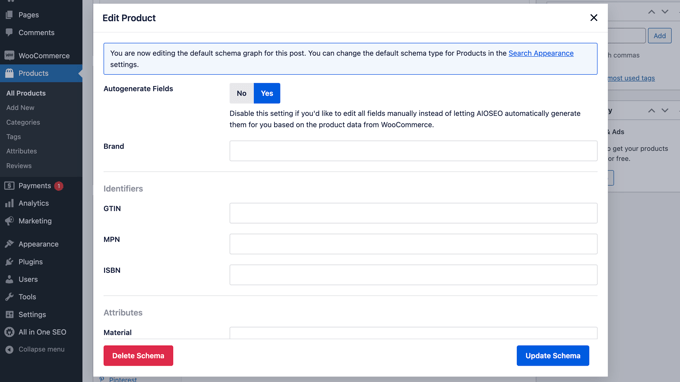
Il plugin genera anche automaticamente le sitemap XML di WooCommerce, incluse le sitemap dei prodotti e delle categorie di prodotti. Questo ci porta al passaggio successivo.
Utilizzo delle sitemap XML in All in One SEO
Una sitemap XML è un file che elenca tutti i contenuti del tuo sito web in formato XML in modo che i motori di ricerca come Google possano scoprire e indicizzare facilmente i tuoi contenuti.
Le sitemap sono estremamente importanti per la SEO e AIOSEO le imposta automaticamente per te.
Puoi trovare la tua sitemap XML aggiungendo sitemap.xml alla fine del nome del tuo dominio in questo modo:
https://example.com/sitemap.xml
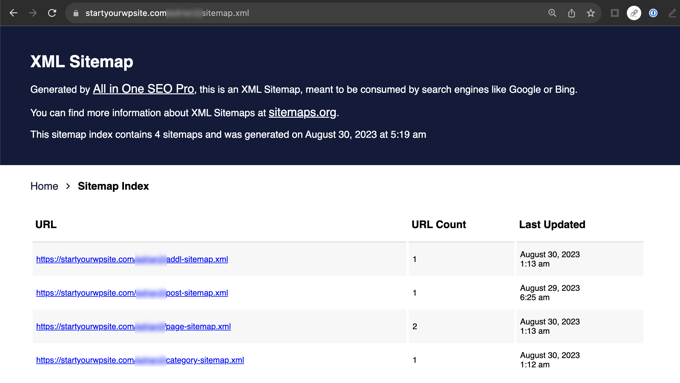
Puoi personalizzare la tua sitemap utilizzando All in One SEO.
Vai semplicemente alla pagina All in One SEO » Sitemap per rivedere le impostazioni della sitemap.
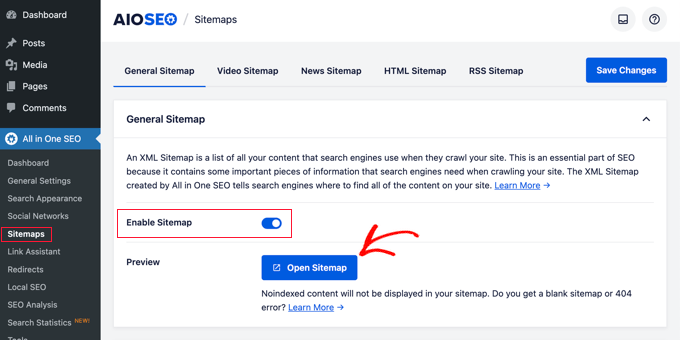
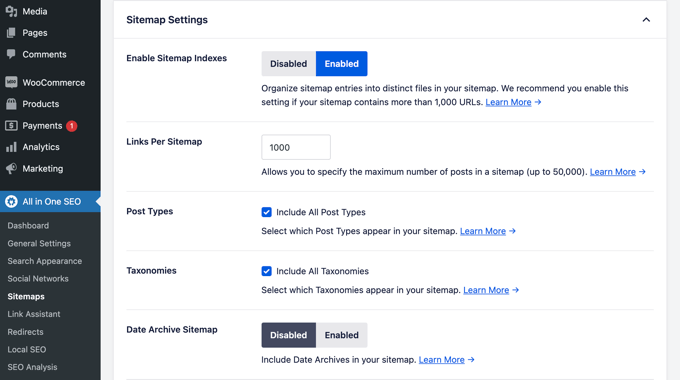
Puoi scorrere verso il basso fino alla sezione Impostazioni Sitemap.
Da qui, puoi gestire gli indici delle sitemap e includere o escludere tipi di post e tassonomie (categorie e tag). Puoi anche abilitare le sitemap XML per gli archivi basati su date e gli archivi degli autori.
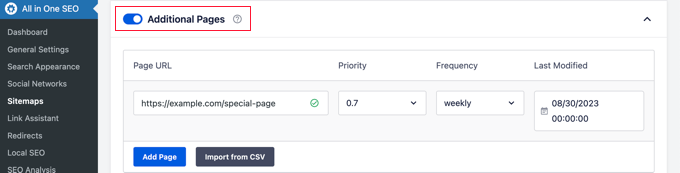
Il plugin ti consente anche di aggiungere manualmente pagine alle tue sitemap XML.
Ad esempio, potresti farlo se hai un modulo di contatto autonomo, una pagina di destinazione o pagine di negozi Shopify.
Crea una Sitemap Video XML
All in One SEO ti permette di creare sitemap aggiuntive come una sitemap video o una sitemap notizie.
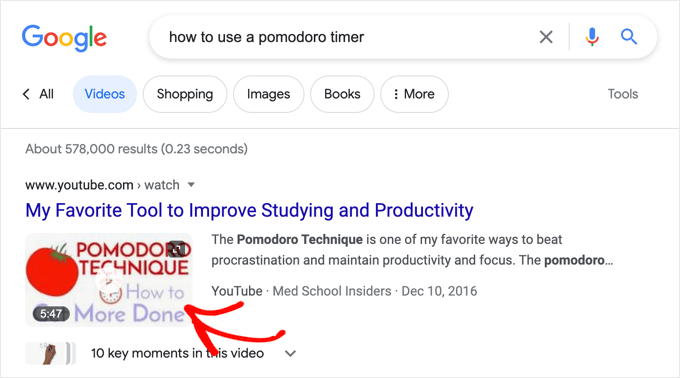
Se incorpori video nei tuoi contenuti, l'aggiunta di una sitemap video visualizza la miniatura del video con un pulsante di riproduzione nei risultati di ricerca.
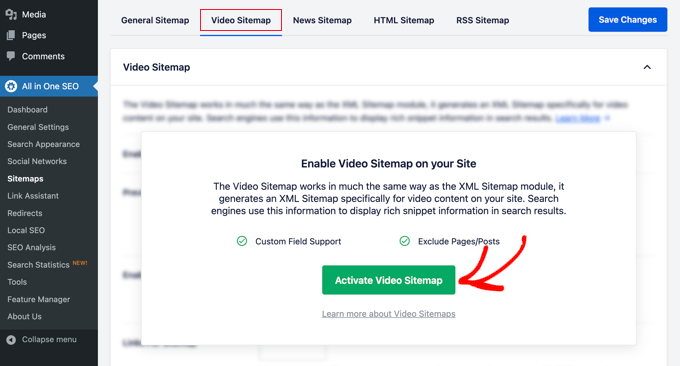
Puoi abilitare la sitemap video XML passando alla scheda ‘Video Sitemap’.
La prima volta che visiti questa pagina, dovrai fare clic sul pulsante ‘Attiva Sitemap Video’ per attivare le sitemap video sul tuo sito.
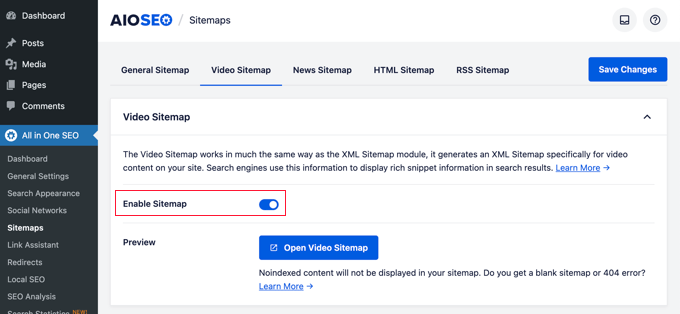
Una volta attivate le sitemap video, vedrai la scheda delle impostazioni ‘Video Sitemap’.
Nota che l'interruttore ‘Abilita Sitemap’ è stato attivato.
Nota: Avrai bisogno almeno di un piano PRO del plugin per accedere alla funzionalità delle sitemap di notizie.
Crea una Sitemap Notizie in WordPress
Se gestisci un sito di notizie, dovrai generare una sitemap XML notizie per apparire nella pagina dei risultati di Google Search Notizie.
All in One SEO rende semplicissimo generare una sitemap notizie per il tuo sito web. Passa semplicemente alla scheda ‘News Sitemap’. La prima volta che visiti questa scheda, dovrai fare clic sul pulsante ‘Attiva News Sitemap’ per abilitare le sitemap notizie sul tuo sito.
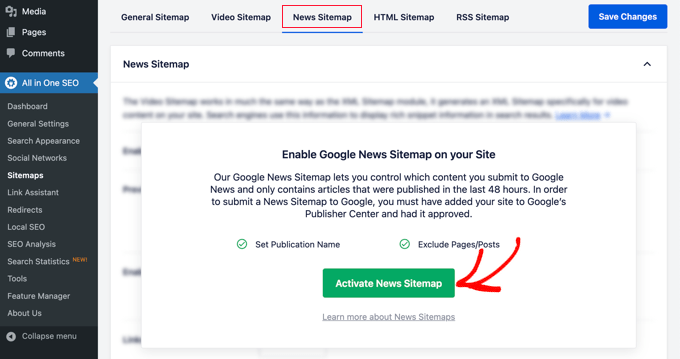
Ora, vedrai la scheda delle impostazioni ‘Video Sitemap’.
Nota che l'interruttore ‘Abilita Sitemap’ è stato attivato.
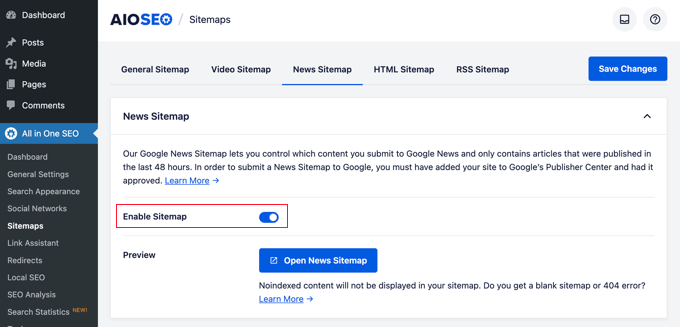
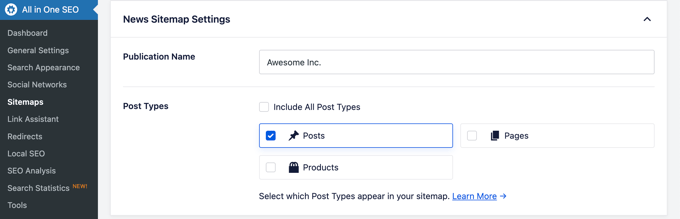
Sotto, vedrai le impostazioni della sitemap notizie.
Puoi impostare il nome della tua pubblicazione e selezionare un tipo di post che desideri utilizzare per la sitemap notizie.
Nota: Avrai bisogno almeno di un piano PRO del plugin per accedere alla funzionalità delle sitemap video.
Genera una Sitemap RSS
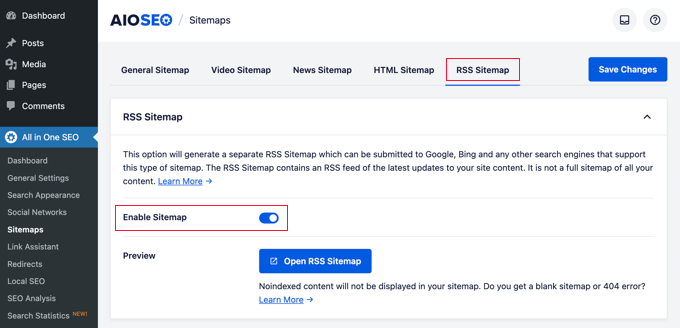
Una Sitemap RSS è diversa da una sitemap XML. A differenza delle Sitemap XML, una sitemap RSS contiene solo i tuoi contenuti più recenti. Aiuta Google e altri motori di ricerca a mostrare i tuoi contenuti più recenti nei risultati di ricerca.
All in One SEO ti permette di aggiungere facilmente una sitemap RSS al tuo sito web. Passa semplicemente alla scheda ‘RSS Sitemap’ e assicurati che l'impostazione ‘Abilita Sitemap’ sia attivata.
Per saperne di più sulle sitemap, consulta la nostra guida dettagliata su come aggiungere sitemap XML in WordPress.
Utilizzo del markup Schema in All in One SEO per WordPress
Il markup schema è un codice speciale che funge da etichetta digitale per i tuoi contenuti. Dice ai motori di ricerca esattamente di cosa tratta il tuo post, come una ricetta, un prodotto o una recensione.
Ad esempio, puoi dire ai motori di ricerca che il contenuto che stanno visualizzando è una ricetta o una pagina di prodotto. Ciò consente ai motori di ricerca di utilizzare i microdati per visualizzare snippet avanzati nei risultati di ricerca.
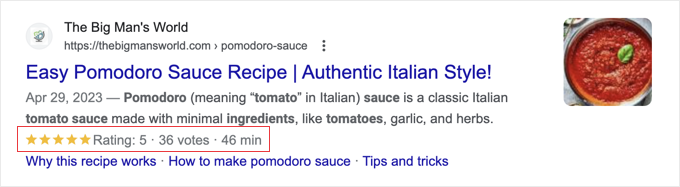
Il markup Schema aiuta anche i motori di ricerca a visualizzare i risultati nei pannelli informativi del knowledge graph. Questa posizione migliorata nei risultati di ricerca ti aiuta a ottenere più clic e visitatori sul tuo sito web.
All in One SEO per WordPress offre supporto integrato per il markup Schema per tutti i tuoi contenuti.
Impostazione del Markup Schema per tutto il sito in WordPress
Innanzitutto, devi visitare la pagina All in One SEO » Aspetto della ricerca e passare alla scheda 'Tipi di contenuto'.
Da qui, puoi aprire la scheda 'Markup Schema' per ogni tipo di contenuto.
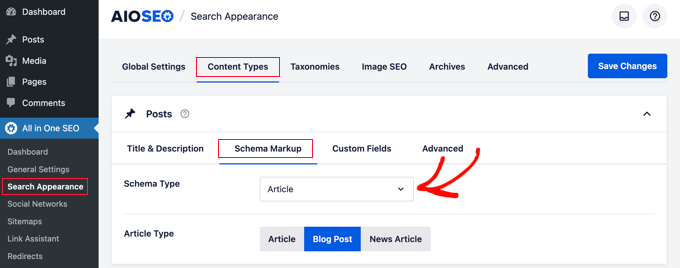
Ad esempio, puoi scegliere 'Articolo' per i tuoi post e quindi scegliere che tipo di articoli sono, come articoli, post del blog o notizie.
Allo stesso modo, per i tuoi prodotti WooCommerce, puoi passare alla scheda 'Markup Schema' e impostare il tipo di markup predefinito su 'Prodotto'.
Modifica del Markup Schema per singoli post e pagine
Ora, cosa succede se hai contenuti misti che pubblichi come post del blog? Ad esempio, potresti occasionalmente pubblicare una ricetta invece di un articolo come post del blog.
All in One SEO ti consente di controllare il markup Schema per tutti i singoli post, pagine e prodotti. Modifica semplicemente l'elemento che desideri modificare e scorri verso il basso fino alle Impostazioni AIOSEO sotto l'editor del post.
Da qui, devi passare alla scheda 'Schema' e fare clic sul pulsante 'Genera Schema'.
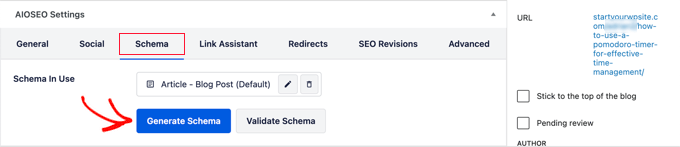
Questo aprirà il Catalogo Schema.
Qui puoi scegliere il tipo di schema che desideri utilizzare.
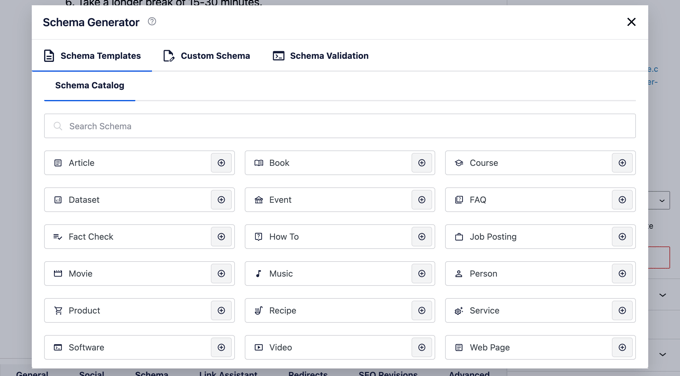
A seconda del tipo di schema scelto, vedrai diverse opzioni per fornire ulteriori microdati da utilizzare nel markup dello schema.
Ad esempio, se lo cambi in schema ‘Ricetta’, ti verrà chiesto di inserire informazioni come il nome della ricetta, la descrizione, l'immagine, il tipo di piatto, la cucina, il tempo necessario e altro ancora.
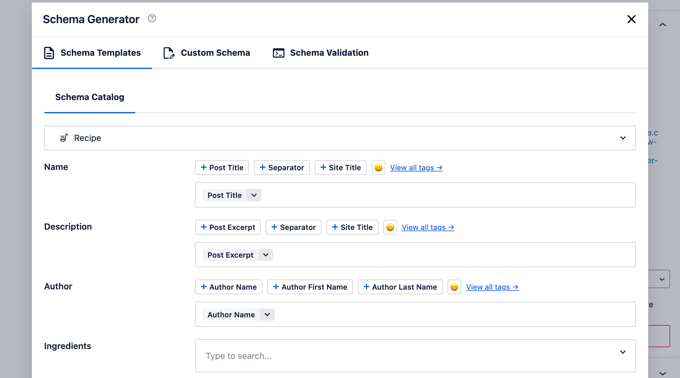
Il markup dello schema è uno strumento estremamente potente che ti aiuta a migliorare l'aspetto dei tuoi contenuti nei risultati di ricerca e ad ottenere più traffico gratuito al tuo sito web.
Collegamento di Google Search Console e altri strumenti per webmaster
Google Search Console è uno strumento gratuito offerto da Google per aiutare i proprietari di siti web a monitorare la presenza dei loro siti nei risultati di ricerca di Google.
All in One SEO per WordPress ti consente di collegare facilmente il tuo sito WordPress a Google Search Console.
Innanzitutto, devi aggiungere il tuo sito web a Google Search Console utilizzando il metodo del prefisso URL. Durante il processo, ti verrà chiesto di verificare la proprietà del sito web. Dovresti scegliere l'opzione del tag HTML.
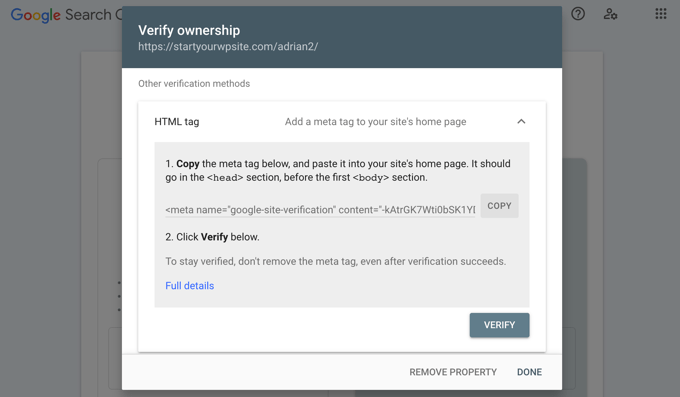
Copia il tag HTML e torna all'area di amministrazione di WordPress.
Ora, vai semplicemente alla pagina All in One SEO » Impostazioni generali e passa alla scheda 'Strumenti per webmaster'. Da qui, puoi fare clic su 'Google Search Console' e quindi inserire il codice di verifica che hai copiato in precedenza.
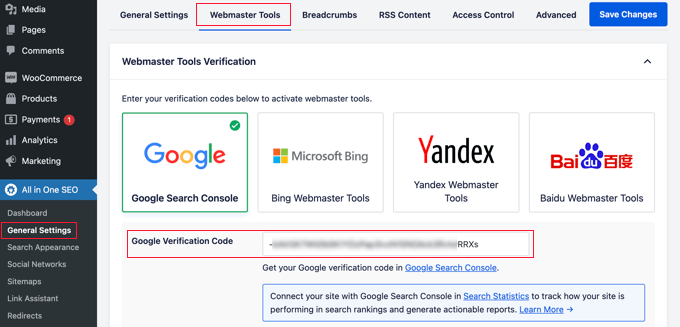
Allo stesso modo, il plugin ti consente anche di aggiungere codici di verifica per altri servizi come Bing Webmaster Tools, Yandex, Baidu e la verifica del sito Pinterest.
Infatti, se un servizio di terze parti ti chiede di aggiungere del codice all'intestazione del tuo sito, puoi usare questa pagina per aggiungere tali codici nella casella 'Verifica varie'.
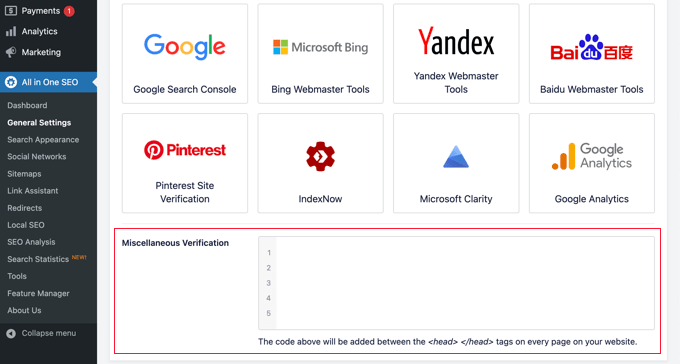
Non dimenticare di fare clic sul pulsante 'Salva Modifiche' per memorizzare le tue impostazioni.
Visualizzazione delle statistiche di Google Search Console da All in One SEO
Mentre Google Search Console offre molte statistiche utili sul tuo sito web sul sito web di Google Search Console, molti principianti trovano difficile trovare le informazioni di cui hanno bisogno.
Fortunatamente, la funzione Statistiche di ricerca di All in One SEO rende facile farlo dalla dashboard del tuo sito web WordPress.
Quando navighi alla pagina All in One SEO » Statistiche di ricerca per la prima volta, dovrai fare clic sul pulsante 'Connetti a Google Search Console'.
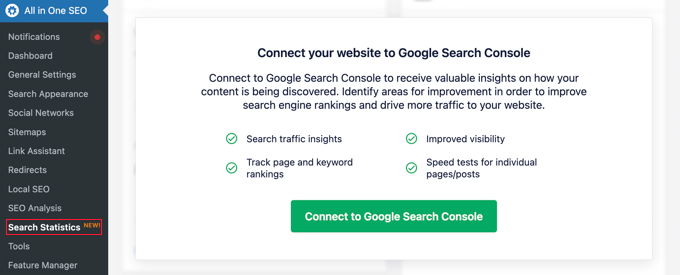
Ti verrà chiesto di connettere o scegliere il tuo account Google e quindi di concedere al plugin All in One SEO l'accesso al tuo account Google Search Console.
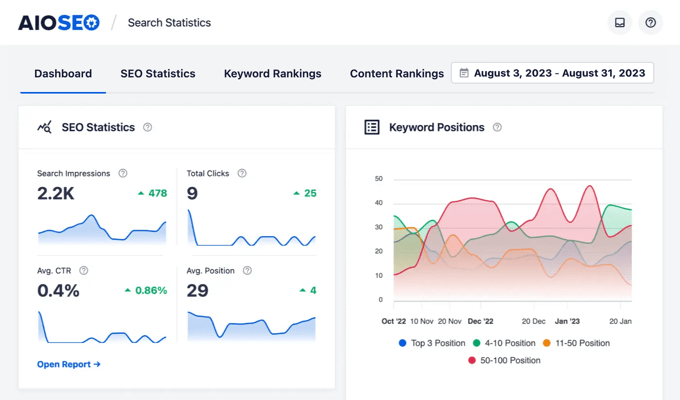
Una volta reindirizzato al tuo sito web, All in One SEO recupererà i tuoi dati di Google Search Console per te. Saranno presentati in report facili da capire con grafici.
Utilizzo di Link Assistant per aggiungere collegamenti interni a post e pagine
I link interni sono collegamenti tra i post del tuo sito web. Aiutano i motori di ricerca a scoprire i tuoi contenuti e a classificarli più in alto nei risultati di ricerca.
La funzione Link Assistant di All in One SEO rende facile aggiungere link ai tuoi contenuti vecchi e nuovi senza dover aprire il post. Semplicemente vai su All in One SEO » Link Assistant nella tua dashboard di WordPress.
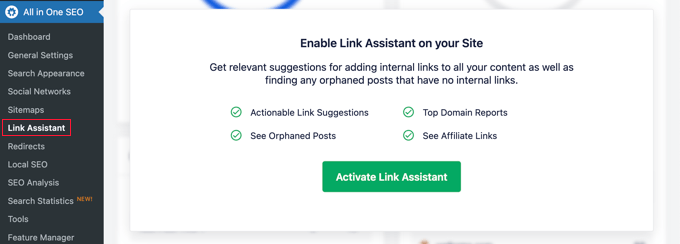
La prima volta che visiti questa pagina, dovrai fare clic su 'Attiva Link Assistant' per abilitare la funzione sul tuo sito web.
Dopodiché, lo strumento dovrà scansionare ogni post e pagina del tuo sito web per raccogliere i link che hai e vedere quali post sono collegati e quali no.
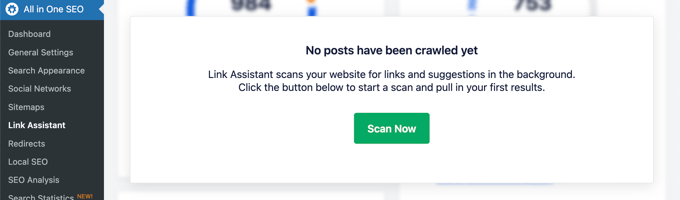
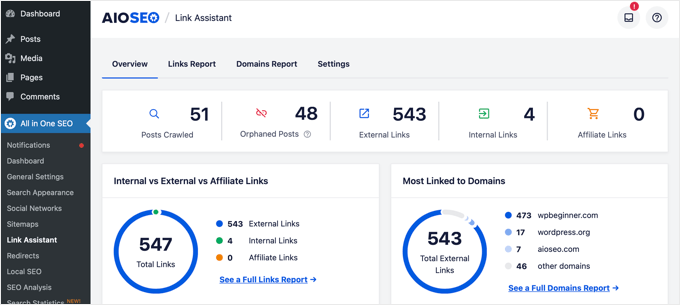
Dopo qualche istante, la scansione terminerà e vedrai una panoramica dei link utilizzati sul tuo sito web.
Vedrai i conteggi totali per i link interni, esterni e affiliati. Il report ti mostrerà anche il numero di post orfani che non sono ancora stati collegati da un altro post o pagina.
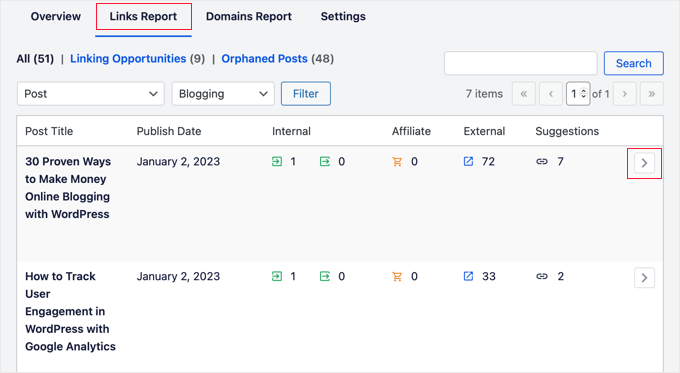
La scheda 'Rapporto link' fornisce informazioni dettagliate su tutti i tuoi link.
Vedrai un elenco di tutti i tuoi post e pagine con colonne per i link interni, esterni e di affiliazione, oltre a suggerimenti su dove puoi aggiungere link.
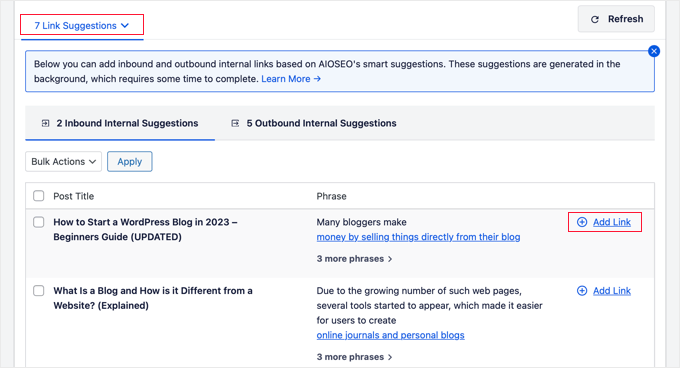
Puoi fare clic sul pulsante freccia destra accanto a qualsiasi post o pagina per vedere maggiori dettagli.
Ad esempio, puoi andare alla scheda 'Suggerimenti link' per visualizzare rapidamente i suggerimenti di link e aggiungere link senza modificare direttamente un post o una pagina.
Puoi saperne di più nella nostra guida definitiva su link interni per la SEO.
Configurazione SEO per attività locali
Molti utenti di WordPress gestiscono siti web di piccole imprese che servono una particolare città o regione. Queste includono attività come ristoranti, agenti immobiliari, idraulici, fornitori di servizi di manutenzione, piccoli negozi, saloni e altro ancora.
La SEO locale per le aziende ti permette di ottimizzare il tuo sito web per apparire più prominentemente nei risultati di ricerca locali.
Ad esempio, se qualcuno cerca un 'ristorante italiano', la tua posizione apparirà nei risultati.
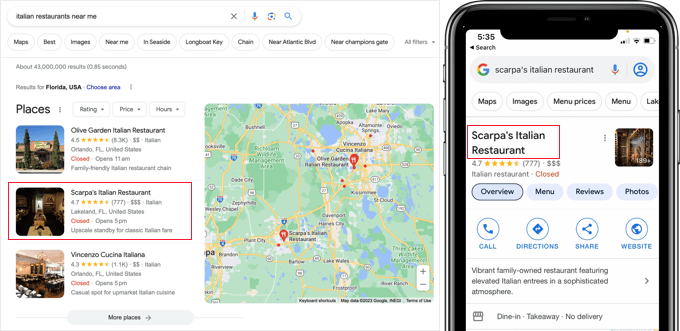
Questo porta clienti mirati e vendite dirette alla tua attività.
Innanzitutto, potresti voler creare un account Google Business Profile. Questo ti consente di aggiungere la tua attività, dimostrare che sei il proprietario dell'attività e gestire le informazioni della tua attività utilizzando la dashboard di Business Profile di Google.
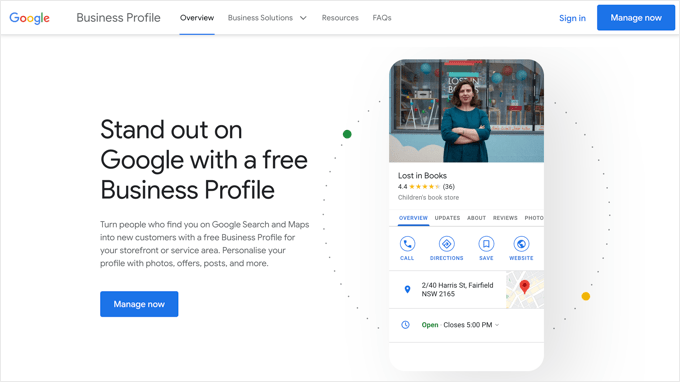
All in One SEO per WordPress ti permette di aggiungere facilmente markup schema SEO per le attività locali al tuo sito web. Questo ti aiuta a ottenere un posizionamento ancora più elevato nei risultati di ricerca e a mantenere aggiornate le informazioni per la tua attività.
Semplicemente naviga su All in One SEO » Local SEO. La prima volta che visiti questa pagina, dovrai fare clic sul pulsante 'Attiva Local SEO' per abilitare la SEO locale sul tuo sito.
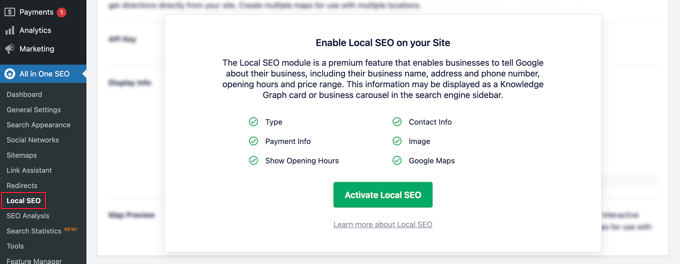
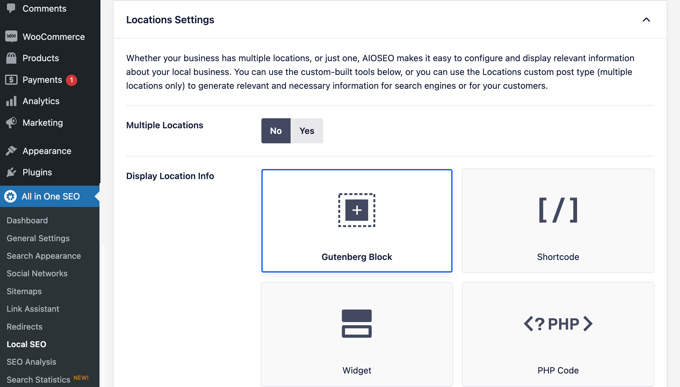
Dopodiché, puoi impostare le tue impostazioni di localizzazione. La prima impostazione chiede se la tua attività ha più sedi.
Dopodiché, devi decidere come aggiungere le informazioni sulla posizione al tuo sito web. La maggior parte degli utenti preferisce utilizzare i blocchi Gutenberg, ma puoi anche utilizzare uno shortcode, i widget o il codice PHP.
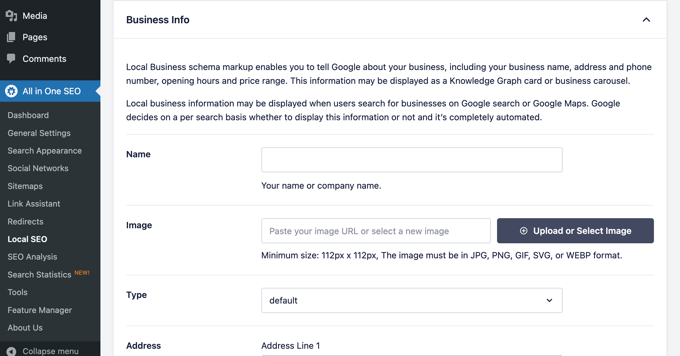
Ora puoi scorrere verso il basso fino alla sezione Informazioni sull'attività
Qui puoi inserire le informazioni della tua attività come nome, logo, posizione, area servita e altro ancora.
Una volta inserite tutte le informazioni sulla tua attività, puoi aggiungere i tuoi orari di apertura.
Nella scheda 'Orari di apertura', troverai le impostazioni per decidere se visualizzare gli orari della tua attività e come aggiungerli al tuo sito web, ad esempio utilizzando un blocco Gutenberg.
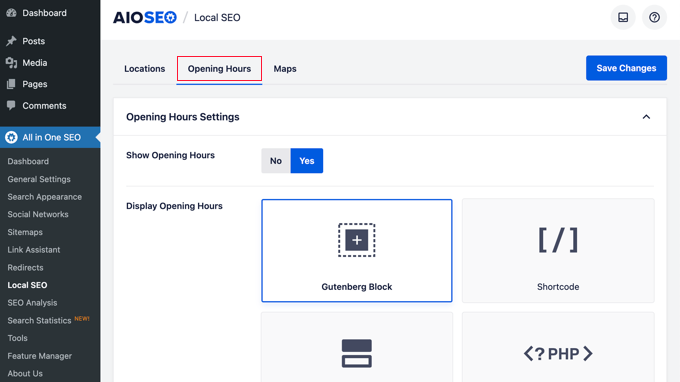
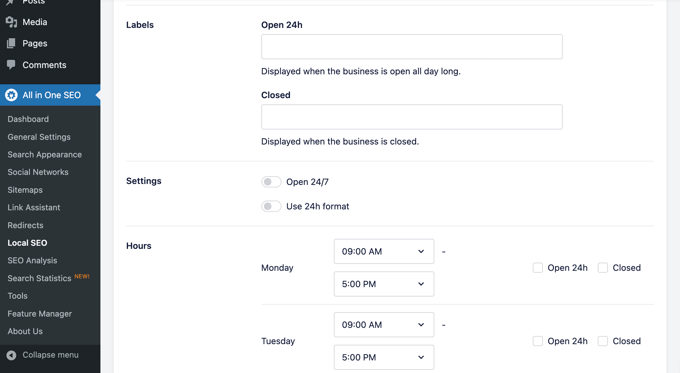
Dopodiché, puoi scorrere la pagina verso il basso e inserire i tuoi orari di apertura.
Ci sono opzioni per le attività aperte 24 ore su 24, 7 giorni su 7, oppure puoi aggiungere i tuoi orari di apertura per ogni giorno della settimana.
L'ultima scheda ti consente di aggiungere una mappa della tua posizione al tuo sito web. Questo può aiutare i clienti a raggiungere il tuo ufficio o negozio fisico.
Per istruzioni passo passo, consulta la nostra guida su come aggiungere un localizzatore di negozi su Google Maps in WordPress.
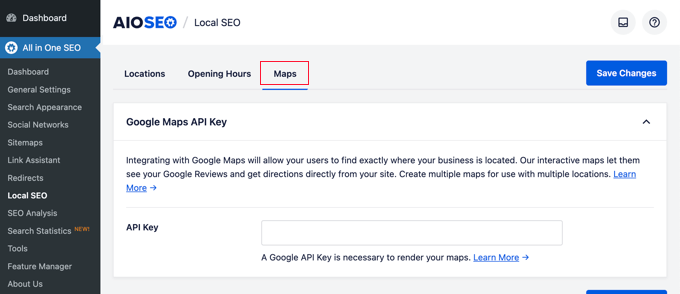
Non dimenticare di fare clic sul pulsante 'Salva Modifiche' per memorizzare le tue impostazioni.
Esecuzione di un audit SEO del sito web in WordPress
Ora, mentre lavori al tuo sito web, vorrai sapere come sta andando la SEO del tuo sito. All in One SEO per WordPress fornisce uno strumento integrato per eseguire un'analisi SEO dettagliata del sito web.
Vai semplicemente alla pagina All in One SEO » Analisi SEO per eseguire un'analisi completa dell'intero sito.
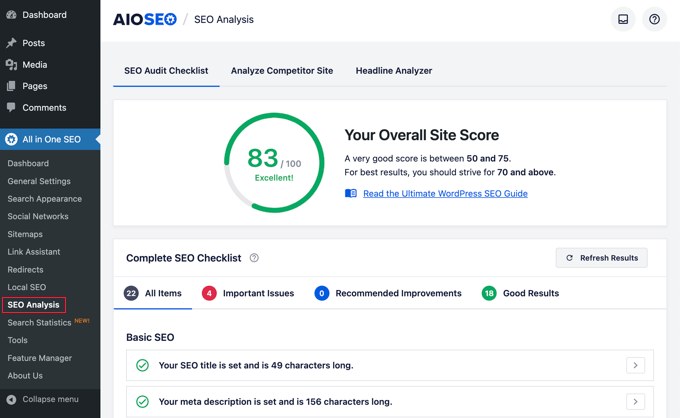
In cima alla pagina, ti verrà mostrato un punteggio generale per la salute SEO del tuo sito. Qualsiasi punteggio superiore a 70 è accettabile, ma c'è sempre spazio per migliorare.
Sotto il punteggio, vedrai la ripartizione della checklist di analisi SEO del tuo sito con diverse etichette.
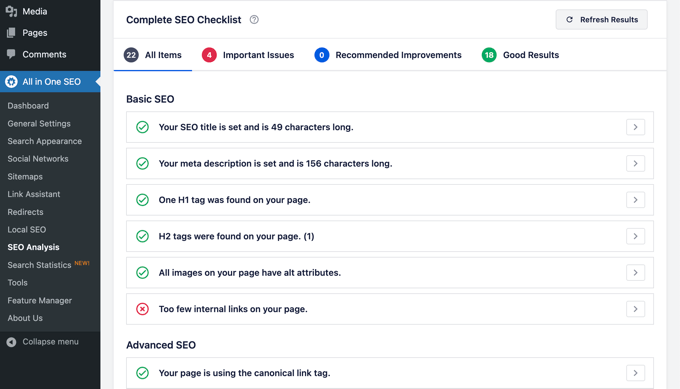
Se ci sono problemi critici, allora richiedono la tua attenzione immediata.
Fai semplicemente clic sulla scheda 'Problemi importanti' e vedrai un elenco di problemi che devi risolvere. Puoi fare clic sulla freccia accanto a ciascun elemento per espanderlo, e ti mostrerà come risolverlo.
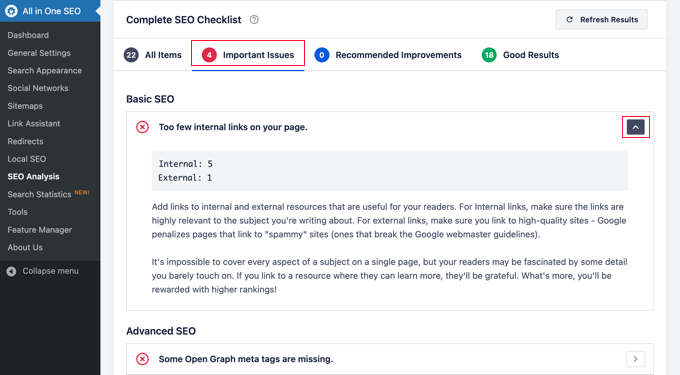
Mentre risolvi un problema, puoi fare clic sul pulsante ‘Aggiorna risultati’ per rigenerare il punteggio dell’Analisi SEO.
Esecuzione dell'analisi della concorrenza SEO in WordPress
Vuoi confrontare la tua analisi SEO con quella dei tuoi concorrenti? AIOSEO include uno strumento di analisi dei concorrenti integrato che puoi utilizzare all’interno di WordPress.
Vai semplicemente alla pagina All in One SEO » Analisi SEO e passa alla scheda ‘Analizza sito concorrente’. Da qui, devi inserire l'URL del sito web del tuo concorrente per generare un rapporto di analisi.
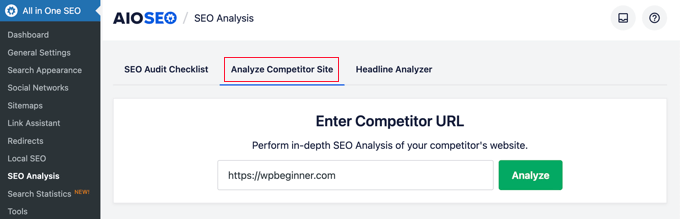
AIOSEO genererà istantaneamente un report di analisi SEO del tuo concorrente. Questo ti permette di spiare la loro strategia SEO senza che loro lo sappiano.
Sotto il punteggio, otterrai un rapporto dettagliato su diversi controlli SEO, parole chiave principali, problemi critici, prestazioni e un’analisi della sicurezza.
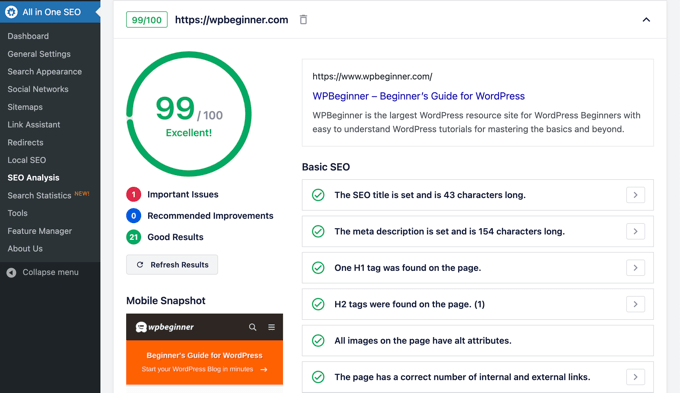
Puoi confrontare questo rapporto con il tuo e vedere se c'è qualcosa che loro stanno facendo e che tu puoi utilizzare e migliorare.
Suggerimento dell'esperto: Puoi anche utilizzare l'estensione del browser All in One SEO Analyzer per vedere rapidamente i punteggi SEO di un sito web sul front-end.
Impostazioni e strumenti SEO vari
All in One SEO for WordPress è uno strumento SEO incredibilmente potente. Oltre alle funzionalità che abbiamo trattato in precedenza, è dotato di molte funzionalità per utenti avanzati.
Passare da Yoast SEO ad All in One SEO
All in One SEO ti consente di importare facilmente dati SEO da plugin di terze parti in modo da poter passare e utilizzare uno strumento SEO più potente e molto migliore.
Vai semplicemente alla pagina All in One SEO » Strumenti e passa alla scheda 'Importa/Esporta'.
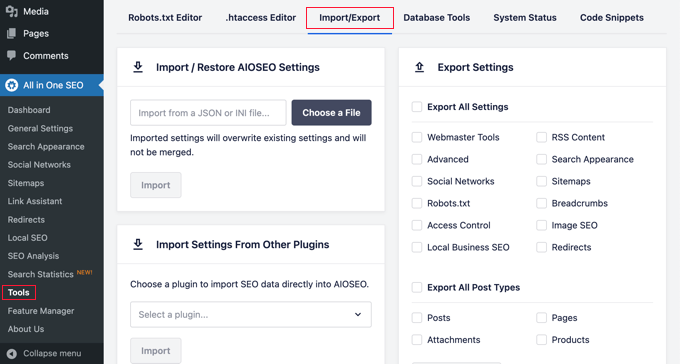
Puoi quindi importare i dati scegliendo un plugin dall'elenco a discesa e facendo clic sul pulsante 'Importa'.
Modifica file Robots.txt e .htaccess
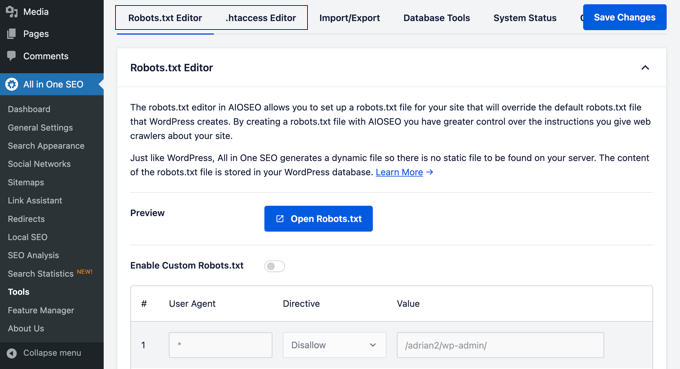
A volte, seguendo un tutorial o una guida di WordPress, potresti dover modificare il tuo file robots.txt o .htaccess. All in One SEO ti consente di farlo facilmente.
Puoi farlo visitando la pagina All in One SEO » Strumenti. Da qui, troverai l'opzione per modificare i file robots.txt e .htaccess.
Manipola i tuoi feed RSS di WordPress
I feed RSS sono utilizzati dai aggregatori di contenuti per visualizzare gli articoli o i riassunti del tuo sito.
All in One SEO ti consente di manipolare facilmente i tuoi feed RSS di WordPress a tuo vantaggio aggiungendo contenuti personalizzati prima o dopo i post del blog.
Puoi farlo visitando la pagina All in One SEO » Impostazioni generali e passando alla scheda 'Contenuto RSS'.

Controlla chi può accedere alle opzioni SEO in WordPress
Molte aziende hanno membri dello staff responsabili della creazione di contenuti, del marketing o della gestione della SEO. All in One SEO ti consente di scegliere facilmente chi ha accesso alle impostazioni SEO.
Vai semplicemente alla scheda 'Controllo accessi' e attiva o disattiva le diverse impostazioni.
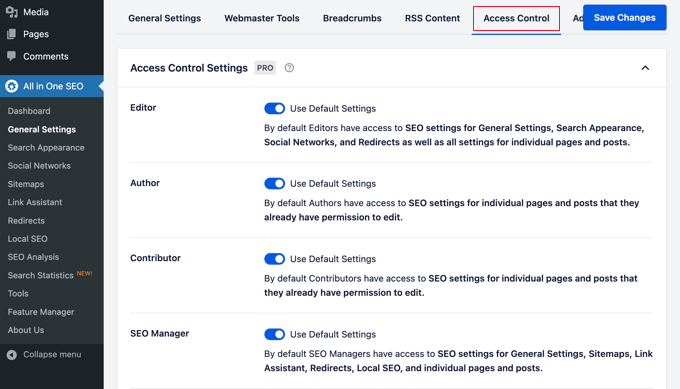
Funziona perfettamente con i ruoli e le autorizzazioni utente di WordPress.
Tutorial video
Domande frequenti su All in One SEO
Sappiamo che immergersi nella SEO può sollevare molte domande. Per aiutarti, abbiamo raccolto le risposte alle domande più comuni che riceviamo riguardo all'impostazione di All in One SEO per WordPress.
1. All in One SEO per WordPress è davvero gratuito?
Sì, è disponibile una versione completamente gratuita di All in One SEO su WordPress.org. Sebbene questa guida copra molte funzionalità della versione Pro, la versione gratuita fornisce tutti gli strumenti essenziali di cui hai bisogno per iniziare a ottimizzare il tuo sito web.
2. Posso passare da un altro plugin SEO come Yoast ad AIOSEO?
Assolutamente. All in One SEO dispone di uno strumento di importazione integrato che semplifica il passaggio. Puoi trovarlo in All in One SEO » Strumenti nella scheda ‘Importa/Esporta’, che ti consente di trasferire tutte le tue impostazioni SEO precedenti senza perdere alcun lavoro.
3. Qual è un buon punteggio TruSEO a cui puntare?
Un buon obiettivo è puntare a un punteggio TruSEO di 70 o superiore. Il plugin fornisce una comoda checklist con suggerimenti pratici per migliorare il tuo punteggio per ogni post e pagina, guidandoti su come rendere i tuoi contenuti più adatti ai motori di ricerca.
4. Ho davvero bisogno di una sitemap XML?
Sì, una sitemap XML è molto importante per la SEO. Agisce come una mappa per i motori di ricerca, aiutandoli a trovare e indicizzare tutte le pagine del tuo sito in modo più efficiente. AIOSEO ne crea automaticamente una per te, quindi non devi preoccuparti della configurazione tecnica.
5. Cos'è il markup schema e perché è importante?
Il markup Schema è un tipo di codice che aiuta i motori di ricerca a comprendere meglio i tuoi contenuti. Ad esempio, può dire a Google se una pagina è una ricetta, un prodotto o un articolo, consentendo loro di mostrarla come 'rich snippet' nei risultati di ricerca con dettagli aggiuntivi come valutazioni o prezzi. Questo può far risaltare il tuo sito e attirare più clic.
Portare la SEO del tuo sito web al livello successivo
Ora che hai installato e configurato All in One SEO, devi monitorare i tuoi risultati. Questo ti aiuta a vedere cosa funziona e cosa necessita di miglioramenti.
Utilizziamo MonsterInsights per monitorare il traffico del nostro sito web. È il miglior plugin di analisi per WordPress e ti mostra esattamente come le persone trovano e utilizzano il tuo sito web.
Puoi vedere le tue pagine più popolari, quanto tempo rimangono i visitatori e da dove provengono. Se non l'hai ancora configurato, consulta la nostra guida su come installare Google Analytics in WordPress.
Suggerimento bonus: Dai un'occhiata al nostro elenco di dati di marketing che devi monitorare su ogni sito WordPress.
Ottenere traffico è fantastico, ma convertire quel traffico in iscritti costituisce un vero successo. È qui che entra in gioco OptinMonster.
Usiamo OptinMonster su WPBeginner per far crescere la nostra lista email. Ti aiuta a convertire i visitatori del sito web in clienti utilizzando popup, slide-in e barre di notifica.
Se ti è piaciuto questo articolo, iscriviti al nostro Canale YouTube per tutorial video su WordPress. Puoi trovarci anche su Twitter e Facebook.


Samuel
Le funzionalità che mi piacciono di più sono la possibilità di confrontare il tuo sito con quello dei concorrenti inserendo il loro sito web. È una grande funzionalità che mi aiuterà a batterli nel gioco.
Bel articolo come sempre, grazie
Moinuddin Waheed
È molto comune sentirsi sopraffatti dal numero di cose presenti in qualsiasi strumento e specialmente in strumenti di valore significativo.
Uso AIOSEO da molto tempo e ho capito che capire tutte queste impostazioni passo dopo passo è fondamentale per iniziare.
Devo ammettere l'efficacia di AIOSEO nel rendere il mio percorso SEO facile e agevole.
Grazie mille a wpbeginner e al team di sviluppatori per essere AIOSEO.
Samuel
Sì Moinuddin, posso solo concordare con te sull'efficacia di AIOSEO, ho usato la versione gratuita ed è molto efficace nell'aiutarmi a perfezionare i miei contenuti e a posizionarmi meglio sui motori di ricerca. Tuttavia, ho letto un articolo che mi ha fatto sapere che ha anche una funzionalità di localizzazione del negozio che può aiutare ad aumentare il traffico pedonale verso la tua sede fisica, questo mi ha fatto capire che potrebbero esserci molte funzionalità nascoste di cui non sono ancora a conoscenza e sto considerando la versione pro ora, da qui la ricerca su wpbeginner che mi ha portato nuovamente a questo articolo. Sono relativamente nuovo nello sviluppo di WordPress e questo AIOSEO sta attirando la mia attenzione come il plugin più importante per i siti web WordPress.
Yunus Rahman
Guida fantastica per sbloccare il pieno potenziale di All in One SEO Pack! Ero sopraffatto dalle impostazioni, ma questo tutorial le ha suddivise in parti gestibili.
Grazie, WPBeginner, per avermi aiutato a ottimizzare la SEO del mio sito web e ad aumentare la mia visibilità online. Siete la risorsa WordPress definitiva!
Mrteesurez
Assolutamente, è esattamente quello che mi è successo quando ho acquistato per la prima volta il plugin AIOSEO. Non sapevo da dove iniziare per implementarlo. Articoli come questo sono incredibilmente utili per aiutarmi a capire come funziona AIOSEO e a evidenziare alcune delle sue funzionalità interessanti. Per quanto riguarda la SEO, AIOSEO continuerà ad essere un ottimo strumento per l'ottimizzazione del sito e l'aumento della visibilità.
Mrteesurez
AIOSEO è innegabilmente potente poiché ha tutte le funzionalità principali e necessarie di un tipico ottimo plugin SEO, non vedo l'ora di provare la funzionalità TruSEO per analizzare i contenuti del mio sito direttamente dall'editor. Grazie per aver fornito il modo corretto di configurarlo, l'ho acquistato ma devo ancora esplorare tutte le funzionalità presenti.
GRAZIE DIO GIOVANNI
All in One SEO Pack è un punto di svolta! Questa guida mi ha aiutato a padroneggiare tutte le sue funzionalità, dalle sitemap allo schema markup. Spero che la mia SEO migliorerà presto con AIOSEO.
Supporto WPBeginner
We hope the plugin helps you as well
Amministratore
Jiří Vaněk
Quando ho visto l'offerta attuale per il Black Friday, un prezzo intorno ai 50 USD sembrava un ottimo affare. Sto anche considerando di passare da Yoast poiché non offre tante impostazioni quanto AIOSEO. Chiedo perché mi sembra che questo plugin sia davvero esteso e capace di molte cose. Un plugin così grande può influire negativamente sulla velocità del sito web a causa della sua robustezza e delle richieste di risorse di hosting?
Supporto WPBeginner
I plugin di grandi dimensioni non influiscono sempre sulla velocità del tuo sito, dipende da come è codificato il plugin. Ti consigliamo di consultare il nostro articolo qui sotto per saperne di più. AIOSEO non dovrebbe avere un grande impatto sulle prestazioni di un sito.
https://www.wpbeginner.com/wp-tutorials/how-wordpress-plugins-affect-your-sites-load-time/
Amministratore
Jiří Vaněk
Ora sto usando AIO SEO e devo dire che è un software fantastico. Ma posso chiederti un'altra domanda su questa guida che non capisco? Riguarda le sitemap. Qual è la differenza tra una sitemap per le notizie (per Google News) e una sitemap per i post? Entrambe le sitemap contengono nuovi post dal blog. Quindi, dove una sitemap per le notizie è migliore di una sitemap normale? Ho registrato Google News.
Supporto WPBeginner
La sitemap per le notizie conterrebbe solo contenuti delle ultime 48 ore e avrebbe anche un markup aggiuntivo per le notizie di Google. Dovresti usare una sitemap per le notizie solo se hai un sito di notizie.
Jiří Vaněk
Grazie per la risposta. Ho entrambe attive perché ho integrato il mio sito web in Google News. Ora è molto più chiaro qual è la differenza tra loro e a cosa servono. Ottimo.
Ralph
Uso Yoast da oltre 5 anni, ma le vostre guide mi fanno mettere in discussione la mia decisione. Ho avuto problemi con AIOSEO, ma è stato molto tempo fa. Penso che potrei usarlo per il mio nuovo sito web. Grazie per la guida dettagliata, così ho tutto in un unico posto invece di passare ore a cercare tutto separatamente.
Supporto WPBeginner
You’re welcome, glad you found our guide helpful
Amministratore
Jiří Vaněk
Posso solo raccomandare di passare ad AIO SEO. Ero nella stessa situazione. Uso Yoast SEO sul mio sito web da un anno e mezzo e ora sono passato ad AIO SEO. e i risultati sono davvero notevoli. Ad esempio, nel mese da quando ho iniziato ad aggiungere retroattivamente schemi di markup, posso vedere risultati sia nella ricerca che nella Google Search Console. Quindi, se stai pensando di fare un cambiamento, non aver paura. Il cambiamento non è complicato, è veloce e vedrai i risultati molto presto.
Ripon Hossain
Eccellente. È fantastico. Ho imparato molto.
Supporto WPBeginner
Lieti che la nostra guida ti sia stata utile!
Amministratore
Kanas
Ciao, ho scelto "business" e stavo pensando di farne un "business" mentre configuravo All In One SEO.
È fondamentalmente un sito di affiliazione e in futuro ho intenzione di utilizzare annunci display per il sito. Quindi dovrei scegliere "personal" invece di "business"? O posso lasciarlo così com'è?
Supporto WPBeginner
If you plan on your site being for a business then you can keep it a business but if you plan on it being a personal site if you plan on being a personal site with ads, you would have it be a personal site. You can always change what your site is set as later in the plugin’s settings
Amministratore
steve
C'è un modo per aggiornare la sitemap in modo da poter inviare una nuova sitemap a Google Search Console?
Supporto WPBeginner
La sitemap si aggiornerebbe man mano che aggiungi contenuti, normalmente non avresti bisogno di reinviarla.
Amministratore
Steve
Sì, anch'io l'avevo pensato. Il mio host mi ha detto che la mia sitemap doveva essere aggiornata, il che mi ha confuso.
Rachael Robinson
Ho installato questo plugin dopo aver disattivato Yoast, ma All In One non trasferisce i meta su prodotti, post e pagine. C'è un modo per farlo? Li ho scritti tutti manualmente, quindi voglio che vengano spostati piuttosto che prendere le prime righe dell'articolo. Grazie.
Supporto WPBeginner
Dovresti assicurarti di utilizzare lo strumento di importazione nel plugin per trasferire le tue impostazioni.
Amministratore
Justin
Il mio sito era in costruzione, quindi l'ho selezionato quando l'ho configurato. Questo significa che AISEO dice ai motori di ricerca di non indicizzare il sito. Ora, il sito sta per andare online e non so come far disattivare questa funzione ad AISEO (ad esempio: ora voglio che dica ai motori di ricerca di indicizzarmi). Non riesco a trovare da nessuna parte che questo sia trattato.
Supporto WPBeginner
Dovresti controllare sotto Impostazioni > Lettura per riabilitare l'indicizzazione.
Amministratore
Samta
Voglio sapere quanti keyword si possono aggiungere nello strumento All in one seo
Supporto WPBeginner
Dipenderebbe da quanti ne vuoi aggiungere, ma separeresti le parole chiave con una virgola per aggiungerne più di una se le stai usando.
Amministratore
Sheo Sagar
Thank you so much, this is more useful information.
Supporto WPBeginner
You’re welcome, glad you found our content helpful
Amministratore
Muhammad Hayat
Grazie per averlo condiviso, è stato davvero utile.
Supporto WPBeginner
You’re welcome
Amministratore
somnio360
Bello e abbastanza utile, ma ho una domanda. La mia sitemap non sembra essere corretta. L'ho generata usando All-in-one SEO che non funziona qui c'è la mia sitemap. Per favore aiutami!! grazie
Supporto WPBeginner
Ciao,
Si prega di contattare il supporto del plugin per vedere se possono aiutarti a risolverlo.
Amministratore
Jchong
Ciao WP,
Ho scaricato il plugin All-in-one SEO pack. Nella mia singola pagina prodotto, ci sono 2 sezioni del pacchetto All-in-one- SEO da compilare.
Una sezione ha (Usa questo modulo per inserire i dettagli di All in One SEO Pack per questo prodotto.) mentre l'altra ha un'anteprima dello snippet (che mostra come apparirebbe la pagina nei motori di ricerca).
Ci sono alcuni moduli duplicati per entrambe le sezioni (come Titolo, Descrizione e parole chiave). Devo compilarli per entrambe le sezioni o ne basta una?
Grazie e attendo una vostra risposta.
Cordiali saluti,
Jack
Nicolas
Ciao – uso questo plugin e ho notato che l'ID di Google Analytics non viene aggiunto al codice HTML dei siti web. Vedo il codice di verifica di Google o Bing, il che significa che il plugin funziona – ma il codice manca. Prima usavo il plugin Monster, che funzionava. Hai qualche idea su come risolvere? Grazie
Prabash babu Aryal
Perché la maggior parte della mia sitemap non viene indicizzata, invece mostra solo "-"?
ThoaiNgo
Ciao, come posso cambiare l'URL con questo plugin?
Grazie a tutti
vineet gupta
Ho una domanda. Quando l'opzione 'Usa pagina iniziale statica invece' è abilitata, come si modificano i formati del titolo? Ad esempio, l'opzione di modifica sotto Opzione Titolo Pagina Iniziale fornisce una casella che contiene '%page_title%' Si possono cancellare queste parole e scrivere le proprie? Esiste una guida per la modifica delle caselle?
Victor R. Villar
Ciao, ho appena visto il tuo post e ho una domanda. Ho scritto tutte le meta descrizioni ma la ricerca su Google non mostra queste meta descrizioni. Ho inviato una nuova sitemap e un nuovo robots.txt con Search Console.
Il mio tema è Betheme.
Puoi aiutarmi per favore?
Grazie in anticipo
Victor Villar
Supporto WPBeginner
Ciao Victor,
Si prega di visualizzare il codice sorgente del tuo sito per assicurarsi che i tag meta delle parole chiave e della descrizione siano nella sezione head. Se lo sono, allora puoi solo aspettare che Google aggiorni il suo indice.
Amministratore
Victor R. Villar
Grazie mille!
Permana Jayanta
Yoast ha Local SEO. Quale plugin posso usare se uso AIO Seo Pack per ottimizzare il mio Local SEO?
Shankar
Questo plugin supporterà la generazione di sitemap dinamiche? Sul mio sito ho 25000 URL. La maggior parte di essi sono URL dinamici. Come posso generare una sitemap per questo sito dinamico?
JM Das
Ho una domanda. Quando l'opzione 'Usa pagina iniziale statica invece' è abilitata, come si modificano i formati del titolo? Ad esempio, l'opzione di modifica sotto 'Opzione titolo pagina iniziale' fornisce una casella che contiene '%page_title%'. Si possono eliminare queste parole e scrivere le proprie? Esiste una guida per la modifica delle caselle? Grazie per qualsiasi aiuto.
Thomas
Ho attivato la Sitemap XML in Gestione Funzionalità. Tuttavia, quando visito la pagina Sitemap, non ci sono caselle per “Notifica Google” o “Notifica Bing”. Ho spento e riavviato, ma ancora nessuna casella da selezionare.
Steve Smith
Ciao,
la versione gratuita del plugin All in SEO Pack fornisce la sitemap XML?
Jagadeesh
Sto usando il plugin All in one SEO, sto lavorando sull'ottimizzazione SEO per il mio sito web, il mio problema è che ho usato un post con alcuni tag, ora l'audit dice contenuto duplicato per il post.
Il motivo è se il post viene visualizzato da
1. /category/postname
2. /tags/id/
3. author/postname
quindi tre post sono uguali ma vengono visualizzati in URL diversi, quindi il rapporto di audit afferma che questo contenuto è duplicato.
Robert Perkis
All in One SEO Pack si è installato sotto Impostazioni di Word Press dove è offerto solo l'SEO, nessuna Sitemap o altre opzioni di menu appaiono come quando All in One SEO Pack si installa nella Dashboard di WP. C'è un modo per spostare All in One SEO Pack da Impostazioni WP a Dashboard WP per abilitare il suo menu?
Judy Grupido
All in one SEO Pack mette automaticamente le icone social sul mio sito? wordpress, tema klopp. Ho già l'icona di twitter sul mio sito. Se no, aggiungere un plugin?
Grazie
Hajar
Ciao
Ho una domanda. C'è sempre un'opzione di aggiornamento per il plugin All in one seo pack, quindi dovremmo aggiornare regolarmente?
Grazie
Hajar
Supporto WPBeginner
Sì, dovresti sempre mantenere aggiornati tutti i tuoi plugin WordPress.
Amministratore
m.king
Ciao!
Riguardo all'area dei meta social, dichiari: “La sezione successiva ti permette di impostare l'amministratore di Facebook e l'ID dell'app. Le impostazioni in questa sezione ti permetteranno di aggiungere il tag autore di Facebook e ottenere Facebook Insights per il tuo sito web.”
Non vedo da nessuna parte dove aggiungere o modificare un tag autore di Facebook?
Forse questa è una cosa mancante nell'ultima versione?
Avram
È possibile caricare i dati nei campi di All in One SEO Pack da un foglio di calcolo?
Soren Nielsen
Ho una domanda, non dovrebbe essere possibile vedere la Descrizione SEO, il Titolo SEO e le Parole Chiave SEO quando si è nel backend di WordPress e si clicca su post?
Ho tutto il contenuto in All in One SEO ma non viene visualizzato nulla nella mia pagina generale dei post dove ho la panoramica di tutti i post.
Come posso risolvere?
Grazie
Soren
Shubham
Sto usando All in one SEO e lo sto usando nel mio nuovo sito web, non ne so molto ma dopo aver impostato la SEO nella mia pagina iniziale statica e poi quando cerco il mio sito web su Google, dice ((( Education … Entries RSS · Comments RSS · WordPress.org · Abhishek Soni Classes Proudly powered by WordPress)))
abhishek soni classes è il nome del mio sito web
come impostare questo
darren
Ricevo un errore di pagina 500 e non riesco più ad accedere per disinstallare da WordPress... c'è un modo per disinstallare senza passare per WordPress..??
Supporto WPBeginner
Consulta la nostra guida su come disattivare tutti i plugin quando non è possibile accedere a wp-admin. Una volta disattivati tutti i plugin, puoi andare alla pagina Plugin nell'area di amministrazione di WordPress e quindi attivare i plugin che desideri conservare.
Amministratore
Doug Kercher
Ho compilato lo snippet, aggiornato la pagina ma il titolo non appare nella barra del titolo/scheda del browser. Qualche idea per favore?
Andrea Tartara
Ho un problema con All in One con Loco Translations con i meta social. Il mio sito è in due lingue e posso specificarne solo una. L'ultima che scrivo la prende per ogni lingua.
Tutti hanno lo stesso problema?
Come posso fare?
Manuel Gimenez
Posso esportare tutti i miei dati SEO (descrizione e titolo) da Yoast a All-in-one-seo-pack? Ho problemi con Yoast ma non voglio perdere tutti i dati.
Supporto WPBeginner
Sì, puoi. Puoi provare il plugin SEO Data Importer.
Amministratore
Tinnnguyen
Sto usando All in one seo, è davvero utile. grazie
Venerdì Alex
Grazie WPBeginner, il mio problema è che il mio sito viene visualizzato bene nei risultati di ricerca come Site:example.com cosa dovrei fare
Supporto WPBeginner
Di solito ci vuole un po' di tempo perché un nuovo sito web inizi ad apparire nei risultati di ricerca. Backlink di qualità e aggiornamenti frequenti di solito aiutano.
Amministratore
Georgina
Ciao,
Sto usando il tema WP Hueman e vorrei spostare i miei contenuti SEO dal plugin "add meta tags" a "all in one seo pack". Ho provato a farlo con il plugin seo data transporter, ma non ha funzionato: dice che ci sono zero file compatibili. C'è un altro modo per salvare o trasferire i dati SEO?
Cordiali saluti,
Supporto WPBeginner
Prova il plugin SEO Data Transporter.
Amministratore
Lorrayne Scott-Collins
Ho una pagina statica sul mio sito web. Capisco correttamente che dopo averla abilitata lascio tutte le impostazioni del formato del titolo così come sono? Sono un po' confusa sul fatto se devo digitare qualcosa nelle caselle!
Supporto WPBeginner
Puoi modificare la pagina, scorri un po' verso il basso fino alla casella dei metadati delle impostazioni di All in One SEO. Lì, nel campo del titolo, vedrai come apparirà il titolo sui motori di ricerca. Puoi cambiarlo se vuoi.
Amministratore
Alex
Bella guida e ho bisogno di un ripasso! Avrei apprezzato una spiegazione di "Canonical" – lo menzioni proprio all'inizio e poi vai di fretta.
Alex
Supporto WPBeginner
Canonical è un tag speciale che dice ai motori di ricerca che, anche se questo contenuto appare altrove sul tuo sito, la sua posizione permanente è questo URL particolare. Questo aiuta a evitare problemi di contenuti duplicati. Il tuo plugin SEO lo gestirà automaticamente.
Amministratore
Alex
Thanks – that helps
Uwe
Salve,
È possibile impostare Titolo SEO, Descrizione SEO e Parole chiave SEO in blocco?
È dispendioso in termini di tempo impostare immagine per immagine.
saluti
Uwe
Jena
Grazie mille per questo post! Mi hai aiutato tantissimo! Ho un paio di domande però. Il Social Meta aggiorna automaticamente i tuoi account Facebook, Twitter e G+ quando crei un nuovo post? E visualizza link sulle tue pagine e post affinché i visitatori possano condividerli sui loro account di social media? Grazie ancora!
Supporto WPBeginner
No, non lo fa. Viene utilizzato quando qualcun altro condivide un link del tuo sito sui propri profili social. I meta tag aiutano quelle piattaforme social a raccogliere elementi come titolo, descrizione, immagine in primo piano, nome dell'autore, profilo dell'autore, ecc.
Amministratore
Agnieszka
Sto cercando una risposta chiara se All in One SEO ti permette di implementare i codici di tracciamento di Google nelle pagine.
In caso contrario, avrebbe senso usare qualcosa come questo plugin?
Potrebbero in qualche modo scontrarsi a seconda di dove posizionano il codice?
Grazie!
Supporto WPBeginner
All in One SEO Pack ti consente di aggiungere Google Analytics alle tue pagine WordPress. Se desideri utilizzare un altro plugin per questo, non inserire semplicemente il tuo ID Google Analytics nelle impostazioni di All in One SEO Pack.
Amministratore
Giugno
Perché dovrei voler usare All in One SEO se sto già usando SEO Yoast?
John Mauldin
Eccellente! Tutti i lettori dovrebbero conservarne una copia per un facile accesso. Inestimabile! Grazie!