


Non c'è niente di peggio che condividere il tuo ultimo post sui social media, solo per vedere una scatola grigia rotta dove dovrebbe esserci la tua immagine. Le miniature mancanti fanno sembrare il tuo sito incompiuto e possono comportare meno clic.
Su WPBeginner, utilizziamo immagini in evidenza per ogni articolo per mantenere i nostri contenuti professionali. Comprendiamo quanto facilmente questo passaggio possa essere trascurato, specialmente se gestisci un blog con più autori.
In questo articolo, ti mostreremo come richiedere facilmente immagini in evidenza per i post in WordPress.
Perché richiedere immagini in evidenza di WordPress per i post?
Le immagini in evidenza, note anche come miniature, sono le immagini principali di un post del blog. Di solito appaiono accanto al titolo del post sul tuo blog WordPress o sulle piattaforme di social media.
Queste miniature rendono il tuo blog più professionale e aumentano il coinvolgimento degli utenti sul tuo sito web.
WordPress rende facile aggiungere immagini in evidenza ai tuoi post. Puoi anche impostare un'immagine in evidenza predefinita, che può essere utilizzata se non viene aggiunta alcuna immagine in evidenza per un post.
Idealmente, vorrai creare e utilizzare immagini in evidenza per ogni articolo sul tuo sito web WordPress. Tuttavia, a volte tu o altri autori sul tuo sito web potreste pubblicare accidentalmente un articolo senza un'immagine in evidenza.
Questo errore può far apparire il post incompleto e poco professionale.
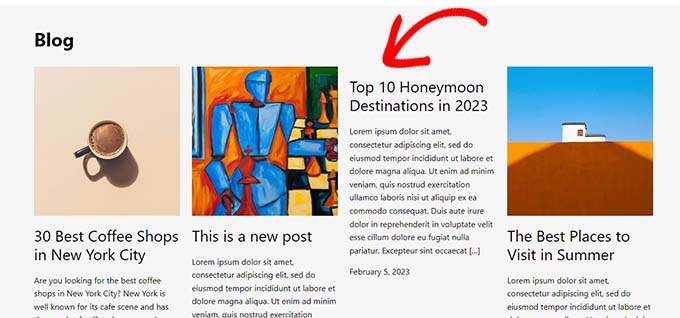
Puoi facilmente impedire che ciò accada richiedendo un'immagine in evidenza per i tuoi post prima che possano essere pubblicati.
In questo modo, ogni volta che un autore tenta di pubblicare un post senza un'immagine in evidenza, vedrà un errore che gli chiederà di aggiungere un'immagine in evidenza.
Detto questo, vediamo come puoi facilmente richiedere un'immagine in evidenza per i post sul tuo sito WordPress.
Come richiedere immagini in evidenza per i post in WordPress
Innanzitutto, devi installare e attivare il plugin PublishPress Checklists. Per ulteriori istruzioni, consulta la nostra guida per principianti su come installare un plugin di WordPress.
🚨 Nota: Per sbloccare le funzionalità più avanzate, puoi anche eseguire l'aggiornamento al piano PublishPress Pro. Questo ti darà accesso a funzionalità straordinarie come la creazione di checklist personalizzate, l'impostazione di condizioni, il monitoraggio dei progressi e altro ancora.
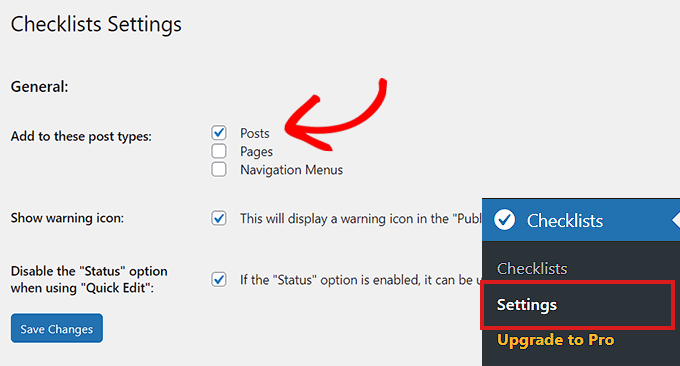
Dopo l'attivazione, vai alla pagina Checklists » Settings dalla barra laterale di amministrazione di WordPress.
Da qui, seleziona l'opzione 'Posts' per aggiungere una checklist al tuo editor di post.
Una volta terminato, non dimenticare di fare clic sul pulsante 'Salva modifiche' per memorizzare le tue impostazioni.
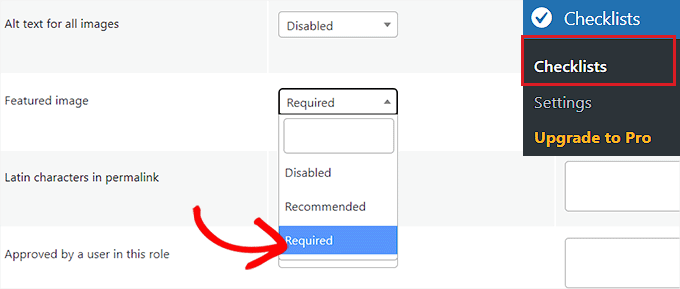
Successivamente, visita la pagina Checklists » Checklists dalla dashboard di amministrazione di WordPress.
Successivamente, scorri verso il basso fino alla sezione Featured Image e seleziona l'opzione 'Required' dal menu a discesa accanto ad essa.
Facoltativamente, puoi anche consentire a determinati ruoli utente di pubblicare il post senza un'anteprima.
Ad esempio, se non vuoi disabilitare la funzionalità di pubblicazione per gli utenti con il ruolo utente Amministratore, puoi farlo facilmente.
Seleziona semplicemente il ruolo utente 'Amministratore' dal menu a discesa 'Chi può ignorare questo compito?' nella riga 'Immagine in evidenza'.
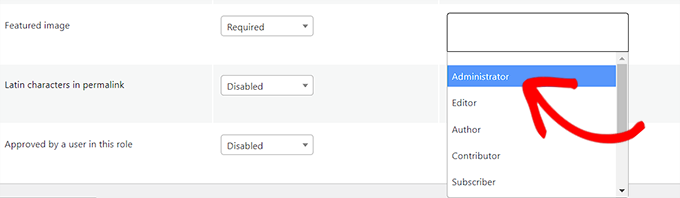
PublishPress Checklist offre anche una serie di altre opzioni utili che puoi aggiungere alla tua checklist. Sentiti libero di esaminarle e utilizzarle sul tuo sito web, se necessario.
Ad esempio, puoi impostare un limite di parole per il contenuto, il numero di categorie selezionabili, il numero di collegamenti interni e altro ancora.
Una volta terminato, fai clic sul pulsante 'Salva modifiche' per memorizzare le tue impostazioni.
Successivamente, vai su Post » Aggiungi Nuovo per creare un nuovo post, o semplicemente apri un post esistente per modificarlo.
Qui vedrai il pulsante 'Pubblica' disabilitato insieme a un punto esclamativo rosso (!) che ti chiede di aggiungere un'immagine in evidenza.
Una scheda ‘Checklist’ verrà aggiunta anche all'angolo in alto a destra dello schermo. Questa scheda ti avviserà anche di aggiungere un'immagine in evidenza.
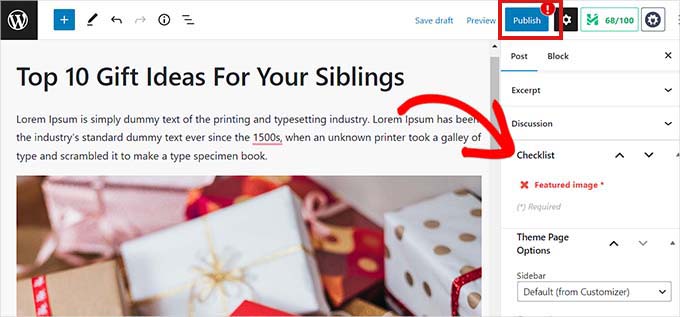
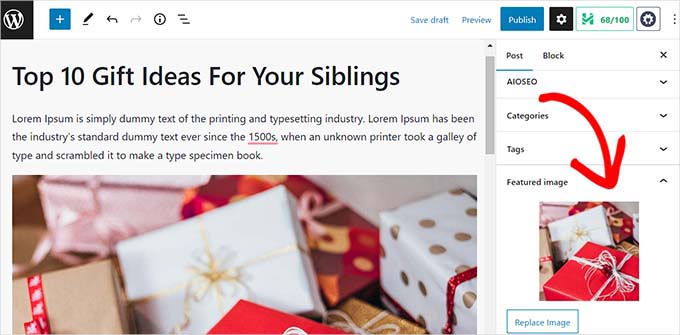
Ora procedi e carica un'immagine in evidenza nel post di WordPress.
Non appena lo farai, l'avviso scomparirà e il pulsante ‘Pubblica’ o ‘Aggiorna’ verrà nuovamente abilitato.
Bonus: Usa AIOSEO per impostare un'immagine in evidenza predefinita per la condivisione sui social media
Molti blog utilizzano la loro immagine in evidenza come immagine Open Graph per siti di social media come Twitter e Facebook.
Ciò significa che quando qualcuno condivide uno dei tuoi articoli, l'immagine in evidenza viene aggiunta alla scheda del link.
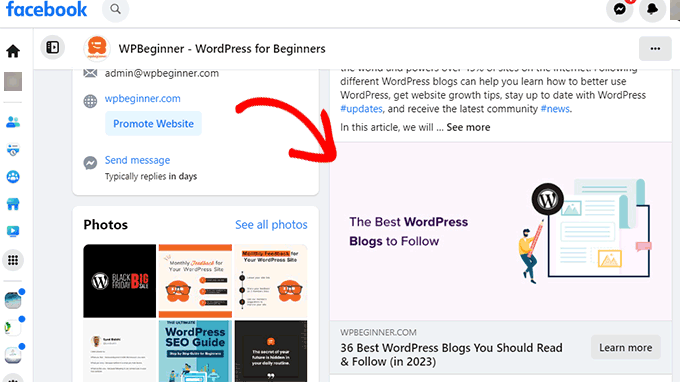
WordPress non sempre sceglie automaticamente la dimensione o il formato corretto della tua immagine in evidenza per i social media. Ciò significa che a volte piattaforme come Facebook potrebbero finire per mostrare un'immagine totalmente irrilevante (o una rotta) quando qualcuno condivide il tuo link.
È qui che entra in gioco All in One SEO for WordPress. Ti consente di impostare facilmente le tue immagini in evidenza anche come immagine per i social media.
All in One SEO è il miglior plugin SEO per WordPress sul mercato che ti consente di ottimizzare il tuo sito web per i motori di ricerca.
Abbiamo iniziato a usarlo sul sito WPBeginner e da allora abbiamo notato un picco nei nostri ranking degli articoli. Per saperne di più, consulta la nostra recensione completa di AIOSEO.
Innanzitutto, devi installare e attivare il plugin All in One SEO for WordPress. Per i dettagli, consulta la nostra guida passo passo su come installare un plugin di WordPress.
☝ Nota: All in One SEO ha anche una versione gratuita che puoi provare. Tuttavia, consigliamo di eseguire l'aggiornamento al piano a pagamento per sbloccare le funzionalità più richieste di All in One SEO.
Dopo l'attivazione, il plugin avvierà la procedura guidata di configurazione.
Segui semplicemente le istruzioni sullo schermo per configurare il plugin o consulta la nostra guida su come configurare correttamente All in One SEO per WordPress.

Una volta terminato, visita la pagina All in One SEO » Reti Sociali dalla dashboard di WordPress e passa alla scheda Facebook.
Da qui, puoi selezionare 'Immagine in Evidenza' accanto all'opzione Sorgente Immagine Post Predefinita.
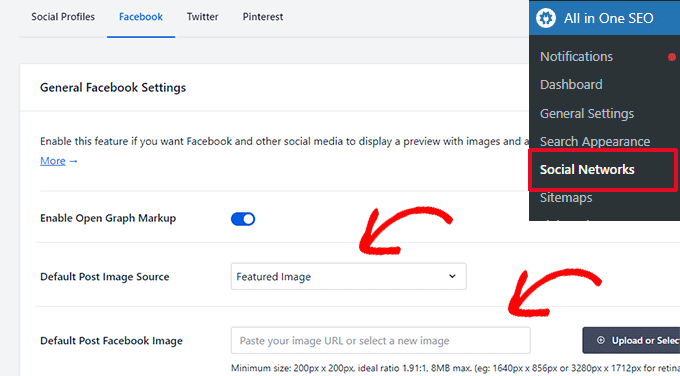
Puoi anche impostare un'immagine predefinita sotto l'opzione 'Immagine Facebook Post Predefinita'. Questa immagine verrà utilizzata per i post e le pagine che non hanno un'immagine in evidenza.
Successivamente, devi passare alla scheda Twitter e fare lo stesso per le opzioni 'Sorgente Immagine Predefinita' e 'Immagine Twitter Post Predefinita'.
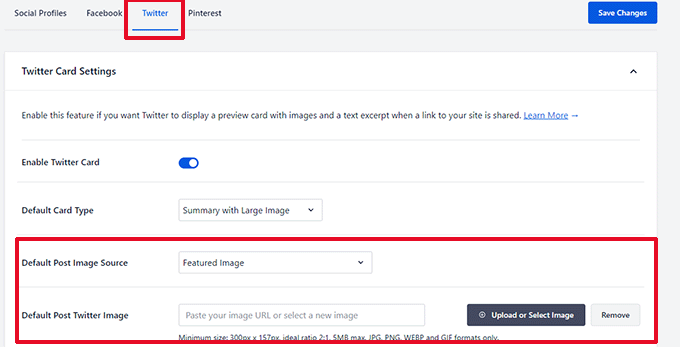
Non dimenticare di fare clic sul pulsante 'Salva Modifiche' per memorizzare le tue impostazioni.
All in One SEO imposterà ora automaticamente l'immagine in evidenza da utilizzare come immagine per i social media.
Tuttavia, cosa succede se si desidera utilizzare un'immagine diversa per la condivisione sui social media invece di utilizzare l'immagine in evidenza del post?
Nessun problema; puoi anche sovrascriverla per qualsiasi post o pagina. Modifica semplicemente il post o la pagina e scorri verso il basso fino alla sezione Impostazioni AIOSEO in fondo.
Qui, devi passare alla scheda 'Social'.
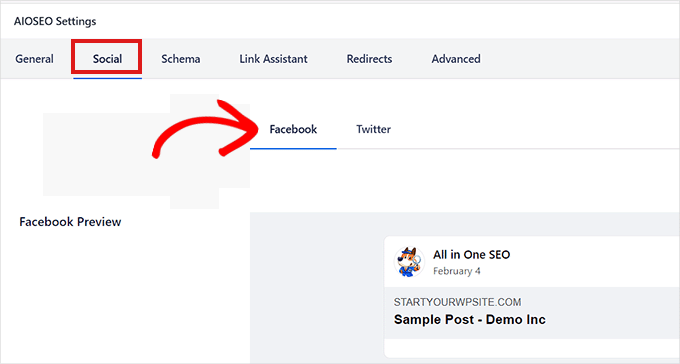
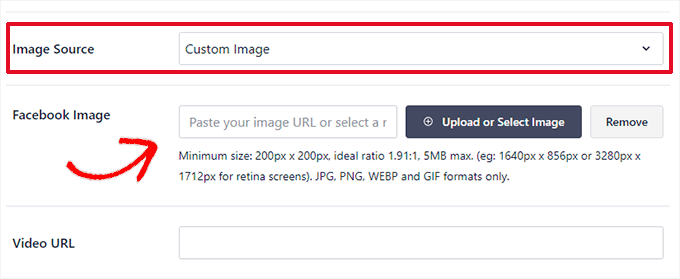
Successivamente, scorri verso il basso fino alla sezione 'Sorgente immagine' e seleziona l'opzione 'Immagine personalizzata' dal menu a discesa.
Dopo averlo fatto, aggiungi l'indirizzo dell'immagine che desideri utilizzare come immagine di Facebook.
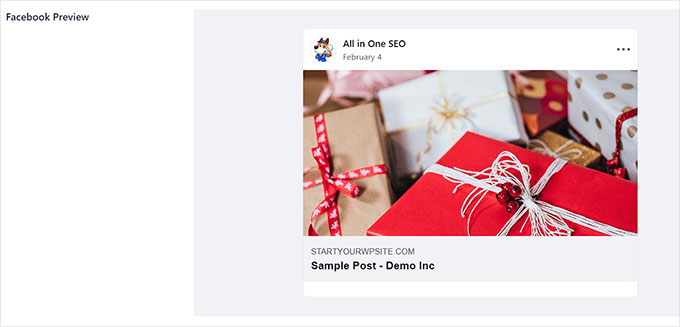
Ora puoi controllare come apparirà il tuo contenuto su Facebook utilizzando la scheda 'Anteprima Facebook' in alto.
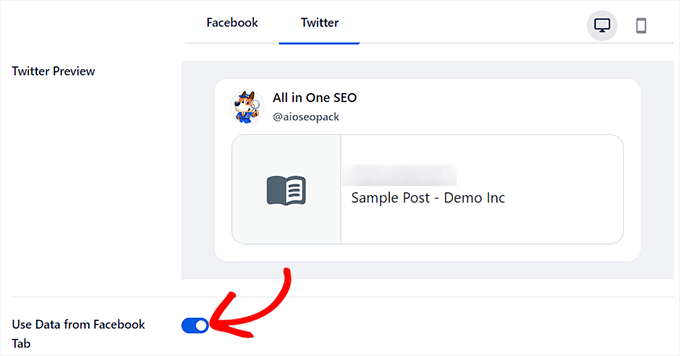
Una volta fatto ciò, puoi anche passare alla scheda 'Twitter' in alto per configurare le impostazioni dell'immagine di Twitter.
Da qui, puoi semplicemente attivare l'interruttore 'Usa dati dalla scheda Facebook' su 'Attivo'.
L'immagine in evidenza per Twitter verrà ora impostata automaticamente uguale all'immagine di Facebook.
Per maggiori dettagli, consulta il nostro tutorial su come impostare un'immagine in evidenza predefinita in WordPress.
Una volta terminato, non dimenticare di fare clic sul pulsante ‘Pubblica’ o ‘Aggiorna’ in alto per salvare le tue impostazioni.
Domande frequenti sulla richiesta di immagini in evidenza in WordPress
Ecco alcune delle domande più comuni che riceviamo sulla gestione delle immagini in evidenza e delle miniature su un sito WordPress.
1. Posso impostare un'immagine in evidenza predefinita in WordPress?
Sì, puoi facilmente impostare un'immagine di fallback. Per maggiori dettagli, consulta il nostro tutorial passo passo su come impostare un'immagine in evidenza predefinita in WordPress.
2. La richiesta di un'immagine in evidenza impedisce il salvataggio delle bozze?
No, la maggior parte dei plugin come PublishPress Checklists blocca solo il pulsante 'Pubblica'. Tu e i tuoi autori potete ancora salvare le bozze e lavorare sui contenuti senza caricare immediatamente un'immagine.
3. La richiesta di immagini in evidenza influenzerà i miei post esistenti?
No, richiedere immagini in evidenza non impedirà la pubblicazione dei tuoi contenuti esistenti. Tuttavia, se modifichi un post più vecchio a cui manca una miniatura, ti verrà richiesto di aggiungerne una prima di poter salvare le modifiche.
4. Posso richiedere immagini in evidenza per tipi di post personalizzati?
Sì, il plugin PublishPress Checklists funziona con i tipi di post personalizzati. Devi semplicemente selezionare il tipo di post specifico nelle impostazioni del plugin per applicare la regola anche lì.
Risorse aggiuntive
Speriamo che questo articolo ti abbia aiutato a imparare come richiedere un'immagine in evidenza per i post in WordPress. Potresti anche voler consultare queste risorse aggiuntive:
- Come correggere la perdita di colore e saturazione delle immagini in WordPress
- Le migliori fonti di immagini gratuite di pubblico dominio e con licenza CC0
- Come ottimizzare le immagini per le prestazioni web senza perdere qualità
- Immagine di copertina vs. Immagine in evidenza nell'editor a blocchi di WordPress (Guida per principianti)
- Come aggiungere immagini in evidenza o miniature dei post in WordPress
Se ti è piaciuto questo articolo, iscriviti al nostro Canale YouTube per tutorial video su WordPress. Puoi trovarci anche su Twitter e Facebook.





Dave Navarro
Vorrei davvero che ci fosse un plugin che impostasse l'immagine in evidenza predefinita per categoria/tassonomia.
Supporto WPBeginner
Dai un'occhiata alla nostra guida su come aggiungere un'immagine in evidenza predefinita in WordPress. Puoi modificare il codice aggiungendo tag condizionali, come
is_tax()ois_category(). Un esempio di codice non testato:<?php if ( is_tax() ) :
if ( has_post_thumbnail() ) {
the_post_thumbnail();
} else { ?>
<?php }endif;
?>
Amministratore
Joy Baker
Vorrei impostare questa funzionalità per la creazione di pagine invece che di post. Esiste un plugin per questo?
Rajesh
Grazie per soluzioni così belle e facili. Ma puoi suggerire alcune delle migliori risorse GRATUITE per reperire e utilizzare immagini per i post del blog, che possiamo pubblicare o riutilizzare. Grazie!
Supporto WPBeginner
Dai un'occhiata alla nostra guida su come trovare immagini royalty-free da utilizzare nei tuoi post del blog.
Amministratore
Zimbrul
La mia domanda potrebbe sembrare stupida ma eccola: WordPress ridimensiona l'immagine quando la inserisce come immagine in evidenza se l'immagine è più grande dell'immagine in evidenza richiesta?
Voglio dire, quando inserisci un'immagine in evidenza hai la possibilità di scegliere tra le dimensioni preimpostate delle immagini. Ciò significa che l'immagine in evidenza viene automaticamente ridimensionata quando viene visualizzata come "immagine in evidenza"?
Non ho mai approfondito questo aspetto fino ad ora.
Paul
Just wanted to say thanks, clever plug idea, it helps with a single person blog as well Enjoy your info quite a bit, thanks for the effort.