


Le immagini in evidenza rendono il tuo sito curato e professionale. Tuttavia, è facile dimenticarsi di aggiungerne una quando ci si concentra sulla scrittura.
Noi di WPBeginner ci siamo resi conto fin da subito che i post senza miniature appaiono incompleti. Possono anche compromettere il layout del tuo blog e ottenere meno interazioni sui social media.
La buona notizia è che puoi assegnare automaticamente un'immagine di riserva per risolvere questo problema. In questa guida, ti mostreremo come impostare un'immagine in evidenza predefinita in WordPress senza modificare il codice.
Perché impostare un'immagine in primo piano predefinita in WordPress?
Immagini in evidenza, a volte note come miniature, sono le immagini principali per i tuoi post e pagine di WordPress.
Tutti i temi WordPress più diffusi sono dotati di supporto integrato per le immagini in evidenza.
Tuttavia, potresti a volte dimenticare di caricare un'immagine in evidenza per i tuoi post. Se hai altri autori che pubblicano sul tuo sito, potrebbero non rendersi conto dell'importanza e saltare l'aggiunta di un'immagine in evidenza.
I temi WordPress utilizzano tipicamente le immagini in evidenza in diverse aree. Se dimentichi di aggiungere un'immagine in evidenza, potresti ritrovarti con molti spazi vuoti nel design del tuo sito web, anche in punti importanti come il tuo archivio blog o la homepage.
Ad esempio, blog popolari come OptinMonster mostrano sempre immagini in evidenza coerenti sul loro indice del blog per aumentare le interazioni.
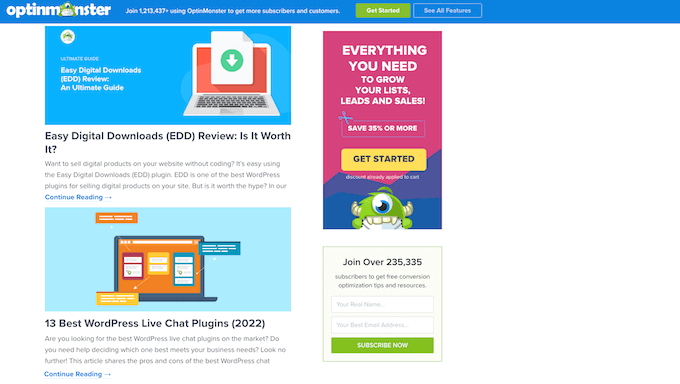
Le persone trovano anche le immagini più coinvolgenti del semplice testo. I post che non hanno un'immagine in evidenza potrebbero ricevere meno traffico e tassi di conversione inferiori.
Tenendo conto di ciò, è una buona idea impostare un'immagine in evidenza predefinita in WordPress. Questo dà al tuo sito qualcosa da mostrare quando non è disponibile un'immagine in evidenza.
Per semplificarti le cose, abbiamo creato dei collegamenti rapidi per le sezioni:
Come impostare un'immagine in evidenza predefinita in WordPress
Il modo più semplice per impostare un'immagine in evidenza predefinita per la maggior parte dei temi standard è utilizzare il plugin Default Featured Image. Questo plugin aggiunge una nuova impostazione alla pagina Media di WordPress dove puoi caricare un'immagine in evidenza di riserva.
Innanzitutto, dovrai installare e attivare il plugin Default Featured Image. Se hai bisogno di aiuto, consulta la nostra guida passo passo su come installare un plugin di WordPress.
Dopo l'attivazione, vai su Impostazioni » Media. Una volta fatto, fai clic sul pulsante 'Seleziona immagine in evidenza predefinita'.

Ora puoi scegliere un'immagine dalla Libreria multimediale di WordPress o caricare un nuovo file. Non dimenticare di aggiungere un testo Alt descrittivo (come il logo del tuo sito o il nome del brand) per l'accessibilità.
Dopo aver scelto la tua immagine di fallback, scorri fino in fondo alla schermata e fai clic su 'Salva modifiche'.
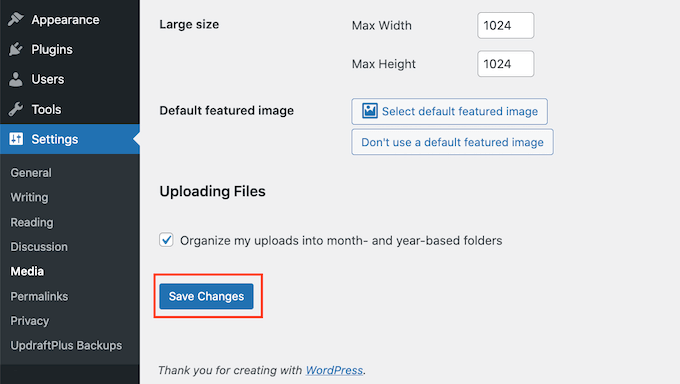
WordPress utilizzerà ora l'immagine che hai selezionato come miniatura predefinita per tutti i post o pagine in cui non fornisci un'immagine in evidenza.
Puoi cambiare l'immagine predefinita in qualsiasi momento ripetendo lo stesso processo sopra descritto.
Se non desideri più utilizzare un'immagine in evidenza predefinita, vai su Impostazioni » Media. Quindi fai semplicemente clic sul pulsante 'Non utilizzare un'immagine in evidenza predefinita'.
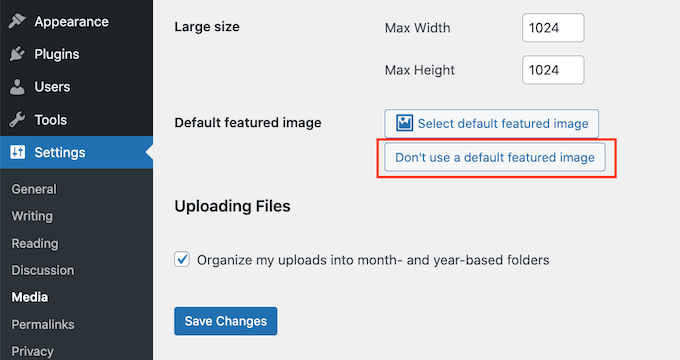
Non dimenticare di fare clic su 'Salva modifiche' quando hai finito.
Come impostare un'immagine in evidenza predefinita per i social media
Le piattaforme di social media sono un ottimo posto per raggiungere nuovi lettori, costruire un seguito e far visitare il tuo sito a più persone. Per fare ciò, dovrai pubblicare contenuti interessanti e coinvolgenti sui tuoi account di social media.
L'immagine in evidenza condivisa con il tuo post può anche incoraggiare più persone a visitare il tuo sito.
Tuttavia, i siti di social media non visualizzano automaticamente la tua immagine in evidenza quando condividi i tuoi contenuti. A volte mostrano persino la miniatura sbagliata. Ecco come risolvere il problema della miniatura errata in WordPress.
Tenendo conto di ciò, potresti anche voler impostare un'immagine in evidenza predefinita per le diverse piattaforme di social media. Queste piattaforme utilizzeranno quindi questo fallback per tutti i post condivisi senza un'immagine in evidenza unica.
Per fare ciò, consigliamo di utilizzare il plugin All in One SEO (AIOSEO).

AIOSEO è il miglior plugin SEO per WordPress sul mercato, utilizzato da oltre 3 milioni di siti web, tra cui WPBeginner. Offre il toolkit SEO più completo e facile da usare per principianti per aiutarti a ottimizzare il tuo blog o sito web WordPress per i motori di ricerca.
Per questo post, utilizzeremo la versione gratuita di AIOSEO.
Innanzitutto, dovrai installare e attivare il plugin AIOSEO in WordPress. Per maggiori dettagli, consulta il nostro tutorial su come installare un plugin di WordPress.
Dopo l'attivazione, il plugin avvierà la procedura guidata di configurazione. Per configurare il plugin, fai semplicemente clic sul pulsante 'Inizia' e segui le istruzioni sullo schermo. Se hai bisogno di aiuto, fai riferimento alla nostra guida su come configurare correttamente All in One SEO in WordPress.
Una volta fatto ciò, vai su All in One SEO » Social Networks.

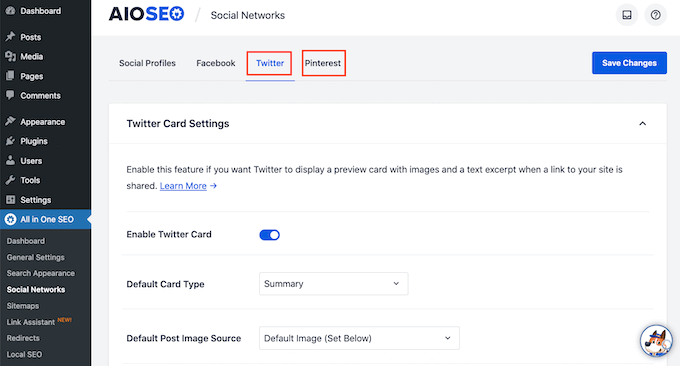
Ora vedrai le schede per Facebook, Twitter (X) e Pinterest. Puoi usare queste schede per impostare un'immagine predefinita unica per queste diverse piattaforme.
Ad esempio, vediamo come puoi impostare un'immagine in evidenza predefinita per Facebook. Per iniziare, fai clic sulla scheda 'Facebook'.

Dopodiché, apri il menu a discesa 'Default Post Image Source'.
Puoi quindi scegliere 'Default Image (Set Below)'.
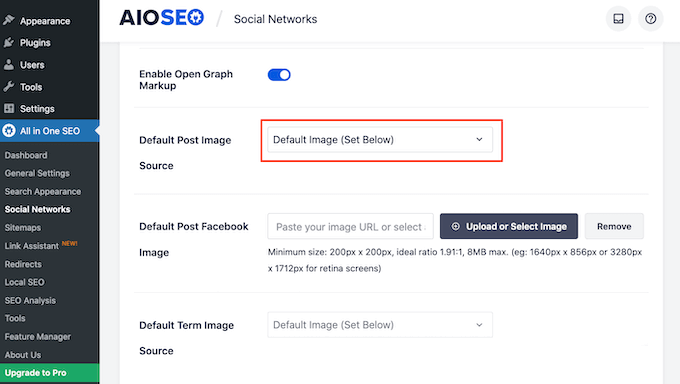
Successivamente, trova la sezione 'Default Post Facebook Image'.
Qui vedrai alcuni suggerimenti su come assicurarti che la tua immagine abbia un bell'aspetto quando le persone la condividono su Facebook.
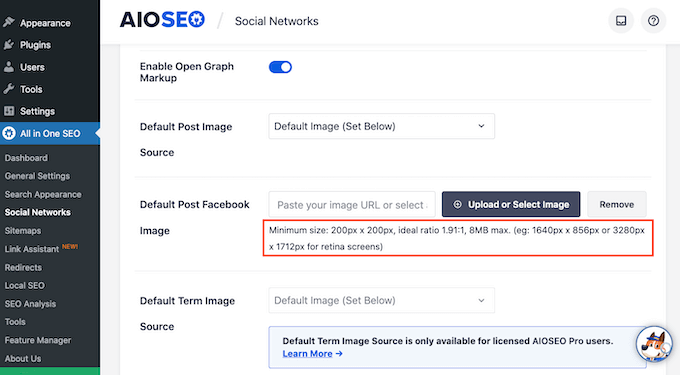
Per maggiori informazioni, consulta il nostro cheat sheet completo sui social media per WordPress.
Per impostare la tua immagine in evidenza predefinita, fai clic sul pulsante 'Upload or Select Image'.
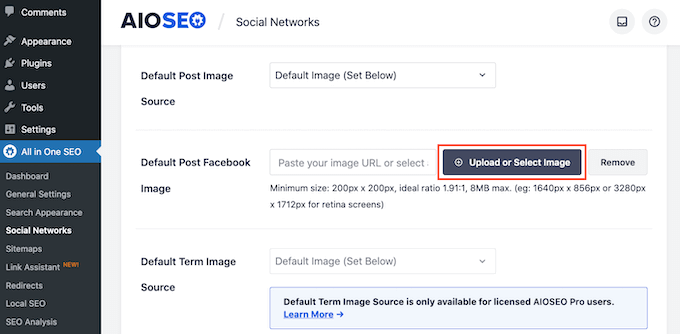
Questo apre la Libreria multimediale di WordPress. Ora puoi scegliere un'immagine dalla tua libreria multimediale o caricare un nuovo file.
Infine, fai clic sul pulsante 'Save Changes'. Dopo aver completato questo passaggio, Facebook utilizzerà questa immagine ogni volta che non sarà disponibile un'immagine in evidenza.
Per impostare un'immagine predefinita per Twitter (X) o Pinterest, fai semplicemente clic sulla scheda pertinente. Puoi quindi scegliere un'immagine di riserva seguendo lo stesso processo descritto sopra.
Domande frequenti sulle immagini in evidenza predefinite
Dopo aver aiutato migliaia di utenti WordPress a impostare immagini in evidenza predefinite, abbiamo notato che alcune domande comuni si presentano ancora e ancora. Ecco le domande più frequenti sull'utilizzo di immagini in evidenza predefinite in WordPress.
1. Un'immagine in evidenza predefinita influenzerà la SEO del mio sito?
No, l'utilizzo di un'immagine in evidenza predefinita non danneggerà la tua SEO. Anzi, può aiutare perché i motori di ricerca e le piattaforme di social media preferiscono i post con immagini. Assicurati solo che la tua immagine predefinita sia pertinente ai tuoi contenuti e ottimizzata correttamente con il testo alternativo.
2. Cosa succede se aggiungo un'immagine in evidenza a un post che ha già l'immagine predefinita?
L'immagine in evidenza personalizzata che aggiungi sovrascriverà automaticamente l'immagine predefinita. La predefinita appare solo quando non è stata impostata un'immagine in evidenza specifica per quel particolare post.
3. L'immagine in evidenza predefinita verrà visualizzata nel mio feed RSS?
Sì, se il tuo tema o feed RSS include immagini in evidenza, anche l'immagine predefinita apparirà lì. Questo aiuta a mantenere la coerenza su tutti i tuoi canali di distribuzione dei contenuti.
Risorse aggiuntive sulle immagini in evidenza in WordPress
Speriamo che questo articolo ti abbia aiutato a imparare come impostare un'immagine in evidenza predefinita in WordPress utilizzando un plugin. Potresti anche voler consultare altre guide relative alle immagini in evidenza in WordPress:
- Glossario: Immagine in evidenza
- Come aggiungere immagini in evidenza o miniature dei post in WordPress
- Immagine di copertina vs. Immagine in evidenza nell'editor a blocchi di WordPress (Guida per principianti)
- Come risolvere il problema dell'immagine in evidenza non visualizzata in WordPress
- Come impostare un'immagine in evidenza di fallback basata sulla categoria del post in WordPress
- Come Collegare Automaticamente le Immagini in Evidenza ai Post in WordPress
- Come aggiungere miniature / immagini in evidenza multiple per i post in WordPress
- Come risolvere il problema delle immagini in evidenza che appaiono due volte nei post di WordPress
- Come modificare in blocco le immagini in primo piano in WordPress
- Come richiedere immagini in evidenza per i post in WordPress
- I migliori plugin e tutorial per immagini in evidenza per WordPress
Se ti è piaciuto questo articolo, iscriviti al nostro Canale YouTube per tutorial video su WordPress. Puoi trovarci anche su Twitter e Facebook.


Lesley
Ha risolto il mio problema di non poter mostrare l'immagine del mio podcast su tutti i miei episodi podcast. MA ha sovrascritto anche la miniatura di tutti i miei post del blog passati con l'immagine in evidenza. Non volevo che facesse questo
Mohsin Alam
Ho usato questo plugin e ha funzionato bene, ma quando un plugin correlato al tema ha recuperato i post, ho visto questo messaggio Warning: Illegal string offset “class” in ……… on line 221 []
Per favore, suggeriscimi un altro plugin o aiutami a risolvere questo errore.
Supporto WPBeginner
Dai un'occhiata a questo tutorial per impostare un'immagine in evidenza predefinita senza plugin.
Amministratore
Deepa Govind
È possibile impostare un'immagine in evidenza predefinita per ogni categoria?
Supporto WPBeginner
Sì, e abbiamo una guida pratica su come impostare un'immagine in evidenza predefinita per le categorie in WordPress.
Amministratore
Dexxe
Voglio che l'immagine predefinita appaia nello slider della home page ma non nella pagina del blog. Come posso fare?
Samedi Amba
Ho provato la tecnica sul mio blog, ma non funziona. Il plugin non aggiunge un'opzione in Impostazioni>>Media come menzionato in questo articolo. Quale potrebbe essere il problema? Potrebbe essere un conflitto di plugin?
Staff editoriale
Potrebbe essere un conflitto di plugin.
Amministratore